Canva cho giáo viên Vũng Tàu là chương trình học thiết kế học liệu trực quan dành cho giáo viên mầm non, tiểu học, THCS, THPT và giáo viên các trung tâm đào tạo muốn tự tạo bài giảng, phiếu học tập, thẻ từ vựng, giấy khen, thời khóa biểu và video phục vụ giảng dạy. Tại Trung Tâm Tin Học Ngoại Ngữ Trường Thịnh Vũng Tàu, người học được hướng dẫn thao tác trực tiếp trên máy tính, bắt đầu từ giao diện Canva đến cách hoàn thiện một bộ tài liệu có thể trình chiếu, in hoặc chia sẻ cho học sinh.
Một bài học thường cần nhiều loại tài liệu khác nhau. Giáo viên có thể chuẩn bị hình ảnh để giới thiệu chủ đề, trình bày nội dung chính, tổ chức hoạt động nhóm, giao nhiệm vụ luyện tập và tổng kết kiến thức. Nếu mỗi sản phẩm được thiết kế riêng mà không có quy tắc chung, màu sắc, phông chữ và cách trình bày dễ thiếu nhất quán. Canva giúp tập hợp những công việc này trong một môi trường thiết kế trực quan, nơi người sử dụng có thể kéo thả thành phần, điều chỉnh bố cục và tái sử dụng mẫu đã xây dựng.
Điểm quan trọng của Canva cho giáo viên Vũng Tàu không phải là lựa chọn thật nhiều hiệu ứng, mà là biết thiết kế đúng mục tiêu dạy học. Một trang trình chiếu cần đủ rõ để học sinh cuối lớp đọc được. Một phiếu học tập phải có khoảng trống thuận tiện cho việc viết hoặc nối đáp án. Thẻ từ vựng cần hình ảnh phù hợp với khái niệm, còn video giới thiệu bài nên ngắn gọn và dễ theo dõi. Những yêu cầu ấy được đưa vào quá trình thực hành thay vì chỉ học cách trang trí theo mẫu có sẵn.
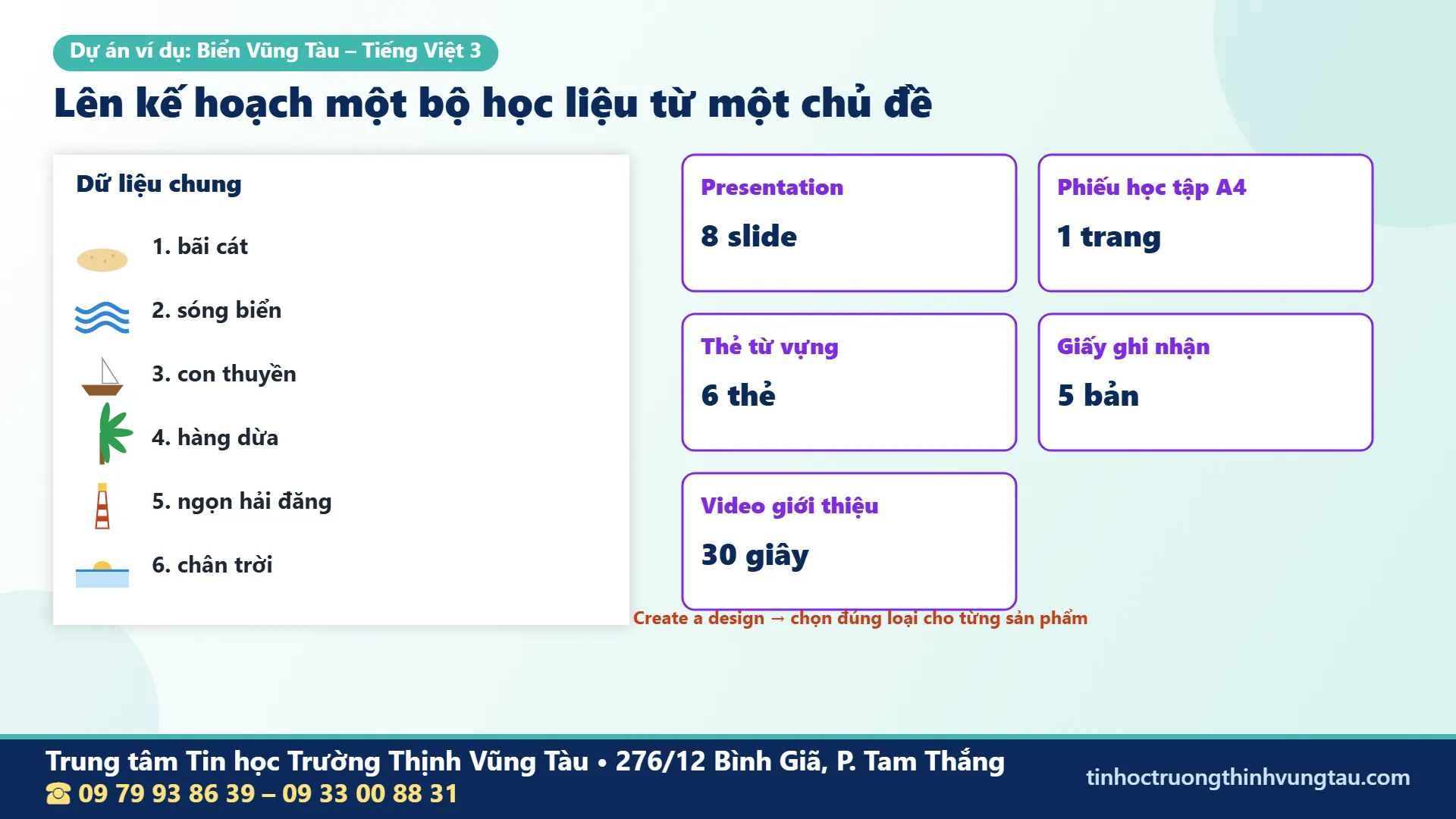
Bài giới thiệu này sử dụng một dự án giả định xuyên suốt: bài Tiếng Việt lớp 3 với chủ đề Biển Vũng Tàu. Giáo viên sẽ xây dựng một bộ gồm tám slide bài giảng, một phiếu học tập A4, sáu thẻ từ vựng, một mẫu giấy khen áp dụng cho năm học sinh giả định và một video giới thiệu dài 30 giây. Các sản phẩm cùng sử dụng một hệ thống từ ngữ, màu sắc và hình ảnh để người học có thể kiểm tra tính thống nhất khi thực hành.
Canva cho giáo viên Vũng Tàu phù hợp với những ai?
Lớp Canva cho giáo viên Vũng Tàu bắt đầu bằng việc thiết kế bài giảng Canva từ chính bài dạy của thầy cô. Giáo viên ở mỗi bậc học có những nhu cầu thiết kế khác nhau. Có người cần hình ảnh lớn và ít chữ để tổ chức hoạt động nhận biết. Có người muốn làm phiếu đọc hiểu, trò chơi từ vựng hoặc bảng phân công. Với bậc THCS và THPT, bài học thường có thêm sơ đồ, số liệu, câu hỏi và nội dung cần phân cấp rõ ràng. Vì vậy, một chương trình Canva hướng đến giáo viên nên xuất phát từ loại học liệu mà họ thực sự sử dụng, không áp dụng cùng một bố cục cho mọi môn học.
Giáo viên mầm non cần hình ảnh trực quan và dễ nhận biết
Đối với trẻ mầm non, hình ảnh thường đóng vai trò chính. Giáo viên có thể dùng Canva để làm thẻ nhận biết con vật, đồ vật, màu sắc, hình khối, bảng hoạt động trong ngày hoặc bảng hướng dẫn bằng biểu tượng. Kích thước hình nên lớn, màu tương phản vừa phải và chữ xuất hiện với số lượng phù hợp. Việc đặt nhiều chi tiết trang trí vào cùng một trang có thể khiến trẻ khó xác định đối tượng cần quan sát.
Trong dự án Biển Vũng Tàu, giáo viên mầm non có thể sử dụng hình con thuyền, sóng biển và hàng dừa để tổ chức hoạt động gọi tên. Đây là cách điều chỉnh mục tiêu sử dụng học liệu theo độ tuổi, không phải thay đổi toàn bộ dự án thành một bài Tiếng Việt lớp 3 dành cho trẻ nhỏ. Người học cần phân biệt nội dung bài học gốc với cách tái sử dụng hình minh họa cho hoạt động nhận biết đơn giản hơn.
Giáo viên tiểu học cần slide, phiếu luyện tập và thẻ từ
Giáo viên tiểu học thường phải chuyển đổi giữa hoạt động nghe, nhìn, đọc, viết và trao đổi. Một bộ học liệu phù hợp cần hỗ trợ được nhiều hình thức đó. Canva có thể dùng để thiết kế bài thuyết trình, bảng từ mới, phiếu nối hình, giấy khen và bảng ghi nhớ kiến thức. Trong Canva cho giáo viên Vũng Tàu, nhóm giáo viên tiểu học có thể bắt đầu từ một chủ đề quen thuộc rồi phát triển thành các sản phẩm có liên hệ với nhau.
Ví dụ bài Biển Vũng Tàu tập trung vào sáu từ: bãi cát, sóng biển, con thuyền, hàng dừa, ngọn hải đăng và chân trời. Sáu từ này xuất hiện trong bài đọc, được minh họa trên slide, chuyển thành thẻ từ vựng và tiếp tục được dùng trong phiếu học tập. Học sinh không phải tiếp xúc với nhiều bộ từ ngữ rời rạc, còn giáo viên dễ đối chiếu nội dung giữa từng tài liệu.
Giáo viên THCS và THPT cần hệ thống trình bày rõ ràng
Học Canva cho giáo viên Vũng Tàu, thầy cô làm phiếu học tập Canva khổ A4 in rõ nét cho cả lớp. Ở bậc THCS và THPT, lượng thông tin thường tăng lên. Canva có thể hỗ trợ thiết kế trang khái niệm, sơ đồ phân loại, bảng so sánh, hình minh họa quy trình hoặc tài liệu tổng kết một chủ đề. Giáo viên nên xác định thứ tự đọc trước khi trang trí: tiêu đề cho biết nội dung chính, phần thân trình bày luận điểm và phần cuối nhấn mạnh kết luận hoặc nhiệm vụ học tập.
Khi mở rộng dự án Biển Vũng Tàu cho nhóm học sinh lớn hơn, giáo viên có thể thay hoạt động nối từ bằng phân tích đoạn văn miêu tả hoặc lập sơ đồ các chi tiết quan sát. Tuy nhiên, trong bài thực hành minh họa hiện tại, nội dung vẫn giữ đúng mức độ của học sinh lớp 3. Việc phân biệt những phiên bản này giúp người học hiểu rằng một công cụ thiết kế có thể phục vụ nhiều độ tuổi, nhưng mục tiêu và độ khó của học liệu phải được quyết định riêng.
Giáo viên trung tâm cần mẫu dễ chỉnh sửa và sử dụng lại
Giáo viên tại trung tâm ngoại ngữ, kỹ năng hoặc các lớp bổ trợ thường cần cập nhật tài liệu theo từng nhóm học sinh. Họ có thể thiết kế bộ thẻ từ, phiếu hoạt động, lịch học, bảng hướng dẫn và giấy ghi nhận kết quả. Nếu sử dụng mẫu thống nhất, việc thay đổi tên chủ đề, hình minh họa hoặc nội dung nhiệm vụ sẽ thuận tiện hơn so với việc bắt đầu một thiết kế mới mỗi lần.
Canva cho giáo viên Vũng Tàu còn phù hợp với người chưa từng học thiết kế đồ họa chuyên sâu nhưng đã biết thao tác máy tính cơ bản. Người học không cần bắt đầu bằng những phần mềm nhiều công cụ phức tạp. Thay vào đó, họ học cách chọn đúng loại thiết kế, sửa nội dung có sẵn, căn chỉnh các thành phần và kiểm tra tệp đầu ra. Kỹ năng cần được xây dựng theo tình huống sử dụng thực tế, không chỉ theo danh sách nút lệnh.
Xây dựng dự án học liệu Biển Vũng Tàu trước khi mở Canva
Một trong những sai sót thường gặp khi thiết kế là mở Canva, chọn một mẫu đẹp rồi mới nghĩ xem nên đưa nội dung gì vào. Quy trình ấy dễ dẫn đến việc phải thay đổi bố cục nhiều lần. Với Canva cho giáo viên Vũng Tàu, bước đầu tiên của dự án là viết rõ yêu cầu bài học, xác định sản phẩm cần tạo và chuẩn bị dữ liệu chung. Khi biết nội dung nào phải xuất hiện ở đâu, giáo viên sẽ lựa chọn Template phù hợp hơn.
Xác định mục tiêu của bài Tiếng Việt lớp 3
Chủ đề Biển Vũng Tàu được xây dựng như một tình huống giả định để luyện thiết kế. Bài học hướng đến ba hoạt động: đọc và hiểu một đoạn văn ngắn về biển, nhận biết sáu từ ngữ có liên quan, sau đó sử dụng một số từ ấy để hoàn thành câu hoặc mô tả hình ảnh. Các mục tiêu này chỉ phục vụ dự án minh họa, không được giới thiệu là một bài trong sách giáo khoa cụ thể.
Giáo viên nên ghi mục tiêu trước khi thiết kế. Chẳng hạn, sau hoạt động đọc, học sinh cần tìm được chi tiết mô tả sóng biển và bãi cát. Sau hoạt động từ vựng, các em cần nối đúng bốn từ với bốn hình minh họa. Cuối bài, học sinh lựa chọn từ thích hợp điền vào hai câu. Mỗi yêu cầu đều có thể kiểm tra bằng một đáp án rõ ràng, giúp giáo viên nhận biết học liệu đã phục vụ đúng nhiệm vụ hay chưa.
Chuẩn bị một bộ dữ liệu thống nhất
Khóa Canva cho giáo viên Vũng Tàu có phần giấy khen trên Canva để ghi nhận học sinh sau mỗi chủ đề. Dữ liệu cốt lõi của dự án được giữ nguyên từ đầu đến cuối. Bộ từ vựng gồm sáu mục, không bổ sung những từ mới chỉ để trang trí. Hình ảnh minh họa có thể thay đổi phong cách nhưng phải thể hiện đúng khái niệm. Ví dụ, hình con thuyền nên đủ rõ để phân biệt với tàu lớn, còn hình hàng dừa cần có nhiều cây dừa liên tiếp để phù hợp với từ ghép được sử dụng.
Chủ đề: Biển Vũng TàuMôn minh họa: Tiếng Việt lớp 3Từ 1: bãi cátTừ 2: sóng biểnTừ 3: con thuyềnTừ 4: hàng dừaTừ 5: ngọn hải đăngTừ 6: chân trời
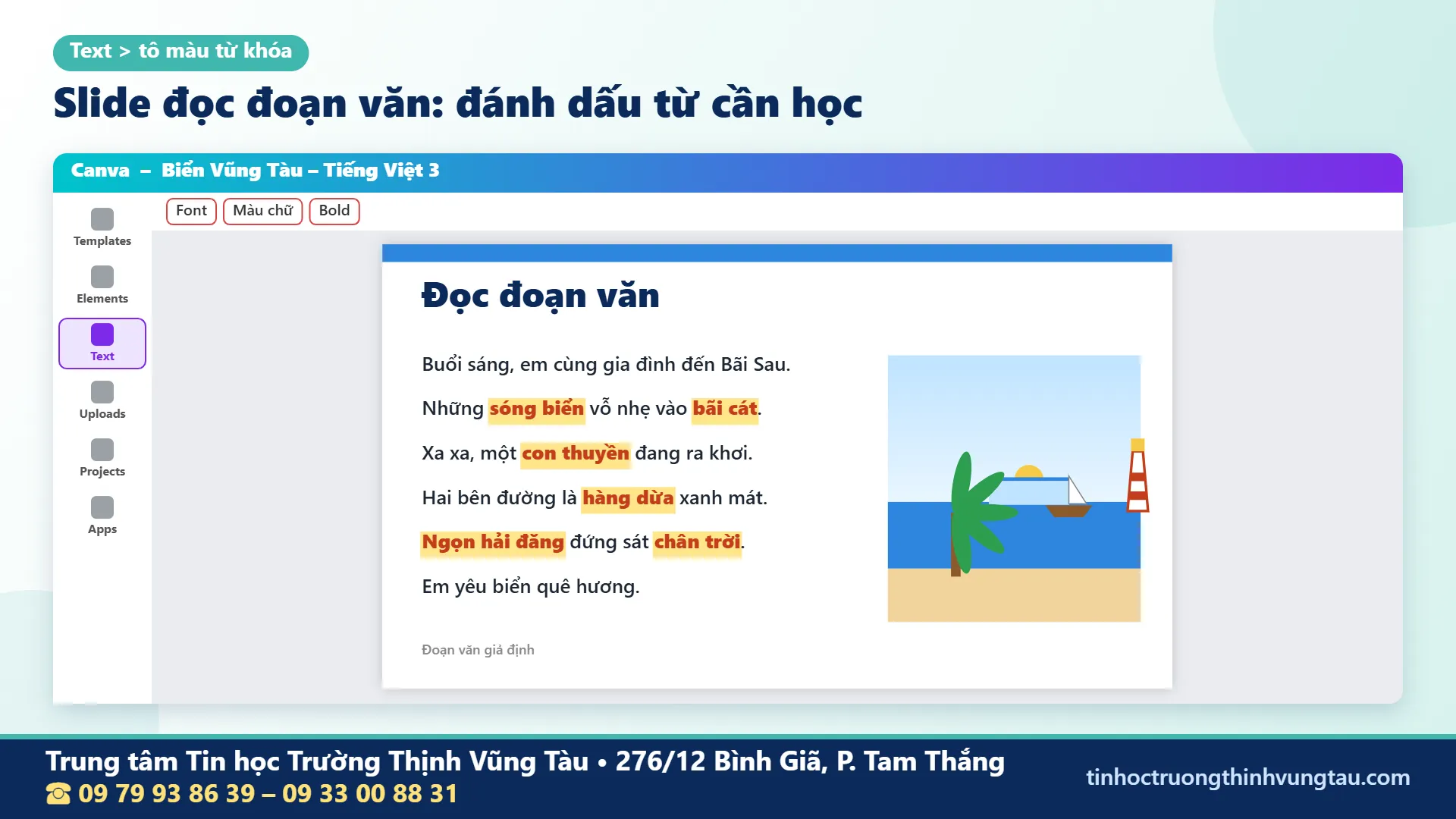
Đoạn văn thực hành được viết riêng cho dự án: “Buổi sáng, em cùng gia đình đến Bãi Sau. Sóng biển vỗ nhẹ vào bãi cát. Ngoài xa, một con thuyền đang trở về bến. Hàng dừa đứng bên đường, những tán lá đung đưa trong gió. Em nhìn về phía chân trời xanh rộng và nghe kể về ngọn hải đăng trên núi. Chuyến đi giúp em thêm yêu vẻ đẹp của biển quê hương.”
Đoạn văn này sẽ xuất hiện ở slide đọc hiểu. Các cụm từ trong bài tiếp tục được sử dụng để tạo thẻ từ, câu hỏi và hình minh họa. Nếu giáo viên thay đổi một từ trong đoạn văn, cần kiểm tra xem từ đó có nằm trong danh sách từ vựng hay không. Việc đồng bộ nội dung quan trọng hơn việc tất cả sản phẩm phải có kiểu trang trí giống hệt nhau.
Lập danh sách sản phẩm cần hoàn thành
Bộ học liệu được chia thành năm nhóm sản phẩm. Nhóm thứ nhất là một bài trình chiếu gồm tám trang. Nhóm thứ hai là phiếu A4 cho hoạt động nối từ với hình và hoàn thành câu. Nhóm thứ ba là sáu thẻ từ vựng sử dụng hình minh họa thống nhất. Nhóm thứ tư là một mẫu giấy khen tạo năm phiên bản cho các tên giả định. Nhóm cuối là video 30 giây giới thiệu nội dung bài.
- Bài trình chiếu: tám slide theo trình tự mở đầu, khám phá, luyện tập và tổng kết.
- Phiếu học tập: một trang A4 có bốn câu nối hình và hai câu điền từ.
- Thẻ từ vựng: sáu thẻ, mỗi thẻ có một từ và một hình chính.
- Giấy khen: một mẫu bố cục và năm bản mang tên Học sinh A đến Học sinh E.
- Video: một tệp 30 giây có tiêu đề, hình minh họa và câu hỏi dẫn nhập.
Một lưu ý quan trọng là số lượng sản phẩm trên đây thuộc dự án ví dụ, không phải số bài hoặc số buổi của chương trình đào tạo Canva tại trung tâm. Trường Thịnh có giảng dạy Canva trong nhóm nội dung thiết kế đồ họa, nhưng chưa công bố một giáo trình Canva in ấn được đánh số bài chính thức. Vì vậy, nội dung thực hành được trao đổi theo nhu cầu và khả năng sử dụng của từng người học.
Làm quen giao diện Canva dành cho hoạt động giảng dạy
Khi sử dụng Canva cho giáo viên Vũng Tàu, người học cần hiểu sự khác nhau giữa trang chủ, trình chỉnh sửa và khu vực quản lý thiết kế. Trang chủ là nơi tìm loại sản phẩm hoặc mở tệp đã lưu. Trình chỉnh sửa là nơi thay đổi nội dung của một sản phẩm. Khu vực Projects giúp truy cập lại các thiết kế và thư mục. Nắm được ba khu vực này sẽ hạn chế tình trạng tìm sai tệp hoặc tạo nhiều bản có nội dung gần giống nhau.
Tạo tài khoản và chọn loại thiết kế
Ở Canva cho giáo viên Vũng Tàu, thầy cô được hướng dẫn cách đăng ký Canva for Education nếu đủ điều kiện. Người học truy cập Canva bằng trình duyệt trên máy tính, đăng nhập bằng phương thức được hệ thống hỗ trợ rồi quan sát trang chủ. Tùy phiên bản giao diện và ngôn ngữ tài khoản, nút tạo thiết kế có thể xuất hiện với tên Create a design hoặc Tạo thiết kế. Khi nhấn vào, Canva cung cấp nhiều định dạng, trong đó có Presentation, Document, Whiteboard, Video và các mẫu dành cho giáo dục.
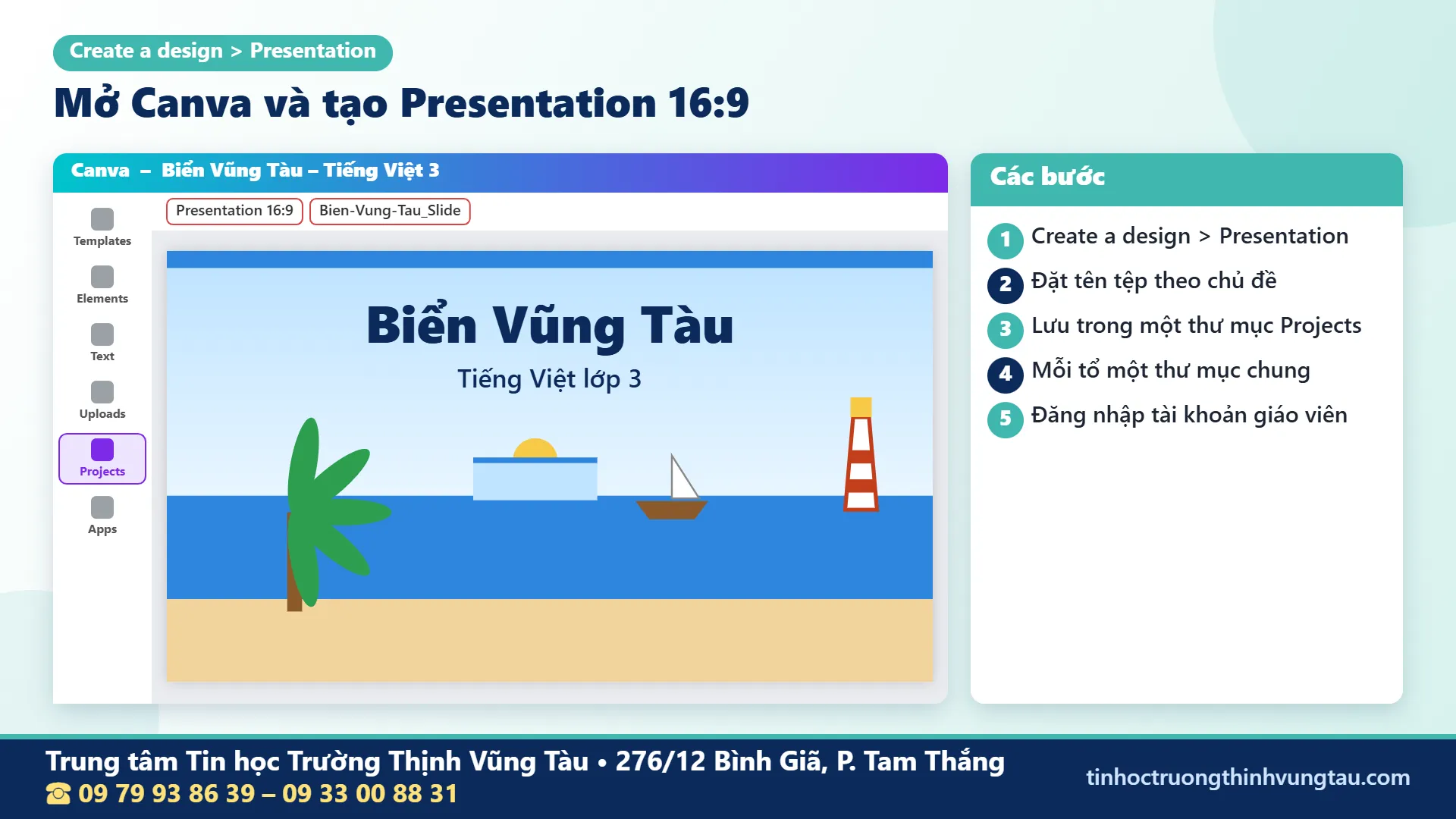
Với bộ Biển Vũng Tàu, loại thiết kế đầu tiên cần chọn là Presentation theo tỷ lệ ngang 16:9. Đây là kích thước phù hợp với nhiều màn hình và máy chiếu hiện nay, nhưng giáo viên vẫn nên kiểm tra thiết bị sử dụng thực tế. Phiếu học tập cần tạo riêng theo khổ A4. Video có thể sử dụng định dạng ngang nếu phát trong lớp hoặc dọc nếu dự định xem trên điện thoại.
Create a design → Presentation (16:9)Create a design → A4 DocumentCreate a design → WhiteboardCreate a design → VideoProjects → Tạo thư mục Biển Vũng Tàu
Hiểu vai trò của Template, Elements và Text
Template là mẫu bố cục có sẵn. Giáo viên có thể thay hình, sửa chữ, đổi màu và loại bỏ những thành phần không phục vụ nội dung. Elements là nơi tìm hình khối, biểu tượng, hình minh họa, đường thẳng, khung ảnh và những thành phần đồ họa khác. Text là khu vực thêm tiêu đề, đoạn văn hoặc khối chữ độc lập. Một thiết kế hoàn chỉnh thường kết hợp các nhóm công cụ này.
Để tránh phụ thuộc vào mẫu, hãy thử tạo cùng một trang theo hai cách: chọn Template rồi thay nội dung và bắt đầu từ trang trống. Ở cách thứ nhất, người học tập trung nhận biết các vùng bố cục. Ở cách thứ hai, họ cần tự quyết định vị trí tiêu đề, hình minh họa và phần hướng dẫn. So sánh hai cách giúp hiểu vì sao có mẫu trông đẹp trên màn hình nhưng không phù hợp khi đưa một đoạn bài đọc dài vào.
Đặt tên tệp và tổ chức thư mục khoa học
Canva thường lưu thay đổi trong tài khoản khi có kết nối mạng, nhưng việc đặt tên rõ ràng vẫn là trách nhiệm của người dùng. Không nên để nhiều thiết kế cùng mang tên mặc định. Mỗi tệp nên cho biết chủ đề và loại sản phẩm. Với một bộ tài liệu giảng dạy, giáo viên có thể dùng cùng một tiền tố để dễ tìm kiếm trong Projects, đồng thời tạo bản sao trước khi thực hiện các chỉnh sửa lớn.
Bien-Vung-Tau_Slide-Lop-3Bien-Vung-Tau_Phieu-A4Bien-Vung-Tau_The-Tu-VungBien-Vung-Tau_Giay-KhenBien-Vung-Tau_Video-30s
Những tên trên không chứa thông tin cá nhân của học sinh và thể hiện rõ chức năng của từng thiết kế. Giáo viên có thể bổ sung ngày chỉnh sửa hoặc ký hiệu phiên bản nếu cần, nhưng không nên đổi cách đặt tên giữa chừng. Khi chia sẻ tệp cho tổ chuyên môn, cấu trúc tên thống nhất giúp người nhận nhận biết đâu là bài giảng, đâu là bản in và đâu là tài liệu dùng để chỉnh sửa tiếp.
Thiết kế bài giảng Canva bằng màu sắc và chữ tiếng Việt
Thiết kế bài giảng Canva có hiệu quả khi người học biết kiểm soát hệ thống trình bày trước khi thêm nội dung. Một bộ slide cần có màu chính, màu phụ, kiểu tiêu đề và cách sử dụng hình ảnh tương đối thống nhất. Điều này giúp học sinh nhận ra thứ tự nội dung, đồng thời giảm thời gian điều chỉnh khi giáo viên bổ sung trang mới. Sự thống nhất không có nghĩa tất cả slide phải giống nhau, mà là những thành phần có cùng vai trò cần được thể hiện theo cùng quy tắc.
Xây dựng bảng màu theo chủ đề biển
Phần video bài giảng ngắn trong Canva cho giáo viên Vũng Tàu giúp mở đầu tiết học sinh động hơn. Với Biển Vũng Tàu, bảng màu minh họa có thể gồm xanh biển đậm cho tiêu đề, xanh nhạt cho nền, vàng cát cho vùng nhấn và trắng cho khu vực chứa chữ. Chọn màu theo nội dung giúp học sinh liên hệ với hình ảnh của bài học. Tuy vậy, màu phải phục vụ khả năng đọc. Không nên dùng chữ xanh nhạt trên nền xanh nhạt chỉ vì hai màu cùng thuộc chủ đề biển.
Xanh tiêu đề: #155E85Xanh nền: #EAF6FBVàng cát: #F3D89BTrắng: #FFFFFFXám chữ phụ: #334155
Giáo viên có thể nhập mã màu khi chọn một đối tượng và mở bảng màu trên thanh công cụ. Nếu chưa quen sử dụng mã màu, hãy tạo một trang nháp gồm bốn hình chữ nhật, tô màu theo bảng trên rồi so sánh trực tiếp. Cách kiểm tra này dễ thực hiện hơn việc cố nhớ tên màu. Người học cần phân biệt màu dùng để trang trí với màu dùng để đánh dấu câu hỏi hoặc đáp án.
Lựa chọn phông chữ hiển thị tiếng Việt
Chữ tiếng Việt có dấu nên được kiểm tra ở cả tiêu đề và nội dung. Một phông có hình thức đẹp nhưng hiển thị dấu không cân đối sẽ gây khó đọc, đặc biệt khi giáo viên sử dụng chữ lớn trên màn chiếu. Người học nên thử các ký tự có dấu như ă, â, ê, ô, ơ, ư, đ và những từ chứa dấu thanh trước khi quyết định sử dụng phông đó trên toàn bộ bộ học liệu.
Có thể bắt đầu bằng những phông phổ biến có hỗ trợ tiếng Việt như Arial, Roboto hoặc Noto Sans, tùy thư viện hiện có trong tài khoản Canva. Đối với slide lớp 3, ưu tiên chữ đơn giản, rõ nét và có khoảng cách hợp lý. Không cần sử dụng kiểu chữ trang trí quá nhiều nét uốn lượn cho đoạn văn đọc hiểu. Phông trang trí chỉ nên xuất hiện ở tiêu đề ngắn khi vẫn bảo đảm khả năng nhận biết.
Tiêu đề slide: 36–44 pt tham khảoNội dung ngắn: 24–30 pt tham khảoChú thích hình: 20–24 pt tham khảoKiểm tra: bãi cát – sóng biển – ngọn hải đăng
Các kích thước trên là điểm bắt đầu khi thiết kế, không phải quy định cứng. Giáo viên cần trình chiếu thử trên thiết bị thực tế, vì kích thước chữ phù hợp còn phụ thuộc độ phân giải, khoảng cách quan sát và lượng nội dung. Một trang có nhiều chữ có thể cần chia thành hai trang thay vì thu nhỏ toàn bộ văn bản. Trong Canva cho giáo viên Vũng Tàu, đây là nguyên tắc cần được kiểm tra bằng mắt, không chỉ dựa vào con số trên thanh công cụ.
Căn chỉnh, nhóm đối tượng và giữ bố cục ổn định
Khi một trang có tiêu đề, hình và ô chú thích, giáo viên nên sử dụng công cụ Position để căn chỉnh. Các đối tượng có liên hệ có thể được chọn cùng lúc rồi Group để di chuyển như một nhóm. Sau khi đã hoàn thiện bố cục, có thể dùng Lock cho một số thành phần nền nhằm tránh kéo lệch trong quá trình chỉnh sửa chữ. Những thao tác nhỏ này giúp thiết kế ổn định hơn khi nhân bản thành các slide tiếp theo.
Thử nghiệm đơn giản là đặt hai hình minh họa có cùng kích thước ở hai bên trang, sau đó căn giữa theo hàng ngang. Tiếp tục thêm một ô chữ bên dưới mỗi hình, nhóm hình và chú thích tương ứng. Khi di chuyển một nhóm, chữ sẽ đi cùng hình. Nếu không nhóm, giáo viên có thể vô tình kéo hình sang vị trí khác và để lại chú thích ở chỗ cũ.
Lập cấu trúc tám slide cho bài Biển Vũng Tàu
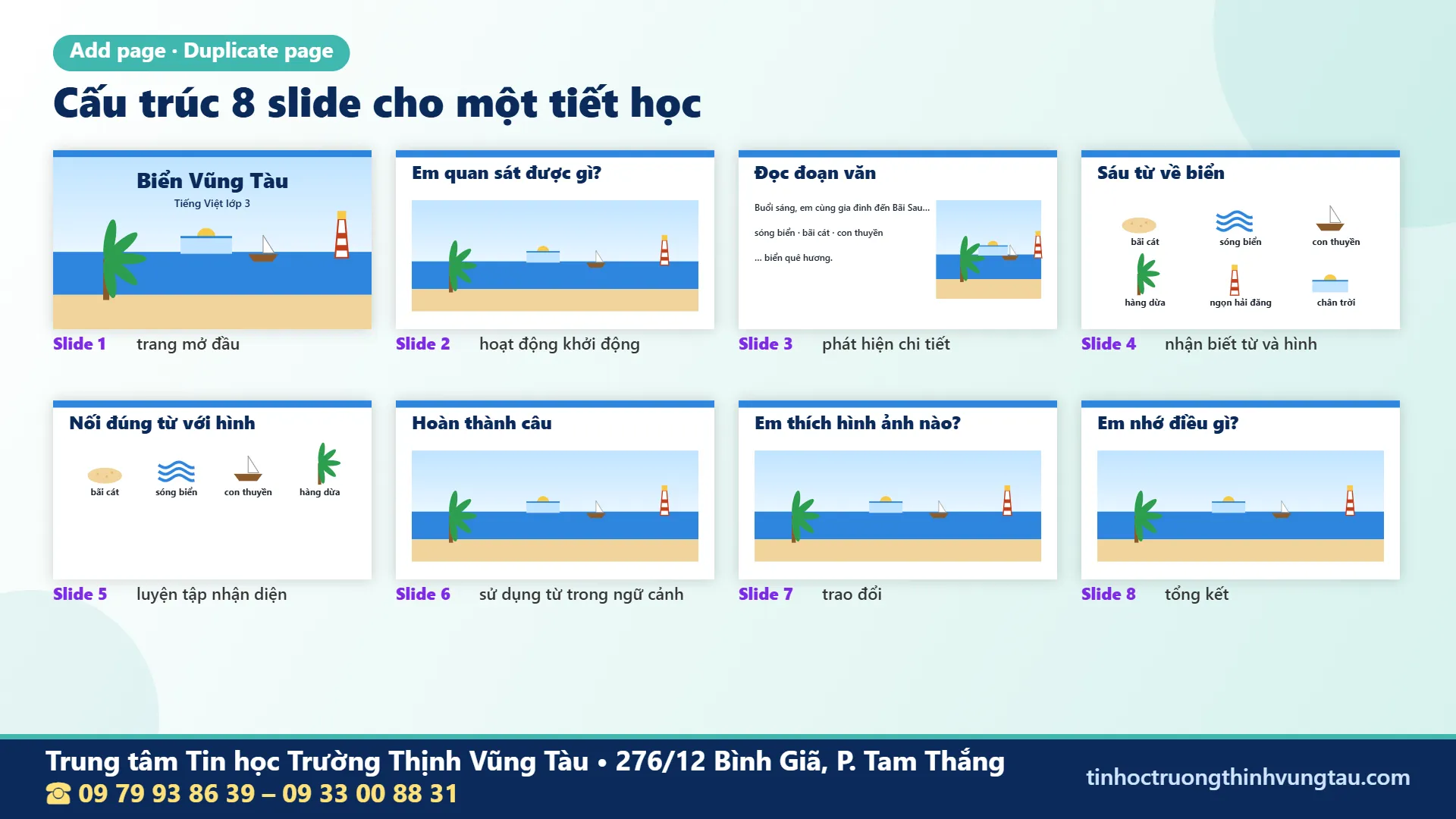
Whiteboard Canva trong lớp Canva cho giáo viên Vũng Tàu được dùng cho hoạt động nhóm và thảo luận. Để tránh tình trạng mỗi slide chỉ là một trang trang trí, dự án Canva cho giáo viên Vũng Tàu sử dụng một trình tự bài học có mục đích rõ ràng. Tám trang được phân chia theo quá trình khởi động, đọc văn bản, tìm hiểu từ ngữ, luyện tập, trao đổi và tổng kết. Mỗi trang cần có một nhiệm vụ chính. Nếu hai nhiệm vụ quá khác nhau cùng xuất hiện, nên xem xét tách nội dung để học sinh dễ theo dõi.
Slide 1 và slide 2: giới thiệu và khơi gợi quan sát
Slide đầu tiên mang tiêu đề Biển Vũng Tàu. Nền sử dụng một hình minh họa bãi biển, có khoảng trống đủ lớn cho chữ. Bên dưới tiêu đề đặt dòng Tiếng Việt lớp 3 và một câu gợi mở ngắn. Không nên đưa toàn bộ mục tiêu, đoạn văn và câu hỏi vào trang bìa. Slide này có nhiệm vụ giúp học sinh nhận biết chủ đề sắp học.
Slide thứ hai dùng câu hỏi: “Em nhìn thấy những gì trong hình?” Có thể đặt một hình bãi biển lớn ở giữa và ba biểu tượng nhỏ phía dưới gợi ý hoạt động quan sát. Giáo viên mời học sinh kể tên sự vật nhìn thấy, sau đó chuyển vào đoạn văn. Đây là hoạt động khởi động bằng hình ảnh, không phải bài kiểm tra kiến thức trước khi học.
Slide 3 và slide 4: đọc văn bản, nhận biết từ ngữ
Slide thứ ba chứa đoạn văn giả định đã chuẩn bị. Nội dung nên chia thành các dòng ngắn, có khoảng cách và vùng nền đủ sáng. Giáo viên có thể đặt một hình minh họa nhỏ bên cạnh nhưng không để hình che chữ. Những từ trọng tâm như sóng biển, bãi cát và con thuyền có thể được tô đậm hoặc dùng màu nhấn để hỗ trợ hoạt động tìm từ.
Slide thứ tư trình bày sáu từ vựng cùng hình minh họa tương ứng. Không nhất thiết dùng sáu hình lớn bằng nhau nếu màn hình quá chật. Có thể tạo bố cục hai hàng, mỗi hàng ba thẻ nhỏ, sau đó giữ hình ảnh đơn giản để nhận biết. Giáo viên kiểm tra từng từ một, yêu cầu học sinh đọc lại và tìm chi tiết liên quan trong đoạn văn.
Slide 5 và slide 6: nối hình, chọn từ phù hợp
Slide thứ năm trình bày bốn từ ở cột trái và bốn hình được đánh số ở cột phải. Giáo viên yêu cầu học sinh suy nghĩ trước khi hiện đáp án. Cần thống nhất thứ tự hình với phiếu A4 để tránh tạo hai hệ thống đáp án khác nhau. Slide thứ sáu đưa ra hai câu còn thiếu từ, giúp học sinh chuyển từ nhận biết hình ảnh sang sử dụng từ trong ngữ cảnh.
Hoạt động nối từ không yêu cầu Canva tự chấm. Giáo viên có thể dùng một trang đáp án riêng hoặc các đường nối được chuẩn bị để hiển thị khi giảng. Nội dung cần kiểm tra chính xác trước khi thêm hiệu ứng. Nếu đáp án trên slide khác đáp án trên phiếu in, học sinh sẽ gặp khó khăn khi đối chiếu. Vì vậy, kiểm tra nội dung luôn được thực hiện trước kiểm tra hình thức.
Slide 7 và slide 8: trao đổi, tổng kết
Mục tiêu của Canva cho giáo viên Vũng Tàu là thầy cô tự làm trọn một bộ học liệu cho một chủ đề. Slide thứ bảy sử dụng câu hỏi trao đổi: “Em thích hình ảnh nào trong bài? Vì sao?” Học sinh có thể nói ngắn theo cặp hoặc trình bày trước lớp. Slide chỉ cần câu hỏi chính và một số hình gợi ý, không nên viết sẵn toàn bộ câu trả lời. Hình minh họa tạo điểm tựa quan sát, còn câu hỏi giữ vai trò điều khiển hoạt động học.
Slide cuối cùng tổng hợp sáu từ trọng tâm và nhắc lại hai nhiệm vụ đã hoàn thành: đọc đoạn văn, nối từ với hình. Giáo viên có thể kết thúc bằng câu “Hãy nói một câu về biển Vũng Tàu”. Đây cũng là nội dung được sử dụng trong phần kết của video giới thiệu để toàn bộ bộ học liệu liên kết với nhau.
- Slide 1: Biển Vũng Tàu – trang mở đầu.
- Slide 2: Em quan sát được gì? – hoạt động khởi động.
- Slide 3: Đọc đoạn văn – phát hiện chi tiết.
- Slide 4: Sáu từ về biển – nhận biết từ và hình.
- Slide 5: Nối đúng từ với hình – luyện tập nhận diện.
- Slide 6: Hoàn thành câu – sử dụng từ trong ngữ cảnh.
- Slide 7: Em thích hình ảnh nào? – trao đổi.
- Slide 8: Em nhớ điều gì? – tổng kết.
Thực hành thiết kế bài giảng Canva từ trang bìa đến đoạn đọc
Canva cho giáo viên Vũng Tàu cần được học thông qua thao tác có thể lặp lại. Thay vì chỉ quan sát sản phẩm đã hoàn thiện, giáo viên nên tự tạo trang bìa, thay hình ảnh, sửa chữ, căn chỉnh rồi mở ở chế độ trình chiếu. Sau mỗi thao tác, cần kiểm tra xem trang đã hỗ trợ hoạt động dạy học tốt hơn hay chỉ trở nên nhiều chi tiết hơn. Việc nhận biết tác dụng của từng thay đổi là kỹ năng quan trọng trong thiết kế học liệu.
Tạo slide mở đầu bằng Template phù hợp
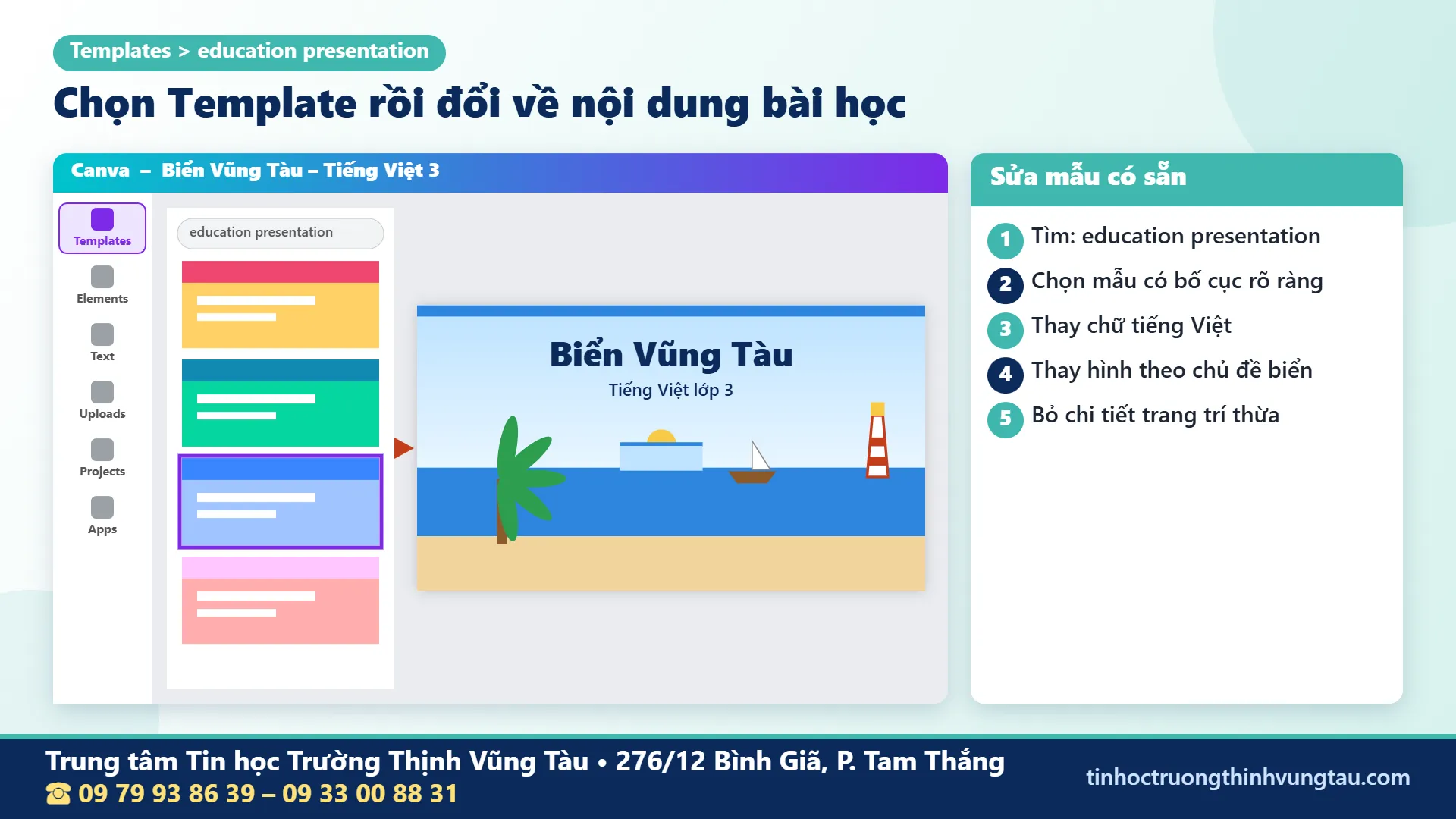
Từ thiết kế Presentation mới, mở Templates và tìm mẫu theo chủ đề giáo dục hoặc thiên nhiên. Có thể sử dụng các từ khóa tìm kiếm như education presentation, ocean hoặc beach. Khi chọn một mẫu, kiểm tra bố cục trước khi áp dụng: vùng tiêu đề có rộng không, hình nền có quá rối không và màu chữ có đủ tương phản không. Không nên chọn mẫu chỉ dựa vào màu sắc bắt mắt.
Thay tiêu đề mẫu thành Biển Vũng Tàu, bổ sung dòng Tiếng Việt lớp 3 rồi kiểm tra dấu tiếng Việt. Nếu hình nền quá nhiều chi tiết, thêm một hình chữ nhật màu nhạt phía sau văn bản. Giáo viên có thể chỉnh độ trong suốt nếu phù hợp, nhưng cần quan sát kết quả trên toàn màn hình. Chữ ở vùng trung tâm không nên đè lên chi tiết quan trọng nhất của hình.
Templates → Tìm education presentationText → Add a headingTiêu đề: Biển Vũng TàuPhụ đề: Tiếng Việt lớp 3Elements → Shapes → RectanglePosition → Căn giữa tiêu đề
Nếu giáo viên bắt đầu từ trang trống, có thể thực hiện cùng quy trình theo thứ tự ngược lại: thêm hình nền, tạo khối chữ, chọn màu và căn chỉnh. Hãy so sánh hai trang để đánh giá khả năng đọc. Một thiết kế ít chi tiết nhưng làm rõ được tiêu đề thường phù hợp hơn một trang có nhiều họa tiết biển nhưng chữ bị chìm.
Chèn đoạn văn và quản lý khoảng cách dòng
Với Canva cho giáo viên Vũng Tàu, thiết kế bài giảng Canva được làm trên mẫu sẵn rồi chỉnh lại cho phù hợp lớp mình. Ở slide thứ ba, giáo viên chọn Add page rồi tạo một trang có vùng chữ chính và hình minh họa nhỏ. Dùng Text để thêm đoạn văn đã chuẩn bị. Sau khi dán nội dung, hãy kiểm tra xem mỗi dòng có bị ngắt ở vị trí khó đọc hay không. Những dòng quá dài có thể gây khó theo dõi khi chiếu trên màn hình. Có thể điều chỉnh độ rộng khung chữ và khoảng cách dòng thay vì thu nhỏ chữ liên tục.
Giáo viên cần đọc lại đoạn văn ngay trên slide, không chỉ đối chiếu với bản ghi nội dung ban đầu. Khi sao chép từ nguồn khác, lỗi dấu hoặc khoảng trắng có thể xuất hiện. Dấu chấm, dấu phẩy và chữ viết hoa cần được kiểm tra. Bài học dành cho học sinh tiểu học nên thể hiện một mẫu văn bản rõ ràng, vì cách trình bày cũng ảnh hưởng đến thói quen quan sát và đọc của các em.
Một mẹo thực hành là nhân bản slide trước khi thay đổi định dạng lớn. Bản đầu giữ nguyên nội dung để đối chiếu, bản thứ hai thử cách chia dòng và phối màu. Sau khi chọn được phương án tốt, có thể loại bỏ trang nháp. Người học không nên chỉ dựa vào thao tác hoàn tác vì nhiều thay đổi liên tiếp sẽ khó theo dõi hơn việc giữ một phiên bản tham chiếu.
Add page → Thêm slide đọc hiểuText → Add a text boxPaste → Dán đoạn văn Biển Vũng TàuSpacing → Điều chỉnh khoảng cách dòngPosition → Căn chỉnh khung văn bảnDuplicate page → Tạo bản thử nghiệm
Thiết kế hoạt động nối hình có đáp án rõ ràng
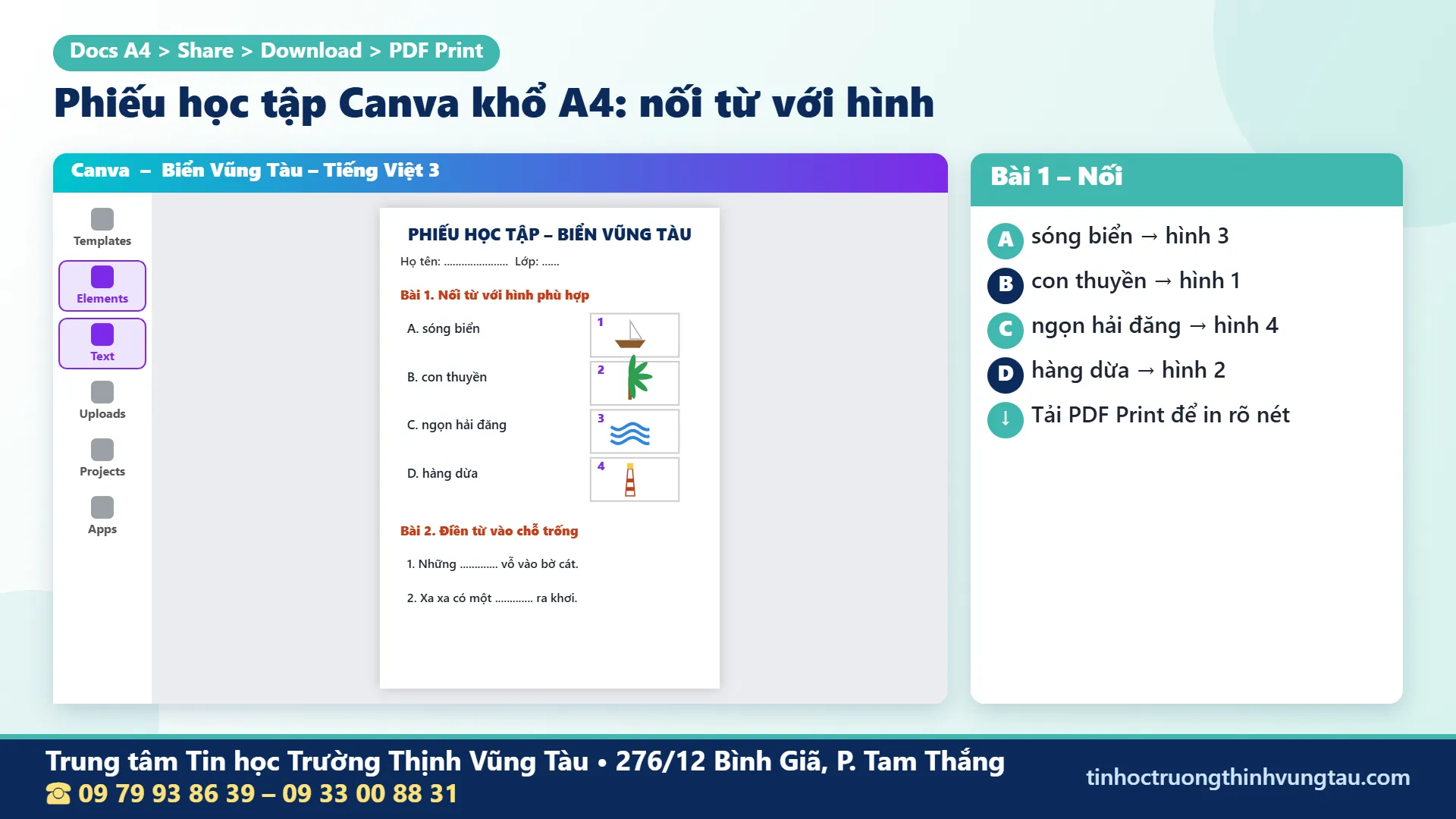
Slide thứ năm được xây dựng từ hai cột. Cột trái đặt bốn nhãn A, B, C, D; cột phải đặt bốn hình được đánh số 1, 2, 3, 4. Các hình có kích thước tương đương và không chứa chữ đáp án ở bên trong. Giáo viên hướng dẫn học sinh đọc từng từ rồi tìm hình phù hợp. Nếu muốn hiện đường nối, có thể tạo sẵn đường thẳng trong Elements và sử dụng các trang nối tiếp để thể hiện trạng thái trước và sau khi chữa bài.
Dữ liệu đáp án được thống nhất như sau: A là sóng biển, B là con thuyền, C là ngọn hải đăng, D là hàng dừa. Hình 1 là con thuyền, hình 2 là hàng dừa, hình 3 là sóng biển, hình 4 là ngọn hải đăng. Kết quả đúng là A–3, B–1, C–4 và D–2. Tất cả phiên bản slide, phiếu in và hướng dẫn chấm đều phải giữ thứ tự này.
A. sóng biển → Hình 3B. con thuyền → Hình 1C. ngọn hải đăng → Hình 4D. hàng dừa → Hình 2Kiểm tra: 4 cặp khác nhau, không lặp số hình
Để tự kiểm tra, giáo viên che phần đáp án và nhờ một người khác thử nối dựa vào hình minh họa. Nếu hai người hiểu hình theo hai cách khác nhau, hình có thể chưa đủ rõ. Đây là lỗi nội dung trực quan, không phải lỗi của công cụ Canva. Nên thay hình hoặc bổ sung đặc điểm nhận diện thay vì giải thích dài bằng lời dưới mỗi bức ảnh.
Thiết kế phiếu học tập Canva khổ A4 để in và phát trong lớp
Phiếu học tập Canva giúp giáo viên chuyển kiến thức từ màn hình thành nhiệm vụ mà học sinh có thể thực hiện trên giấy. Trong Canva cho giáo viên Vũng Tàu, phiếu A4 là sản phẩm cần được kiểm tra riêng vì yêu cầu đọc và viết khác với slide trình chiếu. Một trang có thể đẹp khi phóng to trên máy tính nhưng lại khó sử dụng nếu in ra với chữ nhỏ, đường nối chật hoặc hình không đủ nét.
Tạo trang A4 và chia khu vực nội dung
Giáo viên chọn thiết kế A4, ưu tiên hướng dọc cho bài thực hành này. Phía trên đặt tên bài Biển Vũng Tàu, tiếp theo là hai vùng trống để học sinh ghi họ tên và lớp. Phần giữa dành cho hoạt động nối bốn từ với bốn hình. Phần dưới có hai câu điền từ. Cuối trang có thể đặt một lời nhắc ngắn: “Kiểm tra lại đáp án trước khi nộp”. Không nên để phần hướng dẫn dài hơn phần bài tập.
Khoảng cách giữa các cột cần đủ để học sinh dùng bút nối mà không cắt qua chữ. Nếu bố cục quá hẹp, giáo viên có thể đặt các hình theo hai hàng hoặc thay đổi kích thước đối tượng, nhưng vẫn giữ số thứ tự như dữ liệu chung. Với học sinh tiểu học, khoảng trống phục vụ thao tác trên giấy phải được ưu tiên hơn những đường viền hoặc họa tiết trang trí.
Thiết kế phần nối từ với hình
Giáo viên học Canva cho giáo viên Vũng Tàu có thể mang bài dạy thật đến lớp để làm phiếu học tập Canva. Ở hoạt động đầu tiên, giáo viên đặt tiêu đề “Bài 1. Nối từ với hình thích hợp”. Dùng Text tạo bốn từ A đến D ở bên trái. Bên phải là bốn khung ảnh được đánh số. Giáo viên có thể tìm hình trong Elements, hoặc sử dụng hình tự chuẩn bị nếu có quyền sử dụng phù hợp. Mỗi hình phải thể hiện một sự vật riêng, tránh dùng một khung cảnh có quá nhiều đối tượng khiến học sinh khó xác định câu trả lời.
Đáp án của bài nối phải tương ứng với slide số năm. Nếu thay vị trí hình trên phiếu, thứ tự đánh số phải được cập nhật. Một cách kiểm soát đơn giản là giữ nguyên vị trí hình 1, 2, 3, 4 trong suốt quá trình chỉnh sửa. Nếu cần thay đổi bố cục, hãy so sánh lại với danh sách đáp án trước khi xuất PDF. Giáo viên nên lưu riêng bản đáp án để không vô tình gửi nhầm cho học sinh.
Thêm phần hoàn thành câu
Phần thứ hai của phiếu gồm hai câu có chỗ trống. Câu thứ nhất là “Buổi sáng, ………. vỗ nhẹ vào bãi cát.” Câu thứ hai là “Ngoài xa, ………. đang trở về bến.” Học sinh chọn từ phù hợp trong bộ từ đã học. Đáp án tương ứng là sóng biển và con thuyền. Bài tập này giúp học sinh liên hệ từ vựng với ý nghĩa câu, thay vì chỉ ghi nhớ hình ảnh.
Câu 1: Buổi sáng, .......... vỗ nhẹ vào bãi cát.Đáp án 1: sóng biểnCâu 2: Ngoài xa, .......... đang trở về bến.Đáp án 2: con thuyềnKiểm tra: 4 câu nối + 2 câu điền = 6 yêu cầu
Giáo viên có thể đặt dòng gợi ý “Từ cho sẵn: sóng biển, con thuyền” nếu mục tiêu là luyện sử dụng từ ở mức cơ bản. Nếu muốn học sinh tự nhớ, phần gợi ý có thể được bỏ đi. Đây là sự điều chỉnh độ hỗ trợ cho người học, không cần thay đổi cấu trúc toàn bộ phiếu. Khi thực hành Canva cho giáo viên Vũng Tàu, giáo viên nên thử cả hai phương án để nhận biết ảnh hưởng của cách trình bày đối với độ khó của nhiệm vụ.
Xuất PDF và kiểm tra bản in
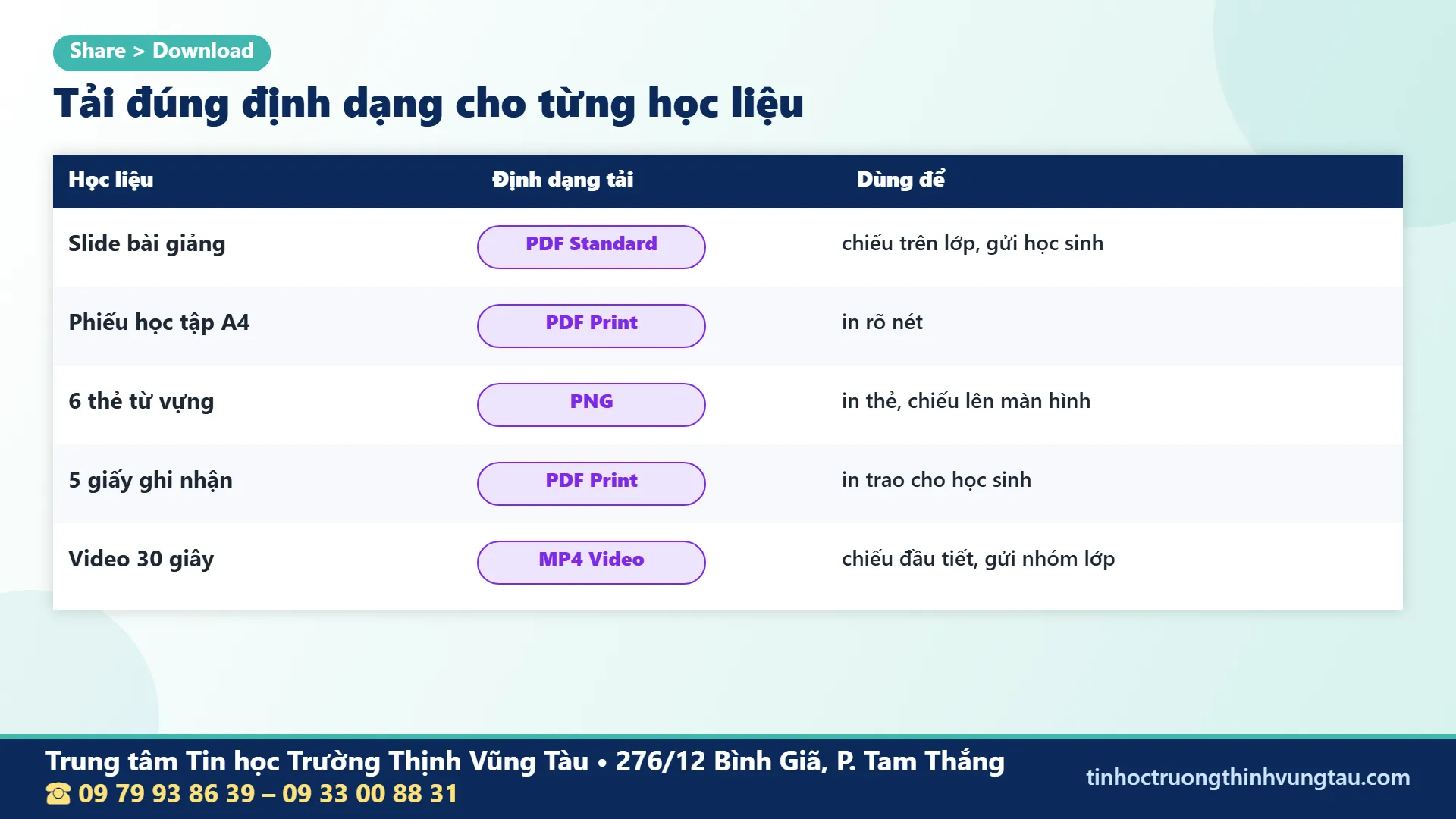
Sau khi hoàn thành trang A4, chọn Share, tiếp tục chọn Download và định dạng PDF Print khi cần chất lượng phù hợp để in. PDF Standard cũng có thể dùng cho việc xem hoặc chia sẻ tài liệu thông thường. Giáo viên cần xem trước tệp đã tải, đối chiếu với thiết kế và kiểm tra các vùng sát mép giấy. Nếu máy in hoặc cài đặt in tự thu nhỏ trang, khoảng cách giữa các thành phần có thể khác so với lúc chỉnh sửa.
Một lần in thử giúp phát hiện nhiều lỗi: chữ nhỏ, hình quá nhạt, đường kẻ mảnh hoặc vùng trống không đủ để học sinh viết. Nếu dùng hình có nhiều sắc độ xanh nhạt, cần kiểm tra khả năng nhận biết khi in đen trắng. Giáo viên nên hạn chế những nền màu đậm phủ toàn bộ trang khi chúng không phục vụ nội dung học tập.
Tạo sáu thẻ từ vựng Canva từ một mẫu thống nhất
Khi Canva cho giáo viên Vũng Tàu, thầy cô luyện tạo giấy khen trên Canva cho nhiều học sinh bằng Bulk Create. Thẻ từ vựng thường có cấu trúc đơn giản nhưng đòi hỏi tính nhất quán cao. Với Canva cho giáo viên Vũng Tàu, sáu thẻ trong dự án Biển Vũng Tàu sử dụng cùng một kích thước, vị trí chữ và tỷ lệ hình. Chỉ nội dung từ ngữ và hình minh họa được thay đổi. Giáo viên nên thiết kế một thẻ đầu tiên thật rõ ràng, sau đó nhân bản thành những thẻ còn lại để hạn chế chênh lệch bố cục.
Chọn kích thước và cấu trúc thẻ
Giáo viên có thể chọn kích thước thẻ phù hợp với cách sử dụng: trình chiếu trên màn hình, in thành thẻ cầm tay hoặc đưa vào phiếu hoạt động. Trong ví dụ thực hành, sử dụng một thiết kế vuông kích thước 1080 × 1080 pixel để thuận tiện khi tạo mẫu trên màn hình. Nếu dự định in hàng loạt trên giấy A4, giáo viên có thể bố trí các thẻ lên một trang A4 riêng để kiểm tra kích thước in thực tế.
Mỗi thẻ có ba vùng: nền màu nhạt, hình minh họa ở giữa và từ vựng phía dưới. Vùng hình nên chiếm diện tích lớn hơn vùng chữ. Giáo viên không cần bổ sung định nghĩa dài trên mặt trước nếu mục tiêu là nhận diện từ. Có thể tạo mặt sau riêng để ghi câu ví dụ hoặc hướng dẫn, nhưng không nên làm phức tạp bộ thẻ đầu tiên khi người học đang luyện thao tác căn chỉnh.
Nhân bản và thay dữ liệu cho từng thẻ
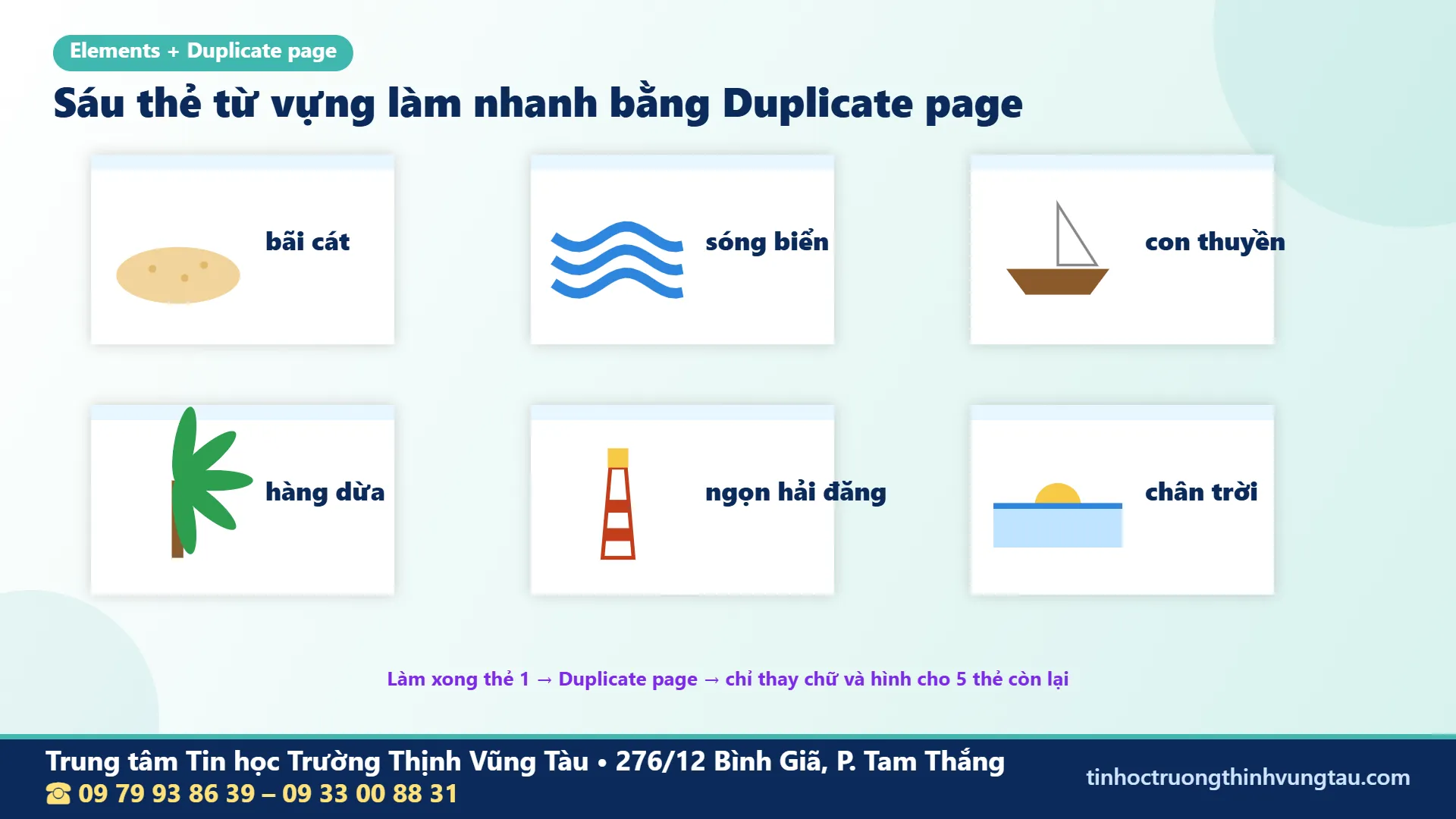
Thẻ số một là bãi cát. Sau khi thiết kế, giáo viên dùng Duplicate page để tạo trang tiếp theo, thay chữ thành sóng biển và đổi hình. Lặp lại cho con thuyền, hàng dừa, ngọn hải đăng và chân trời. Khi thay ảnh, cần kiểm tra vị trí cắt hình trong khung. Một hình bị phóng to quá mức có thể mất đặc điểm nhận biết dù chất lượng ảnh gốc vẫn tốt.
Thứ tự thẻ nên giữ nguyên danh sách dữ liệu chung. Cách tổ chức này cho phép giáo viên đối chiếu với slide bốn và phiếu học tập mà không phải nhớ thêm một thứ tự khác. Nếu thẻ được sử dụng theo trò chơi ngẫu nhiên, giáo viên có thể thay đổi thứ tự khi tổ chức hoạt động, nhưng bản thiết kế gốc vẫn nên lưu theo danh sách cố định.
Kiểm tra nghĩa của hình minh họa
Hình bãi cát cần thể hiện vùng cát ven biển. Hình sóng biển cần thấy rõ các lớp sóng. Hình con thuyền nên có một phương tiện nhỏ trên nước. Hình hàng dừa thể hiện nhiều cây dừa. Hình ngọn hải đăng cần phân biệt được với một tòa tháp thông thường. Hình chân trời nên có đường phân cách xa giữa biển và bầu trời. Đây là các tiêu chí kiểm tra trước khi đánh giá thẻ có đẹp hay không.
Thẻ từ vựng cũng cần được kiểm tra về khả năng đọc. Nếu đặt từ trên nền có nhiều chi tiết, chữ có thể bị chìm. Giáo viên nên giữ vùng chữ có màu tương phản và độ rộng vừa đủ. Những từ dài như ngọn hải đăng có thể cần điều chỉnh kích thước chữ hoặc chiều rộng khung, nhưng vẫn giữ phong cách chung của sáu thẻ.
Thiết kế giấy khen trên Canva cho hoạt động ghi nhận học tập
Lớp Canva cho giáo viên Vũng Tàu giải thích rõ tính năng nào có trong Canva for Education và tính năng nào cần gói trả phí. Giấy khen là một loại học liệu có mục đích khác với slide hoặc phiếu bài tập. Nó cần thể hiện người nhận, nội dung ghi nhận và người hoặc đơn vị phát hành một cách rõ ràng. Khi học Canva cho giáo viên Vũng Tàu, giáo viên có thể thực hành trên một mẫu minh họa không sử dụng tên hoặc thông tin của học sinh thật. Nhờ vậy, người học tập trung vào bố cục và thao tác thay dữ liệu mà không phải xử lý thông tin cá nhân trong quá trình luyện tập.
Thiết kế một mẫu giấy khen cơ sở
Với dự án Biển Vũng Tàu, mẫu giấy khen có tiêu đề “Giấy ghi nhận hoạt động học tập”, dòng tên người nhận và nội dung “Đã tham gia tích cực hoạt động tìm hiểu từ ngữ về Biển Vũng Tàu”. Phía dưới có vùng dành cho ngày tháng và thông tin người phụ trách khi sử dụng thực tế. Không nên tự chèn tên một trường hoặc cơ quan chưa được xác nhận vào mẫu thực hành.
Giáo viên có thể bắt đầu từ loại thiết kế Certificate hoặc một trang A4 ngang. Nếu dùng Template, cần thay toàn bộ nội dung mẫu không phù hợp. Hình minh họa biển nên đặt ở viền hoặc góc trang, không chiếm vùng tên học sinh. Phông tiêu đề có thể mang tính trang trọng hơn phông nội dung, nhưng chữ phải đọc được khi in.
Tiêu đề: GIẤY GHI NHẬN HOẠT ĐỘNG HỌC TẬPNgười nhận: Học sinh ANội dung: Tham gia tích cực hoạt động tìm hiểu từ ngữ về Biển Vũng TàuNgày: để trống khi thiết kế mẫuNgười phụ trách: để trống khi thiết kế mẫu
Giáo viên nên giữ nội dung ghi nhận ở mức phù hợp với mục tiêu hoạt động. Không nên tự động chuyển một bài nối từ thành nhận xét về kết quả học tập toàn diện của học sinh. Mẫu giấy khen trong dự án chỉ phục vụ thao tác thiết kế và thay tên. Khi ứng dụng thực tế, người phụ trách cần xác nhận nội dung, đối tượng và cách phát hành trước khi in.
Tạo năm phiên bản với tên giả định
Danh sách thực hành gồm Học sinh A, Học sinh B, Học sinh C, Học sinh D và Học sinh E. Những tên này hoàn toàn giả định. Giáo viên có thể tự nhân bản mẫu và sửa tên từng trang để hiểu quy trình thủ công trước khi sử dụng công cụ tạo hàng loạt. Việc bắt đầu bằng cách làm đơn giản giúp nhận biết rõ yếu tố nào giữ nguyên và yếu tố nào cần thay đổi.
Mỗi phiên bản phải dùng cùng nội dung ghi nhận, cùng hình nền và cùng định dạng chữ. Chỉ trường tên người nhận thay đổi. Sau khi nhân bản, giáo viên đọc từng trang để chắc chắn không có hai bản trùng tên và không bỏ sót người trong danh sách. Đây là cách kiểm tra dữ liệu trực tiếp, đặc biệt cần thiết khi số lượng người nhận tăng lên.
Phiên bản 1: Học sinh APhiên bản 2: Học sinh BPhiên bản 3: Học sinh CPhiên bản 4: Học sinh DPhiên bản 5: Học sinh EKiểm tra: 5 tên khác nhau, mỗi tên xuất hiện một lần
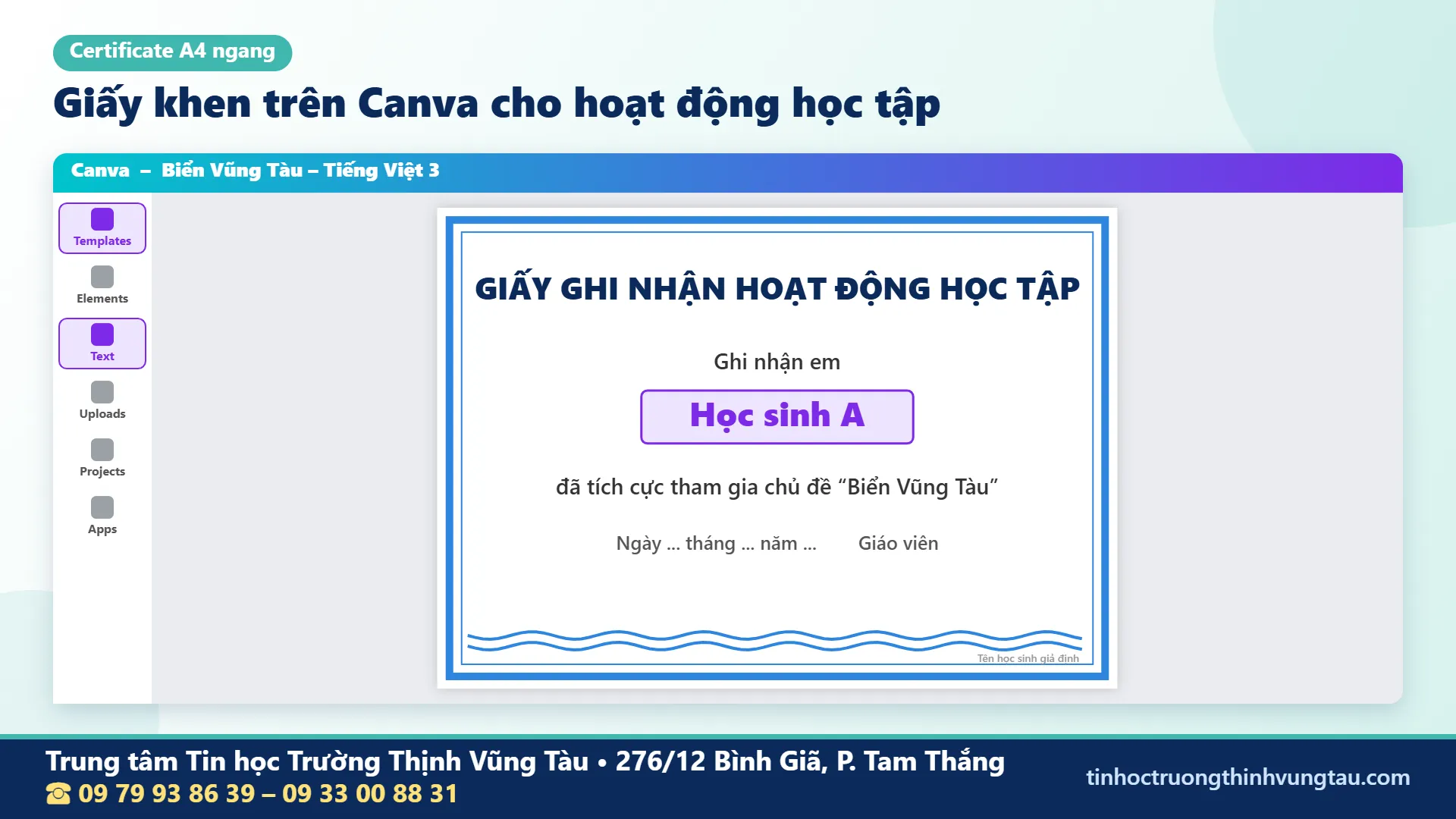
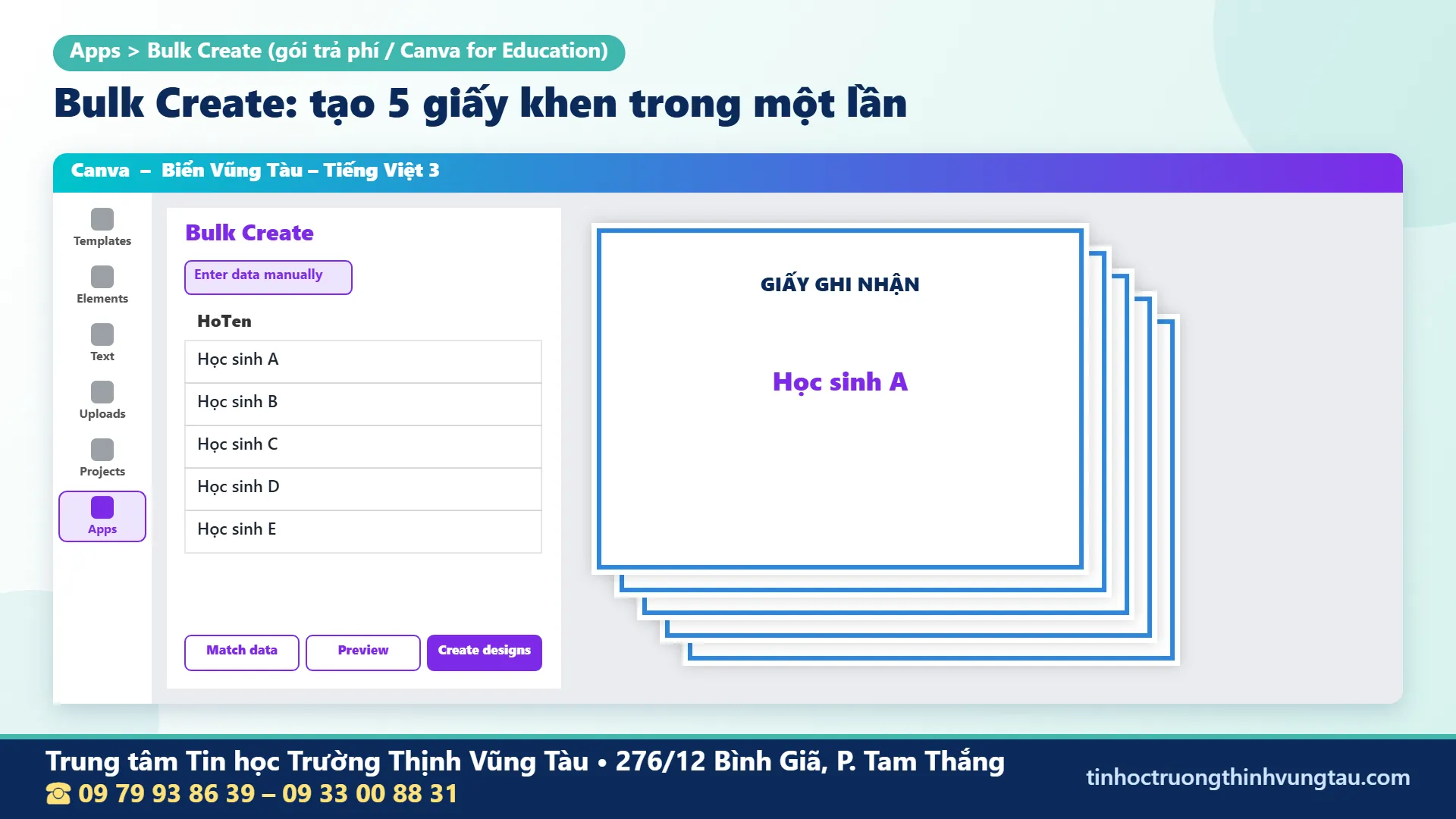
Sử dụng Bulk Create để tạo giấy khen hàng loạt
Học viên Canva cho giáo viên Vũng Tàu tự dựng video bài giảng ngắn từ hình ảnh đã làm trong slide. Bulk Create là công cụ tạo nhiều phiên bản thiết kế từ một nguồn dữ liệu. Với Canva cho giáo viên Vũng Tàu, đây là phần thực hành mở rộng hữu ích khi giáo viên đã hiểu cách tạo và kiểm tra một mẫu giấy khen. Tính năng Bulk Create yêu cầu tài khoản thuộc gói có hỗ trợ, chẳng hạn Canva Pro, Canva Teams hoặc Canva for Education đã được cấp quyền phù hợp. Tài khoản Canva thông thường không mặc nhiên có tính năng này.
Chuẩn bị bảng dữ liệu trước khi liên kết
Giáo viên có thể nhập danh sách trực tiếp trong bảng dữ liệu của Bulk Create hoặc sử dụng tệp bảng tính được công cụ hỗ trợ. Với dự án minh họa, chỉ cần một cột tên học sinh và năm dòng. Tên cột phải dễ hiểu, chẳng hạn HoTen. Không nên thêm số điện thoại, thông tin liên hệ hoặc dữ liệu nhạy cảm vào nguồn thực hành khi không cần thiết.
HoTenHọc sinh AHọc sinh BHọc sinh CHọc sinh DHọc sinh E
Bảng dữ liệu này có một trường và năm bản ghi. Nếu muốn thêm nội dung thay đổi theo từng học sinh, giáo viên cần tạo cột khác và chuẩn bị dữ liệu tương ứng. Tuy nhiên, trong ví dụ hiện tại, chỉ trường tên được thay. Việc giữ dữ liệu đơn giản giúp kiểm tra kết quả chính xác hơn và tránh nhầm lẫn giữa phần văn bản cố định với phần cần tạo tự động.
Kết nối dữ liệu với khung chữ trên mẫu
Trong trình chỉnh sửa, giáo viên mở Apps và tìm Bulk Create, hoặc sử dụng đường dẫn công cụ tương ứng trên giao diện tài khoản. Chọn cách nhập dữ liệu, sau đó liên kết trường HoTen với khung chữ đang chứa tên người nhận trên giấy khen. Tùy phiên bản Canva, thao tác có thể sử dụng Match data, Match and fill fields hoặc kéo trường dữ liệu vào đối tượng cần liên kết.
Trước khi tạo toàn bộ phiên bản, hãy dùng chức năng Preview để xem kết quả thay dữ liệu. Đặc biệt kiểm tra các tên dài có thể làm tràn khung chữ. Trong bộ ví dụ, tên Học sinh A đến Học sinh E có độ dài tương tự nên dễ kiểm tra, nhưng khi dùng dữ liệu thực tế giáo viên phải xem lại từng trang. Công cụ tự động thay nội dung không có nghĩa mọi dòng chữ sẽ tự phù hợp với bố cục.
Xuất năm bản và đối chiếu kết quả
Sau khi kết nối trường dữ liệu, giáo viên chọn Create designs theo số bản ghi được hệ thống nhận diện. Canva có thể cho phép tạo một thiết kế nhiều trang hoặc các thiết kế riêng, tùy lựa chọn đầu ra. Với năm học sinh giả định, kết quả dự kiến là năm phiên bản mang năm tên khác nhau. Nếu chỉ thấy một tên lặp lại trên toàn bộ các trang, cần kiểm tra kết nối trường dữ liệu trước khi tiếp tục.
Canva for Education có thể cung cấp Bulk Create cho tài khoản đủ điều kiện và đã được xác minh. Tuy nhiên, việc một người đang giảng dạy không tự động xác nhận rằng tài khoản của họ đã có quyền truy cập Canva for Education. Giáo viên nên kiểm tra trạng thái tài khoản trước khi lập kế hoạch sử dụng tính năng này.
Apps → Bulk CreateEnter data manually → HoTenMatch data → Chọn khung tên người nhậnPreview → Kiểm tra từng tênCreate designs → Tạo 5 phiên bảnKiểm tra kết quả: A, B, C, D, E
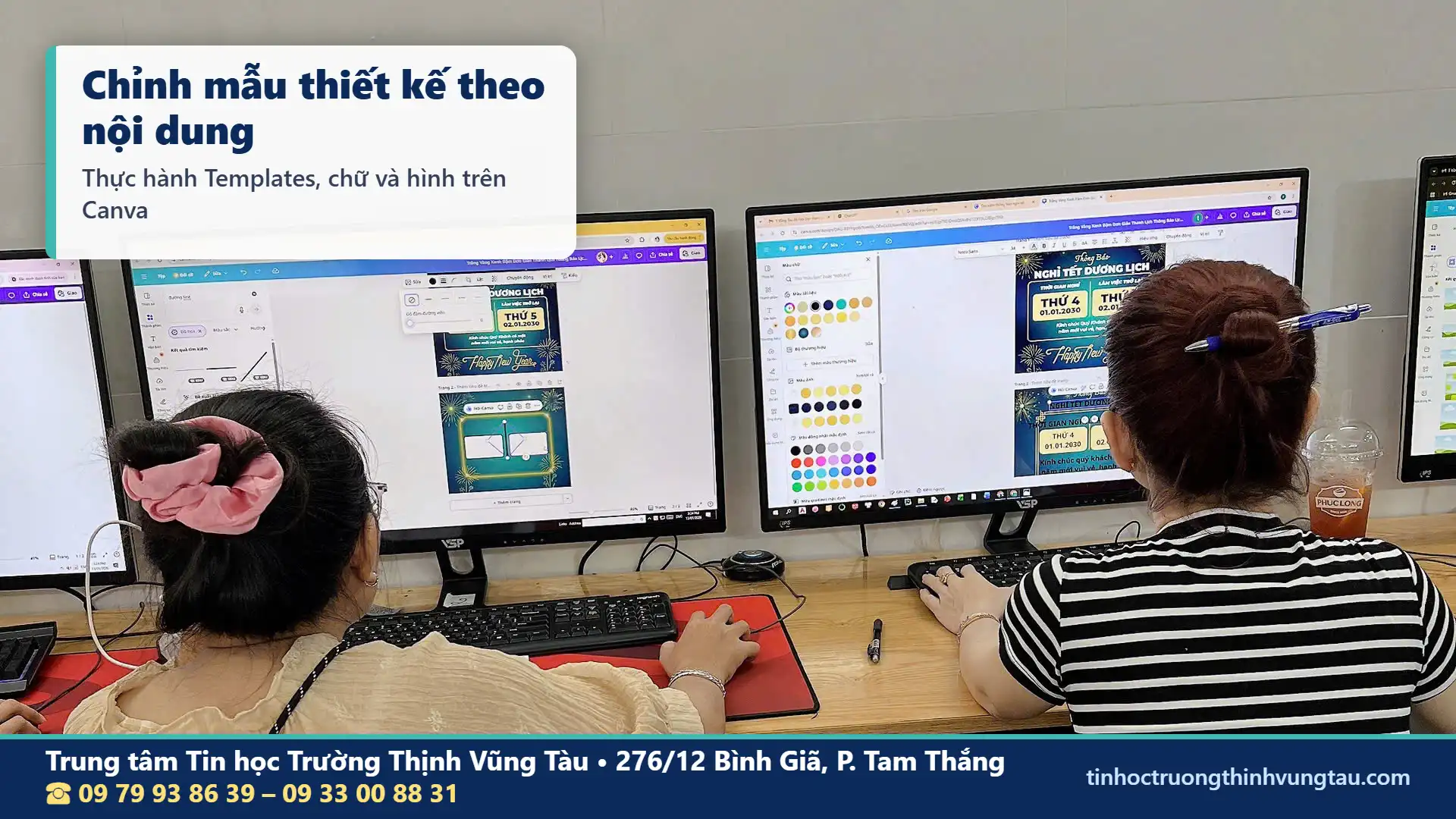
Whiteboard Canva để tổ chức hoạt động tương tác
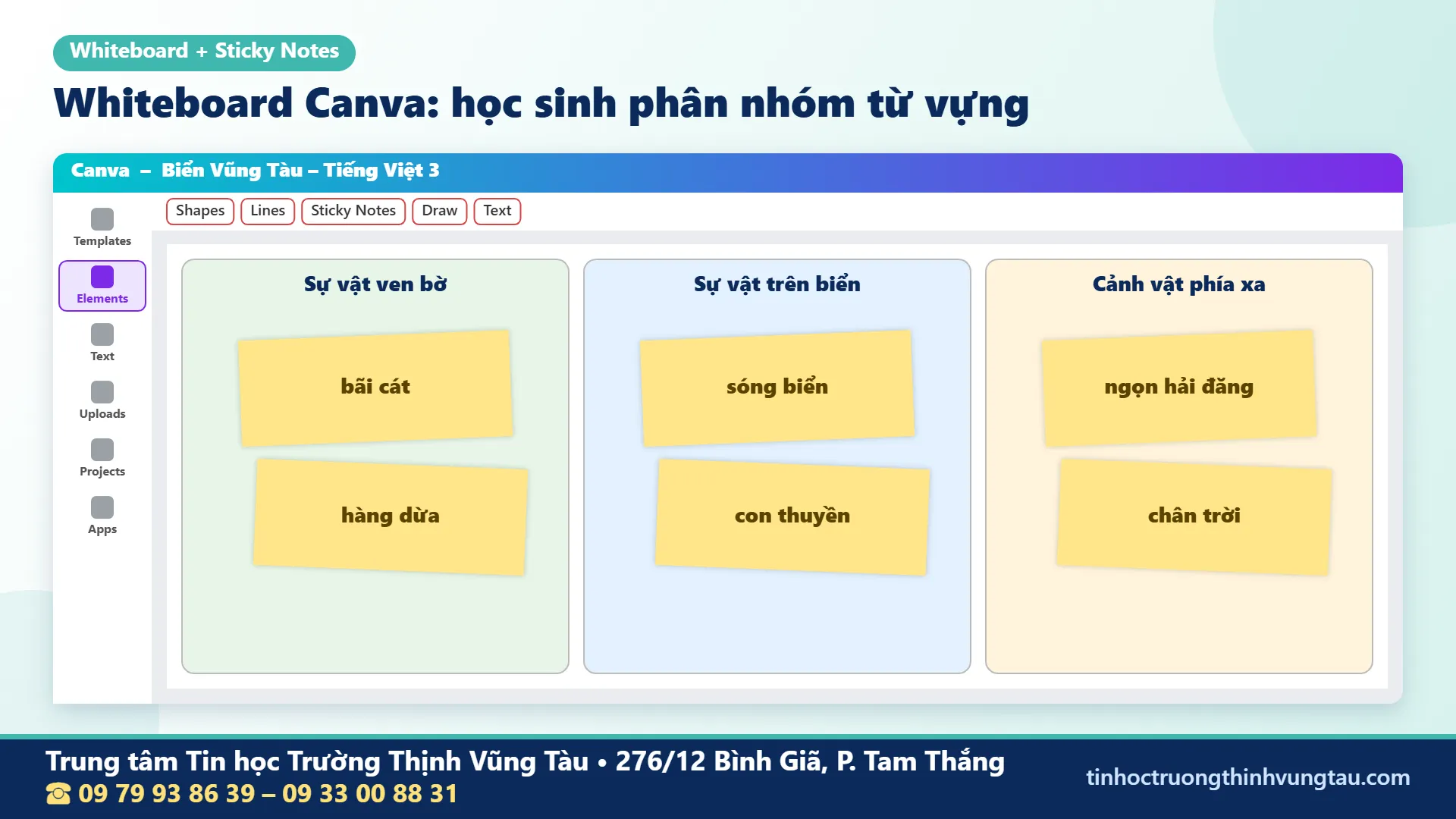
Bài tập Whiteboard Canva của lớp Canva cho giáo viên Vũng Tàu có thể chia sẻ link cho học sinh cùng tham gia. Whiteboard Canva là không gian thiết kế dạng bảng, có thể dùng để sắp xếp ý tưởng, thảo luận và cộng tác trực quan. Khác với slide có khung trang cố định, Whiteboard phù hợp khi giáo viên muốn mở rộng khu vực làm việc hoặc cho nhiều nội dung xuất hiện cùng lúc. Trong Canva cho giáo viên Vũng Tàu, Whiteboard được minh họa bằng hoạt động phân nhóm từ vựng trong bài Biển Vũng Tàu.
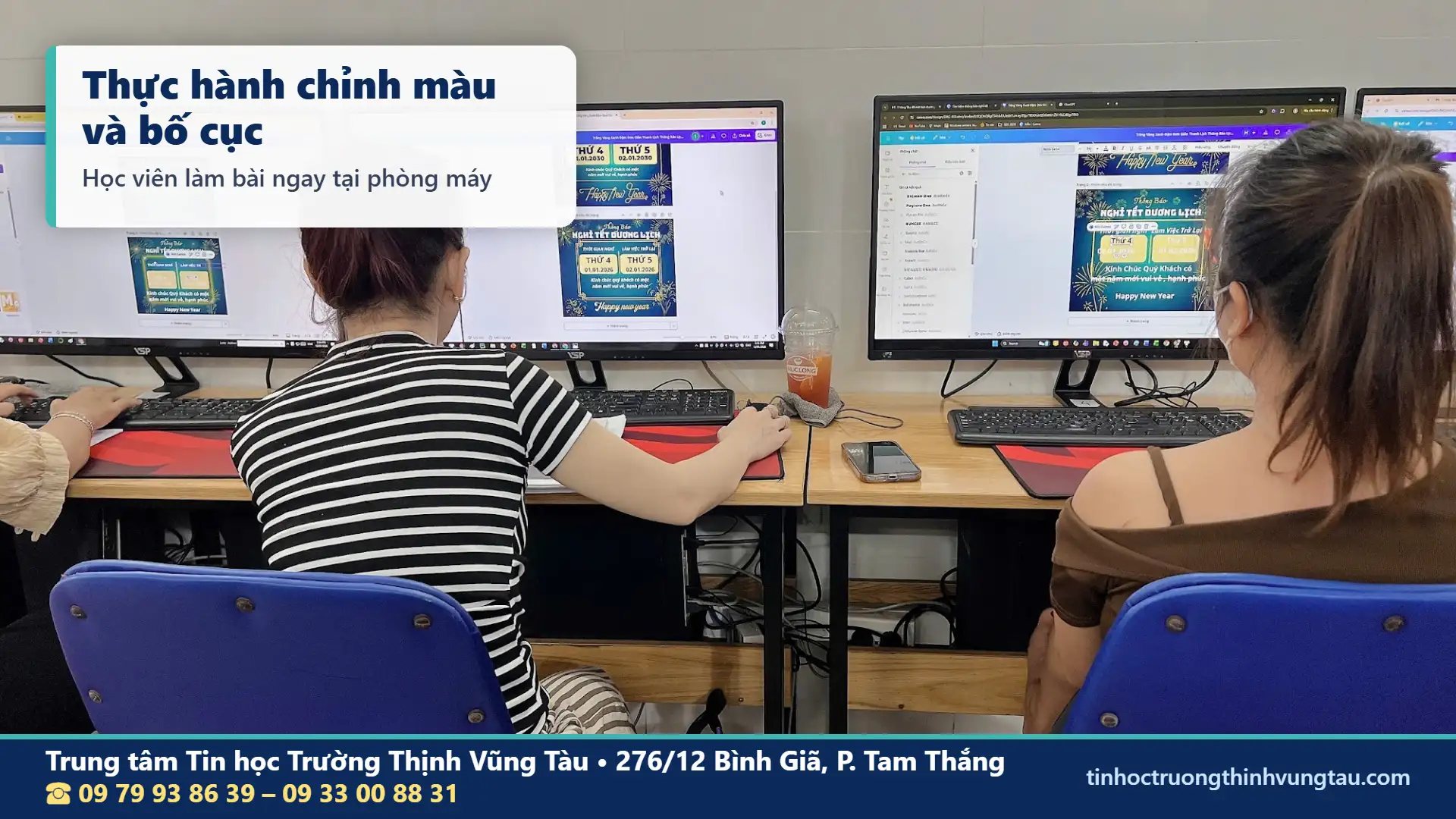
Tạo bảng trắng và chuẩn bị khu vực hoạt động
Giáo viên chọn Whiteboard từ trang chủ hoặc tạo một bảng trắng mới từ công cụ được Canva hỗ trợ. Sau đó tạo ba vùng có tiêu đề: Sự vật ven bờ, Sự vật trên biển và Cảnh vật phía xa. Sử dụng Shapes để tạo khung, Text để đặt tiêu đề, Sticky notes cho các ô từ và Lines nếu cần thể hiện mối liên hệ. Đây là cách tổ chức hoạt động theo nhóm nghĩa thay vì chỉ nhìn từng thẻ độc lập.
Những từ trong dữ liệu chung được sử dụng lại. Bãi cát và hàng dừa đặt vào vùng ven bờ; sóng biển và con thuyền thuộc vùng trên biển; ngọn hải đăng và chân trời thuộc vùng cảnh vật phía xa trong bố cục minh họa. Giáo viên cần giải thích rằng đây là cách phân nhóm phục vụ hoạt động quan sát, không phải hệ thống phân loại địa lý tuyệt đối. Một sự vật có thể được mô tả theo nhiều góc nhìn khác nhau trong thực tế.
Dùng Sticky Notes và Draw để hướng dẫn học sinh
Sticky notes có thể dùng như những mảnh giấy ghi từ vựng. Giáo viên tạo sáu ghi chú, nhập từ rồi kéo đến khu vực tương ứng. Công cụ Draw hỗ trợ vẽ đường, gạch chân hoặc khoanh vùng nội dung trong lúc giải thích. Khi sử dụng trên màn hình lớn, cần phóng to vừa đủ để chữ trên các ghi chú có thể đọc được từ xa.
Ở hoạt động nhóm, giáo viên có thể mời học sinh đề xuất vị trí đặt từng từ, sau đó thao tác trực tiếp trên bảng. Nếu chia sẻ quyền chỉnh sửa cho người khác, cần cân nhắc quyền truy cập và khả năng thay đổi nội dung. Với học sinh nhỏ tuổi, cách giáo viên điều khiển bảng theo câu trả lời của các em có thể đơn giản và dễ kiểm soát hơn việc mời tất cả cùng sửa một tài liệu.
Kiểm tra kết quả của bảng tương tác
Mỗi vùng trên Whiteboard có hai từ trong bộ dữ liệu minh họa. Tổng cộng sáu từ được phân nhóm, không bỏ sót và không lặp. Giáo viên nên chuẩn bị một phiên bản đã hoàn thành để đối chiếu sau hoạt động. Nếu cần chia sẻ kết quả, có thể tải bản xuất phù hợp với tài khoản và giao diện đang sử dụng, đồng thời kiểm tra phạm vi bảng trắng được đưa vào tệp.
Điểm khác biệt của Whiteboard là khả năng thay đổi vị trí thông tin trong lúc thảo luận. Vì vậy, bố cục cần có khoảng trống đủ để kéo thả. Một bảng trắng quá nhiều hình nền và biểu tượng sẽ gây khó khăn cho việc di chuyển. Tập trung vào các nhóm ý nghĩa rõ ràng sẽ giúp giáo viên tận dụng đặc điểm của công cụ tốt hơn.
Tạo video bài giảng ngắn bằng Canva
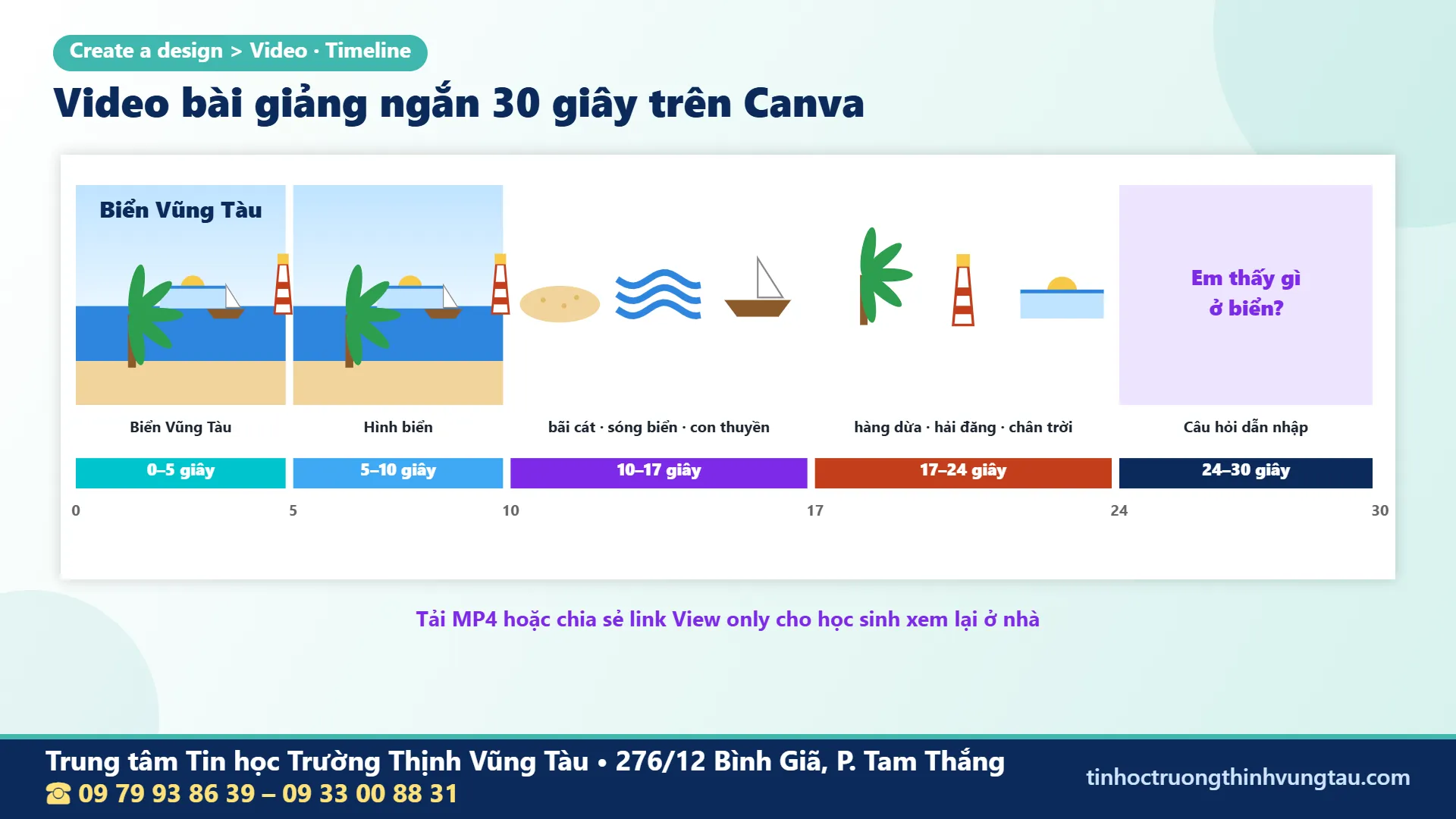
Sau khi học Canva cho giáo viên Vũng Tàu, thầy cô có một bộ mẫu thiết kế bài giảng Canva dùng lại cho cả năm học. Video bài giảng ngắn có thể sử dụng để giới thiệu nội dung trước giờ học hoặc gợi lại kiến thức đã học. Trong dự án Canva cho giáo viên Vũng Tàu, video được giới hạn ở 30 giây và chỉ có nhiệm vụ dẫn nhập chủ đề Biển Vũng Tàu. Giáo viên không cần đưa toàn bộ đoạn văn, câu hỏi và đáp án lên video. Một sản phẩm ngắn có mục tiêu rõ ràng sẽ dễ theo dõi hơn video cố gắng chứa tất cả hoạt động của bài học.
Lập kịch bản 30 giây trước khi dựng
Video gồm năm đoạn với thời lượng xác định. Từ giây 0 đến giây 5 xuất hiện tiêu đề Biển Vũng Tàu. Từ giây 5 đến giây 10 là hình bãi biển. Từ giây 10 đến giây 17 giới thiệu ba từ bãi cát, sóng biển và con thuyền. Từ giây 17 đến giây 24 giới thiệu ba từ hàng dừa, ngọn hải đăng và chân trời. Sáu giây cuối đưa ra câu hỏi “Em nhìn thấy gì ở biển?”
00–05 giây: Tiêu đề Biển Vũng Tàu05–10 giây: Hình ảnh biển10–17 giây: bãi cát, sóng biển, con thuyền17–24 giây: hàng dừa, ngọn hải đăng, chân trời24–30 giây: Em nhìn thấy gì ở biển?Kiểm tra: 5 + 5 + 7 + 7 + 6 = 30 giây
Kịch bản có thể được điều chỉnh theo tốc độ đọc và cách trình bày, nhưng tổng thời lượng cần được kiểm tra sau khi dựng. Các mốc trên là thời lượng của sản phẩm video minh họa, không liên quan đến thời lượng học tại trung tâm. Giáo viên cần xem video bằng mắt và nghe bằng tai thay vì chỉ dựa vào số giây hiển thị trên Timeline.
Tạo các cảnh trong trình chỉnh sửa video
Giáo viên chọn loại thiết kế Video rồi thêm các trang hoặc cảnh tương ứng. Mỗi cảnh có thể sử dụng hình minh họa, văn bản và hiệu ứng chuyển nhẹ. Nội dung nên được xây dựng từ cùng bộ màu, phông chữ và hình ảnh đã dùng trong slide. Nếu video trình chiếu trên điện thoại, cần kiểm tra kích thước chữ ở màn hình nhỏ thay vì chỉ quan sát trên máy tính.
Ở đoạn giới thiệu từ vựng, có thể đưa từng từ lên cùng hình minh họa tương ứng. Hiệu ứng xuất hiện nên đơn giản và không làm gián đoạn việc đọc. Canva có các công cụ Animations và Transitions tùy loại thiết kế, nhưng người học không cần sử dụng quá nhiều kiểu hiệu ứng trong một sản phẩm. Đối với video giáo dục, chuyển cảnh nhất quán thường dễ theo dõi hơn việc thay hiệu ứng ở mỗi đoạn.
Thêm âm thanh và kiểm tra quyền sử dụng
Phiếu học tập Canva trong Canva cho giáo viên Vũng Tàu được kiểm tra cỡ chữ để học sinh nhỏ đọc dễ. Nếu thêm lời đọc, giáo viên nên sử dụng nội dung được chuẩn bị sẵn, phát âm rõ sáu từ trọng tâm và giữ tốc độ phù hợp. Nếu dùng âm nhạc nền từ thư viện Canva, cần xem quyền sử dụng của thành phần âm thanh đối với loại tài khoản và mục đích xuất bản. Không phải mọi tệp âm thanh đều có điều kiện sử dụng giống nhau.
Âm lượng nền không nên lấn át giọng đọc. Giáo viên có thể xem trước từng cảnh, điều chỉnh mức âm thanh và kiểm tra điểm bắt đầu, kết thúc của đoạn nhạc. Nếu không cần âm thanh, video vẫn có thể trình bày bằng chữ và hình rõ ràng. Tính hiệu quả của tài liệu được đánh giá theo khả năng truyền đạt, không phụ thuộc vào việc có nhiều hiệu ứng âm thanh hay không.
Xuất MP4 và kiểm tra thời lượng thực tế
Sau khi dựng xong, giáo viên chọn Share, Download và MP4 Video. Các lựa chọn về chất lượng hoặc độ phân giải có thể phụ thuộc gói tài khoản. Trên tài khoản thông thường, việc thay đổi một số thiết lập MP4 có thể khiến Canva yêu cầu nâng cấp; khi đó người học cần kiểm tra tùy chọn xuất hiện có sẵn trong tài khoản trước khi tiếp tục.
Tệp MP4 cần được mở lại bằng phần mềm xem video để kiểm tra hình, chữ, âm thanh và tổng thời lượng. Giáo viên xem từ đầu đến cuối, đặc biệt chú ý những cảnh có chữ dài. Nếu câu hỏi cuối bị cắt trước khi học sinh kịp đọc, cần thay đổi thời lượng hoặc rút gọn nội dung. Kiểm tra sau xuất tệp là bước không nên bỏ qua trong Canva cho giáo viên Vũng Tàu.
Brand Kit Canva cho tổ bộ môn và nhóm giáo viên
Brand Kit là nơi quản lý những thành phần nhận diện như màu sắc, phông chữ và logo. Với môi trường giáo dục, giáo viên có thể sử dụng tính năng này để thống nhất thiết kế giữa các thành viên trong một nhóm chuyên môn, nếu tài khoản có quyền truy cập. Brand Kit thuộc các gói Canva hỗ trợ tính năng thương hiệu, bao gồm một số gói trả phí và Canva for Education đủ điều kiện. Không nên khẳng định mọi tài khoản đều có thể tạo Brand Kit.
Xây dựng quy tắc nhận diện học liệu
Trong dự án Biển Vũng Tàu, nhóm màu minh họa gồm xanh tiêu đề, xanh nền, vàng cát và trắng. Nếu tổ bộ môn lựa chọn một hệ thống màu khác, giáo viên có thể điều chỉnh theo quy tắc được thống nhất nội bộ. Quan trọng nhất là xác định màu nào dùng cho tiêu đề, màu nào dùng cho nền và màu nào dùng để nhấn đáp án hoặc nhiệm vụ.
Giáo viên không nên đưa một logo vào mẫu nếu chưa có quyền sử dụng hoặc chưa được người phụ trách xác nhận. Với bộ học liệu giả định, có thể để một vùng trống dành cho logo khi cần. Điều này giúp mẫu giữ tính trung lập và thuận tiện khi ứng dụng cho những nhóm giảng dạy khác nhau.
Thiết lập Brand Kit và phân quyền phù hợp
Khóa Canva cho giáo viên Vũng Tàu phù hợp giáo viên mầm non, tiểu học, THCS, THPT và giáo viên trung tâm. Trên tài khoản có quyền truy cập, giáo viên mở khu vực Brand để tạo hoặc quản lý Brand Kit. Người có quyền chỉnh sửa thương hiệu sẽ thiết lập màu, phông chữ và các tài sản nhận diện. Các thành viên khác có thể sử dụng theo quyền được cấp. Việc chia sẻ Brand Kit không đồng nghĩa tất cả thành viên đều có quyền sửa cấu hình chung.
Nếu không có Brand Kit, giáo viên vẫn có thể tạo một trang tham chiếu màu và phông chữ trong thư mục dự án. Đây là cách làm thủ công để duy trì tính nhất quán giữa các sản phẩm. Người học nên hiểu mục tiêu của Brand Kit trước khi tìm cách sử dụng công cụ, vì quy trình thủ công đơn giản vẫn có thể đáp ứng nhu cầu của một dự án nhỏ.
Tạo mẫu có thể dùng lại cho nhiều chủ đề
Sau khi hoàn thiện bài Biển Vũng Tàu, giáo viên có thể giữ lại bố cục và tạo bản sao cho một chủ đề khác. Những phần có thể tái sử dụng gồm trang tiêu đề, khung bài đọc, phiếu nối hình, thẻ từ và giấy ghi nhận. Nội dung thực tế phải được thay đổi toàn bộ theo bài mới; không nên chỉ đổi tiêu đề rồi giữ nguyên hình ảnh và đáp án.
Trong Canva cho giáo viên Vũng Tàu, kỹ năng tạo mẫu có thể tái sử dụng giúp giáo viên giảm thao tác lặp lại. Tuy nhiên, mẫu chỉ có giá trị khi người dùng biết đâu là phần cố định và đâu là dữ liệu phải kiểm tra lại. Bố cục của bài Tiếng Việt lớp 3 có thể hữu ích cho chủ đề đọc hiểu tương tự, nhưng không tự động phù hợp với một bài toán, thí nghiệm hoặc nội dung cần trình bày nhiều số liệu.
Chia sẻ học liệu Canva cho học sinh và đồng nghiệp
Sau khi thiết kế, giáo viên cần chọn hình thức chia sẻ phù hợp. Canva cho giáo viên Vũng Tàu không chỉ hướng đến việc tạo tệp đẹp mà còn chú trọng người nhận sẽ mở, xem hay chỉnh sửa tài liệu bằng cách nào. Một đường liên kết có quyền xem khác với đường liên kết có quyền chỉnh sửa. Nếu đặt sai quyền, người nhận có thể thay đổi nội dung hoặc không thể truy cập như dự định.
Chia sẻ liên kết chỉ xem cho học sinh
Ở lớp Canva cho giáo viên Vũng Tàu, giấy khen trên Canva được tải PDF Print trước khi đem in. Khi muốn học sinh xem bài giảng, giáo viên mở thiết kế, chọn Share và kiểm tra phần quyền truy cập. Với tài liệu có thể chia sẻ qua liên kết, lựa chọn Anyone with the link đi cùng quyền Can view cho phép người có liên kết xem thiết kế theo cơ chế của Canva. Tuy nhiên, liên kết dạng này có thể được chuyển tiếp cho người khác, vì vậy không nên sử dụng với tài liệu chứa thông tin cá nhân hoặc nội dung cần giới hạn nghiêm ngặt.
Giáo viên có thể chọn chia sẻ cho những người cụ thể qua email nếu cần kiểm soát hơn, hoặc sử dụng không gian lớp học do tài khoản giáo dục hỗ trợ. Trước khi gửi, nên thử mở liên kết bằng một tài khoản khác để xác nhận quyền xem. Không nên gửi liên kết chỉnh sửa chỉ vì người nhận cần đọc tài liệu.
Share → Access levelAnyone with the link → Can viewCopy link → Kiểm tra bằng tài khoản khácCan edit → Chỉ dùng khi cần cộng tác chỉnh sửa
Phân biệt liên kết xem, nhận xét và chỉnh sửa
Quyền Can view phục vụ nhu cầu đọc hoặc quan sát. Quyền Can comment phù hợp khi cần người nhận góp ý mà không trực tiếp chỉnh sửa thiết kế, tùy khả năng đăng nhập và cơ chế tài khoản. Quyền Can edit cho phép thay đổi nội dung, nên chỉ cấp khi giáo viên muốn cùng đồng nghiệp hoàn thiện tài liệu. Việc chọn quyền phù hợp giúp hạn chế thay đổi ngoài ý muốn.
Khi nhiều người cùng làm một bộ học liệu, nhóm nên thống nhất ai phụ trách nội dung, ai phụ trách hình ảnh và ai kiểm tra bản cuối. Canva hỗ trợ cộng tác trực quan, nhưng công cụ không thay thế quy trình kiểm tra nội dung. Nếu hai người chỉnh cùng một đoạn văn, cần đối chiếu phiên bản cuối để bảo đảm không mất ý hoặc xuất hiện lỗi chính tả mới.
Tải PNG, JPG, PDF và MP4 đúng mục đích
Mỗi định dạng đầu ra có đặc điểm riêng. PNG phù hợp với hình minh họa hoặc tài liệu cần giữ chữ và chi tiết rõ. JPG phù hợp với hình ảnh thông thường. PDF Standard thuận tiện cho xem hoặc gửi tài liệu dạng trang. PDF Print phù hợp khi chuẩn bị bản in chất lượng cao. MP4 dành cho video có chuyển động và âm thanh. Giáo viên nên chọn định dạng dựa trên cách sử dụng, không phải chỉ chọn loại quen thuộc nhất.
- Slide bài giảng: trình chiếu trực tiếp hoặc xuất PDF khi cần bản xem tĩnh.
- Phiếu học tập A4: ưu tiên kiểm tra PDF Print trước khi in.
- Thẻ từ vựng: dùng PNG hoặc bố trí vào trang PDF để in theo bộ.
- Giấy khen: kiểm tra bản PDF và kích thước giấy trước khi phát hành.
- Video giới thiệu: xuất MP4 và xem lại toàn bộ thời lượng.
Không phải định dạng nào cũng giữ lại mọi yếu tố tương tác. Khi xuất slide thành PDF, các hiệu ứng động không còn hoạt động như trong trình chiếu. Một bảng Whiteboard sau khi xuất thành hình hoặc PDF sẽ không còn khả năng kéo thả trực tiếp như bản Canva. Giáo viên cần phân biệt tệp để xem với tệp dùng cho chỉnh sửa và hoạt động tương tác.
Canva for Education và điều kiện sử dụng dành cho giáo viên
Canva for Education là chương trình tài khoản giáo dục của Canva dành cho những người và tổ chức đáp ứng tiêu chí do nền tảng quy định. Đây không phải loại tài khoản tự động được cấp cho bất kỳ ai ghi nghề nghiệp là giáo viên. Khi tìm hiểu Canva cho giáo viên Vũng Tàu, người học cần phân biệt giữa việc sử dụng Canva thông thường và việc đã được Canva xác minh để truy cập các quyền dành riêng cho giáo dục.
Những nhóm giáo viên có thể xem xét điều kiện đăng ký
Theo hướng dẫn của Canva, chương trình giáo dục hướng đến giáo viên và tổ chức giáo dục phổ thông đáp ứng điều kiện xác minh. Một số vai trò hỗ trợ giáo dục được quy định cụ thể. Người sử dụng cần kiểm tra tiêu chí hiện hành, tình trạng đang giảng dạy và hồ sơ chứng minh theo yêu cầu của Canva. Không nên dựa vào chức danh hoặc loại hình cơ sở giảng dạy để kết luận chắc chắn rằng tài khoản sẽ được phê duyệt.
Giáo viên tại trung tâm đào tạo, gia sư tư nhân hoặc người hướng dẫn các lớp ngoài hệ thống trường học cần đặc biệt xem kỹ tiêu chí đủ điều kiện. Không phải mọi hình thức giảng dạy đều nằm trong phạm vi Canva for Education. Nếu tài khoản không đủ điều kiện hoặc chưa được duyệt, người học vẫn có thể sử dụng các tính năng Canva phù hợp với gói hiện có.
Quy trình xác minh tài khoản giáo dục
Người đăng ký truy cập khu vực Canva Education, lựa chọn vai trò phù hợp và làm theo quy trình xác minh. Canva có thể nhận diện tài khoản qua tên miền email giáo dục đã được xác minh hoặc yêu cầu cung cấp giấy tờ chứng minh tình trạng giảng dạy. Loại giấy tờ và cách kiểm tra có thể khác nhau tùy trường hợp. Kết quả xét duyệt thuộc quyền quyết định của Canva.
Giáo viên nên sử dụng thông tin chính xác khi đăng ký, chỉ cung cấp giấy tờ qua kênh chính thức của nền tảng và kiểm tra kỹ yêu cầu trước khi tải lên. Không chia sẻ tài liệu xác minh của người khác để sử dụng tài khoản thay. Quyền truy cập có thể cần được xác minh lại theo chính sách của Canva, do đó giáo viên cũng nên theo dõi các thông báo trong tài khoản.
Phân biệt tính năng thông thường và tính năng có điều kiện
Thầy cô trong tổ chuyên môn có thể cùng học Canva cho giáo viên Vũng Tàu để dùng chung Brand Kit. Những công việc như tạo bài thuyết trình, thêm chữ, sử dụng hình khối cơ bản hoặc thiết kế phiếu đơn giản có thể thực hiện bằng các tính năng phù hợp với tài khoản thông thường. Tuy nhiên, các thành phần có đánh dấu Pro, Brand Kit, Bulk Create hoặc một số tùy chọn xuất nâng cao có thể yêu cầu gói tài khoản hỗ trợ. Việc sử dụng Canva for Education đã được xác minh có thể mở quyền truy cập vào nhiều công cụ cao cấp theo chính sách của nền tảng.
Trong Canva cho giáo viên Vũng Tàu, người học nên kiểm tra nhãn của tài nguyên trước khi đưa vào mẫu. Nếu một ảnh, hiệu ứng hoặc công cụ đang yêu cầu nâng cấp, có thể lựa chọn phần tử khác phù hợp với tài khoản hiện tại. Không nên xây dựng toàn bộ bài giảng phụ thuộc vào một tính năng chưa có quyền sử dụng, vì việc xuất sản phẩm cuối có thể bị ảnh hưởng.
Quản lý dữ liệu học sinh và quyền sử dụng hình ảnh
Thiết kế học liệu thường liên quan đến hình ảnh lớp học, tên học sinh, nhận xét và tài liệu nội bộ. Vì vậy, Canva cho giáo viên Vũng Tàu cần chú trọng việc sử dụng dữ liệu phù hợp ngay từ giai đoạn thực hành. Trong dự án Biển Vũng Tàu, toàn bộ tên người nhận giấy khen là tên giả định để tránh đưa thông tin cá nhân vào ví dụ minh họa.
Không đưa thông tin không cần thiết lên tài liệu công khai
Một phiếu bài tập có thể cần vùng họ tên và lớp để học sinh tự điền khi làm bài. Tuy nhiên, bản mẫu đăng công khai không cần chứa danh sách học sinh thật. Tương tự, giấy khen chia sẻ rộng rãi cần được xem xét kỹ về thông tin hiển thị. Giáo viên nên tách mẫu dùng để giảng dạy thao tác với bản hoàn thiện sử dụng trong hoạt động thực tế.
Trước khi tạo liên kết xem công khai, cần kiểm tra cả những trang đang ẩn, ghi chú, hình ảnh đã cắt hoặc nội dung không xuất hiện rõ trong bố cục chính. Một số hình thức chia sẻ có thể cho phép người nhận truy cập nhiều thông tin hơn phần đang nhìn thấy. Cách thận trọng là tạo một bản sao chỉ chứa nội dung dự định chia sẻ rồi kiểm tra lại trước khi gửi.
Kiểm tra quyền sử dụng hình ảnh, âm thanh và mẫu
Lịch Canva cho giáo viên Vũng Tàu có ca sáng, chiều, tối và cuối tuần để thầy cô chủ động thời gian. Canva cung cấp nhiều tài nguyên thiết kế, nhưng quyền sử dụng phụ thuộc vào loại tài nguyên, tài khoản và mục đích sử dụng. Giáo viên nên kiểm tra điều kiện đi kèm hình ảnh hoặc âm thanh, đặc biệt khi sản phẩm được chia sẻ rộng rãi ngoài lớp học. Không nên lấy hình có dấu bản quyền từ nguồn bất kỳ rồi mặc nhiên cho rằng có thể đưa vào tài liệu công khai.
Với chủ đề Biển Vũng Tàu, người học có thể dùng hình minh họa trong thư viện Canva hoặc ảnh do mình có quyền sử dụng. Nếu cần hình địa phương, nên chú ý tính xác thực của cảnh vật. Hình tạo bằng công cụ minh họa không nên được giới thiệu như ảnh chụp thực tế của một địa điểm cụ thể khi chưa được kiểm chứng.
Giữ lại tệp gốc để chỉnh sửa nội dung
Tệp PDF, PNG và MP4 thường phục vụ việc xem, in hoặc phát. Để chỉnh sửa thiết kế thuận tiện, giáo viên nên giữ bản gốc trong tài khoản Canva. Khi thay đổi nội dung bài học, hãy tạo bản sao và đặt tên phiên bản mới nếu bản cũ vẫn còn được sử dụng. Cách này giúp tránh tình trạng học sinh mở cùng một liên kết nhưng nhận thấy nội dung đã thay đổi ngoài dự kiến.
Trong quá trình thực hành, cần phân biệt sự cố do đường truyền với lỗi thao tác. Canva hoạt động dựa trên tài khoản và kết nối, vì vậy người học nên xác nhận thiết kế đã được lưu trước khi đóng trình duyệt hoặc chuyển máy. Khi mở lại dự án, kiểm tra tiêu đề và số trang trước khi tiếp tục chỉnh sửa để chắc chắn đang làm đúng tệp.
Điều chỉnh bộ học liệu Canva theo từng bậc học
Một bộ thiết kế không nhất thiết dùng nguyên trạng cho mọi lớp. Điểm cần học trong Canva cho giáo viên Vũng Tàu là khả năng giữ được quy trình thiết kế trong khi thay đổi mục tiêu và hình thức trình bày. Dự án Biển Vũng Tàu được xây dựng cho lớp 3, nhưng một số thành phần có thể được chuyển thành hoạt động phù hợp với nhóm tuổi khác nếu giáo viên điều chỉnh cách đặt câu hỏi và mức độ yêu cầu.
Điều chỉnh cho hoạt động mầm non
Với trẻ mầm non, giáo viên có thể chọn ba hình đơn giản từ bộ dữ liệu, chẳng hạn bãi cát, con thuyền và hàng dừa. Mỗi hình xuất hiện lớn trên một trang, kèm tên gọi rõ ràng. Hoạt động có thể là quan sát, chỉ hình hoặc nói tên sự vật. Không cần sử dụng toàn bộ đoạn văn hoặc nhiệm vụ điền từ của học sinh lớp 3.
Nếu thiết kế bảng hoạt động trong ngày, giáo viên có thể sử dụng cùng cách tạo thẻ hình và thay nội dung theo sinh hoạt thực tế. Tuy nhiên, cần kiểm tra hình minh họa có phù hợp với lứa tuổi và tránh những yếu tố quá nhiều chi tiết. Bố cục trực quan nên hỗ trợ giáo viên điều khiển hoạt động, không làm trẻ phân tán sự chú ý.
Điều chỉnh cho tiểu học
Với Canva cho giáo viên Vũng Tàu, video bài giảng ngắn được giữ khoảng 30 giây để học sinh tập trung. Đối với tiểu học, bộ Biển Vũng Tàu có thể giữ gần như đầy đủ cấu trúc: xem hình, đọc đoạn văn, nhận biết từ, nối hình và hoàn thành câu. Giáo viên điều chỉnh lượng chữ dựa trên trình độ đọc của học sinh. Nếu lớp chưa quen với từ ngọn hải đăng, có thể dành thêm thời gian quan sát hình và giải thích trước khi yêu cầu sử dụng từ trong bài tập.
Phiếu học tập nên có chỉ dẫn ngắn, chỗ trống đủ rộng và hình ảnh tương phản. Khi phát phiếu, giáo viên cần giải thích mẫu một câu trước khi học sinh tự làm nếu hoạt động còn mới. Canva hỗ trợ việc trình bày hướng dẫn bằng hình ảnh, nhưng cách tổ chức hoạt động vẫn thuộc quyết định chuyên môn của giáo viên.
Điều chỉnh cho THCS và THPT
Với học sinh lớn, giáo viên có thể sử dụng hình thức trình bày tương tự để thiết kế phiếu phân tích, sơ đồ kiến thức hoặc bảng so sánh. Nội dung có thể chuyển từ nhận biết sự vật sang xác định đặc điểm miêu tả, lựa chọn từ ngữ hoặc trình bày quan điểm. Các hoạt động này cần được xây dựng theo mục tiêu môn học tương ứng, không sao chép nguyên nội dung lớp 3.
Ở những bài có nhiều thông tin, Whiteboard có thể phù hợp với việc thu thập ý kiến và nhóm luận điểm. Presentation phù hợp khi cần truyền đạt theo thứ tự. Phiếu A4 phù hợp cho hoạt động cá nhân trên giấy. Giáo viên chọn công cụ theo chức năng, không sử dụng một định dạng cho tất cả nhiệm vụ chỉ vì đã quen thao tác.
Điều chỉnh cho giáo viên trung tâm
Giáo viên trung tâm có thể tận dụng quy trình tạo thẻ, phiếu và video để chuẩn bị tài liệu theo từng chuyên đề. Điều quan trọng là nội dung của mỗi chuyên đề phải được kiểm tra độc lập. Một mẫu thiết kế đẹp không thay thế được việc xác định đúng kiến thức và trình độ người học.
Khi cần cộng tác với đồng nghiệp, nên thống nhất người phụ trách mẫu chung và cách đặt tên tệp. Nếu mỗi giáo viên tự ý thay màu, phông hoặc kích thước, bộ tài liệu dễ thiếu đồng bộ. Trường hợp có Brand Kit và quyền truy cập phù hợp, nhóm có thể dùng công cụ này để quản lý nhận diện. Trường hợp chưa có, một trang quy định màu và phông chữ vẫn là phương án thực hành hữu ích.
Những lỗi thường gặp khi thiết kế học liệu trên Canva
Phần chia sẻ trong lớp Canva cho giáo viên Vũng Tàu hướng dẫn gửi link chỉ xem để học sinh không sửa nhầm. Trong quá trình học Canva cho giáo viên Vũng Tàu, nhận biết lỗi giúp người học cải thiện sản phẩm thực tế. Có những lỗi dễ phát hiện như chữ sai hoặc hình bị cắt. Cũng có những lỗi chỉ xuất hiện khi trình chiếu, in hoặc chia sẻ, chẳng hạn chữ quá nhỏ, đường nối quá mảnh, đường liên kết sai quyền hoặc video có đoạn chuyển cảnh quá nhanh.
Chọn mẫu đẹp nhưng nội dung không phù hợp
Một Template có thể được thiết kế cho bài quảng cáo, hồ sơ cá nhân hoặc bản giới thiệu doanh nghiệp. Nếu dùng trực tiếp cho bài học, bố cục có thể thiếu không gian dành cho câu hỏi, hình minh họa hoặc đoạn đọc. Giáo viên cần đánh giá chức năng của mẫu trước khi thay nội dung. Khi cần thiết, hãy loại bỏ các thành phần trang trí để nhường không gian cho học liệu.
Cách tự kiểm tra là chỉ nhìn vào trang trong vài giây rồi xác định người học cần làm gì. Nếu không nhận biết được nhiệm vụ chính, bố cục có thể chưa rõ. Một trang hoạt động nối hình cần làm nổi bật các từ và hình, không nên để họa tiết nền chiếm phần lớn sự chú ý.
Quá nhiều phông chữ và màu sắc
Sử dụng nhiều kiểu chữ trong cùng một bài giảng khiến người xem khó xác định thứ tự thông tin. Giáo viên nên giới hạn hệ thống chữ cho tiêu đề, nội dung và chú thích. Tương tự, màu sắc cần có vai trò rõ ràng. Nếu mỗi slide sử dụng một bảng màu hoàn toàn khác, học sinh có thể cảm thấy các trang không thuộc cùng một bài học.
Trong dự án Biển Vũng Tàu, màu xanh đậm dùng cho tiêu đề, màu xanh nhạt cho nền và vàng cát dùng để nhấn. Khi cần tạo trang đáp án, giáo viên có thể chọn một màu bổ sung phù hợp, nhưng cần kiểm tra độ tương phản. Không nên dùng màu làm dấu hiệu duy nhất để phân biệt thông tin, vì một số người học có thể gặp khó khăn khi nhận biết màu sắc.
Hình minh họa không khớp từ vựng
Lỗi nội dung trực quan xảy ra khi hình không thể hiện đúng khái niệm được ghi. Ví dụ, từ hàng dừa nhưng hình chỉ có một cây dừa đơn lẻ; từ con thuyền nhưng hình quá nhỏ hoặc bị che; từ chân trời nhưng đường phân cách xa không rõ ràng. Những lỗi này có thể làm học sinh chọn sai dù đã hiểu từ.
Giáo viên nên kiểm tra hình theo tiêu chí nhận diện, sau đó mới quan tâm đến phong cách trang trí. Nếu hình đẹp nhưng dễ gây hiểu nhầm, nên thay bằng hình khác. Với Canva cho giáo viên Vũng Tàu, việc lựa chọn hình đúng nghĩa là một phần quan trọng của thiết kế học liệu.
Nhầm quyền truy cập khi chia sẻ
Khi kết thúc Canva cho giáo viên Vũng Tàu, thầy cô xuất đủ slide, phiếu, thẻ từ, giấy khen và video cho một chủ đề. Một thiết kế có thể đã hoàn thiện nhưng học sinh không mở được vì liên kết đang giới hạn quyền truy cập. Trường hợp khác, giáo viên vô tình cấp quyền chỉnh sửa cho người chỉ cần xem. Cách kiểm tra là mở Share, xem lại cấp quyền và thử truy cập bằng tài khoản khác trước khi gửi.
Không nên đặt quyền công khai cho tệp chứa thông tin học sinh thật chỉ để thao tác thuận tiện hơn. Giáo viên cần chọn phạm vi người nhận phù hợp với nội dung. Khi thay đổi quyền, cũng nên kiểm tra lại liên kết đã gửi trước đó nếu tài liệu đang được nhiều người sử dụng.
Xuất tệp đúng định dạng nhưng chưa kiểm tra kết quả
Một phiếu PDF có thể bị cắt vùng sát mép; một thẻ PNG có thể xuất hiện nền không mong muốn; một video MP4 có thể thiếu âm thanh hoặc không đúng thời lượng dự kiến. Vì vậy, việc thấy thông báo tải tệp thành công chưa phải là kết thúc quy trình kiểm tra.
Giáo viên cần mở tệp vừa xuất, kiểm tra toàn bộ nội dung và thử trên thiết bị dự định sử dụng. Đối với tài liệu in, bản in thử giúp đánh giá chính xác hơn. Đối với video, việc xem lại cả 30 giây sẽ phát hiện những đoạn chữ xuất hiện quá ngắn hoặc chuyển cảnh chưa phù hợp.
Học Canva cho giáo viên Vũng Tàu tại Trung Tâm Trường Thịnh
Trung Tâm Tin Học Ngoại Ngữ Trường Thịnh được thành lập năm 2008, tổ chức học thực hành trên máy tính tại phòng máy. Chương trình Canva thuộc nhóm nội dung thiết kế đồ họa của trung tâm. Với giáo viên có nhu cầu ứng dụng vào giảng dạy, nội dung có thể được trao đổi theo mục tiêu sử dụng, chẳng hạn tạo bài trình chiếu, phiếu học tập, thẻ từ, tài liệu in hoặc video ngắn.
Do chưa có giáo trình Canva in ấn chính thức của trung tâm, bài viết này không gắn các nội dung tham khảo với số bài hay thời lượng cố định. Người học cần trao đổi nhu cầu cụ thể để được tư vấn hướng thực hành phù hợp. Một giáo viên đã sử dụng Canva thường xuyên có thể cần tập trung vào việc hoàn thiện tài liệu và kiểm tra đầu ra, trong khi người mới cần bắt đầu từ giao diện, Text, Elements và Templates.
Học trực tiếp trên máy tính thay vì chỉ quan sát
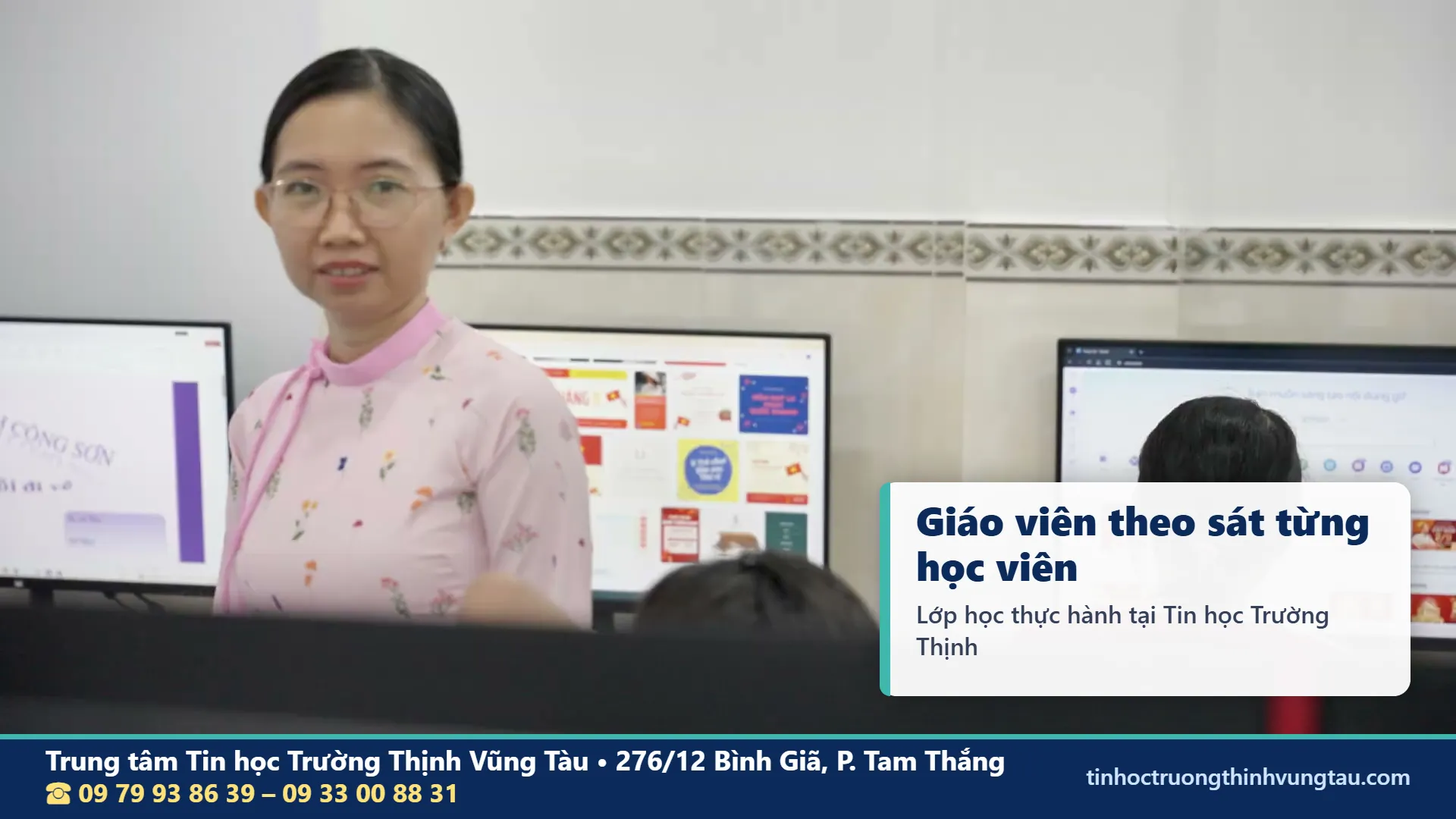
Lớp Canva cho giáo viên Vũng Tàu dạy cách sắp xếp thư mục Projects để tìm lại học liệu nhanh. Với Canva cho giáo viên Vũng Tàu, người học được thực hành các thao tác trong môi trường máy tính tại trung tâm. Cách học này tạo điều kiện để tự chọn Template, thay chữ, chỉnh hình và xử lý các tình huống phát sinh trong quá trình thiết kế. Giáo viên có thể trao đổi khi gặp lỗi giao diện, không tìm thấy tính năng hoặc chưa biết lựa chọn định dạng tải xuống.
Khi thực hành, nên lưu lại các sản phẩm theo một thư mục rõ ràng để thuận tiện mở tiếp ở những lần làm việc sau. Người học cũng cần hiểu rằng Canva thay đổi giao diện theo từng đợt cập nhật; tên nút hoặc vị trí công cụ có thể khác giữa các tài khoản. Điều quan trọng là nhận biết chức năng cần thực hiện, không chỉ ghi nhớ vị trí một nút cụ thể.
Hình thức lớp học và khung thời gian trao đổi
Trường Thịnh có hình thức lớp nhóm, lớp cấp tốc và hướng dẫn kèm riêng theo nhu cầu. Trung tâm tổ chức các ca sáng, chiều, tối và hoạt động cả Chủ nhật. Giáo viên có thể liên hệ để trao đổi về hình thức học phù hợp với lịch giảng dạy của mình, đồng thời xác định nội dung Canva cần ưu tiên.
Các khung hoạt động của trung tâm gồm sáng 08h00–11h00, chiều 14h00–17h00 và tối 18h00–21h00. Đây là khung thời gian hoạt động, không phải thời lượng cố định của một chương trình Canva. Việc sắp xếp lịch và nội dung cụ thể cần được xác nhận trực tiếp trước khi tham gia.
Trao đổi nhu cầu tại khu vực Vũng Tàu
Giáo viên tại khu vực Vũng Tàu có thể tìm hiểu chương trình ở cơ sở 276/12 Bình Giã, Phường Tam Thắng hoặc 37/3 Lê Phụng Hiểu, Phường Tam Thắng, TP. Hồ Chí Minh, thuộc khu vực Vũng Tàu trước đây. Khi liên hệ, nên mô tả rõ mình dạy bậc học nào và loại tài liệu đang muốn thiết kế, để việc tư vấn tập trung vào nhu cầu thực tế.
Hotline của trung tâm là 09 79 93 86 39 và 09 33 00 88 31. Giáo viên có thể nêu nhu cầu như thiết kế phiếu A4, tạo thẻ từ, xây dựng slide minh họa hoặc làm video giới thiệu bài. Nếu đã có tài khoản Canva, nên kiểm tra gói sử dụng để xác định những tính năng hiện có trước khi lựa chọn hướng thực hành.
Chuẩn bị gì khi bắt đầu học Canva?
Người mới nên có khả năng sử dụng chuột, bàn phím, trình duyệt và quản lý tệp cơ bản. Nếu đã có tài khoản Canva, hãy kiểm tra phương thức đăng nhập và mở thử một thiết kế. Không nên chia sẻ mật khẩu tài khoản cho người khác để nhờ thao tác. Nếu chưa có tài khoản, người học có thể tìm hiểu cách đăng ký và chọn loại tài khoản phù hợp với nhu cầu.
Giáo viên cũng nên chuẩn bị một chủ đề giảng dạy quen thuộc. Chủ đề Biển Vũng Tàu trong bài này chỉ là ví dụ mẫu. Khi thực hành theo nhu cầu cá nhân, có thể sử dụng nội dung môn học mình đang phụ trách, nhưng phải bảo đảm dữ liệu được phép chia sẻ và không đưa thông tin học sinh nhạy cảm vào tài liệu luyện tập.
Quy trình tự đánh giá bộ học liệu sau khi hoàn thành
Một bộ học liệu hoàn chỉnh cần được đánh giá bằng tiêu chí cụ thể. Canva cho giáo viên Vũng Tàu hướng người học đến việc tự kiểm tra sản phẩm, không chỉ nhận xét rằng thiết kế đẹp hoặc bắt mắt. Với dự án Biển Vũng Tàu, có thể kiểm tra năm nhóm: nội dung chính xác, hình ảnh phù hợp, chữ dễ đọc, tệp được xuất đúng định dạng và quyền chia sẻ phù hợp.
Kiểm tra tính thống nhất giữa các tài liệu
Học Canva cho giáo viên Vũng Tàu giúp thầy cô làm Whiteboard Canva cho các tiết ôn tập cuối chủ đề. Đầu tiên, mở slide số bốn và đối chiếu sáu từ với bộ thẻ từ vựng. Tất cả phải xuất hiện đầy đủ, không sai dấu và không thay đổi cách viết. Tiếp tục kiểm tra slide nối hình với phiếu A4. Đáp án phải giữ nguyên A–3, B–1, C–4, D–2. Sau đó đối chiếu hai câu điền từ với đoạn văn gốc để chắc chắn đáp án phù hợp ngữ cảnh.
Việc kiểm tra theo trình tự giúp giáo viên phát hiện lỗi xuất hiện do sao chép hoặc chỉnh sửa từng tài liệu. Nếu chỉ xem riêng từng sản phẩm, rất dễ bỏ qua những khác biệt nhỏ. Một bộ học liệu có thể đẹp về hình thức nhưng gây khó cho học sinh nếu dữ liệu giữa các phần không đồng nhất.
Kiểm tra số lượng sản phẩm và kết quả tính toán
Dự án yêu cầu tám slide, một phiếu A4, sáu thẻ từ, năm giấy ghi nhận và một video. Giáo viên cần phân biệt số trang trong thiết kế với số tệp được xuất. Ví dụ, sáu thẻ có thể nằm trong một thiết kế sáu trang; năm giấy khen cũng có thể được tạo trong một thiết kế năm trang. Vì vậy, số tệp thực tế có thể thay đổi tùy cách xuất, nhưng số đơn vị nội dung phải đúng yêu cầu.
Số slide bài giảng: 8Số phiếu học tập: 1Số thẻ từ vựng: 6Số giấy ghi nhận: 5Số video: 1Tổng đơn vị sản phẩm: 8 + 1 + 6 + 5 + 1 = 21
Trong phép tính trên, mỗi slide, phiếu, thẻ, bản giấy khen và video được tính là một đơn vị sản phẩm. Kết quả 21 không có nghĩa Canva phải xuất thành 21 tệp riêng. Một tệp PDF nhiều trang có thể chứa nhiều đơn vị sản phẩm. Giáo viên nên hiểu rõ sự khác nhau này khi quản lý và bàn giao tài liệu cho đồng nghiệp.
Kiểm tra sản phẩm theo đúng thiết bị sử dụng
Slide nên được mở ở chế độ trình chiếu toàn màn hình. Phiếu A4 cần xem ở kích thước trang và thử in khi có điều kiện. Thẻ từ nên kiểm tra cả chữ và hình ở kích thước dự định sử dụng. Giấy ghi nhận cần đọc lại từng tên. Video phải được phát từ đầu đến cuối, xác nhận tổng thời lượng 30 giây và không bị mất nội dung ở cảnh cuối.
Đối với Canva cho giáo viên Vũng Tàu, việc tự kiểm tra là một kỹ năng có thể áp dụng cho nhiều chủ đề khác. Khi giáo viên biết cách kiểm tra tính nhất quán, quyền chia sẻ và định dạng đầu ra, họ có thể chủ động xây dựng thêm các bộ học liệu mà không phải bắt đầu lại từ đầu về phương pháp.
Đánh giá mức độ phù hợp với hoạt động học tập
Thầy cô học Canva cho giáo viên Vũng Tàu được góp ý trực tiếp trên thiết kế bài giảng Canva của mình. Giáo viên nên tự đặt câu hỏi: học sinh có hiểu mình cần làm gì ở mỗi trang không, hình ảnh có hỗ trợ nội dung hay chỉ để trang trí, phần thực hành có đủ chỗ để thao tác không và nội dung có phù hợp với độ tuổi không? Những câu hỏi này giúp chuyển trọng tâm từ trang trí sang thiết kế phục vụ giảng dạy.
Nếu một slide có quá nhiều chữ, có thể tách trang. Nếu một hình minh họa dễ gây hiểu nhầm, cần thay hình. Nếu phần điền từ trên phiếu chưa đủ chỗ viết, cần tăng khoảng trống. Những sửa đổi nhỏ nhưng có lý do rõ ràng thường mang lại giá trị lớn hơn việc bổ sung thêm hiệu ứng cho một thiết kế đã quá nhiều chi tiết.
Câu hỏi thường gặp về Canva cho giáo viên Vũng Tàu
1. Giáo viên chưa biết thiết kế đồ họa có học Canva được không?
Giáo viên chưa học thiết kế đồ họa chuyên sâu vẫn có thể bắt đầu với Canva nếu đã biết sử dụng máy tính cơ bản. Trình chỉnh sửa của Canva hỗ trợ kéo thả, thay chữ và chọn bố cục. Tuy nhiên, người học vẫn cần luyện cách lựa chọn hình, căn chỉnh, kiểm tra chữ và xuất tệp đúng định dạng. Việc sử dụng một công cụ trực quan không có nghĩa mọi mẫu tạo ra đều phù hợp với hoạt động giảng dạy.
Tại Trường Thịnh, người học có thể trao đổi trình độ sử dụng máy tính và nhu cầu thực tế để lựa chọn nội dung thực hành phù hợp. Người mới nên bắt đầu từ trang bìa, hình minh họa và phiếu đơn giản trước khi làm việc với Brand Kit hoặc Bulk Create. Cách học theo sản phẩm giúp nhận biết rõ kết quả sau từng thao tác.
2. Canva có thể thay thế hoàn toàn PowerPoint trong dạy học không?
Canva hỗ trợ tạo bài trình chiếu trực quan, nhưng việc lựa chọn công cụ phụ thuộc vào yêu cầu của giáo viên và thiết bị sử dụng. Canva thuận tiện cho thiết kế hình ảnh, mẫu trình bày, thẻ từ và nhiều loại học liệu khác nhau. PowerPoint có những chức năng trình chiếu và biên tập riêng. Không nên xem hai công cụ là giống nhau trong mọi tình huống.
Nếu cần sử dụng một mẫu thiết kế trên nhiều thiết bị, giáo viên nên thử xuất định dạng phù hợp và kiểm tra kết quả. Một số hiệu ứng hoặc cách trình bày có thể thay đổi khi chuyển đổi giữa các ứng dụng. Trong dự án Biển Vũng Tàu, Canva được sử dụng trực tiếp để tạo học liệu thay vì tập trung vào việc chuyển đổi qua phần mềm khác.
3. Có cần Canva Pro để thiết kế phiếu học tập và slide không?
Không phải mọi thao tác thiết kế đều yêu cầu Canva Pro. Giáo viên có thể sử dụng các công cụ và tài nguyên phù hợp với gói tài khoản hiện có để tạo slide, phiếu học tập và hình minh họa. Tuy nhiên, một số Template, thành phần đồ họa hoặc chức năng nâng cao có thể yêu cầu tài khoản có quyền truy cập tương ứng.
Trước khi sử dụng một thành phần, hãy xem nhãn hiển thị trong thư viện Canva. Nếu công cụ yêu cầu gói trả phí, giáo viên có thể thay bằng nội dung khác hoặc kiểm tra điều kiện Canva for Education. Quan trọng là thiết kế được xây dựng trên những chức năng người học thực sự có thể sử dụng.
4. Canva for Education có dành cho mọi giáo viên không?
Canva for Education có điều kiện xác minh do Canva quy định. Giáo viên đang giảng dạy tại cơ sở giáo dục phù hợp có thể xem xét tiêu chí và thực hiện đăng ký theo hướng dẫn của nền tảng. Những nhóm như gia sư tư nhân, giáo viên trung tâm ngoài phạm vi đủ điều kiện hoặc người không còn giữ vị trí giảng dạy cần kiểm tra kỹ chính sách.
Việc đã tạo tài khoản hoặc chọn vai trò giáo viên không đồng nghĩa hồ sơ được phê duyệt. Canva có thể yêu cầu thông tin xác minh và quyết định quyền truy cập sau khi xem xét. Giáo viên nên kiểm tra trạng thái thực tế của tài khoản trước khi sử dụng Brand Kit, Bulk Create hoặc những tính năng có điều kiện khác.
5. Có thể làm giấy khen cho nhiều học sinh bằng Canva không?
Bài ôn của Canva cho giáo viên Vũng Tàu gom lại phiếu học tập Canva, giấy khen và video bài giảng ngắn. Giáo viên có thể tạo một mẫu giấy ghi nhận và nhân bản thủ công để thay tên từng học sinh. Với tài khoản có quyền sử dụng Bulk Create, có thể liên kết dữ liệu từ bảng tên với trường chữ trên mẫu để tạo nhiều phiên bản. Đây là chức năng hữu ích khi cần xử lý danh sách có cấu trúc rõ ràng.
Trong dự án Biển Vũng Tàu, danh sách gồm năm tên giả định từ Học sinh A đến Học sinh E. Sau khi tạo, giáo viên phải kiểm tra số phiên bản và tên trên từng bản. Công cụ tạo hàng loạt hỗ trợ thay dữ liệu nhưng không thay thế việc kiểm tra nội dung, chính tả và cách trình bày.
6. Phiếu học tập Canva có thể in trên giấy A4 không?
Canva hỗ trợ tạo thiết kế theo khổ A4 và xuất PDF phù hợp để in. Khi chuẩn bị phiếu học tập, giáo viên cần chọn đúng kích thước ngay từ đầu, bố trí chữ và hình có khoảng cách hợp lý, sau đó xem trước tệp PDF. Nếu sử dụng PDF Print, có thể kiểm tra thêm các thiết lập liên quan đến chất lượng bản in.
Với phiếu Biển Vũng Tàu, phần nối hình phải đủ khoảng trống để học sinh vẽ đường nối. Hai câu điền từ cần có chỗ viết rõ ràng. Bản in thử giúp giáo viên nhận biết chữ quá nhỏ, hình quá nhạt hoặc nội dung bị sát mép giấy, từ đó điều chỉnh trước khi sử dụng trong lớp.
7. Có thể chia sẻ bài giảng Canva để học sinh chỉ xem mà không sửa không?
Canva có cơ chế chia sẻ với các mức quyền khác nhau. Khi tài liệu phù hợp để chia sẻ bằng liên kết, giáo viên có thể chọn quyền Can view cho người nhận. Với dữ liệu cần giới hạn, nên sử dụng cách chia sẻ cho những người cụ thể hoặc cơ chế lớp học được tài khoản hỗ trợ.
Trước khi gửi, hãy mở thử liên kết bằng tài khoản khác và xác nhận người nhận chỉ xem được nội dung mong muốn. Giáo viên cũng cần kiểm tra những trang ẩn, ghi chú và hình ảnh có thể chứa thông tin không dự định chia sẻ. Không nên sử dụng liên kết công khai cho tài liệu có dữ liệu học sinh nhạy cảm.
8. Học Canva cho giáo viên Vũng Tàu tại Trường Thịnh gồm những nội dung gì?
Trường Thịnh có giảng dạy Canva trong nhóm thiết kế đồ họa. Với đối tượng giáo viên, các nội dung có thể trao đổi theo nhu cầu gồm sử dụng giao diện, chọn Template, Elements, trình bày chữ tiếng Việt, tạo Presentation, phiếu A4, thẻ từ, giấy ghi nhận, video ngắn và chia sẻ học liệu. Những tính năng như Brand Kit và Bulk Create cần được kiểm tra quyền tài khoản trước khi thực hành.
Do trung tâm chưa có giáo trình Canva in ấn chính thức, lộ trình cụ thể được tư vấn theo mục tiêu và trình độ người học, không gắn sẵn với một số lượng bài hoặc thời lượng cố định. Giáo viên nên chuẩn bị ví dụ về loại tài liệu cần thiết kế để nội dung thực hành bám sát công việc giảng dạy của mình.
Từ một bài học mẫu đến bộ học liệu Canva có thể sử dụng lâu dài
Điểm cốt lõi của Canva cho giáo viên Vũng Tàu là khả năng chuyển một nội dung giảng dạy thành nhiều hình thức học liệu có liên hệ với nhau. Dự án Biển Vũng Tàu cho thấy cách một đoạn văn và sáu từ vựng có thể được sử dụng trong bài trình chiếu, phiếu nối hình, bộ thẻ, bảng tương tác và video giới thiệu. Mỗi sản phẩm có chức năng riêng nhưng vẫn giữ cùng chủ đề và dữ liệu.
Giáo viên không nhất thiết bắt đầu bằng tất cả công cụ nâng cao. Có thể hoàn thiện một trang trình chiếu, tiếp tục tạo phiếu A4, sau đó mở rộng sang thẻ từ và video. Khi đã quen cách tổ chức nội dung, việc sử dụng mẫu chung và công cụ tạo hàng loạt trở nên có mục đích hơn. Những tính năng phụ thuộc gói tài khoản cần được kiểm tra trước khi sử dụng.
Tại Trung Tâm Tin Học Ngoại Ngữ Trường Thịnh Vũng Tàu, định hướng học thực hành trên máy tính giúp người học tập trung vào thao tác thiết kế, chỉnh sửa và kiểm tra tệp đầu ra. Giáo viên có thể trao đổi nhu cầu theo môn học, cấp học và loại tài liệu thường sử dụng để được tư vấn nội dung Canva phù hợp.
Thầy cô có thể học thêm PowerPoint cho giáo viên, Word cho giáo viên, khóa học đồ họa hoặc xem khóa học Canva tại Vũng Tàu trên website chính. Hướng dẫn chính thức có tại trang học Canva. Các lớp do trung tâm tin học Vũng Tàu Trường Thịnh tổ chức tại hai cơ sở Bình Giã và Lê Phụng Hiểu. Ngoài ra còn có Excel cho giáo viên, học Canva bán hàng, khóa học Photoshop và dựng video.
Chương trình phù hợp với những bạn đang quan tâm đến: Canva cho giáo viên Vũng Tàu, thiết kế bài giảng Canva, phiếu học tập Canva, giấy khen trên Canva, Canva for Education, video bài giảng ngắn, Whiteboard Canva.
Lịch Học Linh Hoạt – Phù Hợp Cho Người Đi Làm
- Lớp thường: 3 buổi/tuần (T2–4–6 hoặc T3–5–7), mỗi ca 1,5 tiếng, hoàn thành trong khoảng 3 tháng.
- Lớp cấp tốc: 6 buổi/tuần (T2–T7), mỗi ca 1,5 tiếng, hoàn thành trong khoảng 1,5 tháng.
- Lớp cuối tuần: học trọn ngày thứ 7 hoặc Chủ nhật.
- Ca học: sáng 08h00–11h00, chiều 14h00–17h00, tối 18h00–21h00.
Cam kết chất lượng đào tạo
- Học đúng đề cương 8 module, ưu tiên theo mục tiêu.
- Thực hành trên máy ở mỗi buổi học.
- Giải đáp thắc mắc trong quá trình học.
- Chứng nhận do Trường Đại học Công nghệ Kỹ thuật TP.HCM (HCMUTE) cấp.
Gọi ngay 09 79 93 86 39 – 09 33 00 88 31 hoặc xem thông tin liên hệ trung tâm để được tư vấn lộ trình học Excel cấp tốc phù hợp.
ĐĂNG KÝ HỌC THỬ MIỄN PHÍ
Mọi chi tiết xin liên hệ: Trung tâm Tin học Trường Thịnh Vũng Tàu
Địa chỉ: Trung tâm trên Google Map
Cơ sở chính (CS1): 276/12 Bình Giã, P. Tam Thắng, TP. Hồ Chí Minh (khu vực Vũng Tàu cũ)
Cơ sở 2 (CS2): 37/3 Lê Phụng Hiểu, P. Tam Thắng, TP. Hồ Chí Minh (khu vực Vũng Tàu cũ)
Hotline/Zalo: 09 79 93 86 39 – 09 33 00 88 31
Giờ làm việc: tất cả các ngày kể cả Chủ nhật, 7h30–11h30 và 13h30–21h30
Facebook: https://www.facebook.com/tinhocngoainguvungtau
Bản đồ liên hệ