
Học InDesign Dàn Trang Vũng Tàu – Thiết Kế Sách, Catalogue, Tạp Chí
Bạn được giao làm cuốn catalogue 40 trang cho công ty, một cuốn kỷ yếu cho lớp hay bộ menu cho nhà hàng. Làm bằng Word thì chữ chạy lung tung, ảnh lệch trang; làm bằng Photoshop thì mỗi trang một file, sửa một chỗ phải sửa lại cả chục trang. Công cụ đúng cho việc này là Adobe InDesign. Trang này giới thiệu khóa học InDesign dàn trang tại Trung tâm Tin học Ngoại ngữ Trường Thịnh Vũng Tàu.
Bạn sẽ biết InDesign dùng để làm gì, lộ trình học InDesign dàn trang qua 8 phần, các kỹ thuật cốt lõi như Master Page, Paragraph Style, cách xuất file PDF chuẩn in và lịch học phù hợp với người đi làm.
InDesign dàn trang là gì và dùng để làm gì?
InDesign là phần mềm dàn trang của Adobe, chuyên ghép chữ và hình ảnh thành ấn phẩm hoàn chỉnh, đặc biệt là ấn phẩm nhiều trang. Học InDesign dàn trang giúp bạn kiểm soát bố cục từng trang, giữ cho cả tài liệu thống nhất về chữ, màu và khoảng cách.
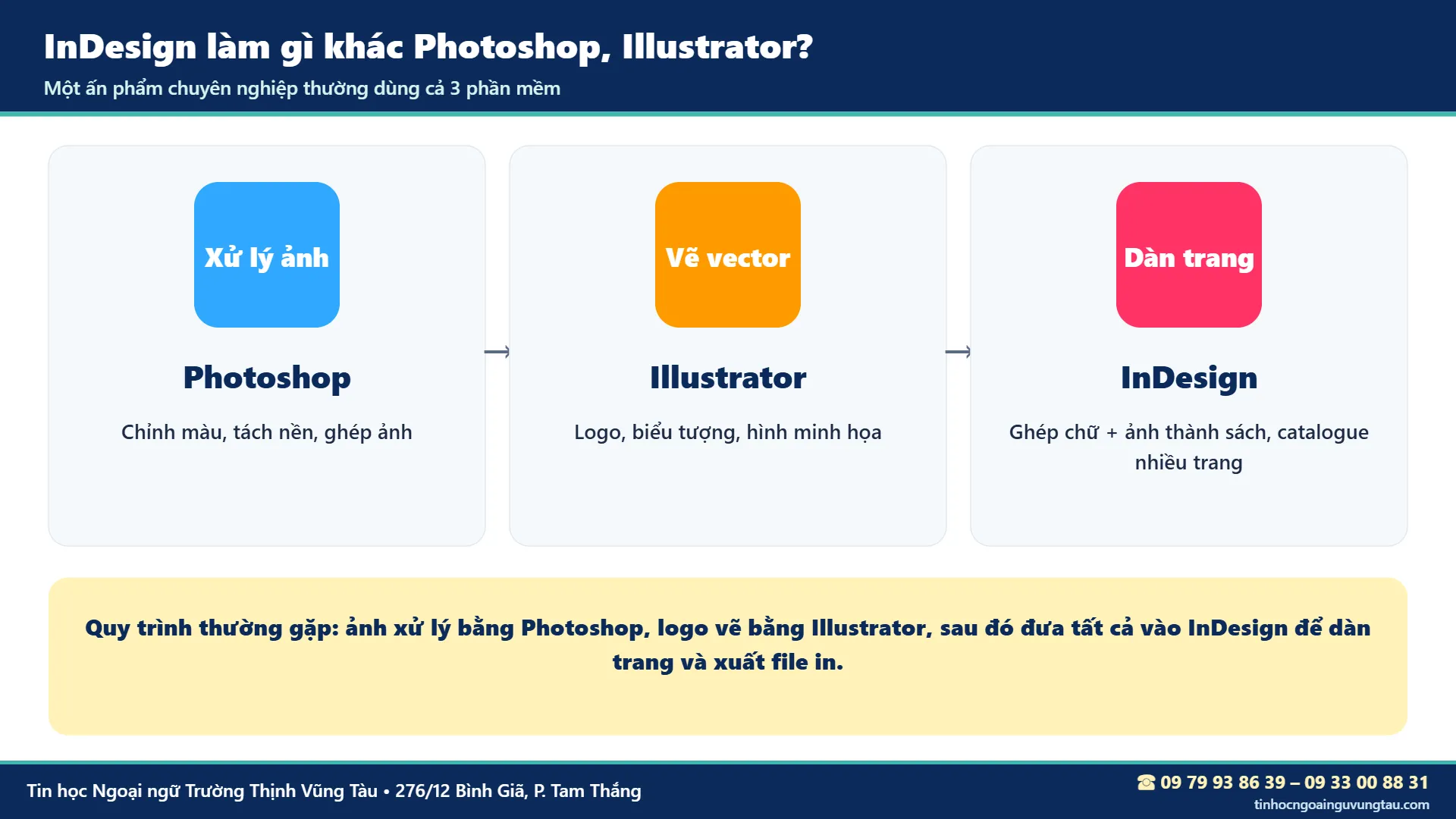
InDesign khác Photoshop và Illustrator
Photoshop mạnh về xử lý ảnh, Illustrator mạnh về vẽ vector như logo, biểu tượng. InDesign làm nhiệm vụ ghép tất cả lại: chữ, ảnh, logo, bảng biểu thành sách, catalogue, tạp chí. Ba phần mềm thường đi cùng nhau trong một dự án thiết kế ấn phẩm.
Ai cần học InDesign dàn trang?
Nhân viên thiết kế ở công ty in, quảng cáo; người làm truyền thông nội bộ, xuất bản; giáo viên, nhân viên cần làm tài liệu, kỷ yếu; sinh viên ngành thiết kế đồ họa. Nếu công việc của bạn có tài liệu nhiều trang, InDesign dàn trang sẽ giúp tiết kiệm rất nhiều thời gian.
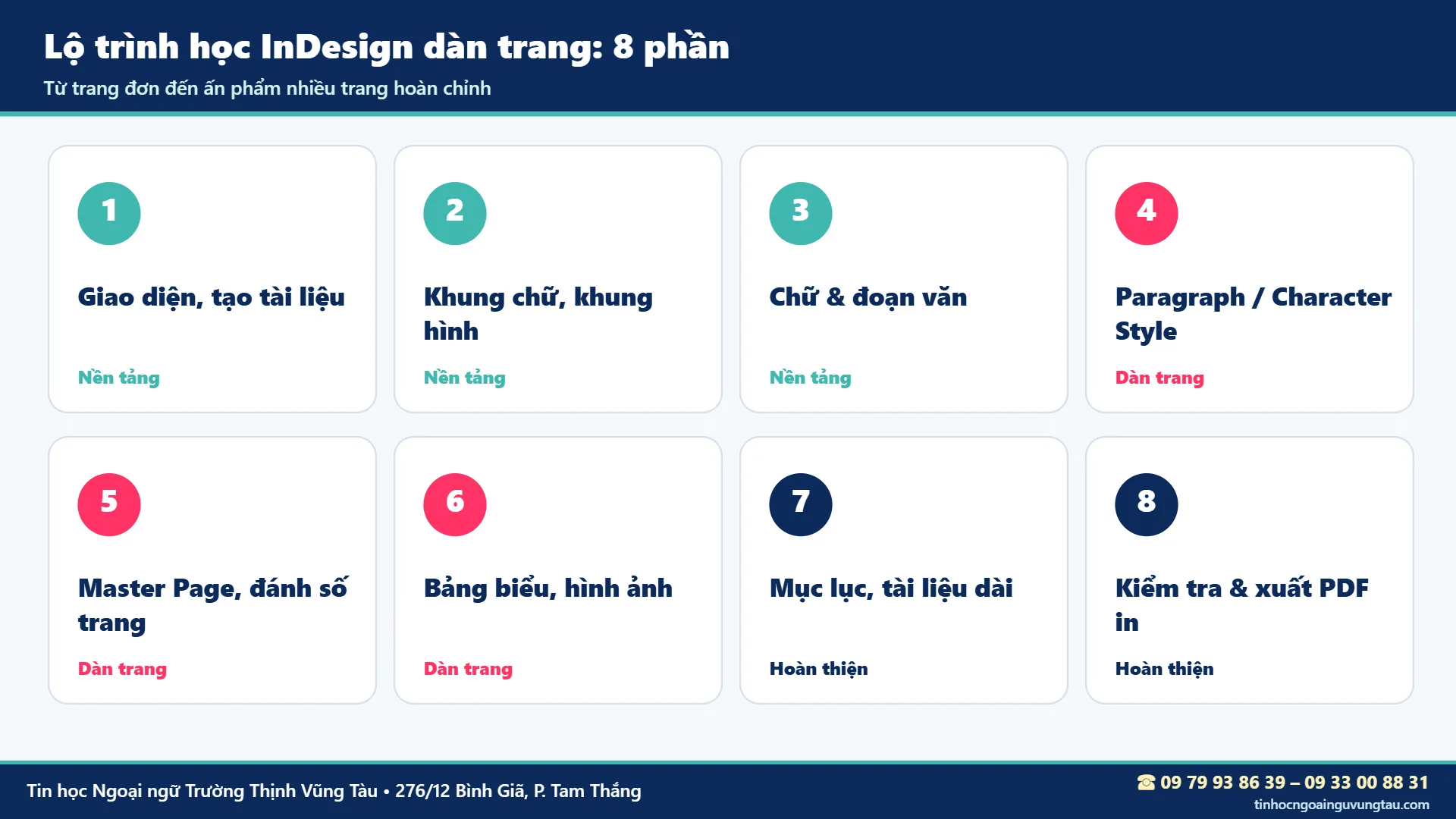
Chương trình học InDesign dàn trang tại Vũng Tàu
Khóa học InDesign dàn trang được chia thành 8 phần, đi từ trang đơn đến ấn phẩm nhiều trang. Mỗi phần đều có bài tập thực hành để học viên làm trên máy.
Phần 1: Giao diện và tạo tài liệu
- Làm quen giao diện, các bảng công cụ thường dùng.
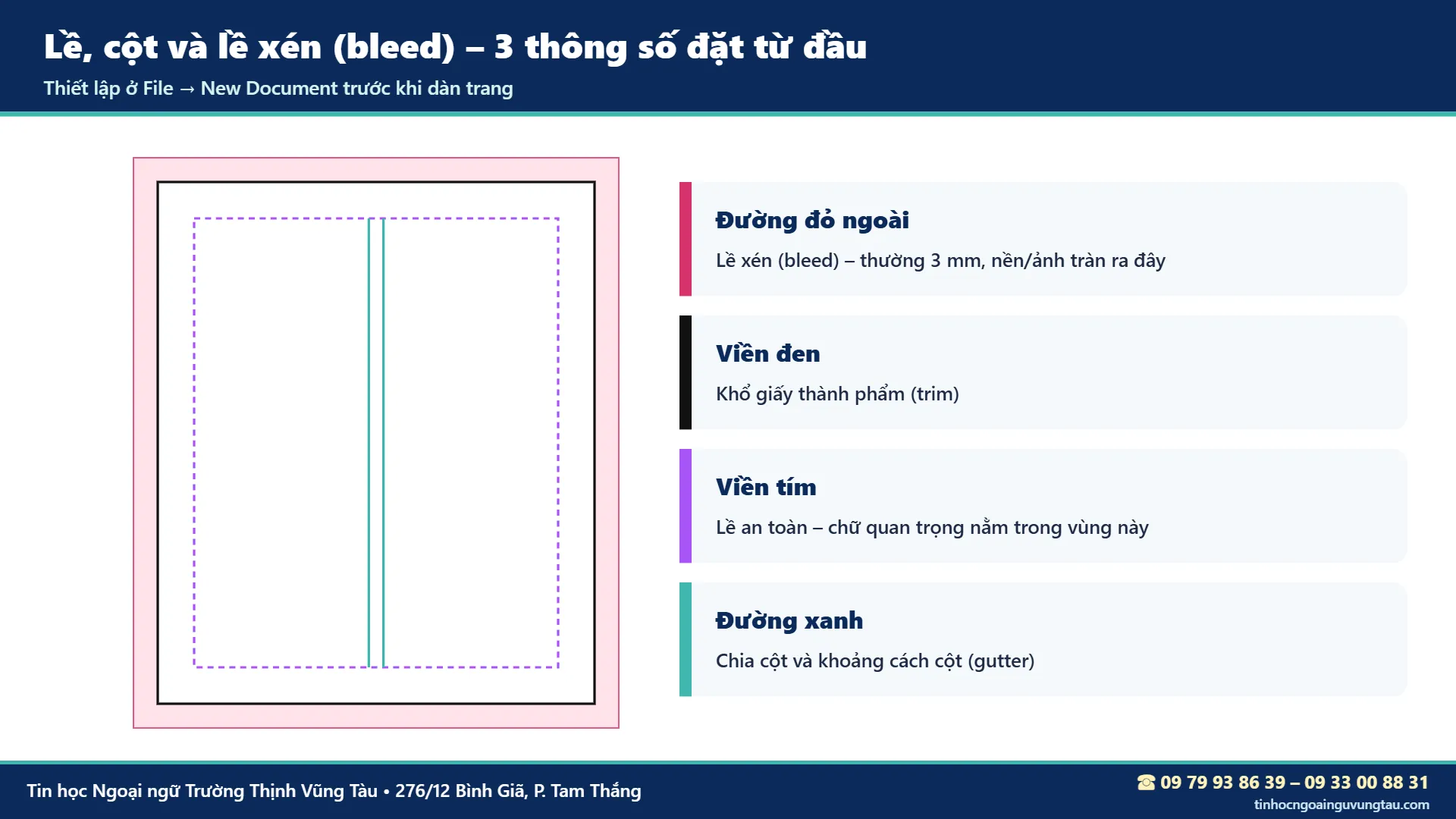
- Tạo tài liệu mới: khổ giấy, số trang, lề, cột, lề xén (bleed).
Phần 2: Khung chữ, khung hình
- Tạo và liên kết khung chữ, đổ chữ qua nhiều trang.
- Đặt ảnh vào khung, căn chỉnh và cắt ảnh trong khung.
Phần 3: Định dạng chữ và đoạn văn
- Phông chữ, cỡ chữ, khoảng cách dòng, khoảng cách đoạn.
- Chữ chạy quanh hình (Text Wrap), chữ cái lớn đầu đoạn.
Phần 4: Paragraph Style và Character Style
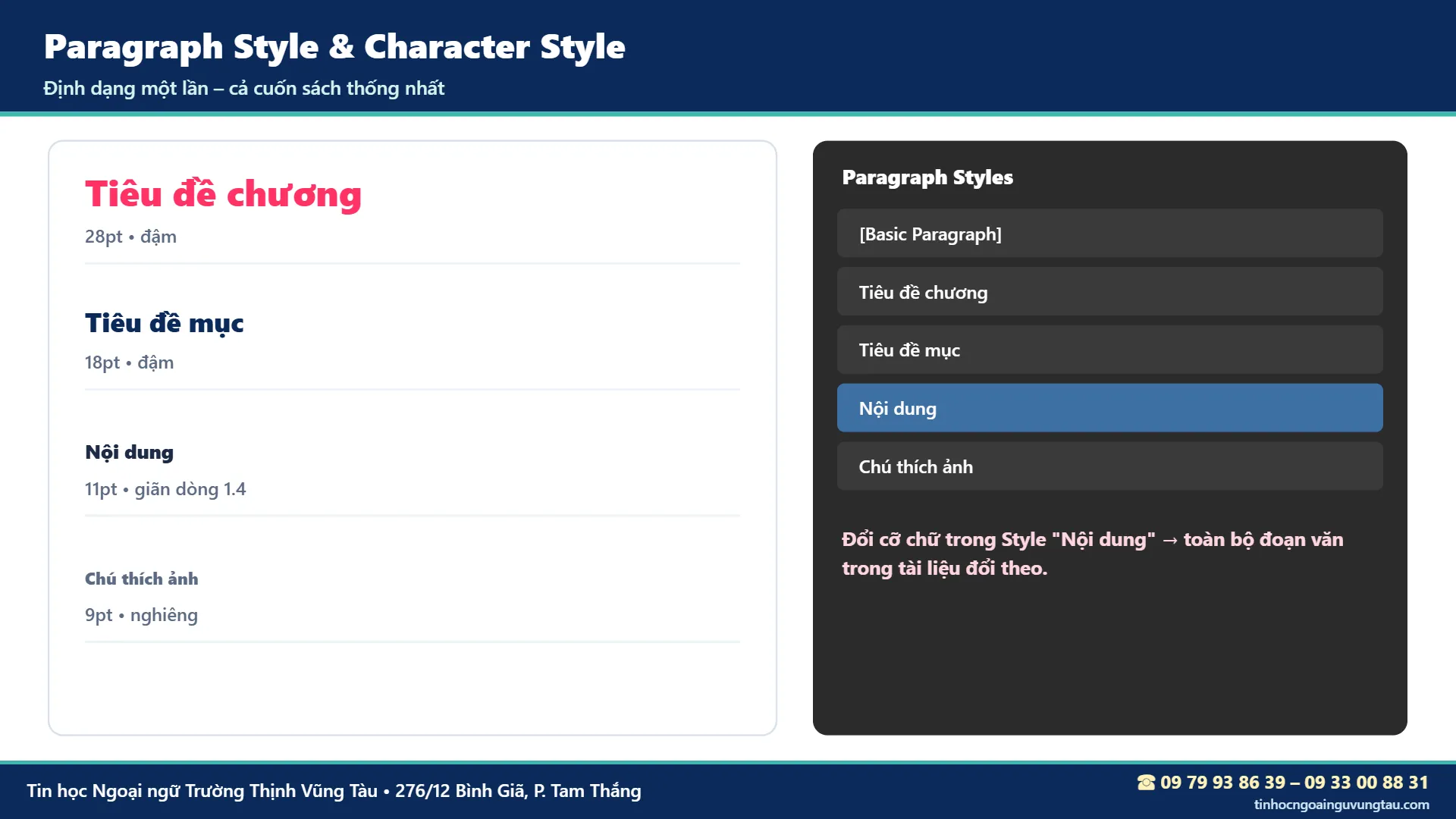
- Tạo kiểu định dạng cho tiêu đề, nội dung, chú thích.
- Áp dụng và chỉnh sửa Style cho toàn bộ tài liệu.
Phần 5: Master Page và đánh số trang
- Tạo Master Page chứa đầu trang, chân trang, logo.
- Đánh số trang tự động, áp dụng nhiều Master cho các phần khác nhau.
Phần 6: Bảng biểu và hình ảnh
- Tạo bảng giá, bảng thông số; định dạng bảng.
- Quản lý ảnh liên kết, kiểm tra chất lượng ảnh.
Phần 7: Tài liệu dài và mục lục
- Làm việc với tài liệu nhiều chương.
- Tạo mục lục tự động từ Paragraph Style.
Phần 8: Kiểm tra và xuất file in
- Kiểm tra lỗi bằng Preflight, đóng gói tài liệu (Package).
- Xuất PDF in ấn, PDF xem trên màn hình.
3 kỹ thuật cốt lõi khi học InDesign dàn trang
Nắm vững 3 kỹ thuật dưới đây là bạn đã đi được nửa chặng đường học InDesign dàn trang.
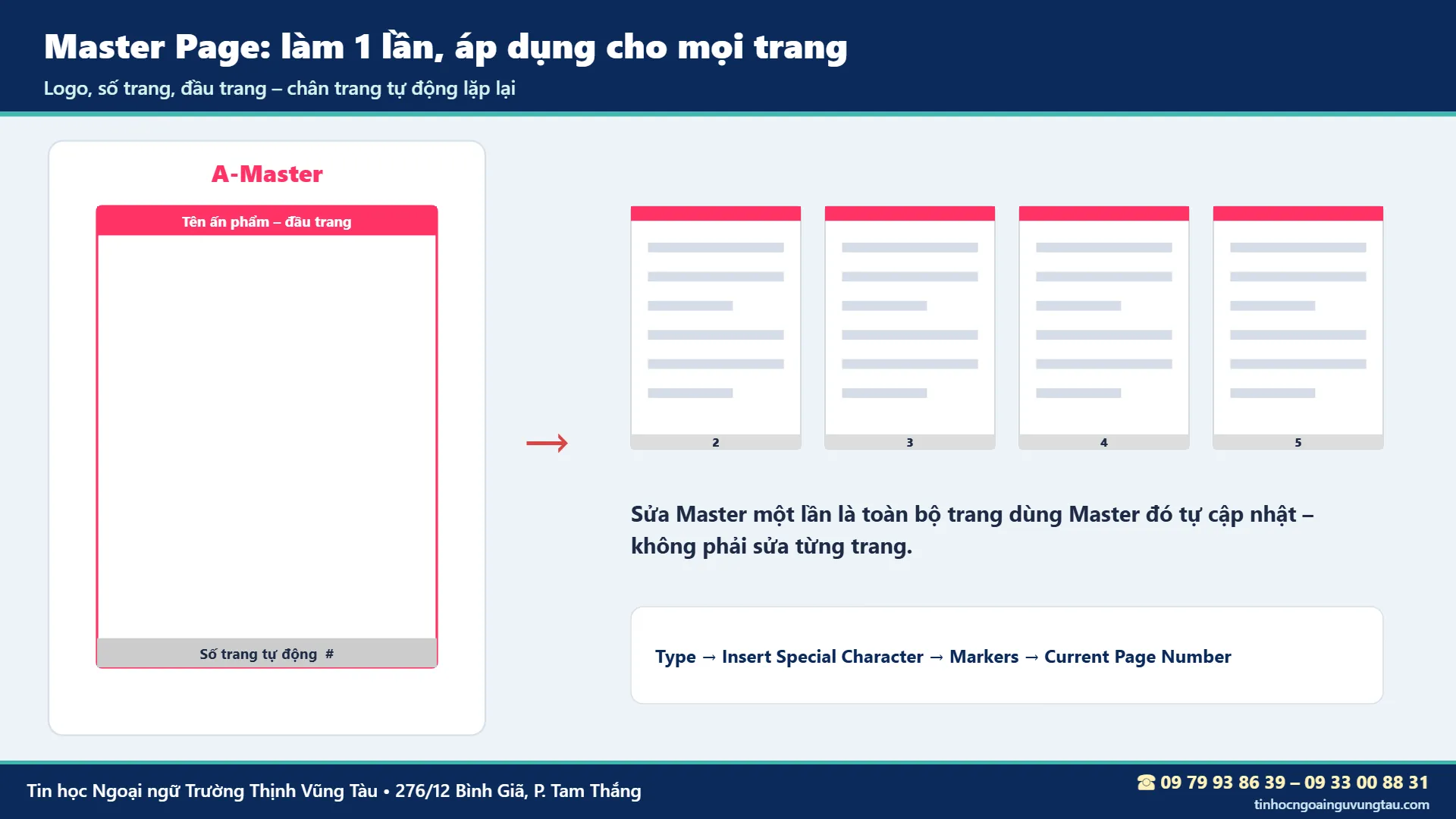
Master Page – làm một lần, áp dụng mọi trang
Đầu trang, chân trang, logo và số trang được đặt trên Master Page. Mọi trang dùng Master đó đều tự hiển thị các thành phần này; sửa Master một lần là cả tài liệu cập nhật theo.
Paragraph Style – định dạng thống nhất cả cuốn sách
Thay vì định dạng tay từng đoạn, bạn tạo Style cho tiêu đề chương, tiêu đề mục, nội dung, chú thích. Muốn đổi cỡ chữ nội dung của cả cuốn sách, chỉ cần sửa trong Style. Đây cũng là nền tảng để tạo mục lục tự động.
Lề, cột và lề xén – thiết lập từ đầu
Khi tạo tài liệu, bạn cần đặt khổ thành phẩm, lề an toàn, số cột và lề xén. Nền và ảnh tràn lề cần kéo ra vùng bleed, thường là 3 mm hoặc theo yêu cầu nhà in, để khi xén không bị lộ viền trắng.
Bài tập dàn trang catalogue trong khóa học InDesign
Bài tập trọng tâm của khóa học InDesign dàn trang là một cuốn catalogue sản phẩm. Học viên làm đủ 6 bước như một dự án thật.
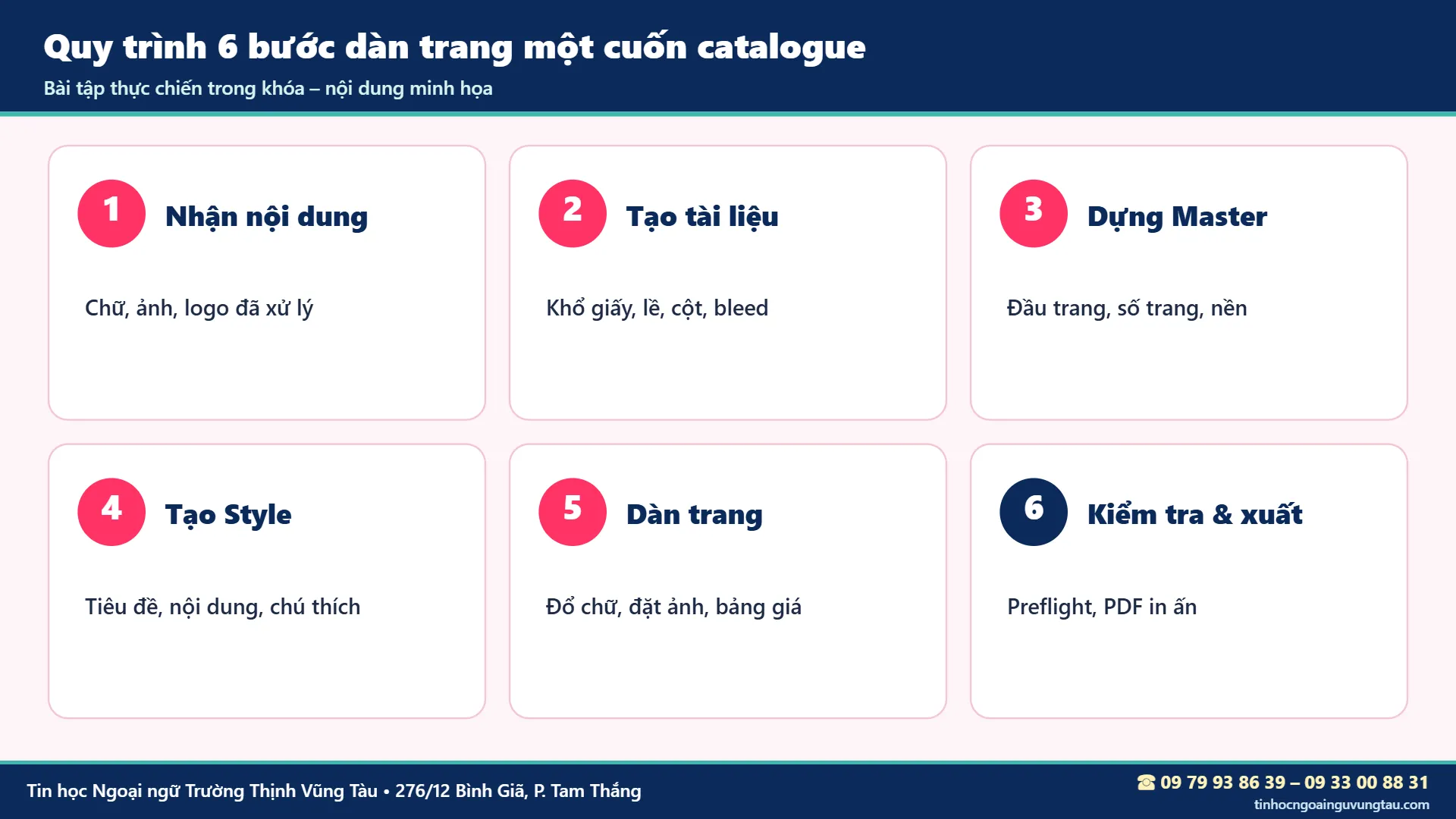
Chuẩn bị nội dung và tạo tài liệu
Nhận chữ, ảnh, logo đã được xử lý; tạo tài liệu với khổ giấy, lề, cột và bleed phù hợp. Ảnh nên được chỉnh trước trong Photoshop, logo vẽ trong Illustrator. Xem thêm học Photoshop Vũng Tàu thực hành và khóa học Adobe Illustrator Vũng Tàu.
Dựng Master, tạo Style và dàn trang
Dựng Master cho đầu trang, số trang; tạo Style cho tên sản phẩm, mô tả, giá; sau đó đổ chữ, đặt ảnh và bảng giá cho từng trang.
Kiểm tra và xuất file
Dùng Preflight kiểm tra lỗi, đóng gói tài liệu và xuất PDF để gửi nhà in hoặc gửi khách duyệt.
Phím tắt InDesign người mới nên thuộc
Dàn trang nhiều trang đòi hỏi thao tác nhanh. Trong lớp học InDesign dàn trang, giáo viên hướng dẫn các phím tắt cơ bản ngay từ đầu.
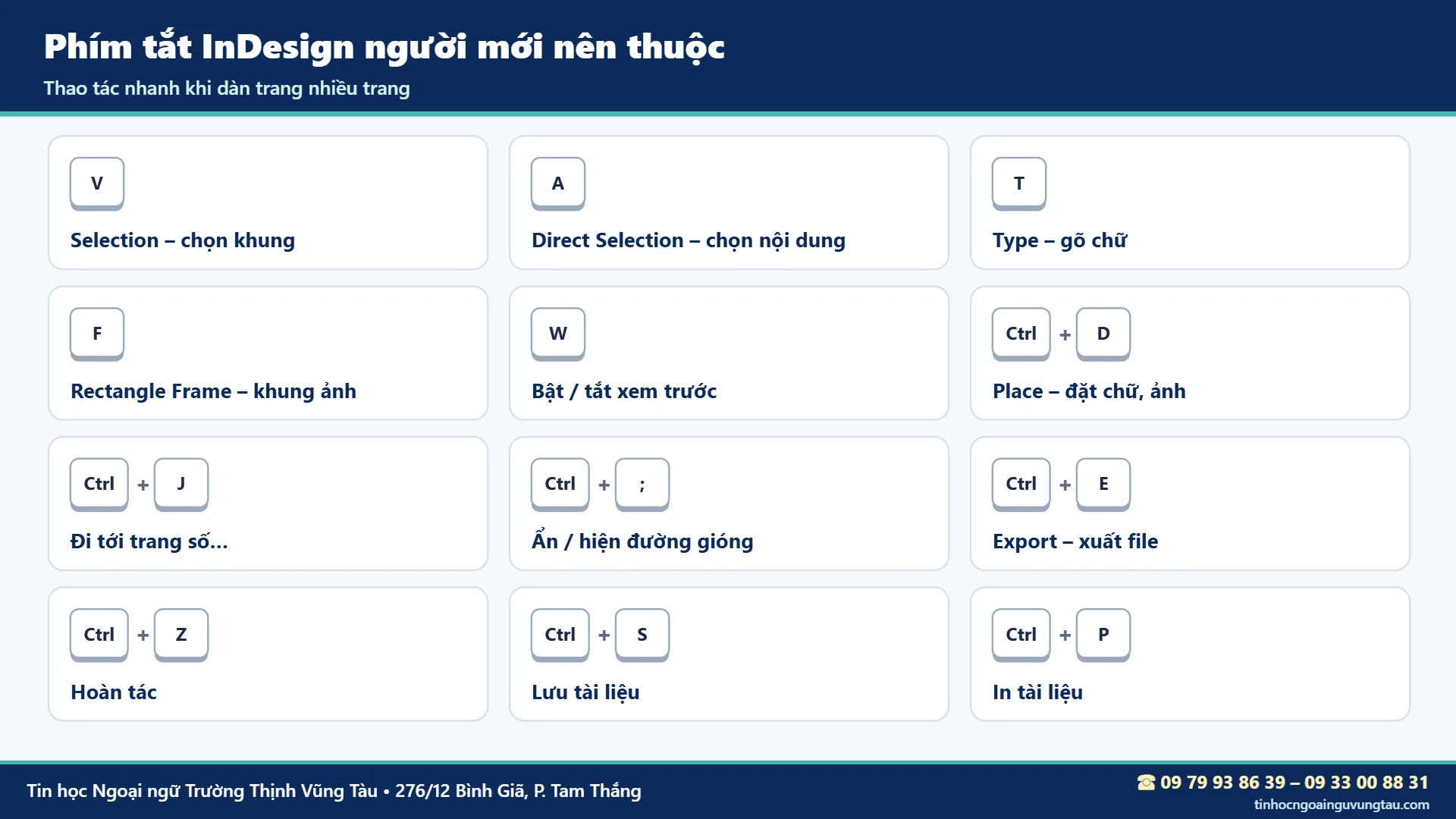
- Ctrl + D: Place – đặt chữ hoặc ảnh vào tài liệu.
- W: bật, tắt chế độ xem trước để thấy trang như khi in.
- Ctrl + J: đi nhanh tới số trang cần sửa.
- Ctrl + E: xuất file PDF hoặc định dạng khác.
Vì sao không dàn trang bằng Word?
Word rất tốt để soạn thảo văn bản, nhưng khi tài liệu có nhiều ảnh, nhiều cột và cần in chuyên nghiệp, Word bắt đầu bộc lộ hạn chế. Đó là lý do các nhà in, nhà xuất bản dùng InDesign dàn trang. Nếu bạn chỉ cần tài liệu văn phòng đơn giản, Word vẫn là lựa chọn phù hợp; xem thêm dạy kèm Word Vũng Tàu.
| Tiêu chí | Word | InDesign |
|---|---|---|
| Mục đích chính | Soạn thảo văn bản | Dàn trang ấn phẩm |
| Đặt ảnh, chữ tự do | Dễ bị xô lệch khi sửa | Khung cố định, kiểm soát chính xác |
| Nhiều cột, nhiều trang | Khó kiểm soát | Master Page, khung chữ liên kết |
| Xuất file in | Hạn chế thông số in | Bleed, dấu xén, preset in ấn |
Học viên đã quen Word sẽ tiếp cận InDesign dàn trang khá nhanh, vì nhiều khái niệm như Style, mục lục tự động tương tự nhau. Bạn có thể tham khảo thêm cách chuyển Word sang PDF cho tài liệu văn phòng.
Ứng dụng InDesign dàn trang trong công việc ở Vũng Tàu
Vũng Tàu có nhiều nhà hàng, khách sạn, công ty du lịch, doanh nghiệp cảng biển và dầu khí. Các đơn vị này thường xuyên cần menu, brochure giới thiệu dịch vụ, hồ sơ năng lực, bản tin nội bộ, kỷ yếu. Đây đều là những sản phẩm mà InDesign dàn trang làm tốt nhất.
Cơ hội việc làm và nhận việc thêm
Kỹ năng InDesign dàn trang giúp bạn làm việc tại công ty in, quảng cáo, phòng truyền thông của doanh nghiệp, hoặc nhận thiết kế ấn phẩm làm thêm cho cửa hàng, nhà hàng địa phương.
Kết hợp với các kỹ năng đồ họa khác
Khi biết thêm Photoshop để xử lý ảnh và Illustrator hoặc CorelDRAW để vẽ logo, bạn có thể tự làm trọn một ấn phẩm từ đầu đến cuối mà không phụ thuộc người khác.
Học xong InDesign dàn trang, bạn làm được gì?
Kết quả của khóa học InDesign dàn trang được đo bằng sản phẩm học viên tự làm ra.
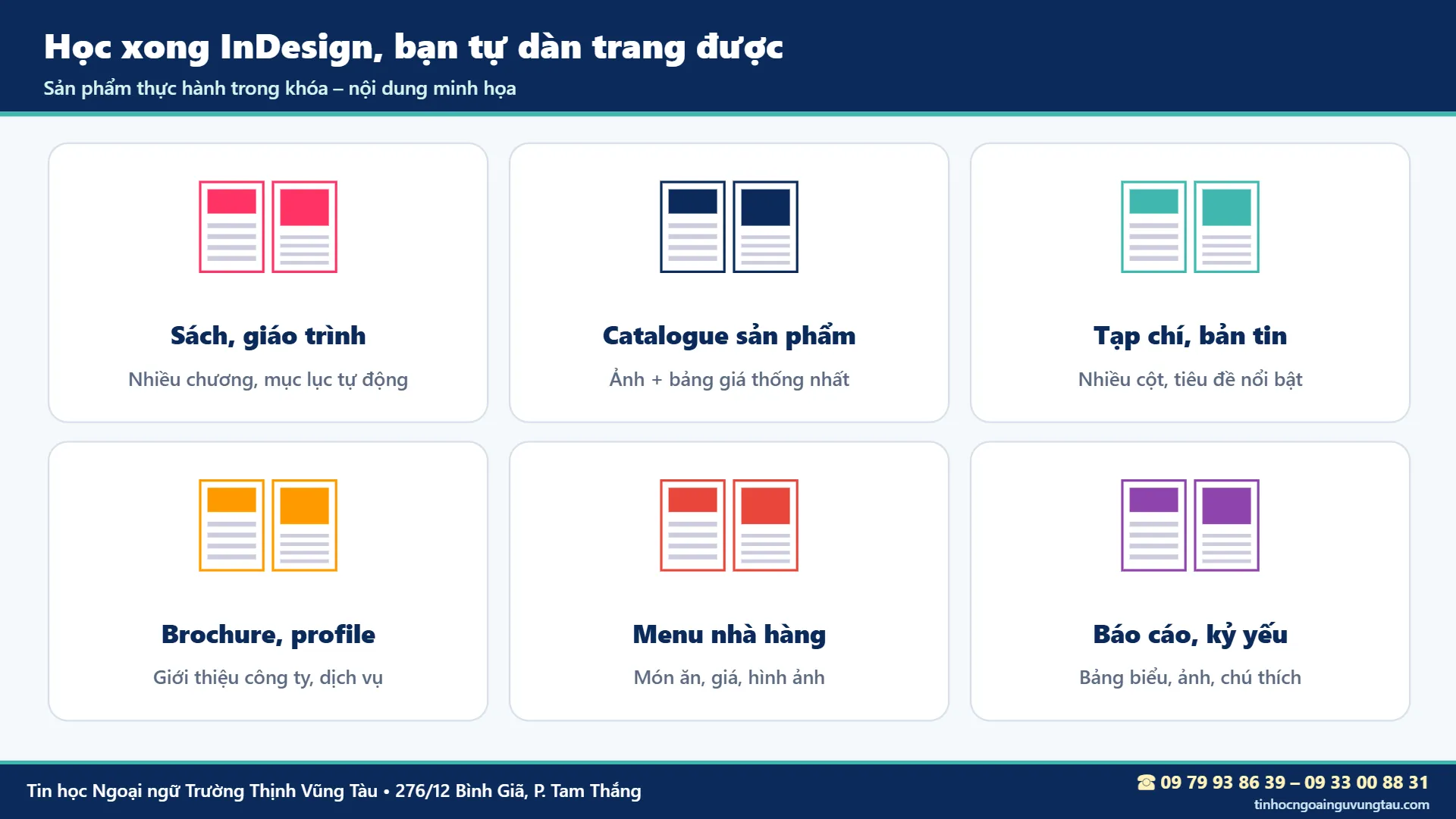
Ấn phẩm nhiều trang
Sách, giáo trình, kỷ yếu, báo cáo có mục lục tự động, số trang tự động và định dạng thống nhất. Nếu cần soạn giáo trình bằng Word trước, xem thêm giáo trình tin học văn phòng.
Ấn phẩm quảng cáo
Catalogue sản phẩm, brochure giới thiệu công ty, menu nhà hàng, bản tin nội bộ. Tham khảo thêm hướng dẫn thiết kế banner quảng cáo và cách thiết kế poster bằng Photoshop.
Một buổi học InDesign dàn trang diễn ra thế nào?
Mỗi buổi học kéo dài 1,5 tiếng, theo nhịp vừa học vừa làm.
Xem mẫu và phân tích bố cục
Giáo viên đưa ra ấn phẩm mẫu, cùng học viên phân tích lưới, cột, phân cấp chữ và cách đặt ảnh.
Làm mẫu và thực hành
Giáo viên làm mẫu từng bước, học viên làm lại trên máy của mình với nội dung bài tập.
Góp ý và hoàn thiện
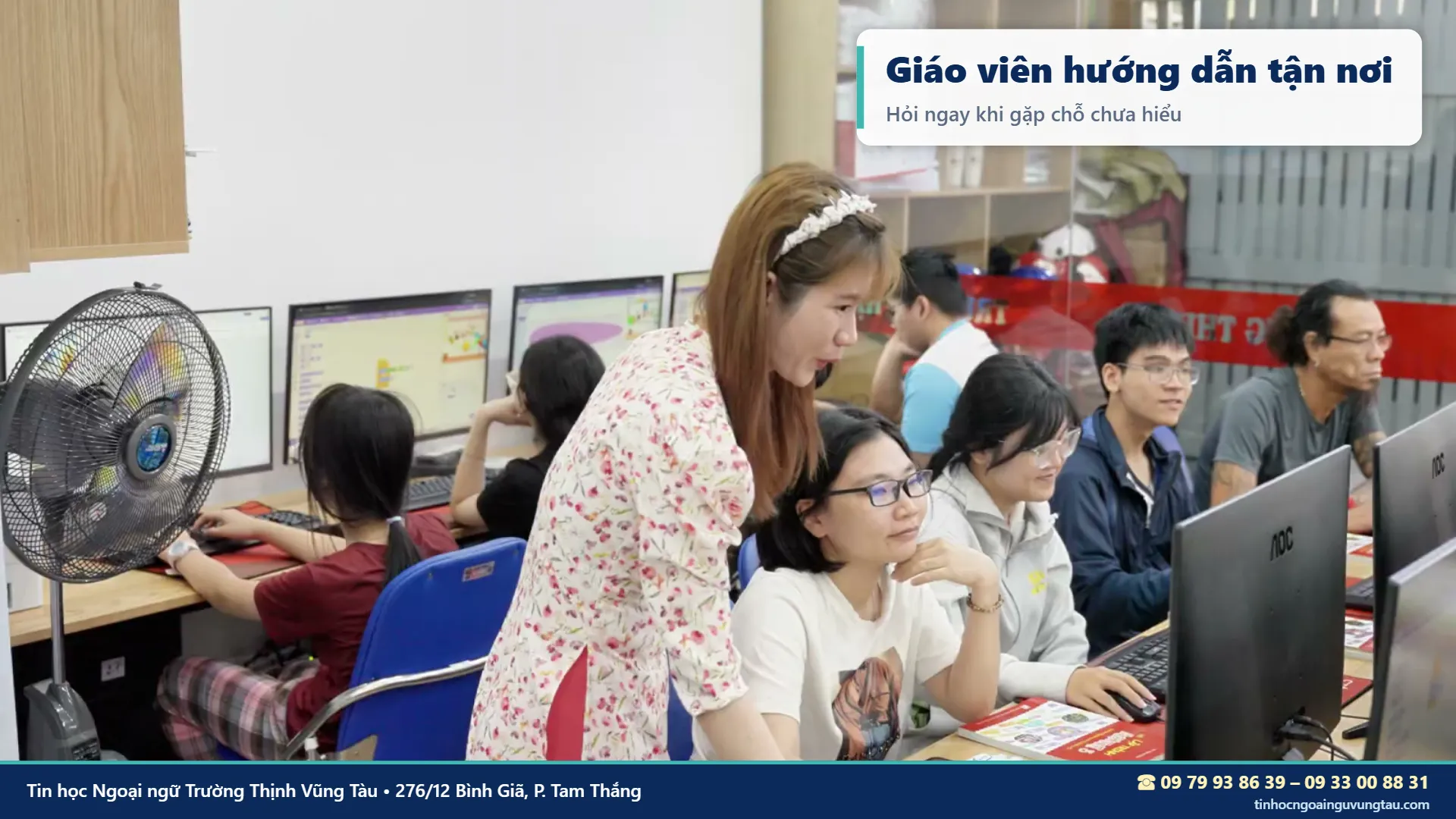
Giáo viên đi từng máy góp ý về bố cục, khoảng cách, màu sắc; học viên chỉnh sửa và lưu sản phẩm.
6 lỗi dàn trang hay gặp khiến file in bị trả về
Nhiều file thiết kế đẹp nhưng bị nhà in trả về vì lỗi kỹ thuật. Khóa học InDesign dàn trang hướng dẫn kỹ để học viên tránh ngay từ đầu.
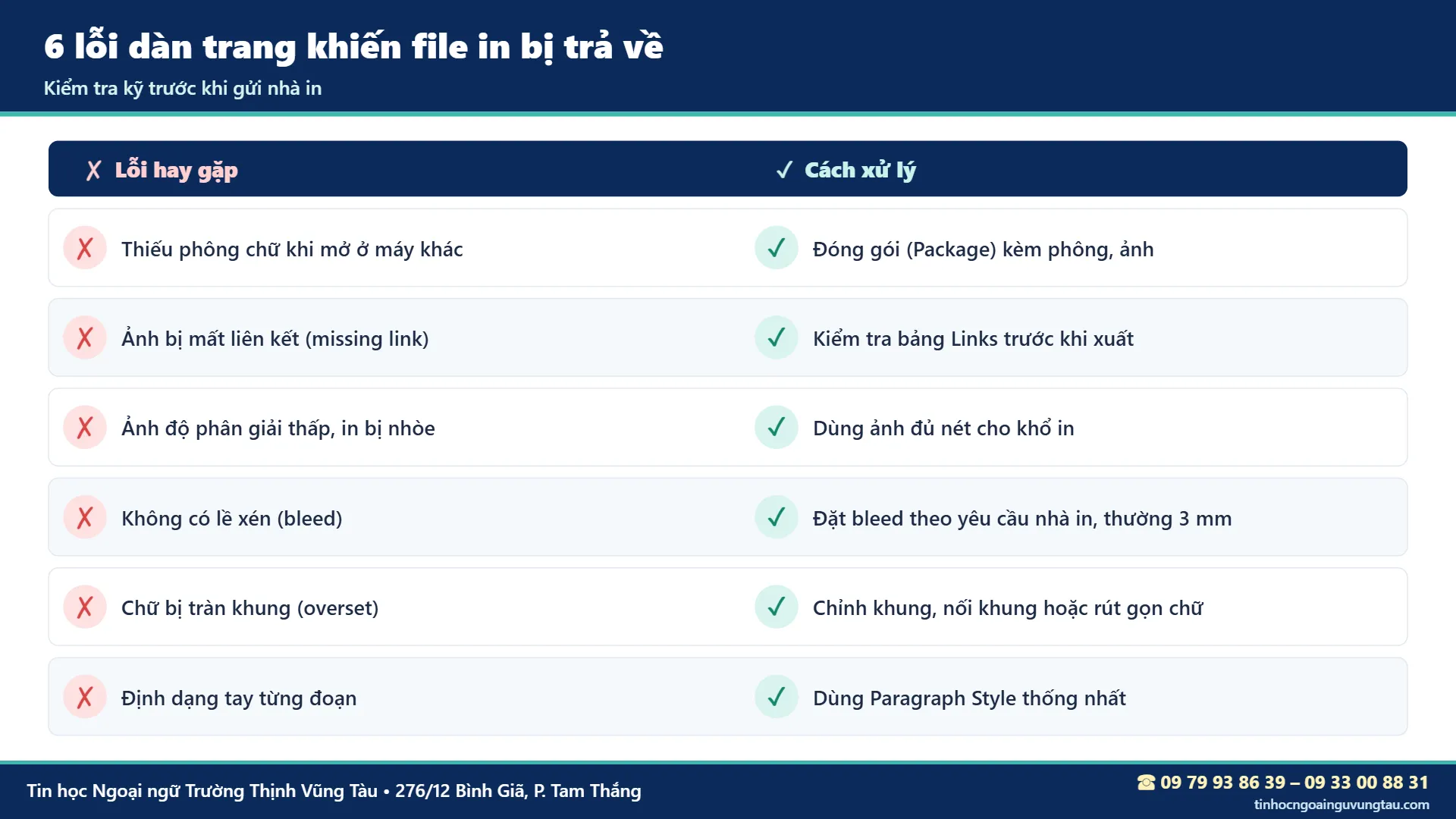
Thiếu phông chữ, mất liên kết ảnh
Khi mở tài liệu ở máy khác, phông chữ bị thay thế, ảnh báo mất liên kết. Hãy dùng chức năng Package để đóng gói tài liệu kèm phông chữ và ảnh.
Thiếu bleed, chữ tràn khung
Không có lề xén khiến thành phẩm bị viền trắng; chữ tràn khung (overset) làm mất nội dung. Kiểm tra kỹ bằng Preflight trước khi xuất file.
Định dạng tay từng đoạn
Định dạng tay khiến tài liệu không thống nhất và rất khó sửa. Hãy dùng Paragraph Style cho mọi đoạn văn.
Xuất PDF in ấn từ InDesign
Bước cuối cùng của InDesign dàn trang là xuất file. Học viên được thực hành xuất PDF theo đúng thông số nhà in yêu cầu. Bạn có thể đọc thêm tài liệu chính thức tại hướng dẫn sử dụng InDesign của Adobe.
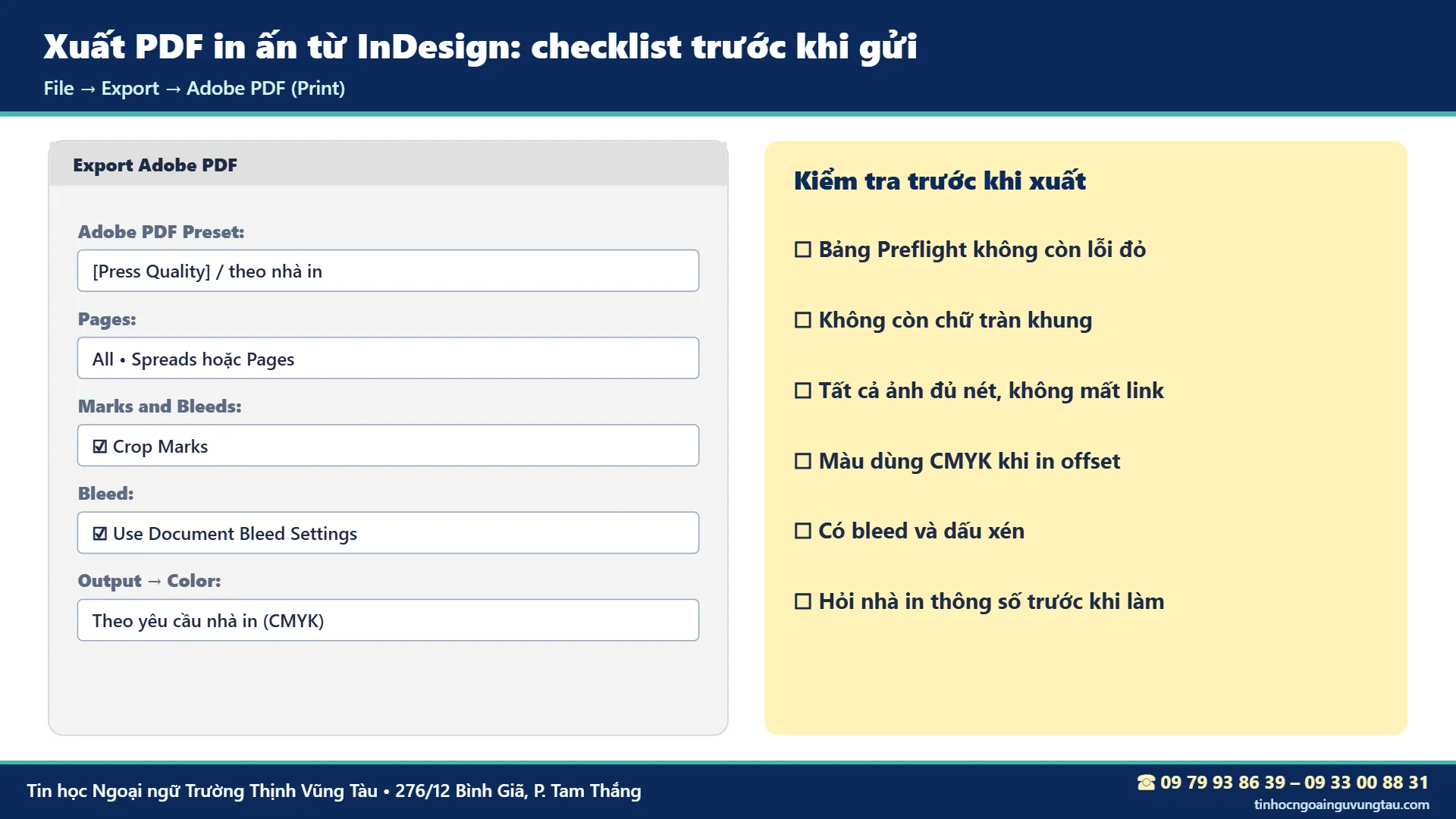
- Chọn preset phù hợp với yêu cầu nhà in.
- Bật dấu xén (Crop Marks) và dùng thiết lập bleed của tài liệu.
- Kiểm tra màu, ảnh và phông chữ trước khi gửi.
Kinh nghiệm học InDesign dàn trang hiệu quả
Những kinh nghiệm dưới đây giúp bạn học InDesign dàn trang nhanh tiến bộ hơn.
Quan sát ấn phẩm thật
Hãy để ý cách các tạp chí, catalogue chia cột, đặt tiêu đề, khoảng trắng. Ghi lại những bố cục bạn thấy đẹp để áp dụng.
Luôn dùng Style và Master
Tập thói quen dùng Style và Master ngay cả với tài liệu ngắn. Khi gặp tài liệu dài, bạn sẽ thấy lợi ích rất rõ.
Học cách phân cấp chữ
Một trang dễ đọc luôn có thứ bậc rõ ràng: tiêu đề lớn nhất, tiêu đề phụ nhỏ hơn, nội dung đều và chú thích nhỏ nhất. Khi học InDesign dàn trang, hãy luyện cách dùng cỡ chữ, độ đậm và khoảng trắng để người đọc nhìn là biết đâu là ý chính, đâu là ý phụ.
Lưu và đóng gói sản phẩm
Mỗi bài tập nên được đóng gói và xuất PDF. Sau khóa học, bạn có bộ sản phẩm để giới thiệu năng lực.
Lịch học InDesign dàn trang tại Vũng Tàu
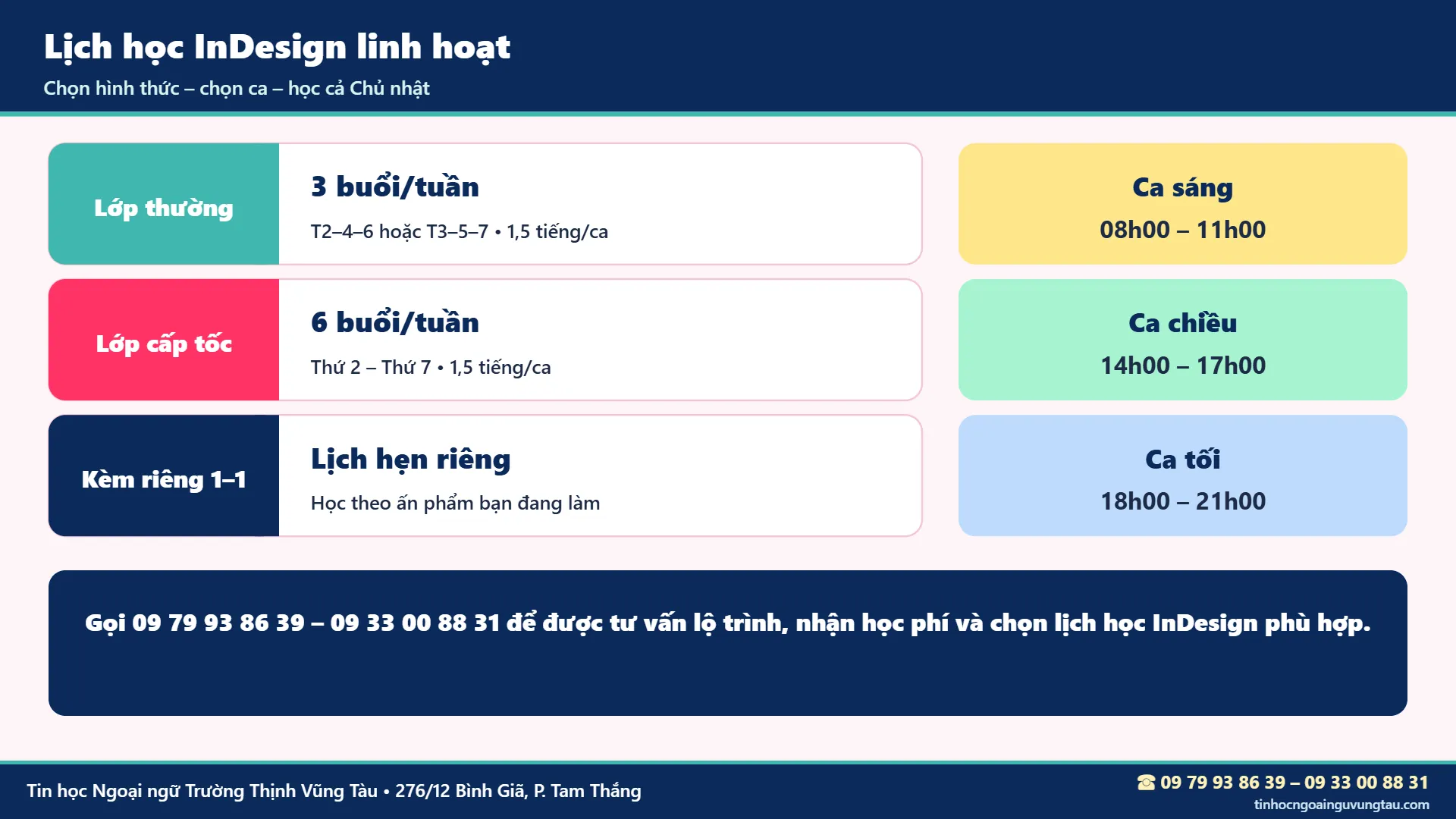
Lịch học InDesign dàn trang linh hoạt: trung tâm làm việc tất cả các ngày trong tuần, kể cả Chủ nhật, với 3 ca học mỗi ngày. Bạn có thể chọn lớp thường, lớp cấp tốc hoặc học kèm riêng theo ấn phẩm đang làm.
Câu hỏi thường gặp về khóa học InDesign
Chưa biết Photoshop, Illustrator có học InDesign được không?
Được. InDesign dàn trang có thể học độc lập. Tuy nhiên nếu bạn muốn tự xử lý ảnh, vẽ logo cho ấn phẩm, nên học thêm Photoshop hoặc Illustrator.
InDesign có làm được ấn phẩm một trang không?
Có. InDesign làm tốt cả tờ rơi, danh thiếp, poster, nhưng thế mạnh nhất vẫn là ấn phẩm nhiều trang như sách, catalogue, tạp chí.
Học InDesign trên phiên bản nào?
Lớp học dùng Adobe InDesign phiên bản mới. Các thao tác cốt lõi như khung chữ, Master Page, Paragraph Style ít thay đổi giữa các phiên bản, nên bạn vẫn áp dụng được trên máy ở nhà hoặc công ty.
Học phí khóa học InDesign là bao nhiêu?
Học phí khóa học InDesign dàn trang phụ thuộc hình thức học (lớp nhóm, cấp tốc hay kèm riêng). Vui lòng gọi hotline 09 79 93 86 39 – 09 33 00 88 31 để nhận học phí và lịch học mới nhất.
Học xong có giấy chứng nhận không?
Có. Học viên hoàn thành khóa học được cấp giấy chứng nhận do Trung tâm Tin học – Trường Đại học Công nghệ Kỹ thuật TP.HCM (HCMUTE) cấp.
Đăng ký học InDesign dàn trang tại Trường Thịnh Vũng Tàu
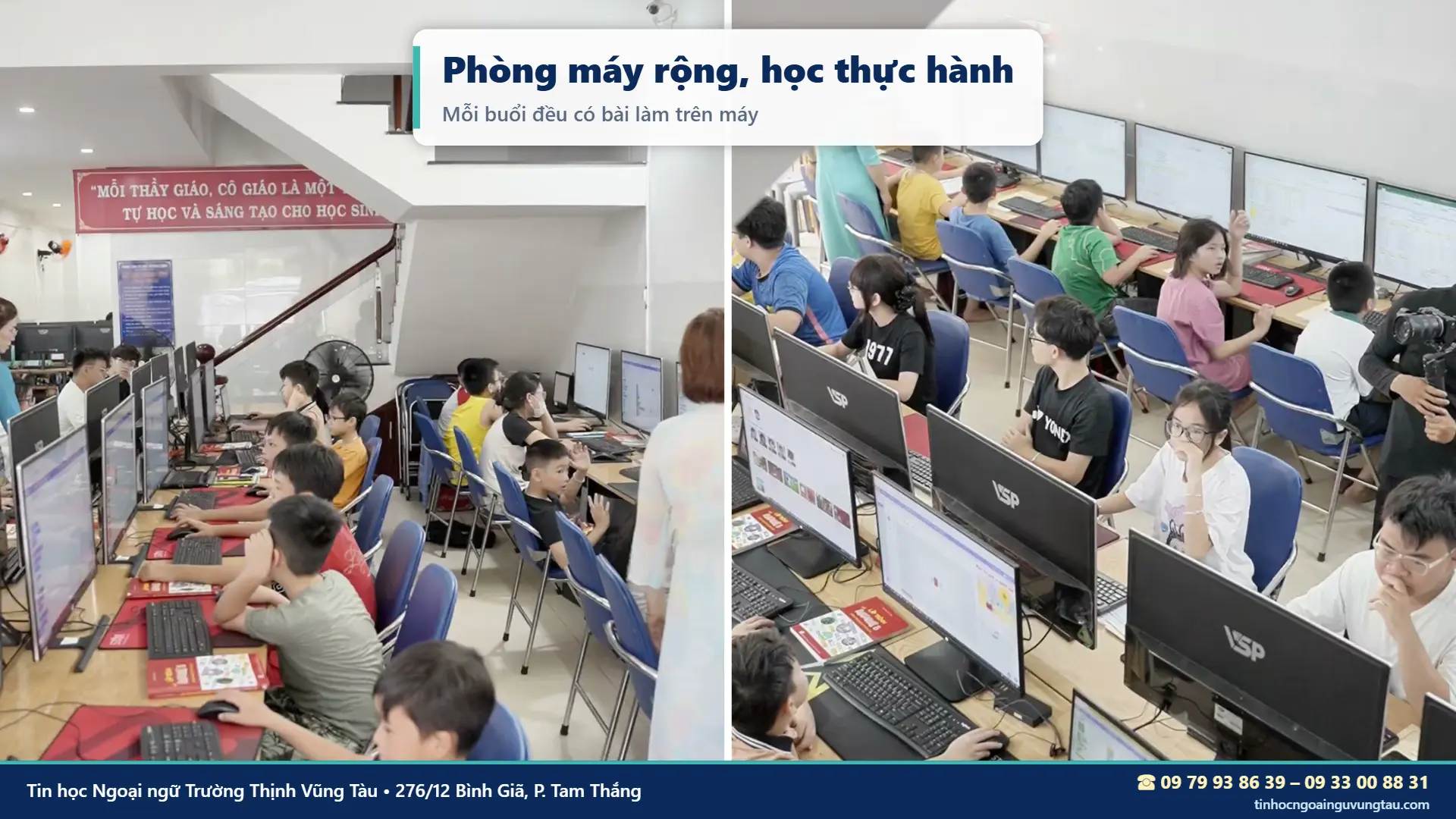
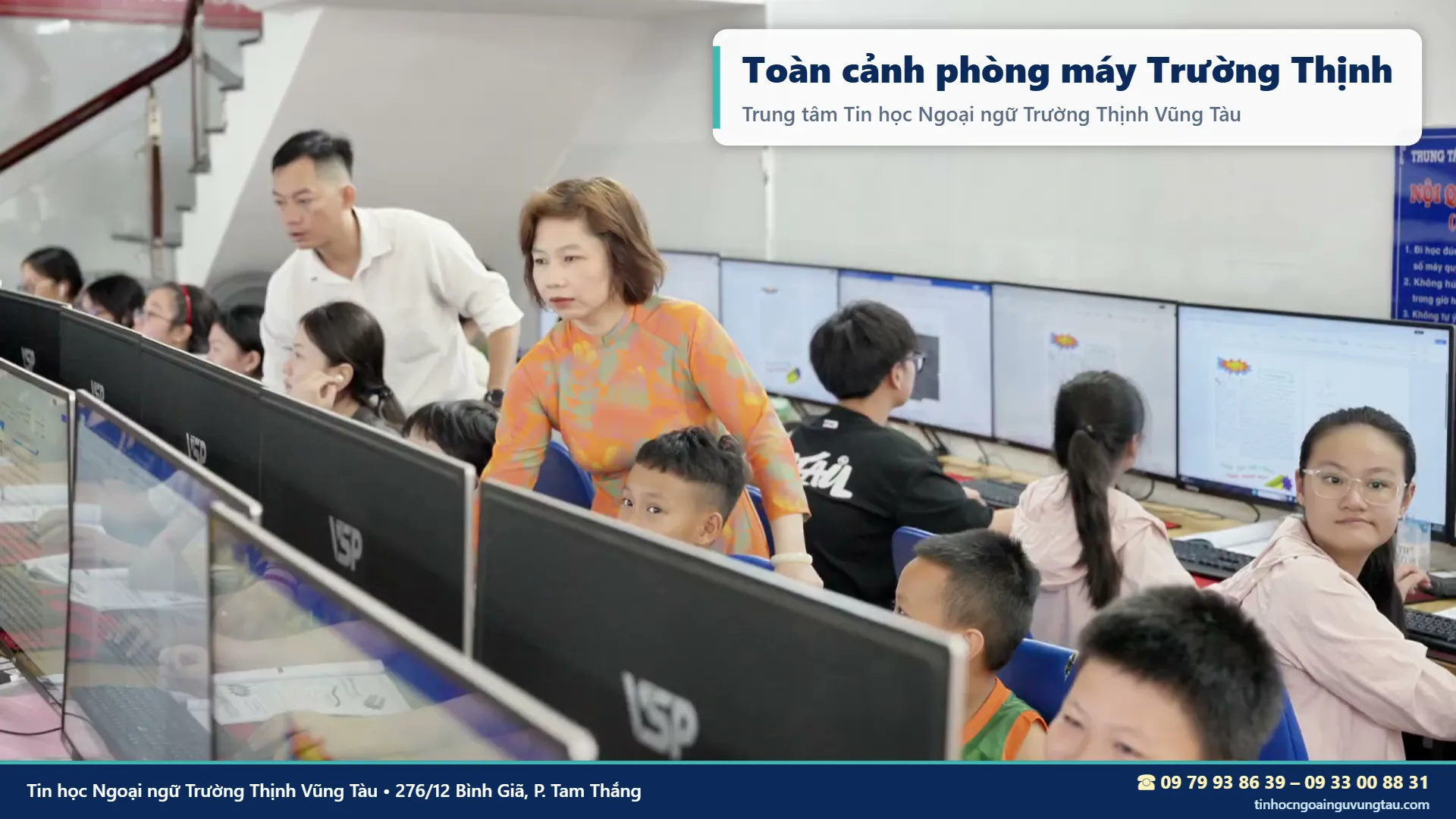
Trung tâm Tin học Trường Thịnh Vũng Tàu hoạt động từ năm 2008, đào tạo tin học văn phòng, đồ họa, lập trình và luyện thi chứng chỉ. Khóa học InDesign dàn trang học thực hành tại phòng máy, có giáo viên hướng dẫn trực tiếp. Bạn có thể đọc thêm bài khóa học InDesign tại Vũng Tàu và tổng quan học đồ họa Vũng Tàu.
Chương trình phù hợp với những bạn đang quan tâm đến: khóa học CorelDRAW tại Vũng Tàu, học Illustrator thiết kế in ấn, thiết kế đồ họa, học tin học văn phòng tốt nhất tại Vũng Tàu.
Lịch Học Linh Hoạt – Phù Hợp Cho Người Đi Làm
- Lớp thường: 3 buổi/tuần (Thứ 2 – 4 – 6 hoặc Thứ 3 – 5 – 7), mỗi ca 1,5 tiếng, học trong 3 tháng.
- Lớp cấp tốc: 6 buổi/tuần (Thứ 2 – Thứ 7), mỗi ca 1,5 tiếng, học trong 1,5 tháng.
- Lớp cuối tuần: học trọn ngày Thứ 7 hoặc Chủ nhật.
- Ca học: sáng 08h00 – 11h00, chiều 14h00 – 17h00, tối 18h00 – 21h00.
Cam kết chất lượng đào tạo
Học viên học và thi ngay tại trung tâm, được cấp giấy chứng nhận do Trung tâm Tin học – Trường Đại học Công nghệ Kỹ thuật TP.HCM (HCMUTE) cấp khi hoàn thành khóa học. Bài tập InDesign luôn bám sát nhu cầu dàn trang thực tế.
Bạn cần tư vấn lộ trình học InDesign dàn trang phù hợp, vui lòng gọi 09 79 93 86 39 – 09 33 00 88 31 hoặc để lại thông tin ở form bên dưới, trung tâm sẽ liên hệ lại.
Bài viết và khóa học liên quan tại Tin học Trường Thịnh Vũng Tàu
- Ghép Ảnh Bằng Photoshop: 15 Bước Ghép Người Vào Cảnh Tuyết Như Thật
- Học Corel Thiết Kế Bảng Hiệu Tại Vũng Tàu – Decal, Chữ Nổi, In Bạt Đúng Chuẩn Xưởng
- Khóa Học Illustrator Tại Vũng Tàu – Vẽ Vector, Logo Và Ấn Phẩm Sắc Nét
ĐĂNG KÝ HỌC THỬ MIỄN PHÍ
TRUNG TÂM TIN HỌC TRƯỜNG THỊNH VŨNG TÀU
📍 Cơ sở chính: 276/12 Bình Giã, Phường Tam Thắng, TP. Hồ Chí Minh (khu vực Vũng Tàu cũ)
📍 Cơ sở 2: 37/3 Lê Phụng Hiểu, Phường Tam Thắng, TP. Hồ Chí Minh (khu vực Vũng Tàu cũ)
📞 Hotline/Zalo: 09 79 93 86 39 – 09 33 00 88 31
🕘 Giờ làm việc: tất cả các ngày trong tuần, kể cả Chủ nhật – 7h30–11h30 và 13h30–21h30
🌐 Website: tinhoctruongthinhvungtau.com
📘 Facebook: facebook.com/tinhoctruongthinh
🎵 TikTok: @trungtamtinhocvungtau
▶️ YouTube: @tinhoctruongthinhvungtau
Bản đồ liên hệ