
Bạn mất cả tuần soạn một bộ giáo trình, một bản hợp đồng mẫu hay một báo cáo nội bộ. Gửi đi chưa được bao lâu, file đã bị người khác sửa lung tung, bị sao chép nguyên văn sang tài liệu khác mà không ghi nguồn. Biết cách chống copy văn bản Word và hạn chế chỉnh sửa giúp bạn chủ động bảo vệ công sức của mình trước khi chia sẻ.
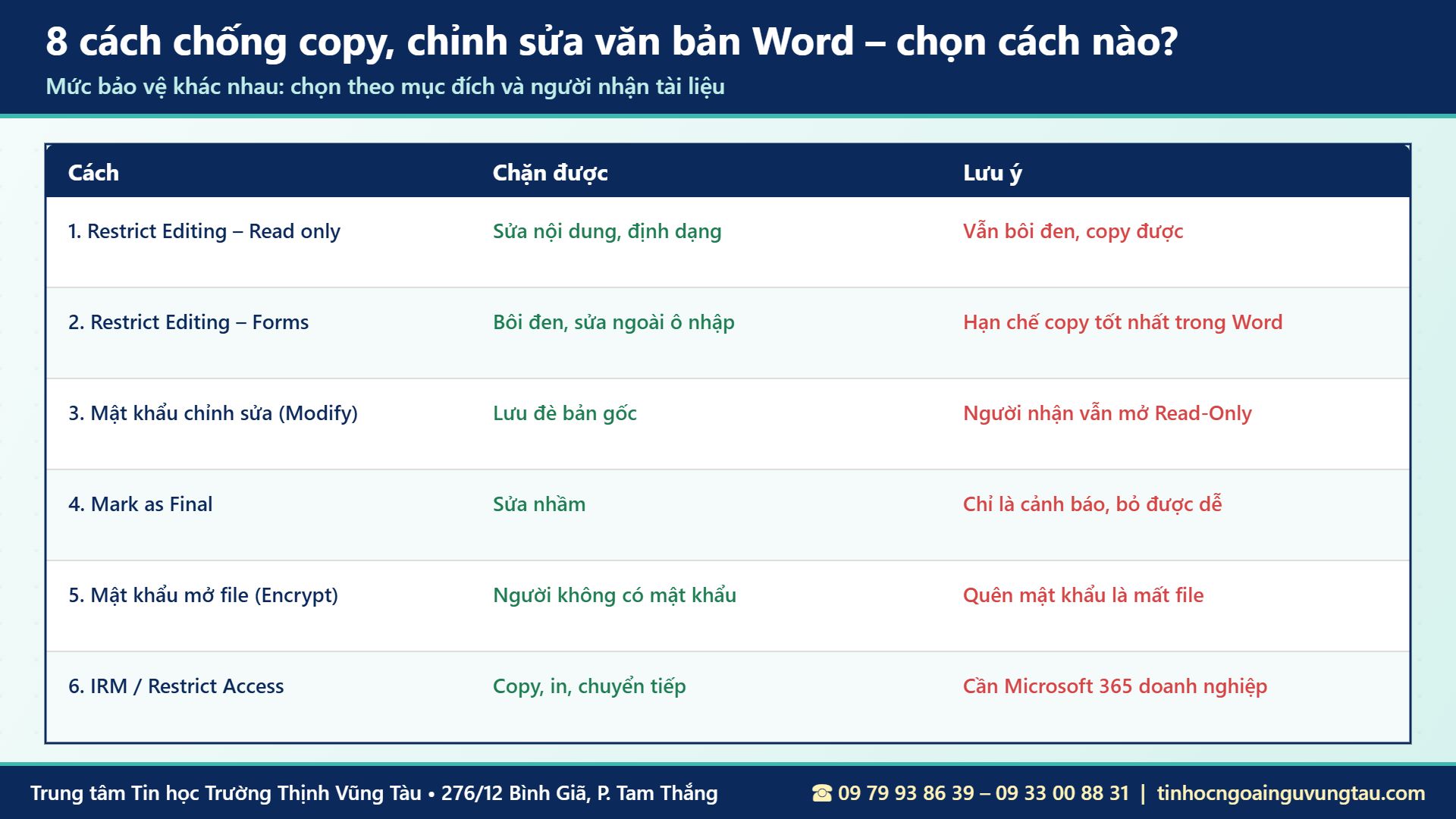
Bài viết tổng hợp 8 cách chống copy, chỉnh sửa văn bản Word: Restrict Editing ở chế độ chỉ đọc, chế độ Filling in forms, mật khẩu chỉnh sửa, Mark as Final, mật khẩu mở file, Restrict Access (IRM), watermark và gửi bản PDF. Mỗi cách có mức bảo vệ khác nhau, bạn sẽ biết nên chọn cách nào cho từng loại tài liệu. Hướng dẫn áp dụng cho Word 2010, 2013, 2016, 2019, 2021 và Microsoft 365.
Có chống copy văn bản Word tuyệt đối được không?
Cần hiểu đúng ngay từ đầu: không có cách nào chống copy tuyệt đối với một tài liệu người khác đã mở được trên máy của họ, vì họ vẫn có thể chụp màn hình hoặc gõ lại. Các tính năng của Word giúp hạn chế chỉnh sửa và sao chép, khiến việc lấy nội dung khó hơn, đồng thời khẳng định quyền sở hữu tài liệu.
Phân biệt chống chỉnh sửa và chống sao chép
- Chống chỉnh sửa: người nhận đọc được nhưng không sửa, xóa hay định dạng lại nội dung. Word làm việc này khá tốt.
- Chống sao chép: người nhận không bôi đen, không copy được nội dung. Word chỉ hạn chế được một phần, muốn chặn chặt cần IRM hoặc PDF có phân quyền.
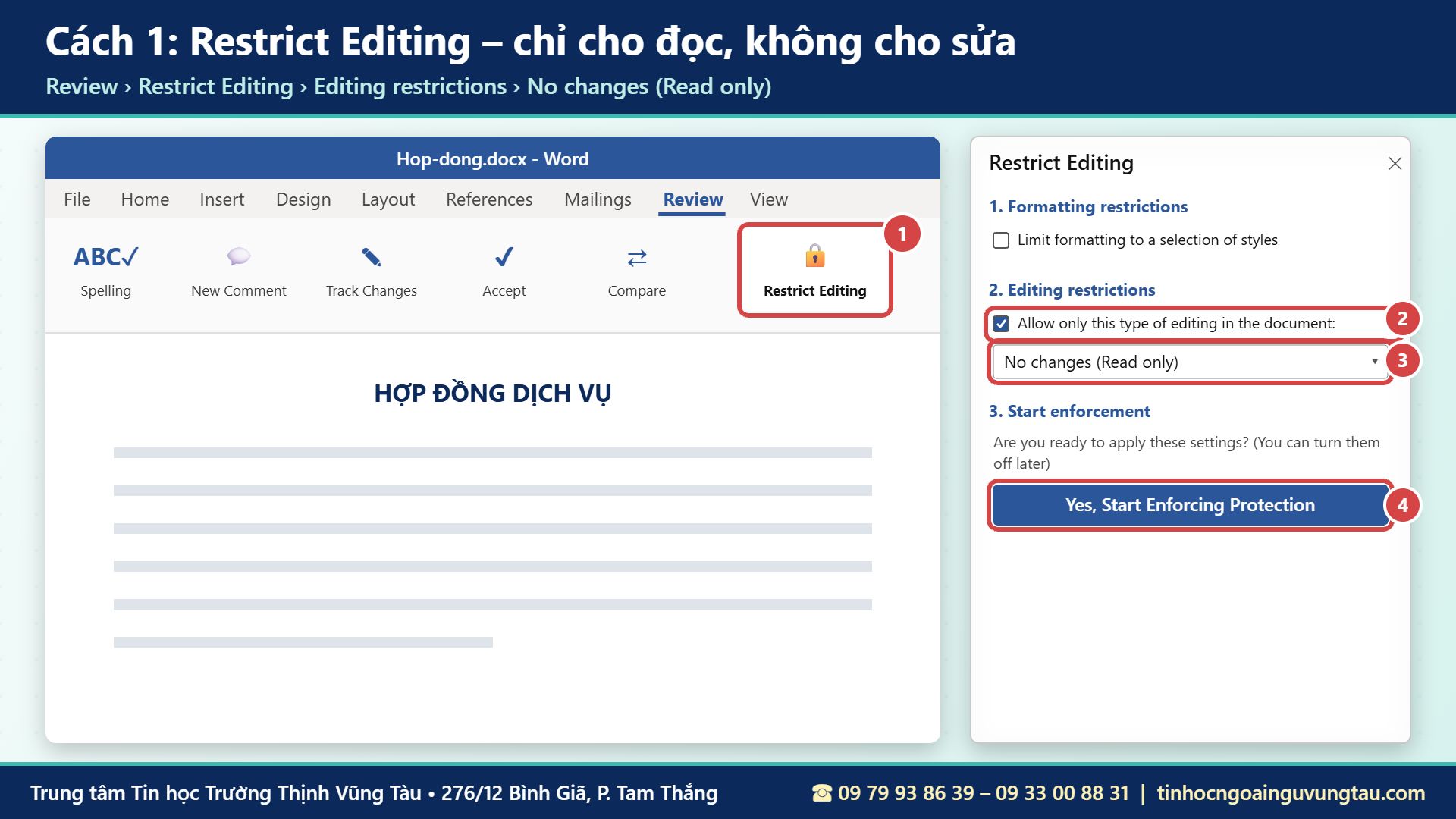
Cách 1: Chống chỉnh sửa văn bản Word bằng Restrict Editing (Read only)
Đây là cách phổ biến nhất, phù hợp hợp đồng mẫu, quy chế, văn bản cần giữ nguyên nội dung.
Các bước thực hiện
- Mở thẻ Review, bấm Restrict Editing ở nhóm Protect.
- Ở khung bên phải, mục 2. Editing restrictions, tích ô Allow only this type of editing in the document.
- Chọn No changes (Read only) trong danh sách.
- Bấm Yes, Start Enforcing Protection.
Đặt mật khẩu bảo vệ
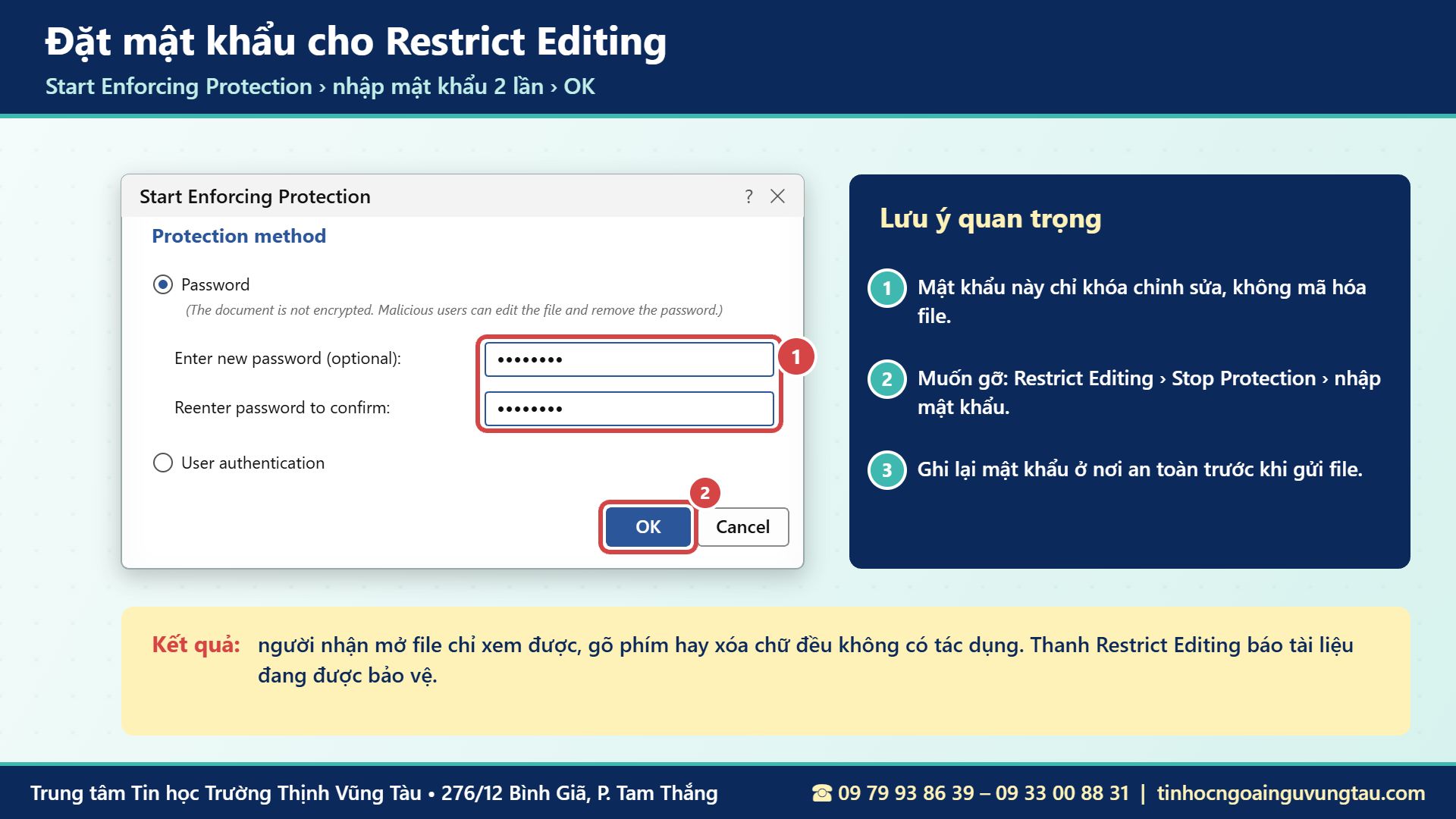
Hộp thoại Start Enforcing Protection hiện ra, nhập mật khẩu hai lần rồi bấm OK. Nếu để trống, ai cũng có thể bấm Stop Protection để gỡ. Muốn bỏ bảo vệ sau này, mở lại Restrict Editing, bấm Stop Protection và nhập mật khẩu.
Cho phép sửa một số đoạn
Trước khi bật bảo vệ, bôi đen đoạn được phép sửa (ví dụ ô điền tên, ngày ký), tích ô Everyone ở mục Exceptions. Sau khi bảo vệ, chỉ các đoạn này được chỉnh sửa, phần còn lại giữ nguyên.
Cách 2: Chống copy văn bản Word bằng chế độ Filling in forms
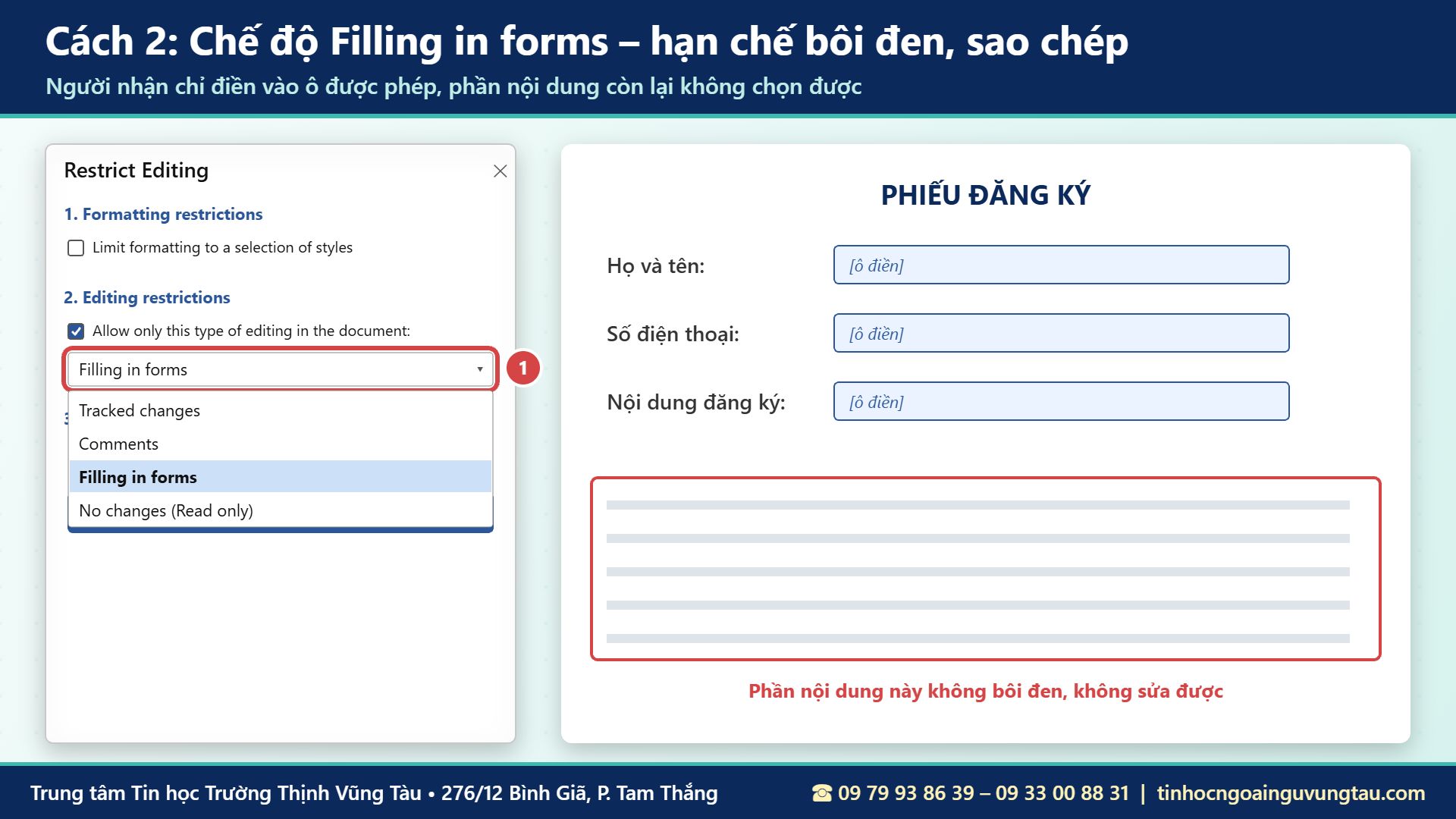
Nếu muốn ngăn người nhận bôi đen và copy nội dung chính, chọn Filling in forms thay cho No changes ở bước chọn kiểu bảo vệ. Ở chế độ này, người dùng chỉ thao tác được trong các ô biểu mẫu (form field), phần văn bản còn lại không chọn, không sửa được.
Cách này phù hợp phiếu đăng ký, mẫu đơn, phiếu khảo sát có ô điền. Với văn bản không có ô điền, toàn bộ nội dung chỉ xem được. Đây là cách chống copy văn bản Word tốt nhất có sẵn trong phần mềm mà không cần phần mềm khác.
Cách 3: Đặt mật khẩu chỉnh sửa (Password to modify)
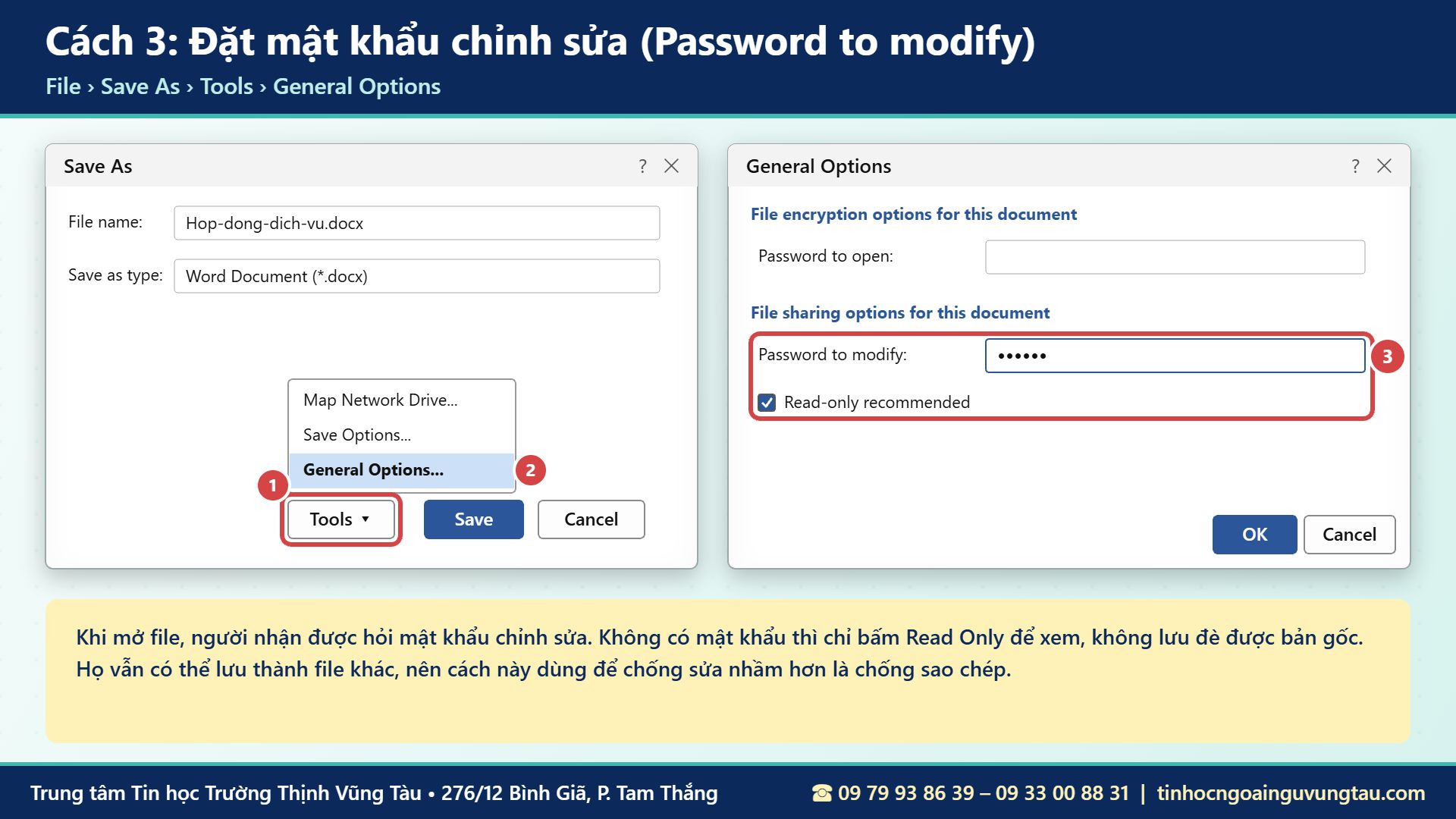
- Vào File › Save As, chọn nơi lưu.
- Bấm Tools › General Options cạnh nút Save.
- Nhập mật khẩu vào ô Password to modify, có thể tích Read-only recommended.
- Bấm OK, nhập lại mật khẩu, rồi Save.
Khi mở file, người nhận phải nhập mật khẩu mới lưu đè được bản gốc. Không có mật khẩu thì chỉ bấm Read Only để xem. Cách này chống sửa nhầm bản gốc, không chống sao chép.
Cách 4–6: Dùng Protect Document trong File › Info
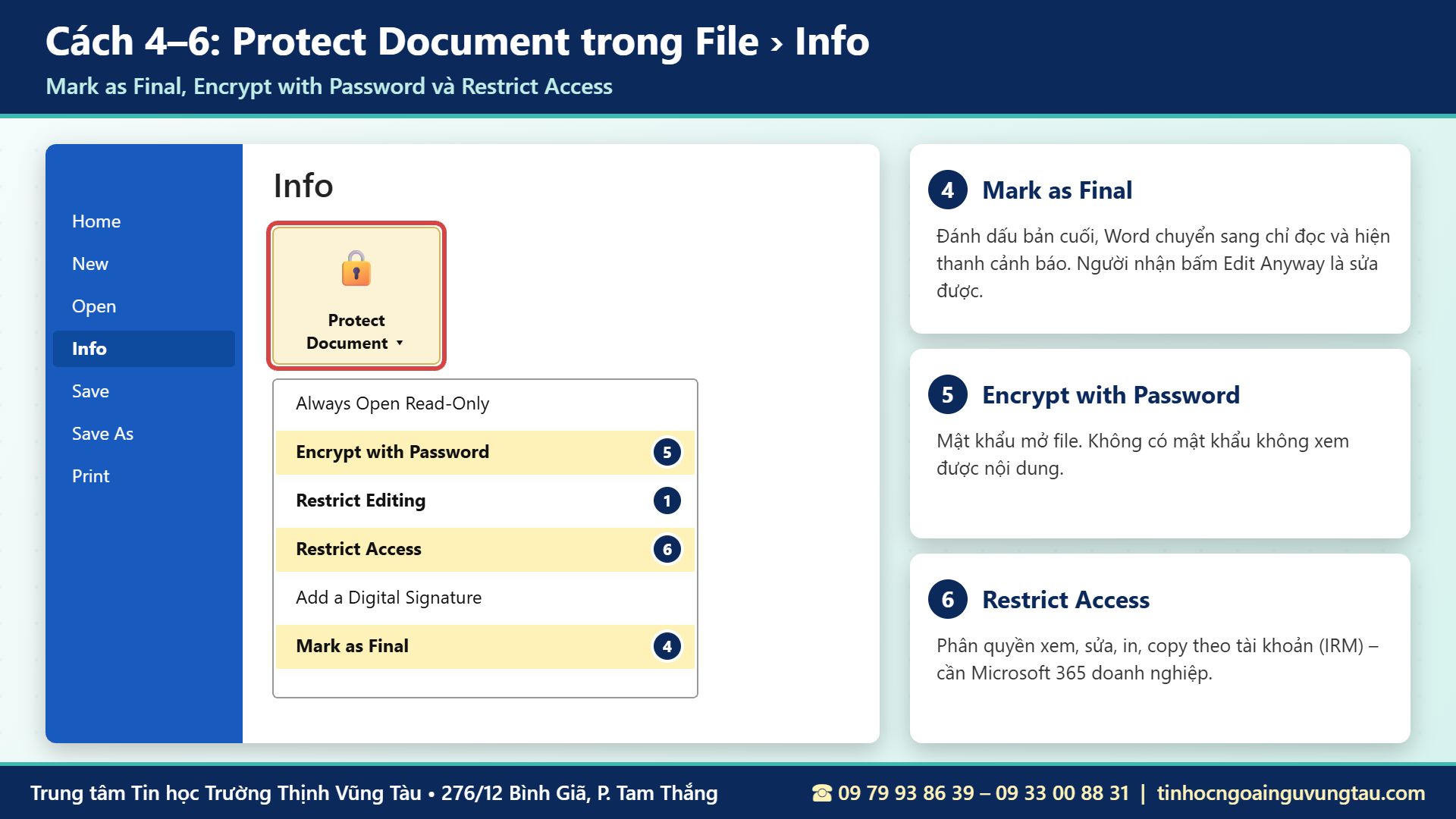
Vào File › Info › Protect Document, bạn có thêm ba lựa chọn bảo vệ:
Cách 4: Mark as Final – đánh dấu bản cuối
Word chuyển tài liệu sang chế độ chỉ đọc và hiện thanh thông báo vàng phía trên. Người nhận vẫn có thể bấm Edit Anyway để sửa, nên đây chỉ là lời nhắc “bản chính thức, không nên sửa”.
Cách 5: Encrypt with Password – mật khẩu mở file
Nhập mật khẩu, người không có mật khẩu sẽ không mở được file. Cách này bảo vệ nội dung khỏi người ngoài, nhưng người đã có mật khẩu vẫn copy được. Hãy lưu mật khẩu cẩn thận, vì quên mật khẩu gần như không lấy lại được tài liệu.
Cách 6: Restrict Access – phân quyền theo tài khoản (IRM)
Với tài khoản Microsoft 365 doanh nghiệp có bật Information Rights Management hoặc nhãn bảo mật (Sensitivity), bạn có thể cấp quyền chỉ xem cho từng người, chặn in, chặn copy và chặn chuyển tiếp. Đây là cách chống copy văn bản Word chặt chẽ nhất, nhưng cần quản trị viên công ty thiết lập.
Cách 7: Chèn watermark khẳng định bản quyền
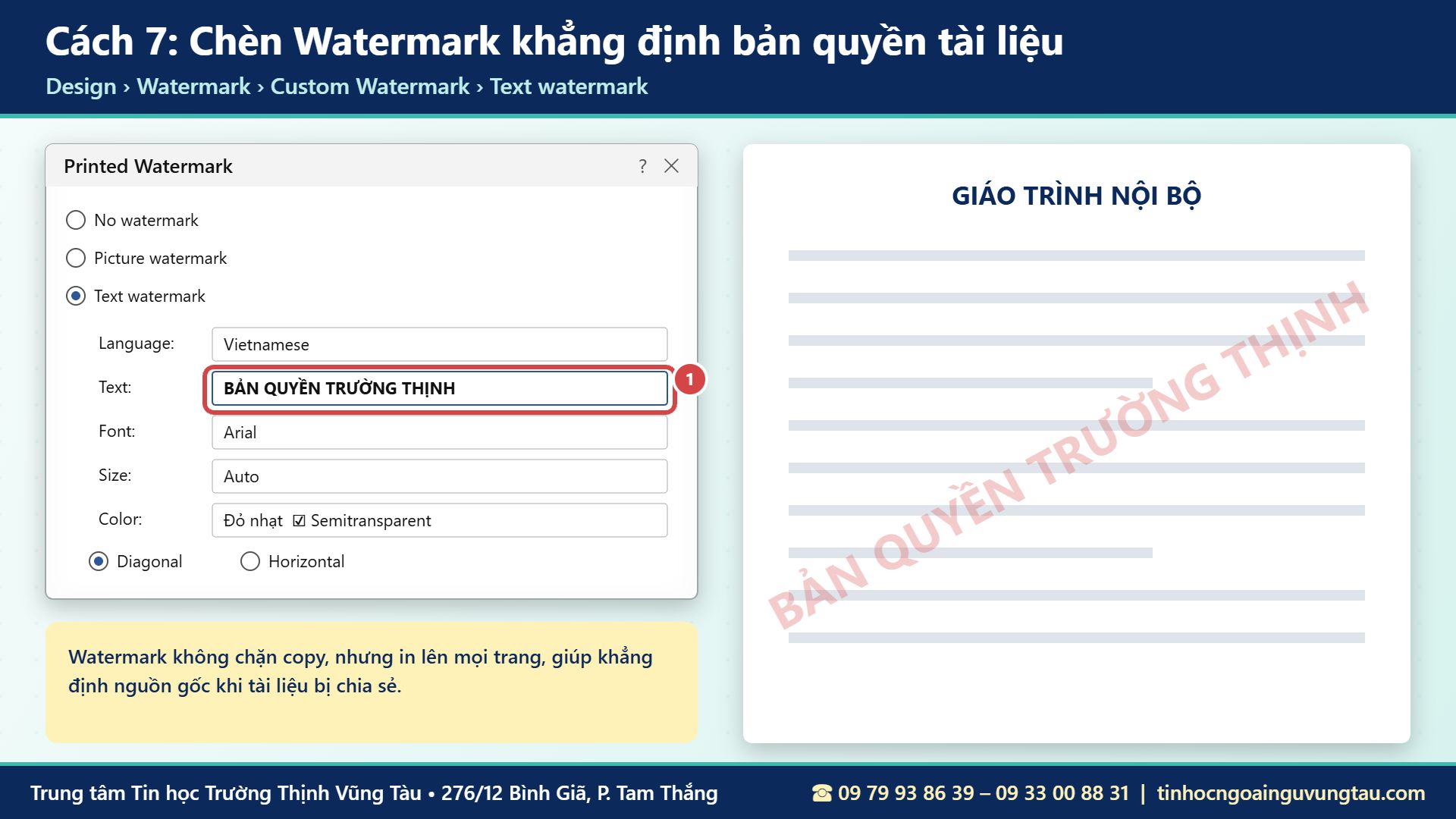
Watermark không chặn được copy nhưng in mờ tên đơn vị lên mọi trang, giúp khẳng định nguồn gốc khi tài liệu bị chia sẻ hoặc in ra. Vào Design › Watermark › Custom Watermark, chọn Text watermark, gõ nội dung như “BẢN QUYỀN …”, chọn màu nhạt và kiểu Diagonal. Hướng dẫn chi tiết có trong bài cách đóng dấu bản quyền trong Word.
Cách 8: Gửi bản PDF thay cho file Word
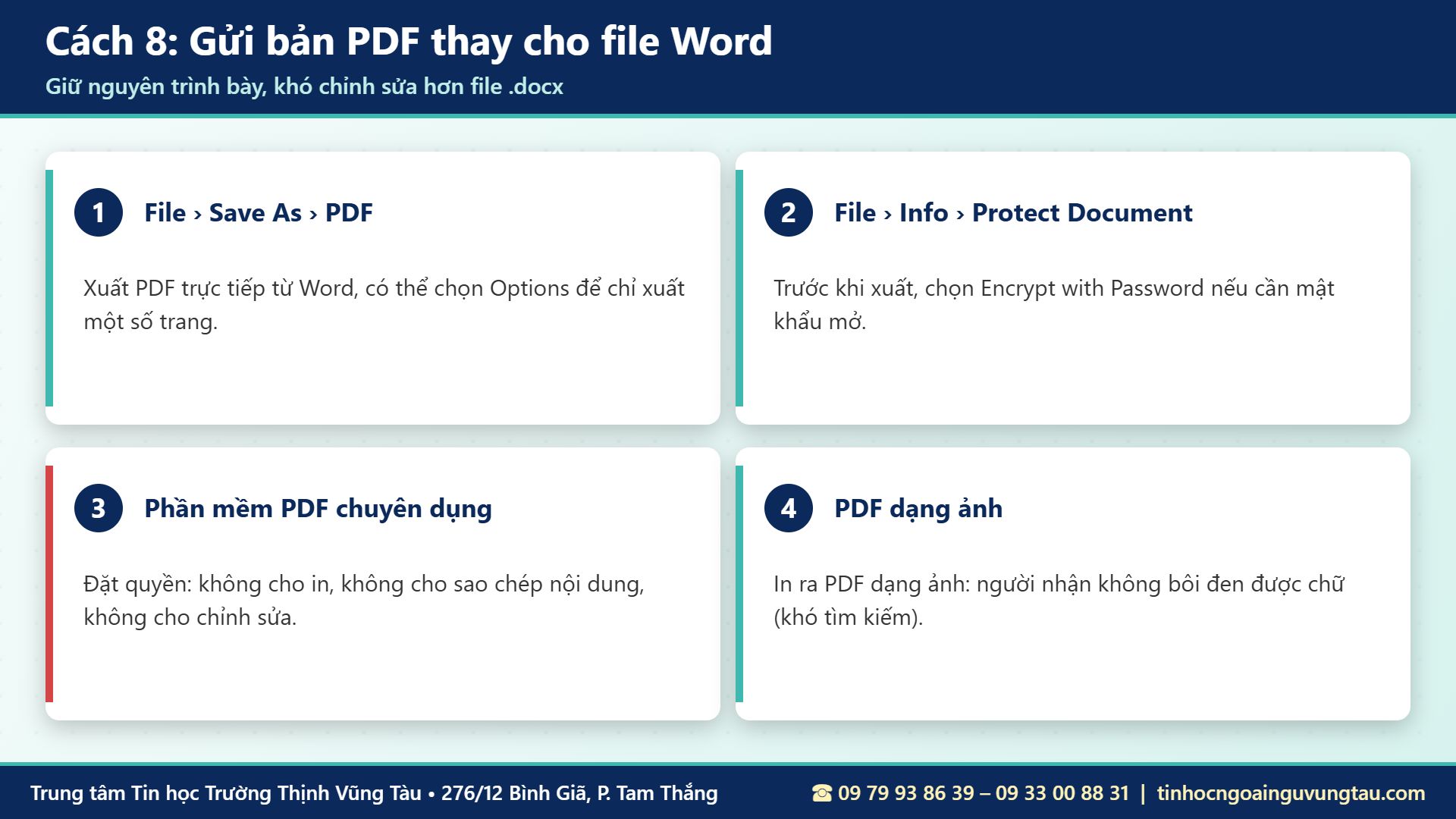
Nếu người nhận chỉ cần đọc, hãy gửi bản PDF thay vì file .docx. Vào File › Save As, chọn PDF hoặc làm theo 3 cách chuyển Word sang PDF nhanh nhất. Muốn chặn copy, in hoặc chỉnh sửa trong PDF, dùng phần mềm PDF chuyên dụng để đặt quyền. Một số người chọn in ra PDF dạng ảnh để không bôi đen được chữ, đổi lại file nặng hơn và không tìm kiếm được.
Nên chọn cách chống copy văn bản Word nào?
- Hợp đồng, quy chế gửi đối tác: Restrict Editing (Read only) có mật khẩu, kèm bản PDF.
- Mẫu đơn, phiếu đăng ký: Filling in forms để người nhận chỉ điền vào ô.
- Giáo trình, tài liệu đào tạo: watermark + PDF, hoặc IRM nếu công ty dùng Microsoft 365.
- Báo cáo lương, nhân sự: mật khẩu mở file (Encrypt with Password).
- Bản cuối đã duyệt: Mark as Final kết hợp mật khẩu chỉnh sửa.
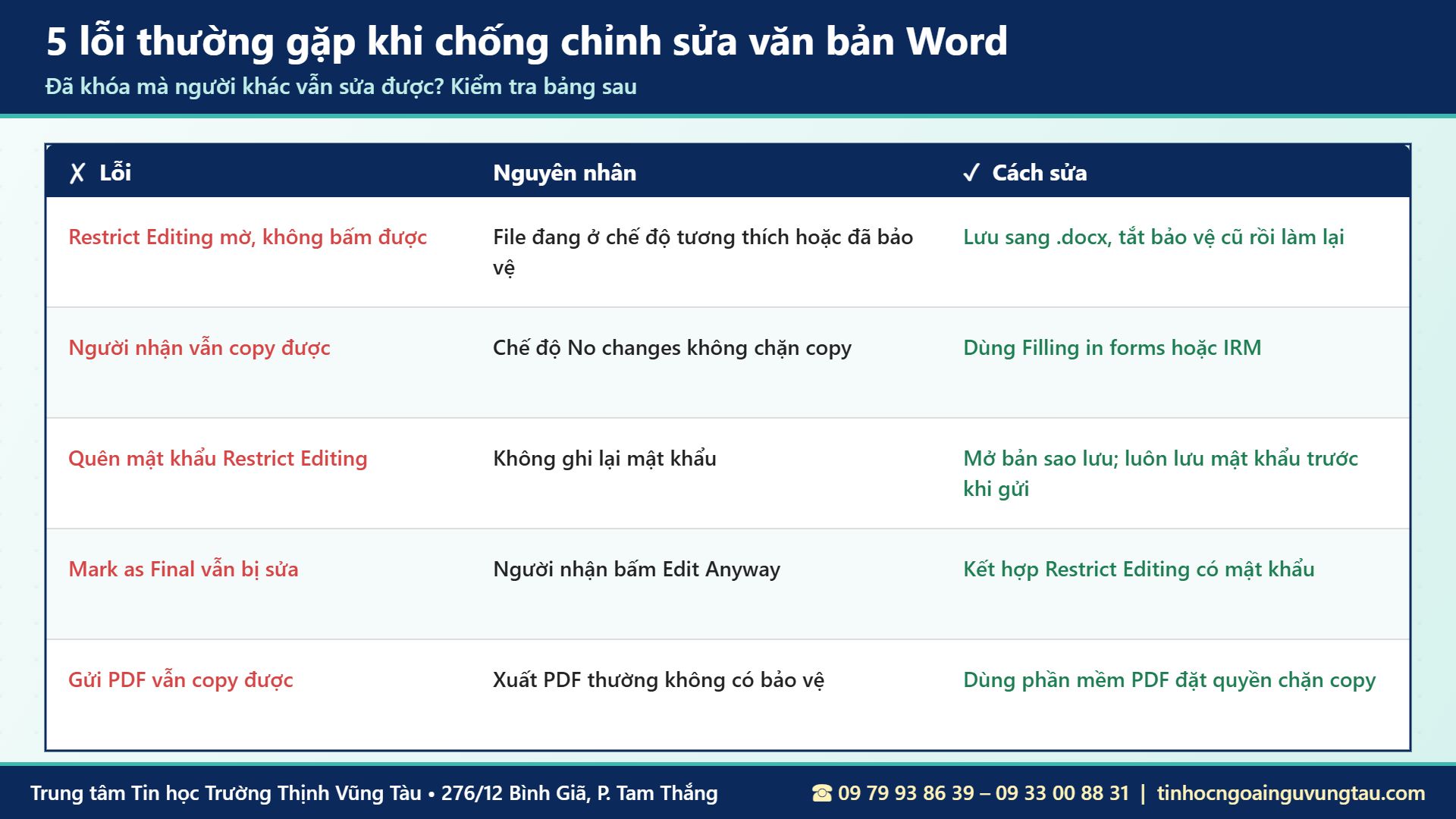
5 lỗi thường gặp khi chống chỉnh sửa văn bản Word
- Nút Restrict Editing mờ: file đang ở Compatibility Mode (.doc) hoặc đã bảo vệ. Lưu sang .docx, tắt bảo vệ cũ rồi làm lại.
- Người nhận vẫn copy được: chế độ No changes không chặn copy. Dùng Filling in forms hoặc IRM.
- Quên mật khẩu Restrict Editing: luôn ghi lại mật khẩu và giữ một bản gốc chưa khóa ở nơi an toàn.
- Mark as Final vẫn bị sửa: người nhận bấm Edit Anyway. Kết hợp thêm Restrict Editing có mật khẩu.
- Gửi PDF vẫn bị copy: PDF xuất thường không có phân quyền. Đặt quyền bằng phần mềm PDF.
Cách gỡ bảo vệ khi cần chỉnh sửa lại tài liệu
Khi chính bạn cần cập nhật nội dung, hãy gỡ đúng loại bảo vệ đã đặt:
Gỡ Restrict Editing
Mở Review › Restrict Editing, bấm Stop Protection ở cuối khung bên phải, nhập mật khẩu và bấm OK. Sau khi sửa xong, bật lại bảo vệ với cùng mật khẩu.
Gỡ mật khẩu mở file và mật khẩu chỉnh sửa
Với mật khẩu mở file, vào File › Info › Protect Document › Encrypt with Password, xóa trắng ô mật khẩu rồi OK. Với mật khẩu chỉnh sửa, vào File › Save As › Tools › General Options, xóa ô Password to modify rồi lưu lại.
Gỡ Mark as Final
Bấm Edit Anyway trên thanh thông báo vàng, hoặc vào File › Info › Protect Document và bấm lại Mark as Final để bỏ đánh dấu.
Mẹo bảo vệ tài liệu Word hiệu quả hơn
Luôn giữ một bản gốc không khóa
Trước khi chống copy văn bản Word bằng bất kỳ chế độ nào, hãy lưu một bản gốc ở thư mục riêng. Khi cần chỉnh sửa lớn hoặc quên mật khẩu, bạn vẫn còn bản để làm tiếp.
Đặt tên file và thuộc tính tài liệu rõ ràng
Vào File › Info, điền Author, Company để tài liệu mang thông tin người soạn. Kết hợp với trang bìa có khung trong Word ghi rõ đơn vị, giúp khẳng định quyền sở hữu.
Kiểm tra trước khi in hoặc gửi
Sau khi bảo vệ, mở thử file trên máy khác để xem người nhận thấy gì. Khi cần in, tham khảo cách in tài liệu trong Word; muốn thao tác nhanh, xem các phím tắt hữu dụng trong Microsoft Word.
Câu hỏi thường gặp về chống copy văn bản Word
Restrict Editing có chặn được việc copy không?
Chế độ No changes (Read only) vẫn cho bôi đen và copy. Chế độ Filling in forms hạn chế được việc chọn văn bản ngoài ô biểu mẫu nên khó copy hơn.
Người khác có gỡ được mật khẩu Restrict Editing không?
Mật khẩu Restrict Editing không mã hóa file nên người am hiểu kỹ thuật vẫn có thể gỡ. Với tài liệu quan trọng, hãy dùng thêm mật khẩu mở file (Encrypt with Password).
Chống copy có áp dụng cho Word trên điện thoại không?
Bảo vệ đặt trên máy tính vẫn có hiệu lực khi mở bằng Word trên điện thoại, nhưng một số ứng dụng đọc file khác có thể không tuân theo. Gửi PDF có phân quyền sẽ ổn định hơn.
Có cách chống chụp màn hình tài liệu Word không?
Word không chặn được chụp màn hình. Chỉ IRM trên một số thiết bị và ứng dụng hỗ trợ mới hạn chế được. Watermark là cách thực tế để khẳng định nguồn gốc khi ảnh chụp bị lan truyền.
Bảo vệ file Word có ảnh hưởng đến Mail Merge, mục lục không?
Có. Khi tài liệu đang bảo vệ, bạn không cập nhật được mục lục hay trộn thư. Hãy tắt bảo vệ, hoàn thiện nội dung như trộn thư bằng Mail Merge hoặc đánh số trang, rồi mới bật lại.
Chống copy văn bản Word có làm file nặng hơn hay chậm hơn không?
Không. Restrict Editing, mật khẩu hay Mark as Final chỉ lưu thêm thông tin bảo vệ rất nhỏ, dung lượng file gần như không đổi. Riêng cách in PDF dạng ảnh sẽ làm file nặng hơn đáng kể.
Gửi file qua Zalo, email có giữ được chế độ chống copy văn bản Word không?
Có. Chế độ bảo vệ được lưu trong file nên gửi qua Zalo, email hay USB đều giữ nguyên. Tuy nhiên nếu người nhận mở bằng ứng dụng xem nhanh trên điện thoại, một số chế độ có thể không được áp dụng đầy đủ.
Học Word, Excel bài bản tại Tin học Trường Thịnh Vũng Tàu
Chống copy văn bản Word và bảo vệ tài liệu là một phần nhỏ trong bộ kỹ năng soạn thảo văn bản chuyên nghiệp. Nếu muốn nắm chắc Word, Excel và các thao tác văn phòng thường dùng, bạn có thể tham gia lớp tin học văn phòng thực hành tại Trung tâm Tin học Trường Thịnh Vũng Tàu, học trực tiếp trên máy với giảng viên hướng dẫn. Bạn cũng có thể xem thêm những thiết lập trong Word nên cài đặt và các cách tạo bảng trong Word.

Bạn có thể đến trực tiếp một trong hai cơ sở để được tư vấn:
- Cơ sở 1: 276/12 Bình Giã, Phường Tam Thắng, TP. Hồ Chí Minh (khu vực Vũng Tàu cũ).
- Cơ sở 2: 37/3 Lê Phụng Hiểu, Phường Tam Thắng, TP. Hồ Chí Minh (khu vực Vũng Tàu cũ).
- Hotline/Zalo: 09 79 93 86 39 – 09 33 00 88 31.
- Giờ làm việc: tất cả các ngày kể cả Chủ nhật, 7h30–11h30 và 13h30–21h30.
Bản đồ cơ sở chính 276/12 Bình Giã

Khóa học tin học văn phòng phù hợp
Người đi làm có thể chọn khóa học tin học văn phòng cho người đi làm tại Vũng Tàu, người mới nên bắt đầu với lớp tin học văn phòng cho người mới bắt đầu. Kế toán có thể tham khảo khóa tin học văn phòng dành cho kế toán, người bận rộn có thể học tin học văn phòng 1 kèm 1. Xem thêm các khóa học tin học văn phòng tại Vũng Tàu, chứng chỉ ứng dụng CNTT cơ bản và bài hàm COUNTIF và COUNTIFS.
ĐĂNG KÝ HỌC THỬ MIỄN PHÍ
Chương trình phù hợp với những bạn đang quan tâm đến: chống copy văn bản Word, bảo vệ tài liệu Word, học Word ở Vũng Tàu, khóa học tin học văn phòng cho người đi làm, tin học Vũng Tàu.
Lịch Học Linh Hoạt – Phù Hợp Cho Người Đi Làm
- Lớp thường: 3 buổi/tuần (Thứ 2–4–6 hoặc Thứ 3–5–7), mỗi ca 1,5 tiếng.
- Lớp cấp tốc: 6 buổi/tuần (Thứ 2 đến Thứ 7), mỗi ca 1,5 tiếng.
- Lớp cuối tuần: học trọn ngày Thứ 7 hoặc Chủ nhật.
- Lớp kèm riêng 1 kèm 1: sắp xếp lịch theo nhu cầu.
- Khung giờ học: ca sáng 08h00–11h00, ca chiều 14h00–17h00, ca tối 18h00–21h00.
Gọi ngay hoặc nhắn Zalo: 09 79 93 86 39 – 09 33 00 88 31
TRUNG TÂM TIN HỌC TRƯỜNG THỊNH VŨNG TÀU
📍 Cơ sở chính: 276/12 Bình Giã, Phường Tam Thắng, TP. Hồ Chí Minh (khu vực Vũng Tàu cũ)
📍 Cơ sở 2: 37/3 Lê Phụng Hiểu, Phường Tam Thắng, TP. Hồ Chí Minh (khu vực Vũng Tàu cũ)
📞 Hotline/Zalo: 09 79 93 86 39 – 09 33 00 88 31
🕘 Giờ làm việc: tất cả các ngày trong tuần, kể cả Chủ nhật – 7h30–11h30 và 13h30–21h30
🌐 Website: tinhoctruongthinhvungtau.com
📘 Facebook: facebook.com/tinhoctruongthinh
🎵 TikTok: @trungtamtinhocvungtau
▶️ YouTube: @tinhoctruongthinhvungtau