
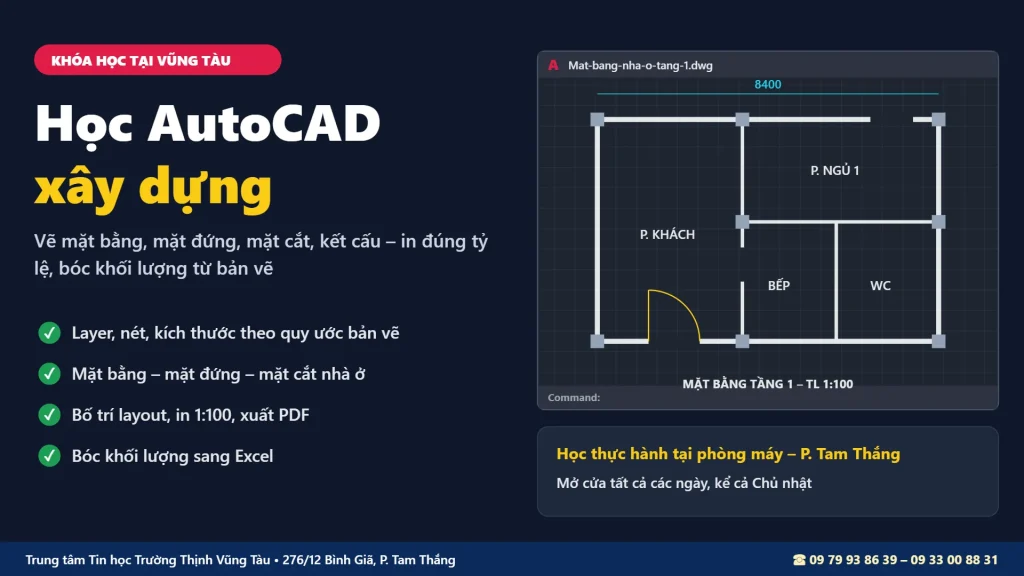
Bạn học ngành xây dựng, kiến trúc hoặc đang làm giám sát, thầu thợ, nhận được bộ bản vẽ nhà phố nhưng chưa tự vẽ lại được? Bạn biết vài lệnh AutoCAD nhưng in ra thì chữ lúc to lúc nhỏ, nét đều nhau, tỷ lệ sai? Khóa học AutoCAD xây dựng tại Trung tâm Tin học Trường Thịnh Vũng Tàu tập trung đúng vào bản vẽ công trình: mặt bằng, mặt đứng, mặt cắt, kết cấu, chi tiết, in đúng tỷ lệ và bóc khối lượng.
Bài viết dưới đây giúp bạn biết cần học những gì, cách vẽ từng loại bản vẽ, các lỗi khiến bản vẽ bị trả về, lộ trình 4 giai đoạn và lịch học tại Vũng Tàu.
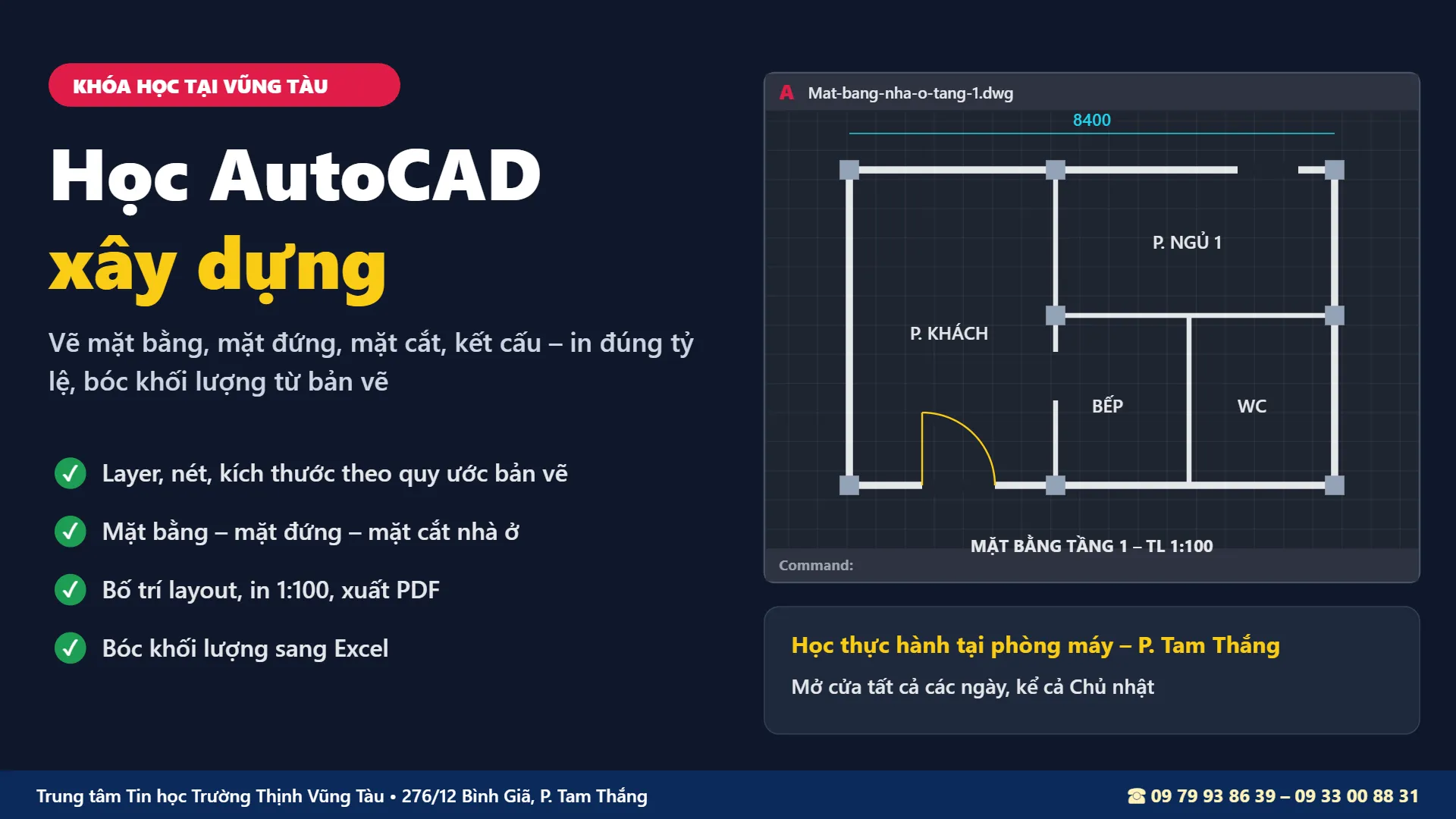
Học AutoCAD xây dựng khác gì học AutoCAD chung?
Học AutoCAD xây dựng vẫn dùng các lệnh vẽ cơ bản như mọi khóa AutoCAD, nhưng bài tập, quy ước và sản phẩm cuối cùng là bộ hồ sơ bản vẽ công trình. Người học không chỉ vẽ đúng hình mà còn phải trình bày đúng quy cách để kỹ sư, chủ nhà, cơ quan cấp phép đọc được.
Khóa AutoCAD chung thường dạy vẽ chi tiết máy, hình học, bàn ghế. Học AutoCAD xây dựng đi thẳng vào mặt bằng nhà ở, trục định vị, tường, cột, cửa, cầu thang, bố trí thép và khung tên – những thứ bạn sẽ gặp ngay ở công trường hay văn phòng thiết kế.
Ai nên học AutoCAD xây dựng?
Sinh viên ngành xây dựng, kiến trúc; kỹ thuật viên, giám sát công trình; người làm thầu, nhà thầu nhỏ cần tự chỉnh bản vẽ; nhân viên văn phòng công ty xây dựng muốn hỗ trợ triển khai hồ sơ. Người chưa biết AutoCAD vẫn học được từ đầu.
Học xong làm được gì?
Tự vẽ hoàn chỉnh một bộ bản vẽ nhà ở 1–3 tầng, in đúng tỷ lệ ra khổ A3, xuất PDF gửi chủ nhà và bóc được khối lượng cơ bản sang Excel.
6 loại bản vẽ cần nắm khi học AutoCAD xây dựng
Một bộ hồ sơ nhà ở thông thường gồm phần kiến trúc, kết cấu và hệ thống kỹ thuật. Khóa học AutoCAD xây dựng lần lượt đi qua các loại bản vẽ sau.
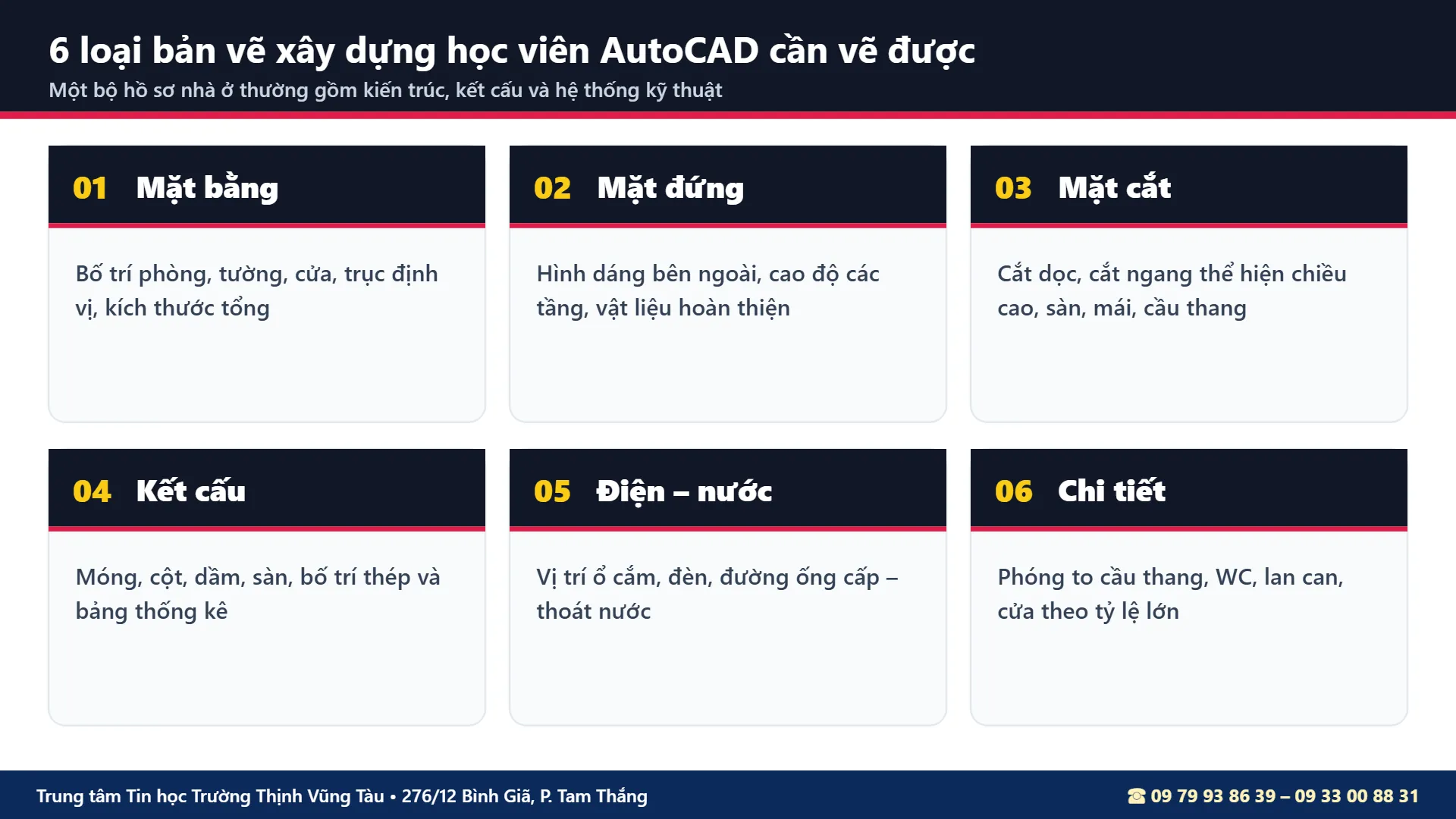
Bản vẽ kiến trúc: mặt bằng, mặt đứng, mặt cắt
Mặt bằng thể hiện bố trí phòng, tường, cửa và kích thước. Mặt đứng thể hiện hình dáng bên ngoài và cao độ. Mặt cắt thể hiện chiều cao tầng, sàn, mái, cầu thang.
Bản vẽ kết cấu và chi tiết
Móng, cột, dầm, sàn kèm bố trí thép và bảng thống kê; chi tiết cầu thang, WC, lan can được phóng to theo tỷ lệ lớn.
Bản vẽ điện – nước
Vị trí ổ cắm, công tắc, đèn, đường ống cấp – thoát nước được vẽ trên nền mặt bằng kiến trúc, dùng layer riêng để tắt – mở khi cần.
Thiết lập layer, kích thước và chữ cho bản vẽ xây dựng
Thiết lập đúng ngay từ đầu là bước quan trọng nhất khi học AutoCAD xây dựng. Bản vẽ đẹp hay xấu, in rõ hay mờ phụ thuộc phần lớn vào layer, kiểu chữ và kiểu kích thước.
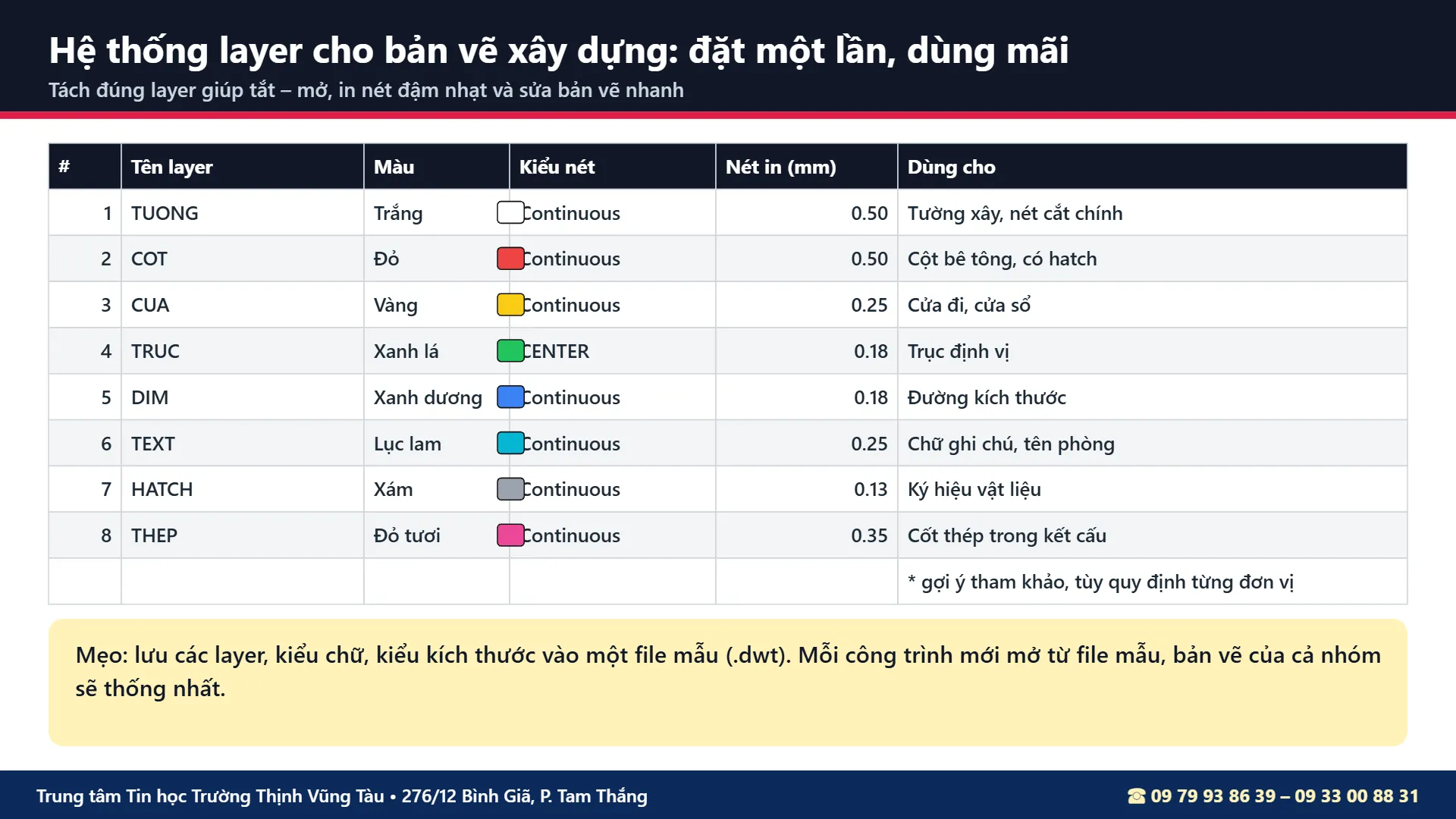
Đặt layer theo đối tượng
Tường, cột, cửa, trục, kích thước, chữ, hatch, thép – mỗi loại một layer với màu và nét in riêng. Bảng trong hình chỉ là gợi ý, mỗi đơn vị thiết kế có thể có quy định riêng.
Kích thước và chữ theo tỷ lệ in
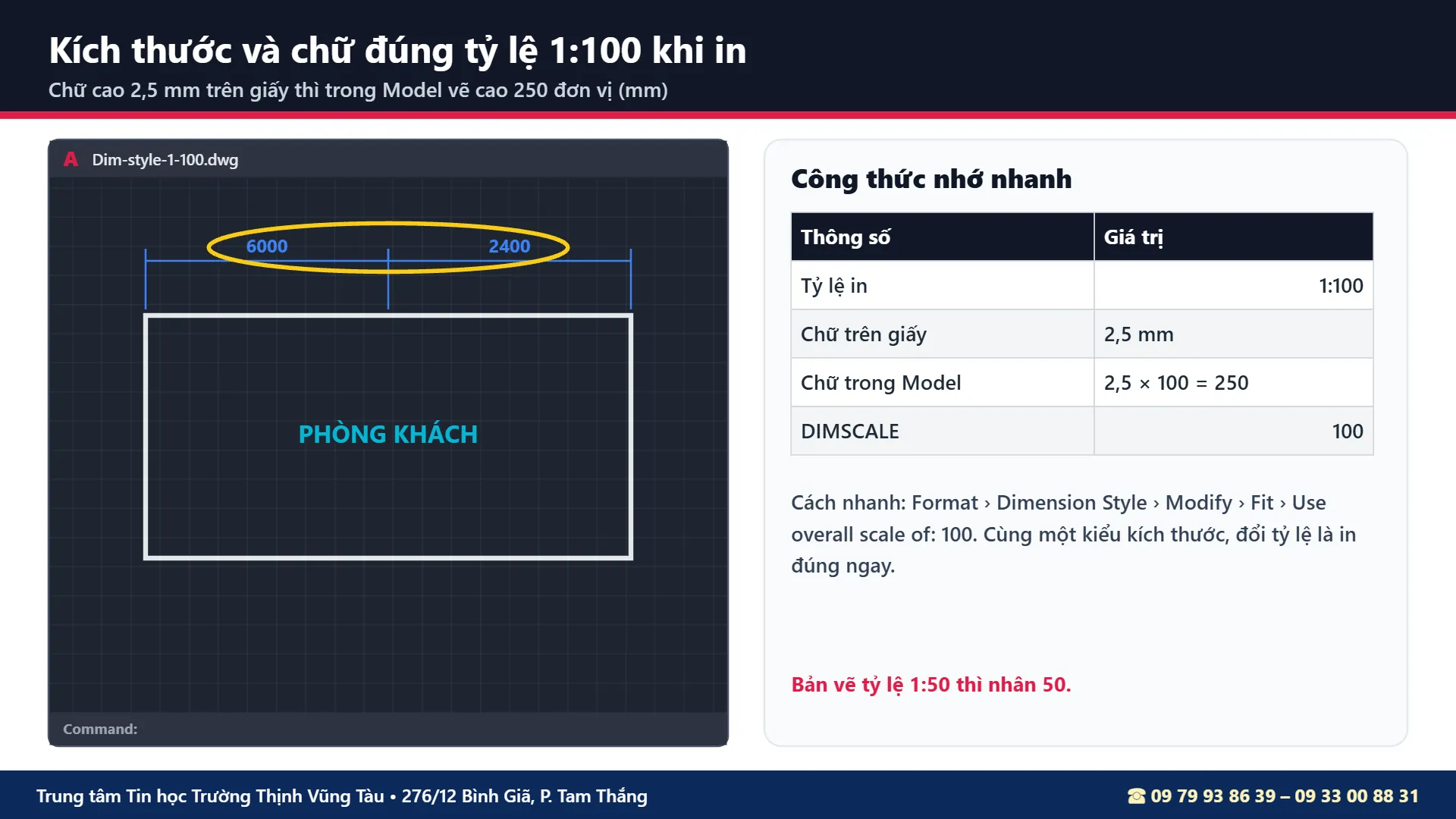
Nguyên tắc: vẽ 1:1 trong Model theo đơn vị mm. Muốn chữ in ra cao 2,5 mm ở tỷ lệ 1:100 thì trong Model chữ cao 250. Với kích thước, đặt Use overall scale = 100 trong Dimension Style.
Lưu file mẫu .dwt
Sau khi đặt xong layer, Text Style, Dim Style, lưu thành file mẫu. Mỗi công trình mới mở từ file mẫu, cả nhóm vẽ thống nhất mà không phải thiết lập lại.
Vẽ mặt bằng, mặt cắt khi học AutoCAD xây dựng
Phần thực hành chính của khóa học AutoCAD xây dựng là vẽ trọn vẹn một căn nhà, từ trục định vị đến chi tiết.
Trình tự vẽ mặt bằng
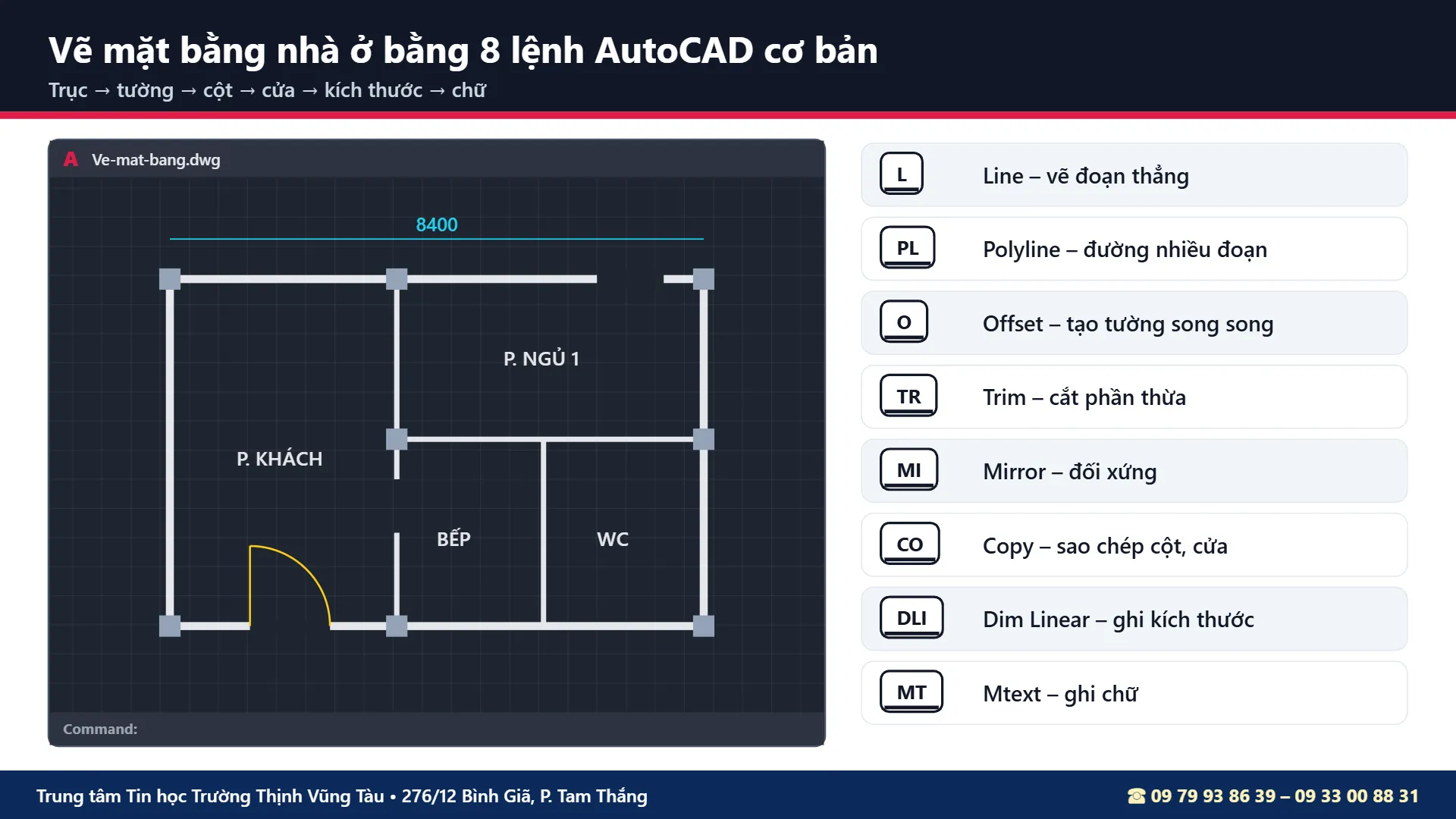
Vẽ trục định vị → Offset tạo tường → đặt cột → mở lỗ cửa bằng Trim → chèn block cửa → ghi kích thước → ghi tên phòng. 8 lệnh L, PL, O, TR, MI, CO, DLI, MT đủ để hoàn thành phần lớn mặt bằng.
Mặt cắt và ký hiệu vật liệu
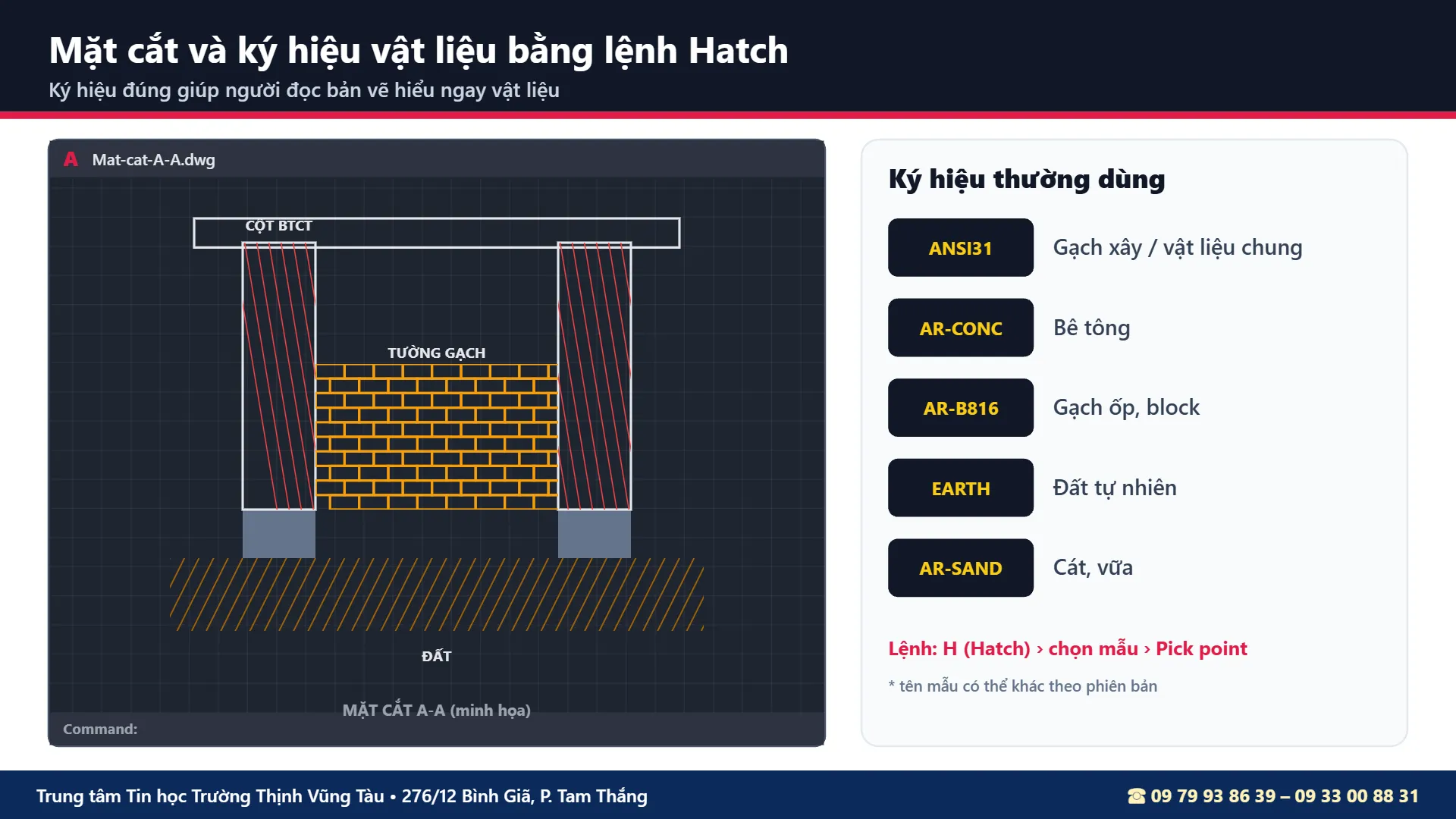
Từ mặt bằng, dóng lên để vẽ mặt cắt, thể hiện cao độ sàn, dầm, mái. Dùng lệnh Hatch với mẫu ký hiệu phù hợp cho bê tông, gạch, đất để người đọc phân biệt vật liệu.
In bản vẽ đúng tỷ lệ và xuất PDF
Rất nhiều người tự học AutoCAD vẽ được nhưng không in được. Phần Layout là nội dung bắt buộc trong khóa học AutoCAD xây dựng tại Trường Thịnh.
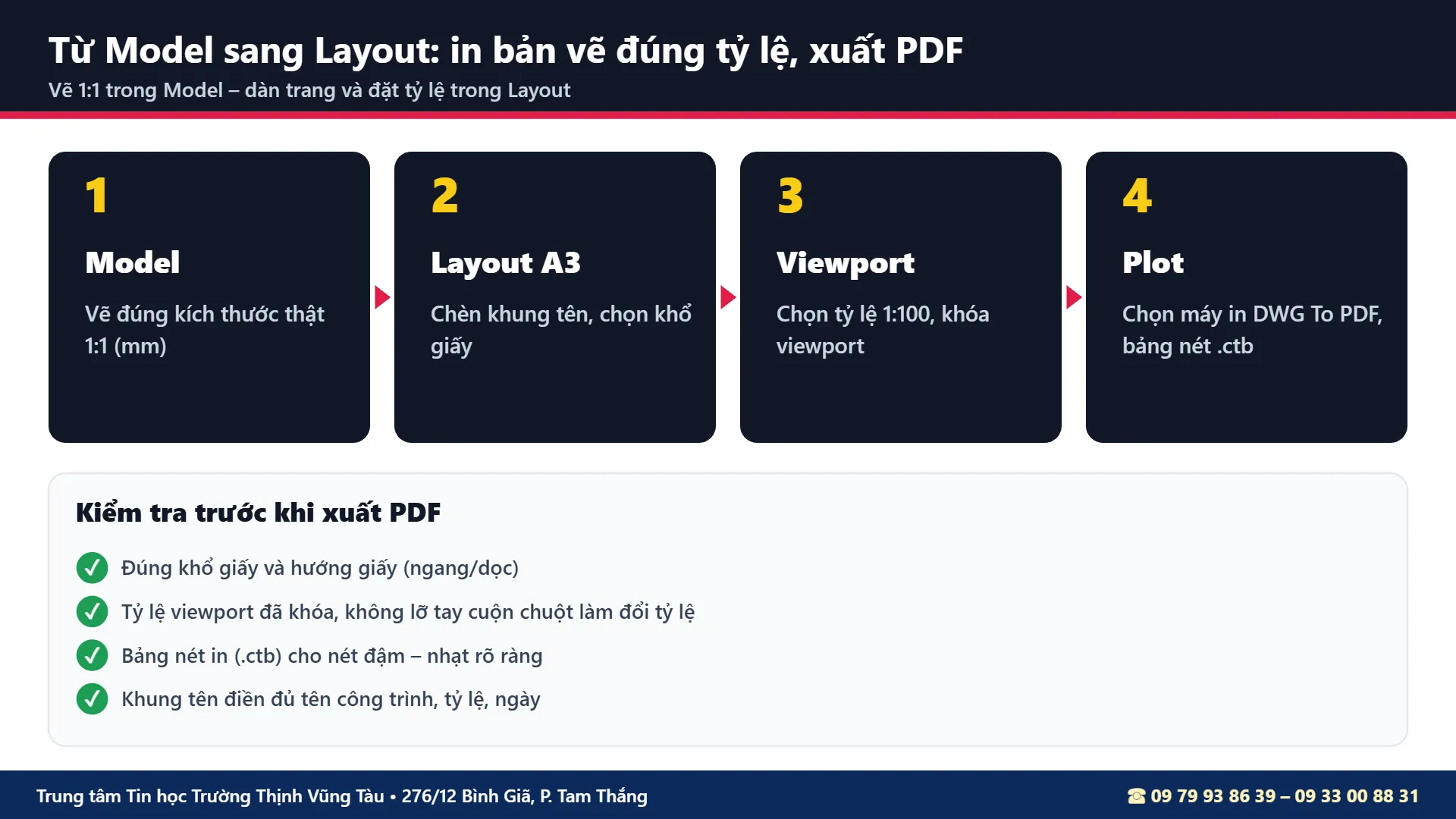
Model, Layout và Viewport
Vẽ 1:1 trong Model; sang Layout chèn khung tên khổ A3, tạo Viewport, đặt tỷ lệ 1:100 rồi khóa Viewport để không vô tình cuộn chuột làm đổi tỷ lệ.
Bảng nét in và xuất PDF
Gán nét in theo layer bằng bảng .ctb để nét tường đậm, nét kích thước mảnh. Chọn máy in DWG To PDF để xuất file gửi chủ nhà, đối tác không cài AutoCAD. Tham khảo thêm tính năng của phần mềm tại trang giới thiệu AutoCAD của Autodesk.
Bóc khối lượng từ bản vẽ AutoCAD
Một kỹ năng ít trung tâm dạy nhưng rất cần cho người làm công trình: lấy diện tích, chiều dài trực tiếp từ bản vẽ để lập bảng khối lượng. Đây là phần mở rộng trong lộ trình học AutoCAD xây dựng (số liệu dưới đây chỉ để minh họa).
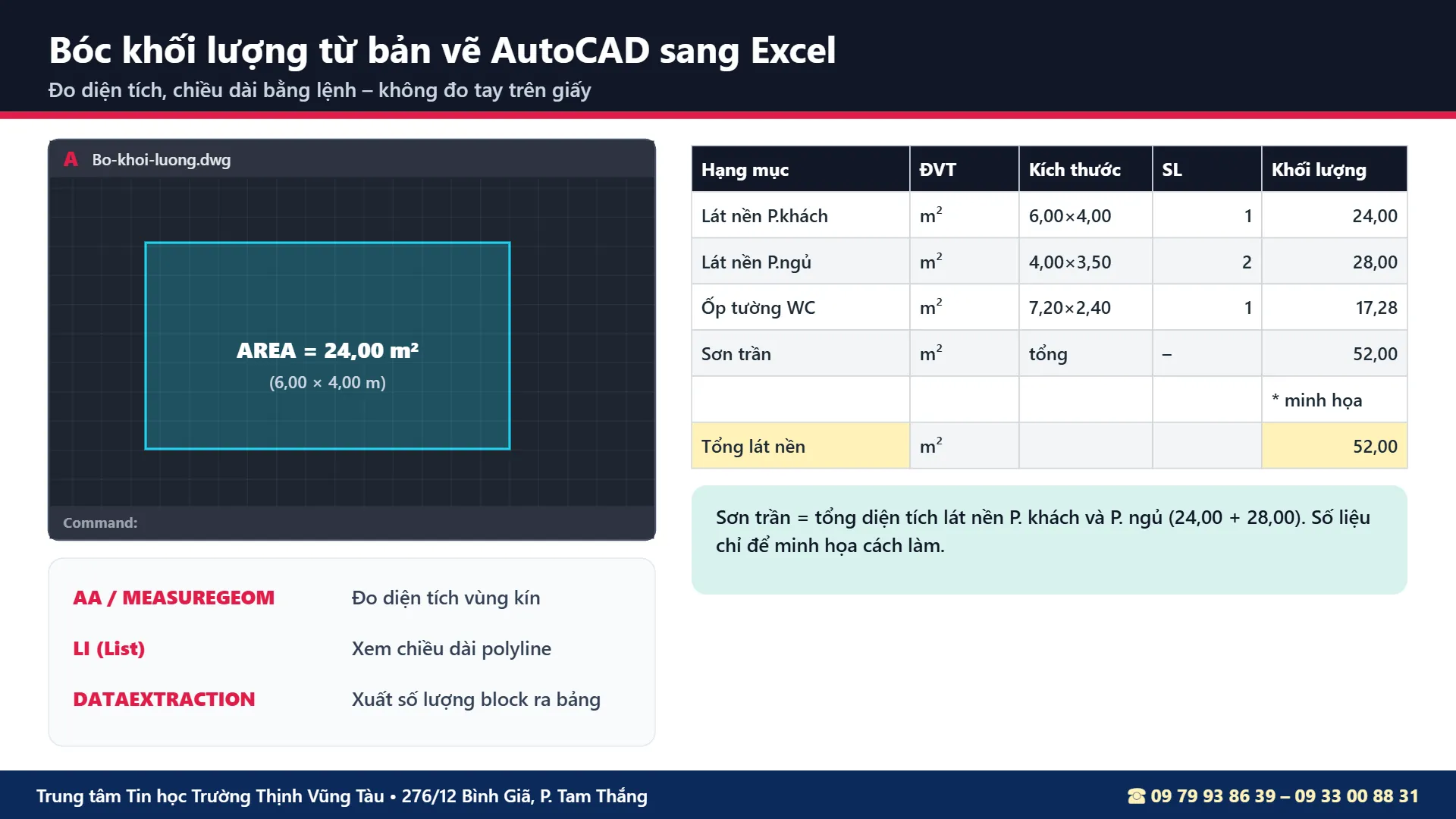
Đo diện tích và chiều dài bằng lệnh
Lệnh AA (Area) hoặc MEASUREGEOM đo diện tích vùng kín; LI (List) xem chiều dài polyline; DATAEXTRACTION xuất số lượng block cửa, thiết bị ra bảng.
Chuyển sang Excel
Số liệu đo được đưa sang Excel để nhân hệ số, tổng hợp theo hạng mục. Nếu chưa vững Excel, bạn có thể học thêm Excel căn bản tại Vũng Tàu hoặc khóa tin học văn phòng cho kỹ sư.
12 lệnh tắt khi học AutoCAD xây dựng
Thuộc lệnh tắt giúp bạn vẽ nhanh gấp nhiều lần so với bấm biểu tượng. Đây là 12 lệnh dùng nhiều nhất khi học AutoCAD xây dựng.
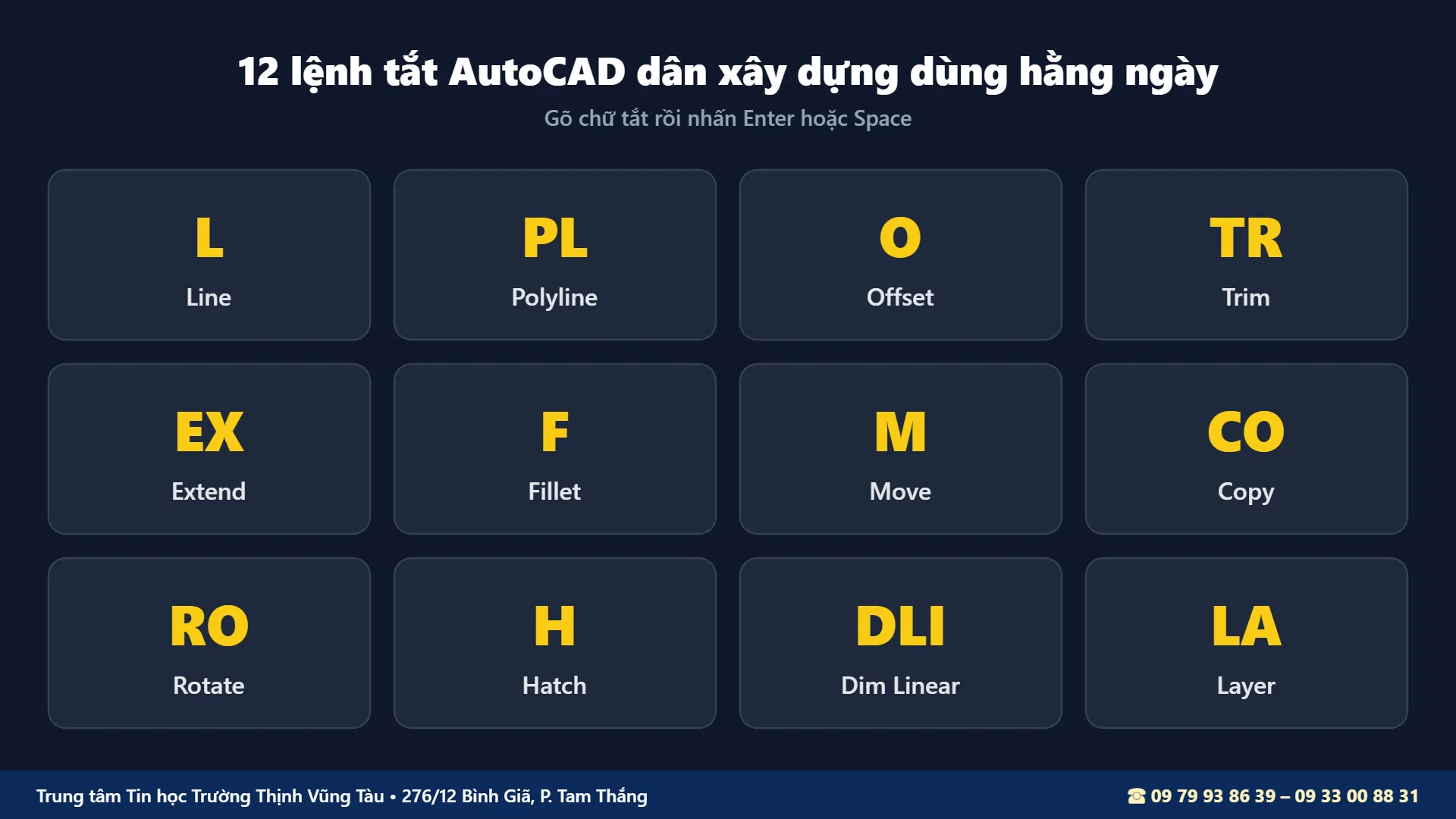
L (Line), PL (Polyline), O (Offset), TR (Trim), EX (Extend), F (Fillet), M (Move), CO (Copy), RO (Rotate), H (Hatch), DLI (Dim Linear), LA (Layer). Gõ chữ tắt rồi nhấn Enter hoặc phím cách.
6 lỗi khiến bản vẽ xây dựng bị trả về sửa
Bản vẽ đúng hình nhưng sai quy cách vẫn bị yêu cầu chỉnh lại. Lớp học AutoCAD xây dựng sửa dứt điểm các lỗi sau.
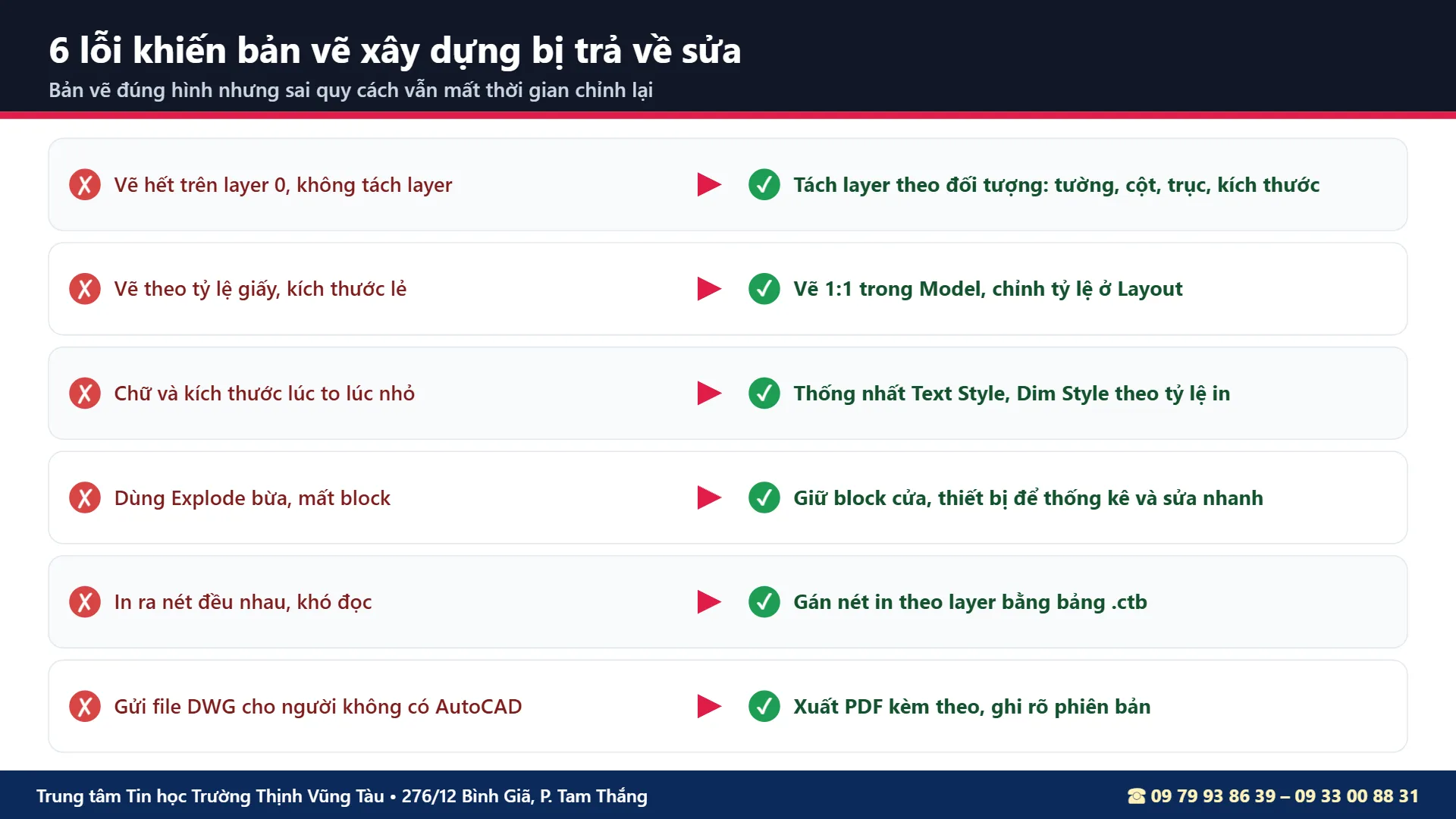
| Lỗi thường gặp ✗ | Cách làm đúng ✓ |
|---|---|
| Vẽ hết trên layer 0 | Tách layer theo đối tượng |
| Vẽ theo tỷ lệ giấy, kích thước lẻ | Vẽ 1:1 trong Model, chỉnh tỷ lệ ở Layout |
| Chữ, kích thước to nhỏ lộn xộn | Thống nhất Text Style, Dim Style |
| Explode block bừa bãi | Giữ block để thống kê, sửa nhanh |
| In ra nét đều nhau | Gán nét in theo layer bằng .ctb |
| Chỉ gửi file DWG | Gửi kèm PDF, ghi rõ phiên bản |
Vì sao người tự học hay mắc các lỗi này?
Video trên mạng thường dạy lệnh riêng lẻ, ít nói về quy cách hồ sơ. Khi học AutoCAD xây dựng tại lớp, mỗi bài vẽ đều được kiểm tra layer, tỷ lệ, nét in trước khi chuyển bài mới.
Nội dung khóa học AutoCAD xây dựng tại Vũng Tàu
Chương trình học AutoCAD xây dựng tại trung tâm được biên soạn bài bản, giúp học viên dễ dàng nắm bắt từ các kiến thức cơ bản đến các kỹ thuật nâng cao:
Phần 1. Khóa Học AutoCAD Cơ Bản
- Giao diện và công cụ cơ bản: Giới thiệu thanh công cụ, các vùng làm việc và lệnh cơ bản như Line, Circle, Rectangle.
- Thiết lập bản vẽ cơ bản: Cách cài đặt các yếu tố như đơn vị, lớp (Layer), văn bản, tỷ lệ và khung vẽ.
- Quản lý Layer và Block: Sử dụng Layer và Block để quản lý các thành phần trong bản vẽ.
- Chú thích và tô màu: Sử dụng Text và công cụ Hatch để ghi chú và tô màu bản vẽ.
Phần 2. Khóa Học AutoCAD Nâng Cao
- Thiết kế bản vẽ kỹ thuật tổng hợp: Hướng dẫn triển khai bản vẽ từ tổng quan đến chi tiết, đảm bảo sự rõ ràng, khoa học.
- Thành thạo các lệnh nâng cao: Sử dụng các lệnh Array, Dimension, Layout, giúp học viên thao tác nhanh chóng và chuyên nghiệp.
- Thiết kế nâng cao với AutoCAD: Học viên sẽ thành thạo các công cụ hỗ trợ thiết kế trong các dự án kiến trúc và cơ khí.
- Quản lý và in ấn bản vẽ: Hướng dẫn cách in ấn bản vẽ kỹ thuật, bố cục in với Layout và Plot theo đúng tiêu chuẩn.
Bên Cạnh Đó Trung Tâm Dạy AutoCAD Tại Vũng Tàu còn đào tạo các khóa học thiết kế bản vẽ :
Kỹ năng đọc bản vẽ đi kèm khi học AutoCAD xây dựng
Vẽ được thôi chưa đủ, người làm công trình còn phải đọc được bản vẽ của người khác. Trong quá trình học AutoCAD xây dựng, bạn được rèn luôn kỹ năng đọc hồ sơ.
Đọc khung tên và ghi chú chung
Khung tên cho biết công trình, hạng mục, tỷ lệ, người vẽ, ngày phát hành. Ghi chú chung nêu vật liệu, mác bê tông, quy cách thép. Đọc hai phần này trước sẽ tránh hiểu sai cả bộ bản vẽ.
Đối chiếu kiến trúc và kết cấu
Vị trí cột, dầm trên bản vẽ kết cấu phải khớp trục với mặt bằng kiến trúc. Khi mở hai bản vẽ chồng lên nhau bằng Xref hoặc copy cùng gốc tọa độ, bạn phát hiện ngay chỗ lệch để báo lại người thiết kế.
Sửa bản vẽ có sẵn
Nhiều việc thực tế là chỉnh sửa: đổi kích thước phòng, dời cửa, thêm ghi chú. Bạn học cách sửa mà không làm hỏng layer, block và kiểu kích thước của bản vẽ gốc.
Tự học hay học AutoCAD xây dựng tại trung tâm?
Bạn hoàn toàn có thể tự học lệnh AutoCAD qua video. Tuy nhiên, phần khó nhất của học AutoCAD xây dựng là quy cách hồ sơ và tỷ lệ in – những thứ video ít nói tới. Bảng sau giúp bạn so sánh.
| Tiêu chí | Tự học qua video | Học tại Trường Thịnh |
|---|---|---|
| Bài tập | Hình học, chi tiết rời rạc | Một bộ bản vẽ nhà ở hoàn chỉnh |
| Quy cách | Tự mò layer, tỷ lệ | Thiết lập layer, chữ, kích thước theo tỷ lệ in |
| Khi sai | Khó biết sai ở đâu | Được kiểm tra bài và chỉ lỗi tại máy |
| Đầu ra | File DWG | Bản in A3 đúng tỷ lệ, PDF và bảng khối lượng |
Chuẩn bị máy tính để luyện vẽ ở nhà
Nên dùng chuột có con lăn để phóng to – thu nhỏ, màn hình càng lớn càng dễ nhìn bản vẽ. Nếu là học sinh, sinh viên, bạn có thể tham khảo chương trình bản quyền giáo dục của Autodesk để có phần mềm luyện tập hợp pháp.
Lộ trình học AutoCAD xây dựng tại Vũng Tàu
Lộ trình học AutoCAD xây dựng chia làm 4 giai đoạn. Khi đăng ký, bạn được tư vấn để bắt đầu từ giai đoạn phù hợp với nền tảng hiện có.
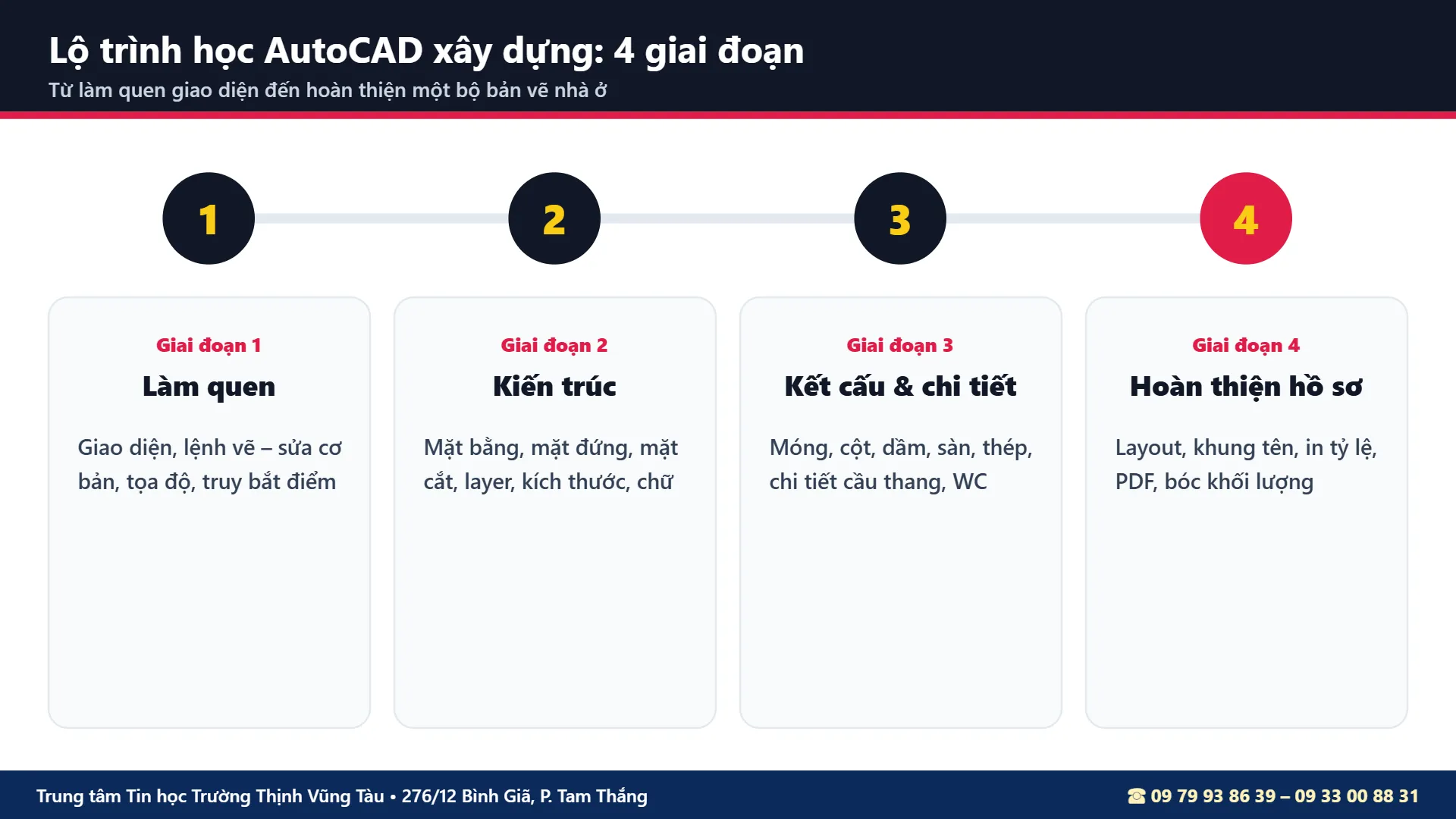
Giai đoạn 1 – Làm quen
Giao diện, lệnh vẽ và sửa cơ bản, tọa độ, truy bắt điểm. Có thể xem thêm khóa AutoCAD 2D tại Vũng Tàu.
Giai đoạn 2 – Kiến trúc
Mặt bằng, mặt đứng, mặt cắt, layer, kích thước, chữ.
Giai đoạn 3 – Kết cấu và chi tiết
Móng, cột, dầm, sàn, bố trí thép, chi tiết cầu thang, WC.
Giai đoạn 4 – Hoàn thiện hồ sơ
Layout, khung tên, in tỷ lệ, xuất PDF, bóc khối lượng. Muốn dựng mô hình 3D có thể học tiếp AutoCAD 3D, SketchUp hoặc Revit.
Học AutoCAD xây dựng theo lịch của bạn
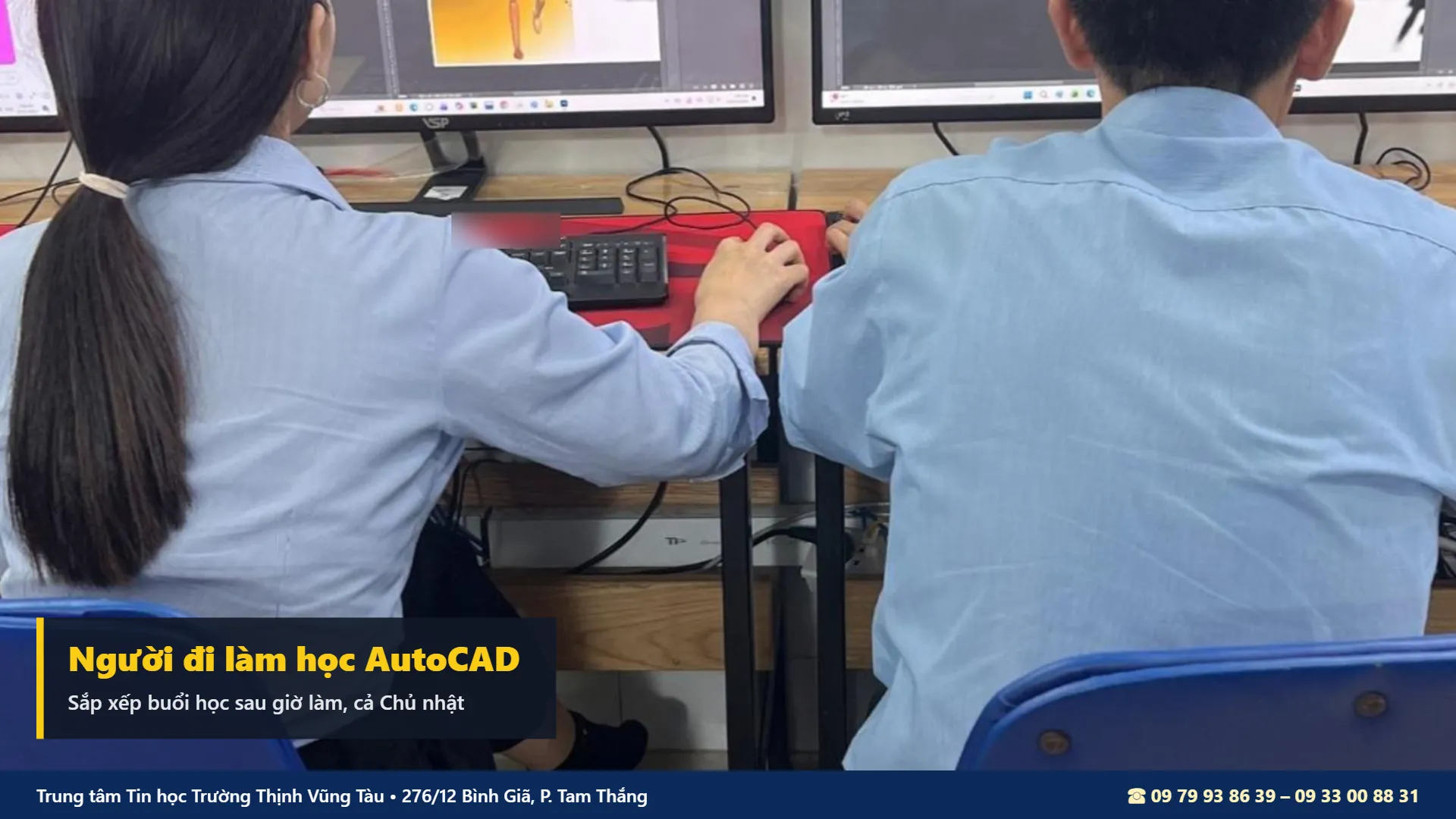
Trung tâm mở cửa tất cả các ngày trong tuần, kể cả Chủ nhật, từ 7h30–11h30 và 13h30–21h30. Kỹ sư công trường, người đi làm có thể chọn buổi phù hợp, học cuối tuần hoặc học kèm riêng.

Câu hỏi thường gặp khi học AutoCAD xây dựng
Chưa biết gì về AutoCAD có học AutoCAD xây dựng được không?
Được. Khóa học bắt đầu từ giao diện và lệnh cơ bản, sau đó mới vào bản vẽ công trình.
Học AutoCAD xây dựng dùng phiên bản nào?
Các phiên bản AutoCAD gần đây có giao diện và lệnh chính tương tự nhau. Bạn có thể hỏi trung tâm về phiên bản đang dùng tại phòng máy khi đăng ký.
Học phí khóa học AutoCAD xây dựng là bao nhiêu?
Học phí và số buổi phụ thuộc trình độ đầu vào và hình thức học. Vui lòng gọi hotline 09 79 93 86 39 – 09 33 00 88 31 để nhận học phí và lịch khai giảng.
Có học vẽ nội thất trong khóa này không?
Khóa này tập trung vào bản vẽ xây dựng. Nếu bạn quan tâm nội thất, xem thêm học vẽ nội thất tại Vũng Tàu.
Học AutoCAD xây dựng tại Trung tâm Tin học Trường Thịnh Vũng Tàu
Trung tâm Tin học Trường Thịnh Vũng Tàu đào tạo tin học từ năm 2008, có 2 cơ sở tại 276/12 Bình Giã và 37/3 Lê Phụng Hiểu, Phường Tam Thắng, TP. Hồ Chí Minh (khu vực Vũng Tàu cũ).
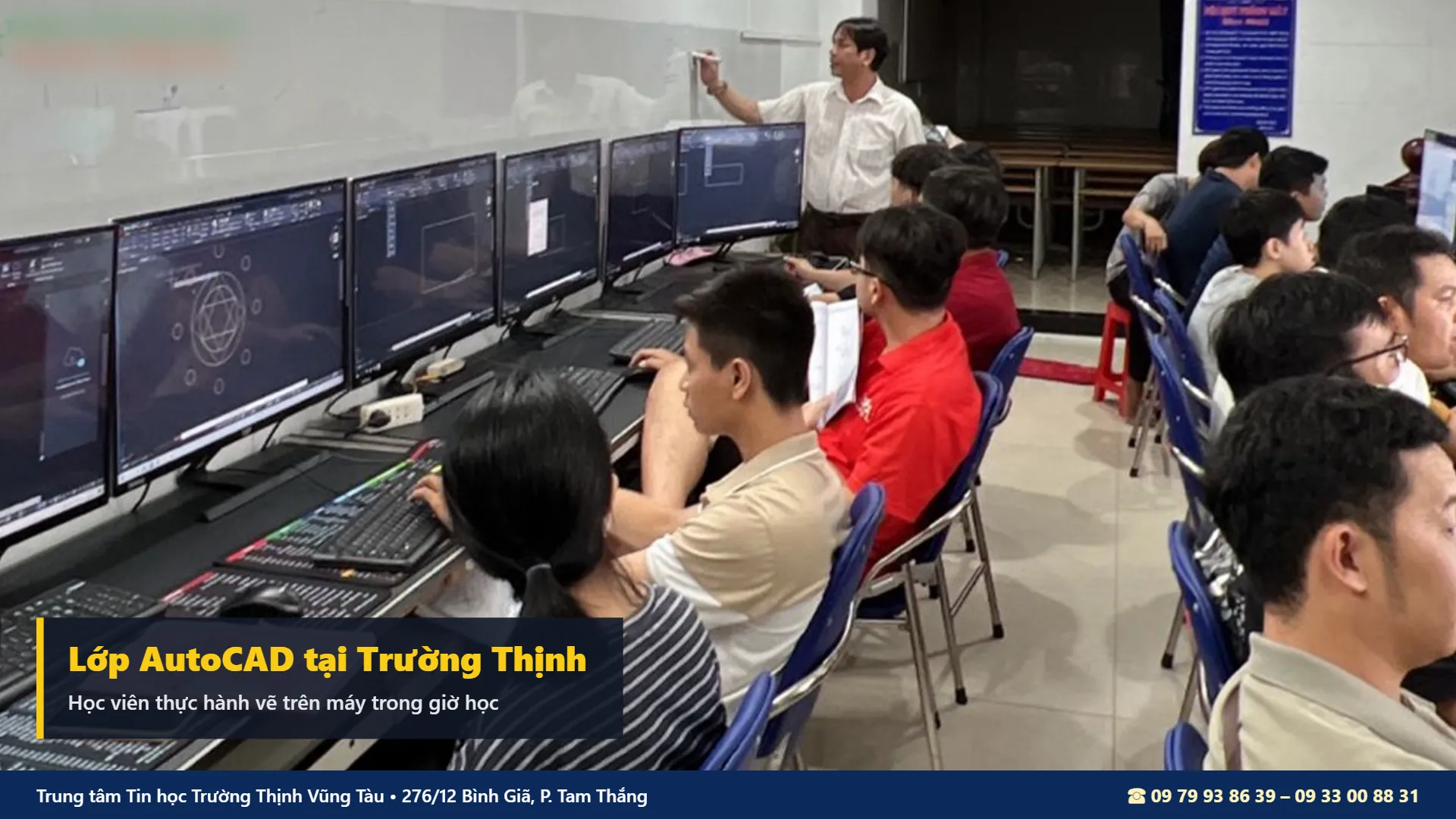
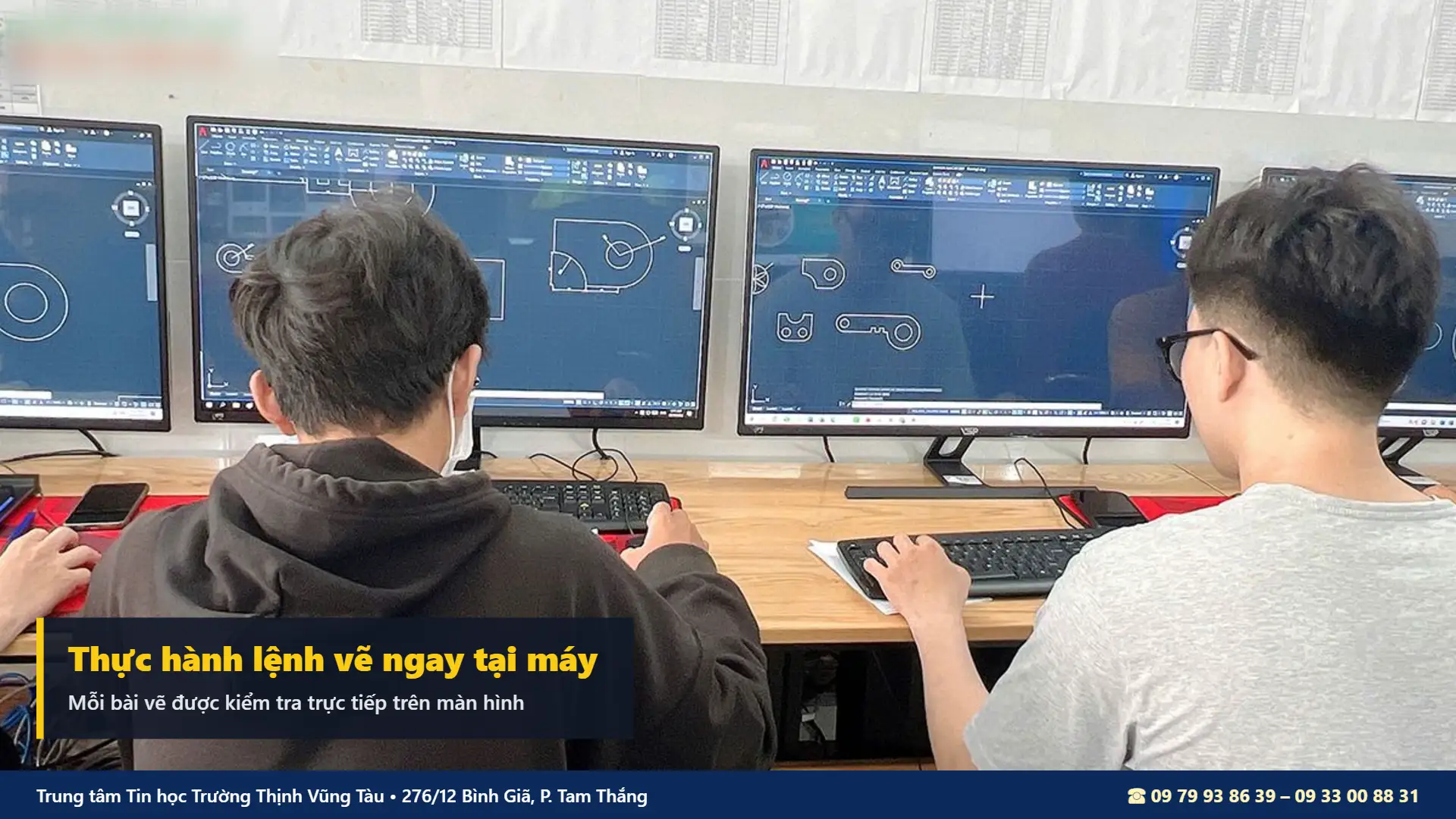
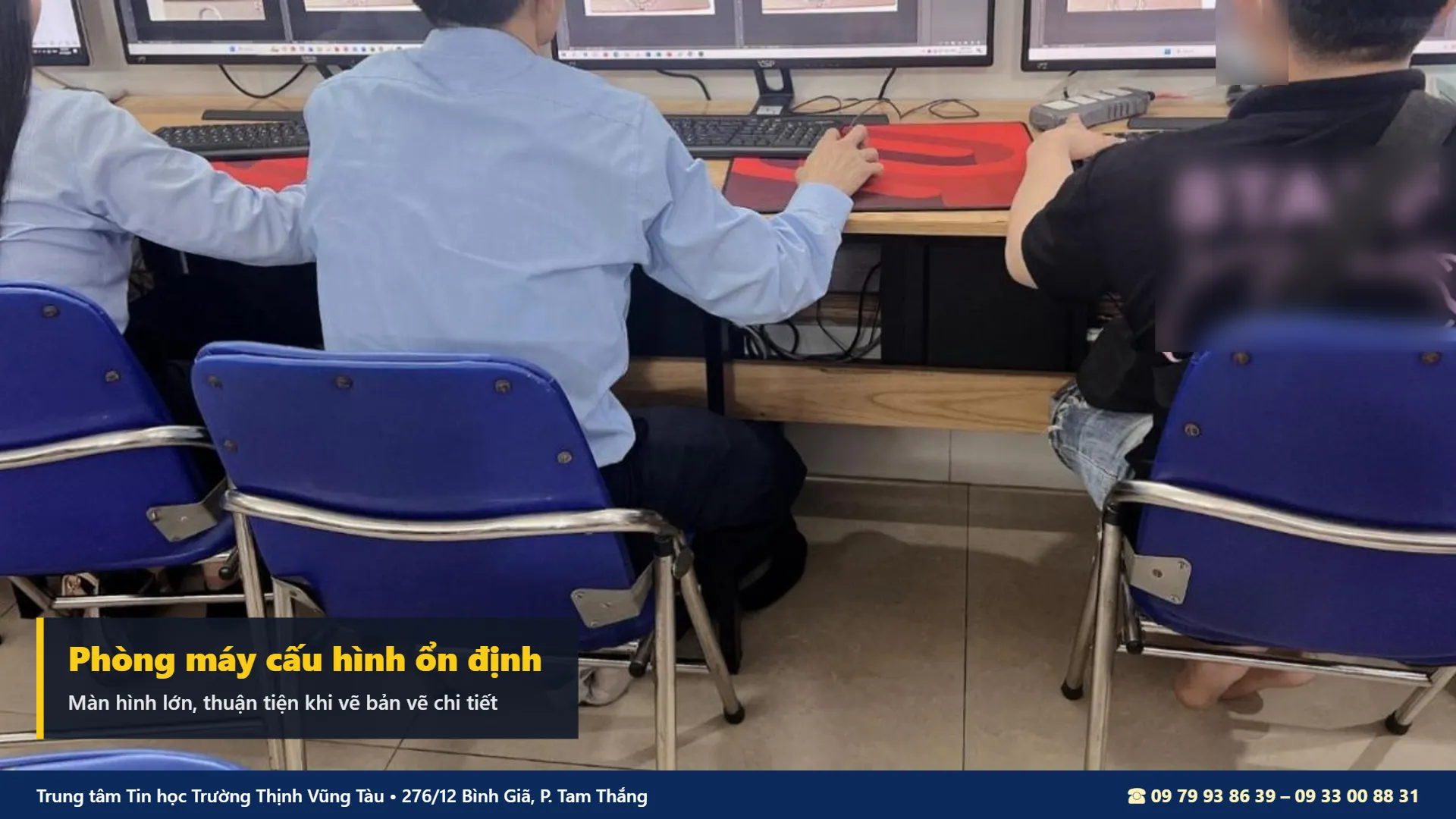
Lớp học AutoCAD xây dựng học trực tiếp tại phòng máy, bài tập theo bản vẽ nhà ở thực tế, giáo viên hướng dẫn từng thao tác. Xem thêm khóa SolidWorks, Inventor cho mảng cơ khí, hoặc liên hệ trung tâm để được tư vấn.
Chương trình phù hợp với những bạn đang quan tâm đến: AutoCAD 2D, AutoCAD 3D, SketchUp và 3ds Max.
Lịch Học Linh Hoạt – Phù Hợp Cho Người Đi Làm
- Lớp thường: 3 buổi/tuần (Thứ 2–4–6 hoặc Thứ 3–5–7), mỗi ca 1,5 tiếng.
- Lớp cấp tốc: 6 buổi/tuần (Thứ 2 đến Thứ 7), mỗi ca 1,5 tiếng.
- Lớp cuối tuần: học trọn ngày Thứ 7 hoặc Chủ nhật.
- Lớp kèm riêng 1 kèm 1: sắp xếp lịch theo nhu cầu.
- Khung giờ học: ca sáng 08h00–11h00, ca chiều 14h00–17h00, ca tối 18h00–21h00.
Khóa học tin học văn phòng tại Trung tâm Tin học Trường Thịnh
Học viên học Word, Excel, PowerPoint theo từng chủ đề sát công việc, luyện phím tắt và thao tác nhanh trên máy tại 2 cơ sở: 276/12 Bình Giã và 37/3 Lê Phụng Hiểu, Phường Tam Thắng, TP. Hồ Chí Minh (khu vực Vũng Tàu cũ).
Cam kết chất lượng đào tạo
Trung tâm hướng dẫn tận tình đến khi học viên thao tác được. Học viên có nhu cầu có thể đăng ký thi chứng chỉ ứng dụng công nghệ thông tin do Trường Đại học Công nghệ Kỹ thuật TP.HCM (HCMUTE) cấp.
Gọi ngay hotline 09 79 93 86 39 – 09 33 00 88 31 để được tư vấn lịch học phù hợp. Đăng ký học thử ngay bên dưới:
Bài viết và khóa học liên quan tại Tin học Trường Thịnh Vũng Tàu
- SolidWorks Cơ Bản Nâng Cao Tại Vũng Tàu – Thiết Kế Cơ Khí 3D, Kim Loại Tấm Và Mô Phỏng
- Đào Tạo Họa Viên Kiến Trúc Vũng Tàu – Từ Bản Vẽ AutoCAD Đến Phối Cảnh
- Đào Tạo Revit Kiến Trúc Tại Vũng Tàu – Dựng Mô Hình BIM, Triển Khai Hồ Sơ Bản Vẽ
ĐĂNG KÝ HỌC THỬ MIỄN PHÍ
Gọi ngay hoặc nhắn Zalo: 09 79 93 86 39 – 09 33 00 88 31
TRUNG TÂM TIN HỌC TRƯỜNG THỊNH VŨNG TÀU
📍 Cơ sở chính: 276/12 Bình Giã, Phường Tam Thắng, TP. Hồ Chí Minh (khu vực Vũng Tàu cũ)
📍 Cơ sở 2: 37/3 Lê Phụng Hiểu, Phường Tam Thắng, TP. Hồ Chí Minh (khu vực Vũng Tàu cũ)
📞 Hotline/Zalo: 09 79 93 86 39 – 09 33 00 88 31
🕘 Giờ làm việc: tất cả các ngày trong tuần, kể cả Chủ nhật – 7h30–11h30 và 13h30–21h30
🌐 Website: tinhoctruongthinhvungtau.com
📘 Facebook: facebook.com/tinhoctruongthinh
🎵 TikTok: @trungtamtinhocvungtau
▶️ YouTube: @tinhoctruongthinhvungtau
Bản đồ đường đến trung tâm