Excel cho sinh viên Vũng Tàu là chương trình học thực hành dành cho những bạn cần sử dụng bảng tính để xử lý số liệu khảo sát, thống kê kết quả nghiên cứu, thiết kế biểu đồ cho tiểu luận, báo cáo thực tập, khóa luận và quản lý điểm học tập cá nhân. Thay vì chỉ biết nhập số vào ô hoặc sử dụng một vài hàm quen thuộc, sinh viên sẽ tìm hiểu cách tổ chức dữ liệu, kiểm tra tính hợp lệ, thiết lập công thức và trình bày kết quả có thể đối chiếu được.
Một tình huống khá phổ biến là sinh viên đã thu thập được nhiều phiếu khảo sát nhưng chưa biết bắt đầu xử lý như thế nào. Có bạn đếm kết quả bằng tay, có bạn tạo biểu đồ trực tiếp từ dữ liệu chưa tổng hợp, cũng có trường hợp tính điểm trung bình mà bỏ qua trọng số tín chỉ. Những cách làm này dễ dẫn đến sai lệch giữa các bảng số liệu, đặc biệt khi nội dung báo cáo được chỉnh sửa nhiều lần.
Tại Trung Tâm Tin Học Ngoại Ngữ Trường Thịnh, chương trình Excel cho sinh viên Vũng Tàu sử dụng kiến thức từ giáo trình Excel 2021 căn bản và nâng cao, kết hợp những tình huống học tập để sinh viên hiểu rõ mục đích của từng công cụ. Nội dung được thực hành trực tiếp trên máy tính tại phòng máy, từ những thao tác cơ bản như định dạng bảng đến các chức năng thống kê, PivotTable, biểu đồ và xuất báo cáo PDF.
Bài viết sử dụng một tình huống minh họa xuyên suốt: đề tài giả định “Mức độ hài lòng của du khách tại Bãi Sau” với 100 phiếu khảo sát. Bộ dữ liệu gồm giới tính, nhóm tuổi, nơi đến và điểm hài lòng từ 1 đến 5. Tất cả số liệu được thiết kế thống nhất để người học có thể tự kiểm tra bằng công thức Excel. Phần cuối còn hướng dẫn xây dựng bảng điểm cá nhân và tính trung bình có trọng số tín chỉ.
1. Excel cho sinh viên Vũng Tàu hỗ trợ những công việc học tập nào?
Trong quá trình học cao đẳng và đại học, sinh viên thường tiếp xúc với bảng điểm, danh sách nhóm, số liệu thực tập và các bảng khảo sát. Mỗi loại dữ liệu có cách tổ chức riêng nhưng đều cần những nguyên tắc chung: nhập đúng, tính đúng, thống kê đúng và trình bày rõ ràng. Học Excel cho sinh viên Vũng Tàu giúp người học hình thành quy trình làm việc này trên bảng tính.
1.1. Xử lý số liệu khảo sát phục vụ tiểu luận và khóa luận
Khi thực hiện một đề tài khảo sát, sinh viên có thể thu thập thông tin bằng phiếu giấy hoặc bảng câu hỏi điện tử. Sau khi có dữ liệu, việc quan trọng không phải là lập tức tạo biểu đồ mà là chuẩn hóa các câu trả lời thành cấu trúc có thể thống kê. Mỗi phiếu cần được nhập vào một dòng, mỗi câu hỏi tương ứng một cột và các giá trị trong cùng một cột phải sử dụng quy ước thống nhất.
Chẳng hạn, với đề tài khảo sát du khách tại Bãi Sau, một phiếu trả lời gồm năm thông tin: số thứ tự, giới tính, nhóm tuổi, nơi đến và điểm hài lòng. Nếu người nhập dữ liệu ghi “Ngoài tỉnh”, “ngoài tỉnh” và “Khách ngoại tỉnh” cho cùng một lựa chọn thì kết quả đếm theo điều kiện có thể không phản ánh đúng ý định thống kê.
Nội dung Excel cho sinh viên Vũng Tàu hướng dẫn nhận diện những tình huống như vậy, sử dụng các công cụ chỉnh sửa dữ liệu và thiết lập quy tắc nhập liệu trước khi tiến hành tính toán. Sinh viên cũng cần biết phân biệt số liệu mô tả với kết luận nghiên cứu. Một bảng đếm chính xác cho biết có bao nhiêu người chọn một phương án, nhưng chưa tự động chứng minh nguyên nhân của lựa chọn đó.
Quy trình thực hành bắt đầu bằng việc xác định câu hỏi cần trả lời. Ví dụ: Trong 100 phiếu có bao nhiêu du khách ngoài tỉnh? Có bao nhiêu người đánh giá mức 4 hoặc 5? Điểm hài lòng trung bình của hai nhóm khách có khác nhau về mặt số học hay không? Từ những câu hỏi cụ thể, người học mới lựa chọn hàm và bảng thống kê phù hợp.
1.2. Chuẩn bị bảng số liệu cho báo cáo thực tập
Báo cáo thực tập có thể cần những bảng tổng hợp theo nhóm, theo thời điểm hoặc theo tiêu chí khảo sát. Sinh viên không nên trình bày toàn bộ các dòng dữ liệu thô trong phần phân tích chính mà cần tạo những bảng rút gọn để người đọc nắm được nội dung. Ví dụ, từ 100 dòng trả lời về mức độ hài lòng, bảng thống kê theo nơi đến chỉ còn hai dòng: Trong tỉnh và Ngoài tỉnh.
Trong chương trình Excel cho sinh viên Vũng Tàu, người học được hướng dẫn tách biệt ba thành phần của một báo cáo: dữ liệu ban đầu, bảng tính toán và bảng kết quả dùng để trình bày. Việc tách riêng giúp hạn chế tình trạng sửa một con số ở bảng tổng hợp nhưng quên cập nhật ở biểu đồ hoặc phần nhận xét.
Một báo cáo rõ ràng cần ghi tên bảng, đơn vị đo, tổng số quan sát và ý nghĩa của chỉ tiêu. Với dữ liệu khảo sát trong bài, số lượng phiếu được tính theo đơn vị “phiếu”, điểm trung bình theo thang 1 đến 5 và tỷ lệ theo phần trăm. Đây là những thông tin nên đi kèm bảng thống kê để tránh người đọc hiểu sai các con số.
Sinh viên cũng cần chú ý cách hiển thị số thập phân. Kết quả trung bình 3,616666… không nhất thiết phải đưa toàn bộ chữ số vào báo cáo. Có thể hiển thị 3,62, đồng thời giữ nguyên giá trị tính toán trong ô Excel. Cách làm này tạo bảng gọn hơn mà không làm thay đổi dữ liệu nguồn.
1.3. Tự quản lý điểm học tập theo số tín chỉ
Ngoài số liệu khảo sát, một ứng dụng thiết thực khác của Excel là bảng tính điểm học tập cá nhân. Sinh viên có thể lập danh sách học phần, nhập số tín chỉ, điểm tổng kết và tính điểm trung bình theo trọng số. Bảng này có thể phục vụ việc theo dõi kết quả của từng học kỳ hoặc tự đối chiếu kế hoạch học tập.
Điểm trung bình có trọng số khác với trung bình cộng thông thường. Nếu một học phần có bốn tín chỉ và một học phần khác có hai tín chỉ, hai học phần không đóng góp trọng số ngang nhau vào phép tính. Vì vậy, chỉ dùng hàm AVERAGE cho tất cả điểm số thường không phù hợp khi mục tiêu là tính trung bình theo tín chỉ.
Với Excel cho sinh viên Vũng Tàu, ví dụ bảng điểm được xây dựng bằng hàm SUMPRODUCT để nhân từng điểm với số tín chỉ tương ứng, sau đó chia cho tổng tín chỉ. Người học còn được hướng dẫn kiểm tra vùng tham chiếu và xác nhận tổng tín chỉ trước khi sử dụng kết quả.
Ví dụ này chỉ minh họa phép tính trung bình có trọng số trên thang điểm 10. Việc công nhận điểm, làm tròn, quy đổi thang điểm hoặc đánh giá học lực phải căn cứ vào quy định thực tế của từng cơ sở đào tạo, không được suy ra trực tiếp từ bảng minh họa.
2. Bộ dữ liệu thực hành: Mức độ hài lòng của du khách tại Bãi Sau
Điểm khác biệt của bài thực hành Excel cho sinh viên Vũng Tàu là toàn bộ thao tác được giải thích dựa trên cùng một bộ dữ liệu. Người học không phải liên tục chuyển từ bảng bán hàng sang bảng nhân sự rồi quay lại bảng điểm, mà có thể theo dõi một tình huống từ lúc nhập liệu đến khi hoàn thành báo cáo.
2.1. Cấu trúc tệp Excel 2021
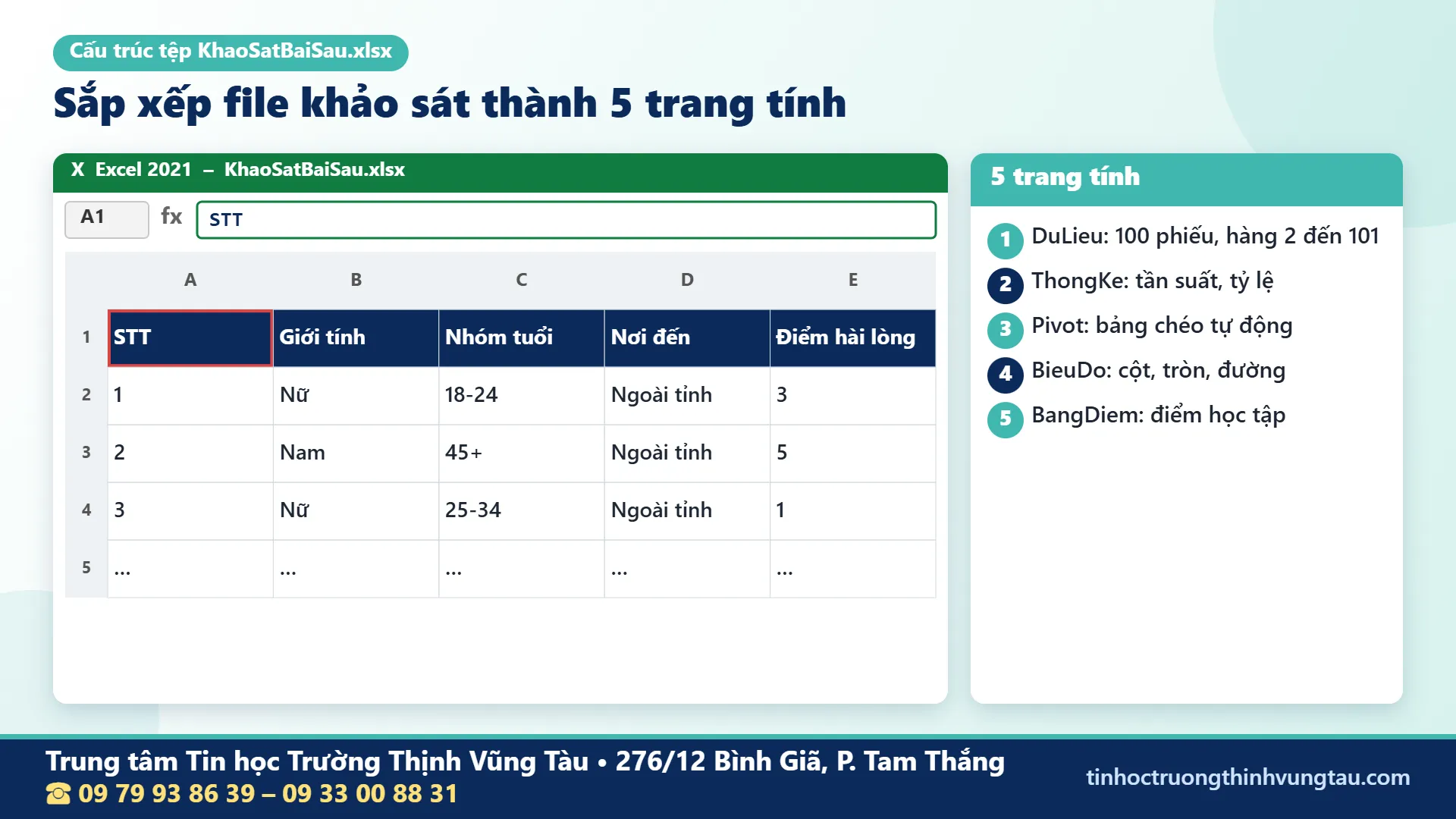
Đặt tên tệp thực hành là KhaoSatBaiSau.xlsx. Đây là tên minh họa để dễ nhận biết, không phải tên tài liệu khảo sát đã được tiến hành ngoài thực tế. Tệp gồm các trang tính được tổ chức theo chức năng, giúp sinh viên nhận ra sự khác nhau giữa nơi lưu dữ liệu và nơi trình bày kết quả.
- DuLieu: lưu 100 phiếu khảo sát, mỗi dòng một phiếu.
- ThongKe: tổng hợp số lượng, tỷ lệ, điểm trung bình và bảng thống kê chéo.
- Pivot: chứa các PivotTable tạo từ dữ liệu khảo sát.
- BieuDo: trình bày biểu đồ cột, biểu đồ tròn và biểu đồ đường.
- BangDiem: thực hành tính điểm trung bình học tập theo tín chỉ.
Ở trang DuLieu, hàng 1 được dành cho tiêu đề, còn 100 phiếu nằm từ hàng 2 đến hàng 101. Quy ước này cần giữ xuyên suốt để tất cả công thức sử dụng cùng một vùng dữ liệu. Nếu người học thêm hoặc xóa phiếu, cần điều chỉnh phạm vi công thức hoặc sử dụng bảng Excel để các vùng dữ liệu được quản lý thuận tiện hơn.
Không nên gộp ô trong vùng dữ liệu khảo sát. Việc gộp ô có thể làm quá trình sắp xếp, lọc và tạo PivotTable trở nên khó xử lý. Các tiêu đề dài có thể hiển thị bằng Wrap Text thay vì Merge Cells.
2.2. Ý nghĩa của năm cột khảo sát
Cột A là STT, sử dụng các số nguyên từ 1 đến 100 để đánh dấu phiếu. Cột B lưu giới tính với hai giá trị minh họa Nam và Nữ. Cột C thể hiện nhóm tuổi, gồm 18-24, 25-34, 35-44 và 45+. Cột D cho biết nơi đến, gồm Trong tỉnh hoặc Ngoài tỉnh. Cột E là điểm hài lòng, sử dụng các giá trị nguyên từ 1 đến 5.
Đối với một bảng khảo sát, cần phân biệt dữ liệu phân loại và dữ liệu số. Giới tính, nhóm tuổi và nơi đến là các biến phân loại trong ví dụ này. Điểm hài lòng được mã hóa bằng số nguyên để có thể tính số lượng ở từng mức và trung bình số học. Việc tính trung bình được sử dụng như một chỉ tiêu mô tả của bài tập, không thay thế cho toàn bộ cách đánh giá chất lượng khảo sát.
Không được nhập số 5 dưới dạng chữ “năm”, không sử dụng dấu cách ở cuối tên nhóm và không đặt các chú thích dài trực tiếp vào những ô cần thống kê. Nếu có thông tin bổ sung, nên lưu ở vị trí riêng nhưng không thay đổi định nghĩa của năm cột dữ liệu chính.
Người học Excel cho sinh viên Vũng Tàu cần nắm rõ kiểu dữ liệu vì một ô nhìn giống số chưa chắc đã được Excel lưu dưới dạng số. Khi kết quả của COUNT hoặc AVERAGE không đúng, một trong những nguyên nhân phải kiểm tra là dữ liệu số đang bị lưu thành văn bản.
2.3. Mười hai phiếu đầu tiên để làm quen với cấu trúc
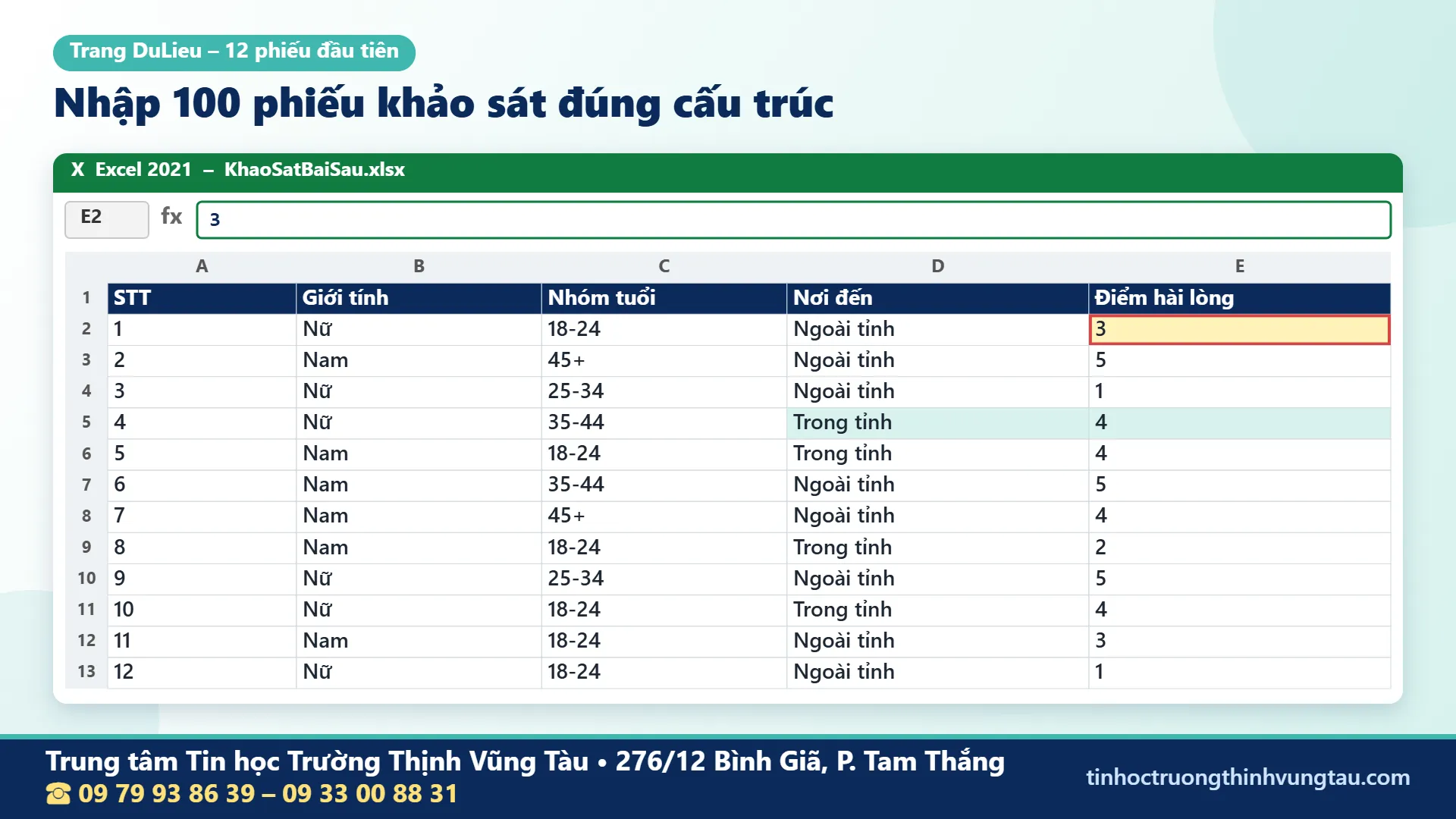
Dưới đây là 12 dòng đầu trong bộ dữ liệu minh họa. Các dòng này dùng để thực hành nhập liệu, kiểm tra thứ tự cột và quan sát cách Excel đọc giá trị. Phụ lục cuối bài cung cấp đủ 100 dòng để người học nhập lại và đối chiếu với các kết quả thống kê.
STT,Giới tính,Nhóm tuổi,Nơi đến,Điểm hài lòng
1,Nữ,18-24,Ngoài tỉnh,3
2,Nam,45+,Ngoài tỉnh,5
3,Nữ,25-34,Ngoài tỉnh,1
4,Nữ,35-44,Trong tỉnh,4
5,Nam,18-24,Trong tỉnh,4
6,Nam,35-44,Ngoài tỉnh,5
7,Nam,45+,Ngoài tỉnh,4
8,Nam,18-24,Trong tỉnh,2
9,Nữ,25-34,Ngoài tỉnh,5
10,Nữ,18-24,Trong tỉnh,4
11,Nam,18-24,Ngoài tỉnh,3
12,Nữ,18-24,Ngoài tỉnh,1
Sau khi nhập vào Excel, cần bảo đảm phần tiêu đề nằm ở hàng 1 và phiếu số 1 bắt đầu tại hàng 2. Như vậy, ô D2 chứa “Ngoài tỉnh”, ô E2 chứa số 3, ô D5 chứa “Trong tỉnh” và ô E5 chứa số 4. Đây là những điểm kiểm tra đơn giản trước khi thực hiện các công thức phức tạp hơn.
Nếu người học nhập dữ liệu bằng cách dán từ văn bản, cần kiểm tra xem các giá trị đã được tách thành năm cột hay vẫn nằm chung trong một cột. Có thể sử dụng Data, Text to Columns và chọn dấu phân tách phù hợp khi cần. Khi dán dữ liệu CSV, phải chú ý thiết lập dấu phân cách và mã hóa ký tự để tiếng Việt được giữ chính xác.
2.4. Cơ cấu dữ liệu đầy đủ phải khớp 100 phiếu
Toàn bộ bộ dữ liệu được xây dựng theo các tổng số cố định. Trong 100 phiếu có 40 du khách trong tỉnh và 60 du khách ngoài tỉnh. Theo giới tính có 45 Nam và 55 Nữ. Theo nhóm tuổi có 35 người từ 18-24, 30 người từ 25-34, 20 người từ 35-44 và 15 người thuộc nhóm 45+.
Cơ cấu điểm hài lòng có 5 phiếu mức 1, 11 phiếu mức 2, 25 phiếu mức 3, 36 phiếu mức 4 và 23 phiếu mức 5. Tổng của năm nhóm phải bằng 100. Số phiếu có điểm từ 4 trở lên là 59, còn điểm dưới 4 là 41. Các kết quả này sẽ được kiểm chứng nhiều lần bằng hàm, PivotTable và biểu đồ.
Để người học Excel cho sinh viên Vũng Tàu dễ đối chiếu, bộ dữ liệu còn được chia theo nơi đến. Trong tỉnh gồm các mức điểm tương ứng 2, 4, 10, 16 và 8 phiếu. Ngoài tỉnh gồm 3, 7, 15, 20 và 15 phiếu. Cộng từng hàng và từng cột của bảng chéo sẽ thu được tổng số nhất quán.
Cơ cấu theo mức điểm:
- Điểm 1: Trong tỉnh 2, Ngoài tỉnh 3, tổng 5.
- Điểm 2: Trong tỉnh 4, Ngoài tỉnh 7, tổng 11.
- Điểm 3: Trong tỉnh 10, Ngoài tỉnh 15, tổng 25.
- Điểm 4: Trong tỉnh 16, Ngoài tỉnh 20, tổng 36.
- Điểm 5: Trong tỉnh 8, Ngoài tỉnh 15, tổng 23.
- Tổng cộng: Trong tỉnh 40, Ngoài tỉnh 60, toàn bộ 100.
Các số liệu trên là dữ liệu được tạo để luyện tập, không phải kết quả điều tra thực tế về du khách tại Bãi Sau. Vì vậy, khi thực hành viết nhận xét, phải dùng cách diễn đạt “trong bộ dữ liệu minh họa” thay vì coi đây là kết luận đại diện cho toàn bộ du khách.
3. Tạo bảng Excel đúng cấu trúc ngay từ lúc nhập dữ liệu
Một bảng dữ liệu được thiết kế tốt giúp giảm đáng kể số lỗi trong các bước thống kê tiếp theo. Chương trình Excel cho sinh viên Vũng Tàu dành sự chú ý cho thao tác nhập liệu, đặt tên trang tính, định dạng vùng dữ liệu và kiểm tra cấu trúc trước khi dùng hàm.
3.1. Tạo bảng từ trang tính trống
Mở Excel 2021, chọn Blank Workbook rồi lưu tệp bằng File, Save As. Có thể chọn thư mục riêng để lưu bản thực hành, đặt tên theo nội dung khảo sát và sử dụng định dạng Excel Workbook. Sau đó đổi tên Sheet1 thành DuLieu bằng cách nhấp đúp vào tên trang tính, nhập tên mới rồi nhấn Enter.
Nhập năm tiêu đề vào các ô A1, B1, C1, D1 và E1. Người học cần hạn chế việc chèn một dòng tiêu đề lớn phía trên bảng dữ liệu vì điều đó làm thay đổi vị trí tham chiếu trong công thức đã được xây dựng. Nếu muốn ghi tên đề tài, có thể đặt ở trang ThongKe hoặc phần tiêu đề báo cáo.
Sau khi nhập dữ liệu, chọn vùng A1:E101, nhấn Ctrl+T hoặc vào Insert, Table. Đánh dấu tùy chọn My table has headers vì hàng đầu tiên đã chứa tên các cột. Excel sẽ chuyển vùng dữ liệu thành một bảng có khả năng lọc và định dạng thống nhất. Có thể đặt tên bảng là BangKhaoSat tại Table Design, Table Name.
Khi làm bài thực hành Excel cho sinh viên Vũng Tàu, sinh viên nên phân biệt tên bảng BangKhaoSat với tên trang DuLieu. Hai tên này phục vụ các mục đích khác nhau. Tên trang xác định vị trí lưu trữ dữ liệu, còn tên bảng hỗ trợ quản lý vùng dữ liệu khi thực hiện các thao tác trên bảng Excel.
3.2. Định dạng tiêu đề và cột dữ liệu dễ đọc
Vùng A1:E1 nên được định dạng rõ ràng bằng chữ đậm, màu nền tương phản và căn chỉnh phù hợp. Cột A có thể căn giữa vì chỉ chứa số thứ tự. Cột B, C và D cần đủ rộng để hiển thị đầy đủ chữ. Cột E cũng nên căn giữa vì các điểm hài lòng là số nguyên từ 1 đến 5.
Nhấn Ctrl+1 để mở Format Cells khi muốn xem các tùy chọn định dạng. Với điểm hài lòng, có thể chọn Number và đặt Decimal places bằng 0. Đây là định dạng hiển thị chứ không phải cách kiểm soát giá trị nhập; để bảo đảm chỉ cho phép các số nguyên hợp lệ, cần sử dụng Data Validation ở phần tiếp theo.
Để giữ tiêu đề luôn hiển thị khi kéo xuống cuối danh sách, chọn View, Freeze Panes, Freeze Top Row. Khi cuộn đến dòng 80 hoặc 100, các tên cột vẫn nằm ở đầu màn hình. Tính năng này đặc biệt hữu ích khi người học phải kiểm tra nhiều câu trả lời và cần biết chính xác mỗi cột đang chứa thông tin gì.
Nội dung Excel cho sinh viên Vũng Tàu còn chú trọng sự nhất quán của định dạng: cùng một loại dữ liệu nên sử dụng cùng cách hiển thị. Không cần tô quá nhiều màu vào bảng thô vì màu không phải là thông tin thống kê. Các màu nhấn nên dành cho tiêu đề, ô kết quả hoặc vị trí có vấn đề cần kiểm tra.
3.3. Phân biệt nhập thêm phiếu với sửa dữ liệu đã có
Khi có thêm một phiếu khảo sát, người nhập phải tạo một dòng dữ liệu mới chứ không ghi đè lên câu trả lời trước đó. Nếu dùng bảng Excel, có thể nhập tại dòng cuối để mở rộng bảng. Sau khi bổ sung, cần kiểm tra lại số phiếu tổng cộng, các bảng thống kê và nguồn dữ liệu PivotTable.
Trường hợp cần sửa một giá trị đã nhập sai, sinh viên nên xác định ô cần sửa bằng STT và đối chiếu với phiếu gốc. Không nên sửa trực tiếp số liệu ở trang ThongKe để làm cho kết quả trông hợp lý, vì các ô thống kê phải được tính từ dữ liệu nguồn.
Ví dụ, nếu phiếu số 8 được nhập nhầm điểm 3 thay vì điểm 2, vị trí cần sửa là E9 vì phiếu số 8 nằm ở hàng 9. Sau khi sửa, kết quả COUNTIF và AVERAGE sẽ thay đổi theo dữ liệu. Trong bài minh họa này, để duy trì các tổng số chuẩn, mọi thao tác thử nghiệm cần được hoàn tác trước khi đối chiếu kết quả cuối cùng.
Người học có thể nhấn Ctrl+Z để hoàn tác thao tác vừa thực hiện hoặc lưu một bản sao của tệp trước khi thử nghiệm. Đây là thói quen hữu ích khi sử dụng Excel cho sinh viên Vũng Tàu để xử lý những bảng số liệu phải chỉnh sửa nhiều lần.

4. Kiểm soát câu trả lời bằng Data Validation
Sau khi hiểu cấu trúc bảng, sinh viên cần biết giới hạn dữ liệu được nhập vào từng cột. Với Excel cho sinh viên Vũng Tàu, Data Validation được giải thích như một công cụ hỗ trợ ngăn lỗi nhập liệu, không phải cách sửa mọi sai sót đã xuất hiện trước đó.
4.1. Chỉ cho phép điểm hài lòng từ 1 đến 5
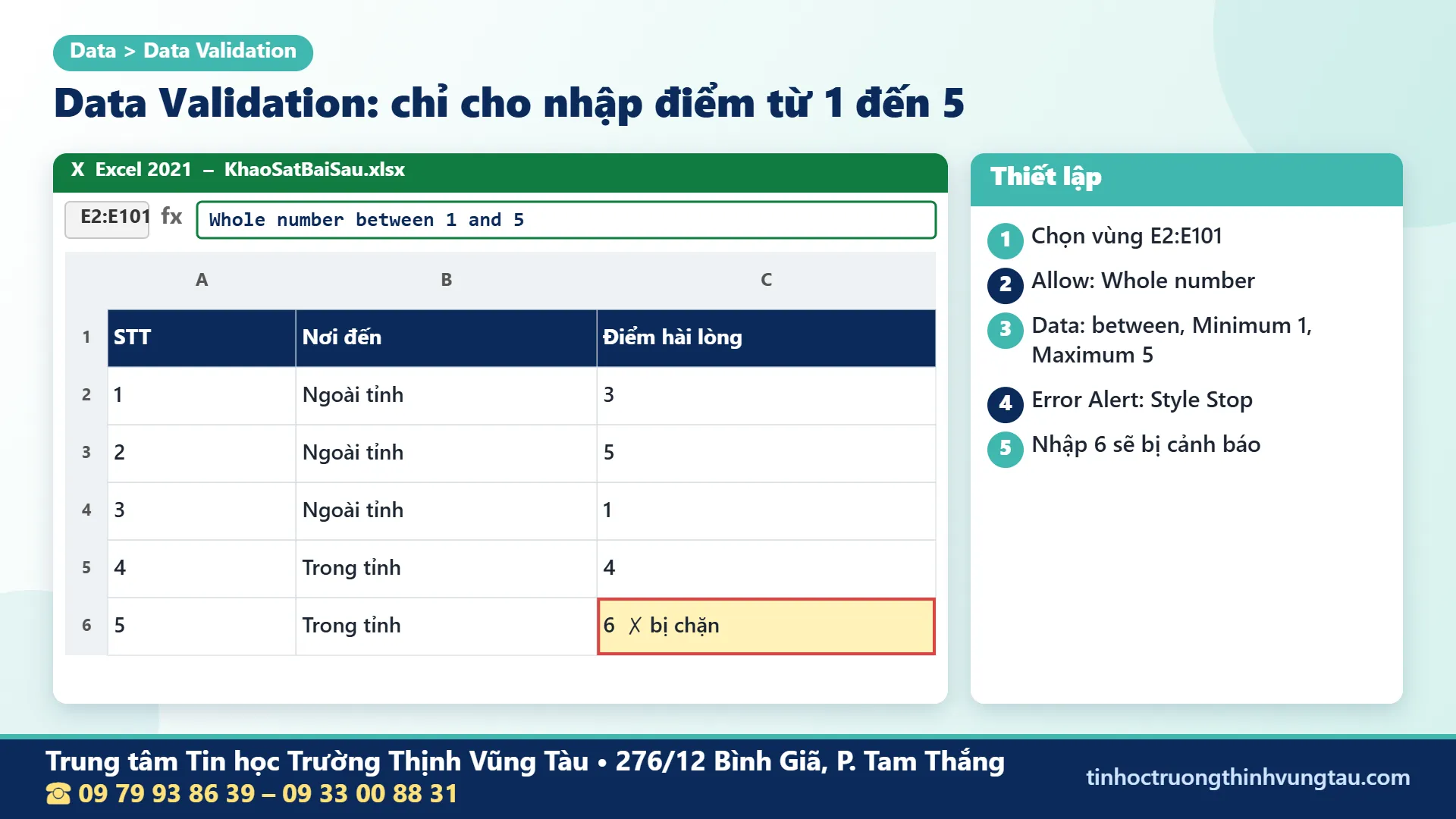
Chọn vùng E2:E101, vào thẻ Data, nhóm Data Tools, chọn Data Validation. Trong cửa sổ Settings, đặt Allow là Whole number, Data là between, Minimum bằng 1 và Maximum bằng 5. Sau đó nhấn OK để áp dụng quy tắc.
Với thiết lập này, khi người dùng nhập trực tiếp một giá trị không hợp lệ như 0, 6 hoặc 3,5, Excel có thể hiển thị cảnh báo tùy theo cấu hình Error Alert. Để ngăn việc nhập giá trị sai trong thao tác thông thường, chọn kiểu cảnh báo Stop.
Sinh viên có thể thử nhập 6 vào ô E2, quan sát thông báo lỗi, sau đó chọn Cancel và kiểm tra điểm 3 ban đầu vẫn được giữ. Tiếp theo thử giá trị 4 vào một ô thực hành khác trong vùng đã thiết lập để xác nhận số nguyên hợp lệ được chấp nhận. Sau thử nghiệm, cần hoàn tác để dữ liệu trở lại bản chuẩn.
Data Validation không thay thế việc rà soát dữ liệu, vì một số thao tác dán hoặc nhập từ nguồn khác có thể làm phát sinh giá trị không hợp lệ. Do đó, sau khi thu thập đủ 100 phiếu, vẫn phải kiểm tra bằng bộ lọc và các công thức thống kê.
4.2. Tạo danh sách chọn cho Nơi đến
Cột Nơi đến chỉ có hai phương án được sử dụng trong bộ dữ liệu: Trong tỉnh và Ngoài tỉnh. Có thể chọn D2:D101, mở Data Validation, đặt Allow là List và nhập nguồn danh sách gồm hai lựa chọn. Nếu sử dụng trực tiếp danh sách trong ô Source, dấu ngăn cách cần phù hợp với thiết lập của Excel trên máy.
Một cách dễ kiểm tra là tạo hai ô chứa đúng hai nhãn trên trang ThongKe, chẳng hạn J2 là Trong tỉnh và J3 là Ngoài tỉnh. Sau đó chọn Source là vùng tham chiếu đến hai ô này. Cách làm giúp tránh nhầm lẫn dấu phân cách trong danh sách và cho phép kiểm tra trực quan các giá trị được sử dụng.
Khi trở lại trang DuLieu, người học có thể nhấp ô trong cột D để xem mũi tên danh sách. Chọn một trong hai phương án sẽ giúp các giá trị nhập mới có cùng cách viết. Không nên tự tạo thêm lựa chọn “Khác” nếu đề tài khảo sát ban đầu không có nhóm này.
Với Excel cho sinh viên Vũng Tàu, điểm quan trọng là hiểu mối quan hệ giữa thiết kế câu hỏi và thiết kế bảng dữ liệu. Danh sách lựa chọn phải phản ánh đúng phương án đã đặt ra trong khảo sát, không được thay đổi tùy tiện trong lúc phân tích.
4.3. Quy ước các nhóm tuổi trước khi thống kê
Cột C sử dụng bốn nhóm tuổi: 18-24, 25-34, 35-44 và 45+. Đây là các nhãn được quy định cho bài tập, không phải công thức tự phân nhóm từ ngày sinh. Khi nhập dữ liệu, sinh viên cần chọn đúng một trong bốn nhãn đã xác định.
Có thể lập danh sách các nhãn ở ThongKe!J5:J8 rồi dùng Data Validation với loại List cho C2:C101. Nếu muốn kiểm tra các nhãn đã nhập, sử dụng bộ lọc tại tiêu đề cột C để xem toàn bộ giá trị khác nhau đang tồn tại. Trong bản dữ liệu đúng, danh sách chỉ có bốn nhóm tuổi.
Một lỗi cần tránh là ghi nhóm 18-24 bằng số hoặc định dạng ngày tháng khiến Excel tự chuyển cách hiển thị. Các nhãn nhóm tuổi phải được xử lý như văn bản. Với dữ liệu thực tế, sinh viên cũng phải xác định rõ giới hạn tuổi và cách phân nhóm trước khi nhập, tránh trường hợp một người thuộc hai nhóm do khoảng tuổi chồng nhau.
Khả năng thiết kế quy ước dữ liệu là phần quan trọng của Excel cho sinh viên Vũng Tàu, bởi một bảng phân loại nhất quán sẽ giúp các hàm COUNTIF, COUNTIFS và PivotTable cho ra kết quả dễ kiểm tra.
5. Làm sạch dữ liệu Excel trước khi tính toán
Làm sạch dữ liệu Excel là bước kiểm tra những khác biệt không cần thiết trong cách ghi, kiểu dữ liệu và cấu trúc bảng. Chương trình Excel cho sinh viên Vũng Tàu không xem đây là thao tác phụ, bởi một phép tính có cú pháp đúng vẫn có thể cho ra kết quả sai nếu dữ liệu đầu vào không thống nhất.
5.1. Nhận biết khoảng trắng thừa bằng TRIM
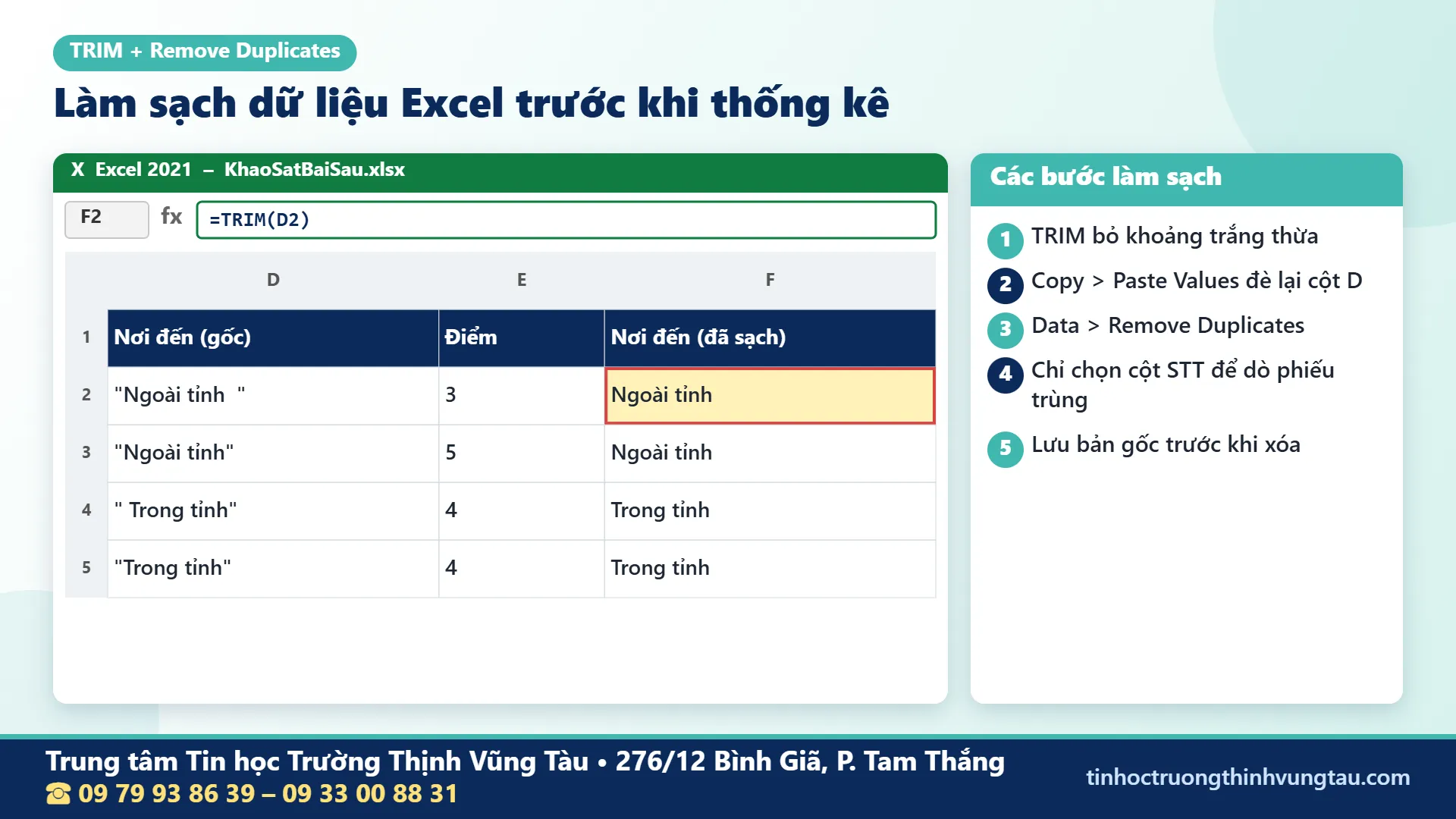
Giả sử người nhập vô tình ghi giá trị “Ngoài tỉnh ” với một khoảng trắng ở cuối. Khi nhìn trên màn hình, người học khó nhận ra sự khác biệt giữa hai chuỗi. Có thể thử dùng hàm TRIM trong vùng phụ để loại bỏ khoảng trắng đầu và cuối, đồng thời rút gọn các khoảng trắng liên tiếp thông thường bên trong chuỗi.
Với dữ liệu ở D2, nếu đặt công thức tại F2, cú pháp là:
=TRIM(D2)
Sao chép công thức xuống các hàng cần kiểm tra. Nếu kết quả ở F2 khác giá trị hiển thị ban đầu do khoảng trắng thừa, hãy xem lại dữ liệu nguồn. Sau khi kiểm tra, có thể sao chép cột kết quả và sử dụng Paste Special, Values để thay thế giá trị đã chuẩn hóa khi phù hợp.
Trong Excel cho sinh viên Vũng Tàu, người học cần phân biệt công thức TRIM với thao tác xóa bừa khoảng trắng trong toàn bộ tệp. Những khoảng trắng có ý nghĩa trong các nhãn như “Ngoài tỉnh” phải được giữ lại. Ngoài ra, TRIM không loại bỏ mọi loại khoảng trắng đặc biệt, nên dữ liệu sao chép từ nhiều nguồn vẫn cần được kiểm tra bằng mắt.
5.2. Phát hiện giá trị trùng và cách sử dụng Remove Duplicates
Trước khi dùng Remove Duplicates, cần xác định thế nào là một dòng trùng. Hai du khách khác nhau có thể có cùng giới tính, nhóm tuổi, nơi đến và điểm hài lòng. Điều đó không có nghĩa là một phiếu đã được nhập hai lần.
Trong bộ dữ liệu này, STT được dùng làm mã nhận biết từng phiếu. Nếu hai dòng có cùng STT, sinh viên cần kiểm tra lại phiếu gốc. Có thể dùng Data, Remove Duplicates để kiểm tra dữ liệu nhưng phải chọn cột xác định trùng lặp đúng mục đích. Không nên chỉ chọn bốn cột câu trả lời rồi xóa các dòng giống nhau, vì sẽ làm mất những phiếu hợp lệ.
Trước khi xóa dữ liệu trùng, hãy lưu bản sao và kiểm tra tổng số dòng. Nếu bộ dữ liệu ban đầu có 100 phiếu hợp lệ, sau khi xử lý vẫn phải còn đủ 100 phiếu. Nếu chỉ còn 96 dòng, cần xác định bốn dòng bị loại có thật sự là bản nhập lặp hay không.
Việc hướng dẫn Remove Duplicates trong Excel cho sinh viên Vũng Tàu nhấn mạnh tư duy kiểm tra nguyên nhân. Một nút lệnh có thể thay đổi dữ liệu, nhưng người học phải chịu trách nhiệm về tiêu chí dùng để thay đổi.
5.3. Sử dụng Sort và Filter để rà soát nhanh
Chức năng Sort cho phép sắp xếp dữ liệu theo một hoặc nhiều tiêu chí. Chọn một ô trong bảng rồi vào Data, Sort. Ví dụ, có thể sắp xếp theo Nơi đến và sau đó theo Điểm hài lòng. Khi thực hiện, toàn bộ dòng dữ liệu phải di chuyển cùng nhau để STT và các câu trả lời không bị tách khỏi nhau.
Filter giúp chỉ xem những dòng đáp ứng điều kiện. Nếu muốn quan sát nhóm ngoài tỉnh đánh giá mức 5, chọn bộ lọc cột D bằng Ngoài tỉnh, sau đó chọn bộ lọc cột E bằng 5. Theo dữ liệu chuẩn, màn hình sẽ còn 15 phiếu phù hợp. Đây là một cách tự đối chiếu trước khi dùng COUNTIFS.
Phím Ctrl+Shift+L có thể dùng để bật hoặc tắt AutoFilter trên vùng dữ liệu phù hợp. Khi bộ lọc đang hoạt động, số hàng hiển thị giảm nhưng dữ liệu gốc không tự biến mất. Cần phân biệt việc ẩn dòng bởi bộ lọc với việc xóa dữ liệu.
Người học Excel cho sinh viên Vũng Tàu nên sử dụng Filter như một công cụ kiểm tra trực quan. Khi bảng thống kê báo có 15 phiếu ngoài tỉnh đánh giá mức 5, việc lọc và đếm số dòng hiển thị sẽ giúp xác nhận kết quả theo cách độc lập.
5.4. Đánh dấu dữ liệu bất thường bằng Conditional Formatting
Conditional Formatting cho phép làm nổi bật ô dữ liệu khi thỏa mãn điều kiện. Chọn E2:E101, vào Home, Conditional Formatting, Highlight Cells Rules, Greater Than. Nếu đặt giá trị 5, những ô có điểm lớn hơn 5 sẽ được đánh dấu khi dữ liệu có lỗi tương ứng.
Có thể sử dụng Less Than với giá trị 1 để phát hiện các điểm thấp hơn giới hạn. Khi bài thực hành đã nhập đúng 100 phiếu và tất cả điểm thuộc khoảng 1 đến 5, cả hai quy tắc kiểm tra lỗi đều không phải đánh dấu ô nào.
Ngược lại, nếu muốn nhấn mạnh nhóm đánh giá tích cực, có thể tạo quy tắc Greater Than với giá trị 3 để làm nổi bật điểm 4 và 5. Theo bộ dữ liệu chuẩn, có 59 ô đáp ứng tiêu chí này. Màu nhấn chỉ đóng vai trò trực quan, còn kết quả chính thức nên được thống kê bằng công thức hoặc PivotTable.
Khi áp dụng Conditional Formatting trong Excel cho sinh viên Vũng Tàu, sinh viên cần xác định rõ ngưỡng kiểm tra. Ngưỡng 3 được dùng để nhận diện điểm 4 và 5 trong bài này, không phải quy định đánh giá chính thức của bất kỳ tổ chức nào.
6. Các hàm Excel nền tảng để đọc hiểu 100 phiếu khảo sát
Trước khi thống kê theo nhiều điều kiện, sinh viên cần nắm các hàm tổng quát như SUM, COUNT và AVERAGE. Chương trình Excel cho sinh viên Vũng Tàu xây dựng công thức dựa trên vùng E2:E101, nhờ đó mỗi hàm đều có kết quả đối chiếu cụ thể.
6.1. COUNT xác định số lượng điểm hợp lệ dạng số
Hàm COUNT đếm những ô chứa giá trị số trong một vùng. Với cột điểm hài lòng, công thức được đặt tại trang ThongKe hoặc một ô kết quả phù hợp:
=COUNT(DuLieu!E2:E101)
Kết quả mong đợi là 100. Nếu kết quả chỉ là 99, cần kiểm tra xem có ô trống hoặc một điểm bị nhập thành văn bản hay không. COUNT không tự xác định điểm có thuộc khoảng hợp lệ từ 1 đến 5, vì vậy vẫn cần kết hợp với quy tắc nhập liệu và thống kê tần suất.
Trong bài thực hành Excel cho sinh viên Vũng Tàu, COUNT là bước xác nhận dữ liệu số đã được nhận diện. Không nên dùng COUNTA thay cho COUNT khi mục tiêu là kiểm tra toàn bộ 100 điểm đã được lưu ở dạng số. COUNTA đếm ô không trống, bao gồm cả những ô chứa văn bản.
Người học có thể cố tình biến một điểm thành chữ trong bản sao, chạy lại COUNT và quan sát kết quả thay đổi. Sau đó sửa ô về dạng số để xác nhận công thức trở lại 100. Cách thử nghiệm này giúp hiểu rõ bản chất hàm thay vì chỉ ghi nhớ cú pháp.
6.2. SUM tính tổng điểm của toàn bộ phiếu
Hàm SUM cộng những giá trị số trong một vùng. Đối với dữ liệu minh họa, công thức là:
=SUM(DuLieu!E2:E101)
Kết quả phải bằng 361. Có thể tính thủ công để xác nhận: mức 1 có 5 phiếu, mức 2 có 11 phiếu, mức 3 có 25 phiếu, mức 4 có 36 phiếu và mức 5 có 23 phiếu. Tổng điểm là 5 nhân 1, cộng 11 nhân 2, cộng 25 nhân 3, cộng 36 nhân 4, cộng 23 nhân 5, bằng 361.
Đây là tổng điểm mã hóa của các phiếu, không phải tỷ lệ phần trăm và cũng không phải điểm trung bình. Sinh viên cần đặt tên chỉ tiêu chính xác để tránh đưa một con số vào báo cáo mà không giải thích đơn vị.
Trong Excel cho sinh viên Vũng Tàu, SUM được sử dụng như một phép kiểm tra chéo. Nếu bảng tần suất cho tổng điểm 361 nhưng SUM trên dữ liệu nguồn cho kết quả khác, rất có thể bảng thống kê hoặc vùng tham chiếu đang có lỗi.
6.3. AVERAGE tính điểm hài lòng trung bình
Hàm AVERAGE xác định trung bình cộng của các giá trị số. Với 100 phiếu, công thức là:
=AVERAGE(DuLieu!E2:E101)
Kết quả bằng 3,61 vì tổng 361 được chia cho 100 điểm số hợp lệ. Có thể trình bày chỉ tiêu là “Điểm hài lòng trung bình trong bộ dữ liệu minh họa: 3,61/5”. Nếu ô Excel hiển thị 3,61 theo định dạng dấu thập phân tiếng Việt, kết quả số học vẫn tương ứng với giá trị 3.61 trong thiết lập dùng dấu chấm.
Cần chú ý AVERAGE bỏ qua ô trống và ô văn bản trong vùng tham chiếu. Nếu dữ liệu có một điểm bị nhập thành chữ, hàm có thể tính trên 99 ô số mà không báo lỗi rõ ràng. Vì vậy, trước khi công bố trung bình, hãy kiểm tra COUNT bằng 100.
Sinh viên học Excel cho sinh viên Vũng Tàu được hướng dẫn đọc kết quả cùng với số lượng phiếu và thang điểm. Chỉ ghi số 3,61 mà không nói đó là trung bình của 100 phiếu trên thang 1 đến 5 sẽ khiến thông tin thiếu bối cảnh.
6.4. Địa chỉ tương đối và tuyệt đối trong công thức
Địa chỉ tương đối thay đổi khi sao chép công thức, còn địa chỉ tuyệt đối được cố định bằng ký hiệu $. Đây là kiến thức quan trọng khi người học phải tạo nhiều công thức giống nhau cho từng nhóm dữ liệu.
Giả sử trang ThongKe có danh sách các mức điểm 1 đến 5 tại A2:A6. Công thức tại B2 có thể sử dụng vùng điểm cố định và ô điều kiện thay đổi theo hàng:
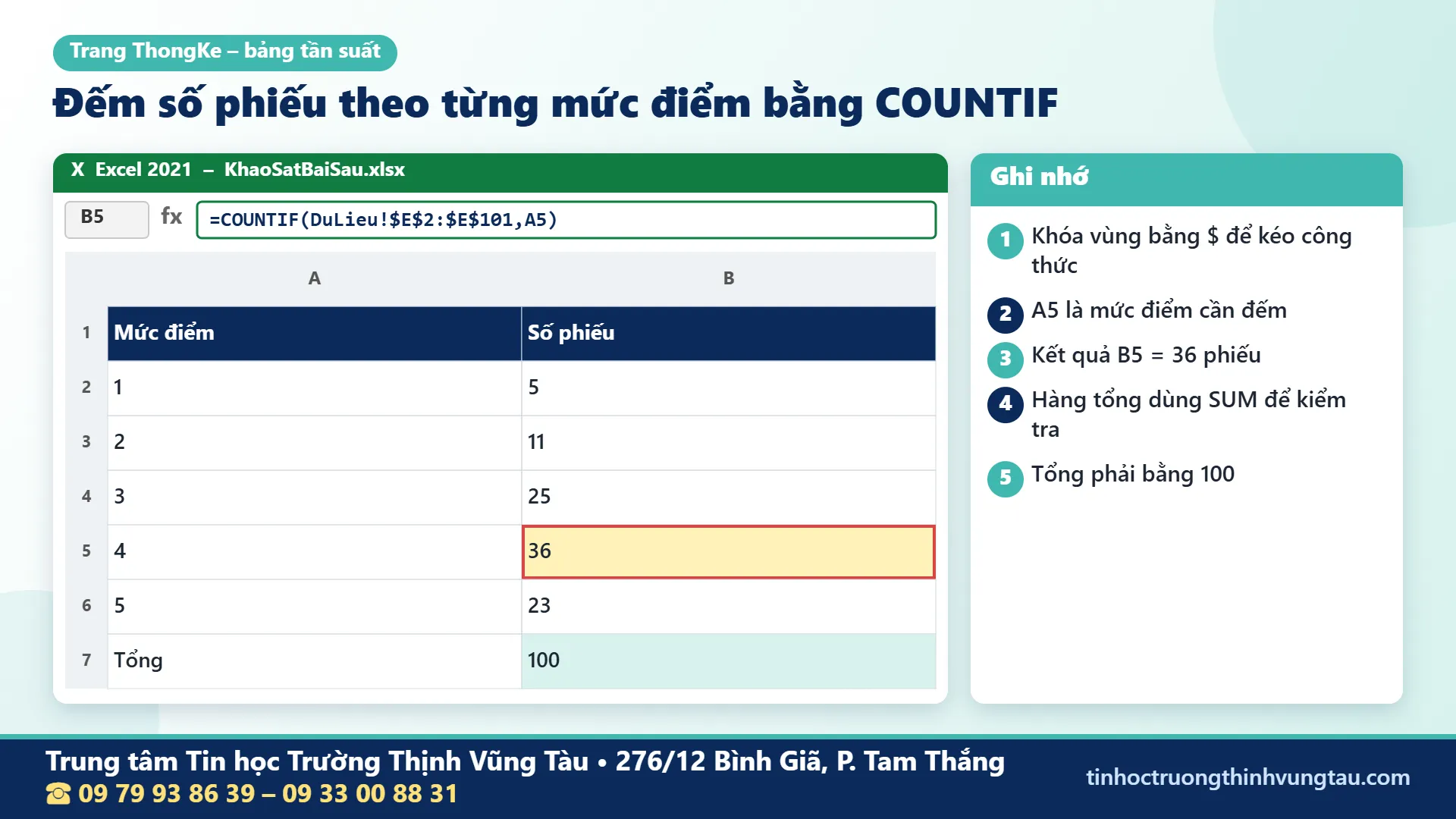
=COUNTIF(DuLieu!$E$2:$E$101,A2)
Khi kéo công thức từ B2 xuống B6, vùng DuLieu!$E$2:$E$101 không thay đổi, còn điều kiện A2 lần lượt chuyển thành A3, A4, A5 và A6. Kết quả theo thứ tự là 5, 11, 25, 36 và 23.
Nhấn F4 khi đang chọn địa chỉ tham chiếu trong công thức để chuyển qua các dạng cố định địa chỉ phù hợp. Cần hiểu rằng dấu $ không làm cho dữ liệu trở nên chính xác hơn; nó chỉ kiểm soát cách địa chỉ biến đổi khi sao chép.
Việc luyện tập địa chỉ trong Excel cho sinh viên Vũng Tàu giúp sinh viên tránh lỗi phổ biến: kéo công thức xuống nhưng vùng khảo sát cũng bị dịch chuyển, làm mỗi hàng thống kê trên một tập dữ liệu khác nhau.
7. Thống kê tần suất bằng hàm COUNTIF và COUNTIFS
Khi dữ liệu đã sạch, bước tiếp theo là đếm số phiếu theo từng tiêu chí. Đây là phần thực hành trọng tâm của Excel cho sinh viên Vũng Tàu, vì kết quả đếm được sử dụng trực tiếp trong bảng tần suất, biểu đồ và phần mô tả của báo cáo.
7.1. COUNTIF đếm số phiếu theo từng mức hài lòng
COUNTIF có hai thành phần: vùng cần kiểm tra và điều kiện đếm. Ví dụ, để tìm số phiếu đánh giá mức 4, nhập công thức:
=COUNTIF(DuLieu!E2:E101,4)
Kết quả bằng 36. Nếu điều kiện là mức 5, kết quả bằng 23. Có thể lập bảng ở trang ThongKe với năm mức điểm, sau đó sử dụng địa chỉ tương đối và tuyệt đối để sao chép công thức cho tất cả mức.
=COUNTIF(DuLieu!E2:E101,1)
=COUNTIF(DuLieu!E2:E101,2)
=COUNTIF(DuLieu!E2:E101,3)
=COUNTIF(DuLieu!E2:E101,4)
=COUNTIF(DuLieu!E2:E101,5)
Kết quả tương ứng là 5, 11, 25, 36 và 23. Cộng lại bằng 100. Đây là bước đầu tiên để xác nhận bảng tần suất phản ánh toàn bộ dữ liệu khảo sát.
Ngoài việc ghi nhớ cú pháp, người học Excel cho sinh viên Vũng Tàu cần biết đọc tên điều kiện. Điểm bằng 4 khác với điểm từ 4 trở lên. Một điều kiện đếm không đúng câu hỏi nghiên cứu sẽ dẫn đến bảng thống kê sai dù công thức không báo lỗi.
7.2. COUNTIF đếm du khách theo nơi đến
Để biết số lượng du khách trong tỉnh, sử dụng điều kiện văn bản “Trong tỉnh”. Với du khách ngoài tỉnh, điều kiện là “Ngoài tỉnh”. Các dấu ngoặc kép cần được đặt đúng khi điều kiện được viết trực tiếp trong công thức.
=COUNTIF(DuLieu!D2:D101,"Trong tỉnh")
=COUNTIF(DuLieu!D2:D101,"Ngoài tỉnh")
Kết quả là 40 và 60. Tổng hai nhóm bằng 100, đúng với tổng số phiếu. Nếu cộng hai nhóm chỉ được 98, hãy kiểm tra bộ lọc xem cột Nơi đến có giá trị khác hai nhãn chuẩn hay không.
Trong một bài thực hành Excel cho sinh viên Vũng Tàu, sinh viên có thể đặt hai nhãn điều kiện tại A10 và A11, sau đó dùng công thức tham chiếu đến các ô đó. Cách này dễ mở rộng khi cần nhiều nhóm và giảm lỗi nhập lại chữ trong công thức.
Cần phân biệt số lượng và tỷ lệ. Số 40 là số phiếu trong tỉnh, còn 40% là tỷ trọng của nhóm này trên tổng 100 phiếu. Nếu số lượng phiếu thay đổi, không được mặc định số lượng luôn bằng tỷ lệ phần trăm.
7.3. Đếm số phiếu hài lòng từ mức 4 trở lên
Trong bài tập, có thể tạo một chỉ tiêu mô tả riêng: số phiếu có điểm từ 4 đến 5. Để đếm theo ngưỡng, sử dụng COUNTIF với toán tử so sánh đặt bên trong dấu ngoặc kép.
=COUNTIF(DuLieu!E2:E101,">=4")
Kết quả bằng 59. Để kiểm tra, cộng số phiếu mức 4 là 36 với số phiếu mức 5 là 23. Tổng cũng bằng 59. Như vậy, 59 trong 100 phiếu có điểm từ 4 trở lên, tương ứng 59%.
Để đếm phần còn lại, có thể sử dụng điều kiện nhỏ hơn 4:
=COUNTIF(DuLieu!E2:E101,"<4")
Kết quả bằng 41. Hai nhóm không chồng nhau và bao phủ toàn bộ năm mức điểm hợp lệ, nên 59 cộng 41 phải bằng 100.
Trong chương trình Excel cho sinh viên Vũng Tàu, ngưỡng từ 4 trở lên là quy ước minh họa của người thực hành. Khi làm một đề tài khác, sinh viên phải đọc kỹ cách thiết kế câu hỏi và quy tắc phân loại trước khi đặt ngưỡng.
7.4. COUNTIFS đếm theo nhiều điều kiện đồng thời
COUNTIFS cho phép đếm các dòng thỏa mãn nhiều điều kiện. Ví dụ, muốn biết có bao nhiêu du khách ngoài tỉnh đánh giá mức 4 trở lên, cần xét cột Nơi đến và cột Điểm hài lòng trên cùng từng dòng dữ liệu.
=COUNTIFS(DuLieu!D2:D101,"Ngoài tỉnh",DuLieu!E2:E101,">=4")
Kết quả bằng 35. Trong nhóm ngoài tỉnh có 20 phiếu mức 4 và 15 phiếu mức 5, nên tổng là 35.
Với nhóm trong tỉnh, công thức tương ứng là:
=COUNTIFS(DuLieu!D2:D101,"Trong tỉnh",DuLieu!E2:E101,">=4")
Kết quả bằng 24, gồm 16 phiếu mức 4 và 8 phiếu mức 5. Cộng hai kết quả được 59, khớp với COUNTIF trên toàn bộ cột điểm.
Điểm cần nhớ khi học Excel cho sinh viên Vũng Tàu là các vùng điều kiện trong COUNTIFS phải có cùng kích thước và tương ứng cùng hàng. Không nên lấy vùng Nơi đến từ dòng 2 đến 101 nhưng vùng Điểm hài lòng lại bắt đầu từ dòng 3, vì mối liên hệ giữa các câu trả lời sẽ không còn đúng.
8. Lập bảng thống kê chéo theo Nơi đến và Điểm hài lòng
Một bảng tần suất đơn cho biết có bao nhiêu phiếu ở mỗi nhóm, nhưng chưa thể hiện mối liên hệ giữa hai biến phân loại. Khi học Excel cho sinh viên Vũng Tàu, sinh viên được hướng dẫn tạo bảng chéo để so sánh cách phân bố điểm hài lòng của hai nhóm khách.
8.1. Thiết kế bảng chéo hai chiều
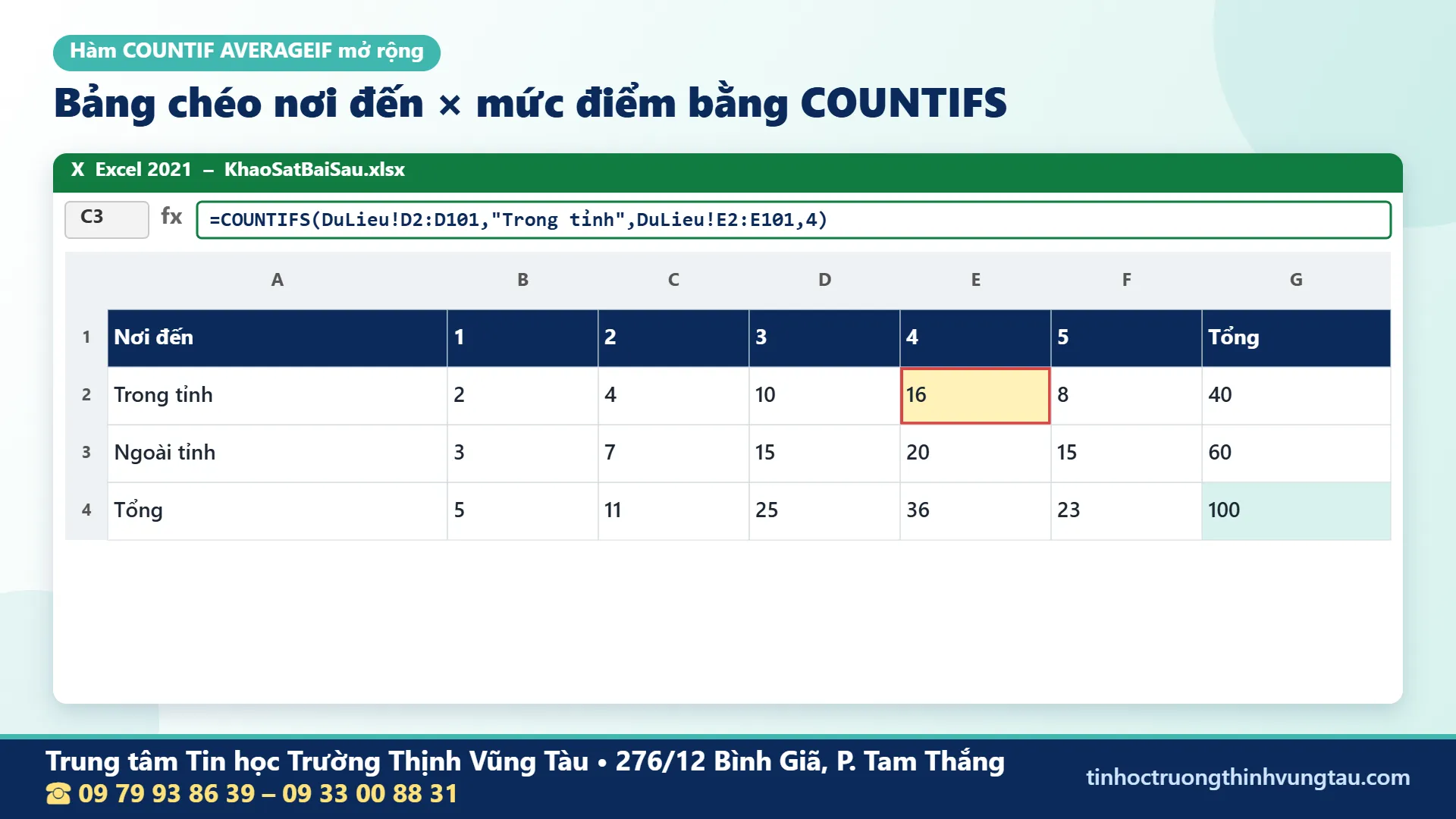
Tại trang ThongKe, có thể lập một bảng gồm các cột Điểm 1, Điểm 2, Điểm 3, Điểm 4, Điểm 5 và Tổng. Hai hàng chính là Trong tỉnh và Ngoài tỉnh. Mỗi ô bên trong thể hiện số phiếu đồng thời thuộc một nhóm nơi đến và một mức điểm cụ thể.
Đối với nhóm Trong tỉnh, năm ô lần lượt là 2, 4, 10, 16 và 8. Đối với nhóm Ngoài tỉnh, các ô là 3, 7, 15, 20 và 15. Hàng tổng của mỗi cột lần lượt là 5, 11, 25, 36 và 23.
Ví dụ, để tính số du khách trong tỉnh có điểm hài lòng bằng 4, công thức là:
=COUNTIFS(DuLieu!D2:D101,"Trong tỉnh",DuLieu!E2:E101,4)
Kết quả bằng 16. Với ngoài tỉnh và mức 5:
=COUNTIFS(DuLieu!D2:D101,"Ngoài tỉnh",DuLieu!E2:E101,5)
Kết quả bằng 15. Các ô còn lại được tính theo nguyên tắc tương tự, hoặc dùng tham chiếu đến nhãn hàng và cột để sao chép công thức thuận tiện hơn.
Bảng chéo trong Excel cho sinh viên Vũng Tàu giúp sinh viên quan sát sự khác nhau giữa số lượng tuyệt đối và cơ cấu phân bố. Chẳng hạn, nhóm ngoài tỉnh có nhiều phiếu hơn tổng thể, nên số lượng ở một mức điểm cao hơn chưa chắc có nghĩa tỷ lệ trong nhóm cũng cao hơn.
8.2. Kiểm tra tổng theo hàng và theo cột
Sau khi lập bảng chéo, cần kiểm tra hai chiều. Tổng hàng Trong tỉnh phải bằng 40, tổng hàng Ngoài tỉnh phải bằng 60. Tổng năm cột phải lần lượt là 5, 11, 25, 36 và 23. Tổng cuối bảng phải bằng 100.
Việc kiểm tra không nên chỉ dừng ở ô tổng cuối cùng. Một bảng có hai ô sai theo hai hướng ngược nhau vẫn có thể cho tổng cuối đúng. Vì vậy, cần đối chiếu từng hàng, từng cột với kết quả từ COUNTIF và COUNTIFS.
Trong chương trình Excel cho sinh viên Vũng Tàu, sinh viên được khuyến khích sử dụng các phép kiểm tra độc lập. Nếu bảng chéo cho nhóm trong tỉnh có 40 phiếu nhưng COUNTIF trên cột D chỉ ra 39, hãy tìm nguyên nhân thay vì sửa một số trong bảng chéo.
Khi sử dụng công thức SUM cho hàng tổng và cột tổng, cần chọn đúng vùng không bao gồm chính ô đang tính. Trường hợp chọn thừa ô tổng có thể gây tính trùng hoặc tạo tham chiếu vòng. Sau khi hoàn thiện, nên lưu bản kiểm tra trước khi chuyển sang PivotTable.
8.3. Tính tỷ lệ trong từng nhóm khách
Từ bảng chéo, sinh viên có thể tính tỷ lệ những người đánh giá mức 4 hoặc 5 trong từng nhóm nơi đến. Trong tỉnh có 24 phiếu đạt ngưỡng trên tổng 40, nên tỷ lệ là 60%. Ngoài tỉnh có 35 phiếu đạt ngưỡng trên tổng 60, tương ứng khoảng 58,33%.
Công thức tổng quát là số phiếu thỏa điều kiện chia cho tổng số phiếu của cùng nhóm. Với dữ liệu minh họa, có thể nhập trực tiếp phép chia để kiểm tra:
=24/40
=35/60
Định dạng hai ô kết quả bằng Percentage và chọn hai chữ số thập phân nếu cần. Excel sẽ hiển thị 60,00% và 58,33% theo thiết lập dấu thập phân phù hợp.
Một sai sót phổ biến là lấy 24 chia cho 100 rồi gọi đó là tỷ lệ hài lòng của nhóm trong tỉnh. Phép chia 24/100 cho biết tỷ trọng phiếu vừa thuộc nhóm trong tỉnh vừa đạt mức từ 4 trở lên trên toàn bộ mẫu, khác với tỷ lệ 24/40 trong chính nhóm đó.
Khi học Excel cho sinh viên Vũng Tàu, sinh viên cần nêu rõ mẫu số của từng tỷ lệ. Cách diễn đạt “24/40 phiếu trong tỉnh” giúp người đọc tự kiểm tra, đồng thời hạn chế nhầm lẫn khi hai nhóm có quy mô khác nhau.
9. Tính tổng và điểm trung bình theo từng nhóm
Bên cạnh số lượng và tỷ lệ, bảng khảo sát còn cho phép tính tổng điểm và trung bình theo nhóm nơi đến. Đây là phần thực hành kết hợp SUMIF và AVERAGEIF trong Excel cho sinh viên Vũng Tàu, giúp người học không phải lọc rồi tính thủ công từng tập dữ liệu.
9.1. SUMIF tính tổng điểm theo Nơi đến
SUMIF cộng các giá trị số đáp ứng một điều kiện. Trong ví dụ, vùng điều kiện nằm ở cột D, còn vùng cần cộng nằm ở cột E. Để tính tổng điểm của nhóm trong tỉnh, sử dụng:
=SUMIF(DuLieu!D2:D101,"Trong tỉnh",DuLieu!E2:E101)
Kết quả bằng 144. Có thể đối chiếu theo bảng chéo: 2 phiếu mức 1 tạo 2 điểm, 4 phiếu mức 2 tạo 8 điểm, 10 phiếu mức 3 tạo 30 điểm, 16 phiếu mức 4 tạo 64 điểm và 8 phiếu mức 5 tạo 40 điểm. Tổng là 144.
Đối với nhóm ngoài tỉnh:
=SUMIF(DuLieu!D2:D101,"Ngoài tỉnh",DuLieu!E2:E101)
Kết quả bằng 217. Cộng 144 với 217 được 361, đúng bằng SUM của toàn bộ cột điểm.
Trong Excel cho sinh viên Vũng Tàu, kết quả SUMIF được dùng để xây dựng bước kiểm tra trung gian cho trung bình theo nhóm. Nếu tổng điểm theo nhóm không khớp với tổng điểm toàn mẫu, cần xem lại điều kiện, phạm vi và dữ liệu nguồn trước khi phân tích tiếp.
9.2. AVERAGEIF tính mức hài lòng trung bình từng nhóm
AVERAGEIF xác định trung bình của những giá trị đáp ứng điều kiện. Với nhóm trong tỉnh, cú pháp là:
=AVERAGEIF(DuLieu!D2:D101,"Trong tỉnh",DuLieu!E2:E101)
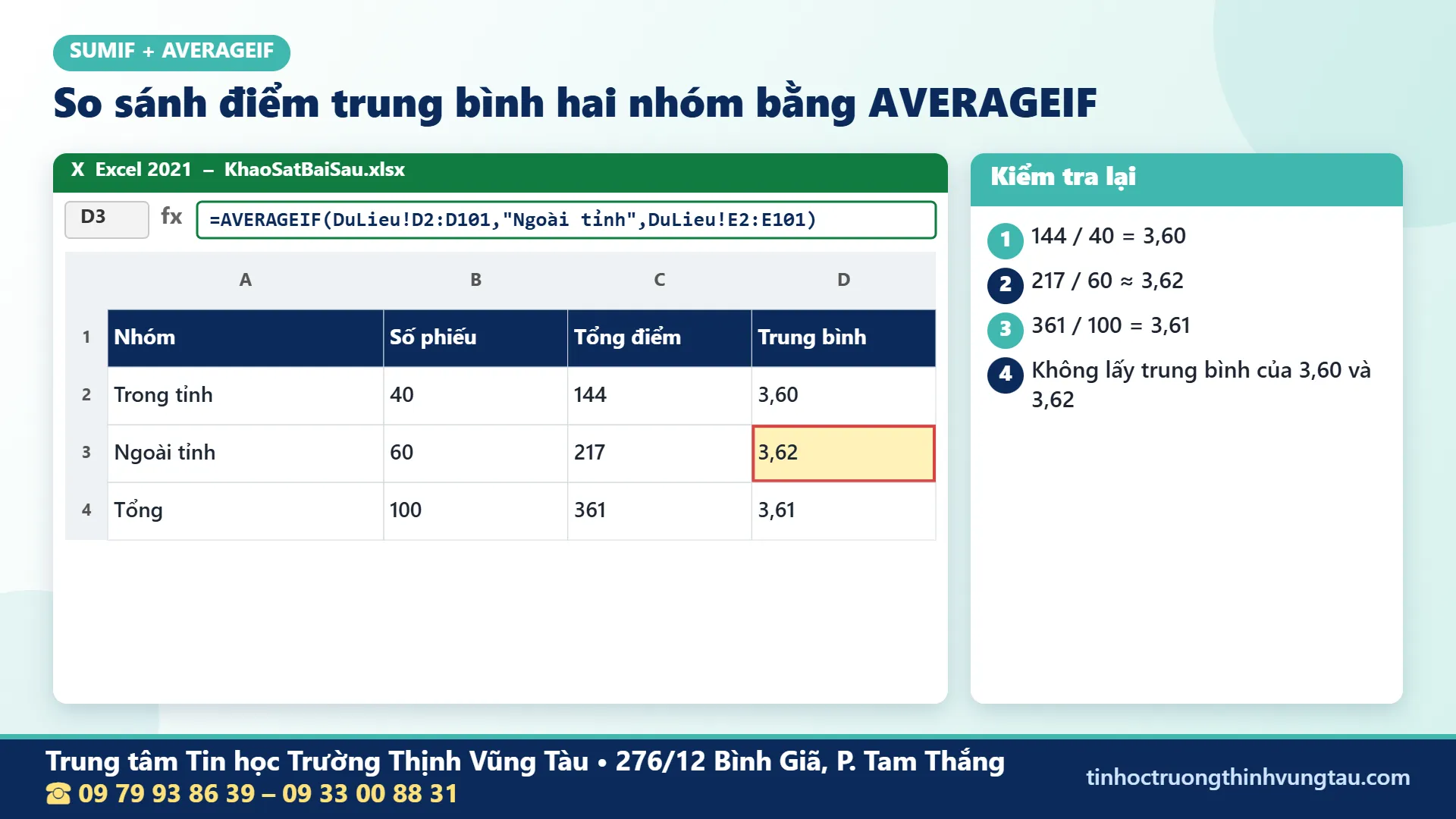
Kết quả bằng 3,6 vì tổng 144 chia cho 40 phiếu. Với nhóm ngoài tỉnh:
=AVERAGEIF(DuLieu!D2:D101,"Ngoài tỉnh",DuLieu!E2:E101)
Kết quả bằng 3,616666666…, thường được hiển thị 3,62 khi làm tròn đến hai chữ số thập phân. Kết quả được kiểm tra bằng tổng 217 chia cho 60 phiếu.
Điểm trung bình toàn mẫu là 3,61, không phải trung bình cộng đơn giản của hai giá trị 3,60 và 3,62. Hai nhóm có quy mô lần lượt 40 và 60, nên trung bình toàn mẫu phải phản ánh trọng số số phiếu của từng nhóm.
Nội dung Excel cho sinh viên Vũng Tàu giúp sinh viên hiểu rằng sự khác biệt giữa hai giá trị trung bình trong bộ dữ liệu này rất nhỏ về mặt số học. Không nên từ đó tự kết luận nhóm khách nào hài lòng hơn một cách có ý nghĩa ngoài phạm vi mô tả dữ liệu.
9.3. Phân biệt trung bình nhóm và trung bình toàn bộ mẫu
Để tính trung bình toàn bộ 100 phiếu từ hai nhóm, cần sử dụng tổng điểm chia tổng số phiếu. Công thức kiểm tra trực tiếp là:
=(144+217)/(40+60)
Kết quả bằng 3,61. Nếu lấy trung bình của hai nhóm theo cách cộng rồi chia hai, kết quả sẽ phụ thuộc vào hai giá trị trung bình nhóm mà không tính đến việc nhóm ngoài tỉnh có nhiều phiếu hơn.
Một bảng báo cáo nên hiển thị số lượng phiếu bên cạnh trung bình. Điều này giúp người đọc hiểu mỗi chỉ tiêu được tính từ bao nhiêu quan sát. Nếu chỉ trình bày 3,60 và 3,62, người đọc sẽ không biết hai giá trị tương ứng với 40 và 60 người.
Trong bài thực hành Excel cho sinh viên Vũng Tàu, có thể đặt ba cột Số phiếu, Tổng điểm và Trung bình tại trang ThongKe. Từng giá trị được tính bằng hàm tương ứng, sau đó so sánh với bảng PivotTable ở phần sau. Sự trùng khớp giữa hai cách tính là một trong những tiêu chí tự kiểm tra.
Cần phân biệt việc định dạng hiển thị và giá trị lưu trong ô. Khi Excel hiển thị 3,62, giá trị thực vẫn có thể chứa nhiều chữ số thập phân hơn. Không nên dùng những số đã làm tròn làm dữ liệu trung gian cho các phép tính tiếp theo nếu không có yêu cầu rõ ràng.
9.4. Sử dụng IF để gắn nhãn nhóm kết quả
IF là hàm điều kiện có thể trả về một kết quả khi điều kiện đúng và một kết quả khác khi điều kiện sai. Trong ví dụ khảo sát, có thể tạo thêm cột phụ F tên là Nhóm đánh giá để phân loại điểm từ 4 trở lên và điểm dưới 4.
Tại F2, nhập:
=IF(E2>=4,"Từ mức 4","Dưới mức 4")
Sao chép công thức đến F101. Theo bộ dữ liệu chuẩn, nhóm Từ mức 4 có 59 dòng, còn nhóm Dưới mức 4 có 41 dòng. Đây là nhãn xử lý nội bộ dùng để quan sát dữ liệu, không phải khẳng định về mức độ hài lòng theo một tiêu chuẩn nghiên cứu chính thức.
Sinh viên có thể dùng COUNTIF trên cột F để đếm hai nhóm, sau đó đối chiếu với cách đếm trực tiếp trên cột E. Hai cách phải cho cùng kết quả nếu công thức IF được sao chép chính xác.
Với Excel cho sinh viên Vũng Tàu, IF được hướng dẫn nhằm thể hiện rõ mối quan hệ giữa điều kiện và kết quả. Không nên đưa quá nhiều điều kiện không cần thiết vào một công thức khi có thể giải thích quy tắc phân loại bằng một câu ngắn gọn.
10. PivotTable thống kê dữ liệu khảo sát
PivotTable là công cụ quan trọng trong giáo trình Excel nâng cao. Chương trình Excel cho sinh viên Vũng Tàu sử dụng PivotTable để tổng hợp dữ liệu theo nhóm mà không phải viết công thức COUNTIFS cho từng ô. Tuy nhiên, người học vẫn cần hiểu bản chất các phép đếm trước khi sử dụng PivotTable.
10.1. Tạo PivotTable đầu tiên từ 100 phiếu
Chọn một ô bất kỳ trong bảng DuLieu, mở Insert, PivotTable. Nếu đã tạo bảng Excel tên BangKhaoSat, nguồn dữ liệu có thể là tên bảng này. Chọn New Worksheet hoặc Existing Worksheet tùy vị trí muốn đặt kết quả. Trong bài thực hành, kết quả nên được đưa vào trang Pivot để không trộn với dữ liệu nguồn.
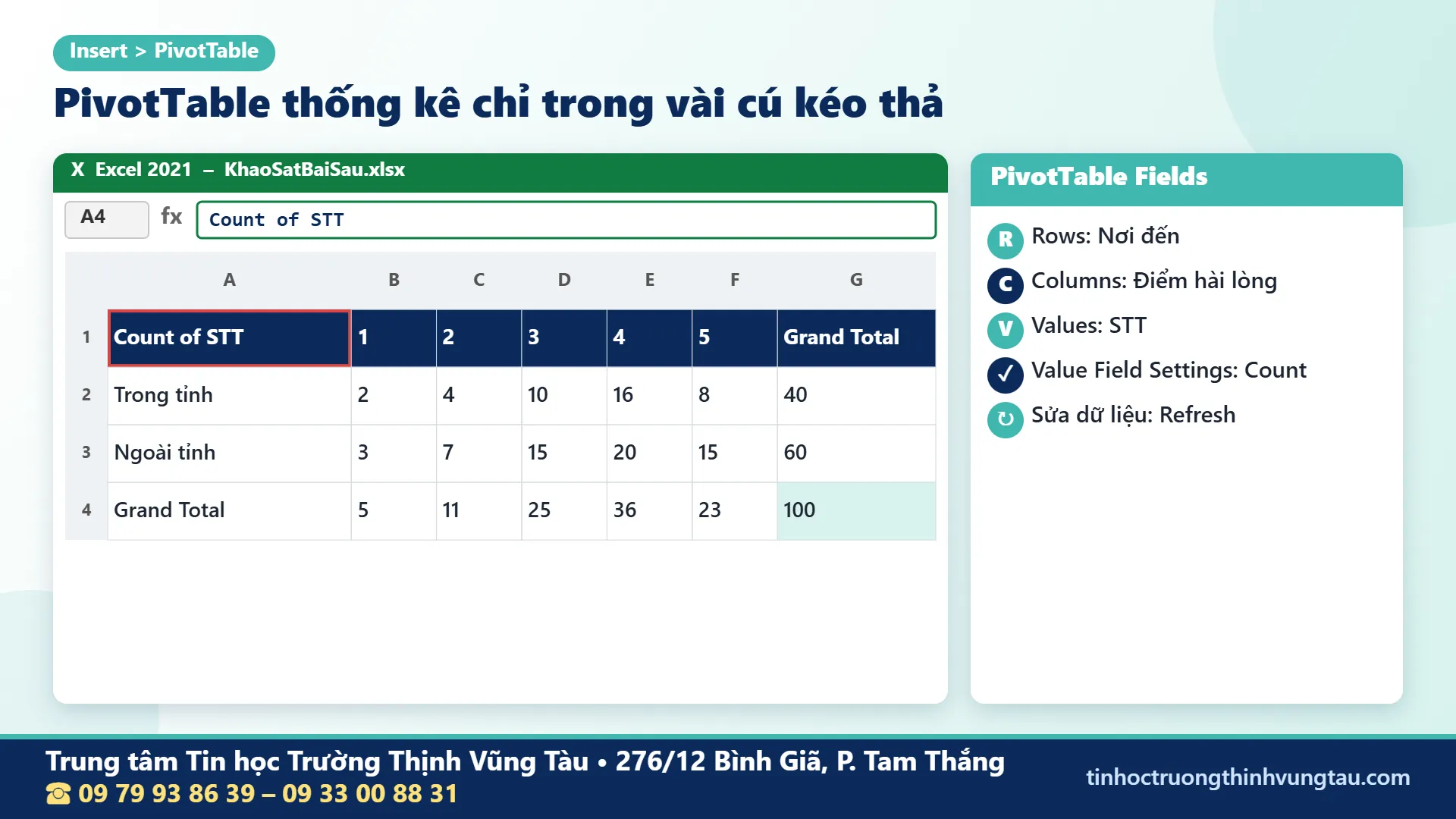
Sau khi tạo PivotTable, danh sách trường xuất hiện ở bên phải. Kéo trường Nơi đến vào Rows và trường STT vào Values. Nếu Excel tự chọn Sum thay vì Count, mở Value Field Settings và chọn Count. Kết quả phải là Trong tỉnh 40, Ngoài tỉnh 60 và Grand Total 100.
Đây là PivotTable đơn giản nhất để kiểm tra việc nhận diện dữ liệu. Nếu kết quả chỉ là 99 hoặc có thêm một nhãn trống, cần quay lại trang DuLieu và kiểm tra các dòng đã nhập.
Trong Excel cho sinh viên Vũng Tàu, sinh viên được hướng dẫn tạo bảng tổng hợp từ dữ liệu hợp lệ trước khi thay đổi bố cục. Điều này giúp hiểu PivotTable đang lấy dữ liệu nào và cách mỗi trường ảnh hưởng đến kết quả hiển thị.
10.2. Tạo PivotTable hai chiều theo nơi đến và điểm hài lòng
Để tạo bảng chéo bằng PivotTable, kéo Nơi đến vào Rows, Điểm hài lòng vào Columns và STT vào Values. Trong Value Field Settings, chọn Count để đếm số phiếu. Kết quả phải hiển thị năm cột điểm từ 1 đến 5.
Hàng Trong tỉnh sẽ có 2, 4, 10, 16 và 8. Hàng Ngoài tỉnh sẽ có 3, 7, 15, 20 và 15. Tổng theo cột tương ứng là 5, 11, 25, 36 và 23. Grand Total cuối bảng bằng 100.
Nếu PivotTable cho ra những giá trị khác, sinh viên cần kiểm tra trường đang nằm ở Values. Việc sử dụng Sum of STT không có ý nghĩa đối với yêu cầu đếm phiếu và sẽ cho ra các kết quả không thể so sánh với bảng COUNTIFS.
Khi học Excel cho sinh viên Vũng Tàu, sinh viên cũng cần chú ý rằng mỗi trường được kéo vào Rows hoặc Columns sẽ làm thay đổi cách nhóm dữ liệu. Có thể chuyển Nhóm tuổi vào Rows để xem cơ cấu tuổi, hoặc dùng Giới tính thay Nơi đến để lập bảng phân loại khác.
10.3. Đổi cách tổng hợp từ Count sang Average
PivotTable không chỉ dùng để đếm. Nếu muốn tính điểm trung bình theo nơi đến, giữ Nơi đến trong Rows và kéo Điểm hài lòng vào Values. Sau đó chọn Value Field Settings, Average. Kết quả của nhóm Trong tỉnh là 3,6, nhóm Ngoài tỉnh xấp xỉ 3,6167 và Grand Total là 3,61.
Cần phân biệt Count of Điểm hài lòng với Average of Điểm hài lòng. Count cho biết số lượng ô điểm dạng số, còn Average cho biết giá trị trung bình của các điểm. Hai chỉ tiêu trả lời hai câu hỏi khác nhau.
Để trình bày đẹp hơn, chọn Number Format trong Value Field Settings và đặt hai chữ số thập phân. Khi đó, các ô hiển thị 3,60, 3,62 và 3,61. Việc định dạng không làm thay đổi kết quả tính toán bên trong PivotTable.
Một thao tác kiểm tra hữu ích trong Excel cho sinh viên Vũng Tàu là so sánh kết quả Average của PivotTable với AVERAGEIF. Nếu hai kết quả khác nhau, cần xem nguồn dữ liệu, bộ lọc và cách tổng hợp. Không nên chỉnh sửa trực tiếp kết quả PivotTable để làm chúng khớp với bảng tính khác.
10.4. Cập nhật PivotTable khi dữ liệu nguồn thay đổi
PivotTable không nhất thiết cập nhật ngay khi người dùng thay đổi dữ liệu nguồn. Sau khi chỉnh sửa hoặc bổ sung phiếu, nhấp vào PivotTable, chọn PivotTable Analyze, Refresh để cập nhật kết quả từ nguồn hiện tại.
Giả sử trong bản thử nghiệm, người học đổi một điểm từ 3 thành 4. Nếu chưa Refresh, PivotTable có thể vẫn hiển thị số liệu cũ. Trong khi đó, các công thức COUNTIF trên trang ThongKe có thể đã tự tính lại. Đây là nguyên nhân phổ biến khiến hai bảng không khớp.
Sau khi Refresh, cần kiểm tra lại tổng 100 phiếu và các tần suất. Nếu đã thêm dòng ngoài nguồn dữ liệu ban đầu mà PivotTable chưa bao gồm, có thể phải điều chỉnh Data Source. Sử dụng bảng Excel được đặt tên từ đầu thường giúp quản lý việc mở rộng dữ liệu thuận tiện hơn.
Đối với Excel cho sinh viên Vũng Tàu, kỹ năng cập nhật PivotTable có ý nghĩa đặc biệt khi người học còn chỉnh sửa dữ liệu khảo sát. Một bảng tổng hợp đẹp nhưng lấy từ nguồn chưa cập nhật có thể làm phần nhận xét không còn đúng với dữ liệu hiện tại.
11. Thiết kế biểu đồ cho báo cáo khảo sát
Biểu đồ giúp trình bày số liệu theo cách trực quan, nhưng không nên được tạo trước khi kiểm tra bảng thống kê. Trong chương trình Excel cho sinh viên Vũng Tàu, người học được hướng dẫn lựa chọn biểu đồ theo mục đích: so sánh số lượng, biểu diễn tỷ trọng hoặc thể hiện sự phân bố trên các mức điểm.
11.1. Biểu đồ cột thể hiện số phiếu theo mức điểm
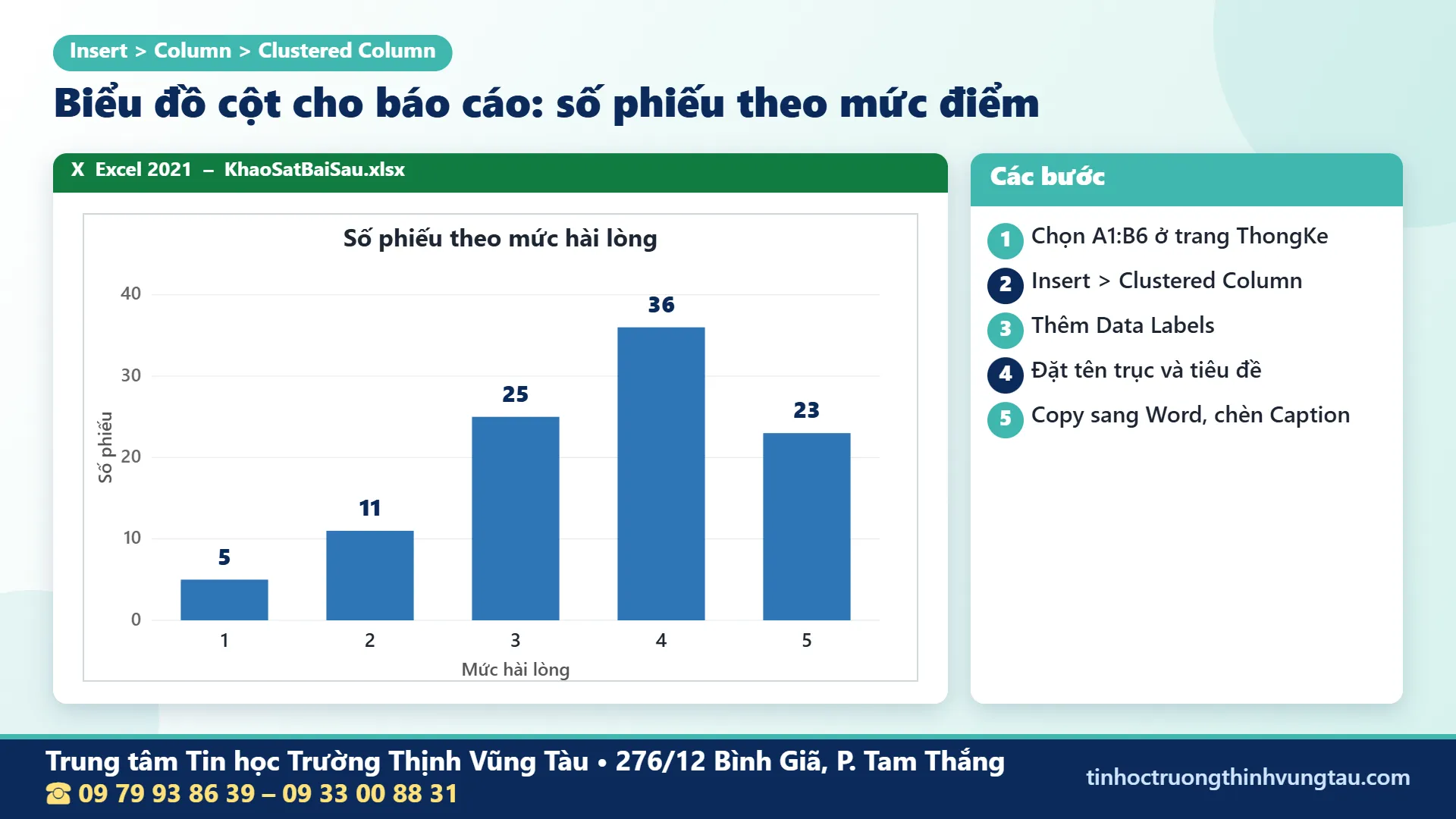
Biểu đồ cột phù hợp khi cần so sánh số lượng phiếu giữa năm mức hài lòng. Tại trang ThongKe, chọn hai cột chứa Mức điểm và Số phiếu với các giá trị 1 đến 5 và tần suất tương ứng 5, 11, 25, 36, 23.
Mở Insert, Column or Bar Chart, chọn Clustered Column. Excel tạo năm cột đứng, mỗi cột tương ứng một mức điểm. Có thể đặt tiêu đề “Số phiếu theo mức hài lòng” và dùng Chart Elements để bật Data Labels.
Trục ngang thể hiện các mức điểm 1, 2, 3, 4 và 5. Trục dọc thể hiện số phiếu. Việc thêm nhãn số lên cột giúp người đọc biết mức 4 có 36 phiếu, mức 5 có 23 phiếu mà không phải ước lượng bằng chiều cao cột.
Sinh viên học Excel cho sinh viên Vũng Tàu nên tránh dùng những hiệu ứng biểu đồ gây khó so sánh chiều cao. Một biểu đồ rõ ràng không cần quá nhiều màu hoặc hiệu ứng trang trí. Điều quan trọng là tên biểu đồ, đơn vị và số liệu phải thống nhất với bảng nguồn.
11.2. Biểu đồ tròn so sánh tỷ trọng nơi đến
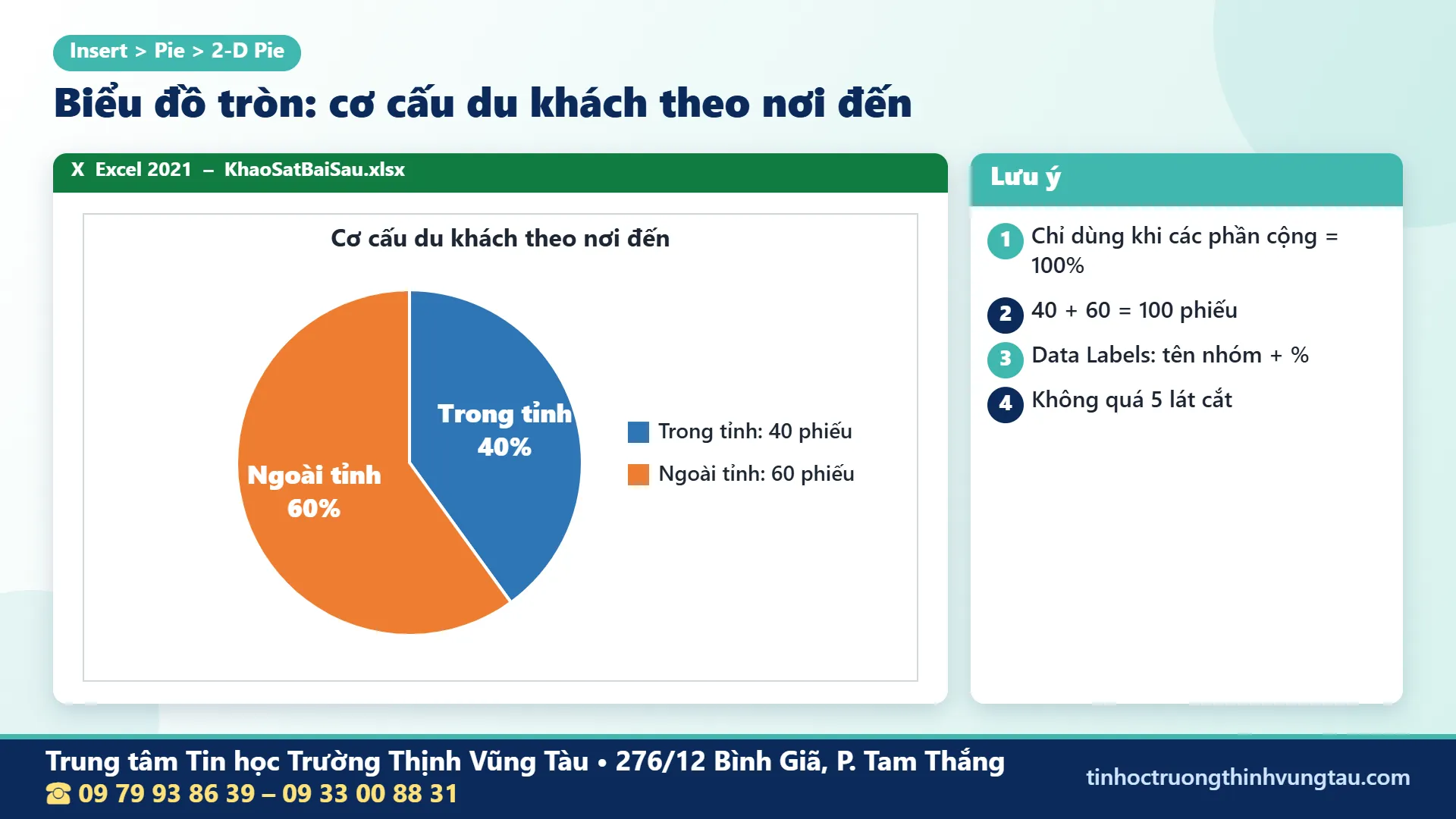
Khi cần biểu diễn cơ cấu của toàn bộ mẫu theo hai nhóm nơi đến, biểu đồ tròn là lựa chọn dễ hiểu. Bảng dữ liệu nguồn chỉ cần hai dòng: Trong tỉnh 40 và Ngoài tỉnh 60. Chọn bảng này rồi vào Insert, Pie Chart và chọn kiểu biểu đồ tròn hai chiều.
Thêm Data Labels và chọn Percentage. Kết quả hiển thị 40% cho nhóm trong tỉnh và 60% cho nhóm ngoài tỉnh. Nếu muốn, có thể hiển thị cả tên nhóm và tỷ lệ để biểu đồ tự giải thích mà không phụ thuộc hoàn toàn vào chú giải.
Không nên đưa cả dòng Tổng 100 vào dữ liệu nguồn. Nếu chọn ba giá trị 40, 60 và 100, Excel sẽ xem tổng 100 như một nhóm riêng, làm biểu đồ trở nên sai ý nghĩa. Đây là lỗi rất dễ gặp khi chọn vùng dữ liệu có chứa hàng tổng.
Với Excel cho sinh viên Vũng Tàu, sinh viên được hướng dẫn kiểm tra tỷ lệ trên biểu đồ bằng phép chia thủ công. Hai tỷ lệ phải cộng bằng 100% vì đây là hai nhóm không chồng nhau và bao phủ toàn bộ 100 phiếu.
11.3. Biểu đồ đường thể hiện phân bố theo mức điểm
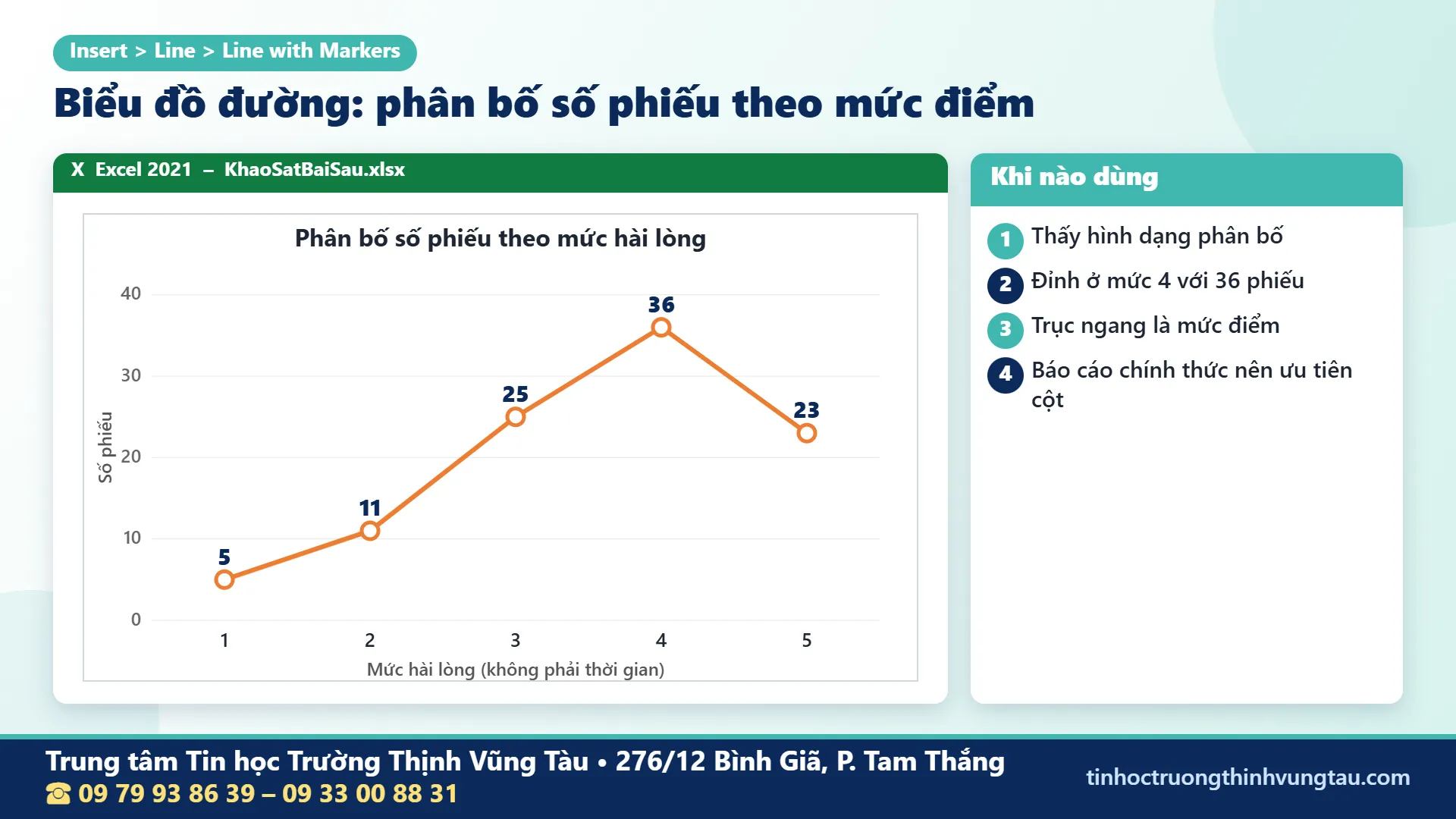
Biểu đồ đường có thể được sử dụng để minh họa sự thay đổi của tần suất khi đi qua các mức điểm có thứ tự từ 1 đến 5. Trong tình huống này, trục ngang là mức hài lòng chứ không phải thời gian. Vì vậy, người học phải diễn giải đúng rằng biểu đồ thể hiện phân bố theo mức điểm, không phải xu hướng thay đổi qua các tháng hay các năm.
Chọn bảng tần suất năm mức điểm, vào Insert, Line or Area Chart và chọn Line with Markers. Các điểm dữ liệu lần lượt là 5, 11, 25, 36 và 23. Đường nối các điểm giúp người đọc quan sát mức 4 có số phiếu lớn nhất trong bộ dữ liệu.
Trong Excel cho sinh viên Vũng Tàu, biểu đồ đường được giới thiệu như một lựa chọn minh họa thêm. Đối với việc so sánh tần suất của các mức điểm rời rạc, biểu đồ cột thường trực quan hơn. Người học nên ưu tiên loại biểu đồ phù hợp với cách đọc số liệu và yêu cầu của báo cáo.
Không được gắn nhãn “xu hướng hài lòng tăng rồi giảm theo thời gian” cho biểu đồ này, vì dữ liệu không có biến thời gian. Cách diễn đạt đúng là “số phiếu tăng từ mức điểm 1 đến mức 4, sau đó thấp hơn ở mức 5 trong bộ dữ liệu minh họa”.
11.4. Những lỗi thường gặp khi tạo biểu đồ từ PivotTable
Khi tạo biểu đồ từ PivotTable, sinh viên cần chú ý các trường được chọn và bộ lọc đang áp dụng. Nếu PivotTable chỉ hiển thị nhóm Ngoài tỉnh, biểu đồ tạo từ đó có thể chỉ phản ánh 60 phiếu, không phải toàn bộ 100 phiếu.
Trước khi dùng biểu đồ trong báo cáo, cần đọc lại tên nguồn dữ liệu, trục, đơn vị và các nhãn số. Nếu biểu đồ cột thể hiện số phiếu mà trục dọc lại được đặt là phần trăm, nội dung sẽ gây hiểu nhầm dù hình vẽ được trình bày đẹp.
Một trường hợp khác là sao chép biểu đồ rồi chỉnh sửa số liệu nguồn mà không cập nhật biểu đồ tương ứng. Để tránh sai lệch, người học nên giữ liên kết với bảng thống kê và kiểm tra lại sau mỗi lần sửa dữ liệu. Nếu chuyển biểu đồ sang tài liệu khác dưới dạng hình ảnh, cần hiểu rằng hình ảnh đó sẽ không tự cập nhật như biểu đồ trong tệp Excel gốc.
Trong bài thực hành Excel cho sinh viên Vũng Tàu, sinh viên được khuyến khích đặt tên biểu đồ dựa trên nội dung thực tế. Tên như “Số phiếu theo mức hài lòng” rõ nghĩa hơn những tiêu đề chung như “Chart 1” hoặc “Thống kê kết quả”.
12. Trình bày bảng kết quả trong báo cáo thực tập và khóa luận
Sau khi đã tính toán, sinh viên cần chọn các chỉ tiêu thật sự phục vụ nội dung báo cáo. Excel cho sinh viên Vũng Tàu không chỉ hướng dẫn tạo bảng và biểu đồ mà còn chú trọng cách kiểm tra trước khi đưa dữ liệu vào tài liệu học thuật.
12.1. Xác định bảng nào nên xuất hiện trong phần kết quả
Không phải mọi bảng trung gian đều cần xuất hiện trong báo cáo. Với ví dụ 100 phiếu khảo sát, sinh viên có thể sử dụng một bảng mô tả cơ cấu mẫu, một bảng tần suất điểm hài lòng và một bảng so sánh hai nhóm nơi đến.
Bảng mô tả cơ cấu mẫu có thể trình bày số lượng theo giới tính, nhóm tuổi và nơi đến. Bảng tần suất cho thấy phân bố năm mức điểm. Bảng so sánh theo nơi đến cung cấp số phiếu, tổng điểm và điểm trung bình của mỗi nhóm.
Khi chọn bảng, hãy tự hỏi chỉ tiêu đó giúp trả lời câu hỏi nào. Nếu một bảng chỉ lặp lại toàn bộ số liệu đã có trong bảng khác mà không bổ sung cách nhìn mới, có thể cân nhắc bỏ bớt để báo cáo dễ đọc hơn.
Người học Excel cho sinh viên Vũng Tàu còn được hướng dẫn giữ số liệu nguồn ở trang DuLieu và đặt bảng kết quả tại ThongKe. Việc phân chia này giúp tránh chỉnh nhầm dữ liệu khi đang thay đổi cách trình bày, đặc biệt trong các tệp có nhiều bảng và biểu đồ.
12.2. Viết nhận xét bám sát con số đã tính
Với bảng cơ cấu nơi đến, một nhận xét phù hợp là: Trong bộ dữ liệu khảo sát minh họa, nhóm ngoài tỉnh gồm 60/100 phiếu, chiếm 60%, còn nhóm trong tỉnh gồm 40/100 phiếu, chiếm 40%.
Đối với điểm hài lòng, có thể diễn đạt: Mức điểm 4 xuất hiện nhiều nhất với 36 phiếu. Hai mức điểm 4 và 5 có tổng cộng 59 phiếu, tương ứng 59% số phiếu hợp lệ. Điểm hài lòng trung bình của toàn bộ dữ liệu là 3,61 trên thang 1 đến 5.
Khi so sánh hai nhóm, người viết có thể nêu: Điểm trung bình của nhóm trong tỉnh là 3,60, còn nhóm ngoài tỉnh khoảng 3,62. Đây là các kết quả mô tả trong bộ dữ liệu giả định, chưa đủ để kết luận nguyên nhân của sự khác biệt hoặc khái quát cho toàn bộ khách du lịch.
Trong chương trình Excel cho sinh viên Vũng Tàu, việc diễn giải dữ liệu luôn đi cùng trách nhiệm kiểm tra số liệu. Không nên dùng những từ như “chứng minh”, “khẳng định chắc chắn” hoặc “đại diện cho tất cả” nếu bảng tính chỉ chứa kết quả mô tả của 100 phiếu minh họa.
12.3. In bảng Excel và xuất PDF
Trước khi xuất kết quả, chọn vùng báo cáo cần in rồi vào Page Layout, Print Area, Set Print Area. Có thể chọn Orientation là Portrait hoặc Landscape tùy chiều rộng bảng. Với bảng chéo nhiều cột, Landscape thường thuận tiện hơn vì có thêm không gian theo chiều ngang.
Sử dụng File, Print để xem Print Preview. Kiểm tra xem tiêu đề, bảng số liệu và phần ghi chú có nằm trong vùng in hay không. Nếu một cột bị đẩy sang trang khác, có thể điều chỉnh độ rộng cột, lề trang hoặc thiết lập Scaling phù hợp.
Khi xuất PDF, sử dụng File, Export, Create PDF/XPS hoặc lựa chọn PDF trong những thao tác xuất được hỗ trợ trên phiên bản đang dùng. Sau khi xuất, nên mở tệp để kiểm tra dấu tiếng Việt, ký hiệu phần trăm và số thập phân.
Người học Excel cho sinh viên Vũng Tàu cần lưu ý rằng việc thu nhỏ bảng để vừa trang không nên làm chữ quá nhỏ. Một bảng dễ đọc quan trọng hơn việc cố gắng đưa toàn bộ nội dung lên một trang khi số cột quá nhiều.
Nếu báo cáo có nhiều bảng, sinh viên nên đặt tên bảng và kiểm tra sự thống nhất của kết quả giữa bản Excel và bản PDF. Tệp PDF phục vụ trình bày, còn tệp Excel gốc cần được giữ lại để kiểm tra công thức khi cần.
13. Bảng tính điểm học tập cá nhân bằng SUMPRODUCT
Ngoài đề tài khảo sát, chương trình Excel cho sinh viên Vũng Tàu còn sử dụng một tình huống nhỏ về quản lý điểm học tập. Đây là phần ứng dụng riêng, không làm thay đổi bộ 100 phiếu khảo sát đã sử dụng ở các mục trước.
13.1. Thiết kế bảng điểm có số tín chỉ
Tại trang BangDiem, tạo ba cột: Học phần, Số tín chỉ và Điểm tổng kết. Sử dụng năm học phần minh họa, không gắn với chương trình đào tạo của một trường cụ thể. Các giá trị được chọn sao cho người học dễ tính lại bằng tay.
- Học phần A: 3 tín chỉ, điểm 8.
- Học phần B: 2 tín chỉ, điểm 7.
- Học phần C: 3 tín chỉ, điểm 9.
- Học phần D: 2 tín chỉ, điểm 6.
- Học phần E: 4 tín chỉ, điểm 8,5.
Tổng số tín chỉ là 14. Nếu tính trung bình cộng đơn giản của năm điểm, kết quả là 7,7. Tuy nhiên, cách tính này coi tất cả học phần có trọng số như nhau, nên không phản ánh yêu cầu tính theo số tín chỉ.
Với Excel cho sinh viên Vũng Tàu, bảng điểm được xây dựng để người học nhận biết sự khác nhau giữa trung bình cộng và trung bình có trọng số. Các điểm trong ví dụ là dữ liệu giả định, chỉ phục vụ thực hành bảng tính.
13.2. Tính trung bình tín chỉ bằng SUMPRODUCT
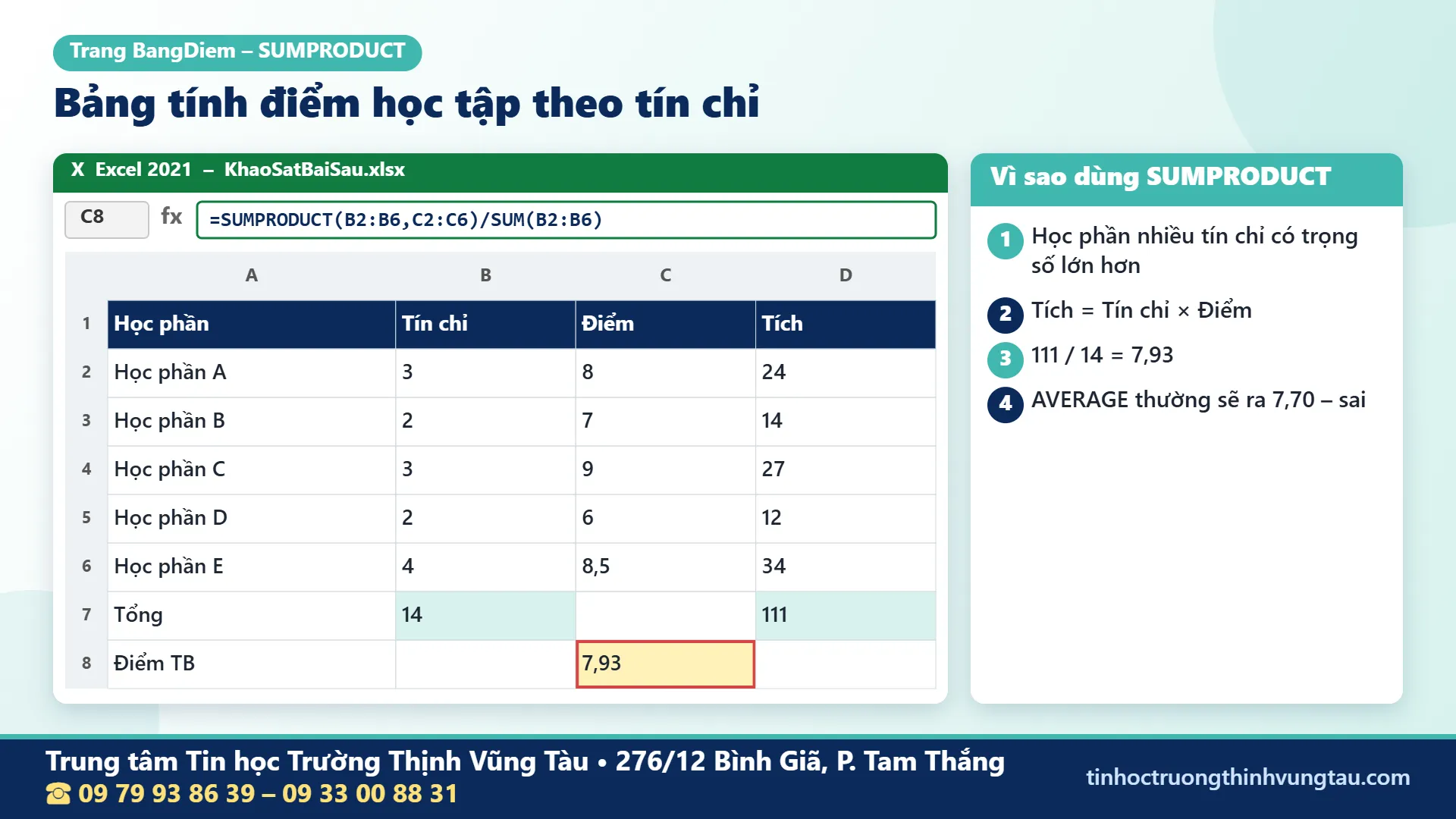
Đặt số tín chỉ tại B2:B6 và điểm tổng kết tại C2:C6. Công thức tính điểm trung bình có trọng số là:
=SUMPRODUCT(B2:B6,C2:C6)/SUM(B2:B6)
SUMPRODUCT nhân từng số tín chỉ với điểm tương ứng rồi cộng các tích. Tổng điểm có trọng số là 3 nhân 8, cộng 2 nhân 7, cộng 3 nhân 9, cộng 2 nhân 6, cộng 4 nhân 8,5, bằng 111.
Chia 111 cho 14 tín chỉ được 7,928571…, thường hiển thị thành 7,93 khi đặt hai chữ số thập phân. Có thể dùng thêm một cột phụ để nhìn rõ tích của từng học phần: 24, 14, 27, 12 và 34. Tổng năm tích là 111.
Trong Excel cho sinh viên Vũng Tàu, sinh viên được hướng dẫn kiểm tra tổng trọng số trước khi tính trung bình. Nếu một học phần bị nhập sai số tín chỉ, kết quả sẽ thay đổi dù các điểm không đổi.
13.3. Kiểm tra lỗi khi tính điểm tín chỉ
Lỗi thường gặp là chọn hai vùng có số dòng khác nhau trong SUMPRODUCT. Ví dụ, vùng tín chỉ có năm ô nhưng vùng điểm chỉ có bốn ô. Khi đó, công thức không còn đáp ứng cấu trúc dữ liệu mong muốn và có thể báo lỗi.
Một lỗi khác là có ô tín chỉ hoặc điểm bị lưu ở dạng văn bản. Sinh viên cần bảo đảm cả hai cột được nhập theo kiểu số phù hợp. Với những điểm sử dụng dấu thập phân, cách nhập cần tương thích với thiết lập vùng của Excel.
Cần kiểm tra học phần nào được tính vào trung bình trước khi áp dụng công thức. Bảng minh họa không xét các trường hợp như học phần chưa có điểm, điểm được thay thế hoặc quy định loại trừ một số học phần. Những trường hợp đó phải được xử lý theo yêu cầu cụ thể của cơ sở đào tạo.
Trong chương trình Excel cho sinh viên Vũng Tàu, SUMPRODUCT giúp người học hiểu khái niệm trọng số và cấu trúc tham chiếu, không được sử dụng để tự khẳng định kết quả học tập chính thức khi chưa kiểm tra quy định tương ứng.
13.4. Theo dõi sự thay đổi của điểm trung bình
Một lợi ích của bảng tính là người học có thể thay đổi các giá trị giả định để quan sát kết quả. Chẳng hạn, trong bản sao của bảng điểm, nếu điểm Học phần D thay đổi từ 6 thành 7, tổng điểm có trọng số tăng thêm 2 vì học phần này có hai tín chỉ.
Khi đó, tổng mới là 113 và điểm trung bình có trọng số trở thành 113 chia 14, xấp xỉ 8,07. Phép thử này cho thấy thay đổi của điểm số ảnh hưởng đến trung bình theo số tín chỉ, không chỉ theo số lượng học phần.
Sau khi thử nghiệm, cần hoàn tác để bảng trở lại kết quả ban đầu 7,93. Đây là cách luyện khả năng đọc công thức và kiểm tra kết quả mà không phải xây dựng thêm một bộ dữ liệu khác.
Đối với Excel cho sinh viên Vũng Tàu, phần bảng điểm giúp củng cố kỹ năng sử dụng SUM, địa chỉ ô và công thức nhiều bước. Khi tự xây dựng bảng cho các học kỳ sau, sinh viên có thể giữ nguyên nguyên tắc tính nhưng cần thay dữ liệu minh họa bằng dữ liệu cá nhân đã được kiểm tra.
14. Tự phát hiện và sửa lỗi trong bài thực hành Excel
Biết tạo công thức chưa đủ; sinh viên còn phải hiểu cách kiểm tra khi kết quả không đúng. Excel cho sinh viên Vũng Tàu chú trọng những lỗi có thể xuất hiện ngay trong bảng khảo sát 100 phiếu và hướng xử lý cụ thể trước khi hoàn thiện báo cáo.
14.1. COUNTIF cho kết quả thấp hơn thực tế
Giả sử người học thấy rõ nhiều dòng Ngoài tỉnh nhưng COUNTIF chỉ cho kết quả 59 thay vì 60. Trước tiên, hãy kiểm tra xem có ô nào chứa khoảng trắng thừa, khác cách viết hoặc bị bỏ trống hay không.
Dùng bộ lọc tại cột Nơi đến để xem những giá trị khác nhau. Nếu xuất hiện cả “Ngoài tỉnh” và một nhãn có khoảng trắng ở đầu hoặc cuối, cần kiểm tra và chuẩn hóa dữ liệu. Có thể sử dụng TRIM ở cột phụ rồi đối chiếu với dữ liệu gốc.
Một nguyên nhân khác là công thức chỉ chọn D2:D100, bỏ qua phiếu cuối ở D101. Khi kiểm tra, hãy nhìn kỹ cả địa chỉ bắt đầu và kết thúc. Với bộ dữ liệu này, phạm vi chuẩn luôn từ hàng 2 đến hàng 101.
Trong bài học Excel cho sinh viên Vũng Tàu, việc sửa lỗi bắt đầu từ xác định nguyên nhân, không phải tăng thủ công kết quả từ 59 lên 60. Số liệu tổng hợp phải được tính từ dữ liệu nguồn để có khả năng kiểm chứng.
14.2. PivotTable không trùng kết quả với công thức
Khi bảng COUNTIF đã cho kết quả đúng nhưng PivotTable vẫn hiển thị số liệu cũ, hãy kiểm tra thao tác Refresh. Nhấp vào PivotTable, chọn PivotTable Analyze, Refresh rồi xem lại các tổng.
Nếu đã cập nhật mà số liệu vẫn khác, cần kiểm tra nguồn dữ liệu PivotTable. Có thể PivotTable đang dùng một vùng thiếu dòng hoặc chưa bao gồm những phiếu được bổ sung. Nếu có bộ lọc trên PivotTable, hãy xác nhận rằng các nhóm cần thống kê đều đang được hiển thị.
Đặc biệt, khi đếm số phiếu, trường STT phải được tổng hợp theo Count, không phải Sum. Nếu sử dụng Sum of STT, tổng kết quả sẽ là tổng các số thứ tự chứ không phải số lượng phiếu.
Với Excel cho sinh viên Vũng Tàu, sinh viên nên giữ một bảng kiểm tra gồm số phiếu toàn mẫu, số phiếu theo nơi đến và số phiếu theo từng điểm. Sau khi Refresh, đối chiếu lại các chỉ tiêu này. Nếu tất cả trùng khớp, khả năng bảng tổng hợp đang sử dụng đúng dữ liệu sẽ cao hơn.
14.3. Biểu đồ hiển thị sai tỷ lệ
Nếu biểu đồ tròn có ba phần thay vì hai phần, hãy kiểm tra vùng dữ liệu nguồn. Có thể người học đã chọn thêm dòng tổng vào bảng. Với cơ cấu nơi đến, chỉ sử dụng hai giá trị 40 và 60.
Trường hợp biểu đồ cột hiển thị năm cột nhưng nhãn số không đúng, cần kiểm tra xem số liệu được lấy từ bảng tần suất hay từ cột điểm thô. Nếu chọn trực tiếp 100 giá trị điểm, biểu đồ tạo ra có thể không phản ánh bảng tần suất mong muốn.
Đối với biểu đồ đường, cần bảo đảm trục ngang là năm mức điểm có thứ tự. Nếu Excel nhận nhãn sai, sinh viên có thể kiểm tra Select Data và điều chỉnh nhãn trục cho đúng.
Học Excel cho sinh viên Vũng Tàu giúp người học nhận ra rằng lỗi biểu đồ thường bắt nguồn từ lựa chọn nguồn dữ liệu chứ không chỉ từ màu sắc hoặc cách trình bày. Vì vậy, khi biểu đồ không đúng, hãy kiểm tra bảng số trước khi chỉnh hình thức.
14.4. Tạo bộ kiểm tra tổng hợp trước khi xuất báo cáo
Trước khi hoàn thiện bài thực hành, nên dành một vùng trên trang ThongKe để lưu các chỉ tiêu kiểm tra. Những giá trị này được tính từ dữ liệu nguồn và so sánh với kết quả ở các bảng khác.
- Số phiếu có điểm dạng số: 100.
- Số phiếu trong tỉnh: 40.
- Số phiếu ngoài tỉnh: 60.
- Số phiếu Nam: 45.
- Số phiếu Nữ: 55.
- Tổng tần suất năm mức điểm: 100.
- Tổng điểm toàn mẫu: 361.
- Điểm trung bình toàn mẫu: 3,61.
- Số phiếu điểm từ 4 trở lên: 59.
- Số phiếu điểm dưới 4: 41.
Người học có thể dùng IF để tạo một thông báo kiểm tra tổng số phiếu theo hai nhóm nơi đến:
=IF(COUNTIF(DuLieu!D2:D101,"Trong tỉnh")+COUNTIF(DuLieu!D2:D101,"Ngoài tỉnh")=100,"Khớp","Cần kiểm tra")
Kết quả là Khớp khi cả 100 dòng thuộc đúng hai nhóm đã định nghĩa. Tuy nhiên, thông báo này chỉ xác nhận một điều kiện tổng số, không chứng minh tất cả ô dữ liệu đều chính xác.
Trong chương trình Excel cho sinh viên Vũng Tàu, sinh viên được khuyến khích kiểm tra kết quả bằng nhiều cách: hàm, bộ lọc, bảng chéo và PivotTable. Mỗi cách có vai trò riêng, giúp hạn chế việc phụ thuộc vào một công thức duy nhất.
15. Giáo trình Excel 2021 căn bản và nâng cao tại Trường Thịnh
Nội dung Excel cho sinh viên Vũng Tàu dựa trên giáo trình Excel 2021 căn bản và nâng cao đang sử dụng tại trung tâm. Các ví dụ khảo sát trong bài là cách vận dụng kiến thức vào tình huống học tập, không phải một bộ môn thống kê nghiên cứu độc lập.
15.1. Kiến thức Excel căn bản cần nắm chắc
Giáo trình Excel 2021 căn bản gồm các bài thực hành được tổ chức theo tiến trình từ nhập dữ liệu đến tính toán. Người học làm quen với giao diện, thao tác trên hàng cột, định dạng bảng, công thức và các hàm thường gặp.
Những nội dung có thể ứng dụng trực tiếp vào bộ khảo sát gồm cách tạo bảng, định dạng ô, sử dụng địa chỉ tương đối và tuyệt đối, SUM, AVERAGE, COUNT, IF, COUNTIF, SUMIF, VLOOKUP cùng các thao tác xử lý bảng tính. Giáo trình còn có các hàm LEFT, RIGHT, MID, HLOOKUP và RANK phục vụ những dạng bài thực hành khác.
Đối với sinh viên mới bắt đầu, việc học đúng nền tảng quan trọng hơn ghi nhớ thật nhiều công thức cùng lúc. Chẳng hạn, trước khi tính COUNTIF, cần hiểu vùng dữ liệu là gì. Trước khi sao chép công thức, cần hiểu địa chỉ tương đối và tuyệt đối. Trước khi tạo biểu đồ, cần biết tổng hợp tần suất từ bảng dữ liệu.
Trong chương trình Excel cho sinh viên Vũng Tàu, phần căn bản giúp người học xử lý những nhiệm vụ ban đầu như tạo bảng điểm, lập danh sách, sắp xếp dữ liệu và tính các chỉ tiêu đơn giản. Đây là nền tảng để tiếp tục các chức năng nâng cao.
15.2. Kiến thức Excel nâng cao phục vụ thống kê
Giáo trình Excel nâng cao của trung tâm có 11 bài với các chủ đề như hàm cơ sở dữ liệu, bảo vệ dữ liệu, Data Validation, Conditional Formatting, các hàm thống kê và thời gian, INDEX kết hợp MATCH, INDIRECT, công thức mảng, Subtotal, Consolidate, PivotTable, Data Table, Form, Macro, Hyperlink và Chart.
Đối với tình huống khảo sát trong bài này, những nội dung được vận dụng rõ nhất là Data Validation, Conditional Formatting, các hàm thống kê, PivotTable và biểu đồ. Những nội dung khác của giáo trình được học theo tiến trình riêng và không nhất thiết phải sử dụng trong cùng một báo cáo khảo sát.
Người học Excel cho sinh viên Vũng Tàu cần phân biệt giữa kỹ năng công cụ và yêu cầu phân tích chuyên ngành. Excel có thể giúp đếm, tính trung bình và trình bày bảng số liệu; còn việc chọn mẫu, xây dựng thang đo và diễn giải kết quả cần phù hợp với hướng dẫn học thuật của đề tài.
Không nên thêm các chức năng ngoài phạm vi giáo trình vào mô tả khóa học chỉ vì một đề tài nghiên cứu có thể sử dụng chúng. Chương trình tập trung vào việc sử dụng đúng những công cụ Excel đã được học và hiểu cách tự kiểm tra kết quả.
15.3. VLOOKUP và XLOOKUP trong quản lý nhãn dữ liệu
Hàm dò tìm giúp người học lấy thông tin từ một bảng tham chiếu. Trong bài khảo sát, có thể tạo một bảng mã phụ để gắn nhãn cho bốn nhóm tuổi. Ví dụ, J2:J5 chứa 18-24, 25-34, 35-44 và 45+; K2:K5 chứa Nhóm A, Nhóm B, Nhóm C và Nhóm D.
Với giá trị nhóm tuổi tại C2, công thức VLOOKUP có thể viết:
=VLOOKUP(C2,$J$2:$K$5,2,FALSE)
Nếu C2 là 18-24, kết quả là Nhóm A. Tham số FALSE yêu cầu khớp chính xác, phù hợp khi bảng mã sử dụng các nhãn phân loại cụ thể.
Trong Excel 2021, có thể sử dụng XLOOKUP cho cùng mục đích:
=XLOOKUP(C2,$J$2:$J$5,$K$2:$K$5,"Không tìm thấy")
Kết quả cũng là Nhóm A khi tìm thấy 18-24. Nếu nhãn không có trong bảng mã, XLOOKUP sẽ trả về thông báo Không tìm thấy theo công thức minh họa.
Với Excel cho sinh viên Vũng Tàu, ví dụ này giúp sinh viên hiểu cách liên kết dữ liệu với bảng mã và nhận diện nhãn không hợp lệ. Không cần bổ sung mã hóa phức tạp nếu dữ liệu nguồn đã có cấu trúc rõ ràng và các bảng thống kê vẫn sử dụng chính xác các nhãn ban đầu.
16. Hình thức học thực hành và lịch học dành cho sinh viên
Trung Tâm Tin Học Ngoại Ngữ Trường Thịnh được thành lập năm 2008, tổ chức học trực tiếp tại phòng máy với các hình thức lớp nhóm, lớp cấp tốc và kèm riêng 1 kèm 1. Chương trình Excel cho sinh viên Vũng Tàu phù hợp với những bạn cần củng cố kiến thức nền tảng hoặc luyện các thao tác xử lý bảng tính theo nội dung giáo trình.
16.1. Học trực tiếp trên máy và kiểm tra từng thao tác
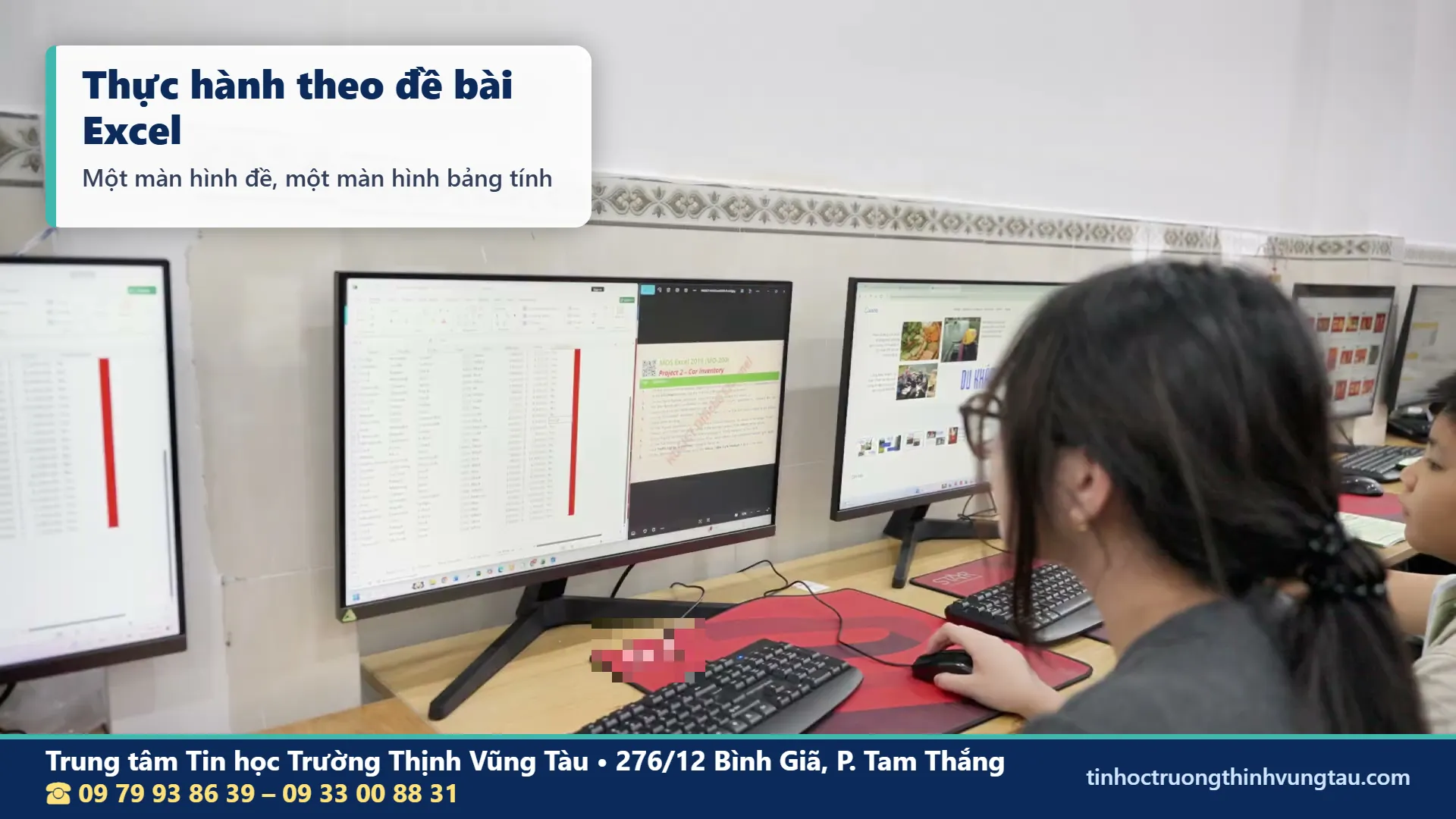
Khi thực hành Excel, người học cần tự nhập công thức, chọn vùng dữ liệu và quan sát kết quả trên màn hình. Việc xem hướng dẫn mà không trực tiếp thao tác có thể khiến sinh viên khó phát hiện lỗi khi áp dụng vào bảng tính của mình.
Trong phòng máy, học viên thực hành các chức năng như định dạng bảng, sử dụng hàm, lọc dữ liệu, thiết lập điều kiện nhập liệu và tạo biểu đồ. Giáo viên hướng dẫn cách xác định nguyên nhân khi kết quả không đúng, đặc biệt ở những lỗi như vùng tham chiếu thiếu dòng hoặc dữ liệu không đồng nhất.
Với Excel cho sinh viên Vũng Tàu, người học có thể vận dụng những thao tác đã học vào bộ dữ liệu khảo sát minh họa để hiểu mối liên hệ giữa các bước. Sau khi nắm được nguyên tắc, sinh viên có thể tự áp dụng kiến thức vào bảng số liệu hợp lệ của đề tài mình đang thực hiện.
Việc học thực hành cũng giúp phân biệt thao tác có thể hoàn tác với thao tác làm thay đổi dữ liệu nguồn. Trước khi sắp xếp, lọc, xóa dòng trùng hoặc điều chỉnh công thức, người học cần xác định mục đích và kiểm tra lại kết quả sau khi thực hiện.
16.2. Lựa chọn lịch học theo thời khóa biểu
Trung tâm tổ chức lớp thường ba buổi mỗi tuần theo lịch thứ Hai, Tư, Sáu hoặc thứ Ba, Năm, Bảy; mỗi buổi học 1,5 tiếng. Lớp cấp tốc được tổ chức sáu buổi mỗi tuần từ thứ Hai đến thứ Bảy. Ngoài ra còn có hình thức lớp cuối tuần học trọn ngày thứ Bảy hoặc Chủ nhật.
Các khung thời gian hoạt động gồm ca sáng từ 08h00 đến 11h00, ca chiều từ 14h00 đến 17h00 và ca tối từ 18h00 đến 21h00. Lịch cụ thể của từng lớp cần được sắp xếp trong các khung thời gian này. Trung tâm mở cửa mọi ngày, kể cả Chủ nhật.
Sinh viên học Excel cho sinh viên Vũng Tàu có thể trao đổi để lựa chọn hình thức phù hợp với thời khóa biểu cá nhân. Những bạn đang học nhiều môn vào ngày thường có thể tìm hiểu lớp cuối tuần; những bạn cần tập trung thực hành có thể tham khảo hình thức cấp tốc hoặc kèm riêng.
Việc lựa chọn lớp nên dựa vào trình độ hiện tại, thời gian có thể tham gia và mục tiêu học tập. Sinh viên chưa quen với bảng tính nên bắt đầu từ kỹ năng căn bản; người đã biết nhập liệu và sử dụng hàm đơn giản có thể trao đổi để xác định phần nâng cao cần chú trọng.
16.3. Cách trao đổi nhu cầu học trước khi đăng ký
Khi liên hệ trung tâm, sinh viên nên mô tả cụ thể nhu cầu của mình. Ví dụ, bạn có thể nói rằng đang cần học cách xử lý bảng khảo sát nhiều dòng, chưa biết COUNTIFS hoặc PivotTable, hoặc cần tính điểm trung bình theo tín chỉ.
Nếu đã có tệp bảng tính, sinh viên có thể sử dụng một bản dữ liệu đã loại bỏ thông tin riêng tư để trao đổi về dạng bài. Không nên cung cấp thông tin cá nhân của người tham gia khảo sát khi chưa có cơ sở phù hợp để chia sẻ.
Thông tin tư vấn chương trình Excel cho sinh viên Vũng Tàu có thể được trao đổi qua hai số 09 79 93 86 39 và 09 33 00 88 31. Trung tâm có cơ sở tại 276/12 Bình Giã và 37/3 Lê Phụng Hiểu, Phường Tam Thắng, TP. Hồ Chí Minh, khu vực Vũng Tàu trước đây.
Để trao đổi hiệu quả, sinh viên có thể chuẩn bị ba thông tin: trình độ Excel hiện tại, loại bảng tính muốn thực hành và những khung giờ có thể tham gia. Điều này giúp việc xác định nội dung và hình thức học phù hợp với nhu cầu cụ thể.
17. Bài tập tổng hợp để tự đánh giá khả năng sử dụng Excel
Sau khi hoàn thành các phần thực hành, người học nên tự làm lại một lần trên tệp khảo sát mà không nhìn từng bước hướng dẫn. Đây là cách kiểm tra khả năng sử dụng Excel cho sinh viên Vũng Tàu trong một tình huống có nhiều yêu cầu liên tiếp.
17.1. Bài tập kiểm tra cấu trúc dữ liệu
Trước hết, mở tệp KhaoSatBaiSau.xlsx và kiểm tra trang DuLieu. Xác định có đúng năm cột chính, 100 dòng dữ liệu và không có ô trống ở các trường cần thống kê hay không.
Tiếp theo, thiết lập Data Validation để giới hạn điểm hài lòng từ 1 đến 5. Kiểm tra danh sách lựa chọn của Nơi đến và Nhóm tuổi. Sử dụng Filter để xác định cột D chỉ chứa hai nhóm hợp lệ và cột C chỉ có bốn nhóm tuổi đã quy định.
Thực hành sắp xếp bảng theo mức điểm giảm dần, sau đó hoàn tác hoặc sắp xếp lại theo STT. Khi sắp xếp, cần bảo đảm dữ liệu của từng phiếu luôn nằm cùng hàng. Có thể kiểm tra phiếu số 1 vẫn là Nữ, 18-24, Ngoài tỉnh và điểm 3.
Trong Excel cho sinh viên Vũng Tàu, bài kiểm tra này nhằm củng cố kỹ năng quản lý dữ liệu nguồn. Nếu chưa thể xác nhận dữ liệu đúng cấu trúc, sinh viên chưa nên chuyển sang phần thống kê để tránh tạo nhiều kết quả sai từ cùng một lỗi ban đầu.
17.2. Bài tập thống kê bắt buộc khớp kết quả
Tại trang ThongKe, hãy tự tạo bảng tần suất điểm từ 1 đến 5 bằng COUNTIF. Sau đó dùng COUNTIFS để lập bảng chéo theo nơi đến và mức hài lòng. Không nhập sẵn số 5, 11, 25, 36 và 23 vào các ô kết quả nếu mục tiêu là luyện kỹ năng viết công thức.
Tiếp theo, tính số lượng du khách trong tỉnh, ngoài tỉnh, số phiếu điểm từ 4 trở lên và điểm trung bình toàn mẫu. Kiểm tra kết quả với các tổng chuẩn đã cung cấp. Nếu có sai lệch, hãy xác định công thức, địa chỉ hoặc dữ liệu nào gây ra khác biệt.
Sau khi hoàn thành bằng hàm, tạo PivotTable hai chiều và PivotTable tính Average theo nơi đến. Hai bảng này phải cho kết quả tương ứng với các phép tính trước đó. Có thể thực hành Refresh sau khi thay đổi tạm thời một dữ liệu trong bản sao.
Đối với Excel cho sinh viên Vũng Tàu, sinh viên nên xem đây là bài tập kết hợp chứ không phải nhiều bài tách rời. Một kết quả ở bước trước sẽ được dùng để kiểm tra bước sau, tạo thành chuỗi đối chiếu từ dữ liệu nguồn đến bảng tổng hợp.
17.3. Bài tập hoàn thiện báo cáo và bảng điểm
Từ các bảng thống kê đã tính, tạo một biểu đồ cột cho năm mức điểm và một biểu đồ tròn cho nơi đến. Mỗi biểu đồ phải có tên, nhãn dữ liệu và đơn vị phù hợp. Kiểm tra lại rằng biểu đồ tròn chỉ có hai nhóm với tỷ lệ 40% và 60%.
Viết ba đoạn nhận xét ngắn, mỗi đoạn gắn với một bảng hoặc biểu đồ. Các nhận xét chỉ mô tả dữ liệu minh họa và không suy diễn kết luận vượt khỏi thông tin được thống kê. Sau đó thiết lập vùng in và xuất một bản PDF để kiểm tra bố cục.
Ở trang BangDiem, tự nhập lại năm học phần minh họa, tính tổng tín chỉ, tổng tích điểm nhân tín chỉ và điểm trung bình có trọng số. Kết quả cần khớp 14 tín chỉ, 111 điểm có trọng số và trung bình khoảng 7,93.
Người học Excel cho sinh viên Vũng Tàu có thể dùng bảng kiểm tra cuối bài như một danh sách đối chiếu. Nếu hoàn thành được các bước mà không cần sửa số liệu thủ công, sinh viên đã thực hành được quy trình tổng hợp gồm nhập liệu, kiểm tra, thống kê, trực quan hóa và xuất kết quả.
18. Phụ lục dữ liệu đầy đủ của 100 phiếu khảo sát giả định
Để người học có thể tự dựng lại bảng và kiểm tra mọi kết quả, dưới đây là toàn bộ 100 phiếu giả định. Dữ liệu được trình bày theo đúng thứ tự năm cột của trang DuLieu. Mỗi dòng gồm STT, Giới tính, Nhóm tuổi, Nơi đến và Điểm hài lòng.
Khi đưa vào Excel, hàng tiêu đề phải nằm ở hàng 1. Phiếu STT 1 bắt đầu từ hàng 2 và phiếu STT 100 ở hàng 101. Nếu dán dữ liệu dạng văn bản phân tách bằng dấu phẩy, có thể sử dụng Text to Columns với Delimited và Comma để chia thành năm cột, sau đó kiểm tra lại tiếng Việt và kiểu dữ liệu số.
18.1. Dữ liệu phiếu 1 đến phiếu 50
Bộ dữ liệu này được thiết kế cho mục đích học tập. Các giá trị được phân bổ sao cho tổng số theo nơi đến, giới tính, nhóm tuổi và điểm hài lòng đều nhất quán với bảng thống kê đã nêu. Không sử dụng danh sách này như kết quả khảo sát du khách ngoài thực tế.
STT,Giới tính,Nhóm tuổi,Nơi đến,Điểm hài lòng
1,Nữ,18-24,Ngoài tỉnh,3
2,Nam,45+,Ngoài tỉnh,5
3,Nữ,25-34,Ngoài tỉnh,1
4,Nữ,35-44,Trong tỉnh,4
5,Nam,18-24,Trong tỉnh,4
6,Nam,35-44,Ngoài tỉnh,5
7,Nam,45+,Ngoài tỉnh,4
8,Nam,18-24,Trong tỉnh,2
9,Nữ,25-34,Ngoài tỉnh,5
10,Nữ,18-24,Trong tỉnh,4
11,Nam,18-24,Ngoài tỉnh,3
12,Nữ,18-24,Ngoài tỉnh,1
13,Nam,35-44,Ngoài tỉnh,5
14,Nam,18-24,Trong tỉnh,5
15,Nữ,45+,Ngoài tỉnh,3
16,Nữ,18-24,Trong tỉnh,3
17,Nữ,45+,Trong tỉnh,4
18,Nam,25-34,Ngoài tỉnh,4
19,Nữ,18-24,Ngoài tỉnh,3
20,Nữ,18-24,Trong tỉnh,3
21,Nam,35-44,Trong tỉnh,1
22,Nam,25-34,Ngoài tỉnh,4
23,Nữ,25-34,Trong tỉnh,1
24,Nữ,18-24,Ngoài tỉnh,2
25,Nữ,35-44,Trong tỉnh,3
26,Nam,18-24,Ngoài tỉnh,5
27,Nam,25-34,Ngoài tỉnh,4
28,Nam,18-24,Ngoài tỉnh,3
29,Nam,18-24,Trong tỉnh,3
30,Nam,35-44,Ngoài tỉnh,4
31,Nữ,35-44,Trong tỉnh,5
32,Nam,35-44,Trong tỉnh,5
33,Nữ,25-34,Ngoài tỉnh,4
34,Nam,18-24,Trong tỉnh,4
35,Nữ,25-34,Ngoài tỉnh,4
36,Nữ,25-34,Trong tỉnh,3
37,Nam,18-24,Ngoài tỉnh,4
38,Nam,25-34,Ngoài tỉnh,5
39,Nữ,35-44,Ngoài tỉnh,4
40,Nữ,35-44,Trong tỉnh,5
41,Nữ,18-24,Ngoài tỉnh,5
42,Nam,35-44,Ngoài tỉnh,1
43,Nam,25-34,Ngoài tỉnh,4
44,Nữ,25-34,Ngoài tỉnh,4
45,Nam,18-24,Ngoài tỉnh,4
46,Nữ,25-34,Trong tỉnh,3
47,Nữ,18-24,Ngoài tỉnh,4
48,Nam,25-34,Trong tỉnh,3
49,Nữ,35-44,Ngoài tỉnh,3
50,Nữ,35-44,Ngoài tỉnh,3
Sau khi nhập 50 dòng đầu, người học có thể kiểm tra STT tăng liên tục từ 1 đến 50 và không có ô trống. Đây chỉ là bước kiểm tra nhập liệu từng phần. Không nên so sánh tần suất của 50 dòng đầu với các tổng chuẩn của 100 phiếu khi chưa nhập đủ dữ liệu.
Trong Excel cho sinh viên Vũng Tàu, việc nhập theo từng nhóm nhỏ giúp sinh viên phát hiện lỗi sớm. Nếu một giá trị bị đặt nhầm cột, có thể chỉnh sửa ngay trước khi tiếp tục nhập các phiếu tiếp theo.
18.2. Dữ liệu phiếu 51 đến phiếu 100
Nhập tiếp các dòng dưới đây ngay sau phiếu số 50, không thêm hàng tiêu đề thứ hai vào giữa bảng. Sau khi hoàn thành, phiếu số 100 phải nằm tại hàng 101. Người học có thể dùng COUNT trên cột STT để kiểm tra toàn bộ 100 mã phiếu đã được nhập dưới dạng số.
51,Nữ,35-44,Trong tỉnh,4
52,Nam,18-24,Ngoài tỉnh,2
53,Nam,35-44,Ngoài tỉnh,5
54,Nữ,25-34,Trong tỉnh,4
55,Nữ,25-34,Trong tỉnh,2
56,Nam,25-34,Ngoài tỉnh,2
57,Nữ,18-24,Ngoài tỉnh,5
58,Nữ,45+,Ngoài tỉnh,4
59,Nam,45+,Ngoài tỉnh,5
60,Nam,45+,Ngoài tỉnh,2
61,Nữ,35-44,Ngoài tỉnh,3
62,Nữ,25-34,Ngoài tỉnh,2
63,Nam,18-24,Ngoài tỉnh,4
64,Nam,25-34,Ngoài tỉnh,3
65,Nữ,45+,Trong tỉnh,2
66,Nam,45+,Ngoài tỉnh,4
67,Nam,25-34,Ngoài tỉnh,3
68,Nam,25-34,Trong tỉnh,5
69,Nam,45+,Ngoài tỉnh,3
70,Nam,18-24,Ngoài tỉnh,4
71,Nữ,25-34,Trong tỉnh,5
72,Nữ,18-24,Ngoài tỉnh,2
73,Nữ,45+,Ngoài tỉnh,5
74,Nữ,25-34,Trong tỉnh,4
75,Nữ,35-44,Ngoài tỉnh,3
76,Nữ,35-44,Ngoài tỉnh,3
77,Nữ,18-24,Trong tỉnh,3
78,Nam,18-24,Trong tỉnh,5
79,Nữ,25-34,Ngoài tỉnh,4
80,Nữ,18-24,Ngoài tỉnh,2
81,Nữ,45+,Trong tỉnh,4
82,Nữ,45+,Ngoài tỉnh,5
83,Nam,18-24,Ngoài tỉnh,5
84,Nữ,25-34,Trong tỉnh,4
85,Nữ,25-34,Ngoài tỉnh,4
86,Nam,25-34,Trong tỉnh,4
87,Nữ,18-24,Ngoài tỉnh,3
88,Nam,45+,Trong tỉnh,4
89,Nam,18-24,Trong tỉnh,3
90,Nam,25-34,Trong tỉnh,2
91,Nam,18-24,Trong tỉnh,5
92,Nữ,25-34,Ngoài tỉnh,5
93,Nữ,18-24,Ngoài tỉnh,5
94,Nữ,18-24,Trong tỉnh,4
95,Nữ,18-24,Trong tỉnh,4
96,Nữ,45+,Trong tỉnh,4
97,Nam,35-44,Ngoài tỉnh,4
98,Nam,18-24,Trong tỉnh,3
99,Nữ,35-44,Trong tỉnh,4
100,Nữ,25-34,Ngoài tỉnh,3
Sau khi nhập đủ 100 phiếu, có thể thực hiện bộ kiểm tra tổng quát. Cột STT phải chứa đủ 100 số từ 1 đến 100. Giới tính có 45 Nam và 55 Nữ. Nhóm tuổi gồm 35 phiếu 18-24, 30 phiếu 25-34, 20 phiếu 35-44 và 15 phiếu 45+.
Cột Nơi đến phải có 40 Trong tỉnh và 60 Ngoài tỉnh. Điểm hài lòng gồm năm tần suất 5, 11, 25, 36 và 23; tổng điểm bằng 361 và trung bình bằng 3,61. Đây là các kết quả dùng để xác nhận toàn bộ quá trình nhập liệu đã thống nhất.
Đối với Excel cho sinh viên Vũng Tàu, việc cung cấp dữ liệu đầy đủ giúp người học tự kiểm tra công thức bằng cùng một nguồn. Nếu số liệu khác với kết quả minh họa, nên quay lại xem dữ liệu nhập và phạm vi tham chiếu thay vì thay đổi đáp án mong đợi.
19. Câu hỏi thường gặp về Excel cho sinh viên Vũng Tàu
19.1. Sinh viên chưa biết Excel có học được chương trình này không?
Có thể bắt đầu từ những thao tác cơ bản như tạo tệp, nhập dữ liệu, chọn ô, định dạng hàng cột và viết công thức đơn giản. Người mới không cần lập tức sử dụng PivotTable khi chưa hiểu cách bảng dữ liệu được tổ chức.
Với Excel cho sinh viên Vũng Tàu, nội dung được triển khai từ nền tảng Excel 2021 căn bản đến các chức năng nâng cao theo giáo trình. Những bạn đã có kiến thức ban đầu có thể trao đổi với trung tâm về trình độ hiện tại để xác định nội dung cần tập trung.
19.2. Excel có thể xử lý bảng khảo sát 100 phiếu không?
Excel có thể lưu 100 dòng dữ liệu khảo sát, thực hiện các phép đếm, tính tổng, trung bình, lọc theo điều kiện và tạo bảng tổng hợp. Với cấu trúc năm cột như ví dụ, những hàm COUNTIF, COUNTIFS, SUMIF, AVERAGEIF và công cụ PivotTable đều có thể được sử dụng để tính các chỉ tiêu mô tả.
Điều quan trọng là dữ liệu phải được nhập đúng cấu trúc và kiểm tra trước khi phân tích. Excel cho sinh viên Vũng Tàu hướng dẫn quy trình này thông qua bộ dữ liệu giả định có kết quả thống kê được xác định rõ.
19.3. Nên học COUNTIF hay PivotTable trước?
Người mới nên hiểu COUNTIF và COUNTIFS trước để biết các bảng tần suất được hình thành như thế nào. Sau đó sử dụng PivotTable để tổng hợp nhiều nhóm dữ liệu thuận tiện hơn.
Trong Excel cho sinh viên Vũng Tàu, hai cách không loại trừ nhau. COUNTIF và COUNTIFS hữu ích khi cần công thức rõ ràng tại những ô kết quả cụ thể, còn PivotTable giúp thay đổi cách nhóm và tổng hợp dữ liệu. Có thể dùng hai cách để đối chiếu kết quả.
19.4. Muốn vẽ biểu đồ cho báo cáo cần học những nội dung nào?
Sinh viên cần biết lập bảng thống kê trước, sau đó chọn biểu đồ phù hợp với ý nghĩa dữ liệu. Biểu đồ cột dùng để so sánh tần suất, biểu đồ tròn phù hợp với tỷ trọng của các nhóm trong một tổng thể, còn biểu đồ đường cần được sử dụng đúng theo thứ tự của trục ngang.
Chương trình Excel cho sinh viên Vũng Tàu hướng dẫn các công cụ Chart trong giáo trình Excel, đồng thời chú ý tiêu đề, nhãn dữ liệu, đơn vị và cách kiểm tra số trên biểu đồ.
19.5. Điểm trung bình khảo sát có giống trung bình điểm tín chỉ không?
Không hoàn toàn giống nhau. Trong bộ khảo sát, điểm trung bình 3,61 được tính bằng AVERAGE từ 100 giá trị điểm hài lòng. Mỗi phiếu đóng góp một giá trị vào phép tính.
Trong bảng điểm học tập cá nhân, các học phần có số tín chỉ khác nhau nên cần tính trung bình có trọng số. Ví dụ sử dụng SUMPRODUCT cho kết quả khoảng 7,93 trên thang điểm 10. Với Excel cho sinh viên Vũng Tàu, người học được thực hành cả hai kiểu tính để tránh sử dụng sai công thức.
19.6. Học viên có thể học Excel vào buổi tối hoặc cuối tuần không?
Trung tâm có các khung giờ hoạt động sáng, chiều và tối, trong đó ca tối từ 18h00 đến 21h00. Ngoài lớp thường theo lịch ba buổi mỗi tuần, trung tâm còn có hình thức cấp tốc và lớp cuối tuần học trọn ngày thứ Bảy hoặc Chủ nhật.
Người quan tâm đến Excel cho sinh viên Vũng Tàu có thể liên hệ để trao đổi về hình thức lớp và lịch phù hợp với thời khóa biểu. Mỗi buổi lớp thường kéo dài 1,5 tiếng trong khung ca được sắp xếp.
19.7. Sau khi học có thể tự tạo bảng tính điểm cá nhân không?
Người học được thực hành những kiến thức cần thiết như nhập dữ liệu, định dạng bảng, sử dụng SUM, AVERAGE và các công thức nhiều bước. Ví dụ trong bài sử dụng SUMPRODUCT để tính trung bình theo số tín chỉ, giúp sinh viên hiểu cách áp dụng trọng số vào bảng điểm.
Trong Excel cho sinh viên Vũng Tàu, bảng điểm là một tình huống ứng dụng cụ thể. Khi xây dựng bảng riêng, sinh viên phải sử dụng đúng điểm và tín chỉ thực tế, đồng thời kiểm tra cách tính theo quy định của cơ sở đào tạo đang theo học.
19.8. Vì sao cần giữ lại tệp Excel gốc sau khi xuất PDF?
Tệp Excel lưu dữ liệu nguồn, công thức, các trang thống kê và PivotTable. Khi phát hiện một số liệu cần điều chỉnh, người học có thể quay lại kiểm tra và cập nhật từ dữ liệu ban đầu.
PDF phù hợp để chia sẻ hoặc trình bày kết quả nhưng không thay thế hoàn toàn chức năng tính toán của tệp Excel gốc. Khi học Excel cho sinh viên Vũng Tàu, sinh viên được hướng dẫn kiểm tra bản xuất và lưu giữ tệp làm việc để có thể đối chiếu các kết quả khi cần.
20. Học Excel để chủ động xử lý dữ liệu trong quá trình học tập
Một bảng khảo sát chỉ có ý nghĩa khi dữ liệu được ghi nhận đúng, tính toán nhất quán và trình bày rõ ràng. Thông qua ví dụ 100 phiếu về mức độ hài lòng của du khách tại Bãi Sau, người học có thể hình dung quy trình thực hiện từ một trang tính trống đến các bảng thống kê và biểu đồ hoàn chỉnh.
Chương trình Excel cho sinh viên Vũng Tàu tại Trường Thịnh tập trung vào kỹ năng sử dụng bảng tính trong giáo trình Excel 2021 căn bản và nâng cao. Những nội dung như COUNTIF, COUNTIFS, SUMIF, AVERAGEIF, Data Validation, Conditional Formatting và PivotTable được kết nối với một tình huống thực hành cụ thể để người học hiểu cách vận dụng.
Điều quan trọng không nằm ở việc thuộc thật nhiều tên hàm, mà là biết chọn đúng công cụ cho từng câu hỏi. Khi cần đếm số phiếu, hãy nghĩ đến COUNTIF hoặc PivotTable dạng Count. Khi cần tính trung bình theo nhóm, hãy sử dụng AVERAGEIF hoặc cách tổng hợp Average phù hợp. Khi cần quản lý điểm tín chỉ, hãy xác định trọng số trước khi viết công thức.
Mỗi kết quả nên có cách tự kiểm tra. Tổng số phiếu phải khớp 100, các tần suất phải cộng đủ, tổng điểm theo nhóm phải bằng tổng điểm toàn mẫu và biểu đồ phải phản ánh đúng bảng nguồn. Thói quen đối chiếu như vậy có thể tiếp tục được áp dụng vào những bảng dữ liệu khác trong học tập.
Với hình thức thực hành trực tiếp trên máy tính, sinh viên có thể từng bước củng cố kỹ năng nhập liệu, tính toán, trình bày và tự phát hiện lỗi. Khi cần tìm hiểu chương trình học, người học nên xác định rõ mục tiêu sử dụng Excel và lựa chọn phần kiến thức phù hợp với trình độ hiện tại.

Nếu cần học thêm, bạn có thể tham khảo khóa Word cho sinh viên, tin học văn phòng dành cho sinh viên hoặc đọc thêm hướng dẫn chính thức tại trang hỗ trợ Microsoft Excel. Mọi lớp đều do trung tâm tin học Vũng Tàu Trường Thịnh tổ chức tại hai cơ sở Bình Giã và Lê Phụng Hiểu.
Chương trình phù hợp với những bạn đang quan tâm đến: Excel cho sinh viên Vũng Tàu, xử lý số liệu khảo sát, biểu đồ cho báo cáo, PivotTable thống kê, hàm COUNTIF AVERAGEIF, làm sạch dữ liệu Excel và bảng tính điểm học tập.
Lịch Học Linh Hoạt – Phù Hợp Cho Người Đi Làm
- Lớp thường: 3 buổi/tuần (T2–4–6 hoặc T3–5–7), mỗi ca 1,5 tiếng, hoàn thành trong khoảng 3 tháng.
- Lớp cấp tốc: 6 buổi/tuần (T2–T7), mỗi ca 1,5 tiếng, hoàn thành trong khoảng 1,5 tháng.
- Lớp cuối tuần: học trọn ngày thứ 7 hoặc Chủ nhật.
- Ca học: sáng 08h00–11h00, chiều 14h00–17h00, tối 18h00–21h00.
Cam kết chất lượng đào tạo
- Học đúng đề cương 8 module, ưu tiên theo mục tiêu.
- Thực hành trên máy ở mỗi buổi học.
- Giải đáp thắc mắc trong quá trình học.
- Chứng nhận do Trường Đại học Công nghệ Kỹ thuật TP.HCM (HCMUTE) cấp.
Gọi ngay 09 79 93 86 39 – 09 33 00 88 31 hoặc xem thông tin liên hệ trung tâm để được tư vấn lộ trình học Excel cấp tốc phù hợp.
ĐĂNG KÝ HỌC THỬ MIỄN PHÍ
Mọi chi tiết xin liên hệ: Trung tâm Tin học Trường Thịnh Vũng Tàu
Địa chỉ: Trung tâm trên Google Map
Cơ sở chính (CS1): 276/12 Bình Giã, P. Tam Thắng, TP. Hồ Chí Minh (khu vực Vũng Tàu cũ)
Cơ sở 2 (CS2): 37/3 Lê Phụng Hiểu, P. Tam Thắng, TP. Hồ Chí Minh (khu vực Vũng Tàu cũ)
Hotline/Zalo: 09 79 93 86 39 – 09 33 00 88 31
Giờ làm việc: tất cả các ngày kể cả Chủ nhật, 7h30–11h30 và 13h30–21h30
Facebook: https://www.facebook.com/tinhocngoainguvungtau
Bản đồ liên hệ