
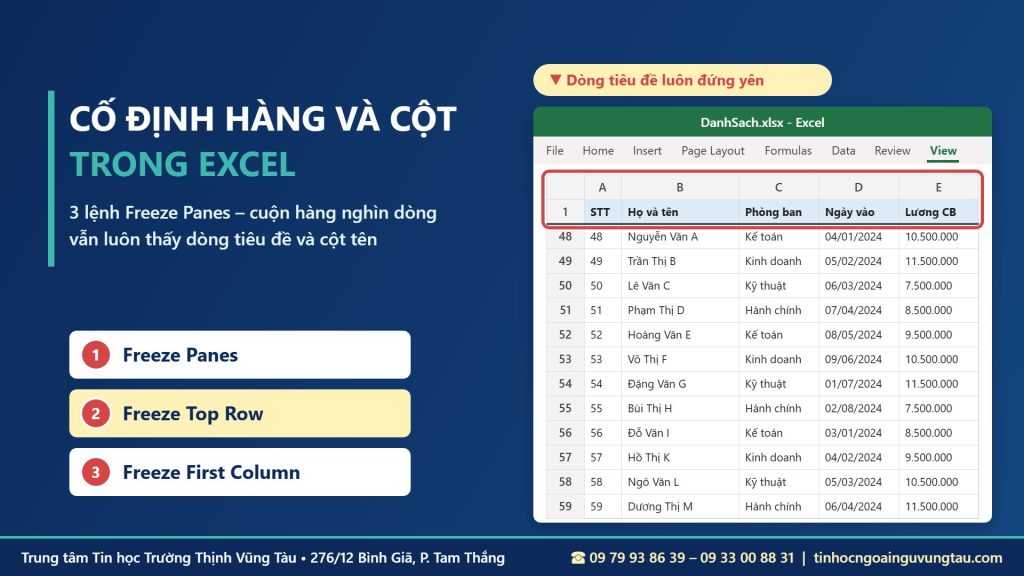
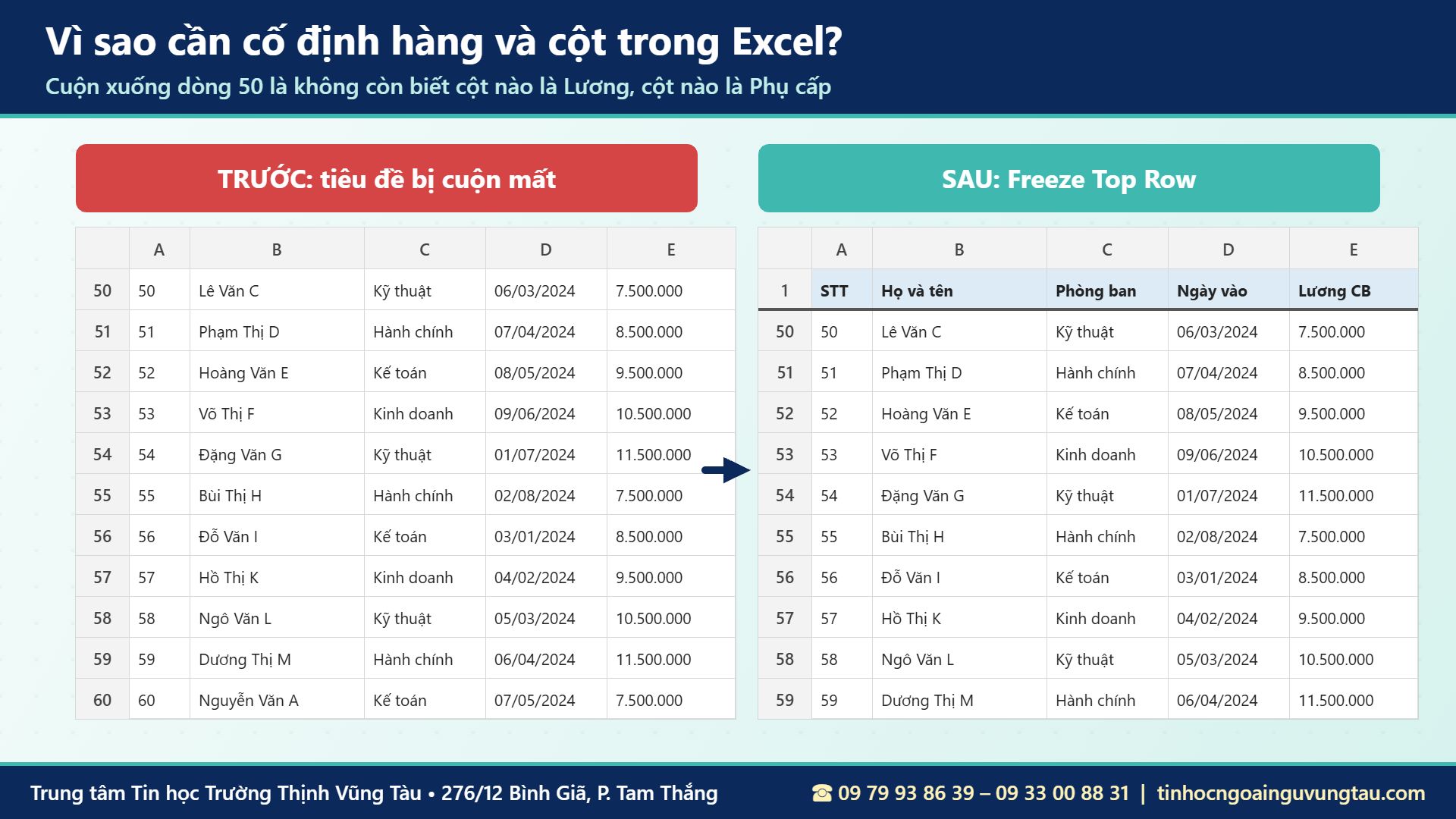
Bảng lương 500 nhân viên, danh sách học sinh cả khối, bảng chấm công 12 tháng… cứ cuộn xuống dòng 50 là dòng tiêu đề biến mất, bạn không còn biết cột nào là Lương, cột nào là Phụ cấp, phải kéo lên kéo xuống liên tục. Chỉ cần biết cách cố định hàng cột Excel bằng lệnh Freeze Panes, dòng tiêu đề và cột tên sẽ luôn đứng yên trên màn hình dù bạn cuộn tới dòng thứ 1.000.
Bài viết hướng dẫn đầy đủ 3 lệnh cố định hàng cột Excel: cố định hàng đầu, cố định cột đầu, cố định cả hàng lẫn cột theo ô chọn; cách cố định nhiều hàng, nhiều cột; cách bỏ cố định; phím tắt; bảng lỗi hay gặp và mẹo in tiêu đề trên mọi trang. Cách làm áp dụng cho Excel 2010, 2013, 2016, 2019, 2021 và Microsoft 365.
Cố định hàng cột Excel là gì và khi nào cần dùng?
Cố định (Freeze Panes, còn gọi là đóng băng) là chức năng giữ một số hàng phía trên hoặc một số cột bên trái luôn hiển thị, trong khi phần còn lại của trang tính vẫn cuộn bình thường. Cố định hàng cột Excel chỉ thay đổi cách hiển thị trên màn hình, không làm thay đổi dữ liệu, công thức hay định dạng.
Những bảng tính nên cố định hàng cột
- Danh sách nhân viên, học sinh, khách hàng dài hàng trăm dòng.
- Bảng lương, bảng chấm công có nhiều cột theo ngày hoặc theo tháng.
- Bảng nhập liệu hằng ngày cần nhìn tiêu đề để nhập đúng cột.
- Báo cáo bán hàng, tồn kho có cả hàng tiêu đề lẫn cột mã hàng.
Cố định hàng cột Excel giúp gì cho bạn?
Bạn đọc đúng số liệu của đúng cột, nhập liệu không bị lệch, kiểm tra bảng nhanh hơn và trình bày khi họp cũng dễ theo dõi hơn. Khi đã quen với bảng tính và trang tính Excel, đây là một trong những thao tác bạn sẽ dùng nhiều nhất.
Lệnh Freeze Panes nằm ở đâu?
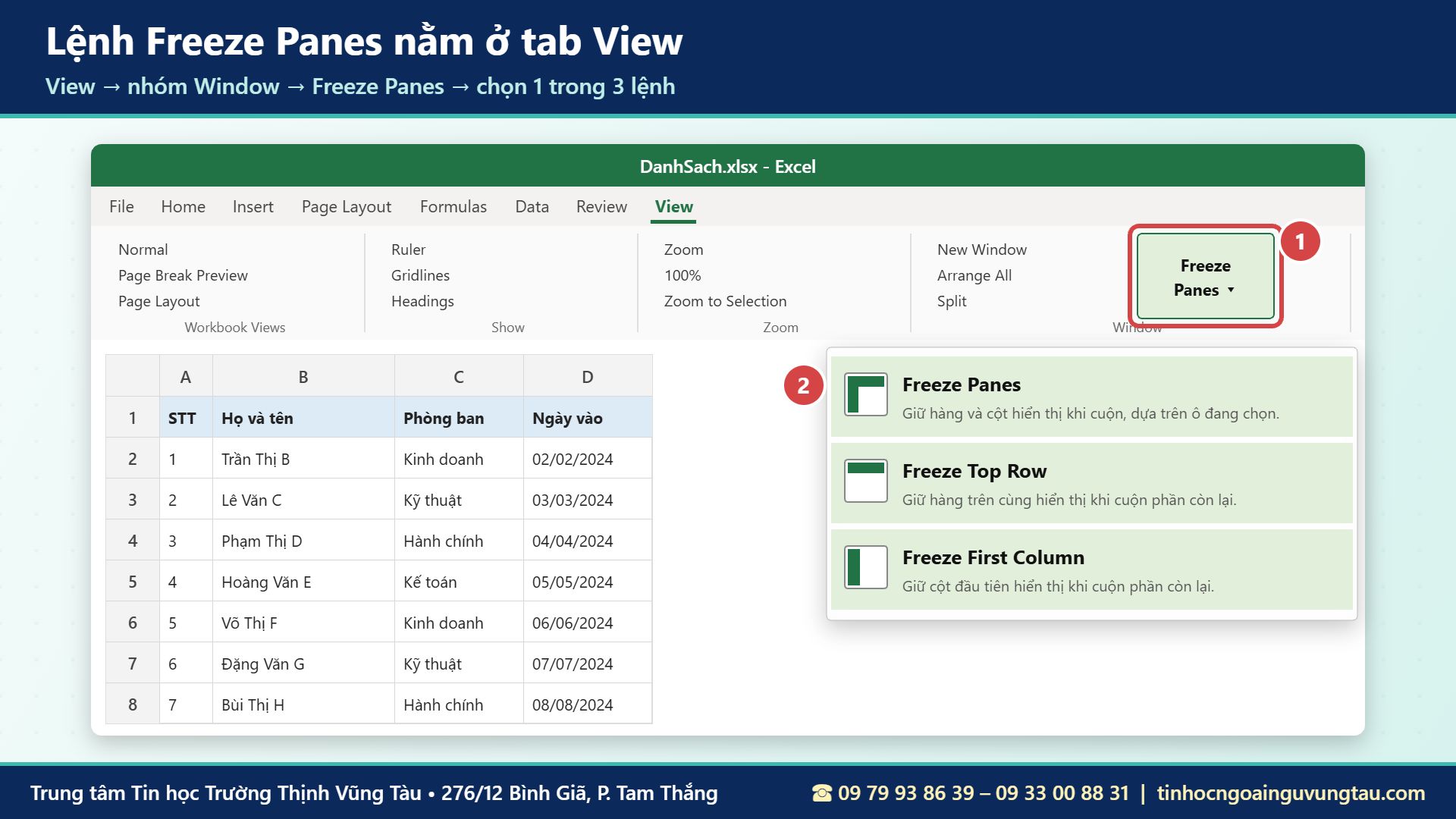
Mở file Excel, vào tab View trên thanh Ribbon, nhìn nhóm Window sẽ thấy nút Freeze Panes. Bấm vào mũi tên của nút này, Excel hiện 3 lệnh:
- Freeze Panes: cố định các hàng phía trên và các cột bên trái ô đang chọn.
- Freeze Top Row: cố định hàng đầu tiên đang hiển thị.
- Freeze First Column: cố định cột đầu tiên đang hiển thị.
Trên Excel bản tiếng Việt, các lệnh lần lượt là Cố định Ngăn, Cố định Hàng Trên cùng và Cố định Cột Đầu tiên.
Cách cố định hàng đầu tiên với Freeze Top Row
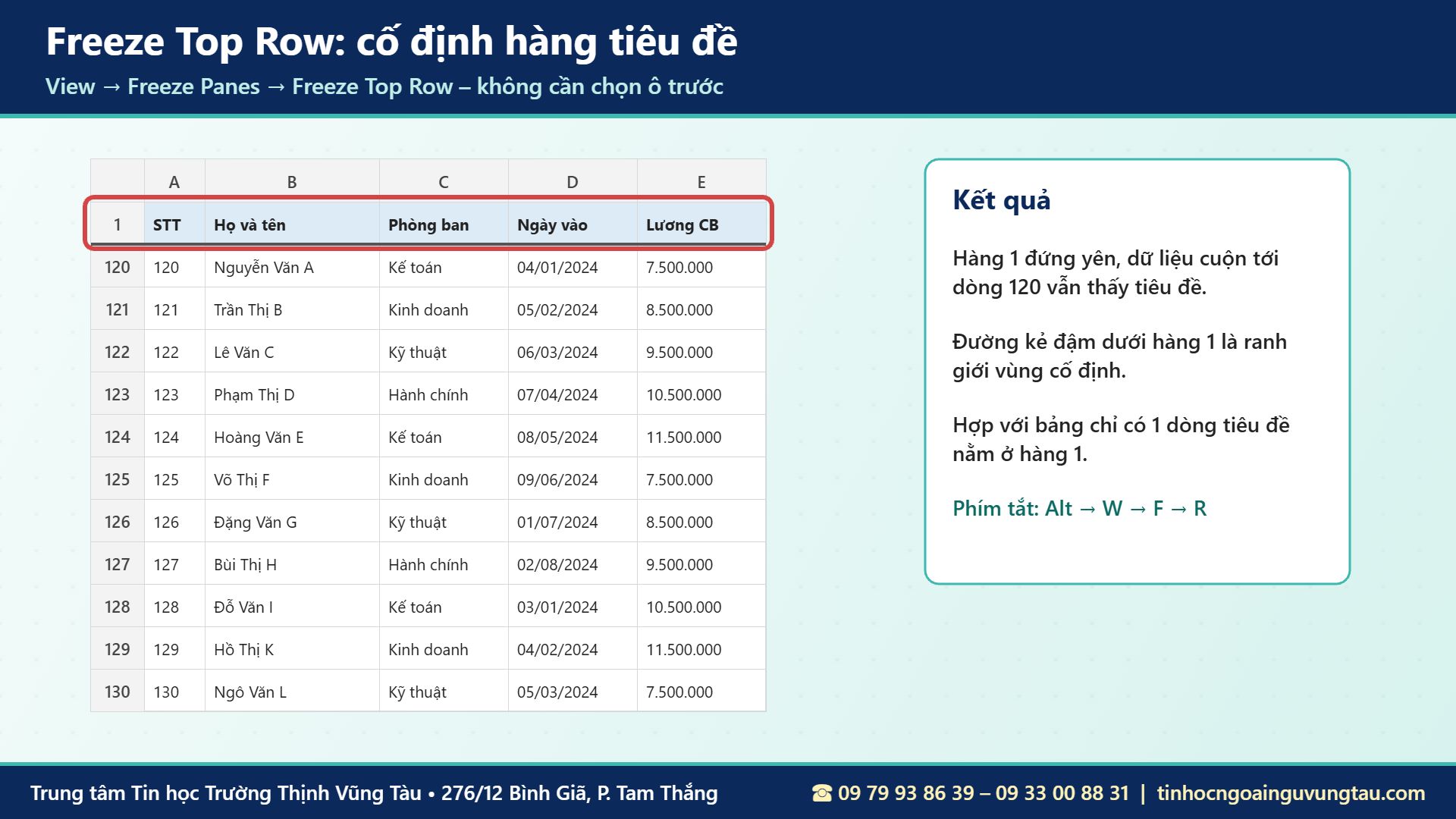
Đây là cách cố định hàng cột Excel đơn giản nhất, dùng khi bảng chỉ có một dòng tiêu đề nằm ở hàng 1.
Các bước thực hiện
- Kéo trang tính lên đầu để hàng tiêu đề đang hiển thị ở trên cùng (nhấn Ctrl + Home).
- Vào View → Freeze Panes → Freeze Top Row.
- Cuộn chuột xuống để kiểm tra: hàng 1 đứng yên, phía dưới có một đường kẻ đậm ngăn cách.
Bạn không cần chọn ô trước khi dùng lệnh này. Lưu ý Excel cố định hàng đầu tiên đang hiển thị, nên nếu bạn đang cuộn giữa bảng rồi mới bấm, dòng bị cố định sẽ là dòng đang nằm trên cùng màn hình chứ không phải hàng 1.
Cách cố định cột đầu tiên với Freeze First Column
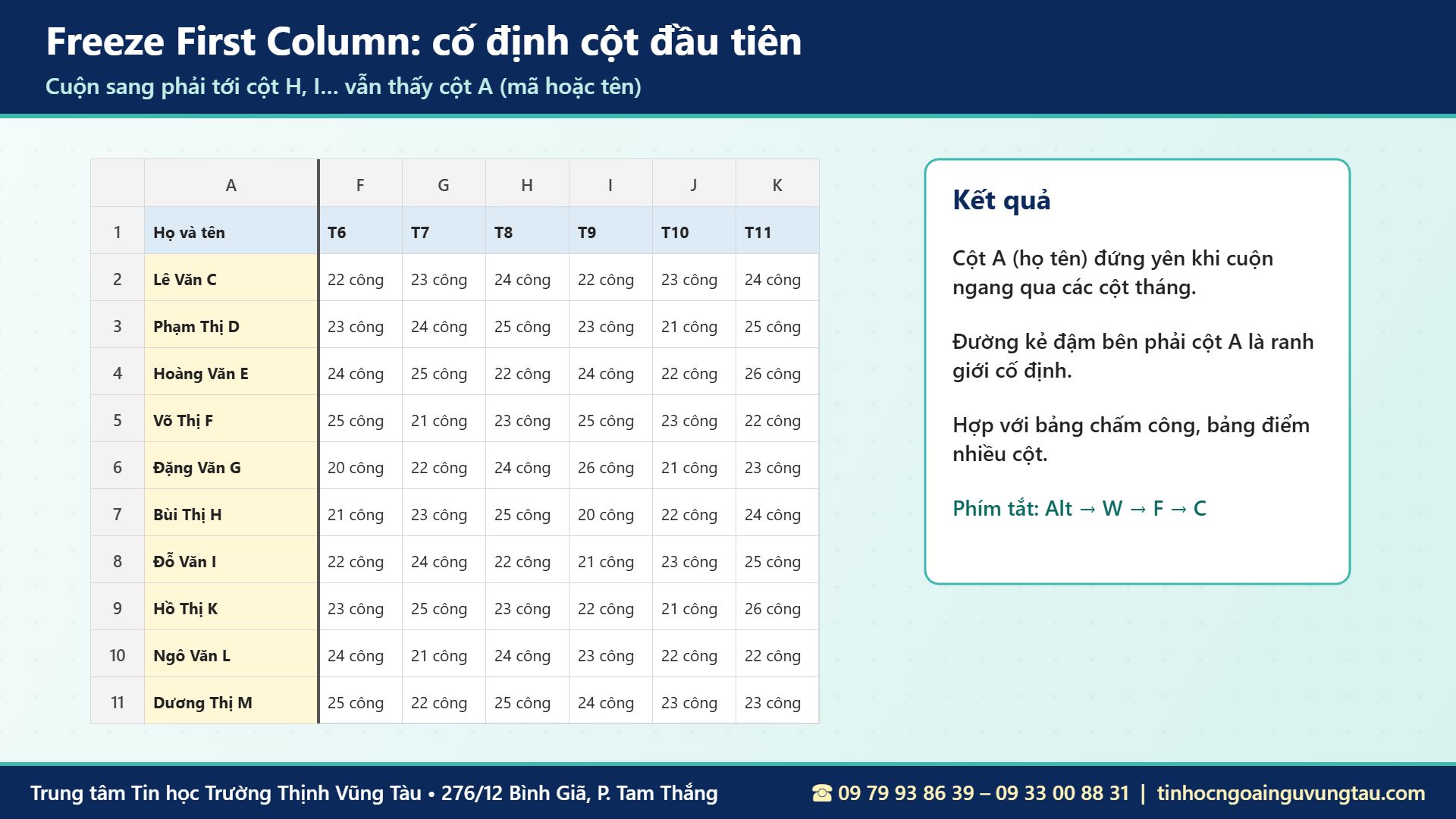
Với bảng chấm công hay bảng điểm có rất nhiều cột, bạn cần giữ cột họ tên hoặc mã nhân viên khi cuộn sang phải.
Các bước thực hiện
- Cuộn về cột A (nhấn Ctrl + Home).
- Vào View → Freeze Panes → Freeze First Column.
- Cuộn ngang sang phải: cột A luôn hiển thị, có đường kẻ đậm bên phải cột.
Nếu tên nằm ở cột B và cột A chỉ là số thứ tự, bạn nên dùng lệnh Freeze Panes ở phần dưới để khóa cả hai cột A và B.
Cách cố định cả hàng và cột trong Excel bằng Freeze Panes
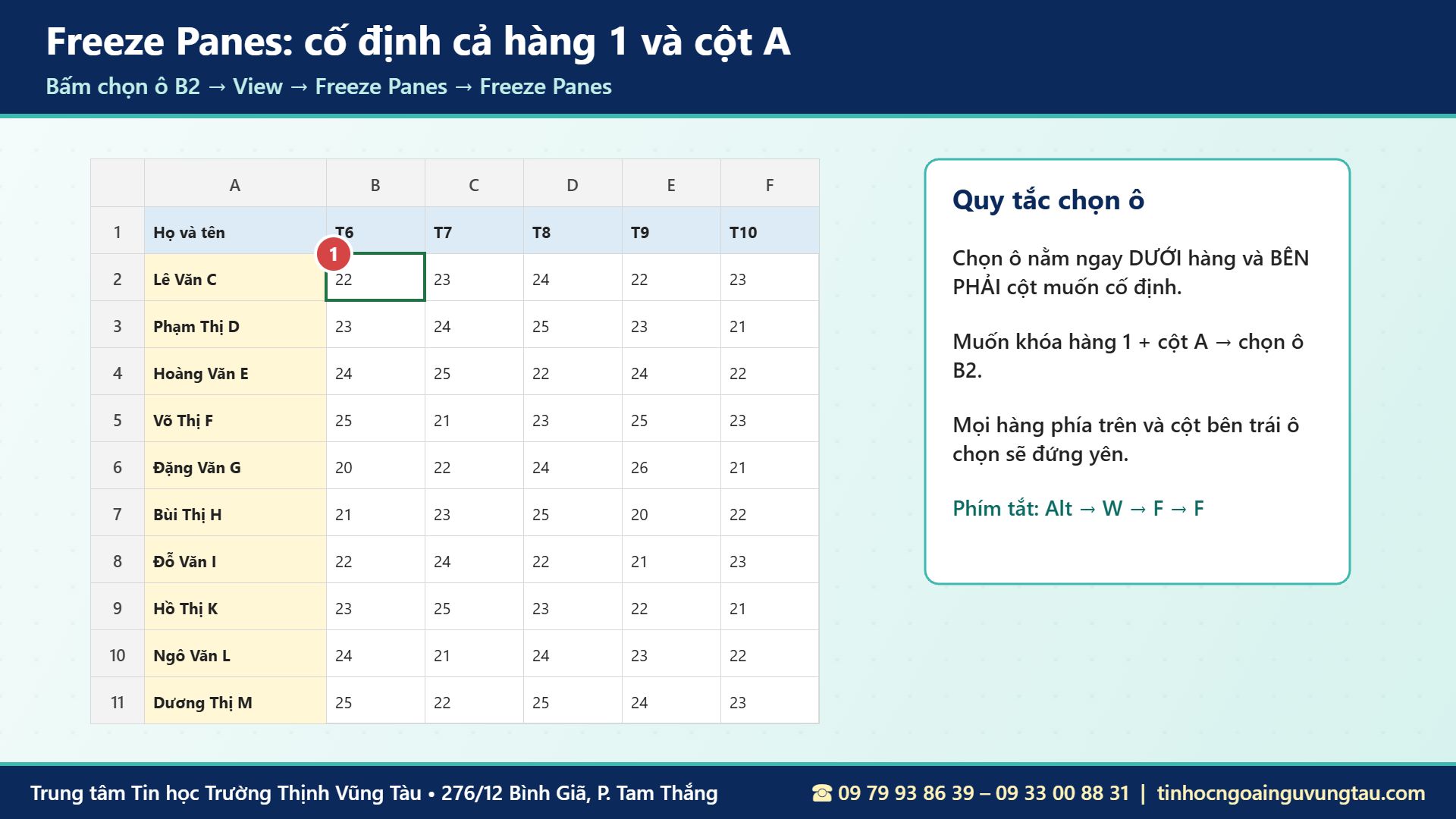
Đây là cách cố định hàng cột Excel linh hoạt nhất: bạn chọn một ô, Excel sẽ khóa tất cả các hàng phía trên và tất cả các cột bên trái ô đó.
Quy tắc chọn ô cần nhớ
Chọn ô nằm ngay dưới hàng cuối cùng và ngay bên phải cột cuối cùng mà bạn muốn cố định. Ví dụ muốn khóa hàng 1 và cột A, bạn chọn ô B2.
Các bước thực hiện
- Nhấn Ctrl + Home để về đầu trang tính.
- Bấm chọn ô B2 (hoặc ô theo quy tắc ở trên).
- Vào View → Freeze Panes → Freeze Panes.
- Cuộn xuống và sang phải để kiểm tra: hàng 1 và cột A cùng đứng yên.
Nếu chưa quen với cách gọi địa chỉ ô như B2, D4, bạn đọc thêm bài tìm hiểu cell trong Excel.

Cố định nhiều hàng, nhiều cột cùng lúc
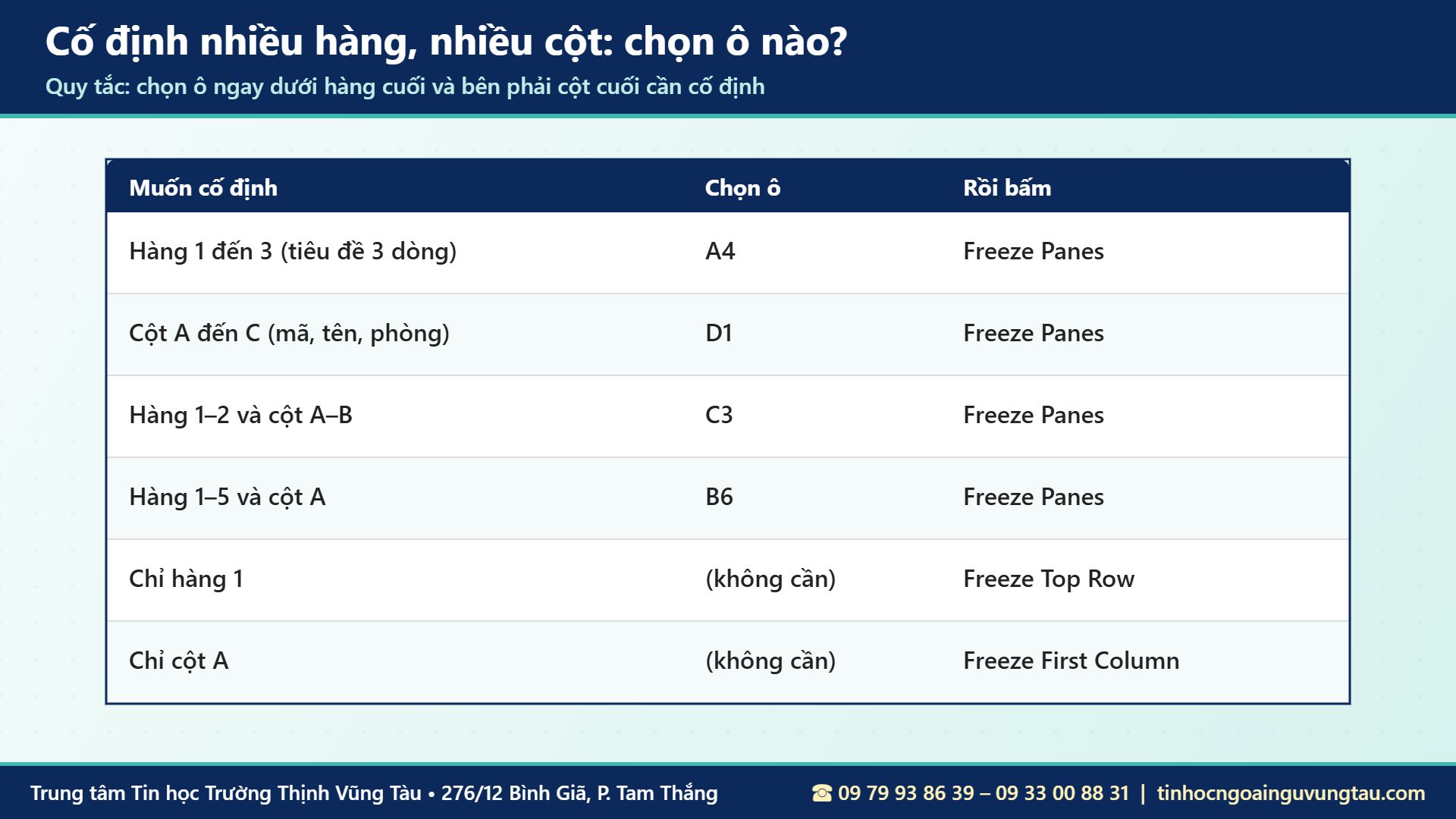
Khi cố định hàng cột Excel bằng Freeze Top Row hay Freeze First Column, bạn chỉ khóa được 1 hàng hoặc 1 cột. Với bảng có tiêu đề 2–3 dòng (tên công ty, tên báo cáo, dòng tiêu đề cột), bạn dùng Freeze Panes với quy tắc chọn ô như trên.
Ví dụ chọn ô theo nhu cầu
- Cố định hàng 1 đến 3: chọn ô A4 rồi bấm Freeze Panes.
- Cố định cột A đến C: chọn ô D1 rồi bấm Freeze Panes.
- Cố định hàng 1–2 và cột A–B: chọn ô C3.
- Cố định hàng 1–5 và cột A: chọn ô B6.
Mẹo nhỏ: muốn cố định chỉ nhiều hàng thì luôn chọn ô ở cột A; muốn cố định chỉ nhiều cột thì luôn chọn ô ở hàng 1.

Cách bỏ cố định hàng và cột (Unfreeze Panes)
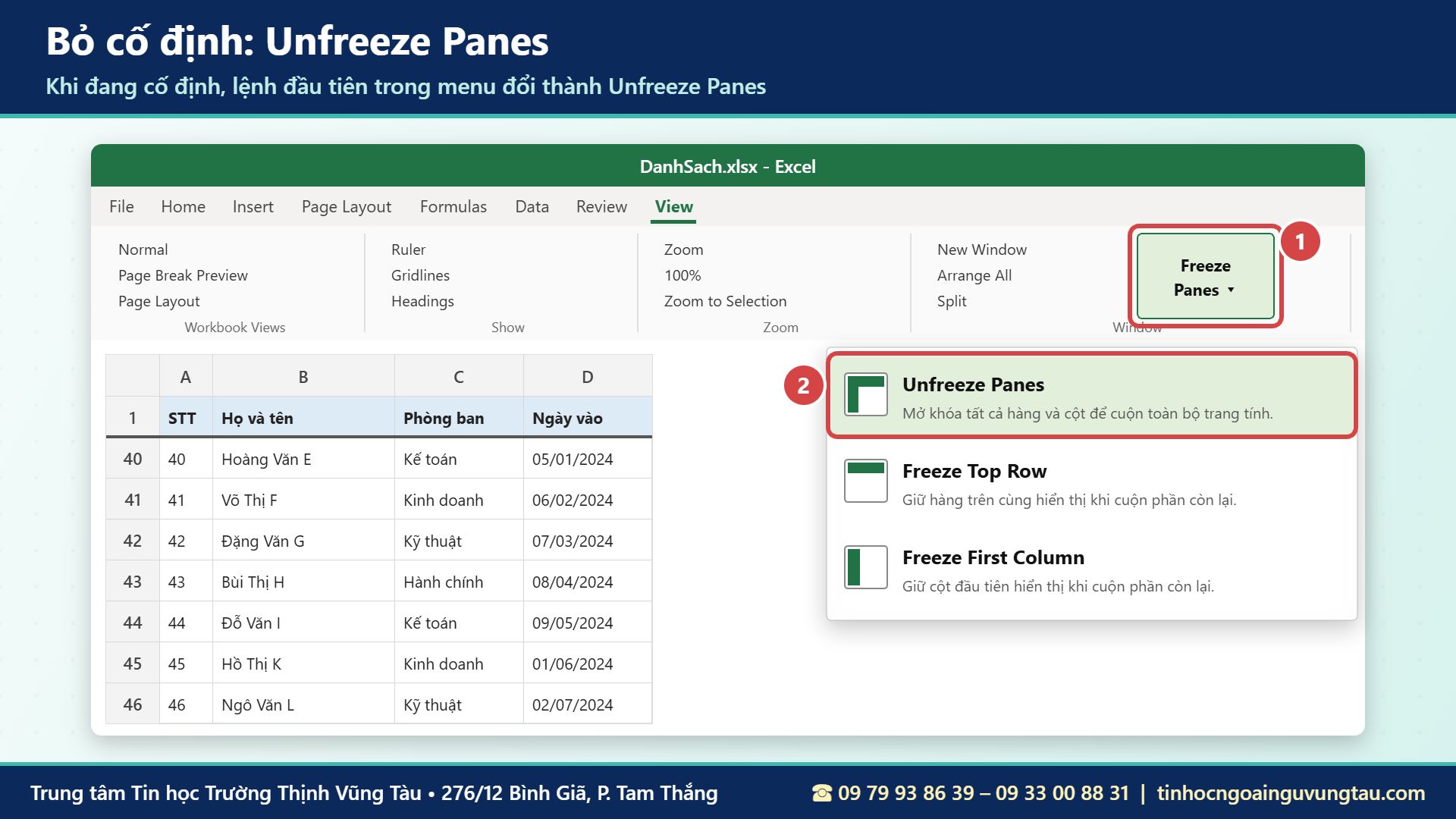
Khi không cần cố định hàng cột Excel nữa hoặc lỡ cố định sai vùng, bạn vào View → Freeze Panes → Unfreeze Panes. Lúc trang tính đang được cố định, lệnh đầu tiên trong menu tự đổi tên từ Freeze Panes thành Unfreeze Panes. Sau khi bỏ, toàn bộ trang tính cuộn lại bình thường, dữ liệu không bị ảnh hưởng gì.
Muốn đổi vùng cố định, bạn luôn bỏ cố định trước, chọn lại ô mới rồi bấm Freeze Panes. Excel chỉ cho phép một vùng cố định trên mỗi trang tính.
Phím tắt cố định hàng cột Excel
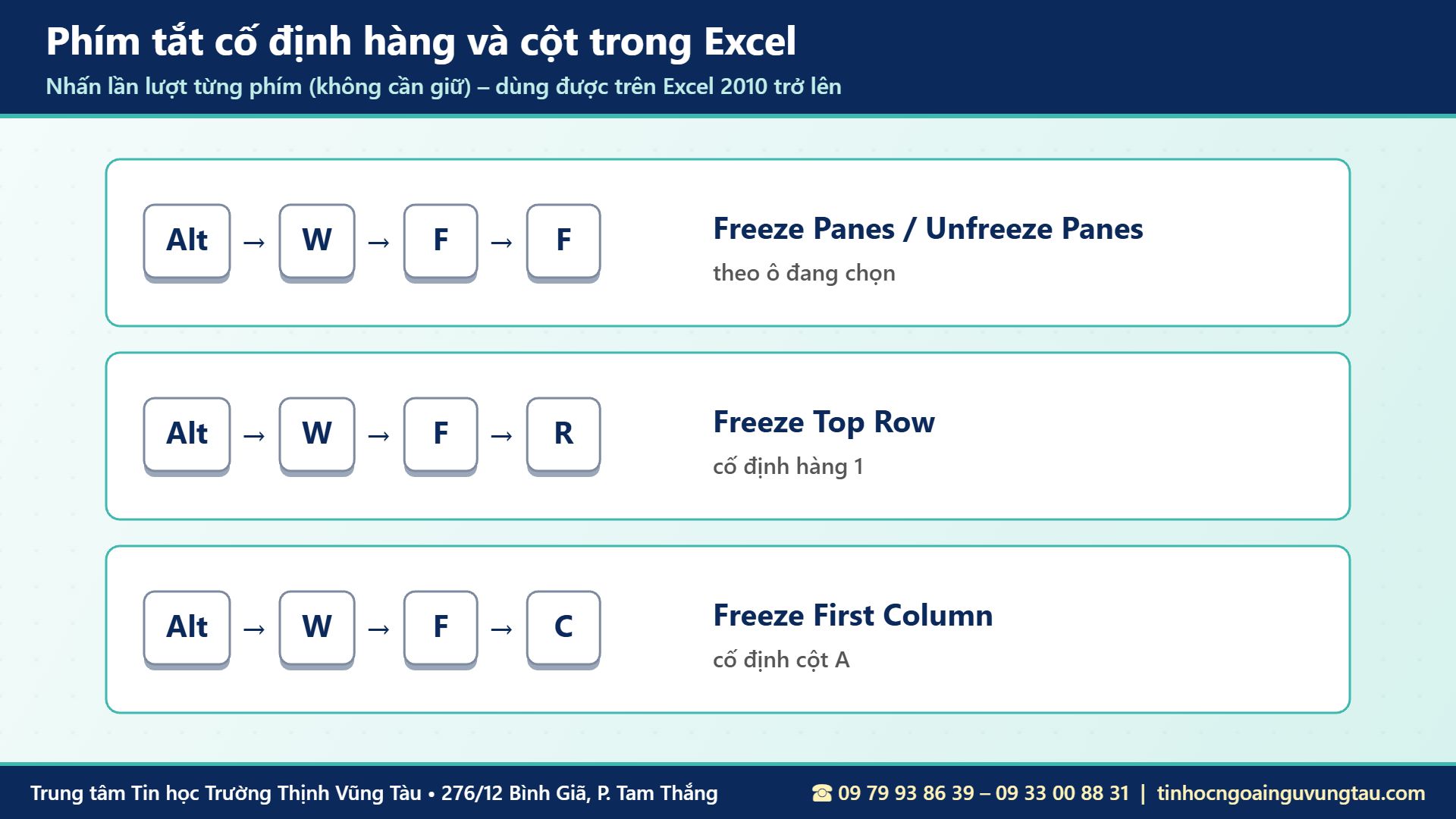
Excel không có tổ hợp Ctrl riêng cho Freeze Panes, nhưng bạn có thể dùng phím Alt để gọi lệnh trên Ribbon. Nhấn lần lượt từng phím, không cần giữ:
- Alt → W → F → F: Freeze Panes theo ô đang chọn (hoặc Unfreeze Panes khi đang cố định).
- Alt → W → F → R: Freeze Top Row.
- Alt → W → F → C: Freeze First Column.
Xem thêm nhiều phím tắt khác trong bài tổng hợp phím tắt trong Excel. Nếu phím F4 trên laptop không hoạt động khi làm công thức, đọc bài cách sửa lỗi không dùng được phím F4.
5 lỗi hay gặp khi cố định hàng và cột trong Excel
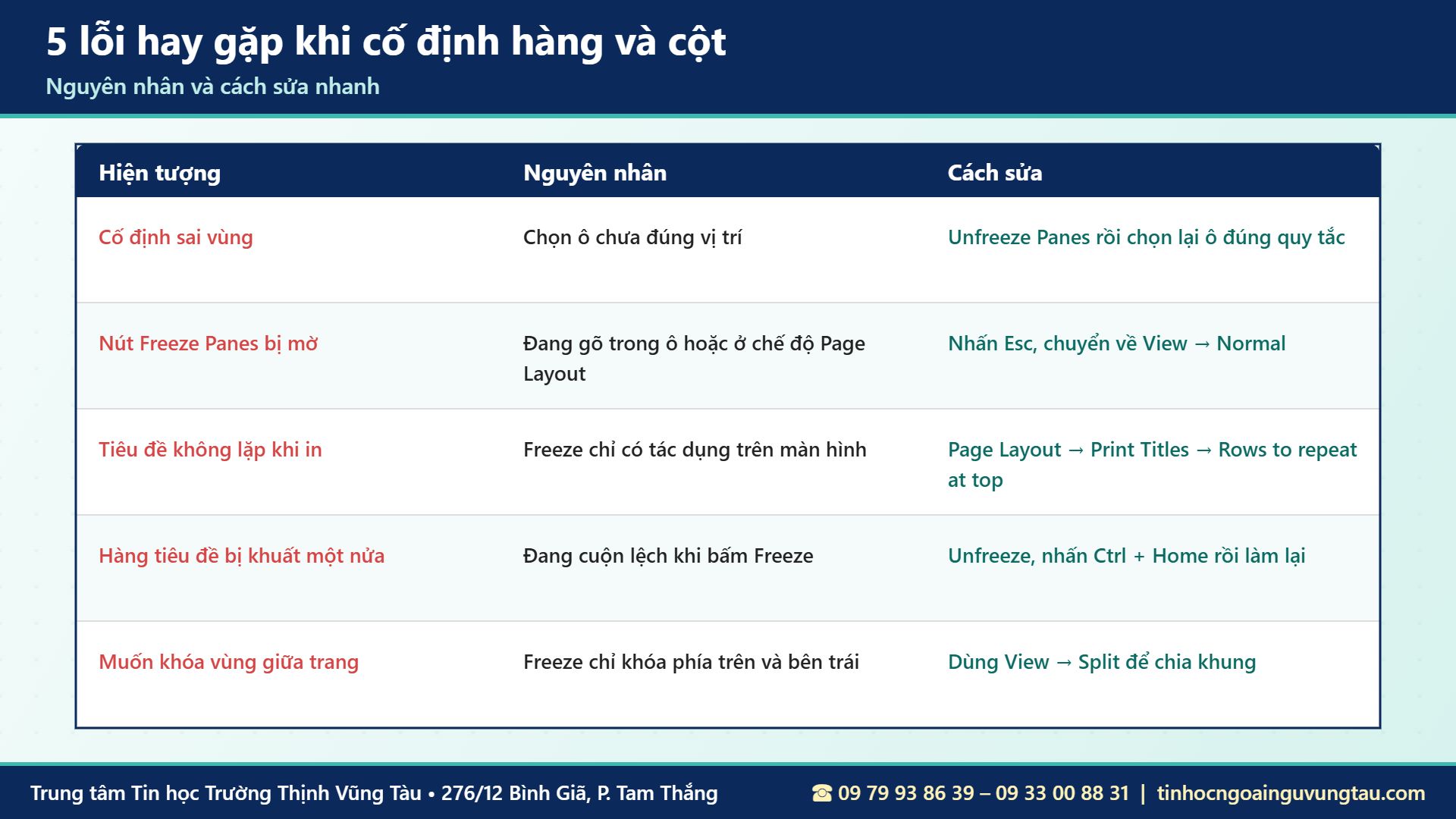
Cố định sai vùng
Nguyên nhân thường là chọn ô chưa đúng quy tắc, ví dụ muốn khóa hàng 1 nhưng lại chọn ô A1. Cách sửa: Unfreeze Panes, chọn ô ngay dưới hàng và bên phải cột cần khóa, rồi bấm Freeze Panes lại.
Nút Freeze Panes bị mờ, không bấm được
Bạn đang gõ dở trong một ô (con trỏ nhấp nháy trong ô) hoặc trang tính đang ở chế độ Page Layout. Nhấn Esc để thoát chế độ nhập, rồi chuyển về View → Normal là lệnh hoạt động lại.
In ra trang 2, trang 3 không còn dòng tiêu đề
Freeze Panes chỉ có tác dụng trên màn hình, không ảnh hưởng khi in. Muốn dòng tiêu đề lặp lại trên mọi trang in, vào Page Layout → Print Titles, ở ô Rows to repeat at top chọn hàng tiêu đề (ví dụ $1:$1) rồi bấm OK. Kết hợp với bài in một vùng tùy chọn trong Excel để bản in gọn gàng hơn.
Hàng tiêu đề bị khuất một nửa
Khi bạn đang cuộn lệch giữa bảng rồi mới bấm Freeze, Excel cố định đúng phần đang nhìn thấy, khiến tiêu đề bị che mất. Hãy Unfreeze, nhấn Ctrl + Home để về đầu trang rồi làm lại.
Muốn khóa một vùng ở giữa trang
Freeze Panes chỉ khóa phía trên và bên trái. Nếu cần so sánh hai vùng xa nhau trong cùng trang tính, dùng View → Split để chia màn hình thành nhiều khung cuộn độc lập.
Ví dụ thực tế: cố định hàng cột Excel cho bảng lương
Giả sử bạn có bảng lương với hàng 1 là tên công ty, hàng 2 là tên bảng, hàng 3 là tiêu đề cột (STT, Họ và tên, Phòng ban, Ngày vào, Lương CB, Phụ cấp…), dữ liệu bắt đầu từ hàng 4. Cột A là số thứ tự, cột B là họ tên.
- Nhấn Ctrl + Home để về ô A1.
- Chọn ô C4 – nằm ngay dưới hàng tiêu đề (hàng 3) và ngay bên phải cột họ tên (cột B).
- Vào View → Freeze Panes → Freeze Panes.
Kết quả: khi cuộn xuống, 3 hàng tiêu đề luôn hiện; khi cuộn sang phải tới các cột phụ cấp, khấu trừ, thực lĩnh, cột số thứ tự và họ tên vẫn đứng yên. Đây là cách cố định hàng cột Excel mà kế toán, nhân sự dùng hằng ngày. Khi cần đếm số nhân viên theo phòng ban trên bảng này, bạn có thể dùng thêm hàm COUNT, COUNTA trong Excel; khi muốn sao chép kết quả sang file khác mà không kéo theo công thức, xem cách chỉ copy giá trị trong Excel.
Mẹo cố định hàng cột Excel hiệu quả hơn
- Định dạng vùng dữ liệu thành bảng bằng Ctrl + T: khi cuộn xuống, tên cột của bảng tự hiện thay cho chữ A, B, C trên thanh tiêu đề cột.
- Vùng cố định được lưu cùng file, mỗi trang tính có thể cố định riêng. Người nhận file mở ra cũng thấy y như bạn.
- Đặt tiêu đề cột ngắn gọn, in đậm, tô nền để khi cố định dễ nhìn hơn.
- Khi lọc dữ liệu, cố định hàng tiêu đề giúp nút lọc luôn trong tầm tay; tham khảo cách sử dụng Advanced Filter trong Excel.
- Khi kiểm tra công thức trên bảng dài, kết hợp cố định hàng với hiển thị công thức trong Excel để soát nhanh từng cột.
- Trước khi gửi báo cáo, có thể chuyển file Excel sang PDF để người nhận xem đúng bố cục.

Câu hỏi thường gặp về cố định hàng cột Excel
Cố định hàng có làm thay đổi dữ liệu không?
Không. Cố định hàng cột Excel chỉ thay đổi cách hiển thị trên màn hình; dữ liệu, công thức, định dạng giữ nguyên.
Excel trên máy Mac có cố định hàng cột được không?
Có. Để cố định hàng cột Excel trên Excel for Mac, bạn cũng vào tab View và chọn Freeze Panes, Freeze Top Row hoặc Freeze First Column giống bản Windows.
Có cố định được hàng cuối của bảng không?
Freeze Panes chỉ cố định phía trên và bên trái. Muốn luôn thấy dòng tổng ở cuối, bạn có thể dùng Split, hoặc đặt dòng tổng lên phía trên dữ liệu.
Vì sao gửi file cho người khác, họ không thấy cố định?
Vùng cố định được lưu theo từng trang tính. Hãy kiểm tra đã lưu file sau khi cố định và người nhận đang mở đúng trang tính đó.
Cố định hàng cột có dùng được trên Excel Online không?
Có. Trên Excel cho web, vào tab View → Freeze Panes, các lựa chọn tương tự bản cài trên máy tính.
Học Excel bài bản tại Tin học Trường Thịnh Vũng Tàu
Cố định hàng cột Excel chỉ là một thao tác nhỏ trong rất nhiều kỹ năng giúp làm việc với bảng tính nhanh và chính xác. Nếu bạn muốn thành thạo Excel từ nhập liệu, định dạng, hàm, lọc dữ liệu đến biểu đồ và in ấn, các lớp Excel tại Trung tâm Tin học Trường Thịnh Vũng Tàu được dạy trực tiếp trên máy, giáo viên kèm từng học viên.

Các khóa học Excel phù hợp
- Khóa học Excel cơ bản tại Vũng Tàu: dành cho người mới, học nhập liệu, định dạng, hàm thông dụng, in ấn.
- Khóa học Excel nâng cao tại Vũng Tàu: hàm điều kiện, dò tìm, lọc nâng cao, PivotTable, biểu đồ.
- Khóa học Excel cơ bản đến nâng cao: lộ trình trọn gói cho người cần dùng Excel trong công việc.
- Khóa học Excel cho doanh nghiệp: đào tạo theo nhu cầu của đơn vị.
- Khóa học tin học văn phòng Vũng Tàu: học Word, Excel, PowerPoint cho người đi làm.
Bạn mới bắt đầu có thể đọc trước phương pháp học Excel nhanh và hiệu quả và các hàm hay dùng khi học Excel kế toán.
Chương trình phù hợp với những bạn đang quan tâm đến: cố định hàng cột Excel, Freeze Panes, học Excel cho người đi làm, học Excel Vũng Tàu, tin học văn phòng Vũng Tàu, tin học Vũng Tàu.
Đăng ký tư vấn và học thử
Bạn có thể ghé trực tiếp quầy ghi danh để được tư vấn lộ trình học phù hợp với công việc:
- Cơ sở 1: 276/12 Bình Giã, Phường Tam Thắng, TP. Hồ Chí Minh (khu vực Vũng Tàu cũ).
- Cơ sở 2: 37/3 Lê Phụng Hiểu, Phường Tam Thắng, TP. Hồ Chí Minh (khu vực Vũng Tàu cũ).
- Hotline/Zalo: 09 79 93 86 39 – 09 33 00 88 31.
- Giờ làm việc: tất cả các ngày kể cả Chủ nhật, 7h30–11h30 và 13h30–21h30.


ĐĂNG KÝ HỌC THỬ MIỄN PHÍ
Bản đồ cơ sở chính 276/12 Bình Giã
Lịch Học Linh Hoạt – Phù Hợp Cho Người Đi Làm
- Lớp thường: 3 buổi/tuần (Thứ 2–4–6 hoặc Thứ 3–5–7), mỗi ca 1,5 tiếng.
- Lớp cấp tốc: 6 buổi/tuần (Thứ 2 đến Thứ 7), mỗi ca 1,5 tiếng.
- Lớp cuối tuần: học trọn ngày Thứ 7 hoặc Chủ nhật.
- Lớp kèm riêng 1 kèm 1: sắp xếp lịch theo nhu cầu.
- Khung giờ học: ca sáng 08h00–11h00, ca chiều 14h00–17h00, ca tối 18h00–21h00.
Gọi ngay hoặc nhắn Zalo: 09 79 93 86 39 – 09 33 00 88 31
TRUNG TÂM TIN HỌC TRƯỜNG THỊNH VŨNG TÀU
📍 Cơ sở chính: 276/12 Bình Giã, Phường Tam Thắng, TP. Hồ Chí Minh (khu vực Vũng Tàu cũ)
📍 Cơ sở 2: 37/3 Lê Phụng Hiểu, Phường Tam Thắng, TP. Hồ Chí Minh (khu vực Vũng Tàu cũ)
📞 Hotline/Zalo: 09 79 93 86 39 – 09 33 00 88 31
🕘 Giờ làm việc: tất cả các ngày trong tuần, kể cả Chủ nhật – 7h30–11h30 và 13h30–21h30
🌐 Website: tinhoctruongthinhvungtau.com
📘 Facebook: facebook.com/tinhoctruongthinh
🎵 TikTok: @trungtamtinhocvungtau
▶️ YouTube: @tinhoctruongthinhvungtau