
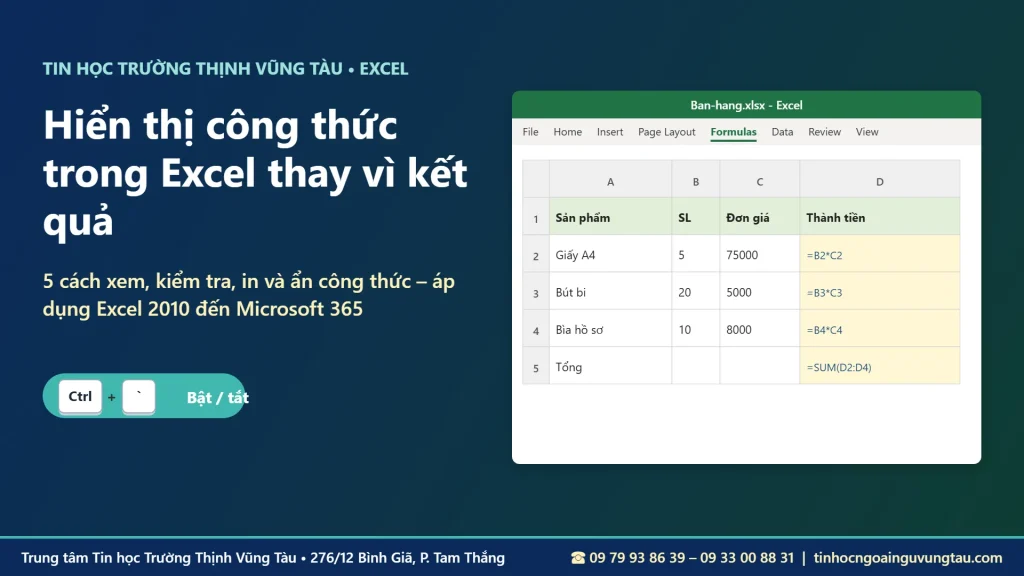
Bạn nhận một file Excel của đồng nghiệp và muốn biết ô tổng tiền được tính bằng công thức gì? Bạn đang chấm bài, cần xem học viên dùng hàm nào thay vì chỉ thấy con số? Hay bảng tính đang báo sai mà không biết sai ở ô nào? Lúc đó bạn cần hiển thị công thức trong Excel thay vì kết quả tính toán.
Bài viết hướng dẫn 5 cách hiển thị công thức trong Excel: nút Show Formulas, phím tắt Ctrl + `, Excel Options, hàm FORMULATEXT và công cụ kiểm tra công thức. Cuối bài có cách xử lý lỗi công thức chỉ hiện chữ, cách ẩn công thức và cách in bảng tính kèm công thức. Thao tác áp dụng cho Excel 2010, 2013, 2016, 2019, 2021 và Microsoft 365.
Hiển thị công thức trong Excel là gì?
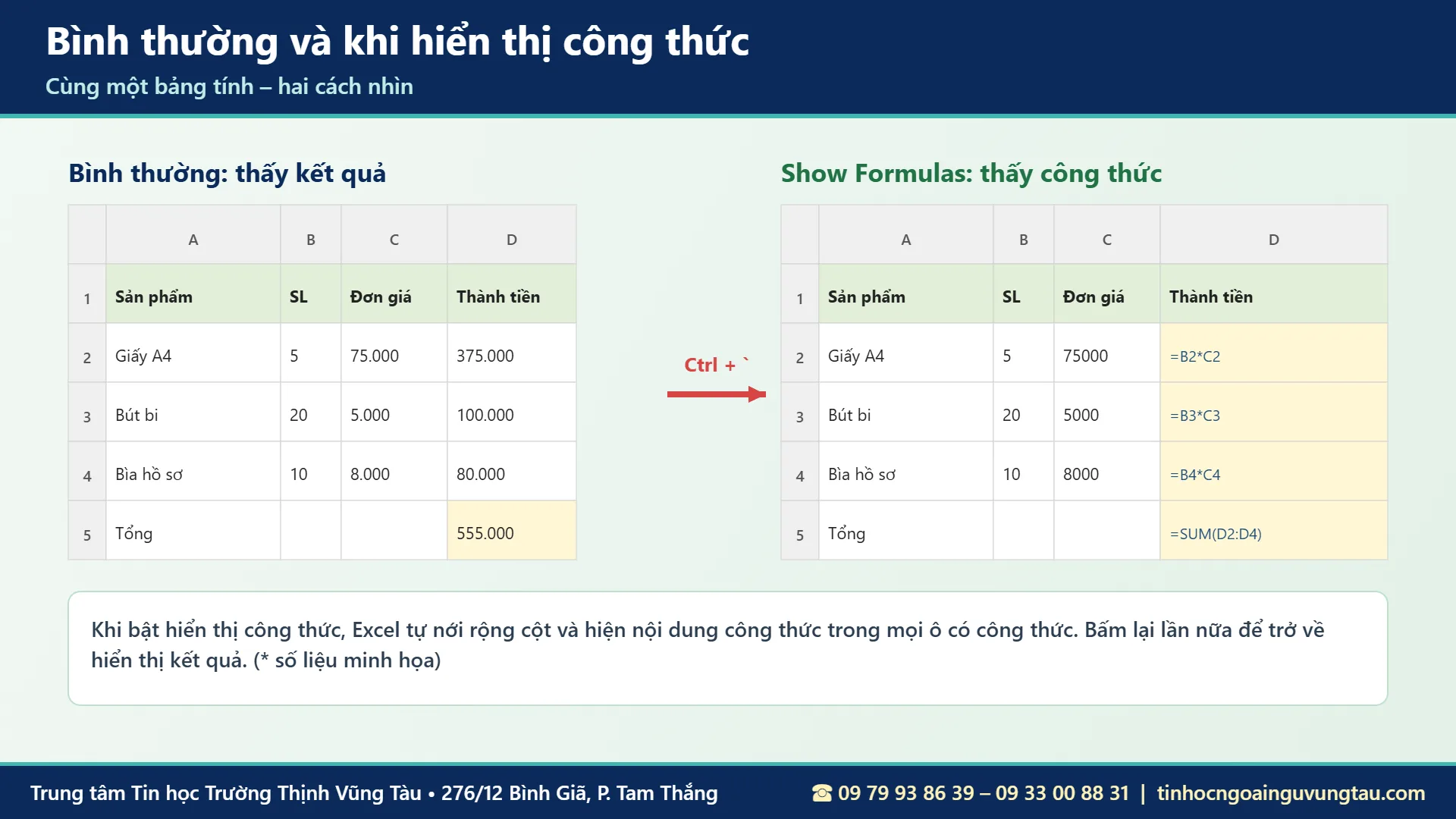
Bình thường, ô có công thức chỉ hiện kết quả; nội dung công thức chỉ thấy trên thanh công thức (fx) khi bạn chọn đúng ô đó. Hiển thị công thức trong Excel nghĩa là cho toàn bộ trang tính hiện nội dung công thức ngay trong ô, giúp bạn nhìn một lượt cả bảng.
Khi nào cần hiển thị công thức?
Khi kiểm tra bảng tính người khác làm, khi tìm ô tính sai, khi soạn tài liệu hướng dẫn, khi chấm bài Excel hoặc khi cần in bảng tính kèm công thức để lưu hồ sơ.
Hiển thị công thức có làm thay đổi dữ liệu không?
Không. Hiển thị công thức trong Excel chỉ là chế độ xem. Dữ liệu và công thức giữ nguyên, bạn có thể bật tắt bao nhiêu lần cũng được.
Cách 1: Dùng nút Show Formulas trên tab Formulas
Đây là cách trực quan nhất để hiển thị công thức trong Excel, phù hợp với người mới.
Các bước thực hiện
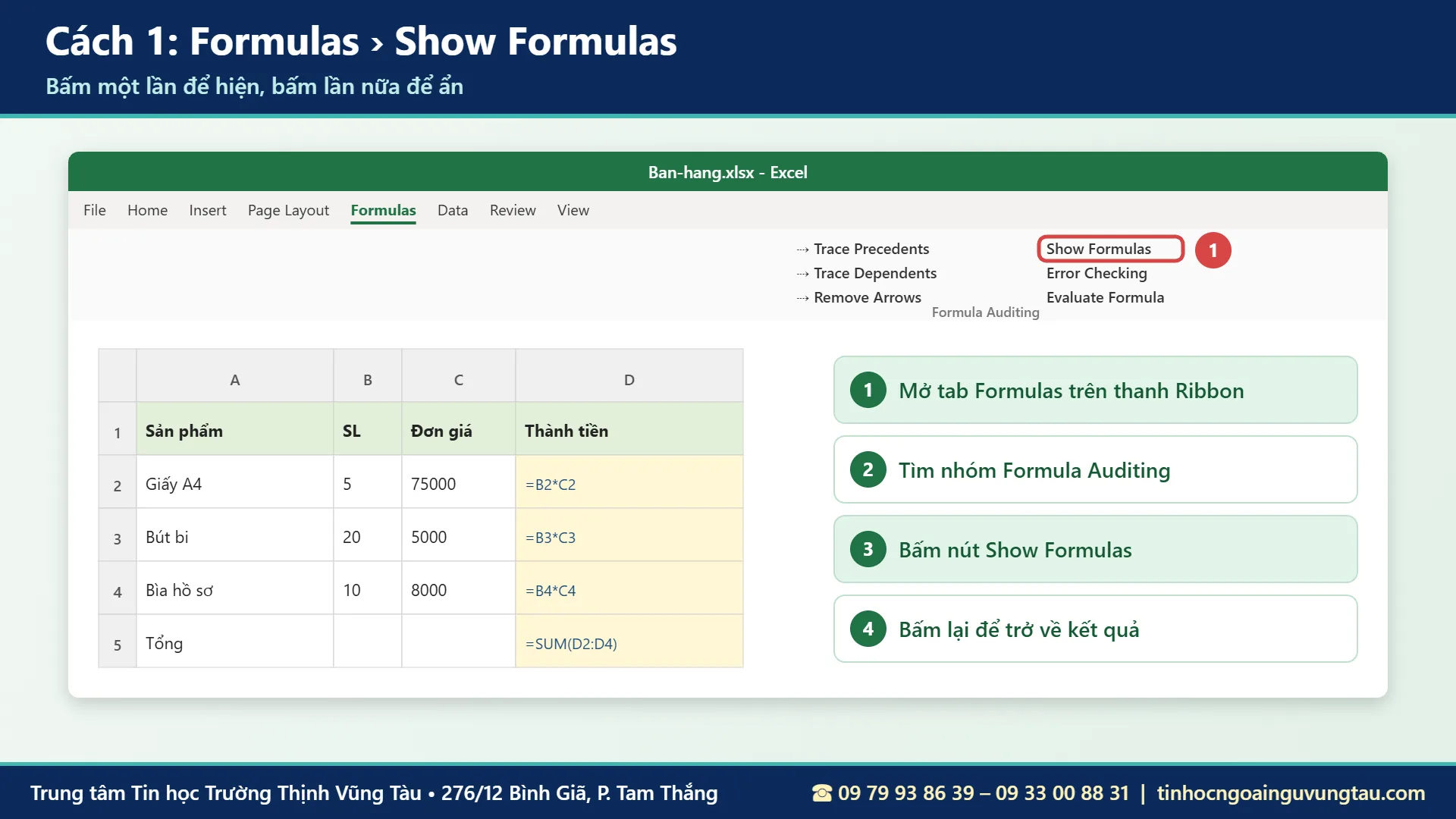
Bước 1: mở tab Formulas trên thanh Ribbon. Bước 2: tìm nhóm Formula Auditing. Bước 3: bấm Show Formulas. Ngay lập tức các ô có công thức sẽ hiện nội dung công thức, cột được nới rộng để dễ đọc.
Tắt chế độ hiển thị công thức
Show Formulas là nút bật/tắt. Bấm lại lần nữa, trang tính trở về hiển thị kết quả như bình thường.
Cách 2: Phím tắt Ctrl + ` để hiển thị công thức
Phím tắt là cách nhanh nhất để hiển thị công thức trong Excel khi bạn cần bật tắt liên tục.
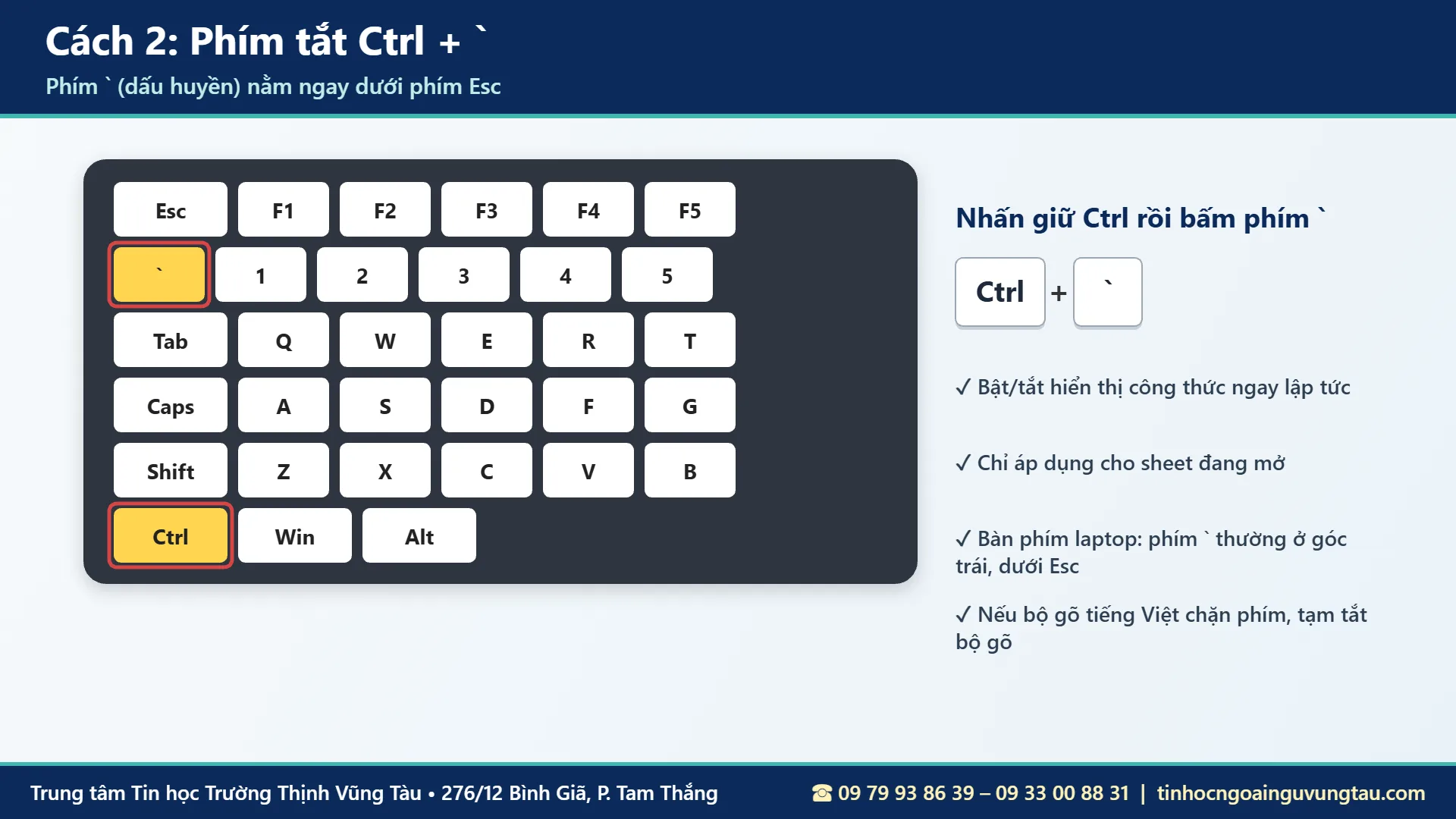
Phím ` nằm ở đâu?
Phím ` (dấu huyền, grave accent) nằm ở góc trên bên trái bàn phím, ngay dưới phím Esc và bên trái số 1. Nhấn giữ Ctrl rồi bấm phím này.
Phím tắt không hoạt động thì sao?
Một số bộ gõ tiếng Việt có thể chặn phím `. Hãy tạm chuyển bộ gõ sang chế độ tiếng Anh rồi thử lại, hoặc dùng cách 1 hoặc cách 3. Xem thêm tổng hợp phím tắt trong Excel để làm việc nhanh hơn.
Cách 3: Bật hiển thị công thức trong Excel Options
Cách này hữu ích khi phím tắt bị chặn, hoặc khi bạn muốn chọn chính xác sheet cần hiển thị công thức trong Excel.
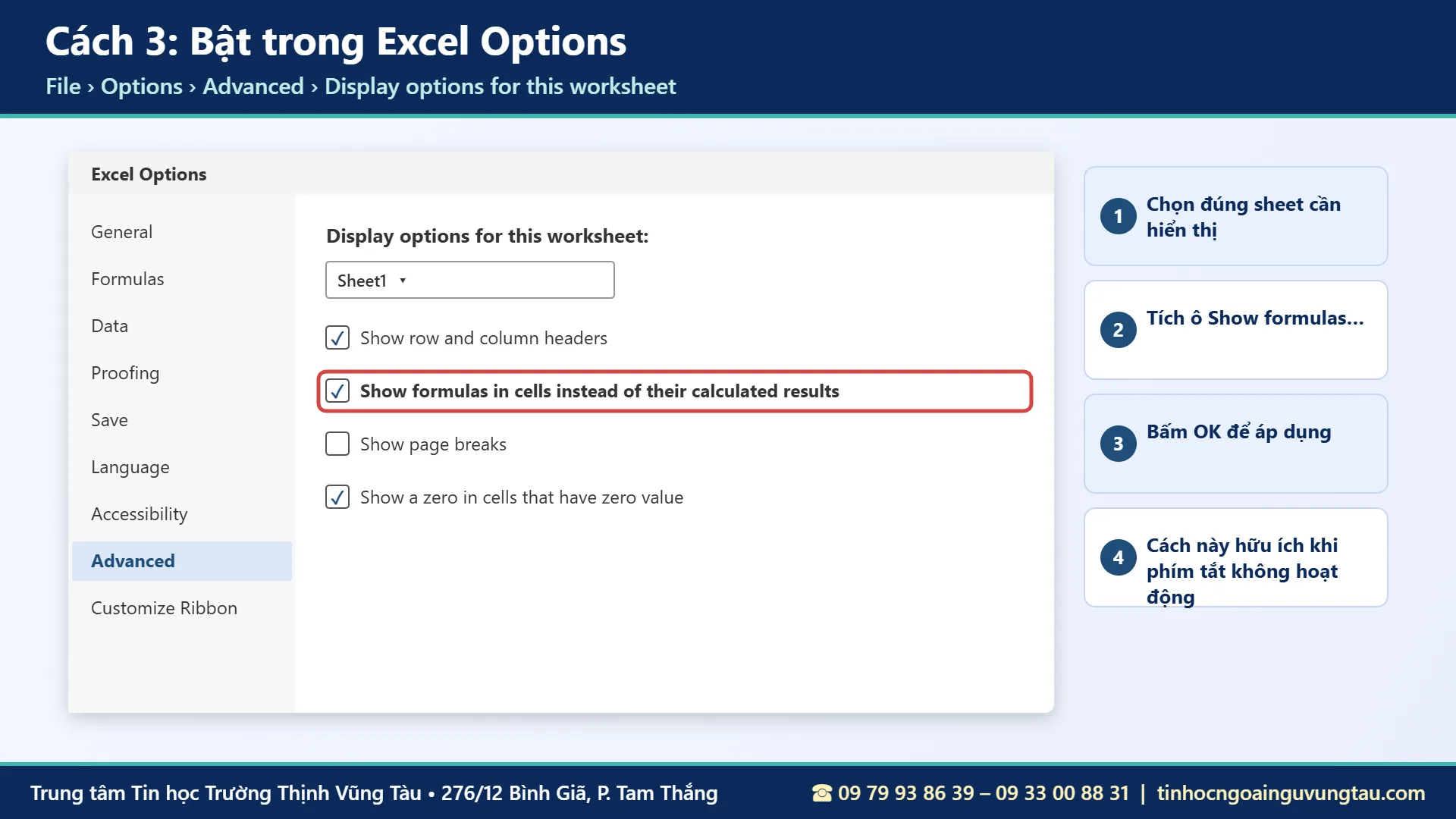
Các bước thực hiện
Vào File › Options › Advanced. Kéo xuống mục Display options for this worksheet, chọn đúng tên sheet, tích vào ô Show formulas in cells instead of their calculated results, rồi bấm OK.
Hiển thị công thức cho nhiều sheet
Hiển thị công thức trong Excel là thiết lập theo từng trang tính. Khi bật ở một sheet, các sheet khác không bị ảnh hưởng. Muốn áp dụng cho nhiều sheet, bạn lần lượt chọn từng sheet trong ô Display options và tích vào lựa chọn trên.
Cách 4: Dùng hàm FORMULATEXT
Nếu bạn muốn vừa thấy kết quả vừa thấy công thức, hàm FORMULATEXT là lựa chọn phù hợp (có từ Excel 2013).
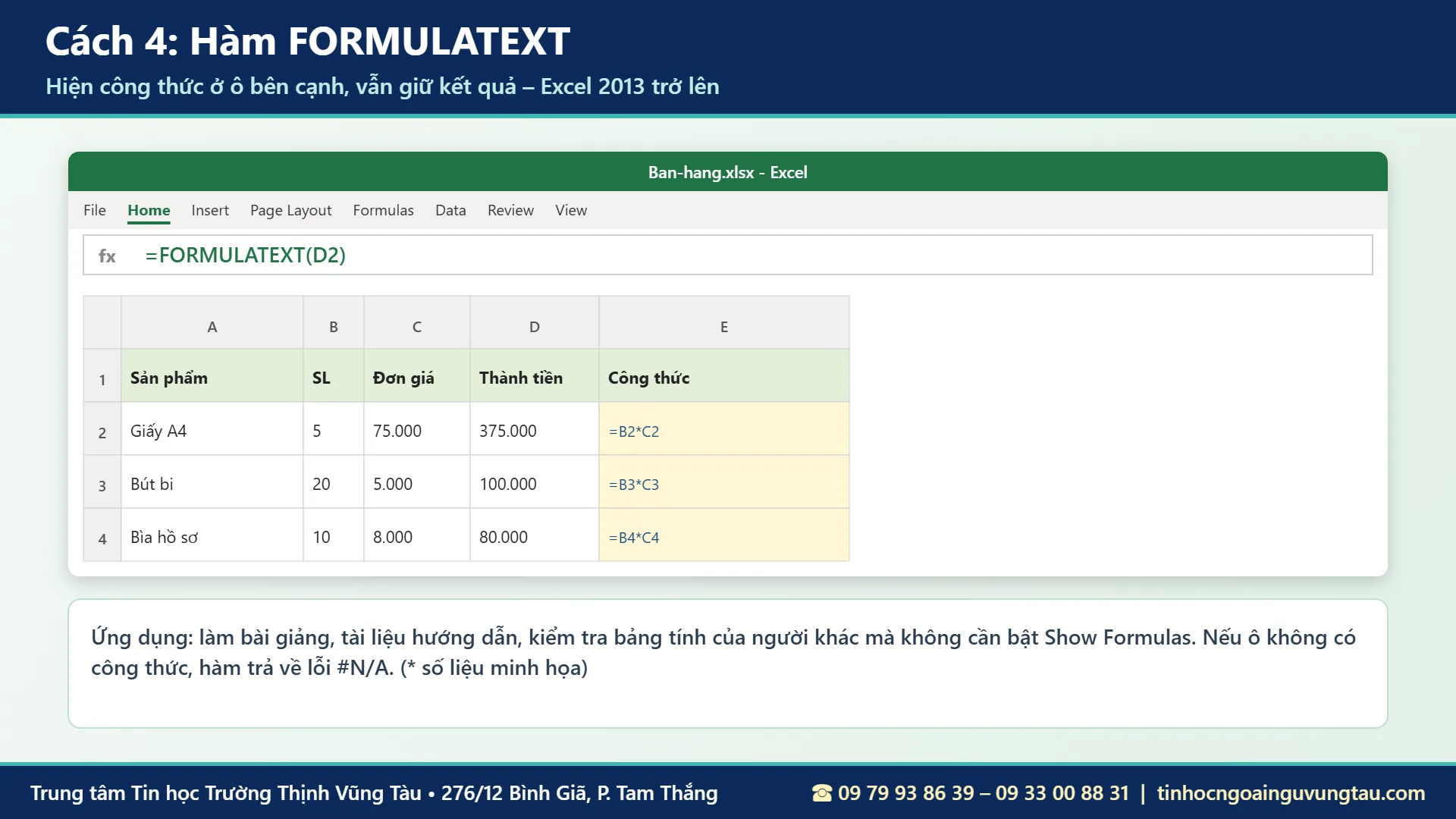
Cú pháp và ví dụ
Cú pháp: =FORMULATEXT(ô_tham_chiếu). Ví dụ ô D2 chứa =B2*C2, gõ =FORMULATEXT(D2) vào ô E2 sẽ hiện đúng chuỗi =B2*C2. Kéo công thức xuống để hiển thị công thức của cả cột.
Lưu ý khi dùng FORMULATEXT
Nếu ô tham chiếu không chứa công thức, hàm trả về lỗi #N/A. Bạn có thể kết hợp IFERROR để hiện chữ “Không có công thức” cho dễ đọc.
Cách 5: Kiểm tra công thức bằng Trace Precedents và Evaluate Formula
Khi đã hiển thị công thức trong Excel nhưng vẫn khó hiểu công thức lấy dữ liệu từ đâu, hãy dùng nhóm công cụ Formula Auditing.
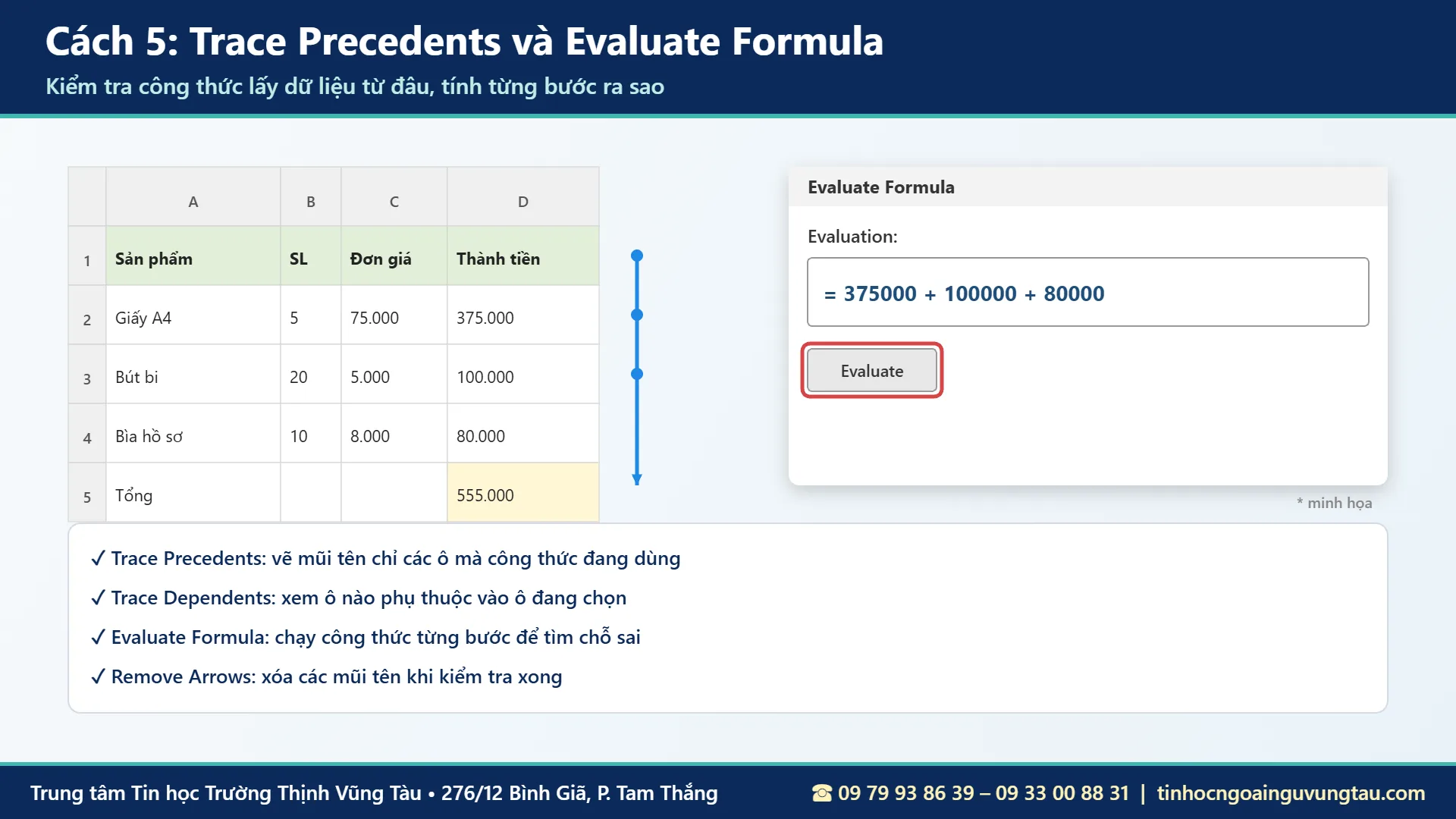
Trace Precedents và Trace Dependents
Trace Precedents vẽ mũi tên chỉ các ô mà công thức đang dùng. Trace Dependents cho biết ô nào đang phụ thuộc vào ô bạn chọn. Remove Arrows để xóa mũi tên khi kiểm tra xong.
Evaluate Formula
Evaluate Formula chạy công thức từng bước, giúp bạn thấy Excel tính ra kết quả như thế nào và phát hiện chỗ sai trong các công thức lồng nhau như IF, VLOOKUP, SUMIF. Nếu muốn ôn lại các hàm này, xem bài các hàm hay dùng khi học Excel kế toán.
Lỗi công thức chỉ hiện chữ, không tính ra kết quả
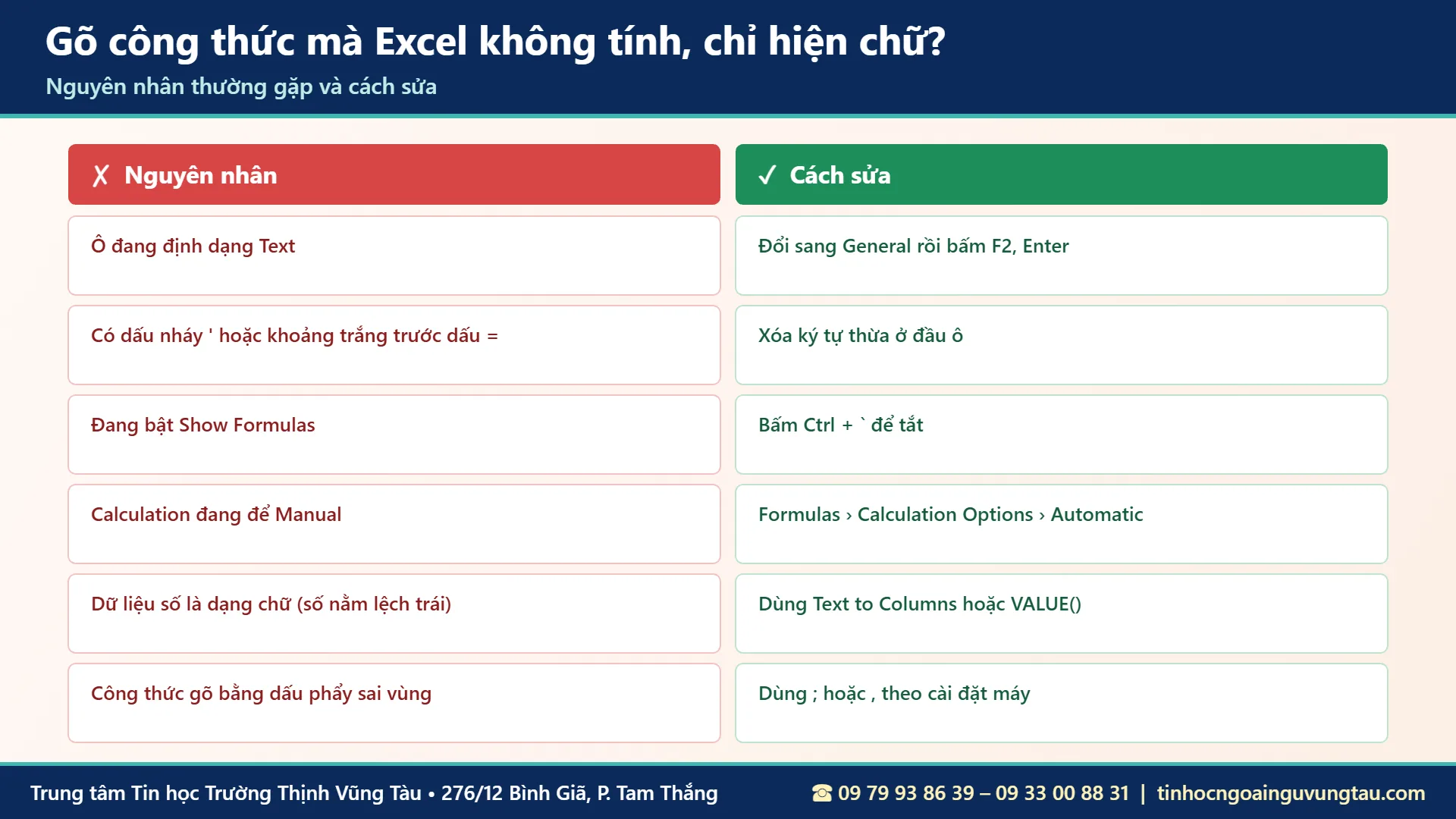
Nhiều người hỏi cách hiển thị công thức trong Excel nhưng thực ra đang gặp lỗi ngược lại: gõ công thức mà Excel chỉ hiện nguyên dòng chữ, không tính. Dưới đây là các nguyên nhân thường gặp.
Ô đang định dạng Text
Khi ô có định dạng Text, mọi nội dung gõ vào đều được coi là chữ. Hãy đổi định dạng sang General, sau đó chọn ô, bấm F2 rồi Enter để Excel tính lại. Tìm hiểu thêm ở bài định dạng cell trong Excel.
Có ký tự thừa trước dấu bằng
Dấu nháy đơn hoặc khoảng trắng trước dấu = khiến Excel hiểu đó là chữ. Xóa ký tự thừa là công thức tính lại bình thường.
Đang để chế độ tính thủ công
Nếu Formulas › Calculation Options đang ở Manual, Excel không tự tính lại. Chuyển về Automatic hoặc bấm F9 để tính.
Số đang ở dạng chữ
Số nằm lệch trái, có tam giác xanh ở góc ô thường là số dạng chữ. Dùng Text to Columns, hàm VALUE hoặc nút chuyển đổi để đưa về dạng số.
Ẩn công thức để người khác không xem được
Ngược với việc hiển thị công thức trong Excel, đôi khi bạn cần ẩn công thức trong bảng tính gửi cho khách hàng hoặc đồng nghiệp.
Các bước ẩn công thức
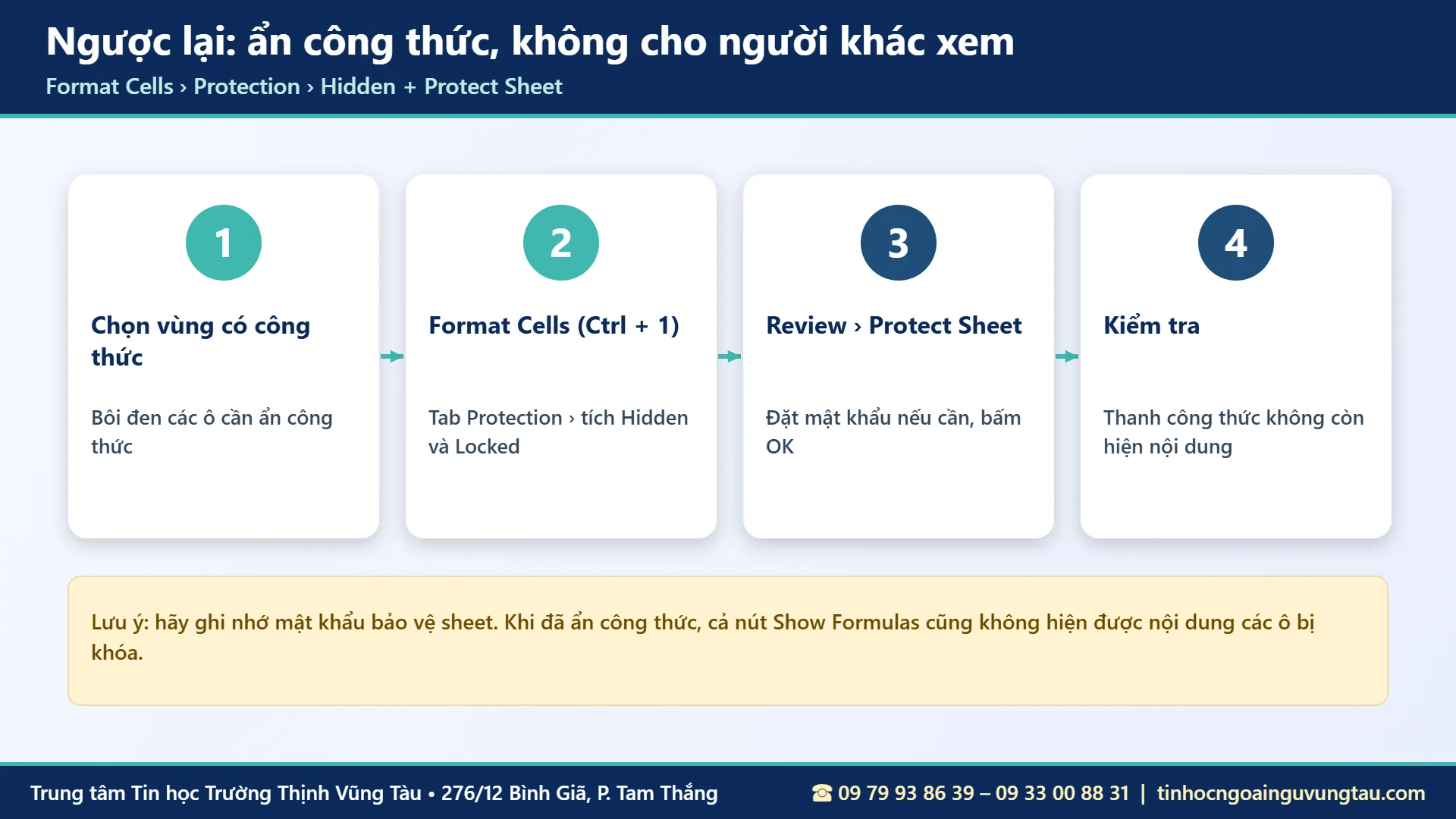
Chọn vùng có công thức, bấm Ctrl + 1 mở Format Cells, sang tab Protection, tích Hidden và Locked. Sau đó vào Review › Protect Sheet, đặt mật khẩu nếu cần và bấm OK. Từ lúc này, thanh công thức và cả chế độ Show Formulas đều không hiện nội dung công thức của các ô đã khóa.
Lưu ý quan trọng
Hãy ghi nhớ mật khẩu bảo vệ sheet. Nên giữ một bản file gốc chưa khóa để bạn tự chỉnh sửa khi cần. Nếu chỉ muốn gửi số liệu, có thể chỉ copy giá trị trong Excel sang file mới.
In bảng tính kèm công thức
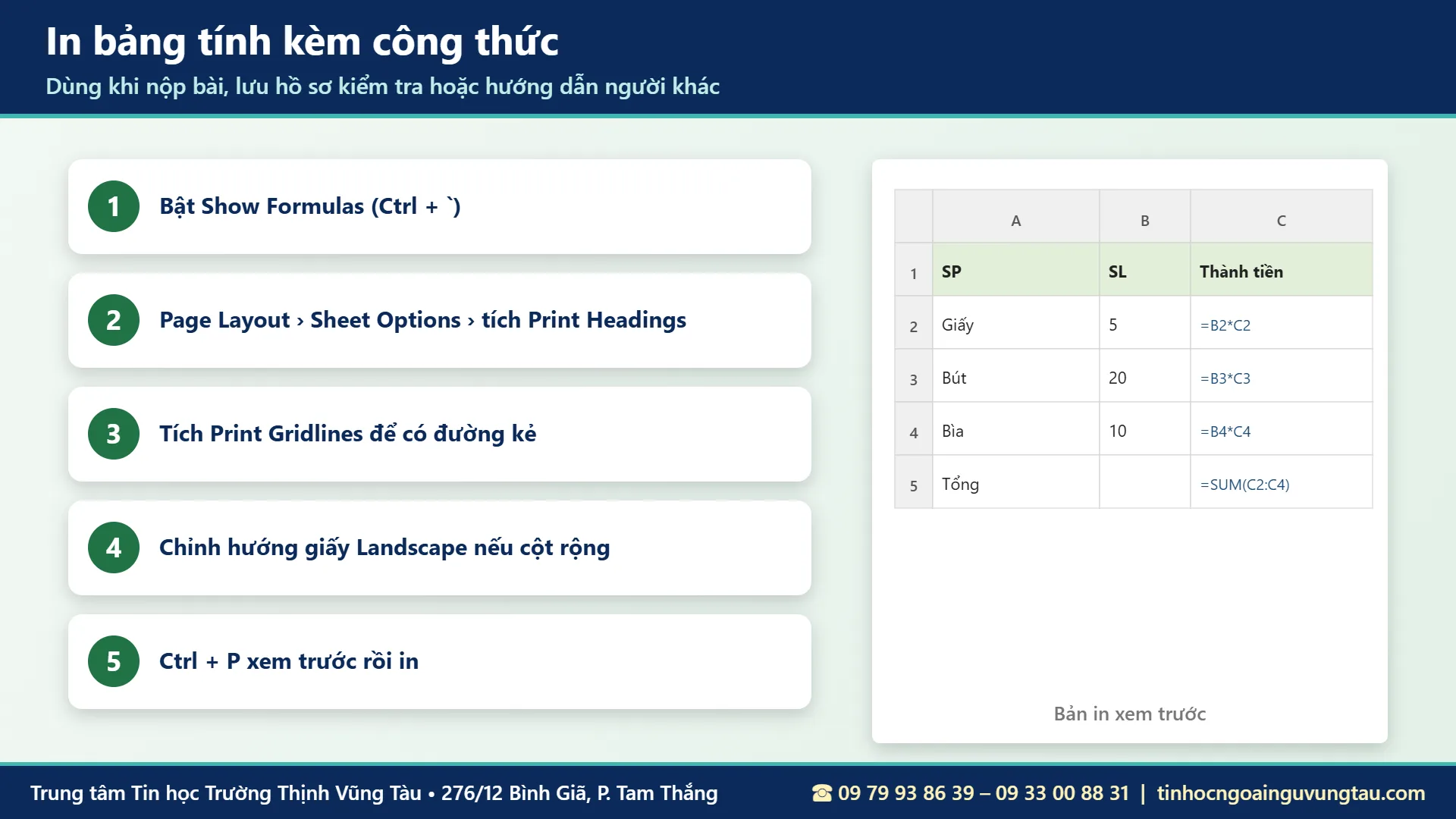
Khi cần nộp bài, lưu hồ sơ kiểm tra hoặc làm tài liệu hướng dẫn, bạn có thể in bảng tính sau khi hiển thị công thức trong Excel.
Các bước in công thức
Bật Show Formulas, vào Page Layout › Sheet Options tích Print Headings để in kèm tên cột, số dòng; tích Print Gridlines để có đường kẻ. Chỉnh giấy ngang nếu cột rộng, xem trước bằng Ctrl + P rồi in. Bạn cũng có thể in một vùng tùy chọn trong Excel hoặc chuyển file Excel sang PDF để gửi đi.
Ví dụ thực hành: rà soát bảng lương bằng cách hiển thị công thức
Giả sử bạn nhận bảng lương 30 nhân viên và thấy tổng lương lệch so với báo cáo. Thay vì bấm vào từng ô, hãy hiển thị công thức trong Excel để rà soát cả bảng trong vài phút.
Bước 1: Bật hiển thị công thức
Bấm Ctrl + ` để cả trang tính hiện công thức. Các ô gõ số tay sẽ hiện số, các ô có công thức sẽ hiện nội dung công thức, nhờ đó bạn dễ phát hiện ô nào bị gõ đè số thay cho công thức.
Bước 2: So sánh công thức theo cột
Trong một cột, công thức các dòng thường giống nhau và chỉ khác số dòng. Nếu một dòng có công thức khác lạ, ví dụ tham chiếu sai cột hoặc thiếu ô, đó thường là nguyên nhân gây lệch số liệu.
Bước 3: Kiểm tra vùng tính tổng
Xem công thức ô tổng có bao trùm đủ các dòng không. Lỗi hay gặp là thêm dòng mới ở cuối bảng nhưng vùng SUM không tự mở rộng.
Bước 4: Tắt chế độ và lưu file
Sửa xong, bấm lại Ctrl + ` để trở về hiển thị kết quả, kiểm tra tổng một lần nữa rồi lưu file.
Phím tắt hữu ích khi kiểm tra công thức
Ngoài phím tắt hiển thị công thức trong Excel, các phím dưới đây giúp kiểm tra công thức nhanh hơn.
F2: sửa công thức ngay trong ô
Chọn ô và bấm F2 để vào chế độ sửa. Excel tô màu các vùng được tham chiếu, giúp bạn thấy ngay công thức đang dùng ô nào.
Ctrl + [ và Ctrl + ]
Ctrl + [ chọn nhanh các ô mà công thức hiện tại đang tham chiếu trực tiếp. Ctrl + ] chọn các ô đang dùng ô hiện tại trong công thức của chúng.
F9 trên thanh công thức
Bôi đen một phần công thức trên thanh fx rồi bấm F9 để xem phần đó cho ra giá trị gì. Nhớ bấm Esc sau khi xem để không thay đổi công thức.
Tóm tắt 5 cách hiển thị công thức trong Excel
Bảng dưới đây giúp bạn chọn nhanh cách phù hợp.
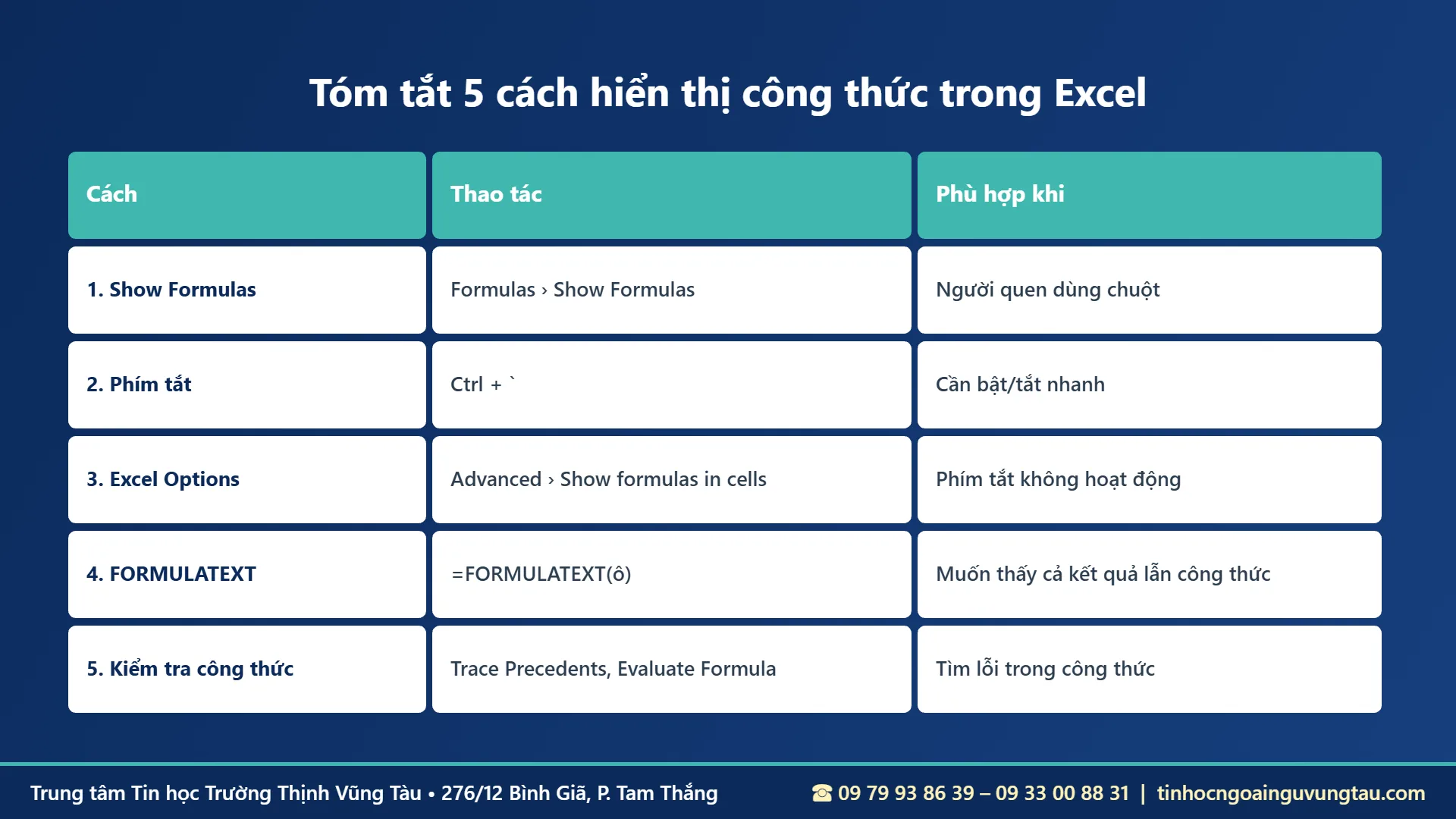
| Cách | Thao tác | Phù hợp khi |
|---|---|---|
| Show Formulas | Formulas › Show Formulas | Người quen dùng chuột |
| Phím tắt | Ctrl + ` | Cần bật/tắt nhanh |
| Excel Options | Advanced › Show formulas in cells | Phím tắt không hoạt động |
| FORMULATEXT | =FORMULATEXT(ô) | Muốn thấy cả kết quả lẫn công thức |
| Kiểm tra công thức | Trace Precedents, Evaluate Formula | Tìm lỗi trong công thức |
Mẹo làm việc với bảng tính nhiều công thức
Đặt tên vùng dữ liệu rõ ràng, cố định hàng và cột khi bảng dài, và thường xuyên bật hiển thị công thức trong Excel để rà soát trước khi gửi báo cáo.
Hiển thị công thức trong Excel trên Mac và Excel bản web
Nếu bạn không dùng Excel trên Windows, cách hiển thị công thức trong Excel vẫn rất giống, chỉ khác một chút về phím tắt và vị trí nút.
Excel trên máy Mac
Trên Mac, bạn vẫn có nút Show Formulas trong tab Formulas. Phím tắt thường dùng là Control + ` (dấu huyền). Nếu bàn phím có bố cục khác, hãy dùng nút trên Ribbon cho chắc chắn.
Excel bản web (Excel for the web)
Trên Excel bản web, bạn có thể vào tab Formulas và chọn Show Formulas tương tự bản cài đặt. Một số tính năng kiểm tra công thức nâng cao có thể không có đầy đủ như bản cài trên máy tính.
Khi mở file từ người khác gửi
Nếu file mở ra đã hiện sẵn công thức, có thể người gửi đã lưu file khi đang bật chế độ này. Bạn chỉ cần bấm Ctrl + ` để trở về hiển thị kết quả, sau đó lưu lại file. Việc hiển thị công thức trong Excel được lưu theo từng sheet nên mỗi sheet có thể ở trạng thái khác nhau.
Câu hỏi thường gặp
Vì sao bấm Ctrl + ` mà cột bị rộng ra?
Khi hiển thị công thức trong Excel, chương trình tạm nới rộng cột để công thức dễ đọc. Tắt chế độ này, độ rộng cột trở lại như cũ.
Hiển thị công thức có áp dụng cho Google Sheets không?
Google Sheets có chức năng tương tự trong menu Xem (View) › Hiển thị › Công thức, và cũng dùng phím tắt Ctrl + `.
Tôi muốn học Excel bài bản thì bắt đầu từ đâu?
Bạn có thể bắt đầu với khóa học Excel cơ bản đến nâng cao hoặc khóa Excel nâng cao tại Vũng Tàu. Nếu bận, có thể chọn khóa Excel cấp tốc 1 kèm 1. Các hàm đếm như COUNTIF, COUNTIFS và COUNT, COUNTA cũng là kiến thức nên học sớm.
Tài liệu chính thức của Microsoft
Bạn có thể tham khảo thêm tại trang hỗ trợ Excel của Microsoft.
Học Excel thực hành tại Trung tâm Tin học Trường Thịnh
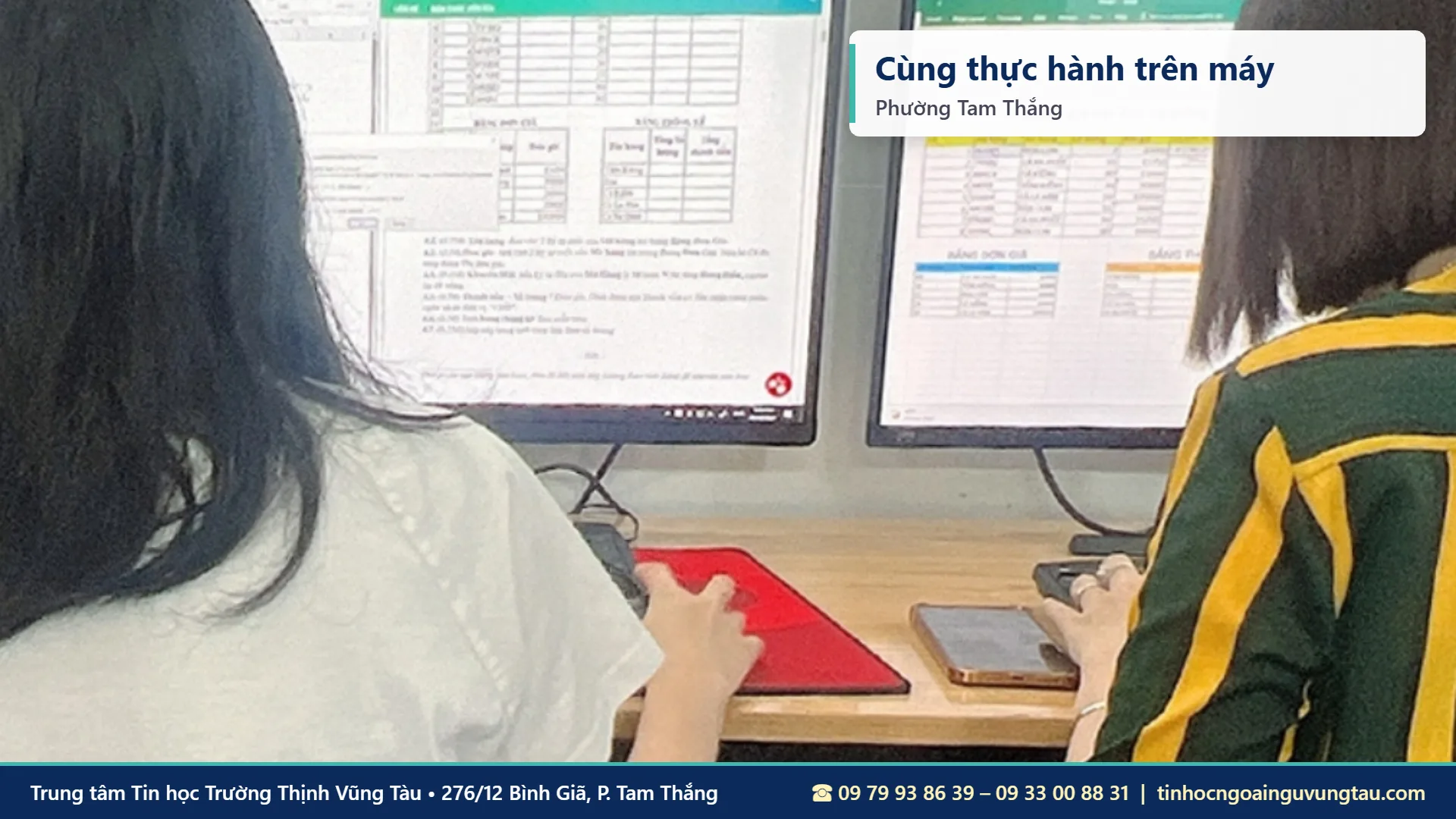
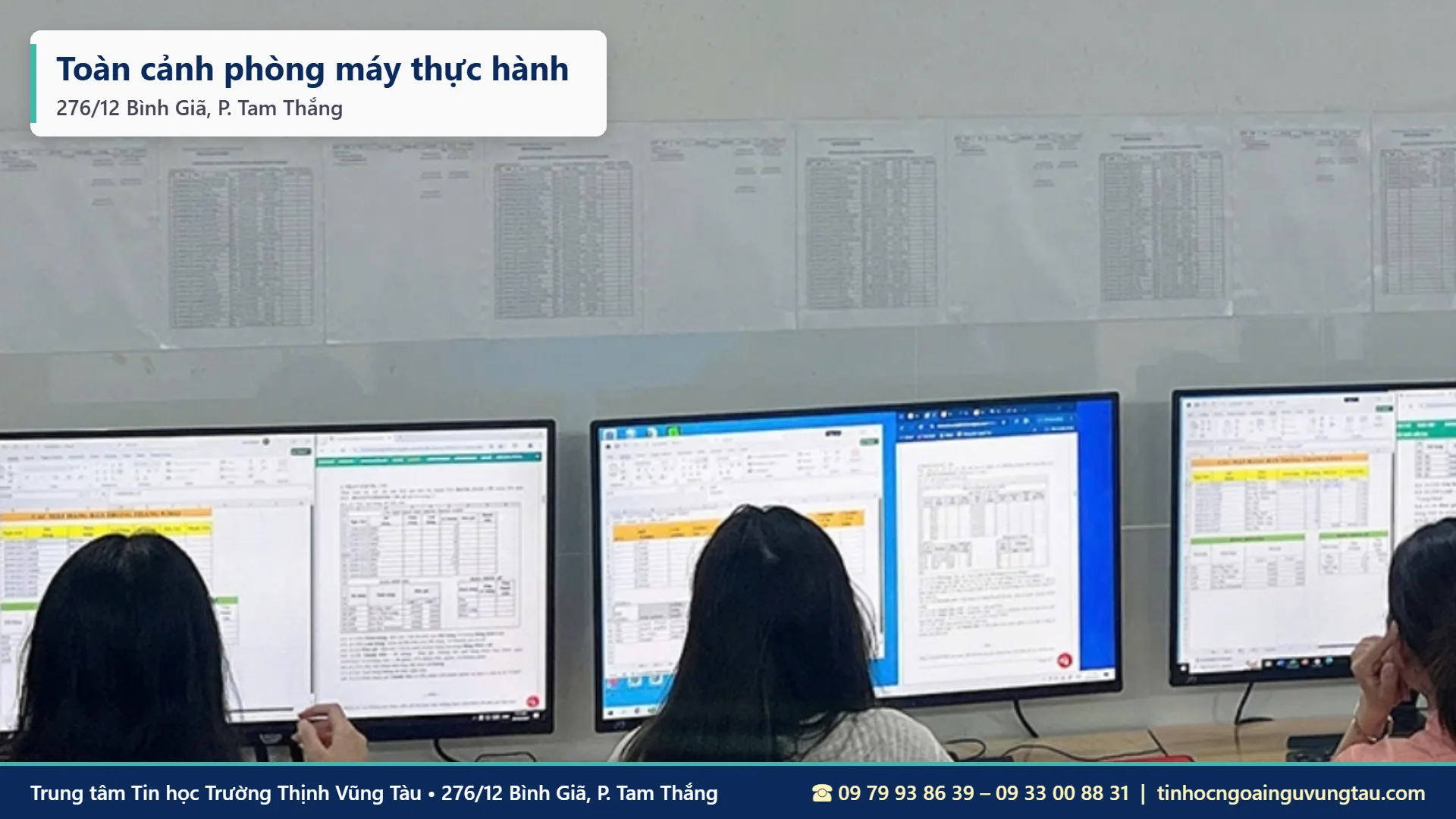
Biết hiển thị công thức trong Excel là một kỹ năng nhỏ nhưng rất hữu ích khi làm việc với bảng tính. Tại Trung tâm Tin học Trường Thịnh, học viên được thực hành Excel trên máy, giáo viên kiểm tra từng công thức và hướng dẫn cách tìm lỗi. Trung tâm có hai cơ sở tại Phường Tam Thắng (khu vực Vũng Tàu cũ): 276/12 Bình Giã và 37/3 Lê Phụng Hiểu. Xem thêm khóa học Excel tại Vũng Tàu.
Chương trình phù hợp với những bạn đang quan tâm đến: show formulas trong Excel, phím tắt hiện công thức, hàm FORMULATEXT, ẩn công thức Excel, học Excel Vũng Tàu.
Lịch Học Linh Hoạt – Phù Hợp Cho Người Đi Làm
- Lớp thường: 3 buổi/tuần (Thứ 2–4–6 hoặc Thứ 3–5–7), mỗi ca 1,5 tiếng.
- Lớp cấp tốc: 6 buổi/tuần (Thứ 2 đến Thứ 7), mỗi ca 1,5 tiếng.
- Lớp cuối tuần: học trọn ngày Thứ 7 hoặc Chủ nhật.
- Lớp kèm riêng 1 kèm 1: sắp xếp lịch theo nhu cầu.
- Khung giờ học: ca sáng 08h00–11h00, ca chiều 14h00–17h00, ca tối 18h00–21h00.
Khóa học tin học văn phòng tại Trung tâm Tin học Trường Thịnh
Học viên học Word, Excel, PowerPoint theo từng chủ đề sát công việc, luyện các hàm Excel kế toán trên bảng kê, sổ công nợ tại 2 cơ sở: 276/12 Bình Giã và 37/3 Lê Phụng Hiểu, Phường Tam Thắng, TP. Hồ Chí Minh (khu vực Vũng Tàu cũ).
Cam kết chất lượng đào tạo
Trung tâm hướng dẫn tận tình đến khi học viên thao tác được. Học viên có nhu cầu có thể đăng ký thi chứng chỉ ứng dụng công nghệ thông tin do Trường Đại học Công nghệ Kỹ thuật TP.HCM (HCMUTE) cấp.
Gọi ngay hotline 09 79 93 86 39 – 09 33 00 88 31 để được tư vấn lịch học phù hợp. Đăng ký học thử ngay bên dưới:
ĐĂNG KÝ HỌC THỬ MIỄN PHÍ
Gọi ngay hoặc nhắn Zalo: 09 79 93 86 39 – 09 33 00 88 31
TRUNG TÂM TIN HỌC TRƯỜNG THỊNH VŨNG TÀU
📍 Cơ sở chính: 276/12 Bình Giã, Phường Tam Thắng, TP. Hồ Chí Minh (khu vực Vũng Tàu cũ)
📍 Cơ sở 2: 37/3 Lê Phụng Hiểu, Phường Tam Thắng, TP. Hồ Chí Minh (khu vực Vũng Tàu cũ)
📞 Hotline/Zalo: 09 79 93 86 39 – 09 33 00 88 31
🕘 Giờ làm việc: tất cả các ngày trong tuần, kể cả Chủ nhật – 7h30–11h30 và 13h30–21h30
🌐 Website: tinhoctruongthinhvungtau.com
📘 Facebook: facebook.com/tinhoctruongthinh
🎵 TikTok: @trungtamtinhocvungtau
▶️ YouTube: @tinhoctruongthinhvungtau