
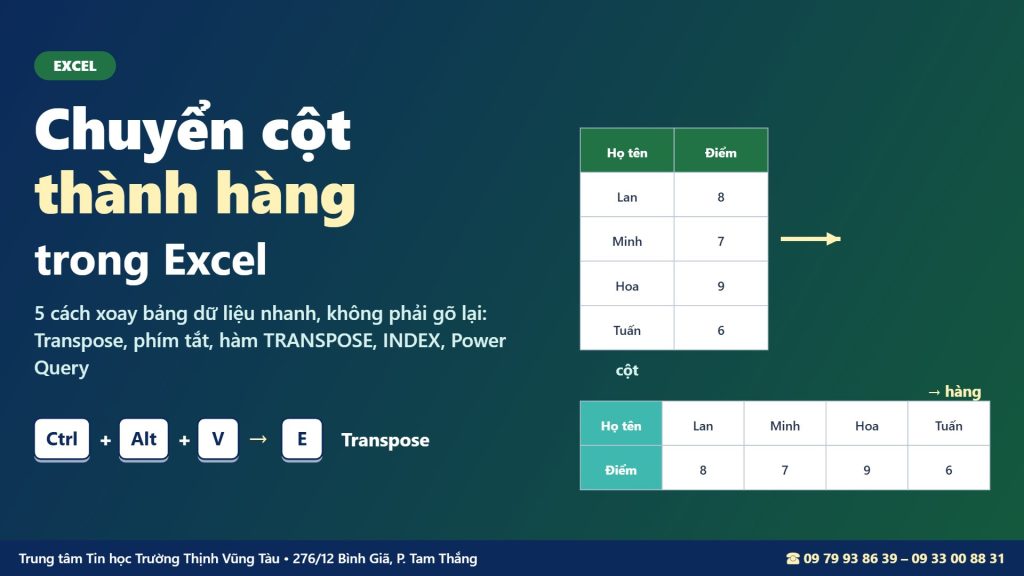
Sếp gửi một bảng danh sách tháng nằm dọc, nhưng mẫu báo cáo lại cần tháng nằm ngang làm tiêu đề? Gõ lại từng ô vừa mất thời gian vừa dễ sai. Chỉ cần biết cách chuyển cột thành hàng trong Excel, bạn xoay cả bảng dữ liệu trong vài giây mà không phải gõ lại một con số nào.
Bài viết này hướng dẫn 5 cách chuyển cột thành hàng (và hàng thành cột) từ nhanh nhất đến linh hoạt nhất: Paste Special › Transpose, phím tắt Ctrl + Alt + V, hàm TRANSPOSE, công thức INDEX kết hợp COLUMN và Power Query. Cuối bài có bảng so sánh, các lỗi hay gặp như #SPILL!, nút Transpose bị mờ và một tình huống thực tế khi làm báo cáo.
Chuyển cột thành hàng trong Excel là gì?
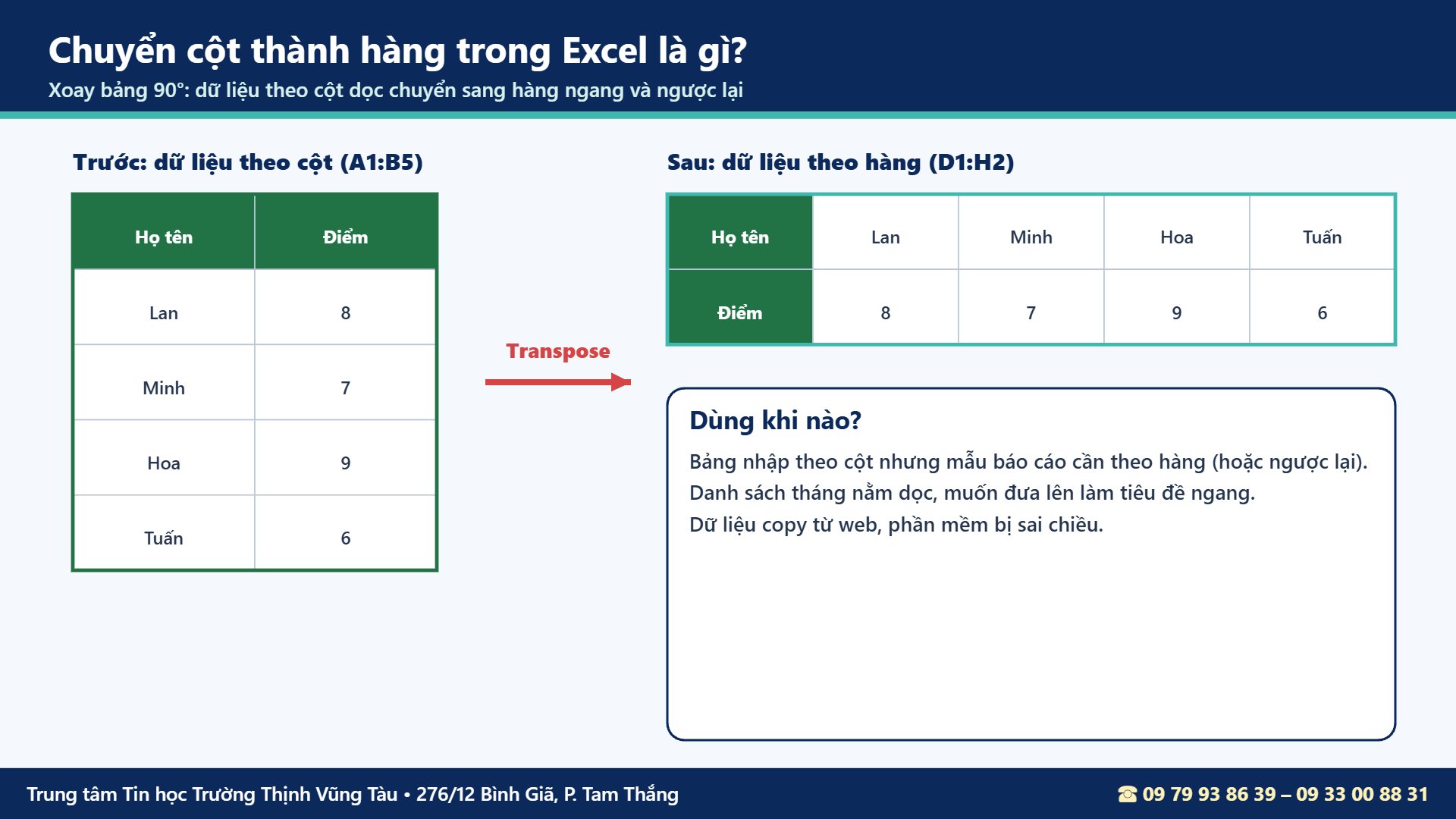
Chuyển cột thành hàng (tiếng Anh: Transpose) là thao tác xoay vùng dữ liệu 90 độ: những gì đang nằm theo cột dọc sẽ được đặt sang hàng ngang, và ngược lại. Một bảng 5 hàng × 2 cột sau khi xoay sẽ thành 2 hàng × 5 cột.
Khi nào cần chuyển cột thành hàng?
Thường gặp nhất là khi bảng nhập liệu được thiết kế theo cột (mỗi dòng một tháng, một nhân viên) nhưng báo cáo in ra lại cần trình bày theo hàng cho vừa trang giấy ngang. Ngoài ra, dữ liệu copy từ phần mềm, website hay file của người khác cũng hay bị “sai chiều” so với mẫu của bạn.
Chuyển hàng thành cột có khác không?
Không khác. Tất cả các cách trong bài đều dùng được cho cả hai chiều: chuyển cột thành hàng hay chuyển hàng thành cột chỉ khác ở vùng dữ liệu bạn chọn ban đầu.
Cần chuẩn bị gì trước khi xoay bảng?
Hãy kiểm tra bảng không có ô gộp (Merge), không nằm trong Table (bảng định dạng Ctrl + T) và vùng đích còn trống đủ chỗ. Nếu chưa rõ khái niệm ô, vùng, trang tính, xem thêm bài tìm hiểu Cell và định dạng Cell trong Excel và bảng tính và trang tính trong Excel.
Cách 1: Chuyển cột thành hàng bằng Paste Special › Transpose
Đây là cách phổ biến nhất, dùng được trên mọi phiên bản Excel từ 2007 đến Microsoft 365. Kết quả là dữ liệu tĩnh – xoay một lần là xong.
Bước 1: Copy vùng dữ liệu
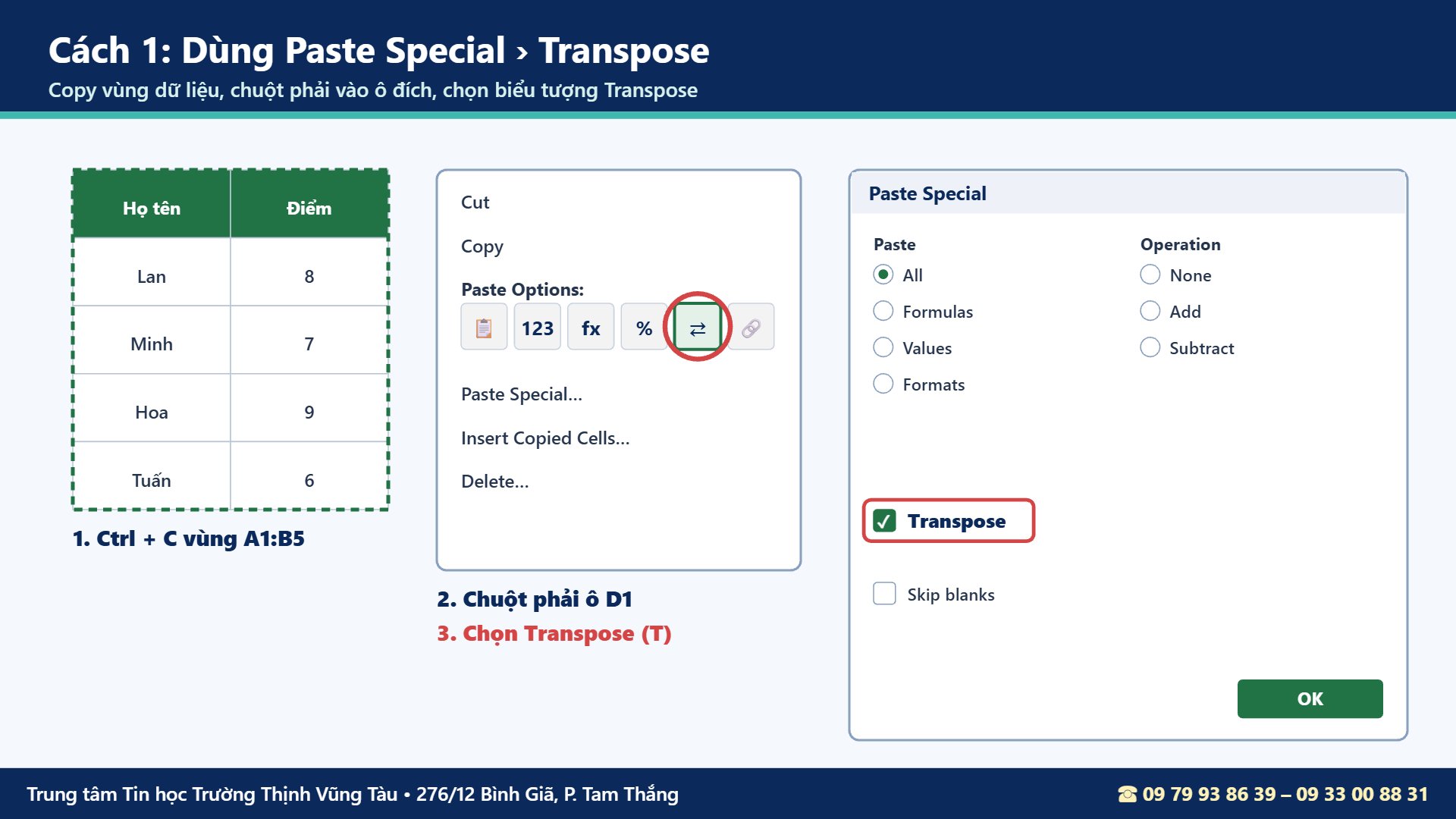
Bôi đen vùng cần xoay, ví dụ A1:B5, rồi nhấn Ctrl + C. Lưu ý phải là Copy; nếu dùng Cut (Ctrl + X) thì tùy chọn Transpose sẽ bị mờ.
Bước 2: Chọn ô đích
Bấm vào ô trống đầu tiên của vùng muốn đặt kết quả, ví dụ D1. Vùng đích không được chồng lên vùng vừa copy.
Bước 3: Dán kiểu Transpose
Chuột phải › ở mục Paste Options chọn biểu tượng Transpose (hai mũi tên xoay). Hoặc vào Home › Paste › Paste Special, tích ô Transpose rồi bấm OK. Dữ liệu đã được chuyển cột thành hàng, giữ nguyên định dạng.
Bước 4: Xóa bảng gốc nếu không cần
Khi đã kiểm tra kết quả đúng, bạn có thể xóa vùng gốc. Nếu bảng có công thức, nên dán Values trước để tránh tham chiếu bị lệch – xem thêm mẹo chỉ copy giá trị trong Excel.

Mẹo: chuyển cột thành hàng kèm Skip blanks và Values
Trong hộp thoại Paste Special, bạn có thể tích đồng thời nhiều tùy chọn. Tích Values cùng Transpose để chỉ dán giá trị, bỏ công thức – rất hữu ích khi bảng gốc chứa hàm tham chiếu sang sheet khác. Tích Skip blanks nếu không muốn các ô trống trong vùng copy ghi đè lên dữ liệu đang có ở vùng đích. Hai tùy chọn này giúp việc chuyển cột thành hàng an toàn hơn khi làm trên bảng thật.
Cách 2: Phím tắt chuyển cột thành hàng trong 3 giây
Nếu ngày nào cũng phải xoay bảng, hãy nhớ chuỗi phím tắt dưới đây – không cần chạm vào chuột.

Chuỗi phím Ctrl + Alt + V, E, Enter
Nhấn Ctrl + C để copy, di chuyển tới ô đích, nhấn Ctrl + Alt + V để mở hộp thoại Paste Special, nhấn phím E để tích ô Transpose rồi nhấn Enter. Toàn bộ thao tác chuyển cột thành hàng chỉ mất khoảng 3 giây.
Một cách khác: sau khi copy, chuột phải vào ô đích rồi nhấn phím T – Excel chọn ngay biểu tượng Transpose trong Paste Options. Bạn có thể xem thêm nhiều phím tắt hữu ích trong bài tổng hợp phím tắt trong Excel.
Cách 3: Chuyển cột thành hàng bằng hàm TRANSPOSE
Paste Special cho kết quả tĩnh: sửa số ở bảng gốc thì bảng đã xoay không đổi theo. Nếu bạn cần hai bảng luôn khớp nhau, hãy dùng hàm TRANSPOSE.
Cú pháp hàm TRANSPOSE để chuyển cột thành hàng
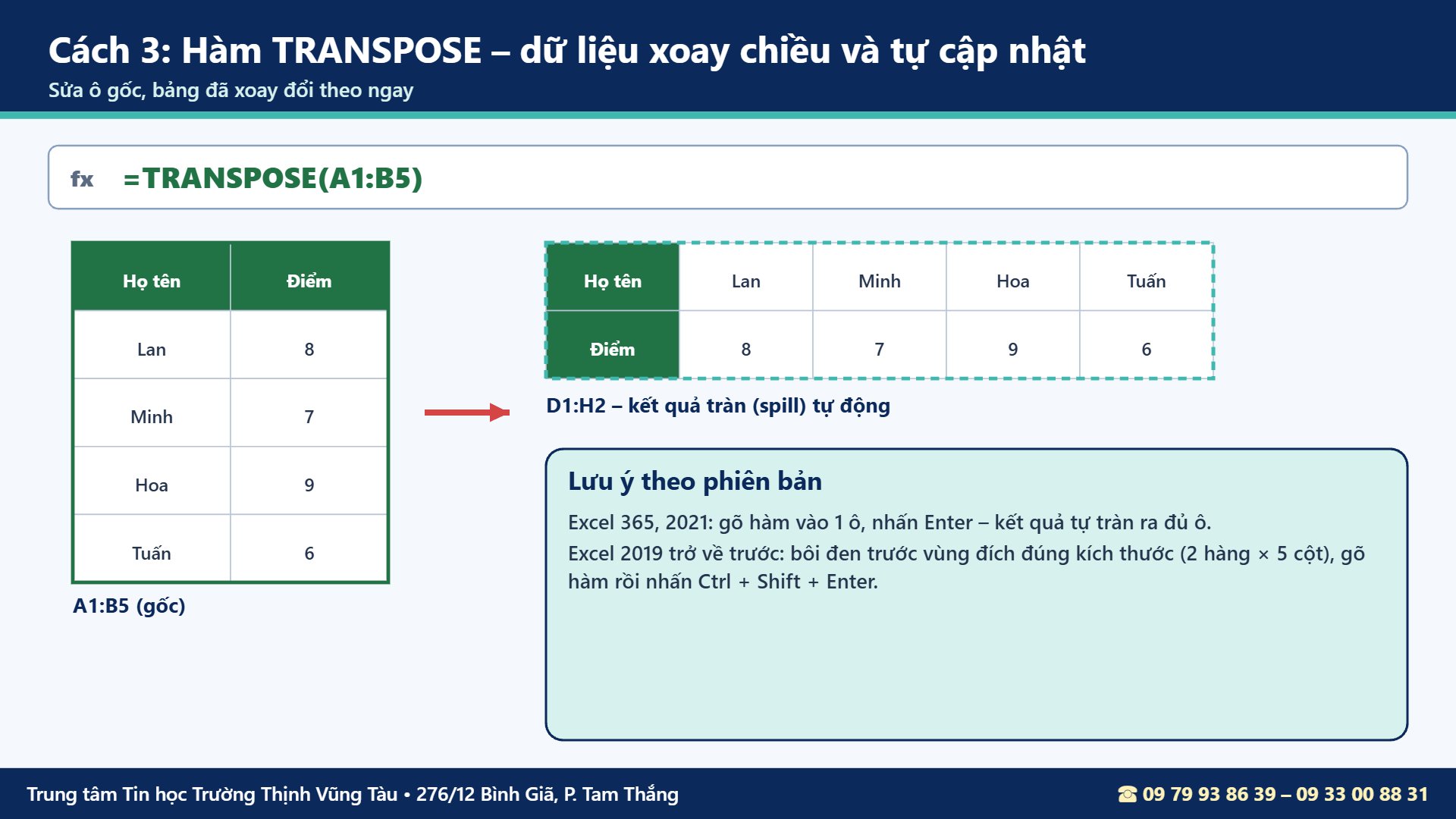
=TRANSPOSE(array), trong đó array là vùng cần xoay. Ví dụ =TRANSPOSE(A1:B5) trả về bảng 2 hàng × 5 cột.
Excel 365 và Excel 2021: chỉ cần Enter
Gõ công thức vào ô D1 rồi nhấn Enter. Kết quả tự “tràn” (spill) ra đủ số ô cần thiết, có viền xanh bao quanh. Sửa bất kỳ ô nào ở bảng gốc, bảng kết quả cập nhật ngay.
Excel 2019 trở về trước: dùng Ctrl + Shift + Enter
Với các bản cũ, bạn phải bôi đen trước vùng đích đúng kích thước – bảng gốc 5 hàng × 2 cột thì chọn 2 hàng × 5 cột – sau đó gõ =TRANSPOSE(A1:B5) và nhấn Ctrl + Shift + Enter. Công thức sẽ hiện trong cặp ngoặc nhọn {…}, gọi là công thức mảng.
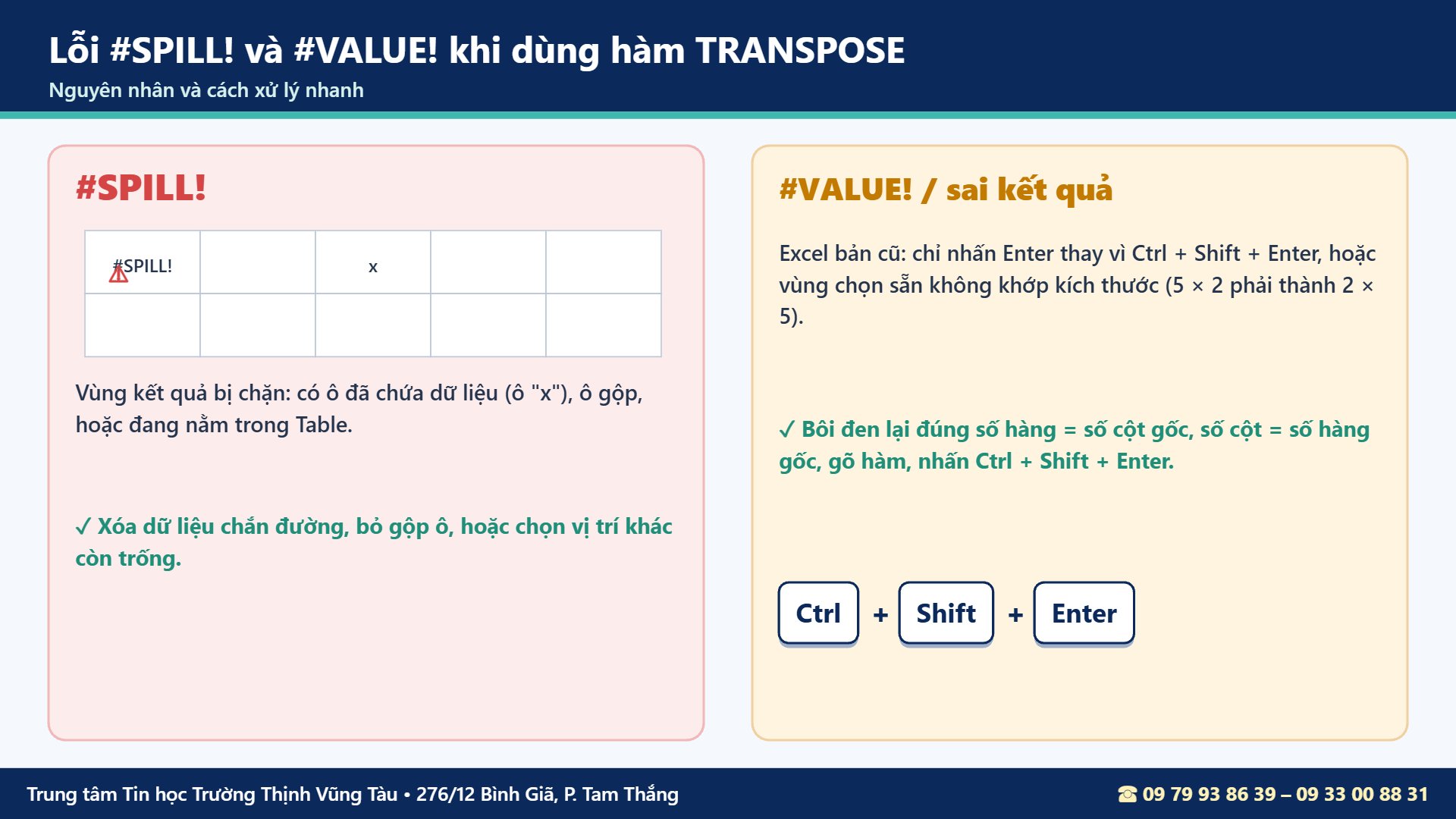
Xử lý lỗi #SPILL!
Lỗi #SPILL! xuất hiện khi vùng kết quả bị chặn: có ô đã chứa dữ liệu, có ô gộp, hoặc công thức nằm trong Table. Bấm vào biểu tượng cảnh báo để Excel chỉ ra ô gây cản trở, xóa hoặc di chuyển dữ liệu đó là xong. Muốn xem công thức đang nằm ở ô nào, bật hiển thị công thức trong Excel.
Không xóa được một ô trong kết quả
Kết quả của hàm TRANSPOSE là một khối liền. Bạn chỉ xóa được bằng cách xóa ô chứa công thức (ô đầu tiên) với Excel 365, hoặc chọn cả vùng mảng rồi xóa với bản cũ.
Cách 4: Chuyển cột thành hàng bằng INDEX kết hợp COLUMN
Đây là cách chuyển cột thành hàng “thủ công” nhưng rất linh hoạt: dùng được trên mọi phiên bản, không cần công thức mảng, và có thể tùy biến để lấy cách quãng.
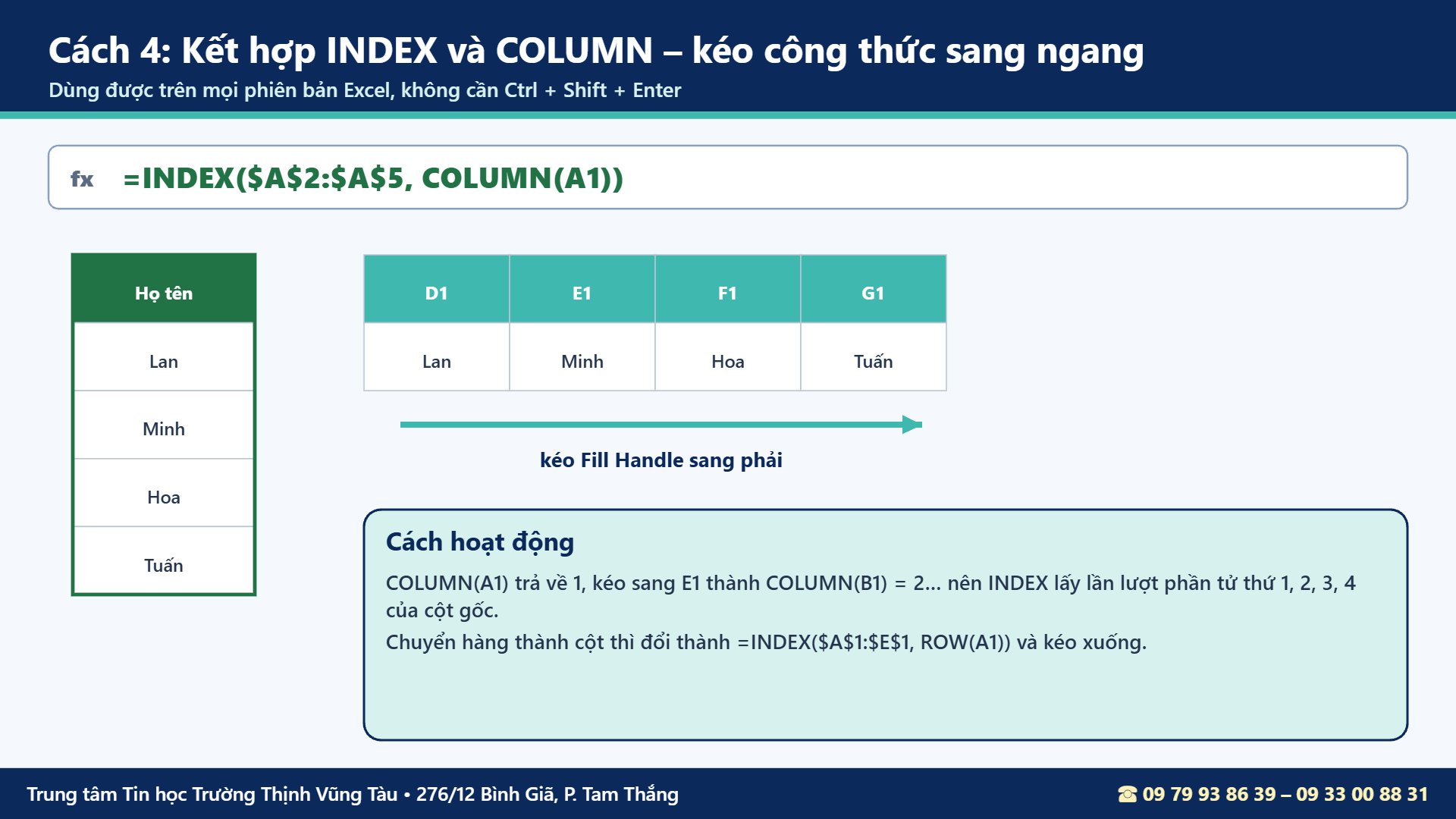
Công thức chuyển cột thành hàng
Giả sử danh sách tên nằm ở A2:A5. Tại ô D1 gõ =INDEX($A$2:$A$5, COLUMN(A1)) rồi kéo Fill Handle sang phải. COLUMN(A1) trả về 1, sang E1 thành COLUMN(B1) = 2… nên INDEX lần lượt lấy phần tử thứ 1, 2, 3, 4 trong cột.
Công thức chuyển hàng thành cột
Làm ngược lại: dữ liệu ở A1:E1 thì gõ =INDEX($A$1:$E$1, ROW(A1)) và kéo xuống dưới.
Lưu ý về dấu $
Vùng dữ liệu gốc phải được khóa bằng dấu $ (nhấn F4) để khi kéo công thức không bị trượt. Đây cũng là lỗi người mới học Excel hay mắc nhất khi tự chuyển cột thành hàng bằng công thức.

Cách 5: Chuyển cột thành hàng bằng Power Query
Với bảng lớn hàng nghìn dòng, hoặc dữ liệu được nhập lại mỗi tuần, Power Query là lựa chọn bền vững: thiết lập một lần, lần sau chỉ cần bấm Refresh.
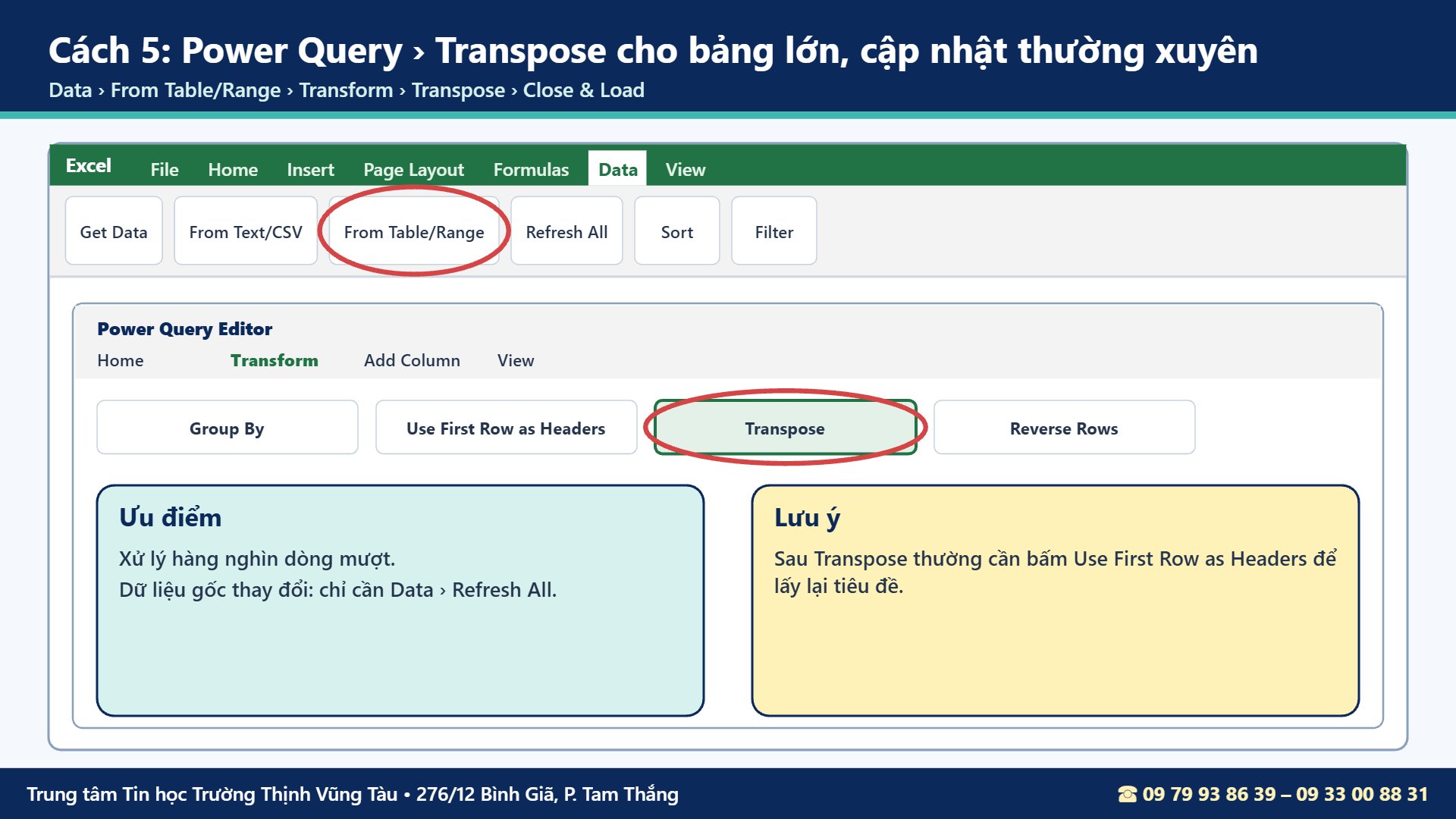
Bước 1: Đưa bảng vào Power Query
Chọn một ô trong bảng, vào tab Data › From Table/Range (Excel 2016 trở lên). Cửa sổ Power Query Editor mở ra.
Bước 2: Chuyển cột thành hàng bằng Transpose và lấy lại tiêu đề
Vào tab Transform › Transpose. Sau khi xoay, tiêu đề cũ thường bị đẩy xuống thành dòng dữ liệu, bạn bấm thêm Use First Row as Headers để đưa về đúng vị trí.
Bước 3: Close & Load
Bấm Home › Close & Load, kết quả được đặt ra một sheet mới. Khi bảng gốc thay đổi, vào Data › Refresh All để cập nhật.
Chuyển một cột dài thành nhiều hàng với WRAPROWS, TOROW
Excel 365 có thêm các hàm mới giúp bạn chia hoặc gom dữ liệu rất nhanh, rất tiện khi danh sách quá dài cần chia thành bảng nhiều cột để in.
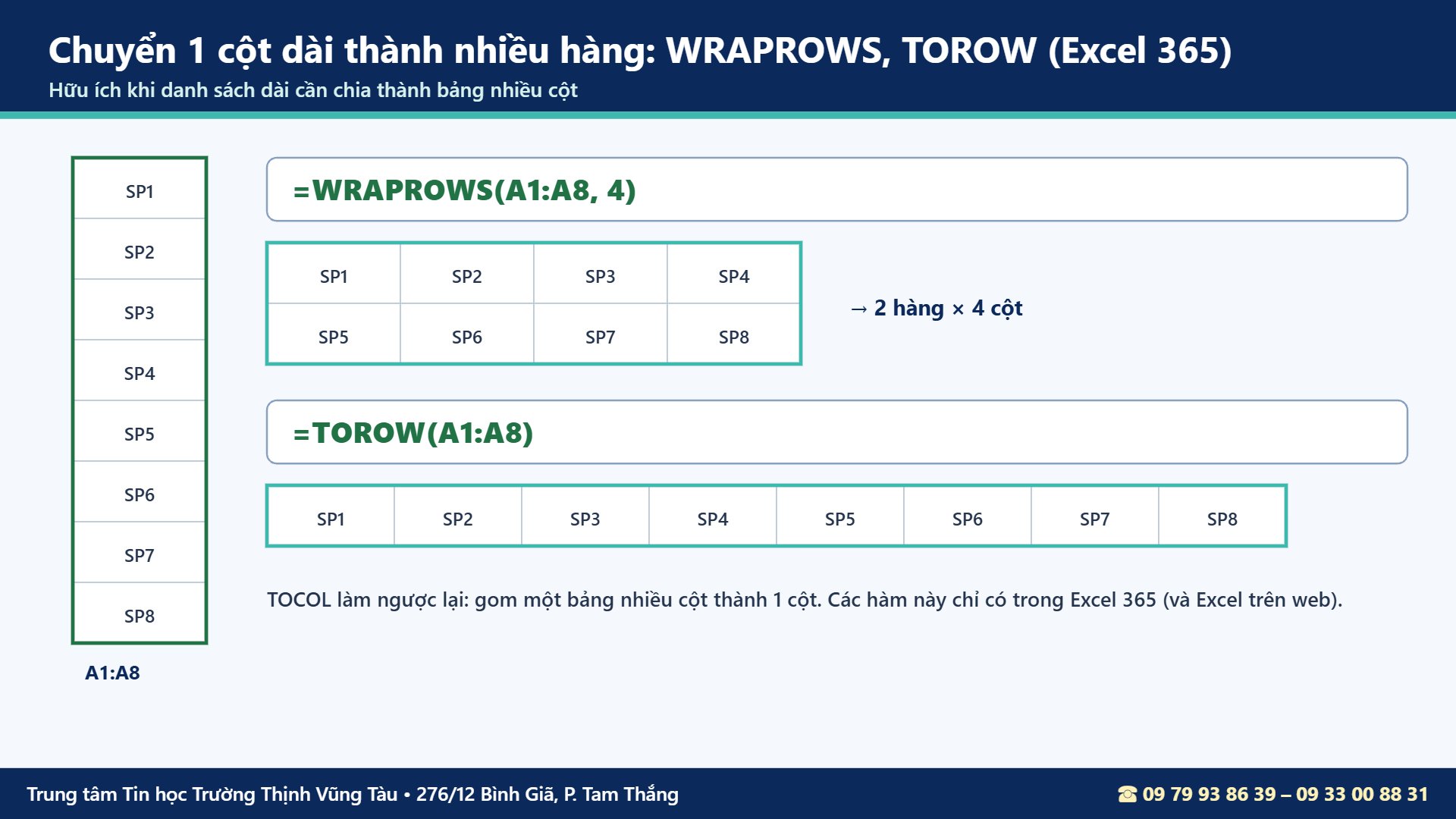
WRAPROWS: chia 1 cột thành nhiều hàng
=WRAPROWS(A1:A8, 4) chia 8 giá trị trong cột thành 2 hàng, mỗi hàng 4 giá trị. Thay WRAPROWS bằng WRAPCOLS nếu muốn chia theo cột.
TOROW và TOCOL
=TOROW(A1:A8) đưa toàn bộ cột lên một hàng duy nhất – một cách chuyển cột thành hàng gọn nhất trên Excel 365. TOCOL làm ngược lại: gom một bảng nhiều cột thành một cột. Kết hợp với việc đếm số phần tử bằng hàm COUNT, COUNTA để biết nên chia thành bao nhiêu hàng.
So sánh 5 cách chuyển cột thành hàng – nên chọn cách nào?
Mỗi cách phù hợp một nhu cầu. Câu hỏi quan trọng nhất trước khi chuyển cột thành hàng: bạn chỉ xoay bảng một lần, hay cần bảng kết quả tự cập nhật theo dữ liệu gốc?
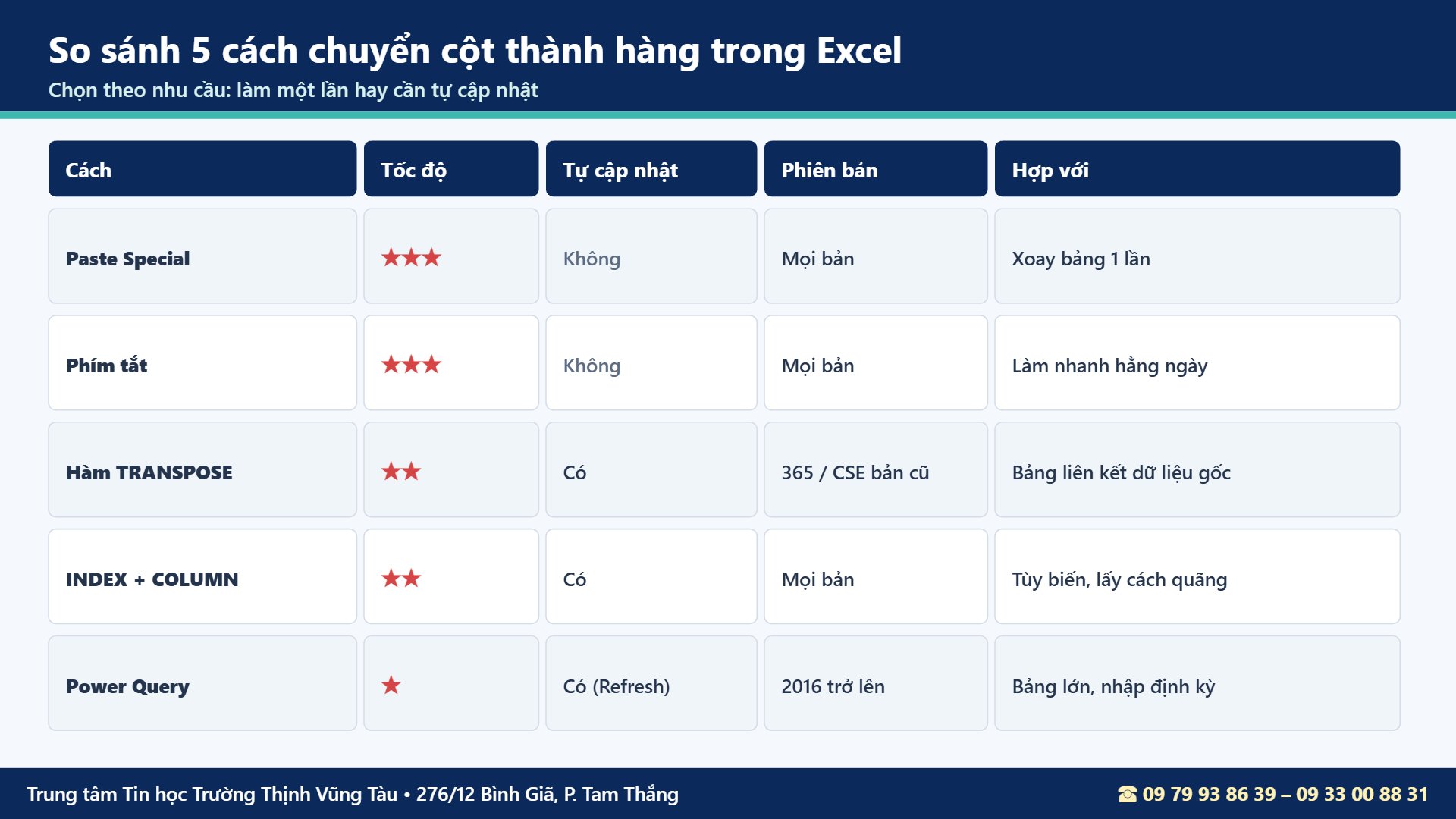
| Cách | Tự cập nhật | Phù hợp |
|---|---|---|
| Paste Special › Transpose | Không | Xoay bảng một lần |
| Phím tắt Ctrl + Alt + V, E | Không | Thao tác nhanh hằng ngày |
| Hàm TRANSPOSE | Có | Báo cáo liên kết với bảng nhập liệu |
| INDEX + COLUMN | Có | Mọi phiên bản, cần tùy biến |
| Power Query | Có (Refresh) | Bảng lớn, nhập định kỳ |
Lỗi thường gặp khi chuyển cột thành hàng và cách sửa
Dưới đây là các lỗi học viên hay gặp khi tự chuyển cột thành hàng trong công việc, kèm cách khắc phục nhanh.
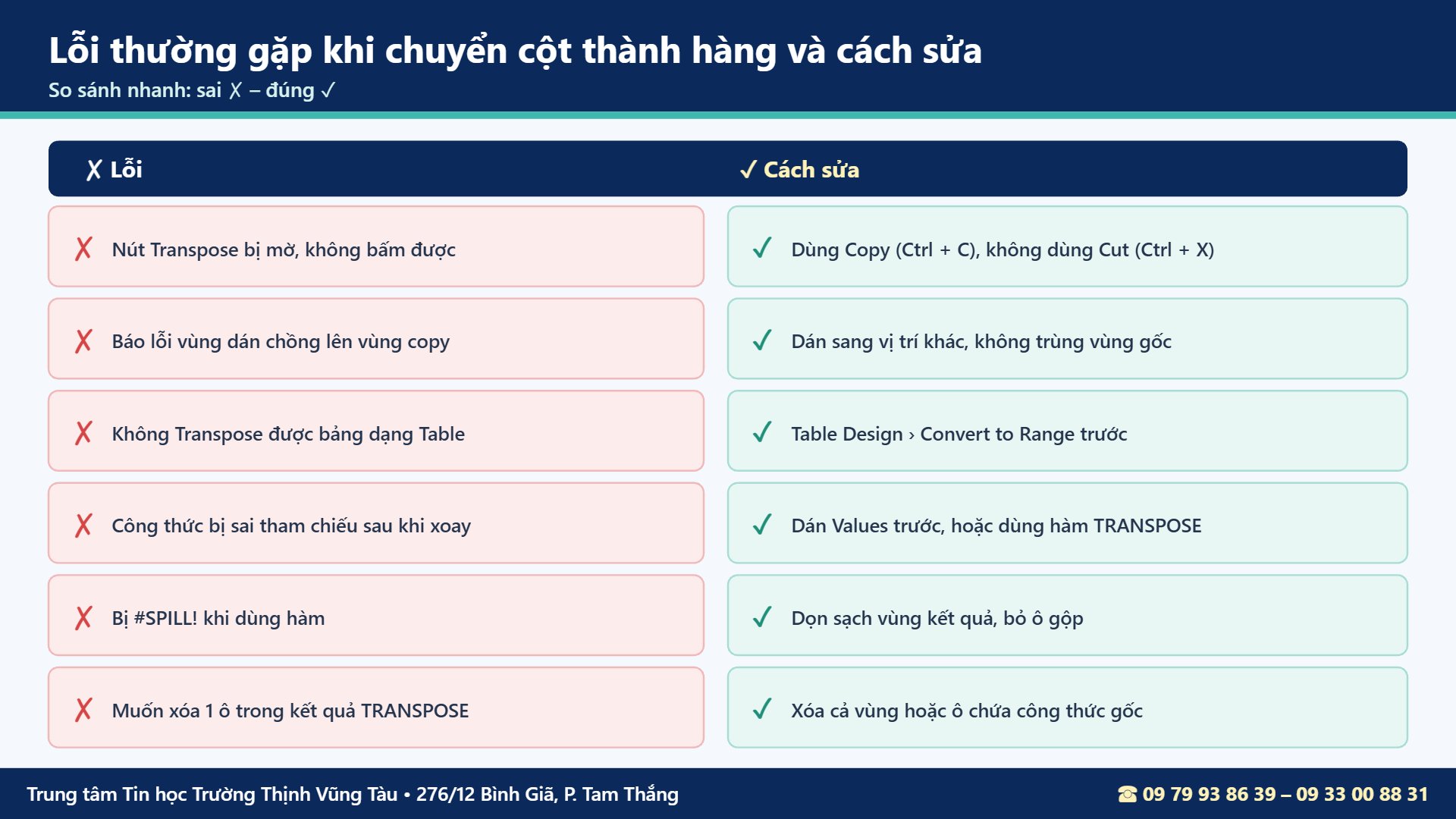
Lỗi 1: Nút Transpose bị mờ
Bạn đã dùng Cut (Ctrl + X) thay vì Copy. Nhấn Esc, copy lại bằng Ctrl + C rồi dán Transpose.
Lỗi 2: Báo vùng dán chồng lên vùng copy
Excel không cho dán Transpose đè lên chính vùng đang copy. Hãy dán sang chỗ trống khác hoặc sang sheet mới, sau đó mới xóa bảng gốc.
Lỗi 3: Không xoay được bảng dạng Table
Bảng đã định dạng Table không dán Transpose trực tiếp vào bên trong được, và hàm TRANSPOSE cũng không tràn trong Table. Vào Table Design › Convert to Range trước khi chuyển cột thành hàng.
Lỗi 4: Công thức sai sau khi xoay
Các tham chiếu tương đối bị thay đổi theo vị trí mới. Nếu chỉ cần giá trị, hãy dán Values; nếu cần giữ liên kết, dùng hàm TRANSPOSE. Với bảng dài, nhớ cố định hàng, cột trong Excel để dễ kiểm tra kết quả.
Lỗi 5: Bảng sau khi xoay in bị tràn trang
Bảng ngang thường rộng hơn khổ giấy. Chọn hướng giấy Landscape và thiết lập vùng in theo bài in một vùng tùy chọn trong Excel.
Tình huống thực tế: xoay bảng doanh số cho báo cáo tháng
Một bảng nhập liệu có tháng nằm dọc (T1, T2, T3, T4) và mỗi chi nhánh một cột. Báo cáo gửi ban giám đốc lại cần tháng nằm ngang để in vừa một trang A4 ngang.
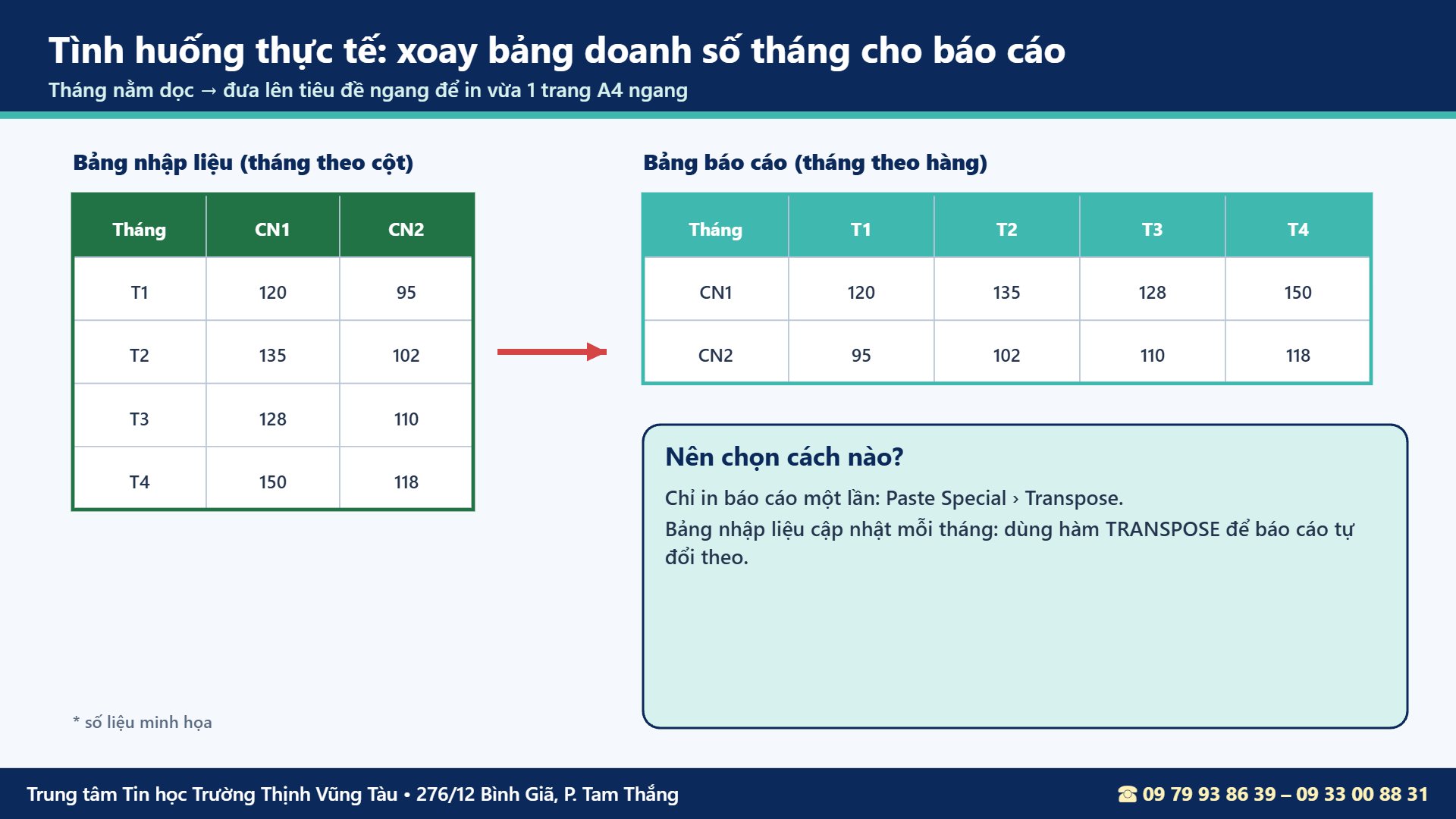
Báo cáo làm một lần
Copy bảng, dán Paste Special › Transpose sang sheet Báo cáo, định dạng lại và in. Nhanh, gọn, không phát sinh công thức.
Báo cáo cập nhật mỗi tháng
Dùng =TRANSPOSE(A1:C5) ở sheet Báo cáo. Tháng sau chỉ cần nhập thêm số ở bảng gốc (và mở rộng vùng trong công thức), bảng báo cáo tự đổi theo. Muốn trực quan hơn, bạn có thể vẽ biểu đồ trong Excel ngay từ bảng đã xoay.
Lọc trước khi xoay
Nếu chỉ cần xoay dữ liệu của một vài chi nhánh, hãy lọc trước bằng Advanced Filter trong Excel, copy kết quả rồi mới chuyển cột thành hàng.

Tóm tắt cách chuyển cột thành hàng trong Excel
- Nhanh nhất: Ctrl + C › chọn ô đích › Ctrl + Alt + V › E › Enter.
- Bằng chuột: chuột phải › Paste Options › Transpose.
- Tự cập nhật: =TRANSPOSE(vùng) – Excel cũ nhấn Ctrl + Shift + Enter.
- Mọi phiên bản, tùy biến: =INDEX($A$2:$A$5, COLUMN(A1)) rồi kéo ngang.
- Bảng lớn, nhập định kỳ: Power Query › Transform › Transpose.
- Excel 365: WRAPROWS, TOROW, TOCOL để chia hoặc gom dữ liệu.
Câu hỏi thường gặp
Chuyển cột thành hàng có giữ được định dạng không?
Paste Special › Transpose giữ nguyên định dạng (màu, viền, kiểu số). Hàm TRANSPOSE chỉ lấy giá trị, bạn cần định dạng lại vùng kết quả.
Có chuyển cột thành hàng trong Google Sheets được không?
Có. Google Sheets cũng có Dán đặc biệt › Chỉ hoán đổi vị trí và hàm TRANSPOSE với cú pháp giống Excel.
Chuyển nhiều cột thành một cột dài bằng cách nào?
Excel 365 dùng hàm TOCOL. Các bản cũ có thể dùng Power Query với lệnh Unpivot Columns, hoặc copy từng cột nối xuống dưới.
Học Excel bao lâu thì dùng thành thạo các thao tác này?
Các thao tác chuyển cột thành hàng chỉ cần vài buổi luyện tập. Quan trọng là làm trên bảng số liệu thật để quen tay – bạn có thể tham khảo phương pháp học Excel nhanh và hiệu quả.

Học Excel bài bản tại Trung tâm Tin học Trường Thịnh Vũng Tàu
Xoay bảng, lọc dữ liệu, hàm tham chiếu, biểu đồ – những kỹ năng này dùng hằng ngày ở văn phòng nhưng tự học thường rời rạc. Tại Trung tâm Tin học Trường Thịnh, học viên học Excel theo từng chủ đề, thực hành trực tiếp trên máy với bảng số liệu sát công việc.

Bạn có thể tham khảo khóa học Excel tại Vũng Tàu hoặc gọi hotline để được tư vấn lớp phù hợp.
Chương trình phù hợp với những bạn đang quan tâm đến: khóa học Excel cơ bản tại Vũng Tàu, khóa học Excel nâng cao tại Vũng Tàu, khóa học tin học văn phòng cho người đi làm và học tin học văn phòng cho người mới.

Lịch Học Linh Hoạt – Phù Hợp Cho Người Đi Làm
- Lớp thường: 3 buổi/tuần (Thứ 2–4–6 hoặc Thứ 3–5–7), mỗi ca 1,5 tiếng.
- Lớp cấp tốc: 6 buổi/tuần (Thứ 2 đến Thứ 7), mỗi ca 1,5 tiếng.
- Lớp cuối tuần: học trọn ngày Thứ 7 hoặc Chủ nhật.
- Lớp kèm riêng 1 kèm 1: sắp xếp lịch theo nhu cầu.
- Khung giờ học: ca sáng 08h00–11h00, ca chiều 14h00–17h00, ca tối 18h00–21h00.
Khóa học tin học văn phòng tại Trung tâm Tin học Trường Thịnh
Học viên học Word, Excel, PowerPoint theo từng chủ đề sát công việc, luyện phím tắt và thao tác nhanh trên máy tại 2 cơ sở: 276/12 Bình Giã và 37/3 Lê Phụng Hiểu, Phường Tam Thắng, TP. Hồ Chí Minh (khu vực Vũng Tàu cũ).
Cam kết chất lượng đào tạo
Trung tâm hướng dẫn tận tình đến khi học viên thao tác được. Học viên có nhu cầu có thể đăng ký thi chứng chỉ ứng dụng công nghệ thông tin do Trường Đại học Công nghệ Kỹ thuật TP.HCM (HCMUTE) cấp.
Gọi ngay hotline 09 79 93 86 39 – 09 33 00 88 31 để được tư vấn lịch học phù hợp. Đăng ký học thử ngay bên dưới:
ĐĂNG KÝ HỌC THỬ MIỄN PHÍ
Gọi ngay hoặc nhắn Zalo: 09 79 93 86 39 – 09 33 00 88 31
TRUNG TÂM TIN HỌC TRƯỜNG THỊNH VŨNG TÀU
📍 Cơ sở chính: 276/12 Bình Giã, Phường Tam Thắng, TP. Hồ Chí Minh (khu vực Vũng Tàu cũ)
📍 Cơ sở 2: 37/3 Lê Phụng Hiểu, Phường Tam Thắng, TP. Hồ Chí Minh (khu vực Vũng Tàu cũ)
📞 Hotline/Zalo: 09 79 93 86 39 – 09 33 00 88 31
🕘 Giờ làm việc: tất cả các ngày trong tuần, kể cả Chủ nhật – 7h30–11h30 và 13h30–21h30
🌐 Website: tinhoctruongthinhvungtau.com
📘 Facebook: facebook.com/tinhoctruongthinh
🎵 TikTok: @trungtamtinhocvungtau
▶️ YouTube: @tinhoctruongthinhvungtau