Học Canva bán hàng Vũng Tàu là lựa chọn dành cho chủ shop, người bán online, quán cà phê, homestay và những cửa hàng nhỏ muốn tự thiết kế hình ảnh giới thiệu sản phẩm bằng Canva mà không cần bắt đầu từ Photoshop. Tại Trung Tâm Tin Học Ngoại Ngữ Trường Thịnh Vũng Tàu, nội dung học được định hướng theo công việc thường gặp: chuẩn bị ảnh sản phẩm, chỉnh bố cục, tạo bài đăng Facebook, làm ảnh bìa Fanpage, thiết kế Story, dựng video ngắn và xuất file để sử dụng trên các kênh truyền thông.
Một cửa hàng có thể sở hữu nhiều ảnh chụp sản phẩm nhưng vẫn gặp khó khăn khi cần đăng bài. Có ảnh đẹp mà chưa biết đặt tên món ở đâu, có bảng giá nhưng chữ quá nhỏ, có logo nhưng mỗi thiết kế lại mang một màu khác nhau. Những vấn đề này không nhất thiết phải giải quyết bằng phần mềm đồ họa phức tạp. Người học cần hiểu cách sắp xếp thông tin, dùng công cụ phù hợp và kiểm tra sản phẩm trước khi đăng.
Chương trình Học Canva bán hàng Vũng Tàu tại Trường Thịnh tập trung vào thao tác thực hành trên máy. Bài viết sử dụng một thương hiệu giả định mang tên Bánh Nhà Mây, chuyên bán bánh bông lan trứng muối tại Vũng Tàu, để minh họa toàn bộ quy trình. Từ một logo chữ đơn giản và hai màu nhận diện, người học sẽ lần lượt tìm hiểu cách tạo ảnh sản phẩm, bài giới thiệu, poster khuyến mãi cuối tuần, ảnh bìa Fanpage, Story, video 15 giây và menu A4.
Bánh Nhà Mây chỉ là tình huống thực hành được xây dựng để giải thích kỹ thuật thiết kế. Tên cửa hàng, hình ảnh, nội dung và giá sản phẩm trong ví dụ đều là dữ liệu giả định, không đại diện cho một cơ sở kinh doanh có thật.
Học Canva bán hàng Vũng Tàu giúp giải quyết những công việc thiết kế nào?
Khi học Canva bán hàng Vũng Tàu, việc đầu tiên là dựng Brand Kit Canva để mọi hình của shop cùng một màu. Đối với người kinh doanh nhỏ, thiết kế hình ảnh thường gắn với những công việc rất cụ thể. Hôm nay cần một tấm ảnh giới thiệu sản phẩm, ngày mai thay bảng giá, cuối tuần làm poster thông báo chương trình của cửa hàng. Nếu mỗi lần đều tạo một mẫu mới từ đầu, việc giữ sự thống nhất về màu sắc và bố cục sẽ trở nên khó khăn.
Tự chuẩn bị hình ảnh cho Fanpage và bài đăng bán hàng
Fanpage của một cửa hàng thường có nhiều nhóm nội dung: giới thiệu món mới, cập nhật menu, thông báo thời gian phục vụ, hình ảnh không gian, hướng dẫn đặt hàng hoặc các hoạt động theo mùa. Mỗi nhóm nội dung có thể cần cách trình bày riêng, nhưng không nhất thiết phải sử dụng một phong cách hoàn toàn khác nhau.
Trong nội dung Học Canva bán hàng Vũng Tàu, người học tìm hiểu cách chọn hình ảnh chính, sắp xếp tiêu đề và thông tin phụ, đặt logo đúng vị trí và lưu mẫu để dùng tiếp. Ví dụ, bài giới thiệu bánh bông lan trứng muối của Bánh Nhà Mây cần có tên sản phẩm, hình bánh, giá minh họa và một câu hướng dẫn liên hệ. Những thông tin này cần được đọc rõ khi ảnh thu nhỏ trên điện thoại.
Người học cũng cần phân biệt ảnh dùng để đăng bài với ảnh bìa Fanpage. Bài đăng thường tập trung vào một thông điệp, trong khi ảnh bìa có vai trò giới thiệu tổng quát về cửa hàng. Vì vậy, không nên lấy nguyên một poster nhiều chữ rồi ép vào khung ảnh bìa.
Thiết kế hình sản phẩm mà không cần học Photoshop trước
Canva có các công cụ kéo thả, đặt chữ, chèn hình, cắt ảnh và chỉnh sửa bố cục. Với những nhu cầu phổ biến như đưa ảnh chiếc bánh lên nền màu thương hiệu, thêm một khung giá hoặc tạo poster đơn giản, người mới có thể bắt đầu bằng các công cụ này.
Điều cần học không chỉ là tìm nút lệnh. Một hình sản phẩm dễ đọc phải có chủ thể rõ, vùng trống đủ rộng và chữ không che mất phần quan trọng của sản phẩm. Nếu ảnh gốc đã có ánh sáng tốt và nền phù hợp, đôi khi chỉ cần cắt khung, chỉnh sáng nhẹ và thêm chữ. Không phải ảnh nào cũng cần xóa nền hoặc sử dụng AI.
Với người bán hàng tại Vũng Tàu, cách tiếp cận này phù hợp cho những sản phẩm có hình ảnh quen thuộc như bánh ngọt, cà phê, đồ lưu niệm, quần áo, phụ kiện và đồ dùng gia đình. Người học tập trung vào cách trình bày đúng đặc điểm sản phẩm thay vì chỉnh sửa hình ảnh quá mức.
Tạo bộ mẫu để cập nhật nội dung mà không phải thiết kế lại
Lớp học Canva bán hàng Vũng Tàu tập thiết kế ảnh sản phẩm từ chính ảnh chụp bằng điện thoại của bạn. Một cửa hàng có thể giữ nguyên bố cục ảnh giới thiệu và chỉ thay tên món, hình chụp hoặc giá. Đây là lý do việc tạo mẫu có thể chỉnh sửa quan trọng không kém việc hoàn thành một hình đẹp.
Trong ví dụ Bánh Nhà Mây, mẫu bài đăng đầu tiên có nền kem, tên cửa hàng màu nâu, ảnh bánh ở giữa và vùng thông tin ở phía dưới. Khi giới thiệu sản phẩm khác, người thực hành nhân bản thiết kế, thay ảnh, chỉnh tiêu đề và kiểm tra lại khoảng cách. Tên logo, bảng màu và phong cách chữ vẫn được giữ nhất quán.
Học Canva bán hàng Vũng Tàu vì vậy không chỉ hướng đến một vài ảnh riêng lẻ. Mục tiêu thực hành là hiểu cách tạo bộ thiết kế có thể cập nhật, lưu trữ và sử dụng lại trong những tình huống phù hợp với hoạt động của cửa hàng.
Những ai phù hợp với nội dung Canva phục vụ bán hàng?
Người học không nhất thiết phải có kiến thức mỹ thuật hoặc kinh nghiệm sử dụng phần mềm chỉnh ảnh chuyên sâu. Tuy nhiên, việc biết sử dụng chuột, bàn phím, quản lý file và đăng nhập tài khoản trực tuyến sẽ giúp thao tác thuận lợi hơn.
Chủ shop bán hàng online và cửa hàng nhỏ
Chủ shop quần áo, phụ kiện, mỹ phẩm, bánh ngọt hoặc đồ gia dụng thường phải giới thiệu nhiều sản phẩm có thông tin khác nhau. Một bài đăng có thể cần tên hàng, đặc điểm, kích thước, màu sắc hoặc giá bán. Nếu đưa tất cả vào ảnh, hình sẽ trở nên chật chội.
Khi học Canva, người bán cần tập xác định thông tin bắt buộc xuất hiện trên hình và thông tin nên đặt trong phần mô tả bài đăng. Với Bánh Nhà Mây, hình có thể chỉ chứa tên bánh, một giá chính và tên cửa hàng. Thành phần, cách bảo quản hoặc hướng dẫn đặt hàng được trình bày thêm trong bài viết đi kèm.
Cách phân chia này giúp thiết kế không trở thành một tờ thông báo quá nhiều chữ. Người xem nhìn được sản phẩm trước, sau đó mới đọc phần giải thích chi tiết.
Quán cà phê, tiệm bánh và cơ sở phục vụ đồ ăn
Nhóm cửa hàng thực phẩm thường có nhu cầu thiết kế menu, ảnh món, thông báo món theo mùa và nội dung cuối tuần. Hình chụp thực tế đóng vai trò quan trọng vì người mua cần nhận biết món ăn có hình thức như thế nào.
Học Canva bán hàng Vũng Tàu với nhóm này cần chú ý đến màu thức ăn, vùng cắt ảnh, sự rõ ràng của đơn vị giá và cách ghi thành phần. Nếu bánh thực tế có hai miếng trong hộp, ảnh giới thiệu không nên chỉnh thành bốn miếng chỉ để bố cục trông đầy hơn. Nếu menu ghi một mức giá, poster và Story cũng phải sử dụng cùng mức giá, trừ khi đang giới thiệu một chương trình riêng.
Các thao tác chỉnh sửa nên phục vụ việc trình bày. Không nên dùng công cụ tạo sinh để thêm thành phần mà món thật không có, hoặc làm thay đổi kích thước sản phẩm khiến thông tin trở nên thiếu chính xác.
Homestay, tiệm dịch vụ và người tự quản lý Fanpage
Với học Canva bán hàng Vũng Tàu, banner Facebook bán hàng được làm đúng kích thước ngay từ đầu. Homestay có thể sử dụng Canva để giới thiệu các loại phòng, nội quy, tiện nghi hoặc hướng dẫn nhận phòng. Tiệm tóc, tiệm hoa và cửa hàng dịch vụ có thể thiết kế bảng danh mục, ảnh lịch hoạt động hoặc nội dung giới thiệu dịch vụ.
Cấu trúc công việc tương tự ví dụ Bánh Nhà Mây: chuẩn bị dữ liệu, thống nhất nhận diện, chọn kích thước, thiết kế hình và kiểm tra trước khi đăng. Tuy nhiên, mỗi ngành cần thay đổi nội dung cho phù hợp. Một homestay nên ưu tiên ảnh không gian thật; tiệm bánh cần ảnh món; cửa hàng thời trang cần thể hiện chính xác kiểu dáng và màu sản phẩm.
Người tham gia chương trình có thể dùng tình huống giả định để hiểu công cụ, sau đó đối chiếu với dữ liệu và hình ảnh thực tế mà mình có quyền sử dụng. Điều quan trọng là chuyển được phương pháp thiết kế sang công việc riêng, không chỉ sao chép một mẫu trang trí.
Bộ dữ liệu xuyên suốt của Bánh Nhà Mây trong chương trình thực hành
Để tránh tình trạng mỗi phần học sử dụng một bộ thông tin khác nhau, ví dụ trong bài được xây dựng từ một danh sách dữ liệu thống nhất. Khi thay đổi kích thước ảnh hoặc chuyển từ poster sang video, tên sản phẩm, màu thương hiệu và thông điệp chính phải được giữ đúng.
Thông tin thương hiệu và bảng màu nhận diện
Bánh Nhà Mây được giả định là một tiệm bánh nhỏ tại Vũng Tàu. Phong cách hình ảnh lựa chọn là gần gũi, sáng, dễ đọc và không cần quá nhiều hiệu ứng. Tên thương hiệu được trình bày bằng chữ, chưa giả định có biểu tượng logo phức tạp.
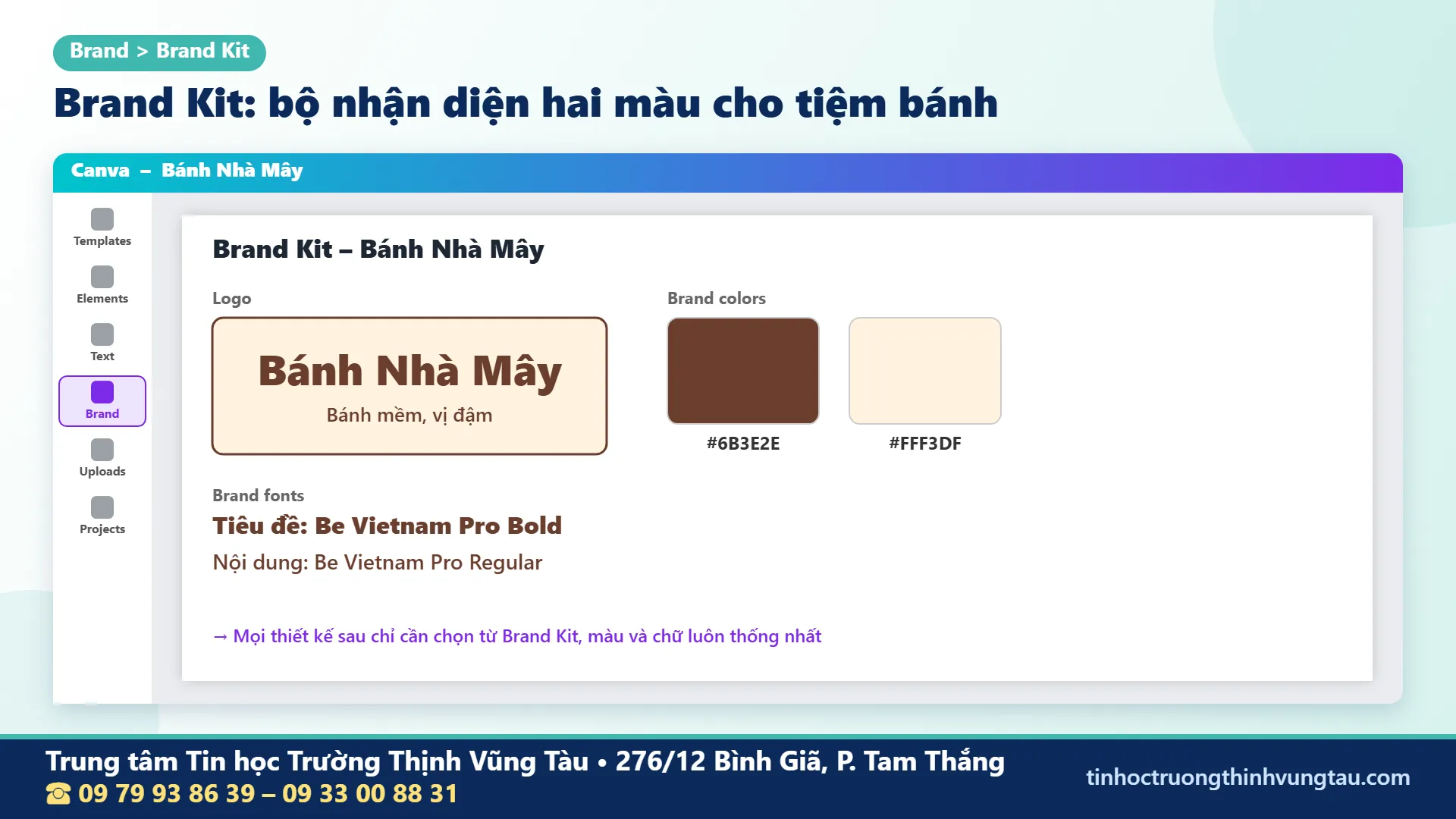
Hai màu chính được sử dụng xuyên suốt là nâu cacao và kem sáng. Màu nâu dùng cho chữ, khung và các điểm nhấn; màu kem dành cho nền. Màu trắng có thể xuất hiện như màu trung tính của ảnh hoặc vùng giấy, nhưng không tạo thêm một hệ màu nhận diện thứ ba.
Tên thương hiệu: Bánh Nhà MâyĐịa bàn ví dụ: Vũng TàuMàu chính: #6B3E2EMàu nền: #FFF3DFFont tiêu đề: Be Vietnam Pro BoldFont nội dung: Be Vietnam Pro RegularThông điệp: Bánh mềm, vị đậm
Mã màu ở đây là dữ liệu minh họa dùng trong bài tập, không phải màu nhận diện của một cửa hàng có thật. Khi học với thương hiệu riêng, người thực hành thay bằng màu được chủ cửa hàng lựa chọn.
Danh sách sản phẩm và phép kiểm tra giá mẫu
Bộ dữ liệu giả định gồm ba sản phẩm. Mỗi sản phẩm có một tên dùng cố định trên menu, poster và video. Những hình chụp minh họa cũng phải tương ứng với tên món để tránh trường hợp ảnh hiển thị một sản phẩm nhưng phần chữ mô tả sản phẩm khác.
- Bông lan trứng muối hộp 2 miếng: 59.000 đồng.
- Bông lan trứng muối hộp 4 miếng: 109.000 đồng.
- Bánh cuộn trứng muối: 79.000 đồng.
- Combo cuối tuần giả định: 2 hộp loại 2 miếng và 1 bánh cuộn, giá minh họa 189.000 đồng.
Để tự kiểm tra số liệu, tổng giá riêng của hai hộp loại 2 miếng và một bánh cuộn là 59.000 + 59.000 + 79.000 = 197.000 đồng. Giá combo giả định là 189.000 đồng, tức chênh lệch 8.000 đồng so với mua riêng. Đây chỉ là phép tính trong bài tập, không phải thông báo bán hàng thực tế.
59.000 + 59.000 + 79.000 = 197.000197.000 - 189.000 = 8.000
Người học nên giữ một bản dữ liệu gốc riêng với file thiết kế. Khi cập nhật mức giá, cần kiểm tra tất cả hình có sử dụng con số đó. Canva giúp trình bày dữ liệu nhưng không tự xác nhận rằng giá trên từng ấn phẩm đang đúng với bảng giá thực tế.
Danh sách sản phẩm thiết kế từ một bộ dữ liệu
Bài tập học Canva bán hàng Vũng Tàu có poster khuyến mãi để luyện cách đặt giá và thông tin cho dễ đọc. Trong chương trình Học Canva bán hàng Vũng Tàu, ví dụ được triển khai thành nhiều định dạng. Bài đăng vuông giới thiệu hộp bánh 2 miếng, poster dọc trình bày combo cuối tuần, ảnh bìa thể hiện thương hiệu và dòng sản phẩm chính. Story dùng nội dung ngắn, video kéo dài 15 giây, còn menu A4 trình bày đầy đủ ba sản phẩm.
Những sản phẩm này khác nhau về bố cục nhưng có chung điểm nhận diện: tên Bánh Nhà Mây, hai màu chủ đạo và kiểu chữ thống nhất. Khi đặt cạnh nhau, người xem phải nhận ra chúng thuộc cùng một thương hiệu giả định.
Việc học với một bộ dữ liệu giúp kiểm tra lỗi chéo. Nếu menu ghi hộp 4 miếng là 109.000 đồng nhưng video lại hiển thị 119.000 đồng, người học sẽ phát hiện sự không nhất quán. Nếu poster sử dụng màu xanh không có trong bảng nhận diện, cũng cần xem đó là lựa chọn có chủ đích hay chỉ là màu còn sót từ Template.
Chọn kích thước thiết kế Canva phù hợp với từng vị trí đăng
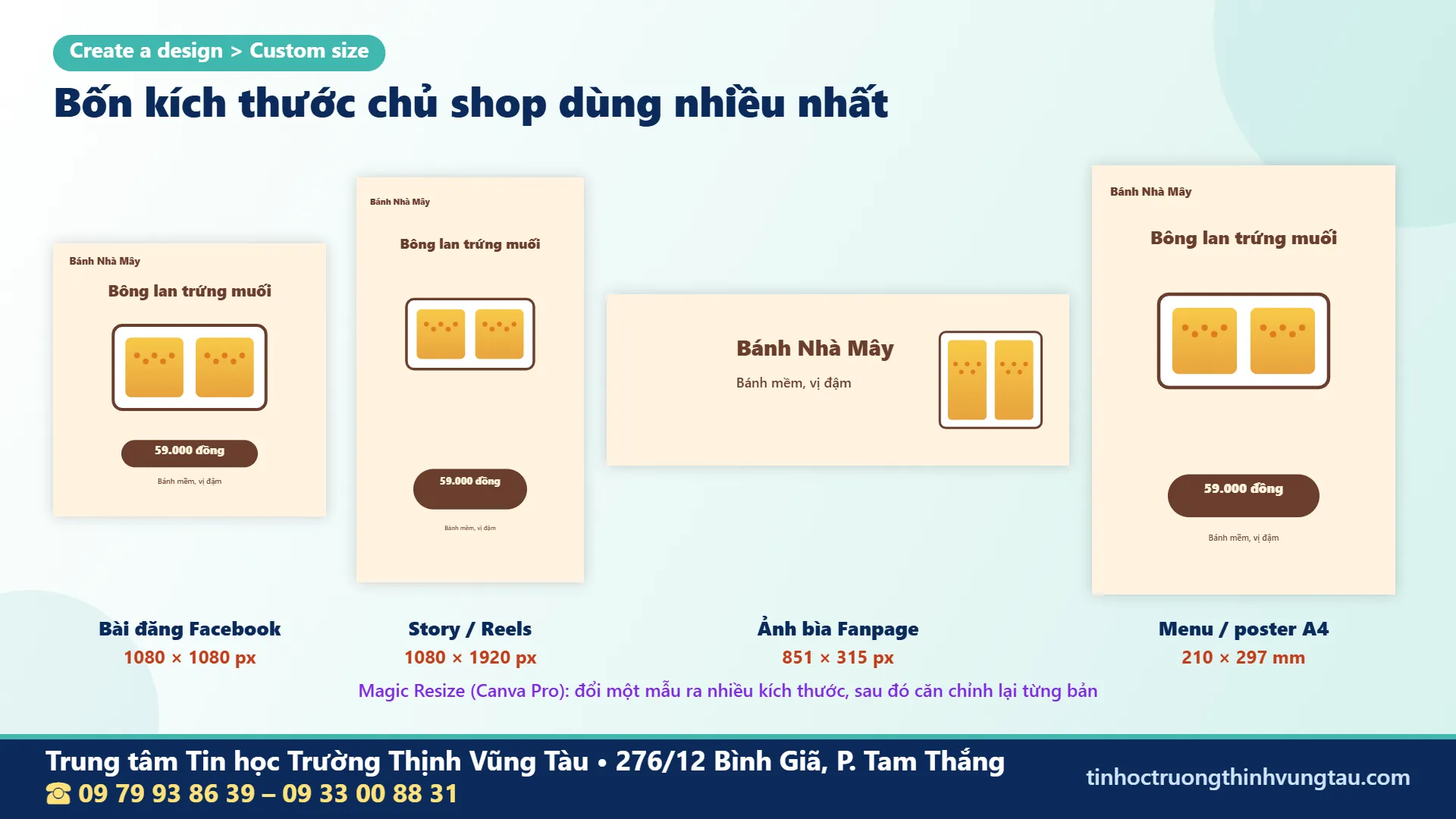
Học Canva bán hàng Vũng Tàu cần bắt đầu từ việc xác định hình ảnh sẽ xuất hiện ở đâu. Một thiết kế vuông có thể phù hợp với bài đăng thông thường nhưng không thể sử dụng nguyên bố cục cho ảnh bìa ngang hoặc Story dọc. Kích thước không chỉ ảnh hưởng độ phân giải mà còn quyết định cách đặt nội dung.
Kích thước bài đăng Facebook và Story
Trong bài thực hành, ảnh vuông Facebook sử dụng khung 1080 x 1080 pixel. Đây là kích thước tiện dụng cho thiết kế hình vuông và có thể dùng trong nhiều tình huống đăng ảnh. Khi tạo file mới, chọn kích thước tùy chỉnh và nhập chiều rộng, chiều cao theo đơn vị pixel.
Create a design → Custom sizeWidth: 1080 pxHeight: 1080 pxCreate new design
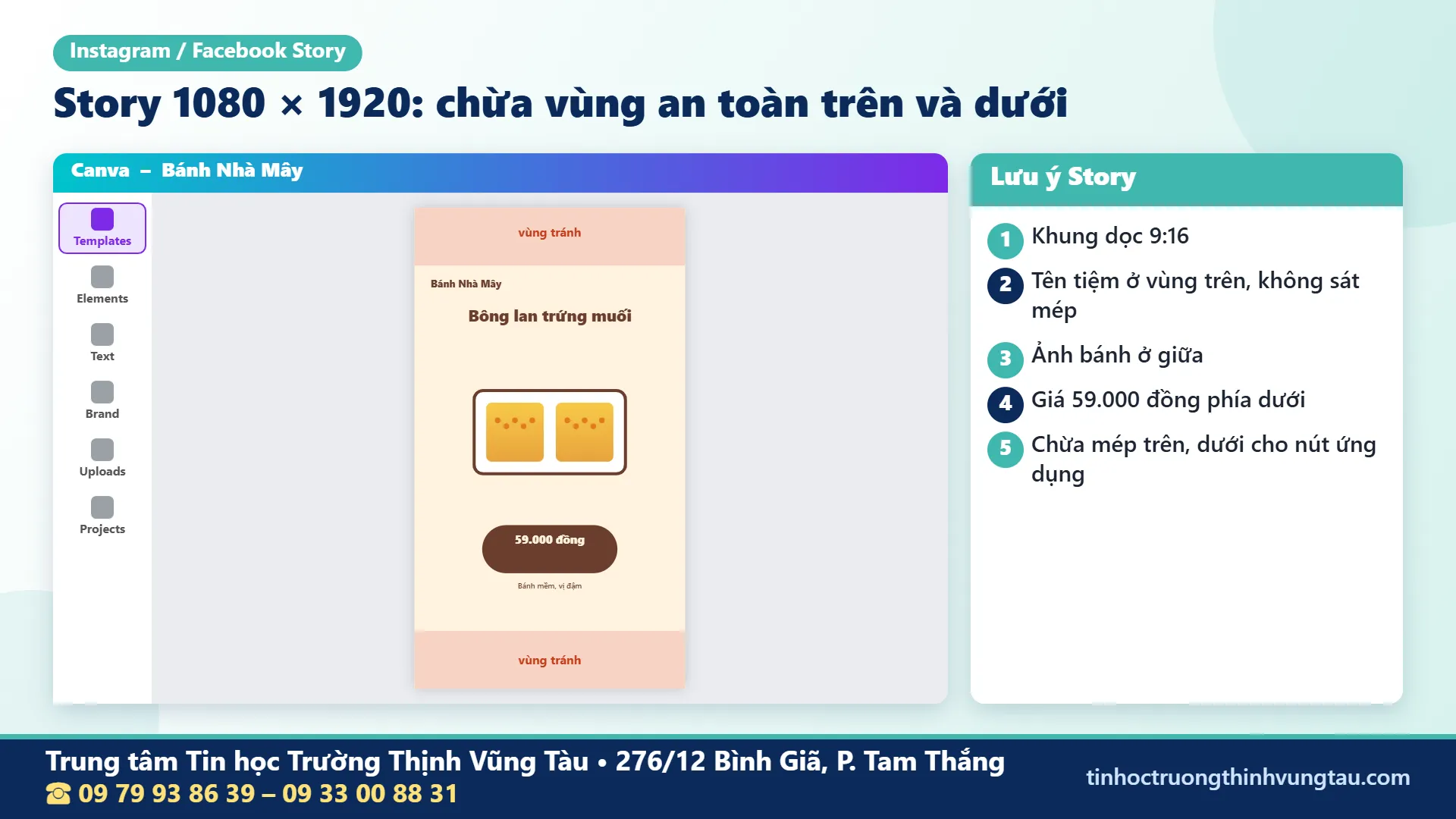
Với Story hoặc video dọc, kích thước thực hành là 1080 x 1920 pixel, tỷ lệ 9:16. Do giao diện Facebook và các nền tảng video có thể đặt nút điều khiển ở phía trên hoặc phía dưới, nội dung quan trọng cần được giữ trong vùng giữa thiết kế.
Story Width: 1080 pxStory Height: 1920 pxAspect ratio: 9:16
Không nên đặt tên bánh sát mép trên cùng hoặc đưa giá xuống tận đáy Story. Người học cần mở bản xem trước trên điện thoại để kiểm tra các vùng giao diện có che mất chữ hay không.
Kích thước ảnh bìa Facebook Fanpage
Ảnh bìa Fanpage có đặc điểm khác ảnh bài đăng vì vùng hiển thị thay đổi giữa máy tính và điện thoại. Trong ví dụ, người học có thể tạo một bản theo kích thước 851 x 315 pixel để làm quen với bố cục ngang. Tuy nhiên, Canva cũng có các mẫu Facebook Cover với kích thước khác, và nền tảng Facebook có thể cắt hoặc sắp xếp lại vùng hiển thị.
Custom size: 851 x 315 pxDesign type: Facebook Page Cover
Kích thước nhập vào không có nghĩa là mọi thiết bị sẽ hiển thị toàn bộ hình giống nhau. Vì vậy, thao tác quan trọng là đặt tên cửa hàng và thông tin thiết yếu vào khu vực an toàn, tránh sát hai mép và kiểm tra cả giao diện máy tính lẫn điện thoại sau khi tải ảnh lên Fanpage.
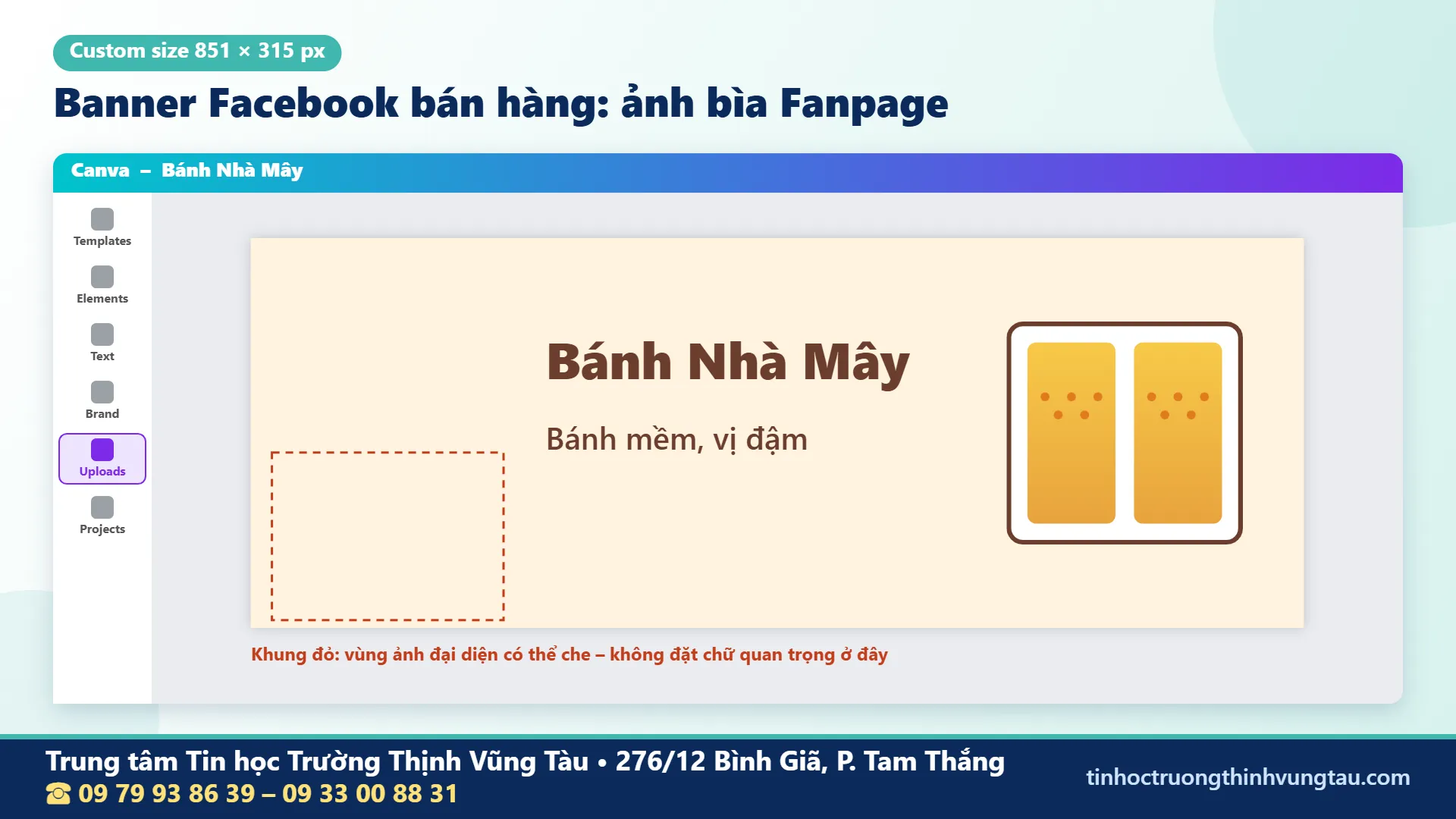
Không nên đặt số điện thoại hoặc một câu dài trên góc trái dưới nếu khu vực đó bị ảnh đại diện che khuất. Với Bánh Nhà Mây, ảnh bìa chỉ cần tên cửa hàng, dòng giới thiệu ngắn và hình bánh thực tế.
Nhiều chủ shop chọn học Canva bán hàng Vũng Tàu để tự làm video ngắn trên Canva cho Reels và TikTok. Menu bảng giá A4 là sản phẩm thiết kế theo kích thước giấy, không phải khung hình mạng xã hội. Người thực hành chọn mẫu A4 có sẵn trong Canva hoặc tạo thiết kế với chiều rộng 210 mm và chiều cao 297 mm.
Design type: A4 DocumentWidth: 210 mmHeight: 297 mm
Nếu menu được in, cần kiểm tra khoảng cách từ chữ đến mép giấy, độ rõ của ảnh và độ tương phản. Không nên phóng ảnh chụp nhỏ lên quá lớn vì hình có thể mất chi tiết. Với bản in thực tế, nên hỏi đơn vị in về yêu cầu vùng tràn lề và cách xuất file phù hợp.
Làm quen giao diện Canva trước khi thiết kế ảnh bán hàng
Người mới thường mất thời gian vì chưa biết tài nguyên, ảnh tải lên và thiết kế đã lưu nằm ở đâu. Trong nội dung Học Canva bán hàng Vũng Tàu, việc làm quen giao diện được đặt trước khi xử lý các sản phẩm cụ thể.
Trang chủ, Projects và khu vực lưu thiết kế
Sau khi đăng nhập Canva, người dùng có thể tạo thiết kế mới, mở thiết kế gần đây hoặc truy cập Projects để quản lý những nội dung đã tạo. Tên mục trên giao diện có thể thay đổi theo ngôn ngữ tài khoản và các đợt cập nhật của Canva, nhưng chức năng chính vẫn là tạo, tìm và chỉnh sửa thiết kế.
Người học nên lập một thư mục cho bài tập Bánh Nhà Mây thay vì để tất cả file nằm lẫn với các thiết kế khác. Bên trong, có thể chia thành nhóm ảnh nguồn, bài đăng, ảnh bìa, Story, video và menu.
Projects → Create folderFolder name: Bánh Nhà MâyDesign name: BNM_Facebook_GioiThieu
Việc đặt tên cụ thể giúp phân biệt ảnh giới thiệu với poster cuối tuần. Những tên chung như Thiết kế mới hoặc Bản sao thiết kế sẽ khó quản lý khi số lượng file tăng lên.
Templates, Elements, Text và Uploads
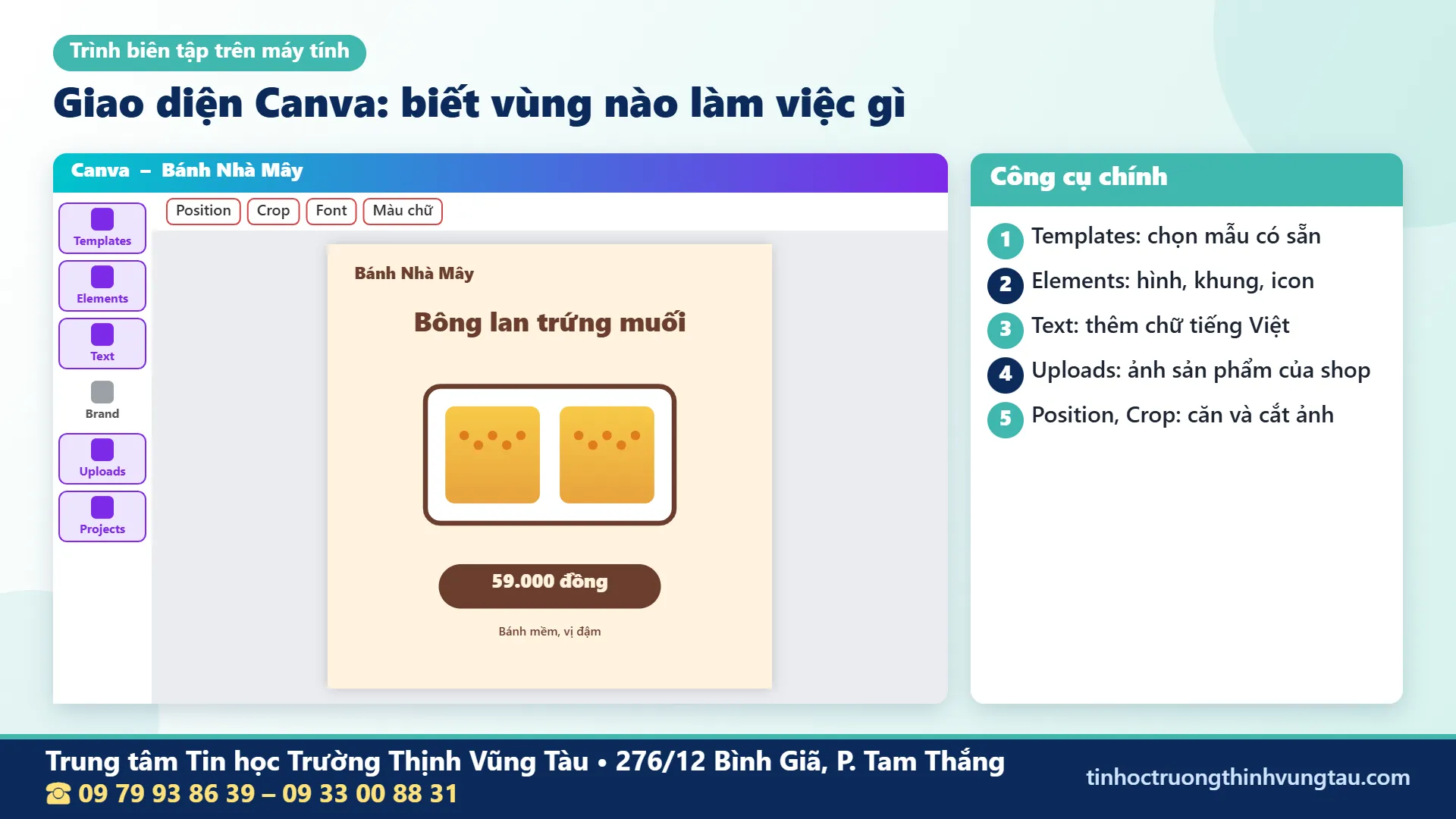
Templates là nơi tìm các mẫu bố cục có sẵn. Elements chứa hình khối, đường nét, biểu tượng, khung ảnh và các thành phần đồ họa. Text dùng để thêm và chỉnh sửa chữ. Uploads phục vụ việc tải ảnh, logo hoặc video của người dùng lên Canva.
Trong bài tập, người học thử tạo một trang trắng rồi thêm ảnh chiếc bánh từ Uploads. Sau đó chọn Text để viết tên sản phẩm, sử dụng Elements tạo nền cho vùng giá và dùng công cụ căn chỉnh để cân đối các thành phần.
Uploads → Upload filesText → Add a headingElements → ShapesPosition → Align
Không phải công cụ nào cũng cần dùng trong cùng một thiết kế. Một bài giới thiệu sản phẩm đơn giản có thể chỉ cần ảnh thật, tên món và một khung giá. Thêm quá nhiều biểu tượng có thể làm giảm sự tập trung vào hình sản phẩm.
Thanh công cụ chỉnh sửa và cách hoàn tác
Sau khi học Canva bán hàng Vũng Tàu, bạn có sẵn bộ mẫu bài đăng Canva để dùng lại hằng tuần. Khi chọn một đối tượng trong thiết kế, Canva hiển thị các công cụ liên quan. Chọn hộp chữ sẽ có công cụ font, kích thước, màu và căn lề. Chọn hình ảnh sẽ có công cụ cắt, chỉnh ảnh, vị trí và một số tùy chọn khác tùy loại tài nguyên.
Người thực hành nên nắm thao tác chọn đối tượng trước khi sử dụng hiệu ứng. Nếu không chọn đúng lớp, việc thay màu có thể ảnh hưởng đến nền thay vì tiêu đề. Khi thao tác sai, có thể hoàn tác bằng phím tắt.
Ctrl + Z: UndoCtrl + C: CopyCtrl + V: PasteCtrl + A: Select all trong ngữ cảnh phù hợp
Phím tắt giúp thao tác thuận tiện hơn nhưng cần chú ý vị trí con trỏ. Khi đang nhập chữ, một số lệnh sẽ tác động đến nội dung hộp chữ thay vì toàn bộ đối tượng. Người học nên thử trên bản sao trước khi áp dụng cho thiết kế chính.
Chuẩn bị ảnh và tài nguyên cho cửa hàng trước khi mở Canva
Hình ảnh là phần quan trọng của thiết kế sản phẩm. Nếu ảnh gốc bị mờ, thiếu sáng hoặc chụp lệch, việc thêm nhiều hiệu ứng chưa chắc giúp hình phù hợp hơn. Học Canva bán hàng Vũng Tàu nên đi cùng thói quen chuẩn bị ảnh nguồn có tổ chức.
Chụp ảnh sản phẩm với nền đơn giản
Với ví dụ Bánh Nhà Mây, ảnh chiếc bánh nên thể hiện rõ lớp bánh, phần trứng muối và hình dạng hộp nếu cần giới thiệu quy cách đóng gói. Có thể đặt bánh trên mặt bàn sạch, sử dụng ánh sáng đều và chừa một khoảng trống bên cạnh để sau này đặt chữ.
Khi chụp bằng điện thoại, nên tránh đưa quá nhiều vật trang trí vào khung. Những vật như cốc, khăn, muỗng và hoa có thể tạo cảm giác gần gũi, nhưng nếu xuất hiện quá nhiều sẽ cạnh tranh với sản phẩm chính. Một hình chụp chính diện và một hình cận cảnh thường có mục đích khác nhau; cần xác định từ đầu ảnh dùng để giới thiệu hộp bánh hay thể hiện kết cấu bánh.
Người thực hành có thể thử chụp cùng sản phẩm trên hai nền khác nhau, sau đó so sánh nền nào phù hợp với hai màu thương hiệu. Hình được chọn cần là ảnh do cửa hàng sở hữu hoặc được phép sử dụng cho mục đích dự định.
Phân loại file trước khi tải lên Uploads
Một thư mục nguồn được tổ chức tốt giúp người thiết kế không nhầm giữa ảnh gốc, ảnh đã chỉnh và hình dành cho video. Với bài tập, người học có thể quy ước tên file ngắn, không dấu, phản ánh đúng nội dung.
BNM_hop2_anhgoc.jpgBNM_hop4_anhgoc.jpgBNM_banhcuon_anhgoc.jpgBNM_logo_chu.pngBNM_video_nguyenlieu.mp4
Nếu chỉ có logo dạng chữ, có thể tạo logo ngay trong một thiết kế Canva và giữ bản chỉnh sửa gốc. Khi thay đổi tên cửa hàng hoặc kiểu chữ, không nên sửa trực tiếp trên một file ảnh đã nén nếu vẫn còn bản thiết kế có thể chỉnh sửa.
Giữ ảnh thật trung thực với sản phẩm đang giới thiệu
Buổi đầu học Canva bán hàng Vũng Tàu tập trung vào giao diện và cách chọn kích thước cho từng kênh. Canva có thể thay nền, chỉnh màu và sử dụng các thành phần trang trí, nhưng người bán cần tự đánh giá mức độ phù hợp. Một ảnh sản phẩm không nên bị chỉnh sai màu, sai số lượng hoặc thêm chi tiết không tồn tại.
Ví dụ, hộp bánh 2 miếng cần được nhận biết đúng là hộp 2 miếng. Nếu muốn trình bày sản phẩm trong một bố cục đẹp hơn, người học có thể chỉnh vị trí, thêm nền đơn sắc và chèn tên sản phẩm. Không cần biến đổi chiếc bánh thành hình dạng khác.
Với cửa hàng có sản phẩm nhiều màu, chẳng hạn quần áo hoặc phụ kiện, việc giữ màu gần thực tế càng quan trọng. Nên kiểm tra trên nhiều màn hình và so sánh với ảnh nguồn trước khi đăng.
Cách lựa chọn và chỉnh Template Canva thành mẫu riêng của cửa hàng
Template là điểm bắt đầu thuận tiện cho người chưa quen bố cục. Tuy nhiên, việc thay một tấm ảnh và vài dòng chữ chưa đủ để tạo ra hệ thống hình ảnh nhất quán. Trong chương trình Học Canva bán hàng Vũng Tàu, người học cần biết vì sao chọn một mẫu và những thành phần nào phải thay đổi.
Tìm mẫu theo đúng loại nội dung
Khi muốn làm ảnh giới thiệu bánh, có thể tìm theo nhóm thiết kế liên quan đến thực phẩm, cửa hàng hoặc sản phẩm. Từ khóa tìm mẫu thường hiệu quả hơn khi mô tả định dạng và mục đích thay vì chỉ ghi một từ rất rộng.
Templates → SearchBakery Instagram PostFood Product PostBakery MenuFacebook Cover Bakery
Người học không cần tìm được mẫu có hình bánh giống hệt sản phẩm. Điều đáng xem là bố cục có đủ vùng ảnh, chỗ đặt tiêu đề và vị trí cho giá hay không. Mẫu có quá nhiều đoạn chữ nhỏ có thể không phù hợp với bài đăng xem trên điện thoại.
Nếu mẫu có thành phần trả phí, Canva thường hiển thị dấu hiệu nhận biết hoặc thông báo khi sử dụng. Người học cần kiểm tra quyền truy cập và điều kiện sử dụng tài nguyên trước khi quyết định dùng cho sản phẩm thực tế.
Thay màu, chữ và ảnh nhưng giữ bố cục có chủ đích
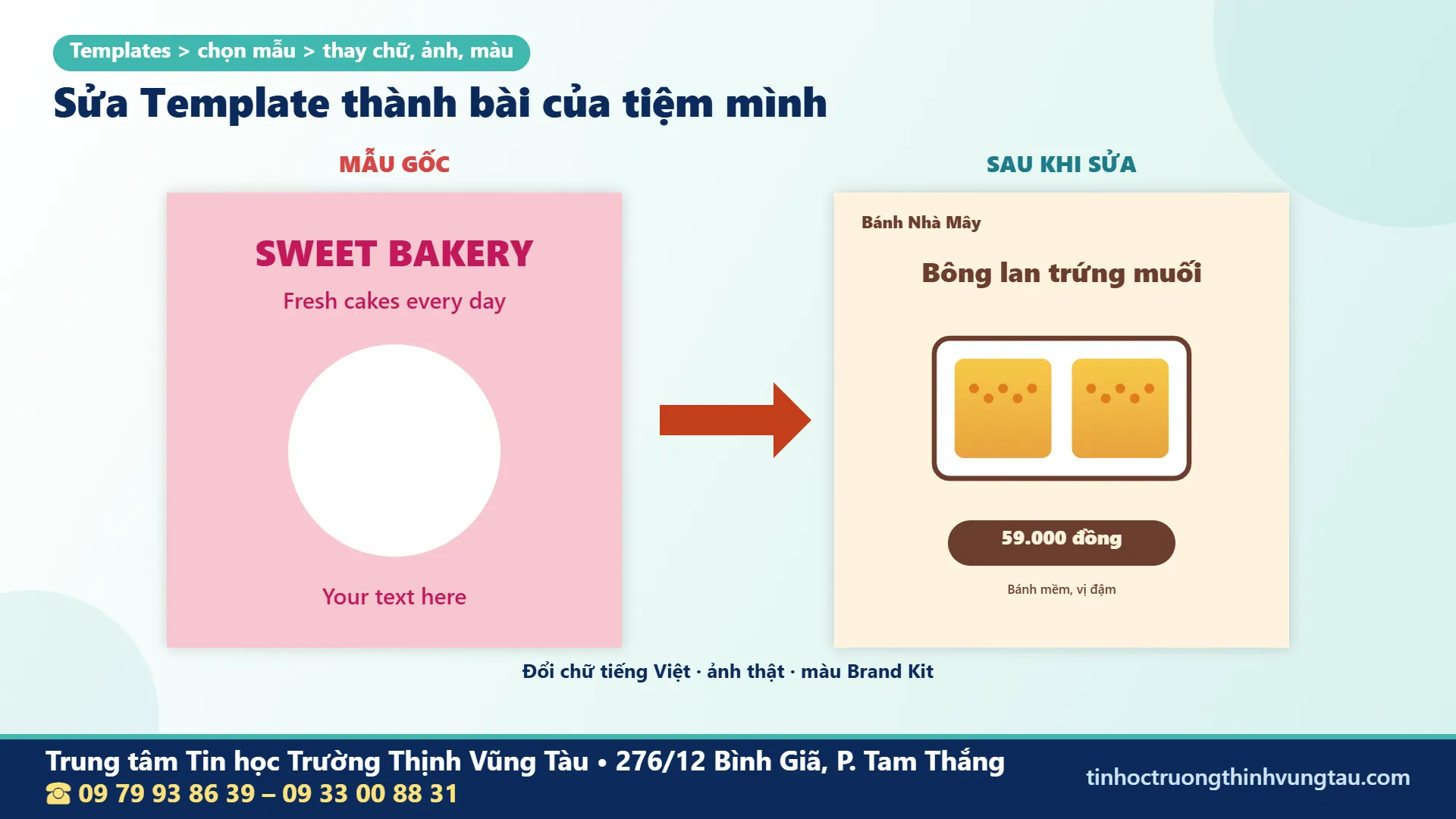
Giả sử chọn một Template có nền hồng và chữ trắng. Để phù hợp với Bánh Nhà Mây, người thực hành thay nền bằng màu kem, tiêu đề bằng màu nâu, tải ảnh bánh thực tế và đặt tên thương hiệu lên đúng vị trí đã quy định.
Không nên chỉ thay màu một thành phần rồi giữ nguyên những hình khối còn lại nếu chúng tạo cảm giác không đồng bộ. Cần kiểm tra cả đường viền, biểu tượng và màu nền của hộp giá.
Background: #FFF3DFHeading: #6B3E2EProduct: Bông lan trứng muốiPrice: 59.000 đồng
Sau khi chỉnh, thu nhỏ thiết kế để xem mức độ nổi bật của sản phẩm. Nếu người xem nhìn thấy khung trang trí trước khi nhận ra chiếc bánh, nên giảm kích thước các thành phần phụ.
Giữ mẫu gốc để có thể thử nhiều phương án
Học Canva bán hàng Vũng Tàu phù hợp với người chưa từng dùng phần mềm đồ họa. Thay vì sửa liên tục trên một thiết kế duy nhất, người học có thể nhân bản để thử phương án khác. Một phiên bản đặt bánh bên trái và chữ bên phải; phiên bản còn lại đặt bánh ở giữa, chữ phía trên.
Hai thiết kế cần được so sánh trong cùng điều kiện, chẳng hạn mở ở kích thước tương đương trên màn hình điện thoại. Cách đánh giá không nên chỉ dựa vào cảm giác nhiều màu hay ít màu, mà cần xem thông tin nào được nhận ra đầu tiên.
Thiết kế chữ và phông tiếng Việt rõ ràng trên Canva
Chữ trong ảnh bán hàng cần được đọc nhanh và chính xác. Một tiêu đề có font đẹp nhưng thiếu dấu tiếng Việt hoặc quá nhỏ có thể làm người xem hiểu sai. Học Canva bán hàng Vũng Tàu không chỉ hướng dẫn đổi font mà còn chú ý đến thứ tự thông tin, khoảng cách và khả năng đọc.
Chọn font hỗ trợ tiếng Việt
Trong bộ dữ liệu Bánh Nhà Mây, font Be Vietnam Pro được dùng cho cả tiêu đề và phần nội dung với hai độ đậm khác nhau. Đây là một cách đơn giản để tạo sự thống nhất mà không phải kết hợp nhiều họ font.
Người học nên kiểm tra một đoạn có đủ dấu tiếng Việt trước khi quyết định sử dụng font khác. Những ký tự như ă, â, ê, ô, ơ, ư và các dấu thanh cần hiển thị rõ, đặc biệt ở tiêu đề lớn.
Bánh bông lan trứng muốiHộp 2 miếngGiá minh họa: 59.000 đồng
Nếu font khiến dấu bị sát chữ hoặc làm một số ký tự không đồng đều, có thể thay bằng font khác hỗ trợ tiếng Việt tốt hơn. Không nên cố giữ một font trang trí chỉ vì thấy đẹp ở phần chữ tiếng Anh của Template.
Tạo ba cấp độ thông tin dễ nhận biết
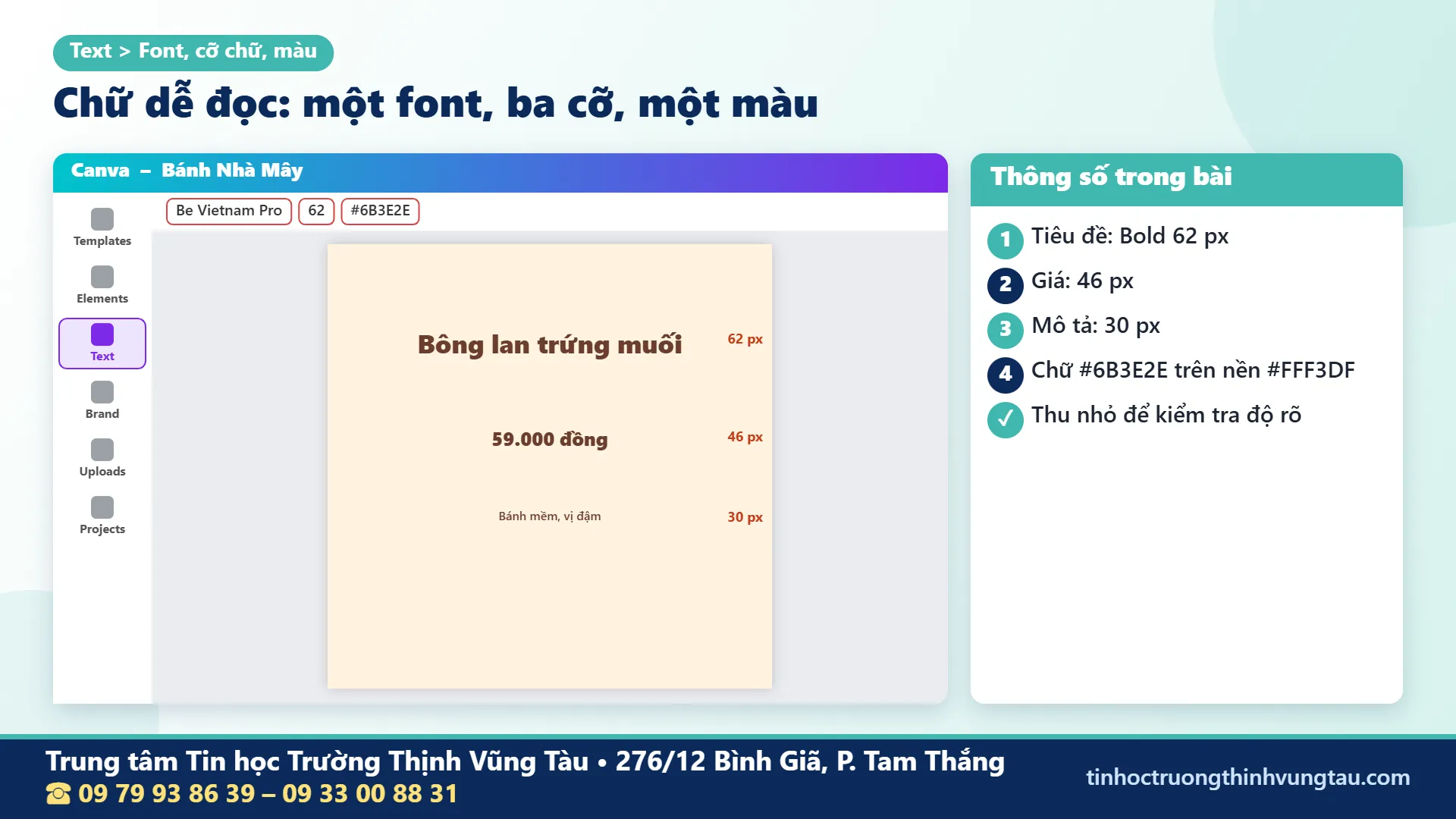
Ở lớp học Canva bán hàng Vũng Tàu, giáo viên góp ý trực tiếp trên thiết kế ảnh sản phẩm của từng bạn. Một hình bài đăng có thể chia chữ thành ba cấp: tiêu đề chính, thông tin quan trọng và dòng phụ. Với Bánh Nhà Mây, tiêu đề sản phẩm được đặt lớn nhất; giá có độ nổi bật phù hợp; câu mô tả ngắn sử dụng cỡ nhỏ hơn nhưng vẫn đọc được.
Ví dụ, bài đăng vuông 1080 x 1080 pixel có thể thử tiêu đề khoảng 58–66 px, giá khoảng 42–50 px và mô tả khoảng 26–32 px. Đây là những cỡ chữ minh họa để bắt đầu bố cục, không phải quy định cố định cho mọi mẫu.
Người thực hành cần kiểm tra lại khi thay font, thay độ dài tiêu đề hoặc đổi vị trí ảnh. Một dòng quá dài có thể bị xuống hàng không mong muốn, làm mất cân đối với phần hình ảnh.
Căn chỉnh chữ, khoảng dòng và độ tương phản
Chữ màu nâu trên nền kem phù hợp với bộ nhận diện đã chọn, nhưng không phải mọi sắc độ nâu đều dễ đọc. Khi dùng chữ nhỏ, nên ưu tiên độ tương phản đủ rõ. Không nên đặt chữ lên vùng ảnh có quá nhiều chi tiết mà không có nền hỗ trợ.
Trong Canva, chọn hộp chữ để chỉnh căn lề, khoảng cách giữa các ký tự và khoảng cách dòng. Nếu có hai dòng tiêu đề, cần điều chỉnh để chúng không bị tách rời quá xa hoặc chồng lên nhau.
Text → Font: Be Vietnam ProText color: #6B3E2EAlignment: Left hoặc CenterSpacing → Line spacing
Sau khi hoàn thành, mở ảnh trên điện thoại và thử đọc ở kích thước thực tế. Nếu phải phóng to mới nhìn được tên món hoặc giá, cần quay lại chỉnh bố cục.
Xóa nền ảnh sản phẩm bằng Canva và xử lý vùng viền
Xóa nền là thao tác được nhiều người quan tâm khi Học Canva bán hàng Vũng Tàu, bởi ảnh sản phẩm thường được chụp trên bàn, trong hộp hoặc có nhiều vật thể xung quanh. Tính năng Background Remover của Canva thuộc nhóm tính năng trả phí; người sử dụng cần có quyền truy cập phù hợp.
Khi nào nên xóa nền ảnh sản phẩm?
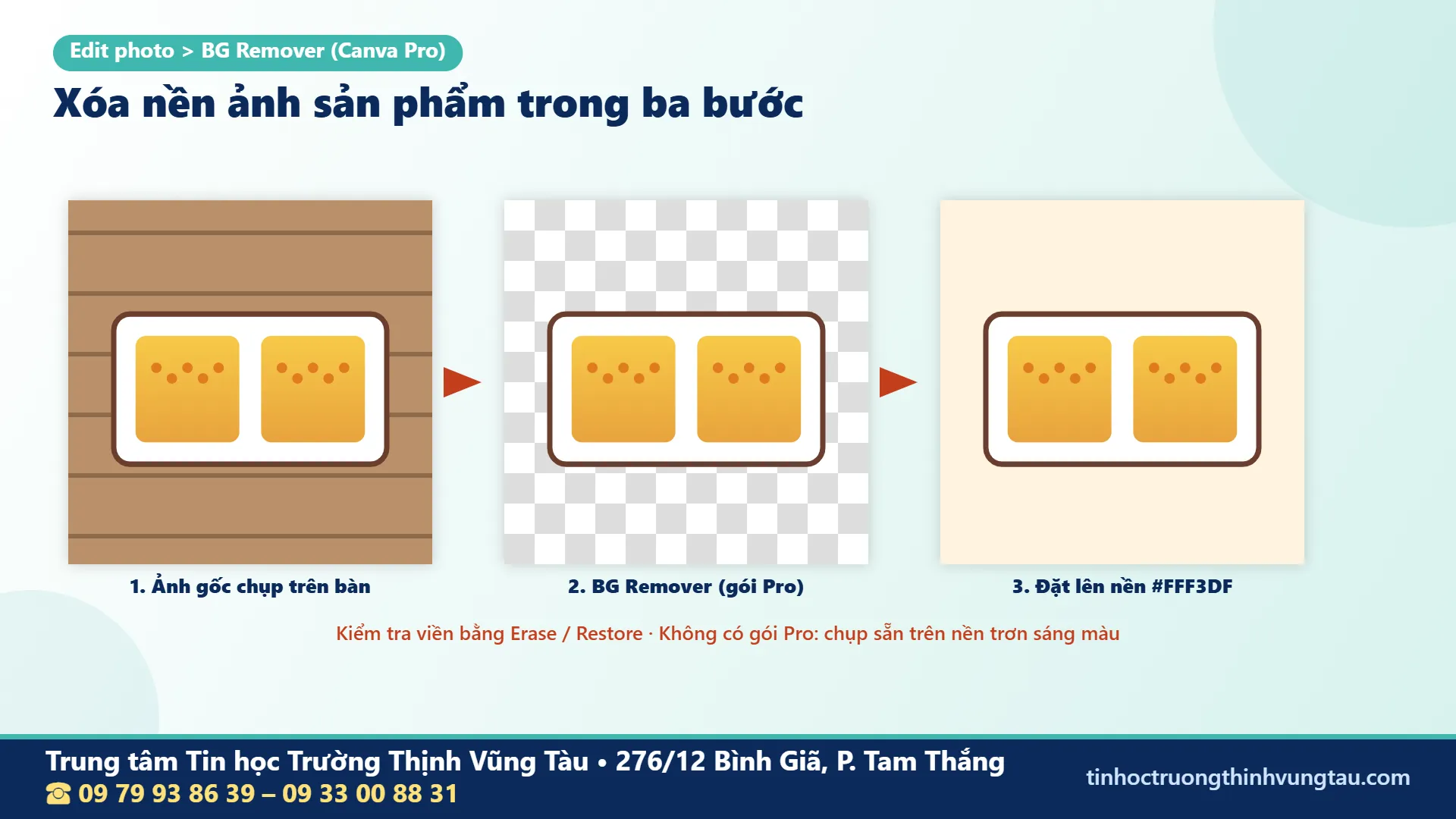
Xóa nền phù hợp khi cần tách chủ thể khỏi bối cảnh để đặt lên nền màu riêng. Ví dụ, người thực hành có ảnh hộp bánh Bánh Nhà Mây đặt trên mặt bàn nhiều chi tiết. Nếu hình hộp đủ rõ và có đường viền tương đối tách biệt, có thể thử dùng Background Remover.
Tuy nhiên, nếu ảnh gốc có nền đẹp, ánh sáng tốt và làm nổi bật chiếc bánh, việc xóa nền chưa chắc cần thiết. Một hình sản phẩm trong bối cảnh thật có thể phù hợp hơn với bài kể chuyện về quy trình làm bánh hoặc không gian cửa hàng.
Người học cần chọn cách xử lý dựa trên mục đích của ảnh. Bài đăng mô tả món có thể dùng ảnh thật nguyên khung. Poster phối hợp nhiều sản phẩm có thể sử dụng hình đã tách nền để chủ động bố trí vị trí.
Thao tác Background Remover trong Canva
Phần Brand Kit Canva trong khóa học Canva bán hàng Vũng Tàu giúp logo, màu và font luôn thống nhất. Khi sử dụng tài khoản có quyền truy cập, người thực hành tải ảnh lên, chọn ảnh trong thiết kế và mở công cụ BG Remover. Canva xử lý vùng nền và giữ lại chủ thể mà hệ thống nhận diện được.
Uploads → Upload filesSelect product photoBG RemoverInspect edgesErase hoặc Restore nếu cần
Vị trí công cụ có thể thay đổi theo phiên bản giao diện. Một số thao tác chỉnh sửa xuất hiện trên thanh công cụ khi ảnh được chọn. Người học nên kiểm tra kết quả ở độ phóng đại đủ lớn, đặc biệt với sản phẩm có góc mềm, màu gần giống nền hoặc nhiều chi tiết nhỏ.
Trong ví dụ, sau khi tách nền ảnh hộp bánh, người thực hành đặt chủ thể lên nền kem và kiểm tra phần viền hộp. Nếu nền cũ còn xuất hiện như một đường sáng hoặc bị mất một góc bánh, cần chỉnh lại trước khi dùng trong poster.
Giải pháp khi không sử dụng tính năng xóa nền trả phí
Người sử dụng Canva Free vẫn có thể thực hiện nhiều thiết kế sản phẩm bằng cách chọn ảnh có nền phù hợp, cắt khung hoặc đặt ảnh trong một Frame. Thay vì bắt buộc tách nền, người học có thể xây bố cục dựa trên hình chữ nhật hoặc một vùng ảnh có tỷ lệ rõ ràng.
Ví dụ, ảnh bánh được đặt trong khung bo góc màu trắng, còn nền tổng thể là màu kem. Tên sản phẩm nằm bên ngoài khung ảnh. Cách này giảm nhu cầu xử lý nền tự động và vẫn cho phép giữ nhận diện nhất quán.
Nếu có công cụ chỉnh ảnh khác hỗ trợ, người dùng cần kiểm tra điều kiện sử dụng và nguồn ảnh trước khi đưa kết quả vào thiết kế. Các công cụ ngoài Canva không mặc nhiên thuộc nội dung thực hành của chương trình này.
Sử dụng Elements, Shapes và Frames mà không làm rối thiết kế
Elements là nhóm công cụ giúp tạo hình khối, đường nét, khung chứa ảnh và các thành phần trang trí. Người mới thường tìm được rất nhiều tài nguyên trong Canva nhưng chưa biết nên sử dụng bao nhiêu là đủ.
Shapes giúp phân chia vùng nội dung
Trong bài đăng Bánh Nhà Mây, một hình chữ nhật bo góc có thể dùng làm nền cho giá sản phẩm. Một đường kẻ mảnh phân chia tên thương hiệu và thông tin món. Những thành phần này có chức năng rõ ràng, không chỉ để trang trí.
Elements → Shapes → Rounded rectangleFill color: #6B3E2EText inside: 59.000 đồng
Nếu đặt chữ màu kem trên hình nâu, cần kiểm tra độ tương phản. Không nên tạo nhiều khung có hình dạng khác nhau nếu chúng không giúp làm rõ thông tin.
Người học có thể thử bỏ từng thành phần trang trí. Nếu xóa một đường viền mà bố cục vẫn rõ, có thể không cần giữ đường viền đó. Đây là cách đơn giản để tránh thiết kế trở nên nặng nề.
Frames dùng để thay ảnh trong mẫu
Học viên học Canva bán hàng Vũng Tàu luyện banner Facebook bán hàng cho cả ảnh bìa và bài đăng. Frame cho phép đưa ảnh vào một hình dạng nhất định và điều chỉnh vùng hiển thị. Khi sử dụng mẫu có nhiều ảnh, người học cần biết thay ảnh mà không làm xô lệch toàn bộ bố cục.
Ví dụ, tạo một Frame hình chữ nhật bo góc rồi đưa ảnh hộp bánh vào. Sau đó điều chỉnh vị trí ảnh bên trong để phần bánh không bị cắt. Khung ảnh có thể được giữ nguyên khi thay từ hộp 2 miếng sang hộp 4 miếng.
Elements → FramesChoose rounded rectangle frameDrag photo into frameDouble-click → Adjust crop
Ảnh hộp bánh không nhất thiết phải chiếm toàn bộ khung. Một phần khoảng trống xung quanh có thể làm bố cục dễ nhìn hơn. Khi thay ảnh khác, cần kiểm tra tỷ lệ mới vì sản phẩm cao hoặc rộng hơn có thể bị cắt khác với ảnh ban đầu.
Thứ tự lớp và công cụ Position
Canva sắp xếp các đối tượng theo lớp. Nếu ảnh bánh nằm phía sau hình nền, người học có thể không nhìn thấy chủ thể dù ảnh vẫn tồn tại trong thiết kế. Khi đó, cần kiểm tra Position và thứ tự lớp trước khi xóa rồi tải lại ảnh.
Select object → PositionArrange → ForwardArrange → Backward
Trong thực hành Học Canva bán hàng Vũng Tàu, người học cần phân biệt nền, ảnh sản phẩm, khung giá và logo. Nền nên ở phía sau; ảnh bánh phải được hiển thị đúng; chữ và giá cần không bị vật thể khác che phủ.
Để tránh vô tình di chuyển những thành phần đã căn đúng, có thể khóa đối tượng phù hợp. Khi cần thay ảnh hoặc chỉnh chữ, mở khóa thành phần liên quan rồi tiếp tục thao tác.
Học Canva bán hàng Vũng Tàu với bài đăng giới thiệu sản phẩm Bánh Nhà Mây
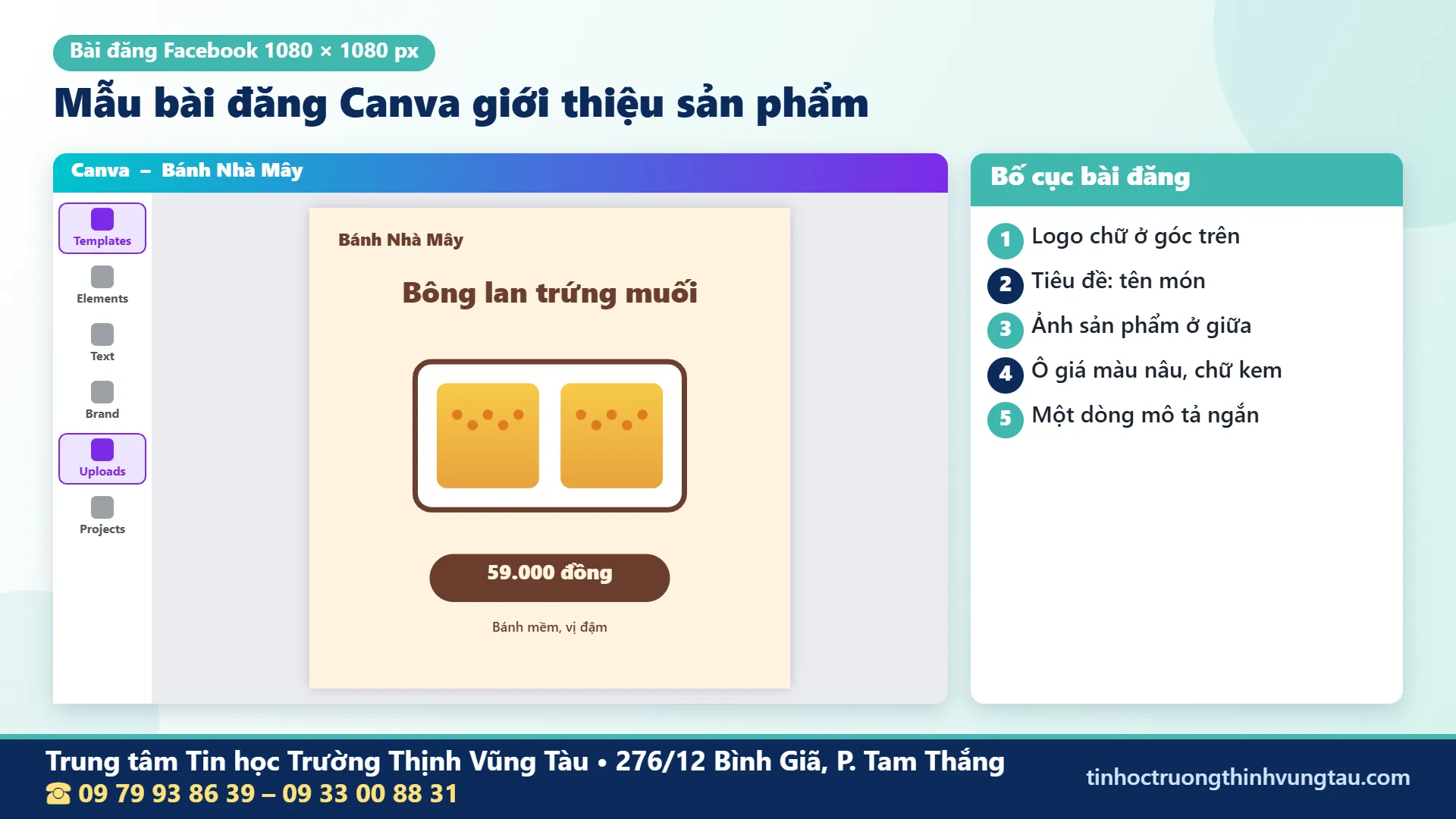
Bài đăng đầu tiên được chọn làm mẫu cơ sở cho những thiết kế tiếp theo. Đây là một ảnh vuông giới thiệu hộp bông lan trứng muối 2 miếng. Nội dung phải ngắn, hình sản phẩm rõ và không đưa toàn bộ menu vào cùng một khung.
Viết nội dung trước khi đặt lên thiết kế
Người học chuẩn bị tiêu đề, câu mô tả ngắn và giá minh họa. Không cần viết một đoạn văn dài trong ảnh. Phần mô tả chi tiết có thể dành cho nội dung bài đăng trên Fanpage.
Bánh Nhà MâyBông lan trứng muốiHộp 2 miếng59.000 đồngBánh mềm, vị đậm
Thứ tự đọc nên bắt đầu từ tên sản phẩm hoặc hình sản phẩm, sau đó đến quy cách và giá. Tên cửa hàng xuất hiện như một điểm nhận diện, không cần lớn hơn tất cả nội dung khác.
Trước khi thiết kế, người học tự kiểm tra tên món có trùng bảng dữ liệu hay không. Nếu viết ngắn thành Bông lan trứng muối, vẫn cần giữ dòng Hộp 2 miếng để tránh nhầm với hộp 4 miếng.
Tạo bố cục ảnh vuông với vùng ảnh nổi bật
Mục tiêu của học Canva bán hàng Vũng Tàu là bạn tự làm poster khuyến mãi mà không cần thuê thiết kế. Khung thực hành có kích thước 1080 x 1080 pixel. Nền dùng màu kem. Ảnh hộp bánh đặt ở giữa hoặc hơi lệch sang phải; tiêu đề nằm phía trên; giá đặt trong khung nâu ở phía dưới.
Người học không nên căn các đối tượng bằng cảm giác hoàn toàn. Canva có các đường gợi ý và công cụ Position để hỗ trợ. Khi đặt hai hộp chữ cùng một trục, cần kiểm tra mép trái hoặc tâm căn chỉnh để bố cục không bị lệch nhẹ.
Canvas: 1080 x 1080 pxBackground: #FFF3DFHeading: Be Vietnam Pro BoldPrice box: #6B3E2EPrice text: #FFF3DF
Nếu ảnh chụp có nhiều khoảng trống, có thể tận dụng nền thật. Nếu hình đã tách nền, đặt chủ thể trên nền kem và kiểm tra bóng đổ. Không cần thêm bóng quá đậm vì có thể làm chiếc bánh trông như đang lơ lửng.
Kiểm tra bản đăng Facebook ở kích thước điện thoại
Sau khi hoàn thành, người học tải ảnh thử và mở bằng điện thoại. Cần kiểm tra tên bánh, giá, khoảng cách và độ sắc nét. Nếu chữ chỉ đọc được khi phóng lớn, nên tăng cỡ hoặc rút ngắn nội dung.
Một lỗi phổ biến là thiết kế đẹp ở màn hình máy tính nhưng mất sự cân đối khi thu nhỏ. Điều này xảy ra khi sử dụng quá nhiều chữ phụ, khoảng trống không hợp lý hoặc ảnh sản phẩm quá nhỏ so với khung.
Học Canva bán hàng Vũng Tàu nhấn mạnh thao tác kiểm tra bản xuất, không chỉ nhìn bản chỉnh sửa trong Canva. File cuối cùng mới là hình thực tế được sử dụng trên Fanpage.
Thiết kế poster khuyến mãi cuối tuần bằng Canva
Poster khuyến mãi thường có nhiều thông tin hơn bài giới thiệu sản phẩm. Ngoài hình ảnh, người xem cần biết chương trình áp dụng cho món nào, nội dung cụ thể là gì và thông tin có được trình bày rõ ràng hay không.
Chuẩn bị nội dung poster từ bảng dữ liệu gốc
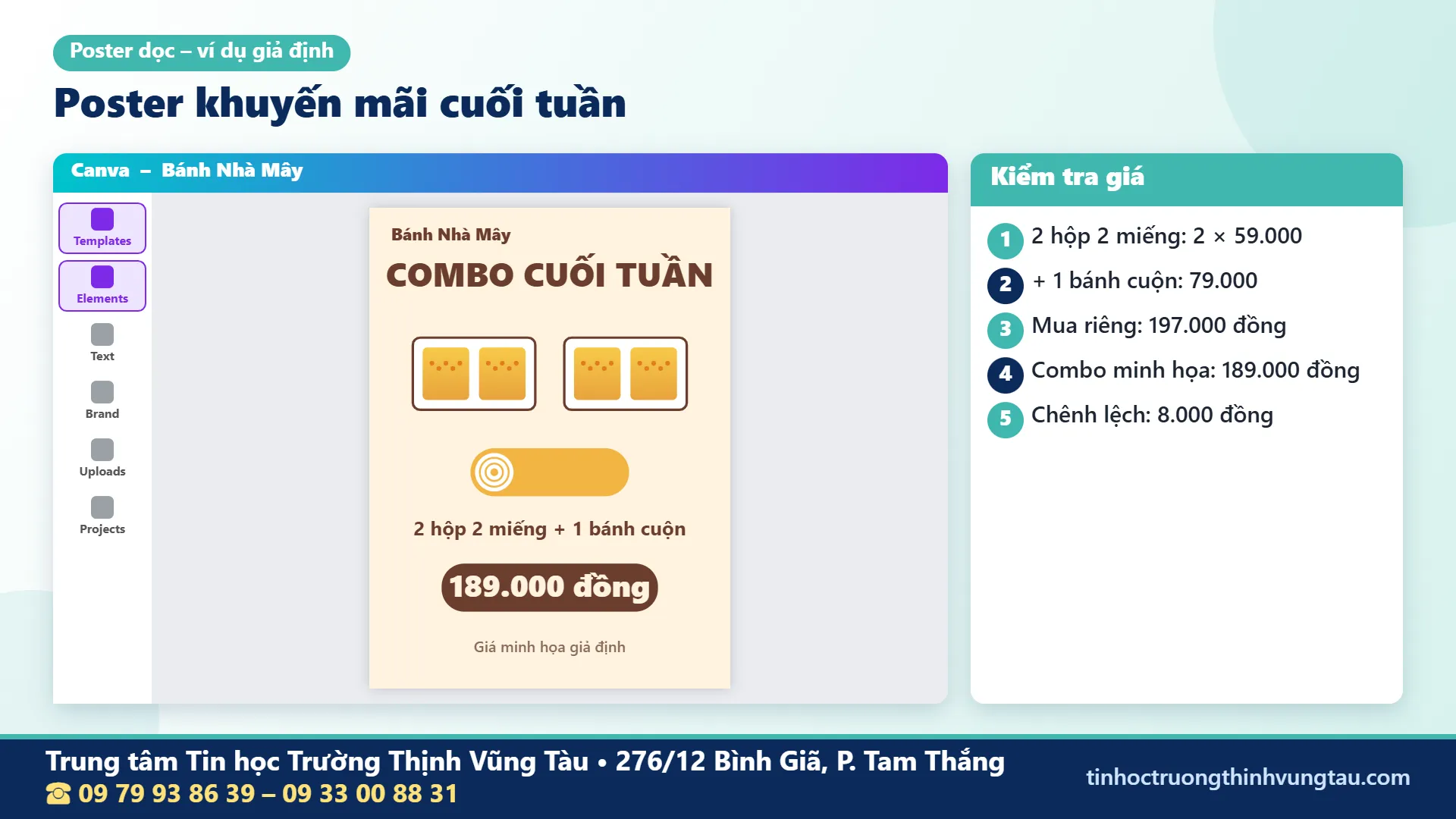
Với Bánh Nhà Mây, poster giả định giới thiệu một combo cuối tuần gồm hai hộp bánh loại 2 miếng và một bánh cuộn. Bảng dữ liệu đã xác định tổng giá mua riêng và giá combo minh họa. Người học dùng đúng những con số này, không tự thay đổi trong quá trình thiết kế.
Tiêu đề: Combo cuối tuầnThành phần: 2 hộp 2 miếng + 1 bánh cuộnGiá combo minh họa: 189.000 đồngGiá mua riêng: 197.000 đồngChênh lệch: 8.000 đồng
Để tránh gây hiểu nhầm, poster minh họa không cần đưa một tỷ lệ giảm giá cụ thể. Nếu cửa hàng thật triển khai chương trình, người phụ trách phải kiểm tra điều kiện, thời gian và nội dung trước khi công bố.
Tạo điểm nhấn cho giá mà không che hình sản phẩm
Trong học Canva bán hàng Vũng Tàu, video ngắn trên Canva được dựng từ chính ảnh sản phẩm đã làm trước đó. Người học có thể sử dụng bố cục dọc, đặt tiêu đề ở trên, hình sản phẩm ở giữa và vùng giá bên dưới. Giá combo dùng cỡ chữ lớn hơn dòng giải thích, nhưng không nên khiến người xem chỉ thấy con số mà không biết combo gồm gì.
Hai màu nhận diện tiếp tục được sử dụng. Có thể dùng nền kem, viền nâu và hình chữ nhật nâu cho vùng thông tin giá. Hình sản phẩm cần rõ từng loại bánh, tránh dùng một ảnh minh họa không tương ứng với danh sách thành phần.
Không nên đặt quá nhiều nhãn như mới, nổi bật, đặc biệt và nhiều hình trang trí xung quanh cùng một vùng. Những từ này chỉ có ý nghĩa nếu chúng giúp giải thích thông tin, không phải để lấp đầy khoảng trống.
Rà soát nội dung trước khi sử dụng poster
Người thực hành đọc poster như một người chưa biết cửa hàng. Họ phải nhận ra đây là combo cuối tuần của Bánh Nhà Mây, gồm những món gì và mức giá nào đang được minh họa.
Kiểm tra lại phép tính 59.000 + 59.000 + 79.000 = 197.000 đồng. Nếu ghi giá combo 189.000 đồng, mức chênh lệch là 8.000 đồng. Không được tự ghi một giá trị khác chỉ để tạo con số trông hấp dẫn hơn.
Sau cùng, cần kiểm tra lỗi gõ tiếng Việt, khoảng cách giữa chữ và mép ảnh, cũng như việc hình có bị cắt mất phần bánh hay không.
Banner Facebook bán hàng không nên được hiểu là một kích thước duy nhất. Ảnh bìa Fanpage, ảnh bài đăng ngang và hình dành cho quảng cáo có thể sử dụng tỷ lệ khác nhau. Người học cần xác định nơi đăng trước khi chọn khung.
Ảnh bìa Fanpage cần giới thiệu thương hiệu
Ảnh bìa có thể được xem như biển giới thiệu cửa hàng trên Fanpage. Với Bánh Nhà Mây, nên ưu tiên tên thương hiệu, câu Bánh mềm, vị đậm và một hình bánh nổi bật.
Không cần đưa đầy đủ ba giá sản phẩm vào ảnh bìa vì những con số có thể thay đổi. Menu có thể được đăng riêng và cập nhật khi cần. Cách này giúp ảnh bìa tập trung hơn vào nhận diện thương hiệu.
Học Canva bán hàng Vũng Tàu sử dụng ví dụ ảnh bìa để luyện cách phân chia không gian ngang. Hình bánh có thể nằm một bên, tên cửa hàng nằm vùng trung tâm, nhưng cần kiểm tra trên điện thoại để bảo đảm phần chữ không bị cắt.
Căn lại ảnh thay vì kéo giãn để lấp đầy khung
Bộ mẫu bài đăng Canva của lớp học Canva bán hàng Vũng Tàu được sửa lại theo đúng sản phẩm của từng shop. Một ảnh vuông không nên bị kéo dài thành hình chữ nhật ngang nếu thao tác đó làm méo chiếc bánh. Khi chuyển sang khung ảnh bìa, người học cần chọn cách cắt ảnh phù hợp hoặc bổ sung nền trống bên cạnh.
Ví dụ, ảnh hộp bánh nằm bên phải, phần bên trái sử dụng nền kem để đặt chữ. Nếu ảnh gốc quá hẹp, không nên phóng lớn đến mức mất độ nét. Có thể chọn ảnh nguồn khác hoặc sử dụng Frame phù hợp.
Trong Canva, thao tác Crop giúp điều chỉnh vùng hiển thị. Người học nên quan sát tỷ lệ hình hộp bánh và không để các cạnh bị biến dạng.
Kiểm tra ảnh bìa sau khi tải lên Fanpage
Canva là công cụ tạo thiết kế, còn việc hiển thị trên Fanpage phụ thuộc vào giao diện Facebook. Vì vậy, bản xuất cần được kiểm tra tại nơi sử dụng thực tế.
Người học nên xem ảnh bìa trên máy tính và điện thoại, chú ý khu vực ảnh đại diện, mép trái, mép phải và vùng tiêu đề. Nếu một phần nội dung bị khuất, cần quay lại file Canva, chỉnh vị trí và xuất lại.
Đây là thao tác quan trọng vì kích thước ảnh đúng chưa đồng nghĩa với bố cục hiển thị đúng trên mọi màn hình.
Xây dựng bộ bài đăng có cùng phong cách cho Fanpage
Một Fanpage không chỉ có một bài giới thiệu. Khi người quản lý đăng nhiều ảnh trong thời gian dài, việc giữ màu và bố cục nhất quán sẽ giúp trang nhìn có tổ chức hơn. Điều đó không có nghĩa là mọi bài đăng phải giống hệt nhau.
Phân chia các nhóm mẫu bài đăng Canva
Với Bánh Nhà Mây, có thể xây dựng ba nhóm mẫu: giới thiệu sản phẩm, thông báo hoạt động và chia sẻ hình ảnh thực tế. Nhóm giới thiệu sản phẩm ưu tiên ảnh bánh và giá. Nhóm thông báo ưu tiên chữ rõ. Nhóm chia sẻ hình ảnh có thể dùng ảnh chụp lớn hơn và giảm thành phần trang trí.
Người học nên đặt tên từng mẫu theo chức năng. Điều này hữu ích khi tìm lại bản cần chỉnh, đặc biệt nếu cửa hàng có nhiều loại sản phẩm.
BNM_Mau_GioiThieuSanPhamBNM_Mau_ThongBaoBNM_Mau_HinhAnhThucTe
Các mẫu nên giữ chung màu nâu, màu kem và font Be Vietnam Pro. Vị trí logo có thể được quy định nhất quán để không phải tìm lại mỗi lần sửa.
Viết nội dung vừa đủ cho phần hình
Lịch học Canva bán hàng Vũng Tàu có ca sáng, chiều và tối để chủ shop sắp xếp được giờ bán hàng. Người bán đôi khi muốn đưa mọi thông tin lên hình vì lo người xem không đọc phần mô tả. Tuy nhiên, khi hình chứa quá nhiều chữ, tên sản phẩm và ảnh chính dễ bị chìm.
Trong mẫu Bánh Nhà Mây, một ảnh giới thiệu sản phẩm có thể dùng năm thành phần: tên cửa hàng, tên bánh, quy cách, giá và một câu mô tả ngắn. Những nội dung khác như thời gian bảo quản, thành phần cụ thể và hướng dẫn đặt hàng nên đặt ở vị trí phù hợp khác nếu quá dài.
Người học cần luyện rút ngắn câu mà vẫn giữ ý. Ví dụ, thay vì đưa một đoạn giải thích nhiều dòng về cảm nhận hương vị, có thể dùng câu Bánh mềm, vị đậm, sau đó để phần mô tả bài đăng trình bày chi tiết hơn.
Nhân bản mẫu và kiểm tra thông tin cũ
Khi nhân bản một mẫu để giới thiệu hộp 4 miếng, người thực hành phải thay cả hình, tên quy cách và giá. Nếu chỉ thay hình mà giữ nguyên giá hộp 2 miếng, bài đăng sẽ sai dữ liệu.
Quy trình kiểm tra nên đi theo thứ tự: ảnh sản phẩm, tên sản phẩm, quy cách, giá, logo và cách xuất file. Sau đó mới xem các yếu tố trang trí.
Học Canva bán hàng Vũng Tàu chú trọng kỹ năng này vì một mẫu thiết kế được sử dụng lại nhiều lần có thể mang theo thông tin cũ. Người học cần nhận biết rủi ro và có thói quen rà soát trước khi đăng.
Thiết kế Story 1080 x 1920 bằng Canva
Story có bố cục dọc và thường được xem trên điện thoại. Vì vậy, người học cần ưu tiên một thông điệp chính, hình ảnh đủ lớn và bố trí chữ trong vùng an toàn. Không nên lấy nguyên một poster dài rồi thu nhỏ để đặt vừa khung Story.
Chuyển bài giới thiệu bánh sang Story
Lớp học Canva bán hàng Vũng Tàu dùng ví dụ tiệm bánh để bạn dễ áp dụng sang quán ăn, shop quần áo hay homestay. Với Bánh Nhà Mây, Story đầu tiên có thể giới thiệu hộp bông lan trứng muối 2 miếng. Hình bánh đặt ở giữa, tên sản phẩm ở phía trên và giá phía dưới. Logo thương hiệu xuất hiện ở vùng đủ rõ nhưng không che chủ thể.
Story size: 1080 x 1920 pxProduct: Bông lan trứng muốiSpecification: Hộp 2 miếngPrice: 59.000 đồng
Phần nền có thể tiếp tục sử dụng màu kem. Một mảng màu nâu làm điểm nhấn sẽ tạo sự liên kết với các bài đăng trước. Không cần biến toàn bộ Story thành một tấm biển có quá nhiều dòng chữ.
Chừa vùng an toàn cho giao diện điện thoại
Khi đăng Story, nền tảng có thể đặt tên tài khoản, thanh trạng thái hoặc các nút tương tác trên ảnh. Người học cần tránh đặt giá và tên sản phẩm quá sát mép.
Vùng an toàn nên được kiểm tra bằng bản xem trước thực tế, vì các giao diện có thể thay đổi theo thiết bị và phiên bản ứng dụng. Không nên xem một con số cố định là áp dụng tuyệt đối cho mọi nền tảng.
Trong bài thực hành, người học thử di chuyển giá lên cao hơn và so sánh hai bản. Bản nào dễ đọc hơn mà không che chiếc bánh sẽ được chọn làm bản cuối.
Tạo nhiều Story liên tiếp có sự liên kết
Nếu cần giới thiệu nhiều sản phẩm, có thể tạo một chuỗi Story thay vì đưa tất cả thông tin vào một trang. Story đầu giới thiệu thương hiệu; Story tiếp theo trình bày hộp 2 miếng; Story sau giới thiệu hộp 4 miếng hoặc bánh cuộn.
Người học nên giữ vị trí logo và bảng màu thống nhất để các Story thuộc cùng một chuỗi. Nội dung chính thay đổi nhưng không cần đổi hoàn toàn cách thiết kế.
Với Học Canva bán hàng Vũng Tàu, phần Story là cơ hội luyện kỹ năng chọn lọc thông tin. Nếu một trang chỉ có thời gian hiển thị ngắn, nội dung càng cần gọn, rõ và dễ nhận biết.
Dựng video ngắn trên Canva và Reels 15 giây
Video ngắn là định dạng khác với ảnh tĩnh vì nội dung xuất hiện theo thời gian. Người học cần xác định thứ tự cảnh, thời lượng từng đoạn và phần chữ sẽ xuất hiện trên màn hình. Trong ví dụ Bánh Nhà Mây, video dài 15 giây và chỉ sử dụng dữ liệu đã có.
Lập kịch bản video trước khi chỉnh trên Timeline
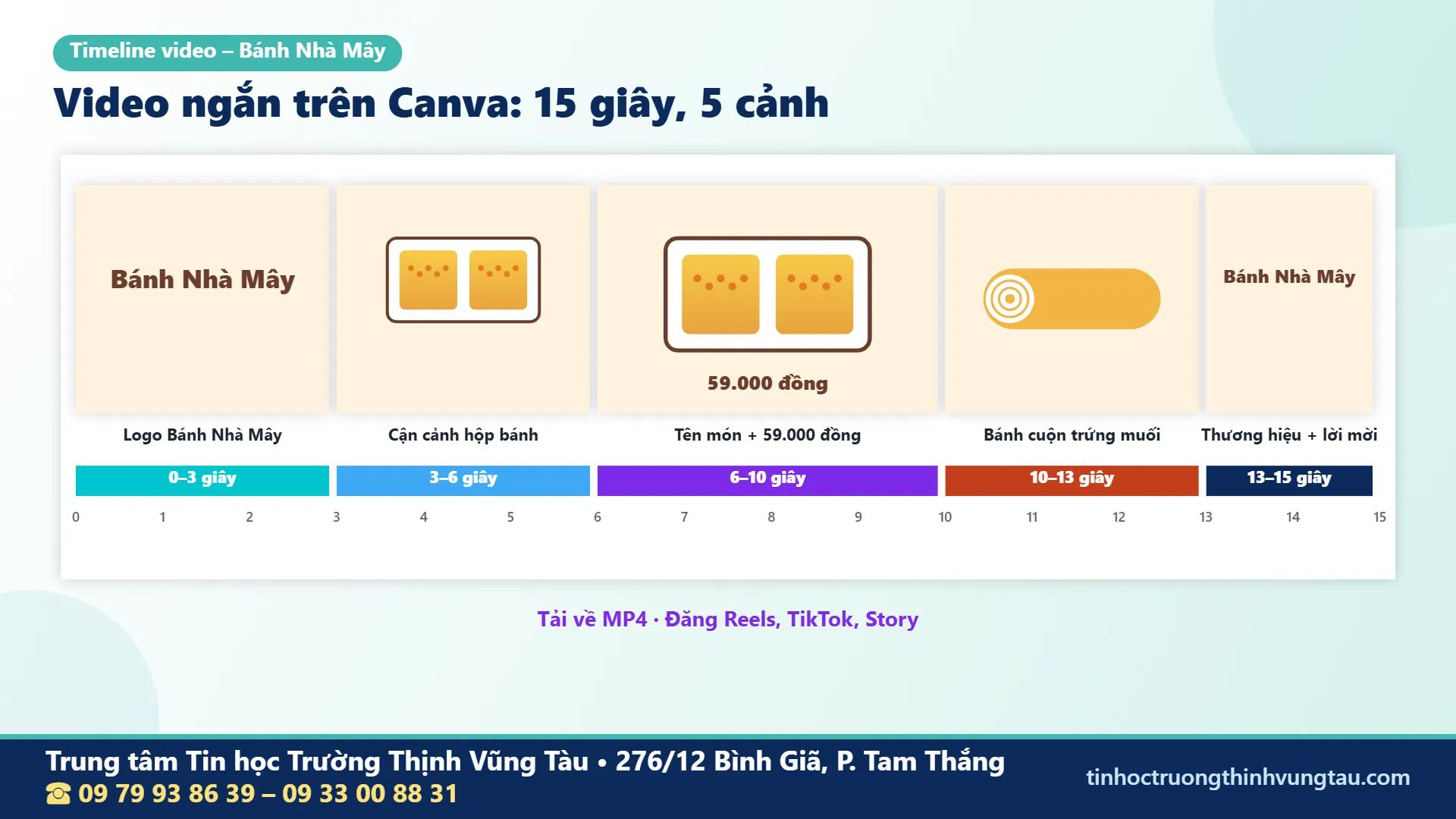
Bạn học Canva bán hàng Vũng Tàu sẽ biết tính năng nào dùng được ở bản miễn phí và tính năng nào cần Canva Pro. Video minh họa chia thành năm đoạn. Mỗi đoạn có một vai trò, tránh lặp lại cùng một hình và cùng một câu trong toàn bộ thời lượng.
- Giây 0–3: xuất hiện tên Bánh Nhà Mây và hình sản phẩm.
- Giây 3–6: cận cảnh hộp bông lan trứng muối 2 miếng.
- Giây 6–10: hiển thị tên sản phẩm và mức giá 59.000 đồng.
- Giây 10–13: giới thiệu thêm bánh cuộn trứng muối.
- Giây 13–15: kết thúc với tên thương hiệu và thông điệp Bánh mềm, vị đậm.
Tổng thời lượng là 3 + 3 + 4 + 3 + 2 = 15 giây. Đây là cấu trúc của một video thực hành giả định, không phải quy chuẩn bắt buộc cho mọi video bán hàng.
Đưa ảnh và video vào Timeline
Người học tạo thiết kế video dọc, tải ảnh hoặc đoạn quay lên Canva rồi sắp xếp trên Timeline. Từng cảnh cần được chỉnh thời lượng phù hợp. Nếu đoạn quay quá dài, có thể cắt để giữ phần cần thiết.
Create a design → Mobile VideoCanvas: 1080 x 1920 pxUploads → Add images or videosTimeline → TrimSet scene duration
Không nên thêm quá nhiều chuyển động vào cùng một đoạn ngắn. Với sản phẩm thực phẩm, người xem cần đủ thời gian để nhìn chiếc bánh. Một hiệu ứng quá mạnh có thể khiến nội dung chính khó theo dõi.
Khi dùng ảnh tĩnh để dựng video, người học có thể thay đổi cách cắt khung hoặc tạo chuyển động nhẹ, nhưng cần tránh làm biến dạng sản phẩm. Mọi đoạn chữ nên được xem thử trên điện thoại trước khi xuất.
Chèn chữ, hiệu ứng và âm thanh phù hợp
Canva hỗ trợ chèn chữ vào từng cảnh, thêm chuyển động và kết hợp âm thanh. Người học cần kiểm tra quyền sử dụng tài nguyên, đặc biệt với nhạc, hình hoặc video lấy từ thư viện có điều kiện cấp phép khác nhau.
Trong video Bánh Nhà Mây, chữ nên xuất hiện vào thời điểm phù hợp với hình. Ví dụ, tên sản phẩm có thể xuất hiện khi người xem đang nhìn cận cảnh hộp bánh, còn câu Bánh mềm, vị đậm xuất hiện ở đoạn kết.
Không nên sử dụng quá nhiều kiểu chữ hoặc màu mới trong video. Hai màu thương hiệu và font đã chọn vẫn có thể áp dụng để duy trì sự thống nhất với ảnh Fanpage.
Nếu sử dụng âm thanh, người thực hành cần điều chỉnh mức âm lượng và xem lại toàn bộ video để bảo đảm không có đoạn cắt đột ngột hoặc tiếng quá lớn. Việc dùng nhạc trong nội dung thương mại phải phù hợp với quyền sử dụng của tài nguyên đó.
Xuất MP4 và kiểm tra video sau khi lưu
Sau khi hoàn thành Timeline, người học mở bản xem trước để kiểm tra thứ tự cảnh và tổng thời lượng. Khi xuất MP4, cần quan sát chất lượng hình, vị trí chữ và việc các đoạn chuyển cảnh có hoạt động đúng hay không.
Share → DownloadFile type → MP4 VideoDownload
Video xuất xong nên được mở bằng trình phát video bên ngoài Canva. Nếu thấy chữ chạy quá nhanh hoặc một cảnh bị cắt sai, cần quay lại bản thiết kế, điều chỉnh và xuất lại.
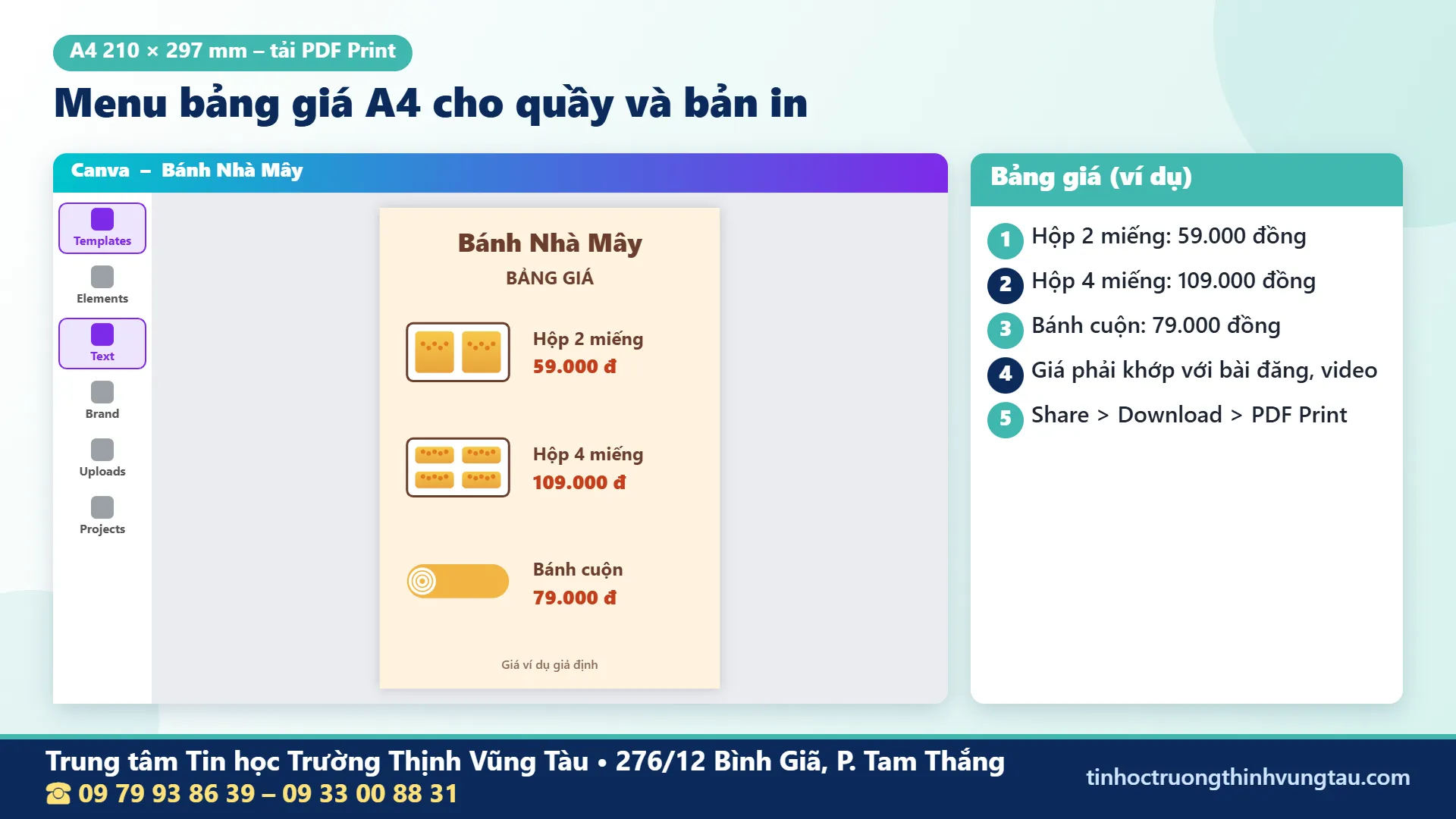
Phần thiết kế ảnh sản phẩm trong học Canva bán hàng Vũng Tàu chú trọng ánh sáng, nền và cách cắt ảnh. Menu là loại thiết kế khác với poster quảng cáo vì người đọc cần tìm thông tin một cách có hệ thống. Với Bánh Nhà Mây, menu A4 trình bày ba sản phẩm và mức giá minh họa tương ứng. Người học cần chú ý khả năng đọc, căn hàng và việc cập nhật giá.
Tổ chức sản phẩm theo danh sách dễ theo dõi
Menu có thể chia thành phần đầu gồm tên cửa hàng và thông điệp, phần giữa là danh sách sản phẩm, phần cuối là ghi chú cần thiết nếu có. Không nên đặt giá rải rác nhiều vị trí vì người xem khó so sánh.
Bánh Nhà MâyBông lan trứng muối hộp 2 miếng: 59.000 đồngBông lan trứng muối hộp 4 miếng: 109.000 đồngBánh cuộn trứng muối: 79.000 đồng
Người thực hành nên căn tên sản phẩm cùng một trục và giá cùng một trục. Nếu tên món dài, có thể xuống dòng tại vị trí phù hợp thay vì thu nhỏ cỡ chữ quá mức.
Menu không cần chứa toàn bộ nội dung của poster cuối tuần. Nếu có một chương trình riêng, có thể tạo một vùng thông báo tách biệt và cập nhật khi cần. Điều này hạn chế việc để thông tin cũ trên bảng giá thường xuyên.
Một menu A4 chỉ có ba sản phẩm không cần quá nhiều ảnh lớn. Có thể sử dụng một ảnh chính ở đầu trang hoặc ba ảnh nhỏ có tỷ lệ thống nhất. Quan trọng là danh sách tên món và giá vẫn đủ rõ.
Người học nên kiểm tra ảnh chụp có tương ứng với từng sản phẩm hay không. Nếu sử dụng ảnh hộp 2 miếng làm hình chung của menu, không nên đặt ngay cạnh tên hộp 4 miếng theo cách khiến người xem hiểu nhầm.
Màu nền kem có thể sử dụng cho toàn trang, còn tên sản phẩm và giá dùng màu nâu. Nếu in thực tế, cần kiểm tra màu sau in vì màu trên màn hình có thể khác màu giấy và mực.
Người học sử dụng mục Download và lựa chọn định dạng PDF phù hợp. Canva có các tùy chọn PDF phục vụ nhu cầu khác nhau, trong đó PDF Print được dùng cho mục đích in.
Share → DownloadFile type → PDF PrintCheck export optionsDownload
Không phải mọi tùy chọn màu in hoặc tính năng xuất nâng cao đều có cùng quyền truy cập ở các gói Canva. Trước khi in số lượng thực tế, người dùng nên trao đổi với đơn vị in về kích thước, khoảng tràn lề và chất lượng ảnh.
Magic Resize và cách chuyển một thiết kế thành nhiều kích thước
Khóa học Canva bán hàng Vũng Tàu hướng dẫn tải đúng định dạng PNG, JPG, PDF hay MP4 cho từng nơi đăng. Magic Resize là công cụ hỗ trợ điều chỉnh kích thước thiết kế, nằm trong nhóm tính năng Canva trả phí. Tùy giao diện, người dùng có thể gặp tên Resize hoặc Resize & Magic Switch. Chức năng này hữu ích khi muốn sử dụng cùng nội dung trên nhiều định dạng, nhưng không thay thế bước kiểm tra và chỉnh bố cục.
Chuyển ảnh vuông sang Story mà không làm méo sản phẩm
Người học bắt đầu từ bài đăng 1080 x 1080 pixel của Bánh Nhà Mây. Khi chuyển sang Story 1080 x 1920 pixel, phần mềm có thể hỗ trợ sắp xếp lại các thành phần theo khung mới.
Tuy nhiên, hình vuông và hình dọc có tỷ lệ rất khác nhau. Sau khi đổi kích thước, người thực hành cần kiểm tra khoảng trống, vị trí logo và cách xuống dòng của tiêu đề.
Resize & Magic SwitchSelect target size: 1080 x 1920 pxCreate resized copyReview layout
Nếu ảnh bánh bị cắt mất phần quan trọng, phải điều chỉnh thủ công. Nếu giá bị đưa sát mép dưới, cần di chuyển lên vùng an toàn. Không nên coi kết quả tự động là bản đăng cuối cùng khi chưa kiểm tra.
Chuyển nội dung sang ảnh bìa ngang
Một bài đăng vuông có thể chứa ảnh lớn, tiêu đề và khung giá. Khi chuyển sang ảnh bìa ngang, người học nên cân nhắc bỏ bớt thông tin thay vì cố giữ nguyên mọi thành phần.
Với Bánh Nhà Mây, ảnh bìa chỉ giữ tên thương hiệu, dòng giới thiệu và ảnh bánh. Giá sản phẩm được loại khỏi bản bìa để tạo khoảng trống và tập trung vào nhận diện.
Đây là bước quan trọng trong Học Canva bán hàng Vũng Tàu: hiểu rằng đổi kích thước không có nghĩa là sao chép y nguyên nội dung. Mỗi định dạng có mục đích và giới hạn hiển thị riêng.
Tạo phiên bản thủ công khi không có Magic Resize
Người dùng Canva Free vẫn có thể tạo một thiết kế mới với kích thước mong muốn, sau đó sao chép các thành phần cần thiết từ bản gốc. Đây không phải thao tác tự động đổi kích thước nhưng vẫn giúp tận dụng logo, hình ảnh và nội dung đã chuẩn bị.
Ví dụ, mở bản bài đăng vuông, sao chép tên cửa hàng và ảnh sản phẩm, tạo trang Story mới rồi dán các đối tượng. Sau đó chỉnh lại vị trí và tỷ lệ theo khung dọc.
Cần kiểm tra từng thành phần sau khi sao chép, đặc biệt là font, hiệu ứng và tài nguyên có điều kiện sử dụng. Cách thực hiện thủ công giúp người học hiểu sâu hơn về nguyên tắc bố cục giữa các định dạng.
Phân biệt PNG, JPG, PDF và MP4 khi tải thiết kế từ Canva
Với học Canva bán hàng Vũng Tàu, một poster khuyến mãi có thể đổi nhanh sang Story và bài đăng vuông. Hoàn thành thiết kế trên màn hình chưa phải bước cuối. Người học phải biết chọn định dạng xuất phù hợp với mục đích. Một ảnh đăng Facebook, một menu mang đi in và một video Reels không nên được xử lý như cùng một loại file.
Khi nào sử dụng PNG hoặc JPG?
PNG thường phù hợp với thiết kế có chữ, logo và các vùng màu phẳng khi cần giữ chất lượng hình ảnh rõ. JPG có thể phù hợp với những hình chứa nhiều ảnh chụp và cần dung lượng gọn hơn, tùy mức nén và yêu cầu sử dụng.
Với ảnh bài đăng Bánh Nhà Mây, người thực hành có thể xuất cả PNG và JPG để so sánh độ rõ của chữ, chi tiết ảnh bánh và dung lượng file.
Share → DownloadFile type → PNGDownload
Nếu cần ảnh nền trong suốt, phải kiểm tra quyền sử dụng tính năng Transparent Background của tài khoản. Tùy chọn này thuộc nhóm tính năng trả phí trong Canva. Không nên nhầm việc chọn PNG với việc tự động có nền trong suốt.
PDF Standard và PDF Print khác nhau ở mục đích
PDF Standard thích hợp cho những tình huống chia sẻ hoặc xem tài liệu trên thiết bị. PDF Print được sử dụng khi cần chuẩn bị file phục vụ in ấn. Người học cần chọn theo nhu cầu thực tế thay vì luôn dùng một tùy chọn.
Menu Bánh Nhà Mây được thực hành ở khổ A4. Khi xuất PDF, cần kiểm tra kích thước trang, ảnh và vị trí chữ bằng một trình đọc PDF. Không nên chỉ dựa vào bản xem trong Canva để kết luận rằng file đã sẵn sàng in.
Nếu nhà in yêu cầu thông số riêng như vùng tràn lề, dấu cắt hoặc cấu hình màu, cần kiểm tra những tùy chọn hiện có và trao đổi yêu cầu kỹ thuật. Một số tính năng xuất nâng cao có thể phụ thuộc gói tài khoản.
MP4 dành cho video ngắn
Video 15 giây của Bánh Nhà Mây cần được xuất sang MP4 để kiểm tra hình, âm thanh và thời lượng. Không nên xuất một chuỗi ảnh tĩnh rồi xem đó là file video hoàn chỉnh.
Share → DownloadFile type → MP4 VideoDownload
Sau khi tải, người học cần mở file và xem từ đầu đến cuối. Nếu có đoạn chữ xuất hiện sai thời điểm hoặc cảnh cuối bị ngắt, quay lại Timeline để sửa.
Học Canva bán hàng Vũng Tàu hướng đến việc hiểu sự khác nhau giữa file thiết kế gốc và file đã xuất. File gốc cần được lưu để chỉnh sửa tiếp, còn PNG, JPG, PDF hoặc MP4 là những định dạng phục vụ việc sử dụng và chia sẻ.
Làm việc nhóm trên Canva khi nhiều người cùng quản lý nội dung
Học viên học Canva bán hàng Vũng Tàu có thể mang ảnh sản phẩm thật của shop đến lớp để làm bài. Một cửa hàng nhỏ có thể có chủ cửa hàng, người chụp ảnh, người chuẩn bị nội dung và người đăng Fanpage. Khi nhiều người cùng tham gia, việc tổ chức file và quyền chỉnh sửa cần được xem xét để tránh nhầm phiên bản.
Chia sẻ thiết kế đúng mục đích
Canva hỗ trợ chia sẻ và cộng tác trên thiết kế. Tùy loại tài khoản, quyền sở hữu và thiết lập cụ thể, người dùng có thể chọn những hình thức truy cập phù hợp.
Trước khi gửi file Bánh Nhà Mây, người thực hành cần xác định người nhận chỉ cần xem hay cần chỉnh sửa. Nếu chỉ gửi để duyệt nội dung, có thể chọn hình thức chia sẻ hạn chế chỉnh sửa phù hợp với tài khoản.
Share → Review accessChoose appropriate permissionSend invitation or share link
Không nên gửi quyền chỉnh sửa rộng rãi cho người không liên quan. Một thay đổi nhỏ trên file gốc có thể ảnh hưởng đến các thiết kế được sử dụng sau đó.
Đặt quy tắc tên file và phiên bản
Trong thư mục bài tập, có thể phân biệt bản đang chỉnh, bản chờ duyệt và bản đã kiểm tra. Điều quan trọng là các thành viên hiểu cùng một quy tắc.
BNM_PosterCuoiTuan_DangChinhBNM_PosterCuoiTuan_ChoDuyetBNM_PosterCuoiTuan_DaKiemTra
Nếu phát hiện sai giá trên poster, người phụ trách chỉnh sửa cần kiểm tra lại bản đang được dùng. Không nên chỉ sửa một file mới rồi bỏ qua bản cũ có thể đã được chia sẻ.
Góp ý trực tiếp trên thiết kế
Thay vì gửi nhiều ảnh chụp màn hình và mô tả khó hiểu, người tham gia có thể sử dụng chức năng nhận xét phù hợp để chỉ ra vị trí cần chỉnh.
Ví dụ, người phụ trách menu có thể ghi chú rằng chữ giá của hộp 4 miếng đang lệch so với hai dòng còn lại. Người thiết kế mở file, xác định đúng thành phần và chỉnh Position.
Học Canva bán hàng Vũng Tàu với nội dung làm việc nhóm không chỉ tập trung vào thao tác mời cộng tác. Người học còn cần hiểu cách giữ bản gốc, phản hồi góp ý và kiểm tra nội dung cuối cùng trước khi xuất.
Canva Free và Canva Pro khác nhau như thế nào trong công việc bán hàng?
Khi học Canva bán hàng Vũng Tàu, bạn tập kiểm tra giá trên mọi thiết kế để không bị lệch giữa menu và bài đăng. Người mới không nhất thiết phải sử dụng mọi tính năng trả phí để bắt đầu thiết kế. Canva Free có các công cụ chỉnh sửa, tạo kích thước tùy chỉnh, sử dụng một phần thư viện mẫu và xuất những định dạng cơ bản. Canva Pro mở rộng khả năng sử dụng tài nguyên và các công cụ nâng cao.
Những thao tác có thể bắt đầu với Canva Free
Người học có thể thực hành tạo thiết kế, thêm chữ, sử dụng hình khối, tải ảnh của mình lên, dùng tài nguyên thuộc quyền truy cập của tài khoản và xuất những định dạng cơ bản phù hợp.
Ở thời điểm kiểm tra tháng 11/2026, bảng tính năng chính thức của Canva có liệt kê một Brand Kit giới hạn ở tài khoản Free, với khả năng sử dụng màu thương hiệu theo giới hạn hiện hành. Điều này khác với việc khẳng định toàn bộ chức năng quản lý thương hiệu đều chỉ có ở Canva Pro.
Với Bánh Nhà Mây, người học cũng có thể tự lưu hai mã màu #6B3E2E và #FFF3DF, giữ một thiết kế mẫu chứa font và logo chữ để sử dụng lại. Đây là phương pháp tổ chức dữ liệu có thể thực hành ngay cả khi không sử dụng toàn bộ công cụ Brand Kit nâng cao.
Những tính năng cần kiểm tra quyền truy cập trả phí
Background Remover và Magic Resize thuộc nhóm tính năng trả phí của Canva. Tải ảnh với nền trong suốt cũng là một chức năng gắn với quyền truy cập phù hợp. Những tài nguyên có dấu nhận biết Premium có thể yêu cầu quyền sử dụng tương ứng.
- Background Remover: xóa nền ảnh hoặc video theo khả năng và giới hạn của tính năng trả phí.
- Magic Resize: hỗ trợ đổi kích thước thiết kế nhanh, cần quyền truy cập phù hợp.
- Transparent Background: xuất PNG nền trong suốt, thuộc nhóm tính năng trả phí.
- Brand Kit nâng cao: mở rộng quản lý thương hiệu, logo, font và số lượng bộ nhận diện tùy gói.
- Premium Templates và Elements: chỉ sử dụng theo quyền truy cập và điều kiện cấp phép tương ứng.
Người học nên xem thông báo trực tiếp trong tài khoản trước khi dùng. Giao diện và phạm vi tính năng có thể được Canva cập nhật theo thời gian.
Không nên chọn gói tài khoản chỉ vì một mẫu thiết kế
Một mẫu đẹp có thể sử dụng tài nguyên Premium, nhưng người học vẫn có thể tìm mẫu hoặc thành phần khác phù hợp với quyền truy cập hiện có. Điều cần ưu tiên là mục đích thiết kế, khả năng chỉnh sửa và tính chính xác của nội dung.
Trong chương trình Học Canva bán hàng Vũng Tàu, cần phân biệt rõ thao tác có thể thực hành với công cụ cơ bản và thao tác phụ thuộc gói trả phí. Điều này giúp người học hiểu giới hạn của tài khoản mình đang sử dụng.
Không nên khẳng định một tính năng luôn có trên mọi tài khoản hoặc đưa ra mức giá sử dụng Canva Pro khi chưa kiểm tra thông tin tại thời điểm đăng ký. Quyền truy cập, hạn mức và cấu trúc gói có thể thay đổi.
Quy trình hoàn thiện bộ thiết kế Bánh Nhà Mây từ đầu đến cuối
Phần video ngắn trên Canva của lớp học Canva bán hàng Vũng Tàu giữ thời lượng khoảng 15 giây cho dễ xem. Đến đây, các kỹ thuật có thể được kết nối thành một quy trình chung. Người học không cần nhớ từng nút lệnh rời rạc mà cần biết phải chuẩn bị gì trước, thiết kế gì sau và kiểm tra nội dung ở bước nào.
Giai đoạn chuẩn bị dữ liệu và hình ảnh
Bước đầu là lập danh sách sản phẩm, giá và thông tin thương hiệu. Với Bánh Nhà Mây, dữ liệu gồm hai màu nhận diện, font chữ, ba sản phẩm và một combo cuối tuần giả định.
Sau đó, chuẩn bị ảnh chụp tương ứng với từng sản phẩm. Ảnh nên được lưu trong thư mục riêng, có tên rõ và được kiểm tra trước khi tải lên Canva.
Người học có thể tự rà soát bằng ba câu hỏi: tên món đã thống nhất chưa, giá đã đúng chưa và ảnh có phản ánh đúng sản phẩm không? Nếu chưa, cần xử lý dữ liệu trước khi đi vào thiết kế.
Giai đoạn tạo thiết kế và phiên bản kích thước
Người thực hành bắt đầu từ bài đăng vuông vì định dạng này dễ quan sát bố cục. Sau khi hoàn thành, dùng cùng bảng màu và ảnh nguồn để tạo poster, ảnh bìa, Story và menu.
Không nên vội vàng đổi kích thước tất cả bản khi thiết kế gốc còn lỗi. Nếu logo sai hoặc giá sai ngay từ mẫu đầu tiên, lỗi có thể xuất hiện trên nhiều phiên bản.
Khi sử dụng Magic Resize, cần chỉnh lại bố cục sau chuyển đổi. Nếu làm thủ công, cần kiểm tra vị trí các thành phần được sao chép.
Giai đoạn xuất file và kiểm tra chéo
Người học xuất ảnh bài đăng, Story, ảnh bìa, menu PDF và video MP4, sau đó mở từng file ngoài Canva. Không chỉ kiểm tra xem file có mở được hay không, mà còn phải đọc toàn bộ nội dung.
Trong bài tập Bánh Nhà Mây, các mức giá phải thống nhất với bảng dữ liệu đã đặt ra. Bài đăng hộp 2 miếng ghi 59.000 đồng; menu ghi hộp 4 miếng 109.000 đồng và bánh cuộn 79.000 đồng; poster combo ghi 189.000 đồng.
Nếu một bản dùng sai giá hoặc sai tên món, cần sửa từ file gốc rồi xuất lại. Học Canva bán hàng Vũng Tàu nhấn mạnh việc tự kiểm tra, bởi công cụ thiết kế không thể thay người bán xác nhận thông tin kinh doanh.
Học thực hành Canva tại Trung Tâm Tin Học Trường Thịnh Vũng Tàu
Lớp học Canva bán hàng Vũng Tàu luyện mẫu bài đăng Canva theo lịch đăng trong tuần của shop. Trung Tâm Tin Học Ngoại Ngữ Trường Thịnh Vũng Tàu hoạt động từ năm 2008 và có đào tạo Canva trong nhóm thiết kế đồ họa. Nội dung Canva dành cho bán hàng được trình bày theo hướng ứng dụng thực tế, chưa được giới thiệu như một giáo trình in có số lượng chương hoặc thời lượng cố định.
Thực hành trực tiếp trên máy tại phòng máy
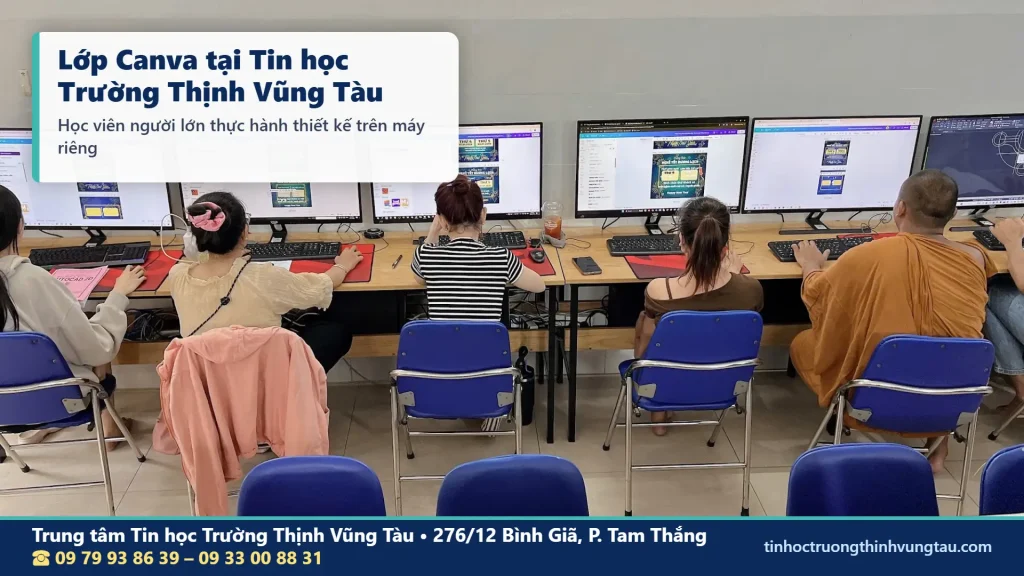
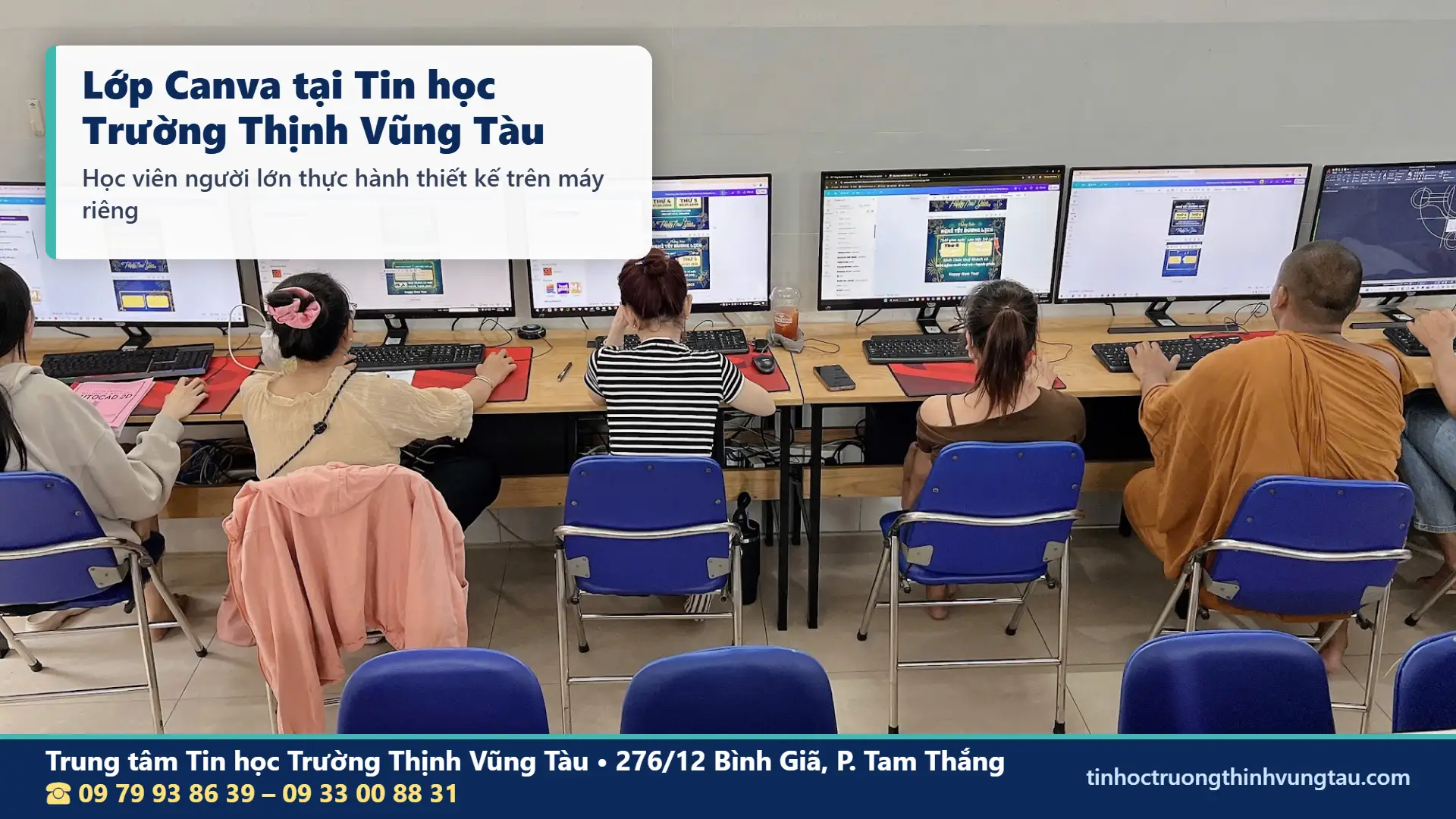
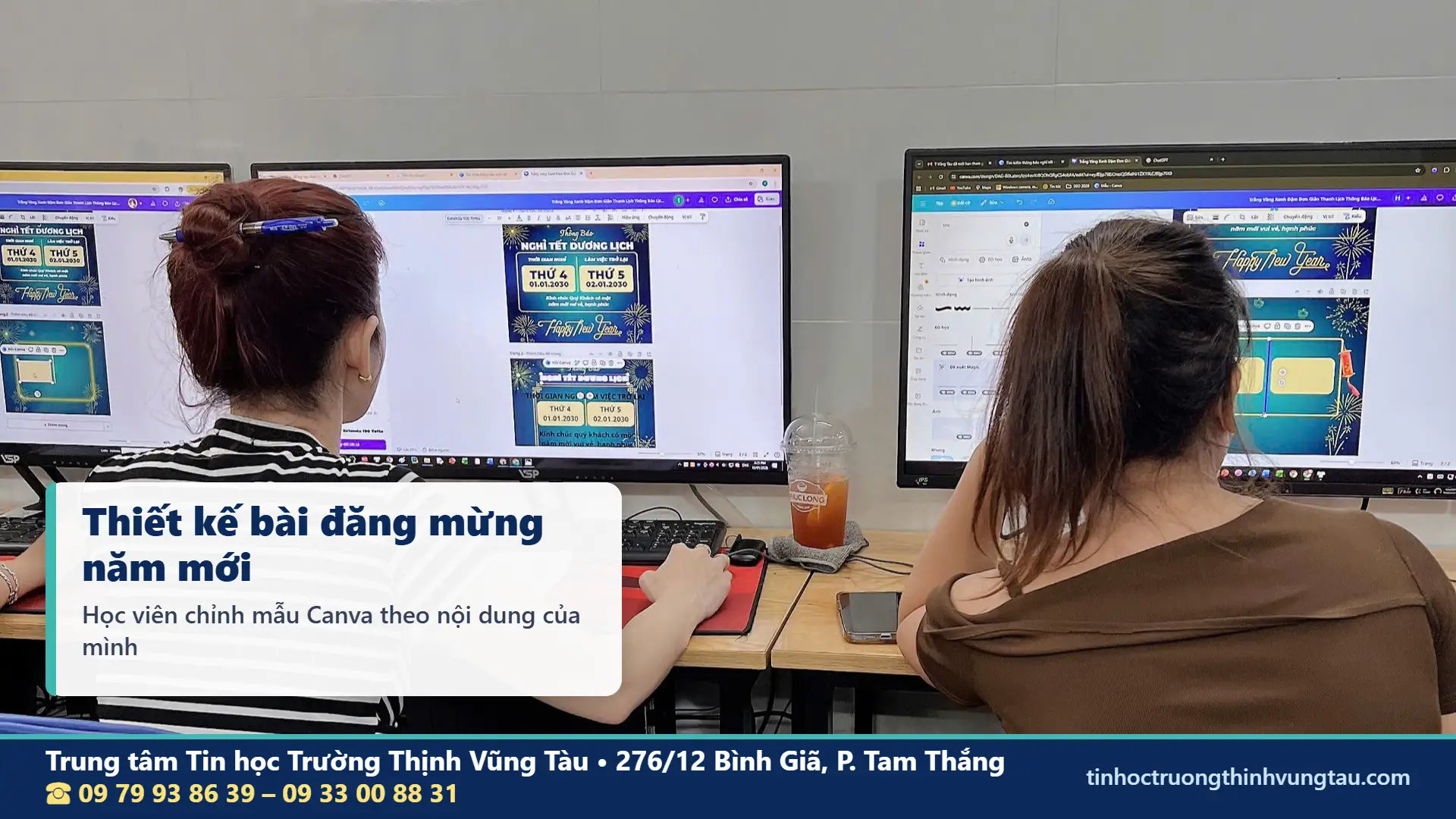
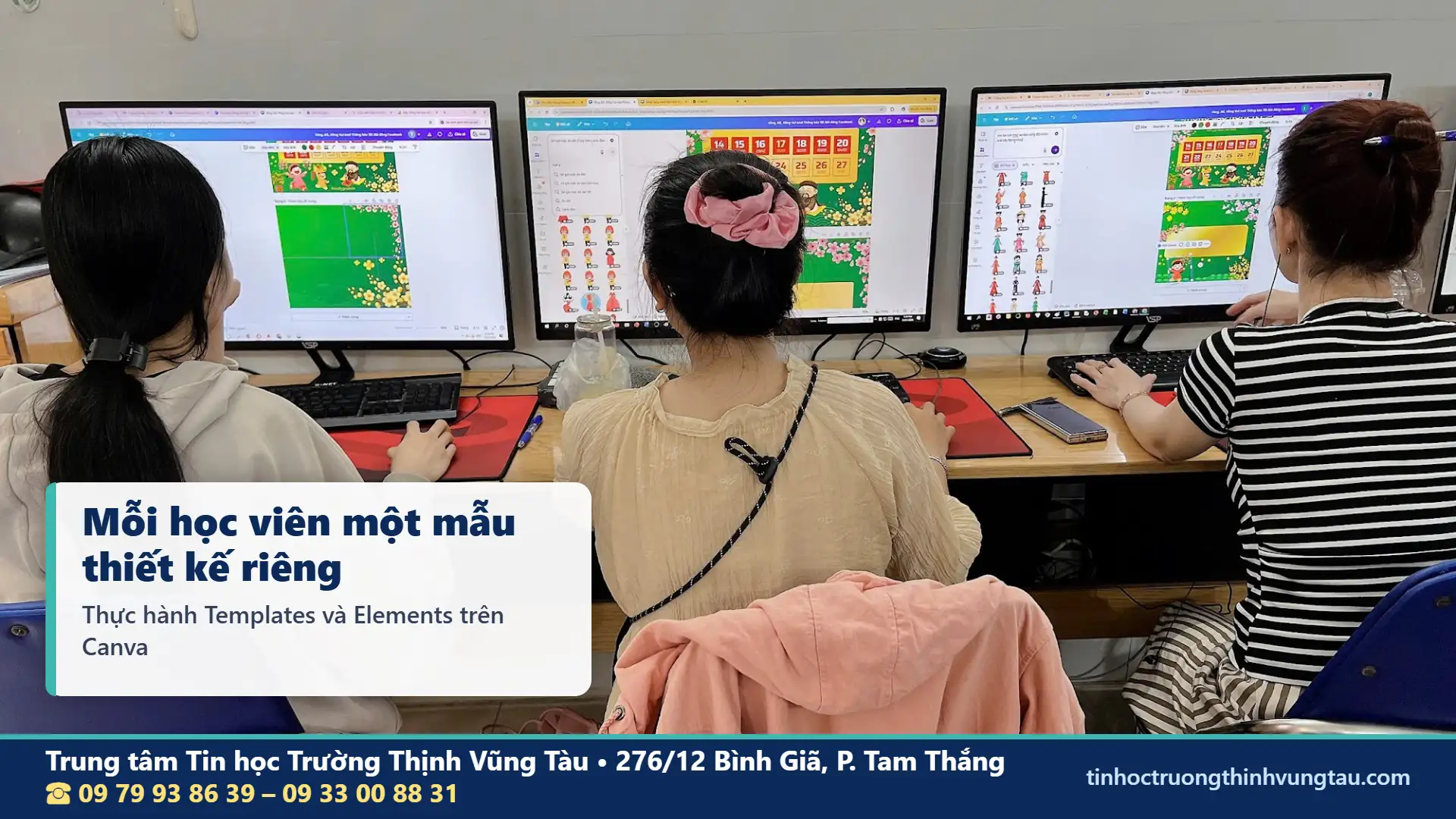
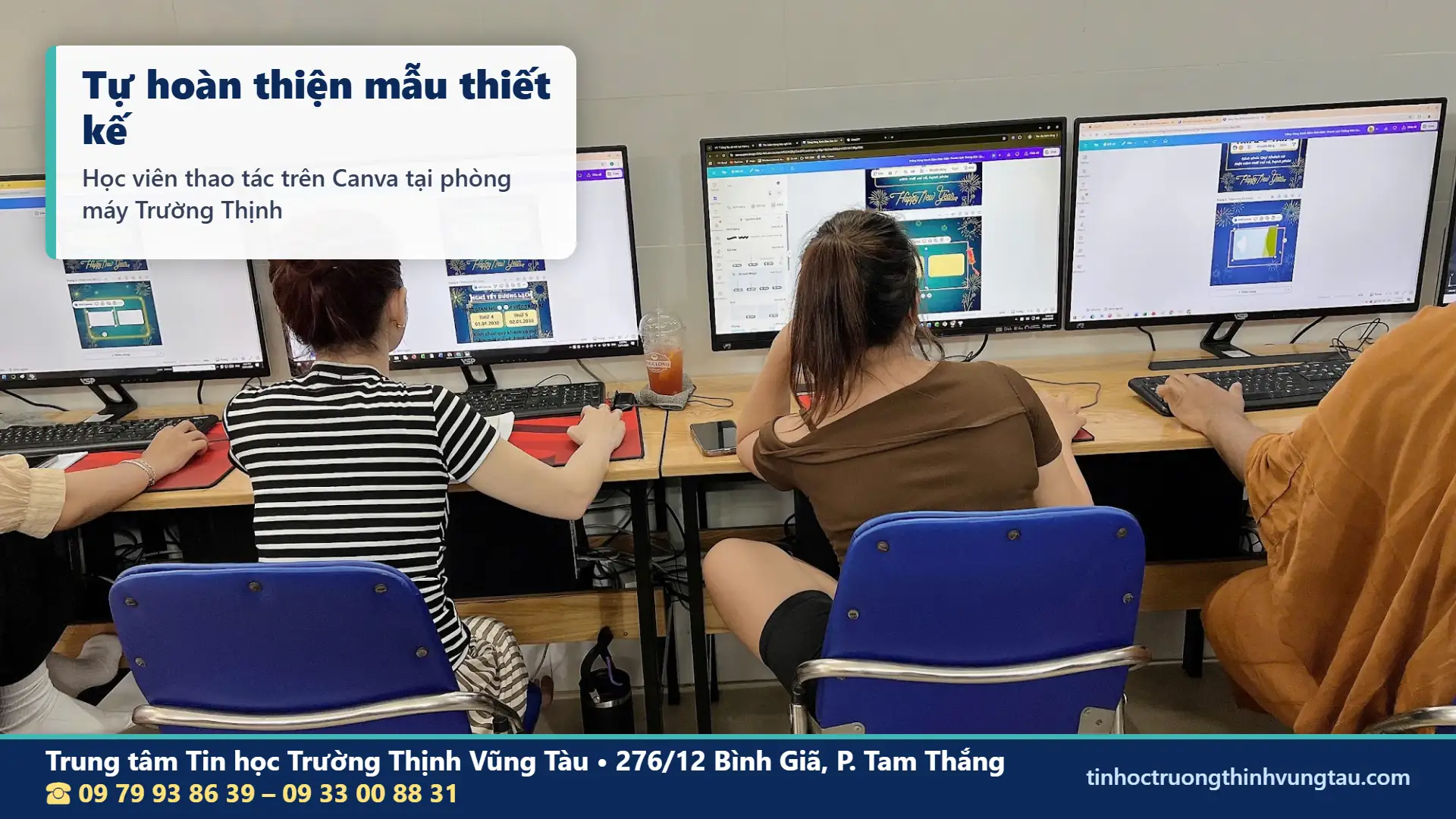
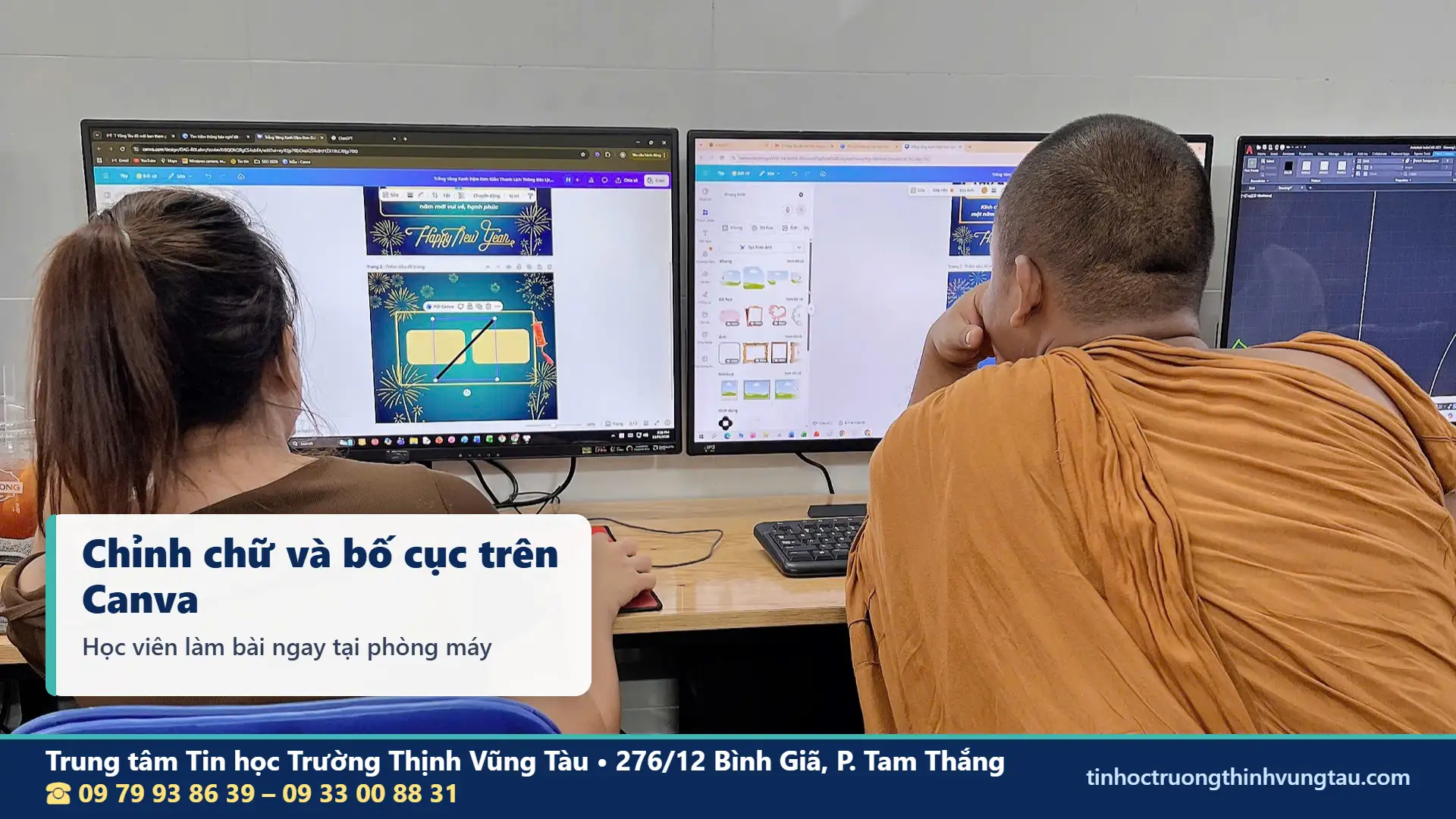
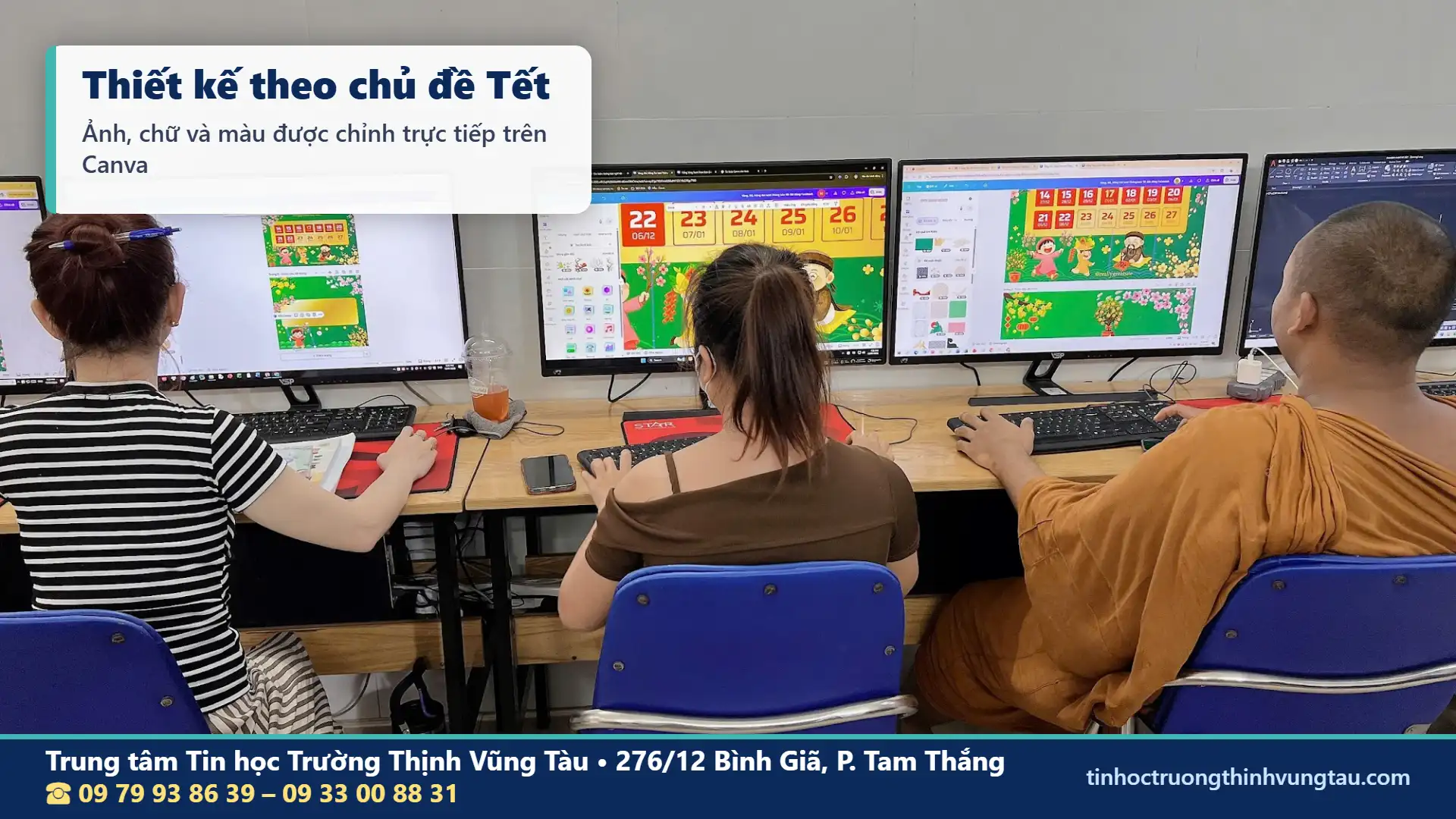
Học Canva bán hàng Vũng Tàu tại Trường Thịnh hướng đến người muốn thao tác trực tiếp thay vì chỉ xem hình minh họa. Người học làm quen giao diện, chọn khung thiết kế, đưa ảnh vào, thêm chữ và chỉnh sửa theo hướng dẫn.
Khi gặp lỗi như không chọn được đối tượng, ảnh bị che, font không hiển thị dấu hoặc file xuất không đúng kích thước, học viên có thể trao đổi trực tiếp trong quá trình thực hành.
Với người mới, việc hiểu một thao tác và lặp lại trên những tình huống khác nhau quan trọng hơn việc biết tên thật nhiều công cụ. Ví dụ, sau khi biết cách dùng Frame cho ảnh bánh, người học có thể áp dụng nguyên tắc đó cho ảnh ly cà phê hoặc sản phẩm quần áo.
Hình thức lớp nhóm, cấp tốc và kèm riêng
Trung tâm có các hình thức lớp nhóm, lớp cấp tốc và kèm riêng. Người học có thể trao đổi về nhu cầu hiện tại để lựa chọn hình thức phù hợp với khả năng sử dụng máy tính và mục đích thiết kế.
Trung tâm có các khung thời gian học buổi sáng, chiều và tối, đồng thời làm việc các ngày trong tuần, kể cả Chủ nhật. Việc sắp xếp lớp Canva cụ thể cần được trao đổi trực tiếp để xác nhận thông tin tại thời điểm đăng ký.
Do chương trình Canva chưa có giáo trình in cố định, bài viết không gắn nội dung với số lượng bài hoặc thời lượng học cụ thể. Những phần trình bày ở đây là hệ thống kỹ năng và tình huống thực hành, không phải bảng phân bổ thời gian chính thức.
Thông tin cơ sở và liên hệ tìm hiểu chương trình
Người quan tâm có thể trao đổi với Trung Tâm Tin Học Ngoại Ngữ Trường Thịnh Vũng Tàu tại cơ sở 276/12 Bình Giã hoặc 37/3 Lê Phụng Hiểu, phường Tam Thắng, TP. Hồ Chí Minh, khu vực Vũng Tàu trước đây.
Hotline liên hệ: 09 79 93 86 39 hoặc 09 33 00 88 31. Khi trao đổi, người học nên nói rõ mình cần làm ảnh sản phẩm, quản lý mẫu Fanpage, thiết kế menu hay dựng video ngắn để trung tâm nắm được nhu cầu thực hành.
Chương trình Học Canva bán hàng Vũng Tàu phù hợp với người muốn bắt đầu từ công cụ kéo thả, sử dụng ảnh thật và tự chỉnh những ấn phẩm cơ bản phục vụ cửa hàng. Việc lựa chọn nội dung thực hành nên dựa trên khả năng hiện tại và sản phẩm thiết kế mà người học cần sử dụng.
Những lỗi phổ biến khi người mới thiết kế ảnh bán hàng bằng Canva
Thiết kế có thể hoàn thành về mặt thao tác nhưng vẫn chưa phù hợp để sử dụng. Phần kiểm tra lỗi giúp người học phát hiện vấn đề trước khi đăng ảnh hoặc đưa file đi in.
Nhồi quá nhiều nội dung lên một ảnh
Cuối khóa học Canva bán hàng Vũng Tàu, bạn có một bộ hình đủ dùng cho Fanpage, Zalo và bản in tại quầy. Một lỗi thường gặp là cố đặt tất cả tên món, giá, mô tả, thông tin liên hệ và các câu quảng cáo lên cùng một hình vuông. Khi đó, người xem khó nhận ra thông tin quan trọng nhất.
Với Bánh Nhà Mây, ảnh giới thiệu hộp 2 miếng nên tập trung vào một sản phẩm. Nếu cần trình bày toàn bộ bảng giá, sử dụng menu hoặc một thiết kế riêng. Nếu cần kể về nguyên liệu, có thể chuẩn bị bài đăng khác.
Người học nên tự hỏi liệu có thể bỏ một dòng chữ mà thông điệp vẫn đầy đủ hay không. Nếu có, việc lược bớt có thể giúp bố cục rõ hơn.
Đổi màu và font liên tục giữa các thiết kế
Một bài đăng sử dụng nền kem và chữ nâu, bài sau lại dùng xanh lá cùng font trang trí khác, trong khi ảnh bìa sử dụng một phong cách không liên quan. Sự thay đổi này khiến các thiết kế khó tạo thành một bộ thống nhất.
Người học nên quay lại bảng màu và font đã chọn. Nếu muốn thay đổi phong cách cho một hoạt động riêng, cần có lý do rõ ràng và vẫn giữ những yếu tố nhận diện chính.
Học Canva bán hàng Vũng Tàu không đặt mục tiêu làm mọi hình giống nhau. Điều cần đạt là sự liên kết về thương hiệu trong khi mỗi thiết kế vẫn phù hợp với nội dung riêng.
Ảnh sản phẩm bị kéo méo hoặc cắt sai
Khi người mới kéo ảnh theo một chiều mà không giữ tỷ lệ, hình sản phẩm có thể bị biến dạng. Hộp bánh trông quá rộng hoặc quá cao so với thực tế. Đây là lỗi cần sửa trước khi chú ý đến các hiệu ứng trang trí.
Người thực hành nên sử dụng công cụ Crop hoặc Frame để điều chỉnh vùng hiển thị, thay vì kéo giãn tùy ý. Nếu ảnh không phù hợp với khung, nên chọn ảnh khác hoặc thay bố cục.
Với sản phẩm có đặc điểm quan trọng ở mép ảnh, cần kiểm tra sau khi cắt. Ví dụ, không nên cắt mất một phần hộp khiến người xem khó nhận biết quy cách sản phẩm.
Không kiểm tra bản xuất trước khi đăng
Người học có thể hoàn thành thiết kế trong Canva nhưng quên kiểm tra file PNG, JPG hoặc MP4 sau khi tải. Khi mở trên điện thoại, chữ có thể quá nhỏ hoặc một thành phần nằm sát mép.
Để tránh lỗi, người thực hành nên có bước kiểm tra cuối: mở file, đọc nội dung, so sánh giá, kiểm tra dấu tiếng Việt và xem kích thước hiển thị.
Nếu sử dụng mẫu cũ, cần đặc biệt chú ý thông tin đã thay đổi. Một poster đẹp nhưng ghi sai giá vẫn là sản phẩm cần chỉnh sửa.
Cách tự đánh giá kết quả thực hành Canva cho bán hàng
Nhóm bạn cùng kinh doanh có thể học Canva bán hàng Vũng Tàu chung để thống nhất Brand Kit Canva cho cửa hàng. Một bộ thiết kế hoàn chỉnh không chỉ cần có đủ số lượng file. Mỗi file phải phục vụ đúng mục đích, sử dụng dữ liệu nhất quán và có thể tiếp tục chỉnh sửa khi cửa hàng thay đổi nội dung.
Kiểm tra sự thống nhất của bộ nhận diện
Người học mở cạnh nhau bài đăng Facebook, poster, ảnh bìa, Story và menu của Bánh Nhà Mây. Kiểm tra xem hai màu #6B3E2E và #FFF3DF có được sử dụng đúng vai trò hay không.
Tiếp theo, kiểm tra font chữ, tên thương hiệu và vị trí logo. Nếu một thiết kế còn sót chữ tiếng Anh từ Template hoặc sử dụng màu chưa được lựa chọn, cần xem lại.
Không phải mọi ảnh đều cần màu nền giống nhau hoàn toàn. Ảnh chụp thực tế có thể có nhiều màu, nhưng các thành phần đồ họa do cửa hàng thêm vào nên có sự liên kết.
Kiểm tra số liệu và nội dung sản phẩm
Bảng dữ liệu gốc là căn cứ đối chiếu. Người học lần lượt đọc tên từng sản phẩm, quy cách và mức giá trong các bản thiết kế.
- Hộp 2 miếng phải ghi đúng 59.000 đồng.
- Hộp 4 miếng phải ghi đúng 109.000 đồng.
- Bánh cuộn phải ghi đúng 79.000 đồng.
- Combo giả định phải ghi đúng 189.000 đồng.
- Tổng mua riêng của combo là 197.000 đồng.
- Mức chênh lệch của ví dụ là 8.000 đồng.
Nếu phát hiện khác biệt, người học cần tìm file gốc, chỉnh sửa và xuất lại. Không nên sửa trực tiếp trên ảnh đã xuất nếu bản Canva vẫn còn, vì việc đó dễ tạo nhiều phiên bản khó quản lý.
Kiểm tra định dạng và khả năng sử dụng
Ảnh bài đăng cần mở được bằng trình xem ảnh. Video cần phát đủ 15 giây. Menu PDF cần hiển thị đúng khổ A4 và không mất chữ. Ảnh bìa cần được xem thử trên giao diện Fanpage.
Người học cũng nên kiểm tra tên file, vị trí lưu và khả năng mở lại bản thiết kế trong Canva. Nếu chỉ lưu file PNG mà không biết bản chỉnh sửa nằm ở đâu, việc cập nhật nội dung sau này sẽ khó khăn hơn.
Câu hỏi thường gặp về Học Canva bán hàng Vũng Tàu
1. Chưa biết Photoshop có học Canva để làm ảnh bán hàng được không?
Bài ôn tập của học Canva bán hàng Vũng Tàu gom lại banner Facebook bán hàng, poster khuyến mãi và Story. Có thể bắt đầu học Canva mà không cần biết Photoshop trước. Canva có giao diện kéo thả, hỗ trợ thêm chữ, chèn hình, tạo bố cục và xuất ảnh. Người mới nên học các thao tác cơ bản như tạo trang, tải ảnh lên, chỉnh font và sử dụng hình khối trước khi tìm hiểu những tính năng nâng cao.
Trong chương trình Học Canva bán hàng Vũng Tàu, các tình huống thực hành được xây dựng gần với nhu cầu của chủ shop. Ví dụ, thay vì bắt đầu bằng một thiết kế phức tạp, người học có thể làm ảnh giới thiệu một sản phẩm với tên, hình và giá rõ ràng.
Photoshop phù hợp với những công việc chỉnh sửa ảnh chuyên sâu hơn. Việc chưa học Photoshop không ngăn người mới tiếp cận các tác vụ thiết kế cơ bản trên Canva.
2. Có cần mua Canva Pro trước khi học không?
Không nhất thiết phải sử dụng Canva Pro để làm quen với các thao tác cơ bản. Người học có thể bắt đầu với Canva Free để hiểu giao diện, chọn mẫu, thêm chữ, tải ảnh và tạo những thiết kế phù hợp với quyền truy cập hiện có.
Tuy nhiên, một số tính năng như Background Remover, Magic Resize và xuất PNG nền trong suốt thuộc nhóm tính năng trả phí. Nếu bài thực hành cần những chức năng này, người học phải có quyền truy cập phù hợp hoặc lựa chọn phương án thiết kế thay thế.
Người học nên kiểm tra trực tiếp bảng tính năng Canva tại thời điểm sử dụng vì phạm vi và giới hạn của các gói có thể thay đổi.
3. Có thể dùng ảnh sản phẩm thật của cửa hàng để thực hành không?
Người học có thể trao đổi với trung tâm về việc sử dụng tài nguyên mà mình sở hữu hoặc có quyền sử dụng. Ảnh thật giúp tình huống thực hành gần hơn với nhu cầu của từng cửa hàng.
Điều cần chú ý là chất lượng ảnh, độ rõ của chủ thể và tính chính xác của nội dung. Nếu ảnh quá mờ hoặc thiếu sáng, nên chuẩn bị lại ảnh nguồn trước khi dành thời gian chỉnh sửa bố cục.
Với những tài nguyên thuộc quyền sở hữu của người khác, cần kiểm tra quyền sử dụng trước khi đưa vào thiết kế phục vụ hoạt động thương mại.
4. Brand Kit Canva có bắt buộc dùng gói trả phí không?
Không nên hiểu rằng mọi chức năng Brand Kit đều chỉ có trên Canva Pro. Theo thông tin tính năng Canva được kiểm tra vào tháng 11/2026, Canva Free có mức sử dụng Brand Kit giới hạn, trong khi các gói trả phí mở rộng khả năng quản lý thương hiệu.
Người học cần phân biệt việc lưu một số màu thương hiệu với khả năng quản lý nhiều Brand Kit, logo, font và mẫu thương hiệu ở mức nâng cao.
Trong ví dụ Bánh Nhà Mây, người học có thể bắt đầu bằng việc ghi nhớ hai mã màu, chọn font tiếng Việt và giữ mẫu logo chữ có thể chỉnh sửa. Đây là nền tảng để tạo hình ảnh đồng bộ ngay cả khi chưa sử dụng đầy đủ công cụ quản lý thương hiệu nâng cao.
5. Magic Resize có tự chỉnh mọi bố cục hoàn chỉnh không?
Ở học Canva bán hàng Vũng Tàu, bạn được hướng dẫn chia sẻ thiết kế để người khác cùng chỉnh trên Canva. Magic Resize hỗ trợ đổi kích thước thiết kế, nhưng kết quả vẫn cần được kiểm tra. Khi chuyển từ bài đăng vuông sang Story dọc, khoảng trống, cách xuống dòng và vị trí ảnh có thể thay đổi.
Người học nên mở bản sau chuyển đổi, kiểm tra tên sản phẩm, giá và vùng an toàn. Nếu hình bánh bị cắt hoặc tiêu đề nằm không hợp lý, cần căn lại thủ công.
Trong Học Canva bán hàng Vũng Tàu, Magic Resize được giới thiệu như công cụ hỗ trợ thao tác, không phải giải pháp thay thế hoàn toàn việc hiểu bố cục.
6. Canva có làm được video Reels và Story không?
Canva hỗ trợ thiết kế video dọc, sắp xếp ảnh hoặc đoạn quay trên Timeline, thêm chữ, hiệu ứng và xuất MP4 theo khả năng của tài khoản.
Ví dụ Bánh Nhà Mây sử dụng video 15 giây với năm cảnh, giới thiệu thương hiệu, hộp bánh, giá và một sản phẩm khác. Người học cần kiểm tra tổng thời lượng và thứ tự cảnh sau khi xuất.
Không phải mọi hiệu ứng, tài nguyên âm thanh hoặc video trong thư viện đều có cùng quyền sử dụng. Với nội dung thương mại, cần chú ý điều kiện cấp phép của tài nguyên được chọn.
Có thể tạo menu khổ A4 bằng Canva, nhập tên sản phẩm, giá và hình ảnh, sau đó xuất PDF phù hợp với mục đích in.
Người học cần kiểm tra kích thước trang, khoảng cách lề, khả năng đọc của chữ và chất lượng ảnh. Nếu sử dụng đơn vị in bên ngoài, nên trao đổi về yêu cầu kỹ thuật trước khi xuất file cuối.
Menu Bánh Nhà Mây trong bài thực hành có ba sản phẩm và các mức giá giả định. Khi chuyển sang dữ liệu cửa hàng thật, người phụ trách cần thay toàn bộ thông tin minh họa và kiểm tra lại trước khi sử dụng.
8. Người bận rộn ở Vũng Tàu có thể tìm hiểu lớp Canva tại Trường Thịnh như thế nào?
Trung Tâm Tin Học Ngoại Ngữ Trường Thịnh Vũng Tàu có các hình thức lớp nhóm, cấp tốc và kèm riêng. Trung tâm có khung thời gian buổi sáng, chiều, tối và làm việc cả Chủ nhật.
Người quan tâm nên trao đổi trực tiếp về nhu cầu thiết kế hiện tại, chẳng hạn cần làm ảnh Fanpage, thiết kế menu, chỉnh ảnh sản phẩm hay dựng video ngắn. Từ đó, trung tâm có cơ sở để trao đổi về nội dung và hình thức học phù hợp.
Vì chương trình Canva chưa có giáo trình in cố định, bài viết không đưa ra số lượng bài học hoặc thời lượng cụ thể. Người học nên xác nhận thông tin lớp thực tế khi liên hệ.
Bắt đầu từ một mẫu thiết kế nhỏ và phát triển thành bộ nội dung cho cửa hàng
Canva là công cụ hỗ trợ người kinh doanh tự tổ chức hình ảnh và thông tin. Điều quan trọng không nằm ở việc sử dụng thật nhiều hiệu ứng, mà ở khả năng chọn đúng hình, đặt đúng nội dung, giữ phong cách nhất quán và kiểm tra trước khi sử dụng.
Trong ví dụ Bánh Nhà Mây, từ một thương hiệu giả định với hai màu nâu và kem, người học có thể nhìn thấy mối liên hệ giữa ảnh sản phẩm, bài đăng Facebook, poster cuối tuần, ảnh bìa Fanpage, Story, video 15 giây và menu A4. Mỗi sản phẩm có bố cục riêng nhưng cùng sử dụng một bộ dữ liệu.
Học Canva bán hàng Vũng Tàu tại Trung Tâm Tin Học Ngoại Ngữ Trường Thịnh hướng đến việc thực hành trực tiếp những thao tác này trên máy tính, giúp người học hiểu cách tự xây dựng và chỉnh sửa bộ hình ảnh phù hợp với nhu cầu của mình.
Nếu muốn học thêm, bạn có thể xem khóa học đồ họa tại Vũng Tàu, khóa học Canva tại Vũng Tàu trên website chính của trung tâm, hoặc đọc hướng dẫn chính thức tại trang học Canva. Các lớp do trung tâm tin học Vũng Tàu Trường Thịnh tổ chức tại hai cơ sở Bình Giã và Lê Phụng Hiểu. Chủ shop muốn đi xa hơn có thể học thêm làm video marketing, marketing online, livestream bán hàng hoặc Excel quản lý bán hàng.
Chương trình phù hợp với những bạn đang quan tâm đến: Học Canva bán hàng Vũng Tàu, thiết kế ảnh sản phẩm, banner Facebook bán hàng, poster khuyến mãi, Brand Kit Canva, video ngắn trên Canva, mẫu bài đăng Canva.
Lịch Học Linh Hoạt – Phù Hợp Cho Người Đi Làm
- Lớp thường: 3 buổi/tuần (T2–4–6 hoặc T3–5–7), mỗi ca 1,5 tiếng, hoàn thành trong khoảng 3 tháng.
- Lớp cấp tốc: 6 buổi/tuần (T2–T7), mỗi ca 1,5 tiếng, hoàn thành trong khoảng 1,5 tháng.
- Lớp cuối tuần: học trọn ngày thứ 7 hoặc Chủ nhật.
- Ca học: sáng 08h00–11h00, chiều 14h00–17h00, tối 18h00–21h00.
Cam kết chất lượng đào tạo
- Học đúng đề cương 8 module, ưu tiên theo mục tiêu.
- Thực hành trên máy ở mỗi buổi học.
- Giải đáp thắc mắc trong quá trình học.
- Chứng nhận do Trường Đại học Công nghệ Kỹ thuật TP.HCM (HCMUTE) cấp.
Gọi ngay 09 79 93 86 39 – 09 33 00 88 31 hoặc xem thông tin liên hệ trung tâm để được tư vấn lộ trình học Excel cấp tốc phù hợp.
ĐĂNG KÝ HỌC THỬ MIỄN PHÍ
Mọi chi tiết xin liên hệ: Trung tâm Tin học Trường Thịnh Vũng Tàu
Địa chỉ: Trung tâm trên Google Map
Cơ sở chính (CS1): 276/12 Bình Giã, P. Tam Thắng, TP. Hồ Chí Minh (khu vực Vũng Tàu cũ)
Cơ sở 2 (CS2): 37/3 Lê Phụng Hiểu, P. Tam Thắng, TP. Hồ Chí Minh (khu vực Vũng Tàu cũ)
Hotline/Zalo: 09 79 93 86 39 – 09 33 00 88 31
Giờ làm việc: tất cả các ngày kể cả Chủ nhật, 7h30–11h30 và 13h30–21h30
Facebook: https://www.facebook.com/tinhocngoainguvungtau
Bản đồ liên hệ