
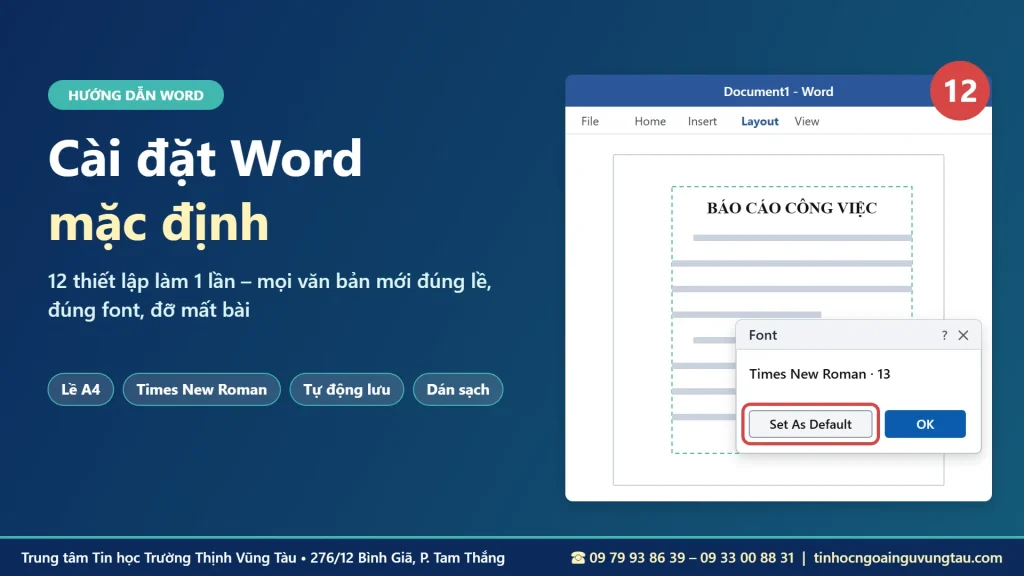
Mỗi lần mở Word là một lần chỉnh lại lề, đổi font sang Times New Roman, chọn cỡ 13, căn đều hai bên, thụt đầu dòng… Nếu ngày nào bạn cũng soạn công văn, báo cáo, hợp đồng hay bài tập, những thao tác lặp lại này có thể “ngốn” vài phút mỗi văn bản. Chỉ cần cài đặt Word mặc định đúng một lần, mọi văn bản mới mở ra sẽ đúng chuẩn ngay từ dòng đầu tiên.
Bài viết này tổng hợp 12 cài đặt Word mặc định quan trọng nhất cho dân văn phòng, học sinh, sinh viên: từ lề giấy A4, font chữ, đoạn văn, đơn vị đo, đến tự động lưu, tắt gạch đỏ chính tả, kiểu dán và cách đưa Word về cài đặt gốc khi bị rối. Các bước áp dụng cho Word 2013, 2016, 2019, 2021 và Microsoft 365; Word 2010 có giao diện gần giống.
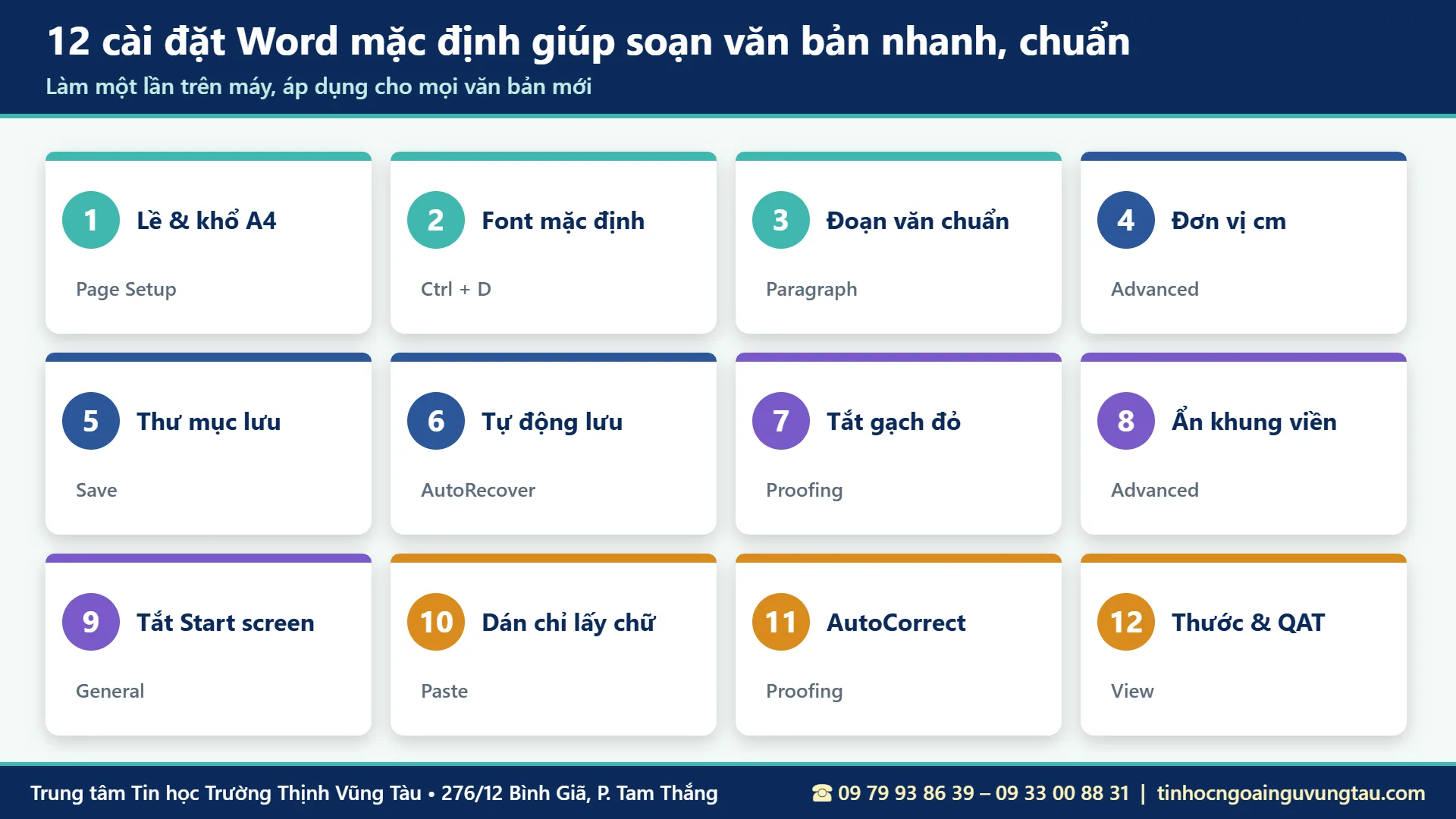
Cài đặt Word mặc định là gì? Vì sao nên làm ngay?
Cài đặt Word mặc định là việc lưu các thông số bạn hay dùng (lề, font, giãn dòng, đơn vị đo, thư mục lưu…) để Word tự áp dụng cho mọi văn bản mới. Thay vì chỉnh tay mỗi lần, bạn chỉ thiết lập một lần trên máy và dùng lâu dài.
Word lưu cài đặt mặc định ở đâu?
Phần lớn cài đặt định dạng (lề, font, đoạn văn) được lưu trong tệp mẫu Normal.dotm. Mọi văn bản trắng mới đều được tạo từ tệp mẫu này. Các tùy chọn còn lại như đơn vị đo, tự động lưu, kiểm tra chính tả nằm trong File › Options (Word Options) và được ghi nhớ theo tài khoản Windows của bạn.
Lợi ích khi cài đặt Word mặc định chuẩn
- Tiết kiệm thời gian: mở Word là gõ, không phải chỉnh lại định dạng.
- Văn bản đồng đều: mọi báo cáo, công văn cùng một chuẩn lề và font.
- Giảm rủi ro mất bài nhờ tự động lưu và thư mục lưu cố định.
- Ít bị làm phiền bởi gạch đỏ, tự viết hoa, tự đánh số sai ý.
Ai nên cài đặt Word mặc định?
Nhân viên hành chính, kế toán, giáo viên, sinh viên làm tiểu luận và bất kỳ ai dùng Word hằng ngày. Nếu bạn vừa cài lại Windows, mua máy mới hoặc cài lại Office, đây cũng là lúc nên làm lại toàn bộ cài đặt Word mặc định theo bài này.
1. Cài đặt lề và khổ giấy A4 mặc định trong Word
Lề và khổ giấy quyết định văn bản in ra có cân đối hay không. Theo Phụ lục I Nghị định 30/2020/NĐ-CP về công tác văn thư, văn bản hành chính trên khổ A4 có lề trên và dưới 20–25 mm, lề trái 30–35 mm, lề phải 15–20 mm. Bộ thông số 2 – 2 – 3 – 2 cm là lựa chọn phổ biến.
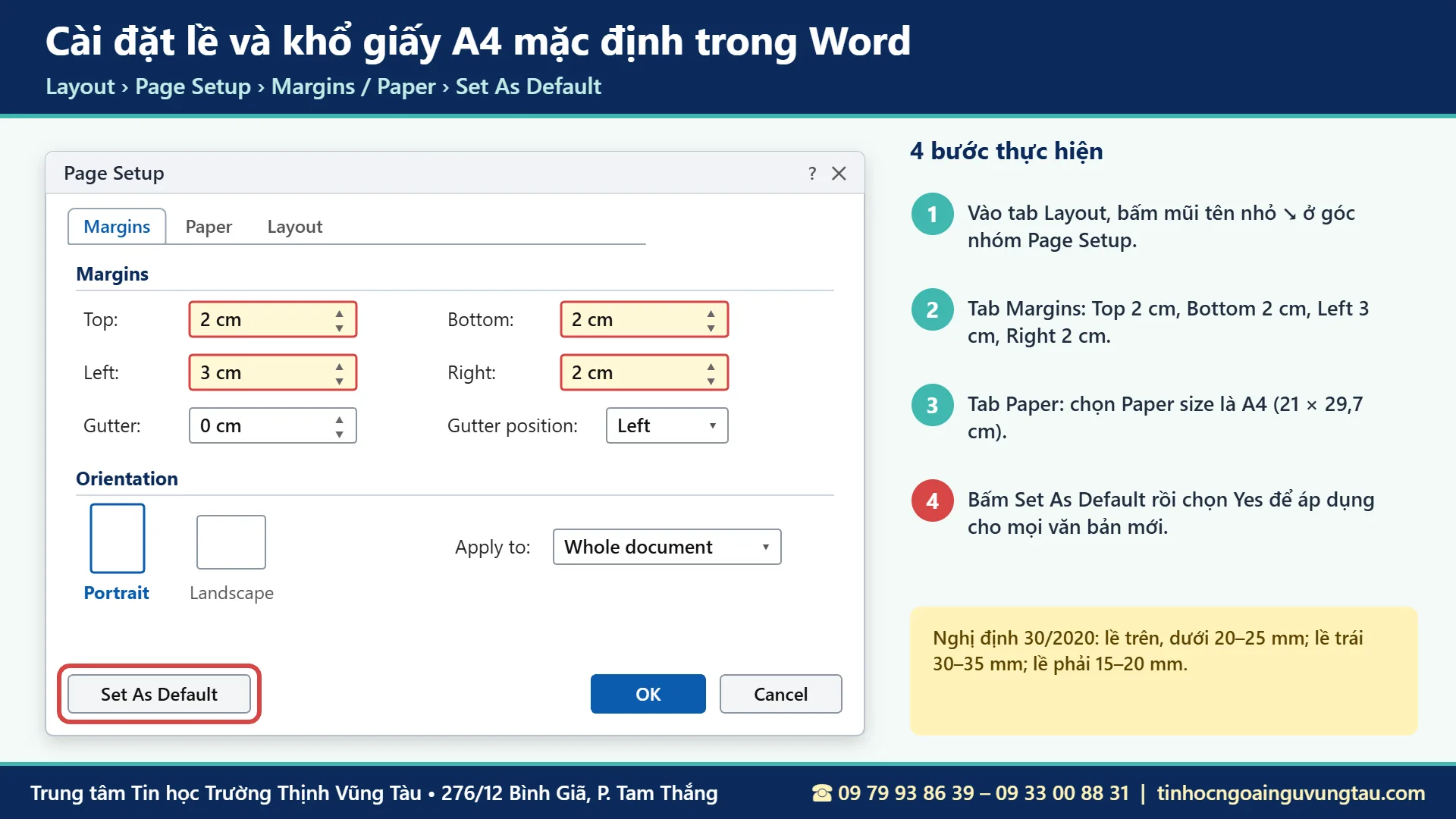
Các bước cài đặt Word mặc định cho lề giấy
- Vào tab Layout, bấm mũi tên nhỏ ở góc dưới nhóm Page Setup.
- Tại tab Margins, nhập Top 2 cm, Bottom 2 cm, Left 3 cm, Right 2 cm.
- Chuyển sang tab Paper, mục Paper size chọn A4.
- Bấm Set As Default, Word hỏi có áp dụng cho mẫu Normal không, chọn Yes.
Nếu đơn vị trong hộp thoại vẫn là inch (“) thì làm mục 4 của bài trước, sau đó quay lại bước này. Xem thêm hướng dẫn chi tiết về cách căn lề trong Word chuẩn nếu bạn cần lề riêng cho luận văn hoặc đóng gáy.
Lưu ý khi in hai mặt hoặc đóng gáy
Với tài liệu in hai mặt, hãy chọn Multiple pages là Mirror margins để lề trong và lề ngoài đổi chỗ đúng ở trang chẵn, lẻ. Khi cần chừa thêm phần đóng gáy, nhập giá trị Gutter thay vì tăng lề trái.
2. Đặt font chữ mặc định Times New Roman trong Word
Font mặc định của Word mới thường là Aptos hoặc Calibri, cỡ 11 – không phù hợp với văn bản hành chính tiếng Việt. Văn bản theo Nghị định 30 dùng phông Times New Roman, bộ mã Unicode, cỡ chữ phần nội dung từ 13 đến 14.
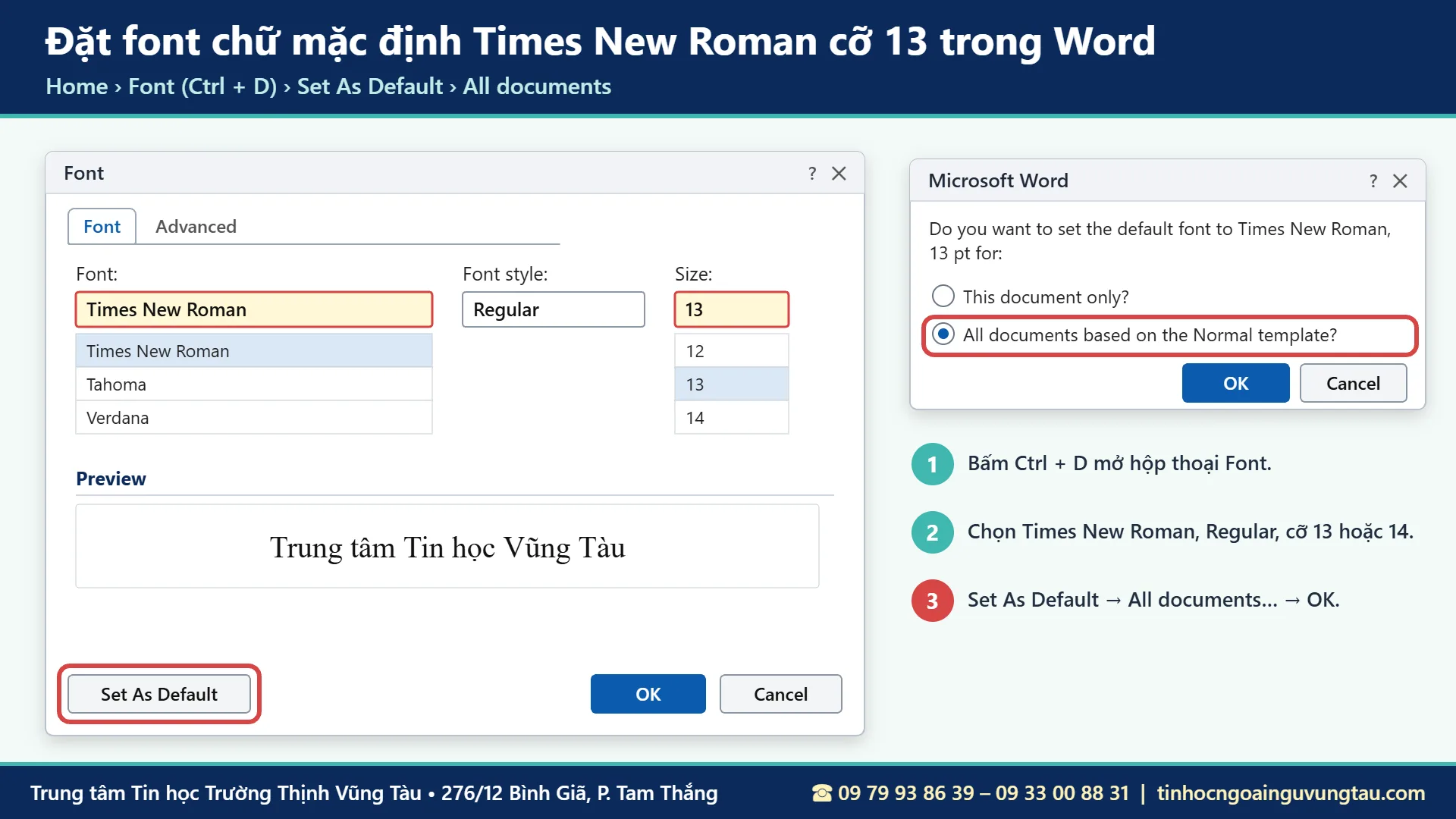
Cài đặt Word mặc định cho font bằng Ctrl + D
- Bấm Ctrl + D (hoặc mũi tên nhỏ ở nhóm Font trên tab Home).
- Chọn Font Times New Roman, Font style Regular, Size 13 hoặc 14.
- Bấm Set As Default.
- Chọn All documents based on the Normal template? rồi bấm OK.
Nếu chọn nhầm “This document only?”, cài đặt chỉ áp dụng cho file đang mở. Đây là lỗi phổ biến nhất khiến nhiều người tưởng Word “không nhớ” font. Bài cài font Times New Roman mặc định có thêm cách xử lý khi máy bị thiếu font.
Khi máy chưa có font cần dùng
Một số mẫu văn bản dùng font riêng như VNI hoặc font thư pháp. Hãy cài thêm font chữ vào Word trước, sau đó mới đặt làm font mặc định để tránh lỗi hiển thị ô vuông.
3. Mặc định căn đều, thụt đầu dòng, giãn dòng, giãn đoạn
Đây là bước giúp đoạn văn tự “vào khuôn” ngay khi gõ. Nghị định 30 quy định khi xuống dòng, chữ đầu dòng lùi vào 1 cm hoặc 1,27 cm; khoảng cách giữa các đoạn tối thiểu 6 pt; khoảng cách giữa các dòng tối thiểu là dòng đơn, tối đa 1,5 dòng.
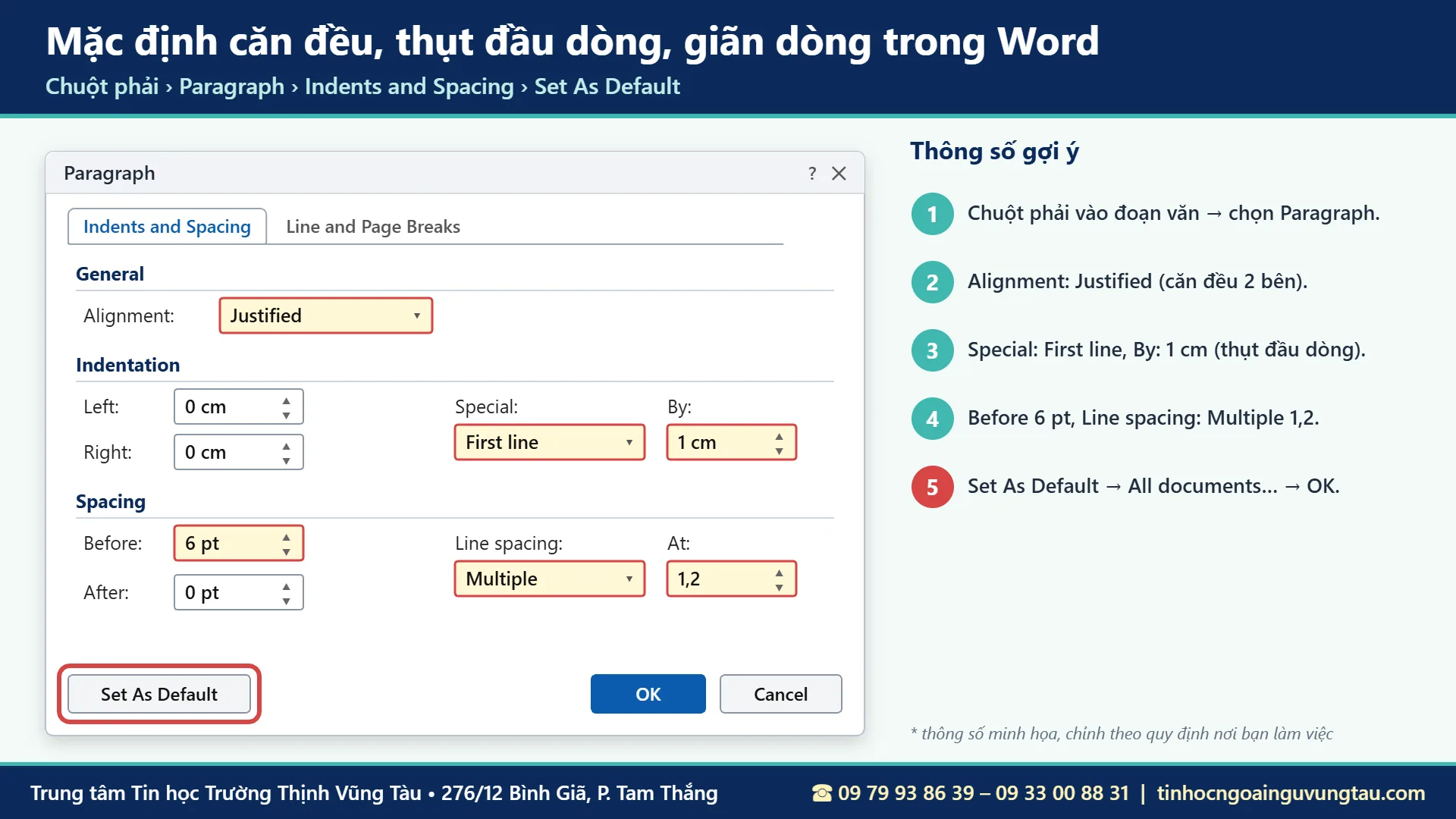
Cài đặt Word mặc định cho đoạn văn (Paragraph)
- Chuột phải vào vùng văn bản, chọn Paragraph.
- Alignment chọn Justified để căn đều hai bên.
- Mục Special chọn First line, By nhập 1 cm.
- Spacing Before 6 pt, After 0 pt; Line spacing chọn Multiple 1,2 hoặc 1,5 lines tùy quy định.
- Bấm Set As Default, chọn All documents based on the Normal template, bấm OK.
Muốn hiểu kỹ từng thông số, bạn có thể đọc thêm bài giãn dòng và giãn đoạn trong Word và 2 cách thụt đầu dòng trong Word.
Nên đặt giãn dòng bao nhiêu?
Văn bản hành chính thường dùng 1,15 đến 1,5 dòng. Báo cáo nội bộ có thể để 1,2 cho gọn. Tiểu luận, luận văn thường theo quy định của trường, phổ biến là 1,5 lines. Khi chưa rõ, hãy hỏi lại đơn vị hoặc giảng viên trước khi cài đặt Word mặc định.
4. Cài đặt đơn vị đo cm thay cho inch
Word bản tiếng Anh thường để đơn vị inch, trong khi quy định văn bản ở Việt Nam ghi bằng cm và mm. Đổi đơn vị đo là một trong những cài đặt Word mặc định nên làm đầu tiên, vì nó ảnh hưởng đến hộp thoại Page Setup, Paragraph, Tab và thước kẻ.
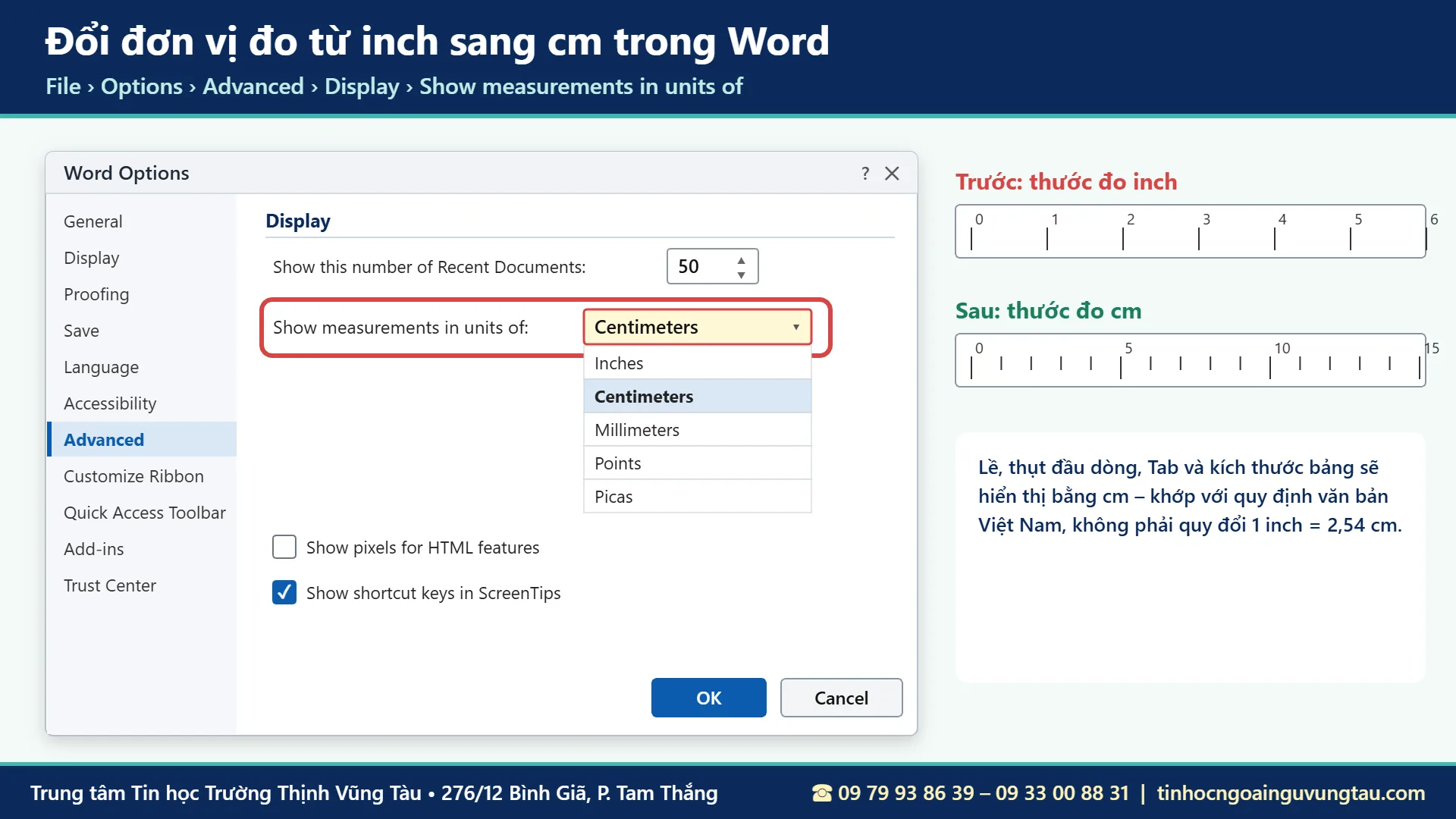
Các bước cài đặt Word mặc định đơn vị cm
- Vào File › Options, chọn mục Advanced.
- Kéo xuống nhóm Display.
- Tại Show measurements in units of, chọn Centimeters, bấm OK.
Chi tiết hơn có trong bài chuyển đổi inch sang cm trong Word.
5 – 6. Cài đặt thư mục lưu và tự động lưu văn bản
Mất điện, máy treo, lỡ tay tắt Word… là những tình huống ai soạn văn bản cũng từng gặp. Hai cài đặt Word mặc định trong nhóm Save giúp bạn giảm rủi ro mất bài và tìm lại file nhanh hơn.
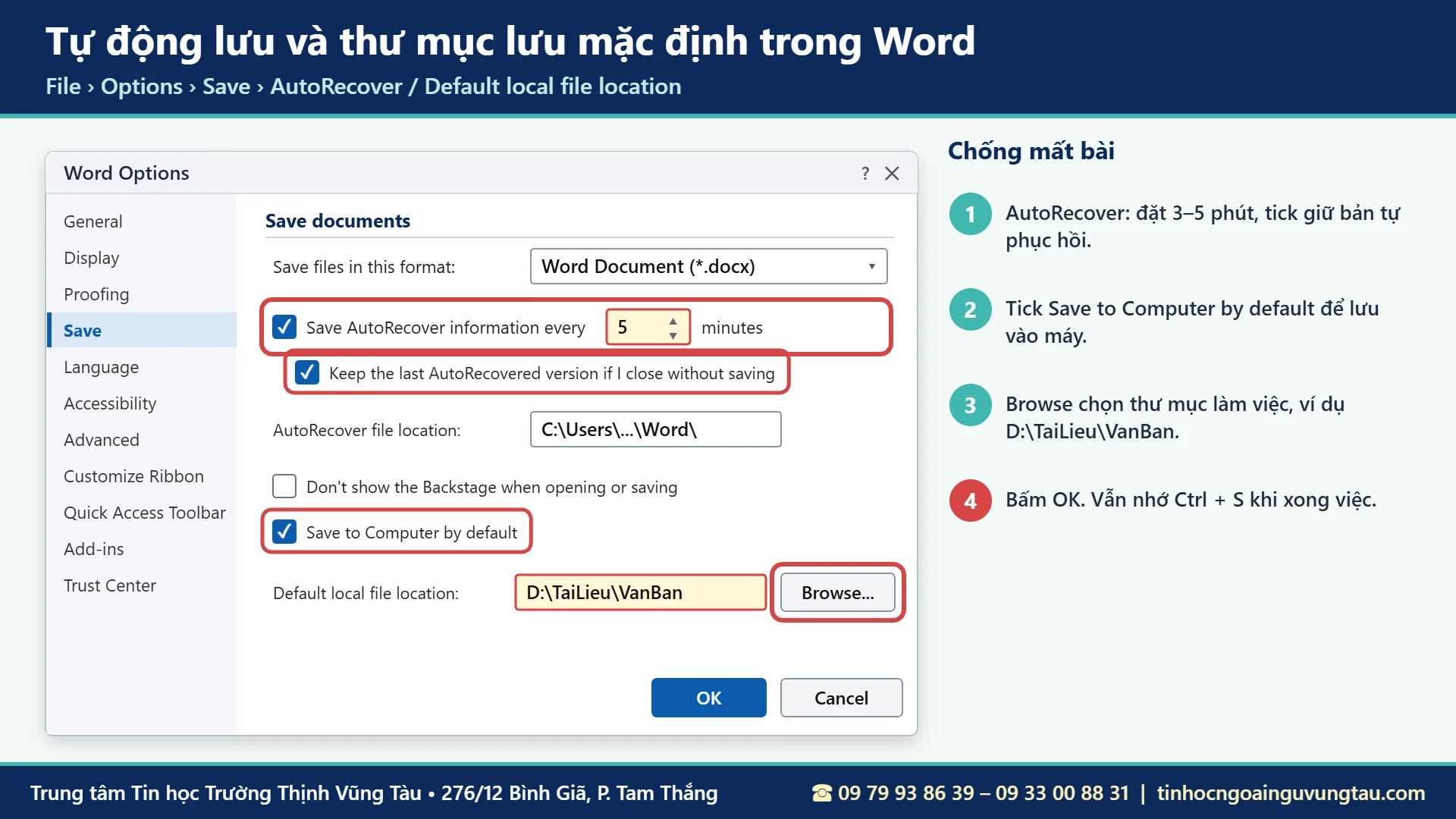
Cài đặt Word mặc định thư mục lưu
Vào File › Options › Save. Tick Save to Computer by default để Word lưu vào máy thay vì OneDrive. Tại Default local file location, bấm Browse và chọn thư mục làm việc, ví dụ D:\TaiLieu\VanBan. Từ nay, mỗi lần bấm Save, Word mở thẳng thư mục này.
Đặt thời gian AutoRecover
Cũng trong mục Save, tick Save AutoRecover information every và đặt 3–5 phút. Tick thêm Keep the last AutoRecovered version if I close without saving. Khi Word bị tắt đột ngột, lần mở sau sẽ có bảng Document Recovery để bạn chọn bản phục hồi.
AutoRecover khác AutoSave thế nào?
AutoRecover chỉ tạo bản phục hồi tạm thời, không thay thế lệnh lưu. Hãy lưu file lần đầu bằng Ctrl + S và tiếp tục bấm Ctrl + S khi làm xong mỗi phần. AutoSave (nút gạt góc trên bên trái) chỉ hoạt động khi file nằm trên OneDrive hoặc SharePoint với Microsoft 365.
7. Tắt kiểm tra chính tả để hết gạch chân đỏ
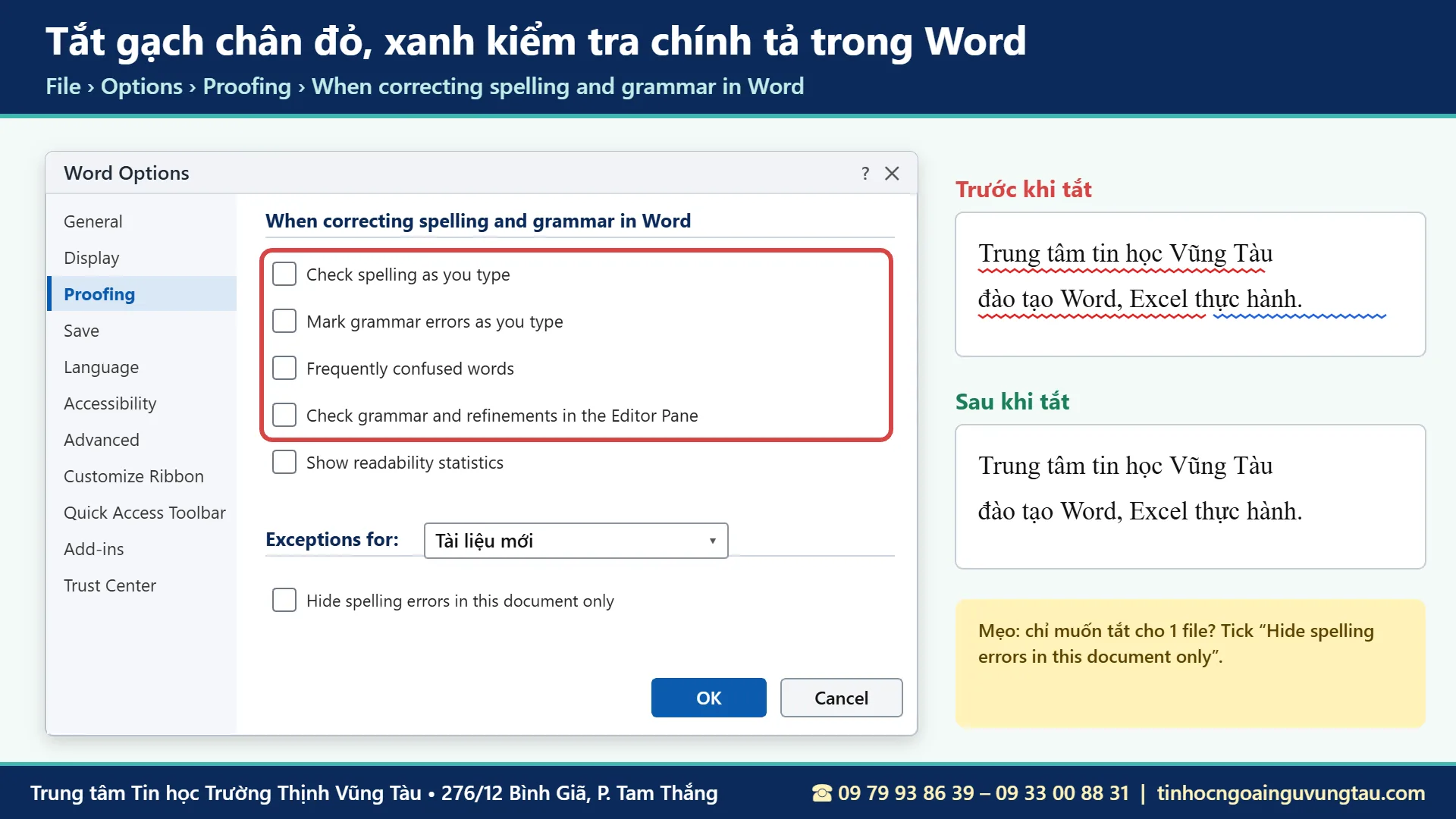
Bộ kiểm tra chính tả tiếng Anh không hiểu tiếng Việt nên gạch đỏ, gạch xanh gần như mọi dòng. Những đường gạch này không in ra giấy, nhưng gây rối mắt và làm chậm máy với văn bản dài.
Các bước tắt kiểm tra chính tả
- Vào File › Options › Proofing.
- Tại nhóm When correcting spelling and grammar in Word, bỏ tick Check spelling as you type, Mark grammar errors as you type, Frequently confused words và Check grammar.
- Bấm OK để lưu.
Đây là cài đặt Word mặc định giúp màn hình soạn thảo gọn gàng, dễ nhìn hơn hẳn.
Nếu chỉ muốn ẩn cho một file, tick Hide spelling errors in this document only ở mục Exceptions for. Khi soạn văn bản tiếng Anh, bạn có thể bật lại để Word hỗ trợ soát lỗi.
8. Ẩn khung viền văn bản, hiện thước kẻ
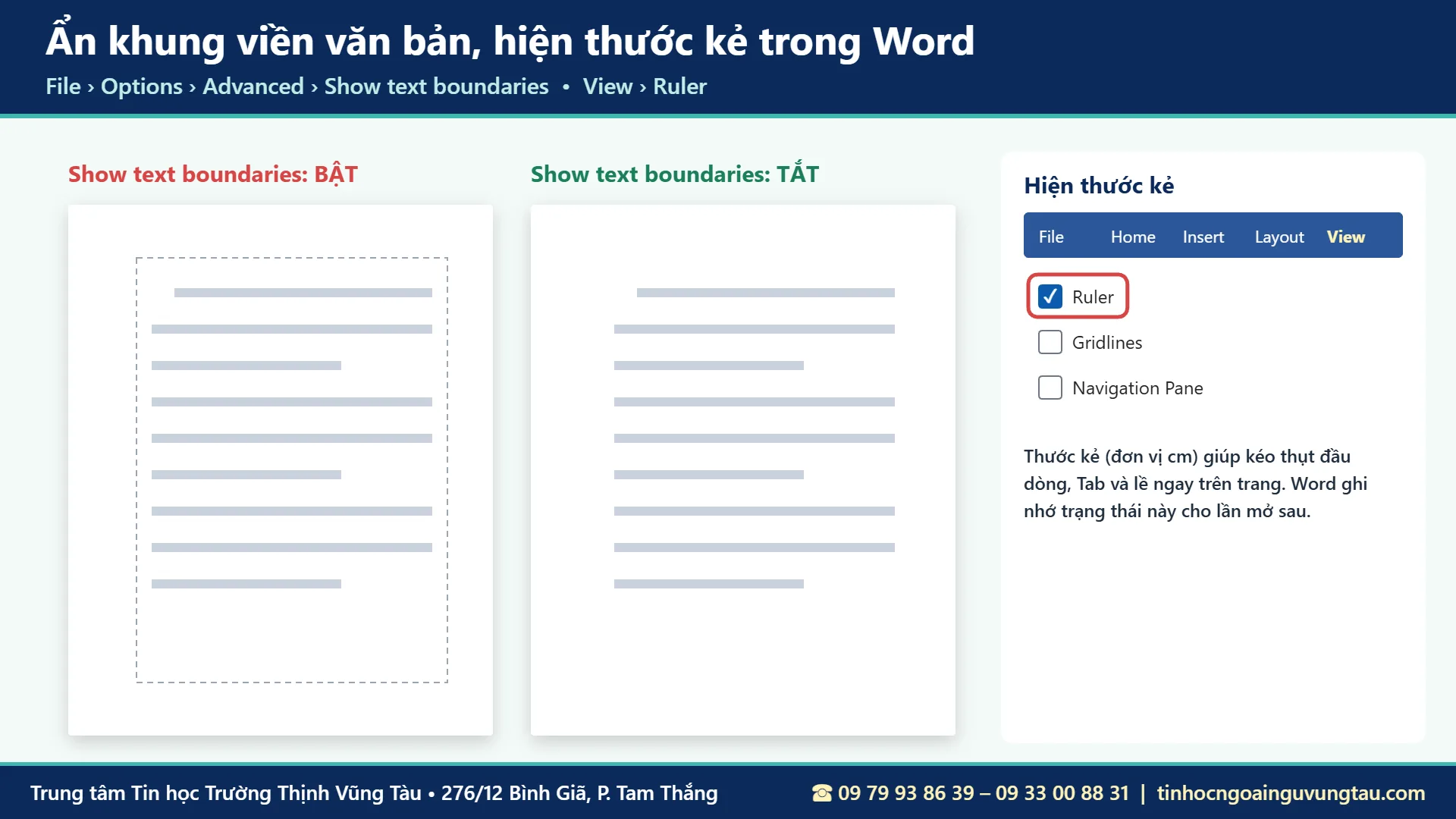
Đường viền chấm bao quanh vùng gõ chữ (text boundaries) giúp nhận biết lề, nhưng nhiều người thấy vướng mắt. Ngược lại, thước kẻ lại rất cần khi chỉnh Tab và thụt đầu dòng.
Cách tắt Show text boundaries
Vào File › Options › Advanced, kéo đến nhóm Show document content, bỏ tick Show text boundaries, bấm OK. Muốn hiện lại để căn chỉnh bố cục, chỉ cần tick lại.
Bật thước kẻ và Quick Access Toolbar
Vào tab View, tick Ruler. Word sẽ nhớ trạng thái này cho lần mở sau. Bạn cũng nên thêm Save, Undo, Print Preview vào Quick Access Toolbar bằng mũi tên nhỏ trên thanh tiêu đề để thao tác nhanh hơn, kết hợp với các phím tắt hữu dụng trong Word.
9. Tắt màn hình Start, mở Word là vào trang trắng
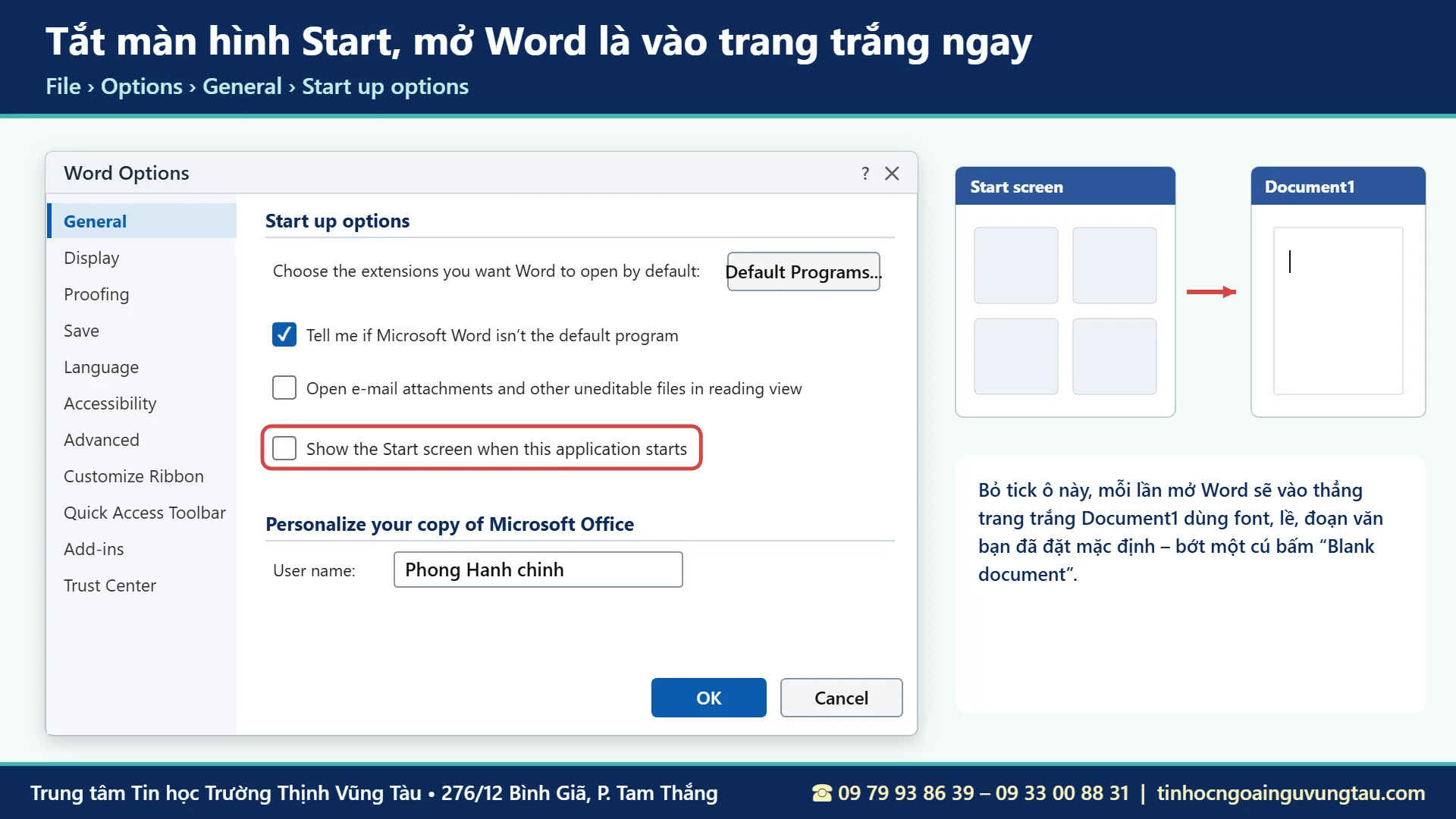
Mặc định Word mở màn hình Start với danh sách mẫu và file gần đây. Nếu bạn chủ yếu soạn văn bản mới, việc bấm thêm “Blank document” mỗi lần là thừa.
Các bước thực hiện
Vào File › Options › General, tại nhóm Start up options, bỏ tick Show the Start screen when this application starts, bấm OK. Lần sau mở Word, trang trắng Document1 hiện ra ngay với lề, font, đoạn văn bạn đã cài đặt Word mặc định.
10. Đặt kiểu dán mặc định Keep Text Only
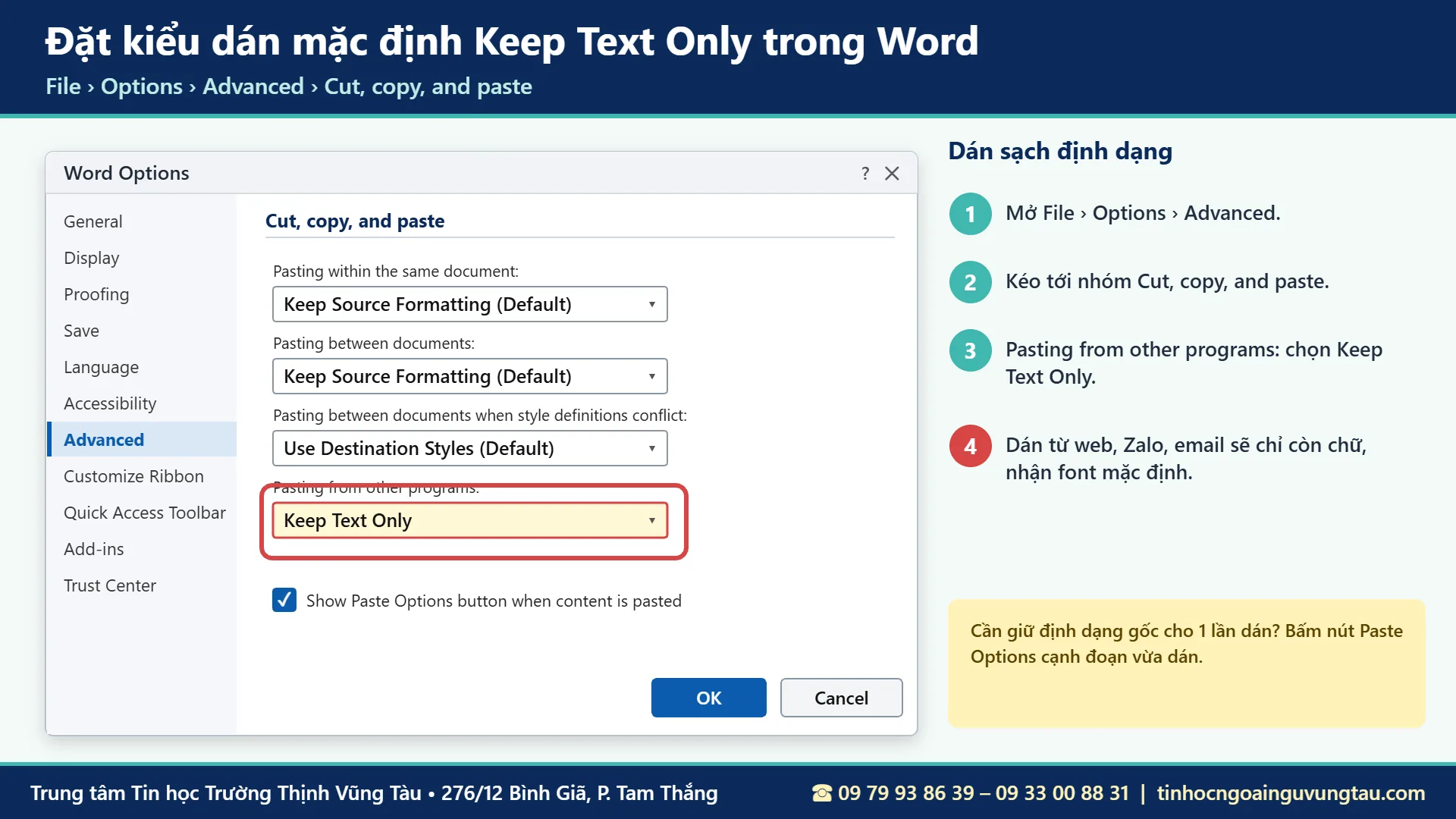
Dán nội dung từ web, email, Zalo vào Word thường kéo theo font lạ, màu nền, khung bảng ẩn. Cài kiểu dán mặc định giúp văn bản luôn sạch và nhận đúng font mặc định.
Cài đặt Word mặc định cho kiểu dán
Vào File › Options › Advanced, nhóm Cut, copy, and paste. Ở mục Pasting from other programs, chọn Keep Text Only. Hai mục dán trong cùng tài liệu và giữa các tài liệu nên để mặc định hoặc Merge Formatting. Cần giữ định dạng gốc cho một lần dán, bấm nút Paste Options hiện cạnh đoạn vừa dán.
11. Tắt tự viết hoa, tự đánh số bằng AutoCorrect
AutoCorrect hữu ích nhưng đôi khi “thông minh quá mức”: tự viết hoa sau chữ viết tắt có dấu chấm (như “TP. Hồ Chí Minh”), tự biến dòng bắt đầu bằng “1.” thành danh sách đánh số.
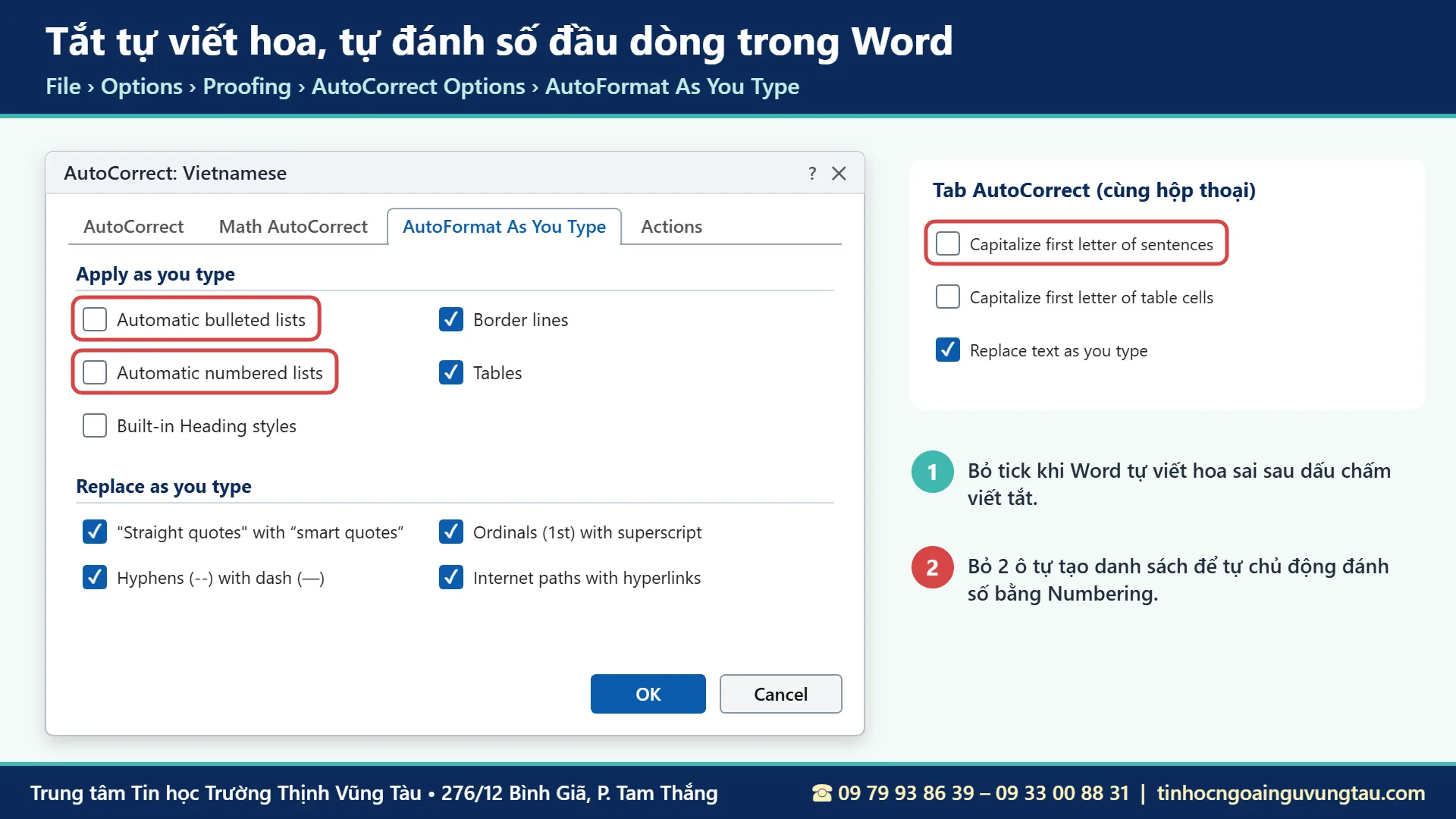
Các bước tùy chỉnh AutoCorrect
- Vào File › Options › Proofing, bấm AutoCorrect Options.
- Tab AutoCorrect: bỏ tick Capitalize first letter of sentences nếu hay bị viết hoa sai.
- Tab AutoFormat As You Type: bỏ tick Automatic bulleted lists và Automatic numbered lists.
- Bấm OK hai lần để lưu.
Đây là nhóm cài đặt Word mặc định nên chỉnh theo thói quen gõ của bạn. Sau khi tắt, bạn vẫn đánh số bằng nút Numbering trên tab Home, chủ động hơn và không bị Word tự đổi.
12. Đưa Word về cài đặt gốc khi bị rối
Nếu đã thử nhiều thông số, cài thêm add-in hoặc Word mở văn bản mới với định dạng lạ, cách nhanh nhất là tạo lại tệp mẫu Normal.dotm. Đây cũng là cách “dọn” trước khi cài đặt Word mặc định lại từ đầu.
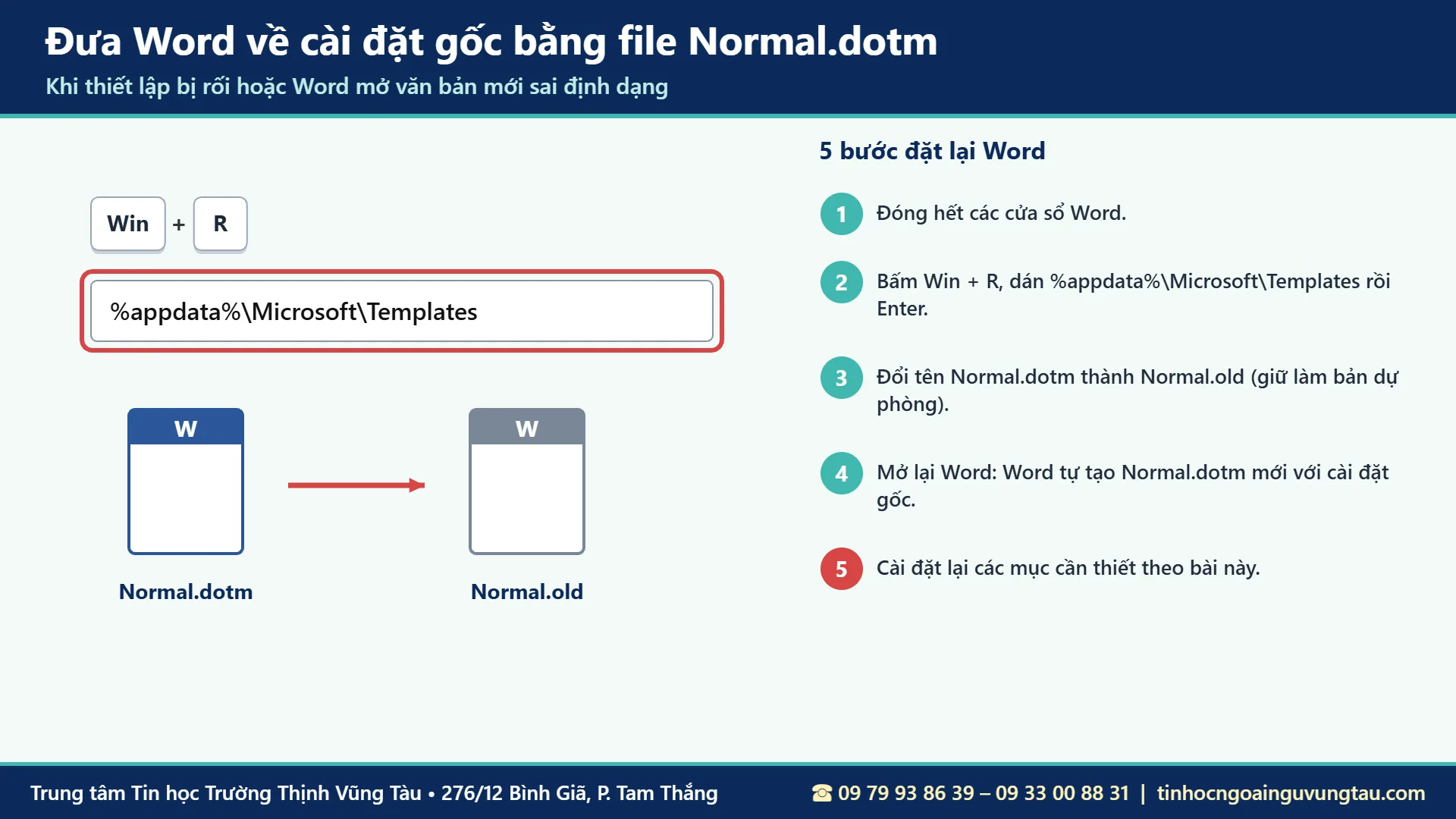
Các bước đặt lại Normal.dotm
- Đóng tất cả cửa sổ Word.
- Bấm Win + R, dán %appdata%\Microsoft\Templates rồi Enter.
- Đổi tên Normal.dotm thành Normal.old.
- Mở lại Word, Word tự tạo Normal.dotm mới với cài đặt gốc.
Đổi tên thay vì xóa giúp bạn có thể khôi phục lại khi cần: chỉ việc đổi Normal.old thành Normal.dotm như cũ.
Mang cài đặt Word mặc định sang máy khác
Sao chép tệp Normal.dotm đã cài đặt chuẩn vào cùng thư mục trên máy mới (khi Word đang đóng). Lề, font, đoạn văn, Styles sẽ đi theo. Các tùy chọn trong Word Options như đơn vị đo, tự động lưu thì cần cài lại thủ công.
Lỗi thường gặp khi cài đặt Word mặc định
Nhiều người làm đúng các bước nhưng Word vẫn “quên” cài đặt Word mặc định. Bảng dưới đây gom các nguyên nhân hay gặp nhất và cách xử lý.
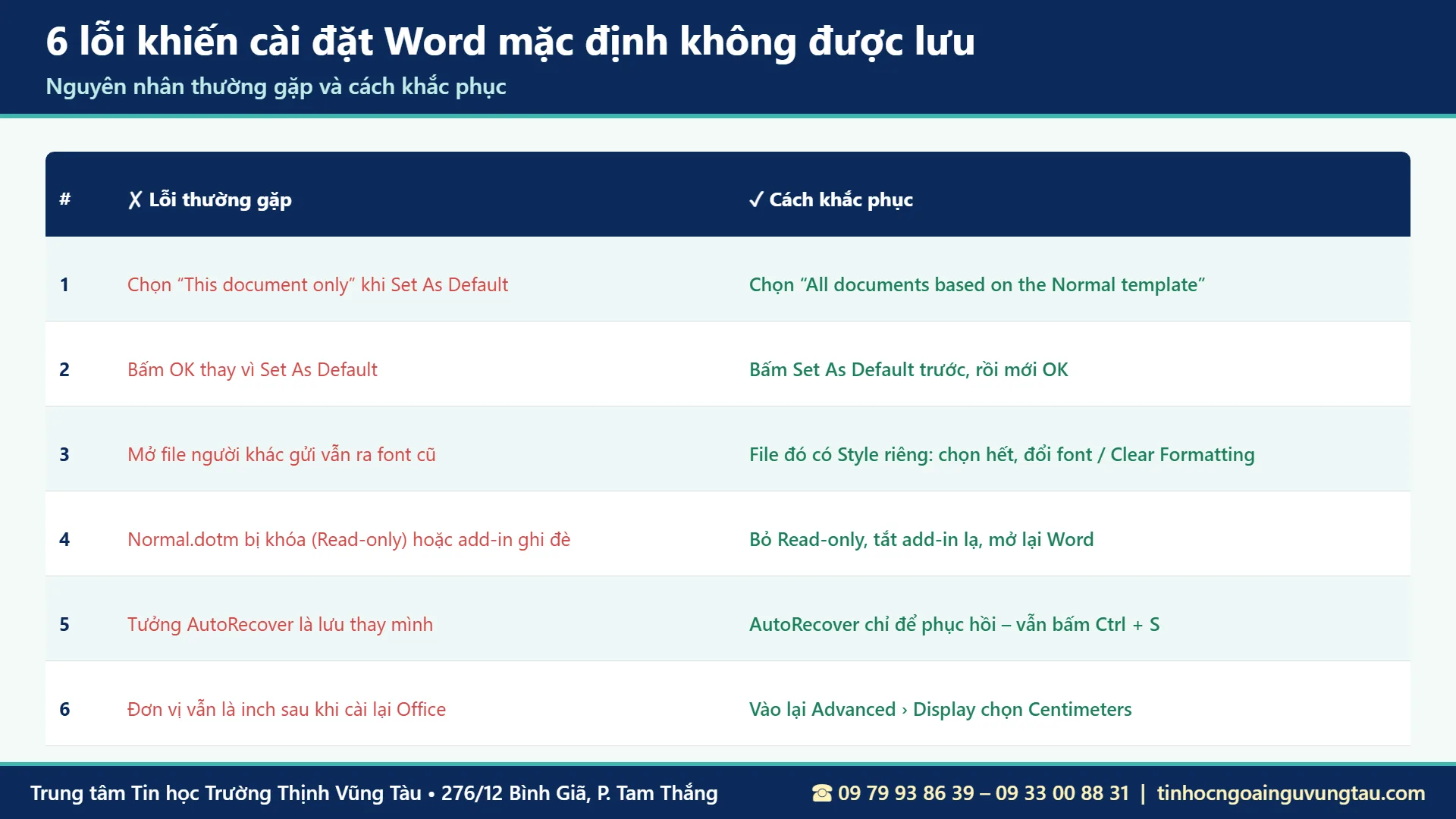
| ✗ Lỗi thường gặp | ✓ Cách khắc phục |
|---|---|
| Chọn “This document only” khi Set As Default | Chọn “All documents based on the Normal template” |
| Bấm OK mà quên Set As Default | Bấm Set As Default trước, rồi mới OK |
| Mở file người khác gửi vẫn ra font cũ | File đó có Style riêng; chọn toàn bộ (Ctrl + A) rồi đổi font hoặc Clear Formatting |
| Normal.dotm bị chỉ đọc hoặc add-in ghi đè | Bỏ thuộc tính Read-only, tắt add-in lạ, mở lại Word |
| Tưởng AutoRecover là tự lưu | Vẫn lưu file bằng Ctrl + S |
Vì sao văn bản cũ không đổi theo cài đặt mới?
Cài đặt Word mặc định chỉ áp dụng cho văn bản mới tạo từ mẫu Normal. File đã có sẵn giữ nguyên định dạng của nó. Muốn đồng bộ, hãy chỉnh Style Normal trong file đó hoặc dùng Format Painter.
Máy công ty bị khóa quyền sửa Word Options
Một số cơ quan dùng chính sách quản trị khóa một vài tùy chọn. Khi đó, mục bị khóa sẽ mờ đi. Hãy liên hệ bộ phận IT thay vì cố chỉnh sửa registry.
Tóm tắt 12 cài đặt Word mặc định nên làm
Bảng dưới đây giúp bạn kiểm tra nhanh máy mình đã cài đặt Word mặc định đủ chưa. Bạn có thể in bảng này để dán cạnh màn hình khi cài cho máy mới.
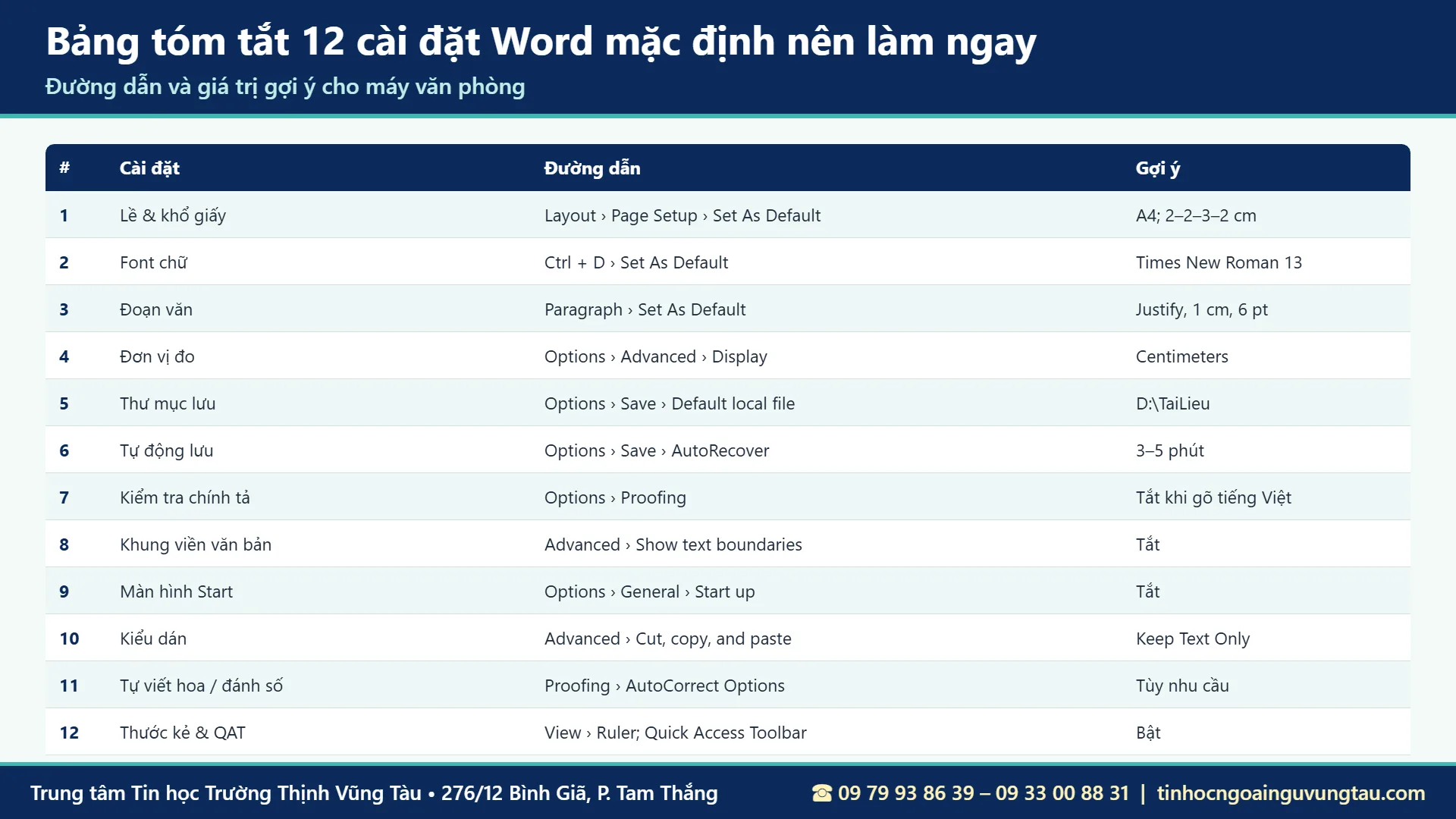
Thứ tự cài đặt Word mặc định nên làm
Hãy đổi đơn vị đo sang cm trước, sau đó mới đặt lề, font, đoạn văn. Tiếp theo là nhóm Save (thư mục lưu, AutoRecover), cuối cùng là các tùy chọn giao diện như tắt Start screen, kiểu dán, AutoCorrect. Làm theo thứ tự này, cả quy trình chỉ mất khoảng 10 phút.
Kiểm tra lại sau khi cài đặt Word mặc định
Đóng Word, mở lại và tạo văn bản mới. Gõ thử vài đoạn, mở Page Setup, Font, Paragraph xem thông số đã đúng chưa. Sau đó thử in tài liệu trong Word một trang để kiểm tra lề thực tế, và đánh số trang trong Word nếu văn bản nhiều trang.
Câu hỏi thường gặp về cài đặt Word mặc định
Cài đặt Word mặc định có ảnh hưởng tới file Excel, PowerPoint không?
Không. Các thiết lập trong bài chỉ áp dụng cho Word. Excel và PowerPoint có mục Options riêng, ví dụ font mặc định của Excel nằm ở File › Options › General.
Cài lại Office có mất cài đặt Word mặc định không?
Thường tệp Normal.dotm vẫn còn nếu bạn không xóa hồ sơ người dùng Windows. Tuy nhiên, khi cài lại Windows hoặc đổi tài khoản, bạn cần cài đặt lại. Hãy sao lưu Normal.dotm để dùng lại.
Word 2010, 2007 có làm được không?
Được. Cách cài đặt Word mặc định trên bản cũ gần giống: các mục Page Setup, Font, Paragraph đều có nút Set As Default. Trong Word 2007, Word Options mở từ nút Office tròn ở góc trên bên trái thay vì tab File.
Word trên Mac cài đặt mặc định thế nào?
Word for Mac cũng có nút Default trong hộp thoại Font và Paragraph. Mục tùy chọn nằm ở Word › Preferences thay cho File › Options. Hướng dẫn chính thức có tại trung tâm hỗ trợ Microsoft Word.
Học Word bài bản tại Trung tâm Tin học Trường Thịnh Vũng Tàu
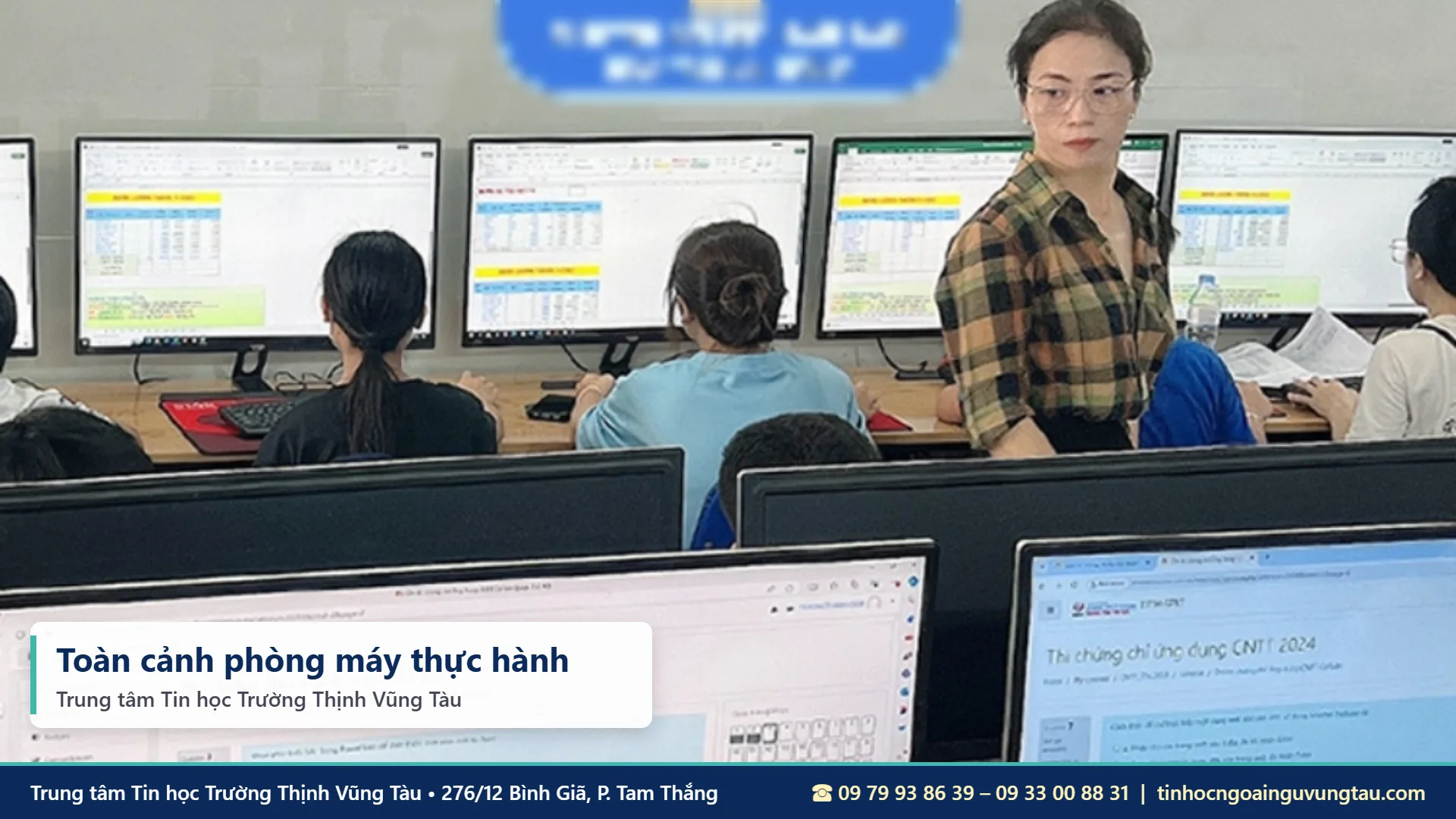
Cài đặt Word mặc định chỉ là bước khởi đầu. Để soạn công văn, báo cáo, hợp đồng, luận văn nhanh và chuẩn, bạn cần nắm chắc Styles, mục lục tự động, bảng biểu, trộn thư, chuyển Word sang PDF và trình bày khung bìa trong Word. Tại Trung tâm Tin học Trường Thịnh, học viên thực hành trực tiếp trên máy theo từng chủ đề sát công việc.
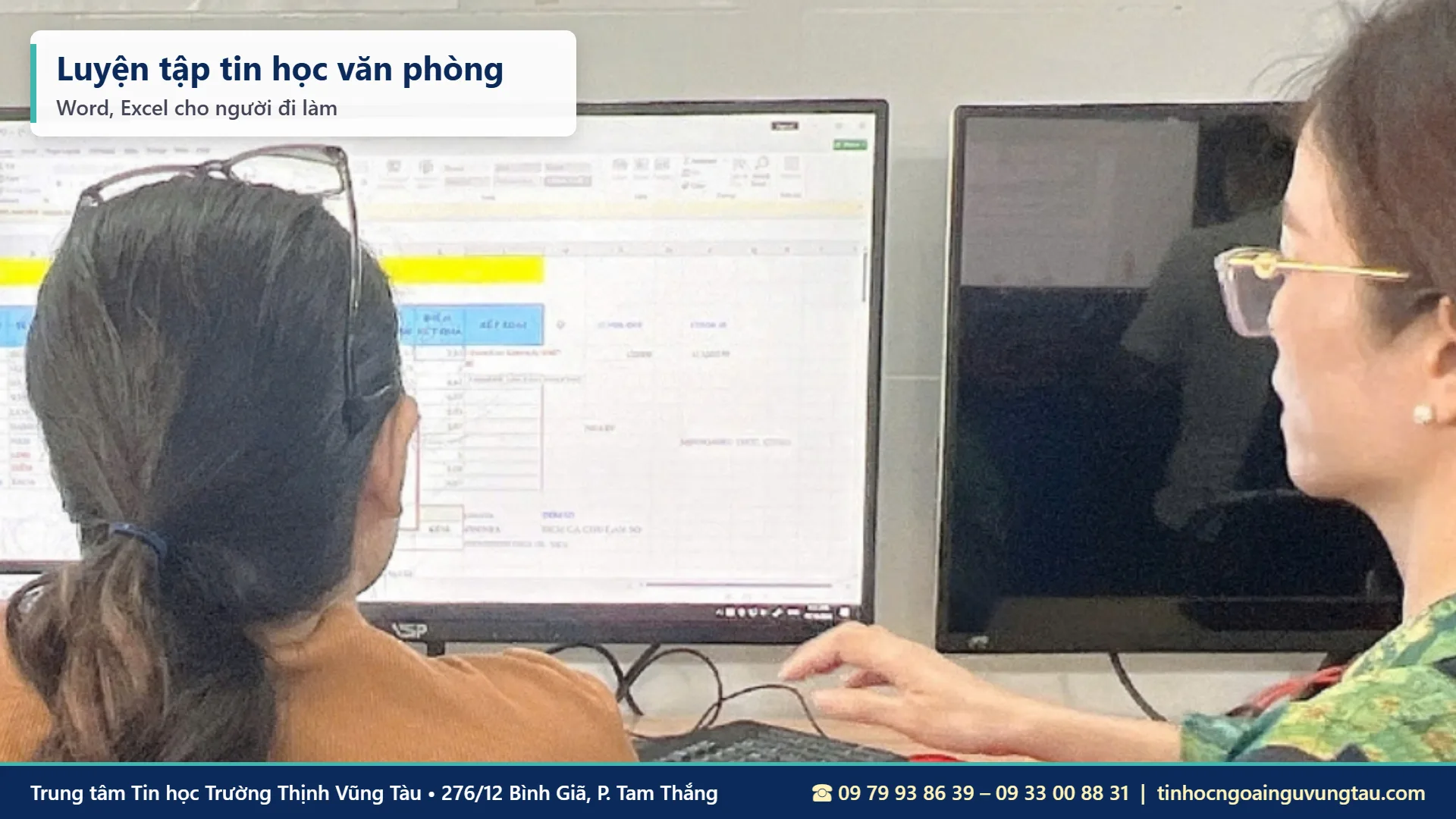
Chương trình phù hợp với những bạn đang quan tâm đến: khóa học Word cơ bản tại Vũng Tàu, khóa học Word nâng cao, học Word từ cơ bản đến nâng cao và khóa học tin học văn phòng tại Vũng Tàu. Nếu bạn cần thêm bảng tính, có thể học thêm Excel căn bản tại Vũng Tàu.
Học phí và lịch học cụ thể, bạn vui lòng gọi hotline 09 79 93 86 39 – 09 33 00 88 31 hoặc xem trang liên hệ Trung tâm Tin học Vũng Tàu để được tư vấn.
Lịch Học Linh Hoạt – Phù Hợp Cho Người Đi Làm
- Lớp thường: 3 buổi/tuần (Thứ 2–4–6 hoặc Thứ 3–5–7), mỗi ca 1,5 tiếng.
- Lớp cấp tốc: 6 buổi/tuần (Thứ 2 đến Thứ 7), mỗi ca 1,5 tiếng.
- Lớp cuối tuần: học trọn ngày Thứ 7 hoặc Chủ nhật.
- Lớp kèm riêng 1 kèm 1: sắp xếp lịch theo nhu cầu.
- Khung giờ học: ca sáng 08h00–11h00, ca chiều 14h00–17h00, ca tối 18h00–21h00.
Khóa học tin học văn phòng tại Trung tâm Tin học Trường Thịnh
Học viên học Word, Excel, PowerPoint theo từng chủ đề sát công việc, luyện các hàm Excel kế toán trên bảng kê, sổ công nợ tại 2 cơ sở: 276/12 Bình Giã và 37/3 Lê Phụng Hiểu, Phường Tam Thắng, TP. Hồ Chí Minh (khu vực Vũng Tàu cũ).
Cam kết chất lượng đào tạo
Trung tâm hướng dẫn tận tình đến khi học viên thao tác được. Học viên có nhu cầu có thể đăng ký thi chứng chỉ ứng dụng công nghệ thông tin do Trường Đại học Công nghệ Kỹ thuật TP.HCM (HCMUTE) cấp.
Gọi ngay hotline 09 79 93 86 39 – 09 33 00 88 31 để được tư vấn lịch học phù hợp. Đăng ký học thử ngay bên dưới:
ĐĂNG KÝ HỌC THỬ MIỄN PHÍ
Gọi ngay hoặc nhắn Zalo: 09 79 93 86 39 – 09 33 00 88 31
TRUNG TÂM TIN HỌC TRƯỜNG THỊNH VŨNG TÀU
📍 Cơ sở chính: 276/12 Bình Giã, Phường Tam Thắng, TP. Hồ Chí Minh (khu vực Vũng Tàu cũ)
📍 Cơ sở 2: 37/3 Lê Phụng Hiểu, Phường Tam Thắng, TP. Hồ Chí Minh (khu vực Vũng Tàu cũ)
📞 Hotline/Zalo: 09 79 93 86 39 – 09 33 00 88 31
🕘 Giờ làm việc: tất cả các ngày trong tuần, kể cả Chủ nhật – 7h30–11h30 và 13h30–21h30
🌐 Website: tinhoctruongthinhvungtau.com
📘 Facebook: facebook.com/tinhoctruongthinh
🎵 TikTok: @trungtamtinhocvungtau
▶️ YouTube: @tinhoctruongthinhvungtau