
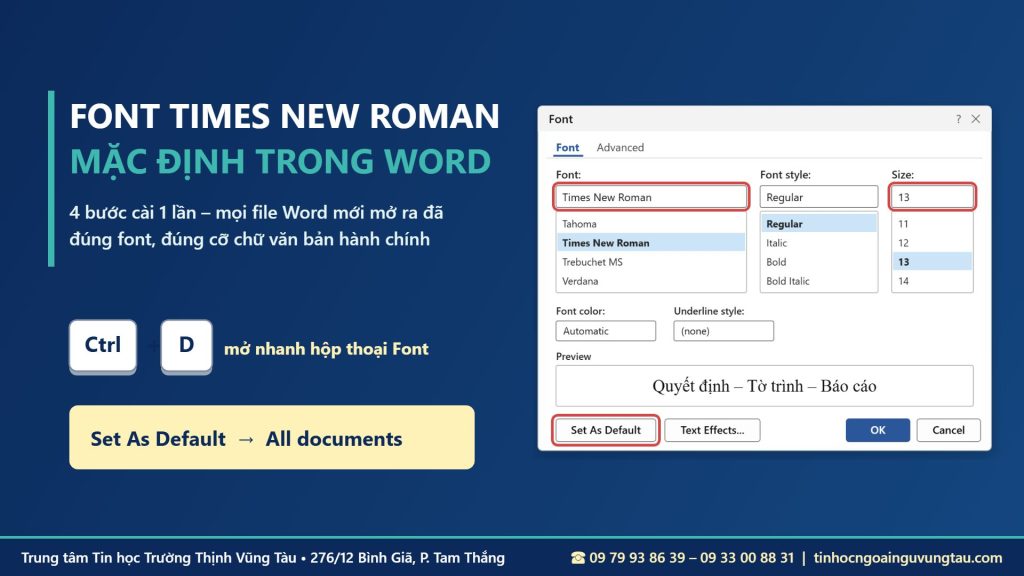
Mỗi lần mở Word là lại thấy Calibri 11 hoặc Aptos 12, trong khi hồ sơ, tờ trình, báo cáo nộp cơ quan lại yêu cầu Times New Roman cỡ 13. Bạn phải bôi đen, chọn lại font, chỉnh lại cỡ chữ… lặp đi lặp lại cả chục lần một ngày. Chỉ cần đặt font Times New Roman mặc định một lần duy nhất, từ đó mọi file Word mới mở ra đã đúng chuẩn, gõ là dùng được ngay.
Bài viết này hướng dẫn chi tiết 4 bước cài font Times New Roman mặc định trong Word, cách thứ hai qua style Normal, các thiết lập đi kèm cho đúng chuẩn văn bản hành chính, kèm bảng lỗi hay gặp và mẹo xử lý. Cách làm áp dụng cho Word 2010, 2013, 2016, 2019, 2021 và Microsoft 365.
Vì sao nên đặt font Times New Roman mặc định trong Word?
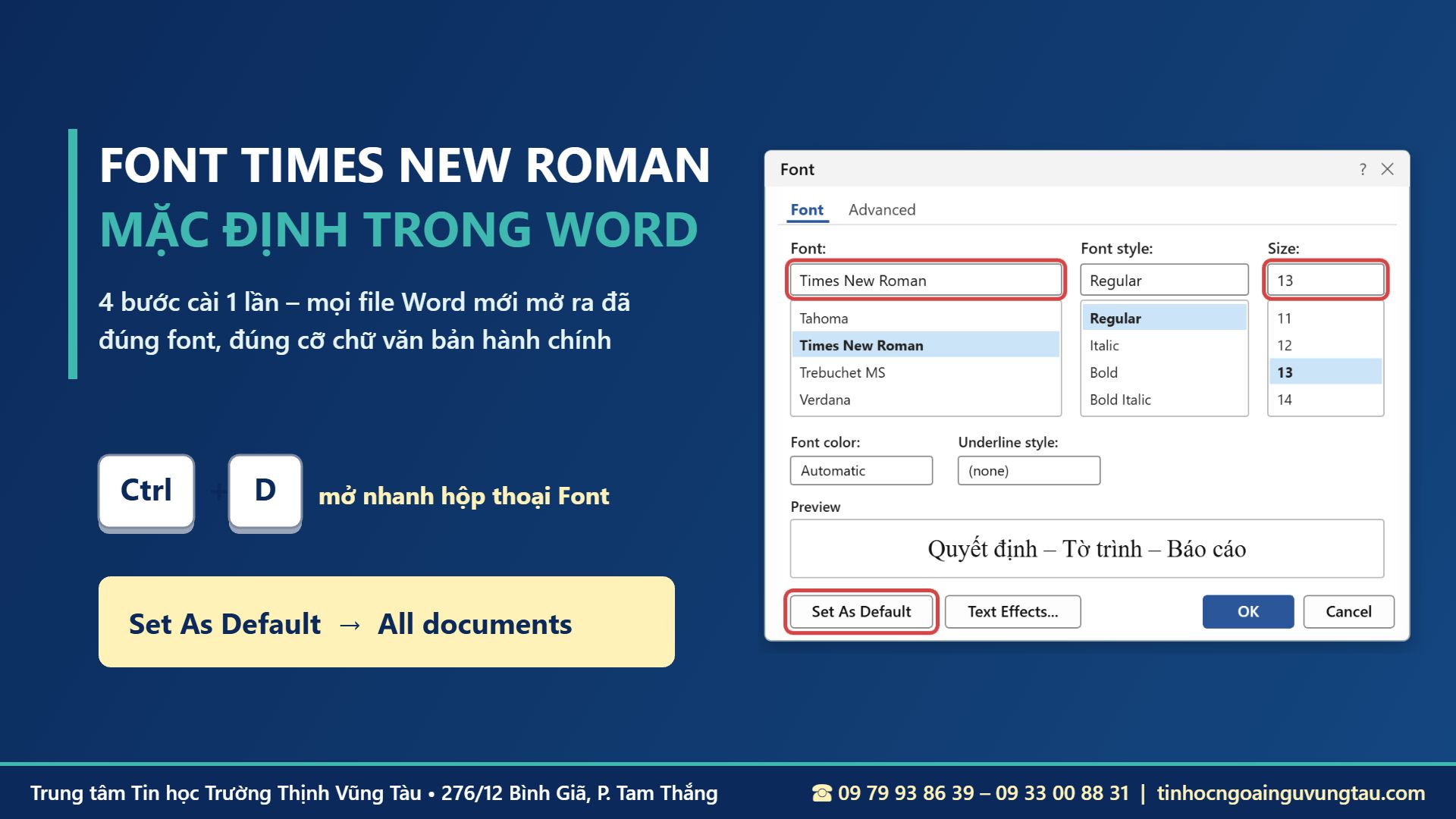
Word không cố định một font cho mọi phiên bản. Các bản Word 2013 đến 2021 thường mở văn bản mới bằng Calibri 11, còn Microsoft 365 bản mới dùng Aptos 12. Cả hai đều là font không chân, đẹp trên màn hình nhưng không phải font dùng cho văn bản hành chính ở Việt Nam.
Văn bản hành chính yêu cầu Times New Roman
Theo Nghị định 30/2020/NĐ-CP về công tác văn thư, văn bản hành chính dùng phông chữ Times New Roman, bộ mã Unicode, cỡ chữ phần nội dung từ 13 đến 14. Rất nhiều trường học, công ty, đơn vị cũng áp dụng chuẩn này cho tiểu luận, báo cáo, hợp đồng. Vì vậy đặt font Times New Roman mặc định là bước đầu tiên để mọi văn bản bạn soạn ra đã “đúng form” ngay từ dòng đầu.
Tiết kiệm thao tác mỗi lần mở file
Nếu không đặt mặc định, mỗi file mới bạn phải chọn lại font và cỡ chữ. Quên một lần là cả văn bản lẫn lộn hai kiểu chữ, khi in ra trông rất thiếu chuyên nghiệp. Khi đã cài font Times New Roman mặc định, Word tự áp dụng cho văn bản mới, bạn chỉ việc tập trung vào nội dung.
4 bước cài font Times New Roman mặc định trong Word
Thao tác dưới đây làm trên Word bản tiếng Anh; nếu Word của bạn là tiếng Việt, tên nút tương ứng là “Đặt làm Mặc định” và “Tất cả tài liệu dựa trên mẫu Normal.dotm”.
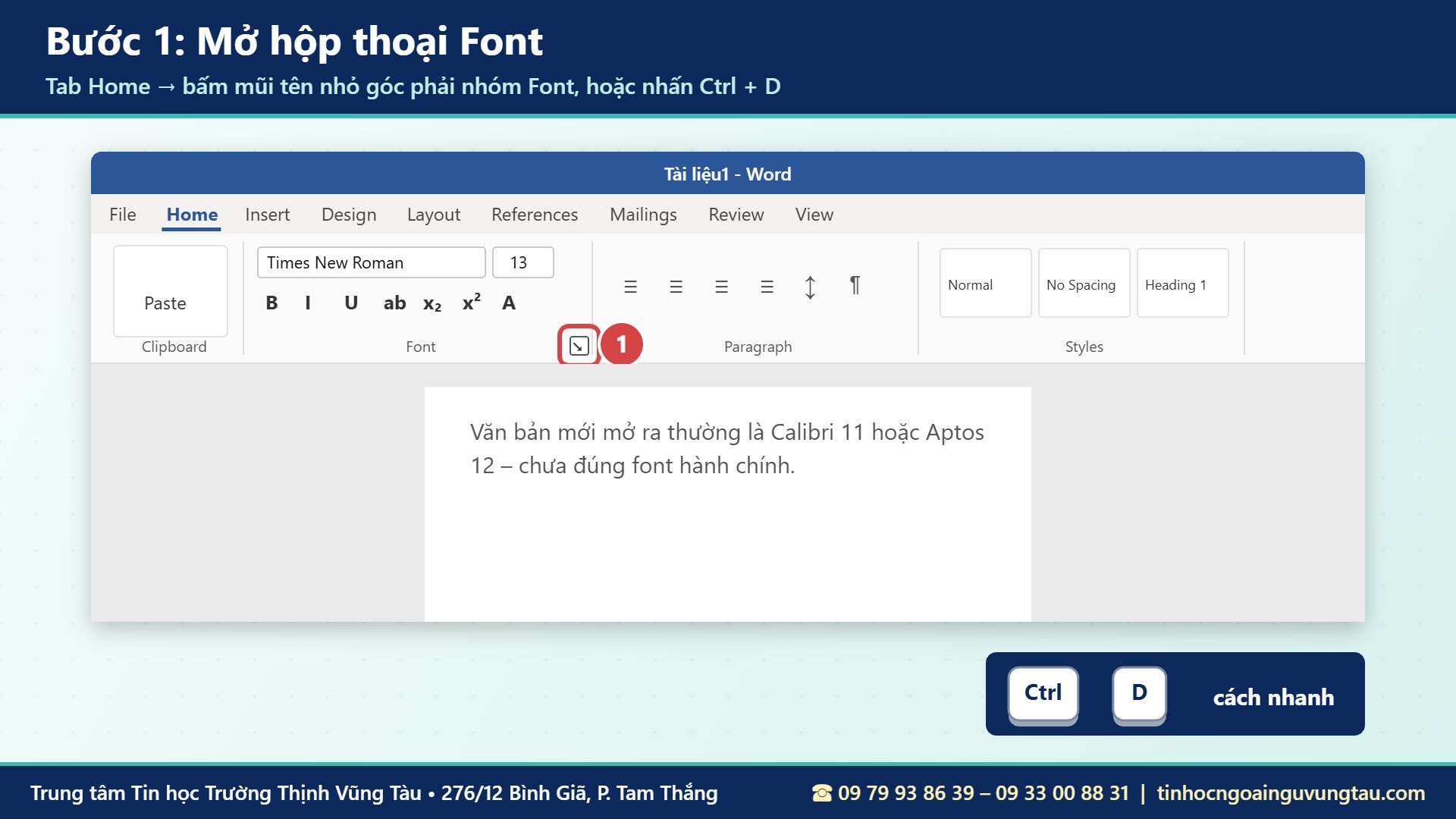
Bước 1: Mở hộp thoại Font
Mở một văn bản Word bất kỳ (có thể là văn bản trống). Vào tab Home, nhìn nhóm Font, bấm vào mũi tên nhỏ ở góc dưới bên phải nhóm để mở hộp thoại Font. Cách nhanh hơn là nhấn tổ hợp phím Ctrl + D. Muốn thuộc thêm nhiều phím tắt khác, bạn xem bài các phím tắt hữu dụng trong Microsoft Word.
Bước 2: Chọn Times New Roman, cỡ chữ 13
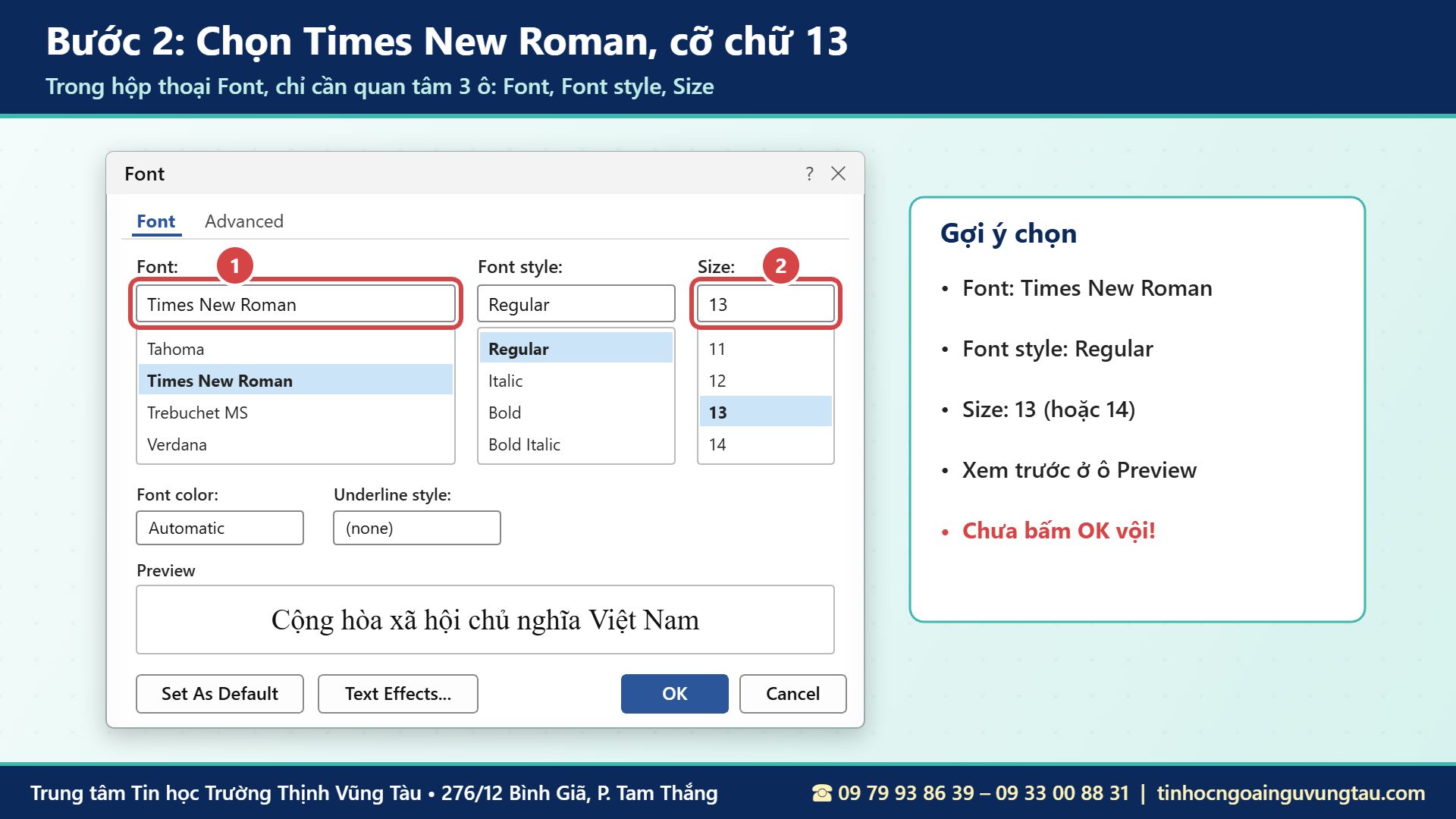
Trong tab Font của hộp thoại, bạn chỉ cần quan tâm 3 ô:
- Font: gõ hoặc chọn Times New Roman.
- Font style: để Regular (chữ thường), không chọn Bold hay Italic cho chữ mặc định.
- Size: chọn 13 (hoặc 14 nếu đơn vị bạn quy định cỡ 14).
Các ô khác như màu chữ, gạch chân, hiệu ứng nên để nguyên. Nhìn ô Preview phía dưới để xem trước chữ sẽ hiển thị thế nào. Nếu máy chưa có font bạn cần, xem cách cài thêm font chữ vào Word trước khi đặt mặc định.
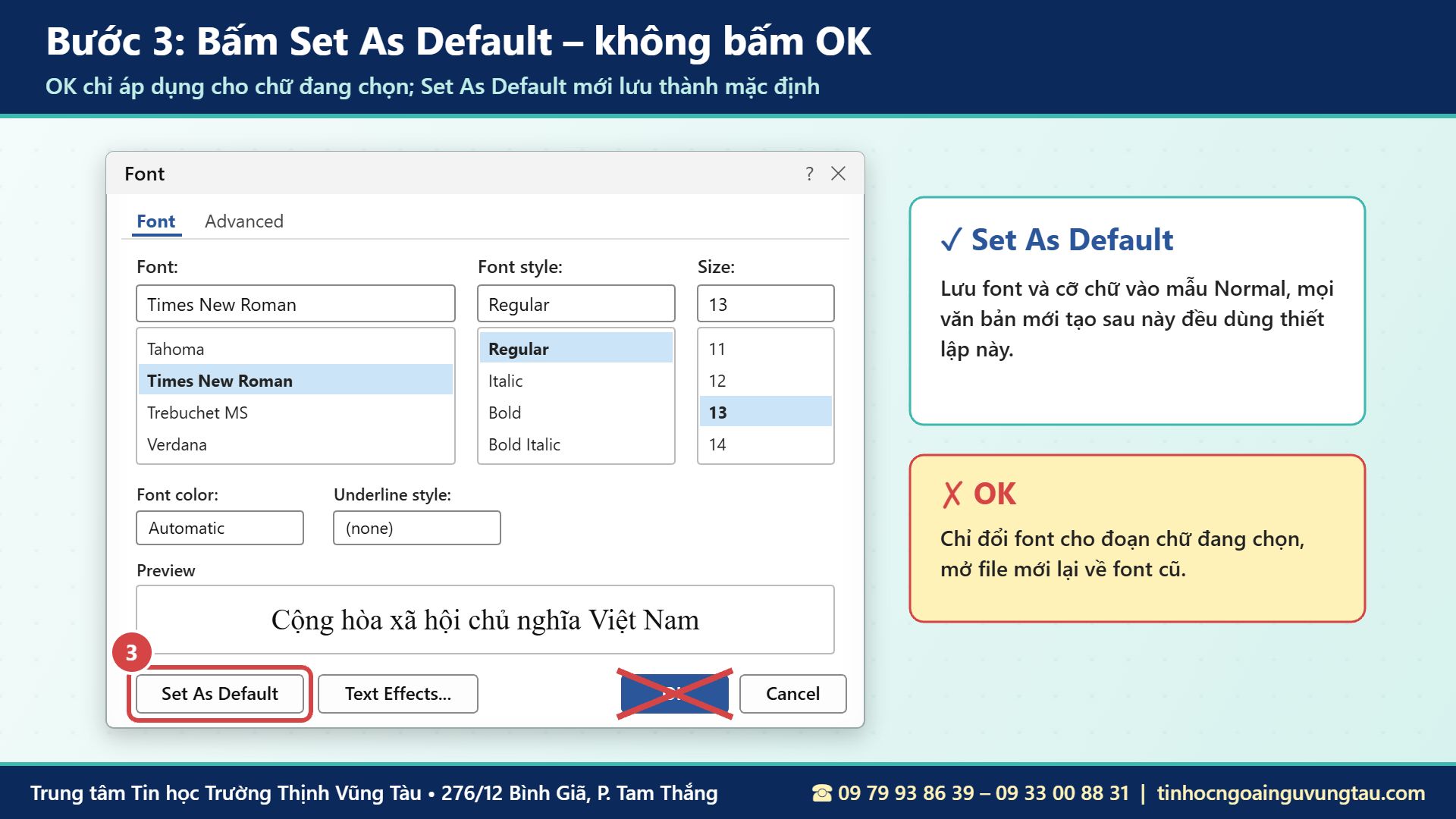
Bước 3: Bấm Set As Default – không bấm OK
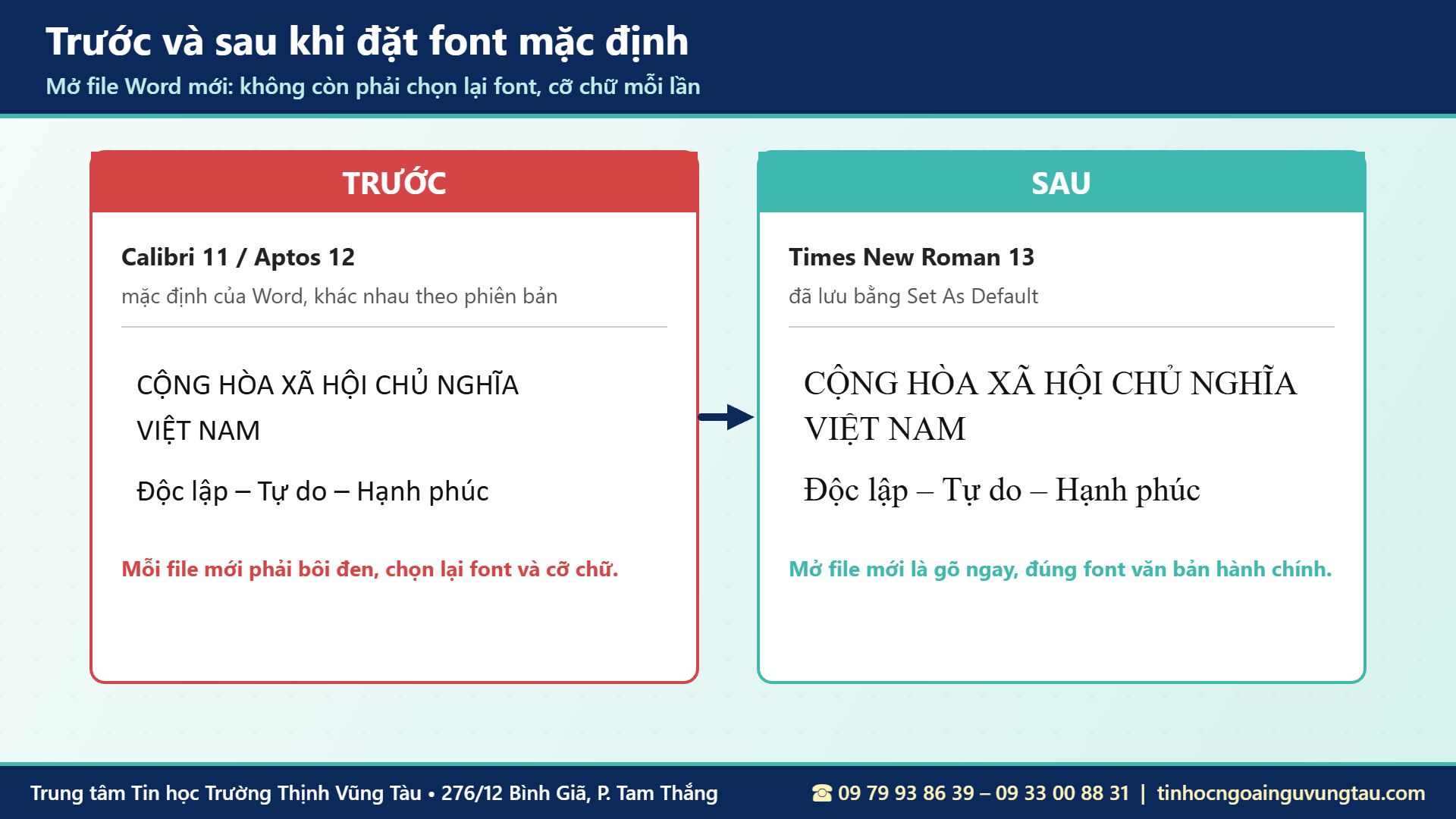
Đây là chỗ nhiều người làm sai nhất. Nút OK chỉ đổi font cho đoạn chữ đang được chọn trong file hiện tại. Muốn lưu thành font Times New Roman mặc định cho các lần sau, bạn phải bấm nút Set As Default ở góc dưới bên trái hộp thoại.
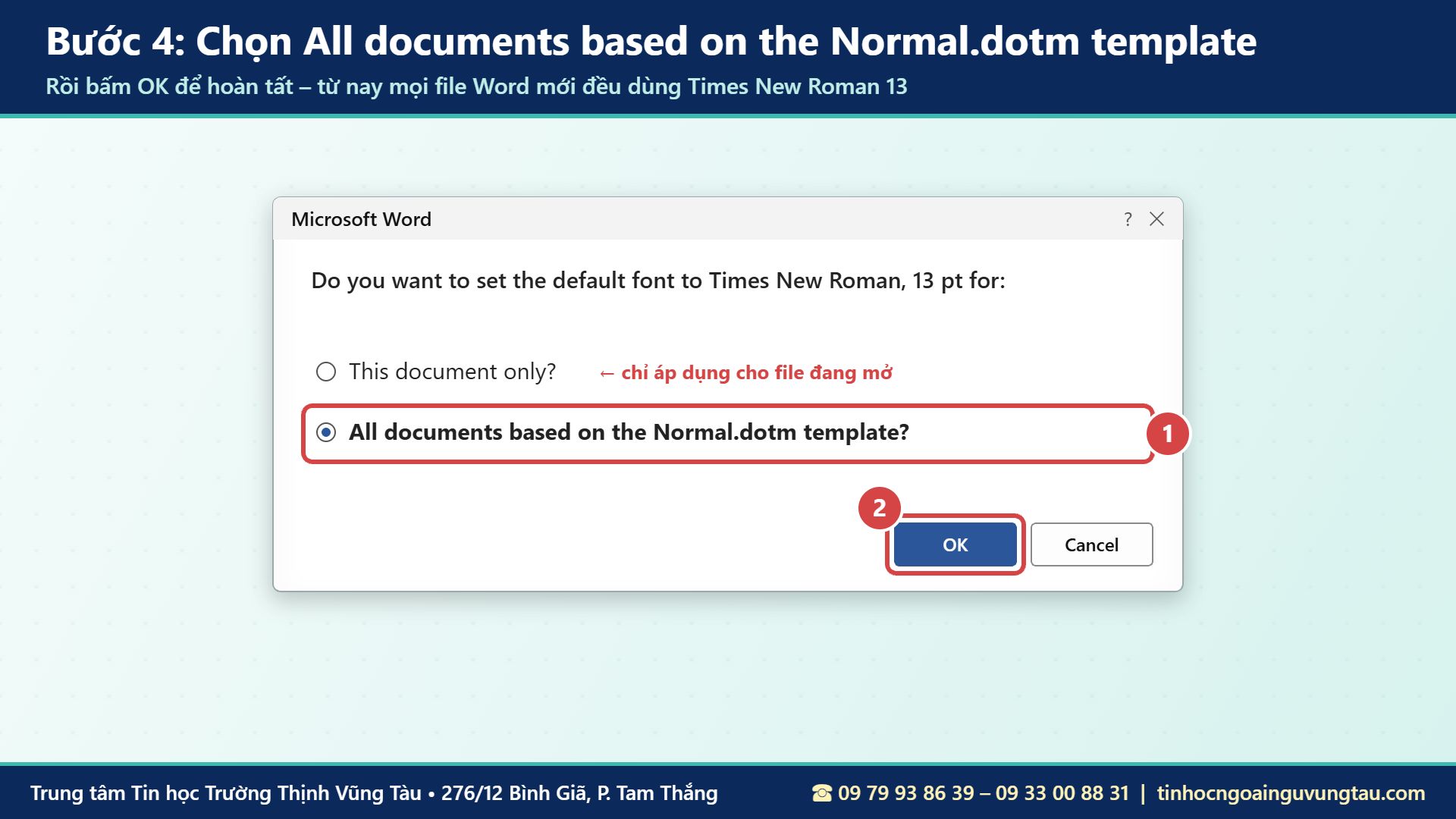
Bước 4: Chọn All documents based on the Normal.dotm template
Word hiện hộp thoại hỏi bạn muốn áp dụng font mặc định cho đâu:
- This document only? – chỉ áp dụng cho file đang mở.
- All documents based on the Normal.dotm template? – áp dụng cho mọi văn bản mới tạo từ mẫu Normal, tức là gần như tất cả file Word mới.
Chọn dòng thứ hai rồi bấm OK. Vậy là xong, font Times New Roman mặc định đã được lưu vào mẫu Normal.dotm.
Kiểm tra lại kết quả
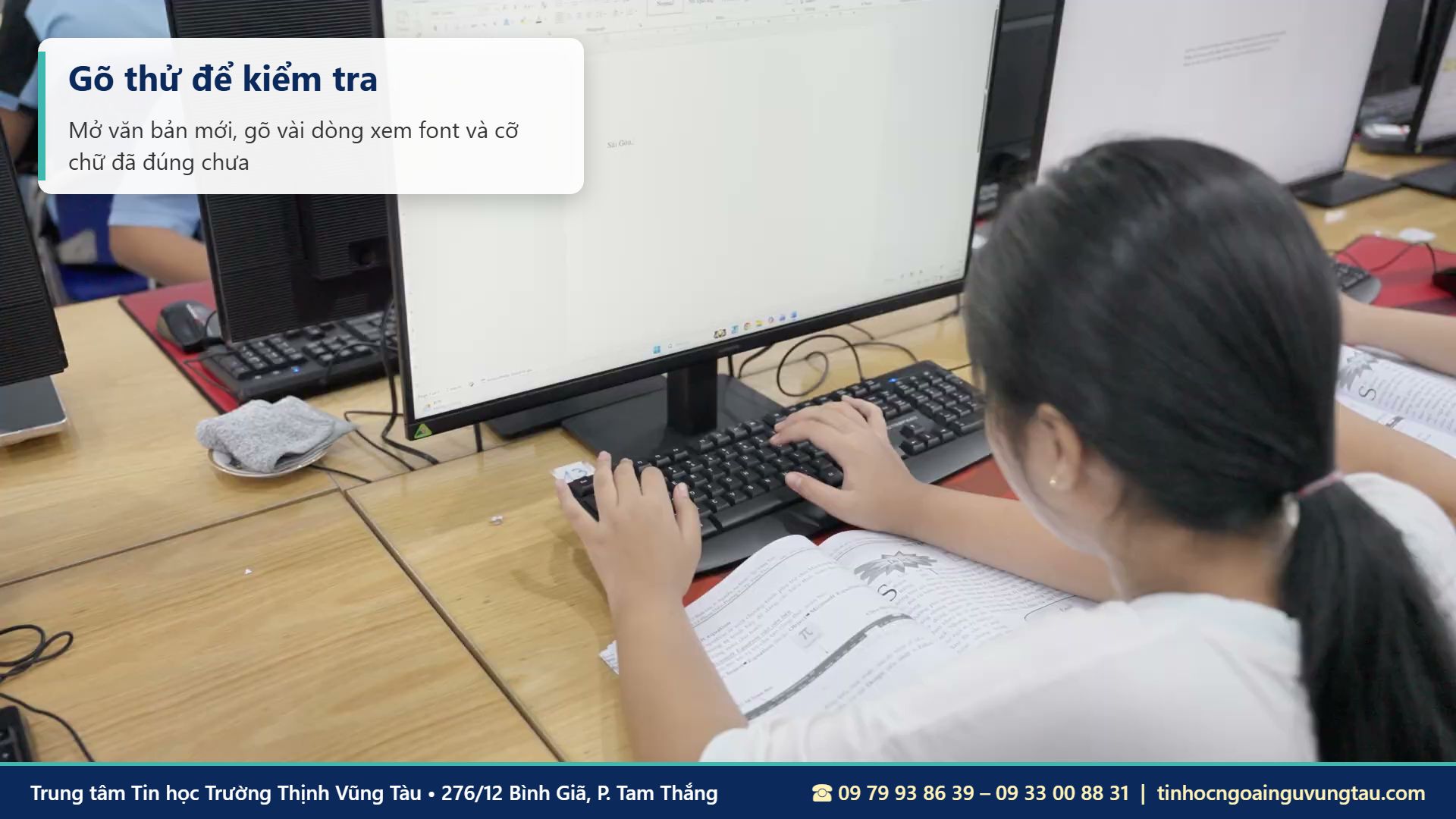
Đóng Word, mở lại và tạo văn bản trống mới (Ctrl + N). Nhìn ô font trên tab Home: nếu hiện Times New Roman và cỡ 13 là bạn đã thành công. Gõ thử vài dòng để chắc chắn chữ tiếng Việt hiển thị đủ dấu. Nếu vẫn ra Calibri hoặc Aptos, xem phần lỗi thường gặp bên dưới.
Thiết lập kèm theo để văn bản đúng chuẩn hành chính
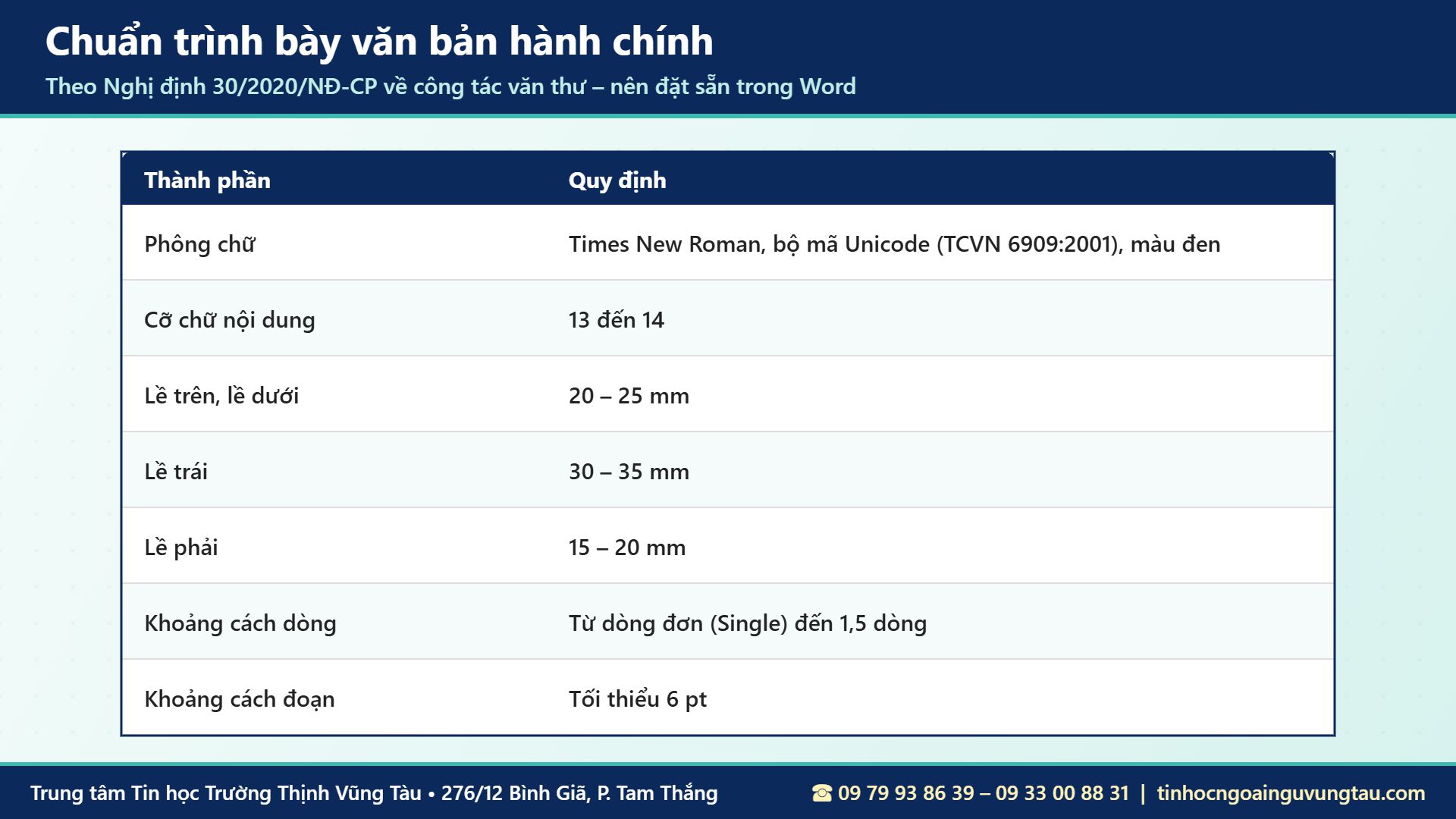
Đặt font Times New Roman mặc định mới chỉ là một phần. Để văn bản đạt chuẩn trình bày, bạn nên đặt sẵn thêm lề trang, giãn dòng và bảng mã gõ. Bảng dưới tóm tắt các thông số chính theo Nghị định 30/2020/NĐ-CP.
Căn lề trang mặc định
Vào Layout → Margins → Custom Margins, nhập lề trên, dưới 2 cm; lề trái 3 cm; lề phải 1,5–2 cm (tùy quy định nơi bạn nộp), rồi bấm Set As Default ở góc dưới hộp thoại Page Setup. Nếu Word đang dùng đơn vị inch, đổi sang cm theo bài chuyển đổi inch sang cm trong Word. Chi tiết cách căn lề có trong bài cách căn lề trong Word chuẩn nhất.
Giãn dòng và khoảng cách đoạn
Mở hộp thoại Paragraph (tab Home, mũi tên nhỏ góc nhóm Paragraph), chọn Line spacing là Single, 1.15 hoặc 1.5 lines, Spacing After khoảng 6 pt, rồi cũng bấm Set As Default và chọn All documents. Đọc thêm bài giãn dòng và giãn đoạn trong Word và 2 cách thụt đầu dòng trong Word để trình bày đoạn văn gọn gàng.
Bảng mã Unikey đi kèm
Times New Roman là font Unicode, nên trong Unikey bạn chọn Bảng mã: Unicode và kiểu gõ Telex hoặc VNI. Nếu chọn nhầm bảng mã TCVN3 hay VNI Windows, chữ sẽ bị lỗi dấu dù font đã đúng. Các nguyên tắc chung khi soạn thảo có trong bài bỏ túi mẹo hay khi soạn thảo văn bản.
Cách 2: Đặt font Times New Roman mặc định qua style Normal
Mọi đoạn văn bản thường trong Word đều dùng style Normal. Sửa style này và lưu vào mẫu cũng cho kết quả giống hệt cách dùng hộp thoại Font, đồng thời bạn chỉnh được cả giãn dòng trong cùng một chỗ.
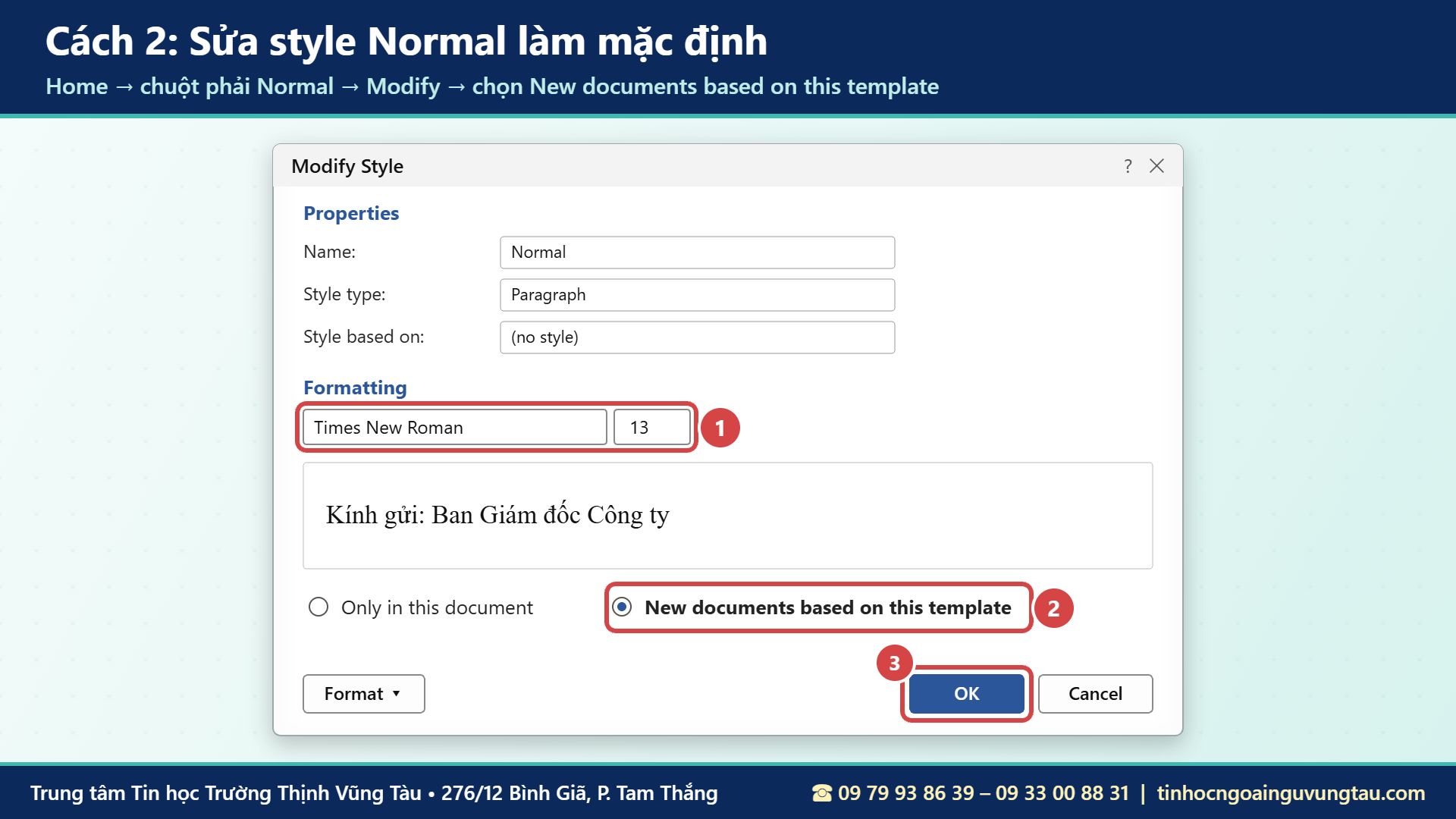
- Trên tab Home, nhóm Styles, chuột phải vào ô Normal và chọn Modify…
- Ở mục Formatting, chọn font Times New Roman, cỡ 13.
- Bấm Format → Paragraph nếu muốn chỉnh luôn giãn dòng.
- Tích chọn New documents based on this template ở phía dưới.
- Bấm OK để lưu.
Khi nào nên dùng cách này?
Cách 2 phù hợp khi bạn muốn quản lý định dạng bằng style, ví dụ soạn luận văn, giáo trình có mục lục tự động. Khi các đề mục dùng style Heading và nội dung dùng Normal, bạn tạo và cập nhật mục lục trong Word chỉ bằng vài cú bấm. Muốn hiểu sâu hơn về kiểu chữ, xem bài cách thay đổi kiểu chữ trong Word.
Lưu ý với Word trên máy Mac
Trên Word for Mac, bạn vào menu Format → Font, chọn Times New Roman, cỡ 13 rồi bấm nút Default… ở góc dưới hộp thoại và xác nhận Yes. Nguyên lý vẫn là lưu vào mẫu Normal giống bản Windows.
Phím tắt định dạng font nên nhớ
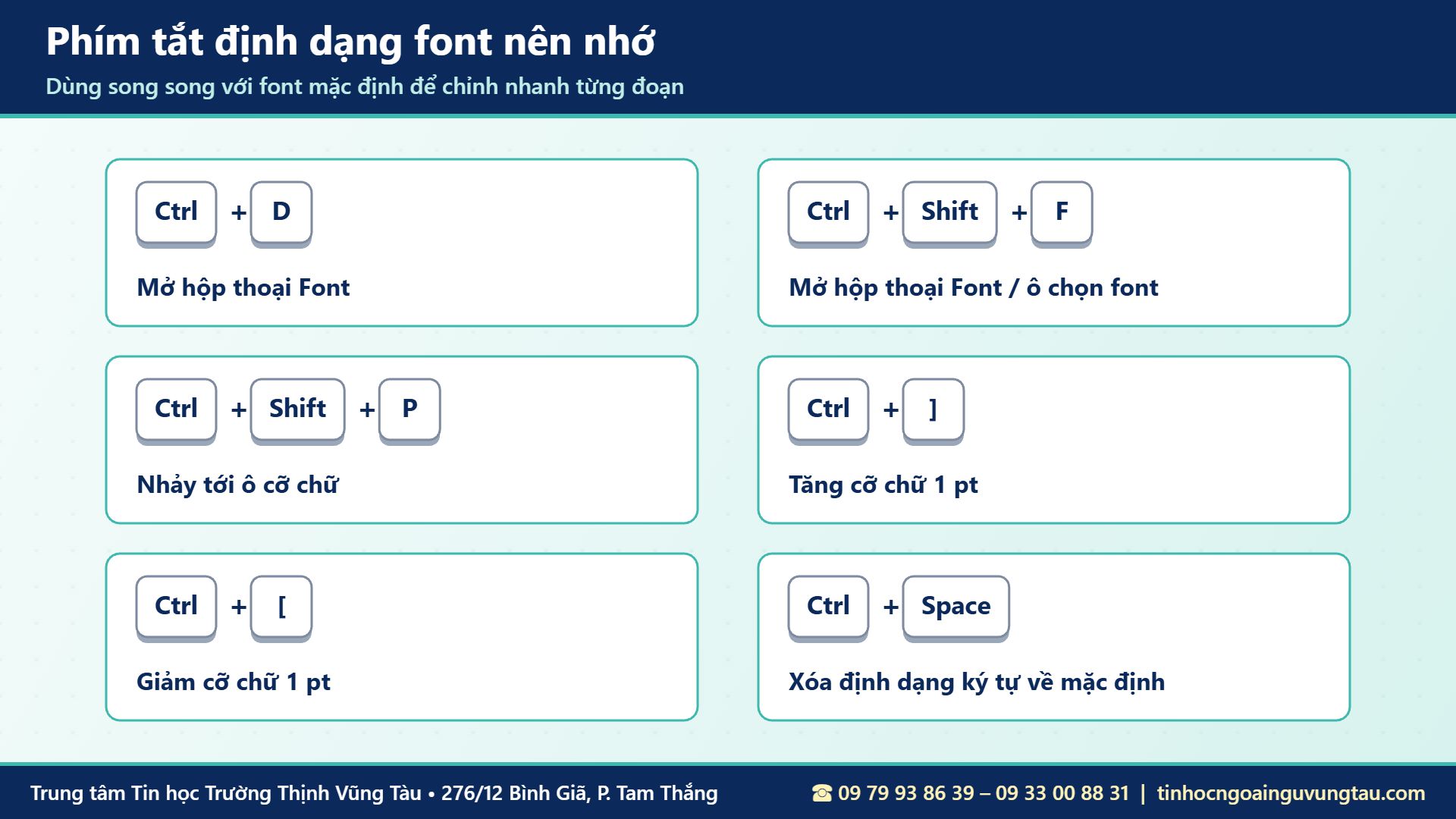
Font Times New Roman mặc định giúp văn bản mới đúng chuẩn, còn khi chỉnh từng đoạn, các phím tắt sau giúp bạn làm nhanh hơn nhiều:
- Ctrl + D: mở hộp thoại Font.
- Ctrl + Shift + F: mở hộp thoại Font hoặc nhảy tới ô chọn font (tùy phiên bản).
- Ctrl + Shift + P: nhảy tới ô cỡ chữ để gõ số.
- Ctrl + ] và Ctrl + [: tăng, giảm cỡ chữ 1 pt.
- Ctrl + Space: xóa định dạng ký tự, đưa đoạn chữ về font mặc định.
Khi copy chữ từ web vào Word bị lẫn font lạ, bôi đen đoạn đó và nhấn Ctrl + Space để đưa về font Times New Roman mặc định chỉ trong một giây. Nếu cần bảo vệ văn bản sau khi định dạng xong, xem cách chống copy văn bản Word.
5 lỗi hay gặp khi đặt font mặc định và cách sửa
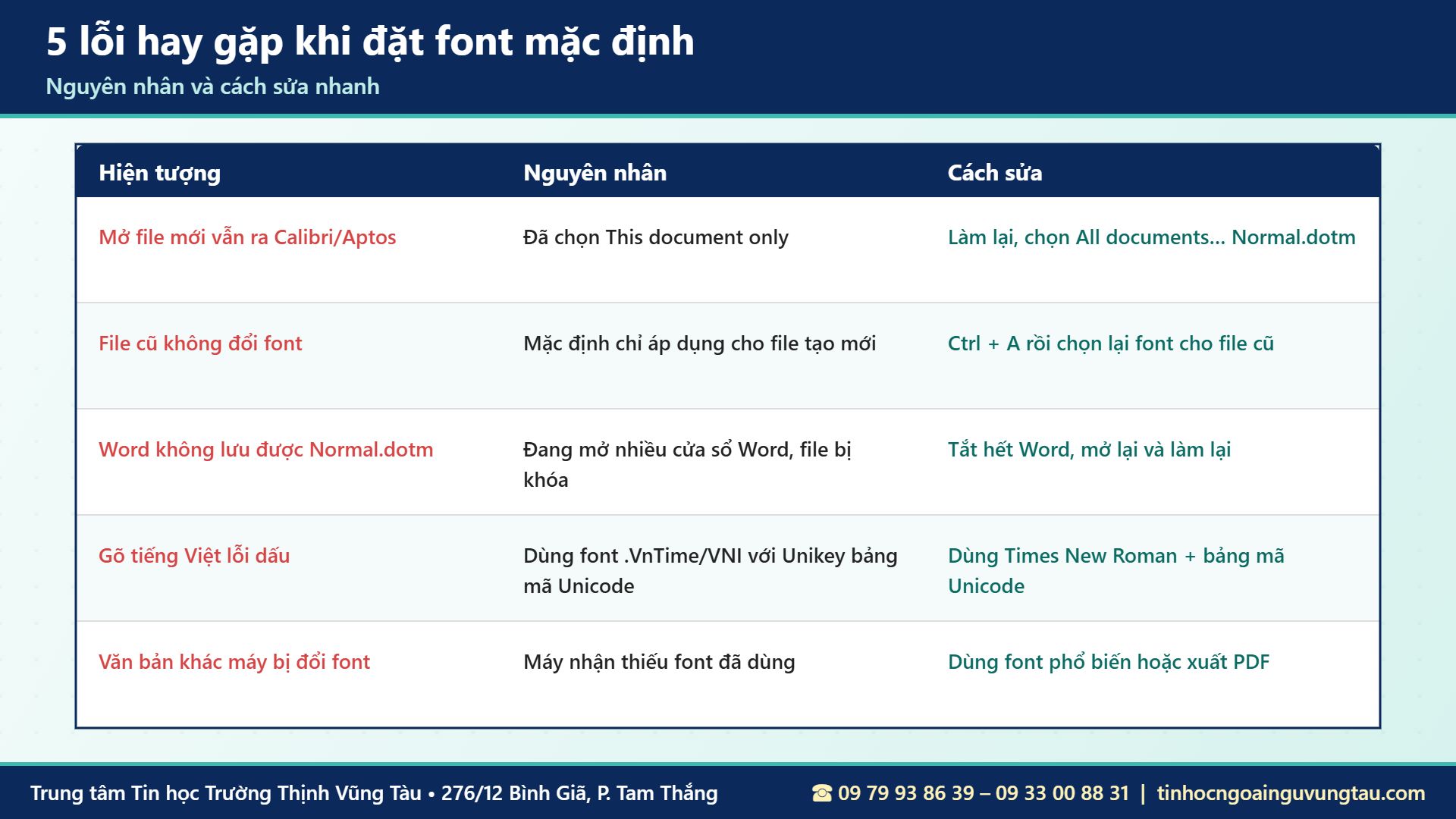
Mở file mới vẫn ra Calibri hoặc Aptos
Nguyên nhân phổ biến nhất là bạn đã chọn “This document only” ở bước 4, hoặc bấm OK thay vì Set As Default. Làm lại từ bước 1 và chọn đúng All documents based on the Normal.dotm template.
File cũ không đổi sang Times New Roman
Font mặc định chỉ áp dụng cho văn bản tạo mới. Với file cũ, bạn nhấn Ctrl + A để chọn toàn bộ rồi chọn lại Times New Roman, cỡ 13. Nếu file dùng style, sửa style Normal của chính file đó sẽ nhanh hơn.
Word không lưu được Normal.dotm
Khi mở nhiều cửa sổ Word cùng lúc, hoặc có add-in đang dùng mẫu Normal, Word có thể không ghi được thay đổi. Hãy lưu và tắt hết các file Word, mở lại một cửa sổ duy nhất rồi làm lại. Nếu vẫn lỗi, mẫu Normal có thể đã hỏng: tắt Word, vào thư mục %AppData%\Microsoft\Templates, đổi tên file Normal.dotm thành Normal-cu.dotm. Lần mở sau Word tự tạo mẫu mới, bạn đặt lại font Times New Roman mặc định từ đầu.
Gõ tiếng Việt bị lỗi dấu
Lỗi này không nằm ở font mặc định mà ở bảng mã. Font cũ như .VnTime cần bảng mã TCVN3, VNI-Times cần bảng mã VNI Windows. Với Times New Roman, luôn để Unikey ở bảng mã Unicode. Nếu nhận file cũ bị lỗi phông, dùng công cụ chuyển mã của Unikey để đổi sang Unicode.
Gửi file sang máy khác bị đổi font
Máy nhận thiếu font bạn đã dùng sẽ tự thay bằng font khác, làm vỡ bố cục. Times New Roman có sẵn trên hầu hết máy Windows nên rất ít gặp lỗi này. Với văn bản cần giữ nguyên trình bày, hãy chuyển Word sang PDF trước khi gửi.
Mẹo dùng font Times New Roman mặc định hiệu quả
- Đặt font mặc định, lề trang và giãn dòng cùng một lúc trên máy mới để không phải sửa từng file sau này.
- Sao lưu file Normal.dotm sau khi thiết lập xong; khi cài lại máy chỉ cần chép đè vào thư mục Templates.
- Không đặt chữ đậm, nghiêng hay màu làm mặc định; chỉ định dạng những chỗ cần nhấn mạnh.
- Dùng các thiết lập khác trong bài thiết lập trong Word mà bạn nên cài đặt để Word chạy gọn, đỡ gạch đỏ chính tả.
- Trước khi in, xem lại toàn văn bản một lượt theo bài cách in tài liệu trong Word và cách đánh số trang trong Word.
Câu hỏi thường gặp về font Times New Roman mặc định
Đặt font mặc định có ảnh hưởng tới Excel, PowerPoint không?
Không. Thiết lập này chỉ lưu vào mẫu Normal.dotm của Word. Excel và PowerPoint có cách đặt font mặc định riêng.
Nên chọn cỡ 13 hay 14?
Nghị định 30/2020/NĐ-CP cho phép phần nội dung cỡ 13 đến 14. Cỡ 13 phổ biến vì gọn trang; nếu đơn vị, trường học quy định cỡ 14 thì đặt theo quy định đó.
Đặt mặc định rồi có đổi lại được không?
Được. Bạn làm lại 4 bước, chọn font khác và bấm Set As Default; thiết lập mới sẽ ghi đè thiết lập cũ.
Tại sao Word bản mới lại là Aptos?
Microsoft đã đổi font mặc định của Microsoft 365 từ Calibri sang Aptos. Bạn vẫn đặt font Times New Roman mặc định theo các bước trên như bình thường.
Máy dùng chung nhiều tài khoản có cần đặt lại không?
Có. Mỗi tài khoản Windows có một file Normal.dotm riêng, nên người dùng nào cũng cần tự đặt font mặc định một lần.
Học Word bài bản tại Tin học Trường Thịnh Vũng Tàu
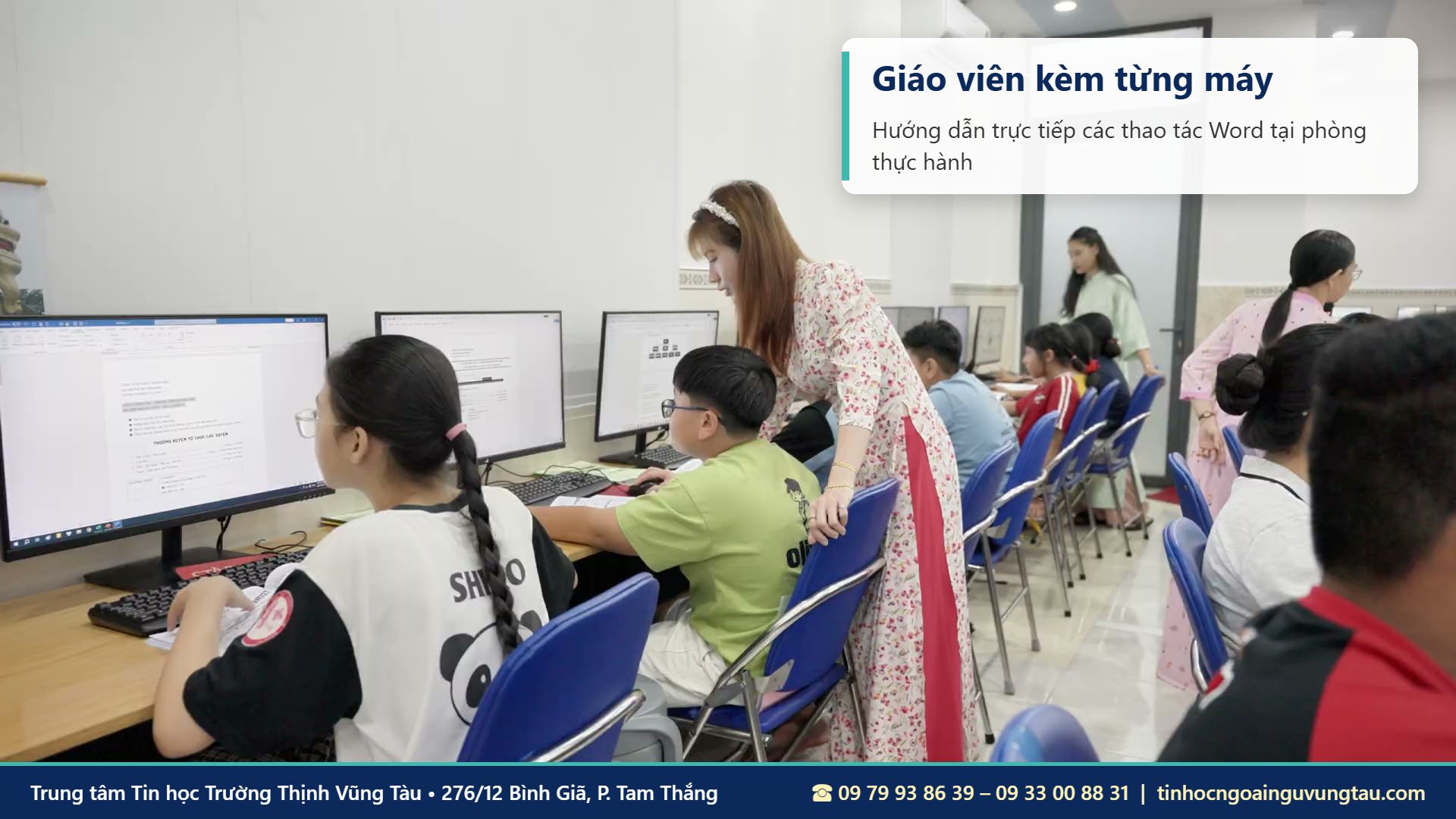
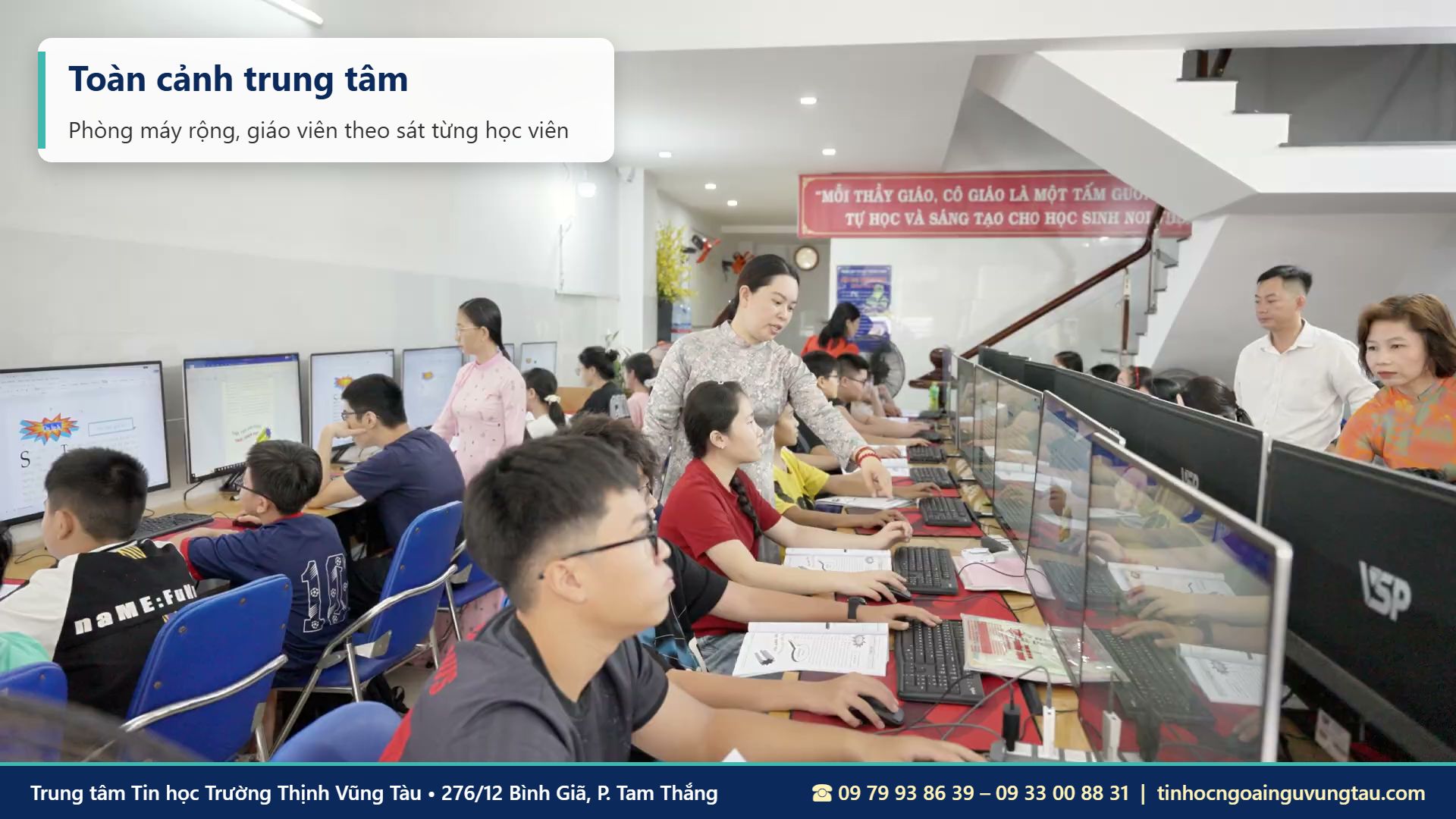
Đặt font Times New Roman mặc định chỉ là một trong rất nhiều thiết lập giúp soạn văn bản nhanh và chuẩn. Nếu bạn muốn nắm chắc Word từ định dạng chữ, căn lề, bảng biểu, mục lục đến in ấn, các lớp Word tại Trung tâm Tin học Trường Thịnh Vũng Tàu được dạy trực tiếp trên máy, giáo viên kèm từng học viên.
Các khóa học Word phù hợp
- Khóa học Word cơ bản tại Vũng Tàu: dành cho người mới, học từ gõ văn bản, định dạng font, đoạn văn đến in ấn.
- Khóa học Word nâng cao tại Vũng Tàu: style, mục lục tự động, trộn thư, văn bản dài như luận văn, báo cáo.
- Khóa học Word cơ bản đến nâng cao: lộ trình trọn gói cho người cần dùng Word thành thạo trong công việc.
- Khóa học tin học văn phòng Vũng Tàu: học Word, Excel, PowerPoint cho người đi làm.
Xem thêm tổng hợp các khóa học tin học văn phòng tại Vũng Tàu để chọn lộ trình phù hợp.
Chương trình phù hợp với những bạn đang quan tâm đến: font Times New Roman mặc định, cách trình bày văn bản hành chính, học Word cho người đi làm, học Word Vũng Tàu, tin học văn phòng Vũng Tàu, tin học Vũng Tàu.
Đăng ký tư vấn và học thử
Bạn có thể ghé trực tiếp quầy ghi danh để được tư vấn lộ trình học phù hợp với công việc:
- Cơ sở 1: 276/12 Bình Giã, Phường Tam Thắng, TP. Hồ Chí Minh (khu vực Vũng Tàu cũ).
- Cơ sở 2: 37/3 Lê Phụng Hiểu, Phường Tam Thắng, TP. Hồ Chí Minh (khu vực Vũng Tàu cũ).
- Hotline/Zalo: 09 79 93 86 39 – 09 33 00 88 31.
- Giờ làm việc: tất cả các ngày kể cả Chủ nhật, 7h30–11h30 và 13h30–21h30.

ĐĂNG KÝ HỌC THỬ MIỄN PHÍ
Bản đồ cơ sở chính 276/12 Bình Giã
Lịch Học Linh Hoạt – Phù Hợp Cho Người Đi Làm
- Lớp thường: 3 buổi/tuần (Thứ 2–4–6 hoặc Thứ 3–5–7), mỗi ca 1,5 tiếng.
- Lớp cấp tốc: 6 buổi/tuần (Thứ 2 đến Thứ 7), mỗi ca 1,5 tiếng.
- Lớp cuối tuần: học trọn ngày Thứ 7 hoặc Chủ nhật.
- Lớp kèm riêng 1 kèm 1: sắp xếp lịch theo nhu cầu.
- Khung giờ học: ca sáng 08h00–11h00, ca chiều 14h00–17h00, ca tối 18h00–21h00.
Gọi ngay hoặc nhắn Zalo: 09 79 93 86 39 – 09 33 00 88 31
TRUNG TÂM TIN HỌC TRƯỜNG THỊNH VŨNG TÀU
📍 Cơ sở chính: 276/12 Bình Giã, Phường Tam Thắng, TP. Hồ Chí Minh (khu vực Vũng Tàu cũ)
📍 Cơ sở 2: 37/3 Lê Phụng Hiểu, Phường Tam Thắng, TP. Hồ Chí Minh (khu vực Vũng Tàu cũ)
📞 Hotline/Zalo: 09 79 93 86 39 – 09 33 00 88 31
🕘 Giờ làm việc: tất cả các ngày trong tuần, kể cả Chủ nhật – 7h30–11h30 và 13h30–21h30
🌐 Website: tinhoctruongthinhvungtau.com
📘 Facebook: facebook.com/tinhoctruongthinh
🎵 TikTok: @trungtamtinhocvungtau
▶️ YouTube: @tinhoctruongthinhvungtau