
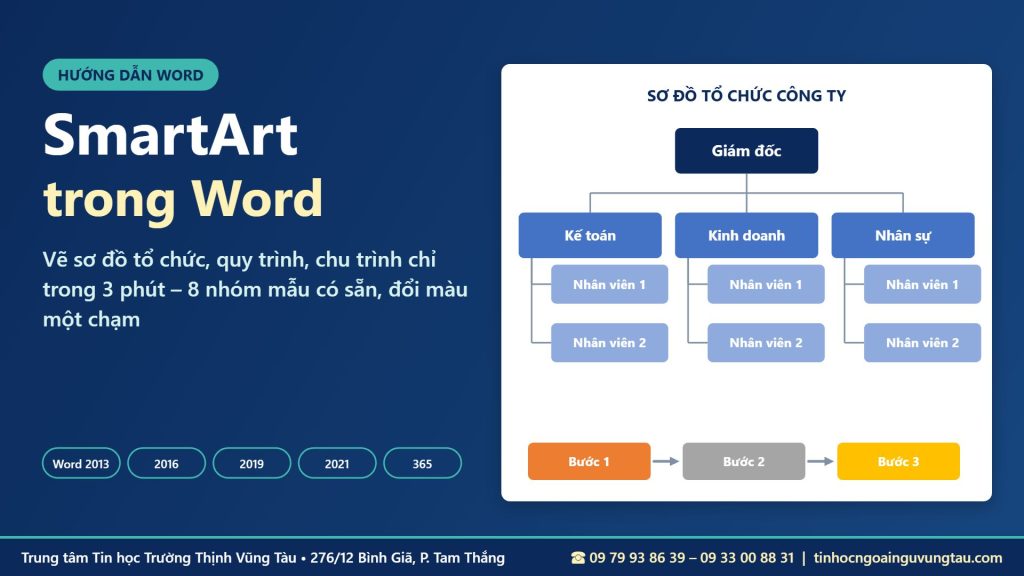
Bạn cần đưa sơ đồ tổ chức công ty vào báo cáo, vẽ quy trình xử lý hồ sơ cho phòng ban hay minh họa các bước trong giáo án. Tự vẽ từng hình chữ nhật, từng mũi tên trong Word rất mất thời gian, chỉ cần thêm một ô là phải căn chỉnh lại cả sơ đồ. SmartArt trong Word giải quyết việc này: chọn mẫu, gõ nội dung, Word tự sắp xếp, căn đều và tô màu.
Bài viết hướng dẫn cách sử dụng Smart Art trong Word từ A đến Z: 8 nhóm mẫu SmartArt và khi nào dùng, cách chèn, nhập nội dung bằng Text Pane, thêm bớt ô, đổi màu, kiểu dáng, 3 ví dụ thực tế cùng những lỗi thường gặp. Hướng dẫn áp dụng cho Word 2013, 2016, 2019, 2021 và Microsoft 365.
SmartArt trong Word là gì?
SmartArt là bộ sơ đồ dựng sẵn trong Word, Excel và PowerPoint, giúp trình bày thông tin dạng danh sách, quy trình, chu trình, cấp bậc hay quan hệ bằng hình khối có màu sắc thống nhất. Bạn chỉ cần nhập chữ, Word tự tạo hình, tự căn chỉnh khoảng cách và kích thước.
Lợi ích khi dùng Smart Art trong Word
- Tạo sơ đồ chuyên nghiệp chỉ trong vài phút.
- Thêm, bớt ô mà sơ đồ vẫn cân đối.
- Đổi màu, đổi kiểu cả sơ đồ bằng một cú nhấp.
- Dễ đổi sang bố cục khác khi muốn thay cách trình bày.
8 nhóm mẫu Smart Art trong Word và khi nào dùng
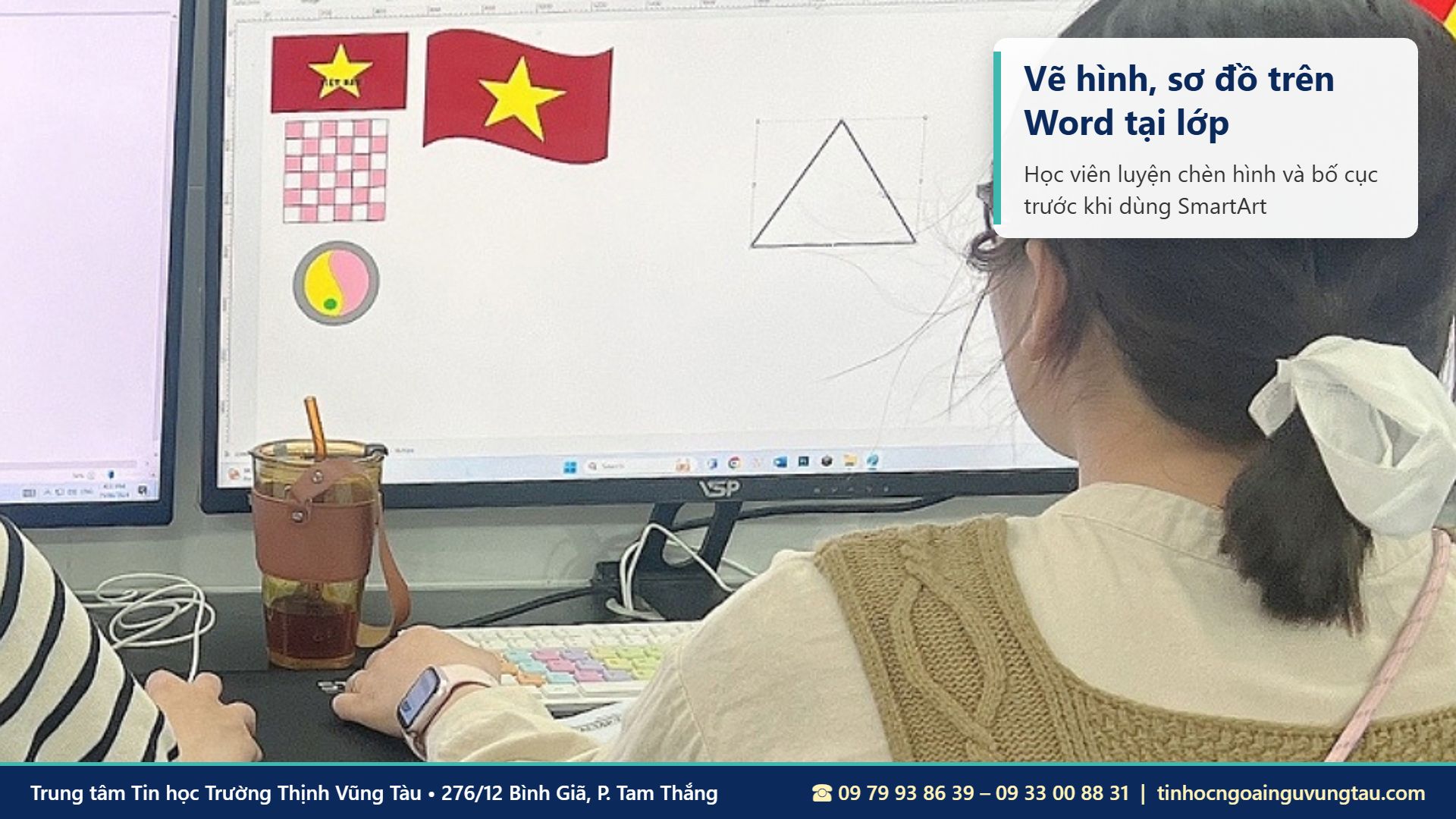
Khi mở hộp thoại SmartArt, các mẫu được chia thành 8 nhóm. Chọn đúng nhóm theo mối quan hệ giữa các ý là bước quan trọng nhất.
List – Danh sách
Liệt kê các ý ngang hàng, không có thứ tự bắt buộc, ví dụ các khóa học, các quyền lợi, các thành viên nhóm.
Process – Quy trình
Thể hiện các bước theo trình tự, có mũi tên nối, ví dụ quy trình xử lý hồ sơ, các bước đăng ký.
Cycle – Chu trình
Dùng cho quá trình lặp lại liên tục như chu trình PDCA, vòng đời sản phẩm, chu kỳ kế hoạch tháng.
Hierarchy – Phân cấp
Nhóm dùng nhiều nhất để vẽ sơ đồ tổ chức công ty, cây thư mục, cấu trúc đề tài.
Relationship, Matrix, Pyramid và Picture
Relationship thể hiện các yếu tố liên quan, giao nhau. Matrix chia 4 ô để so sánh. Pyramid thể hiện cấp bậc từ nền tảng lên đỉnh. Picture kết hợp ảnh với chữ, phù hợp giới thiệu nhân sự, sản phẩm.
Cách chèn và sử dụng SmartArt trong Word qua 5 bước
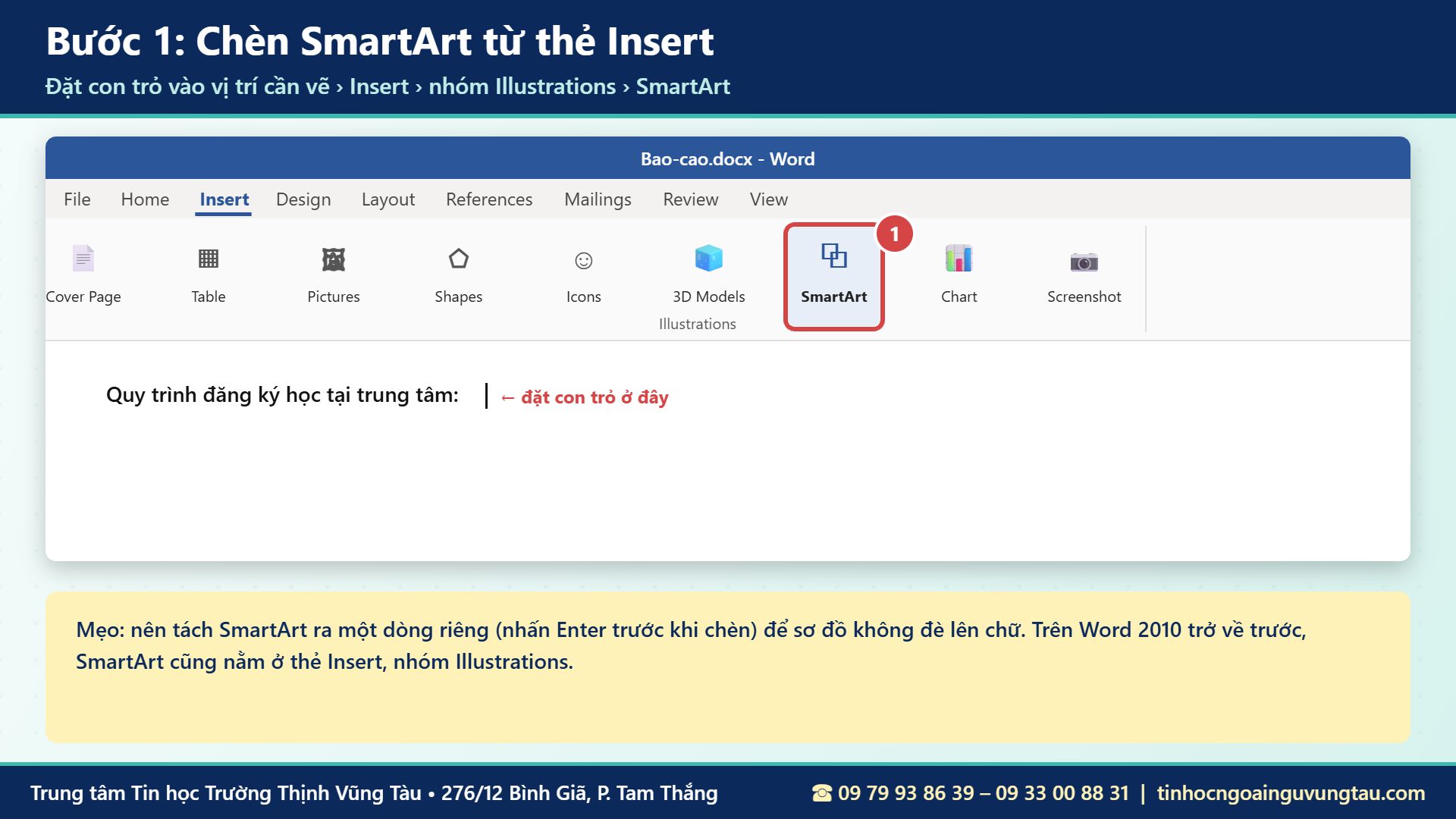
Bước 1: Chèn SmartArt từ thẻ Insert
Đặt con trỏ chuột tại vị trí cần vẽ sơ đồ (nên ở một dòng trống riêng), vào thẻ Insert, nhóm Illustrations, bấm SmartArt.
Bước 2: Chọn mẫu sơ đồ
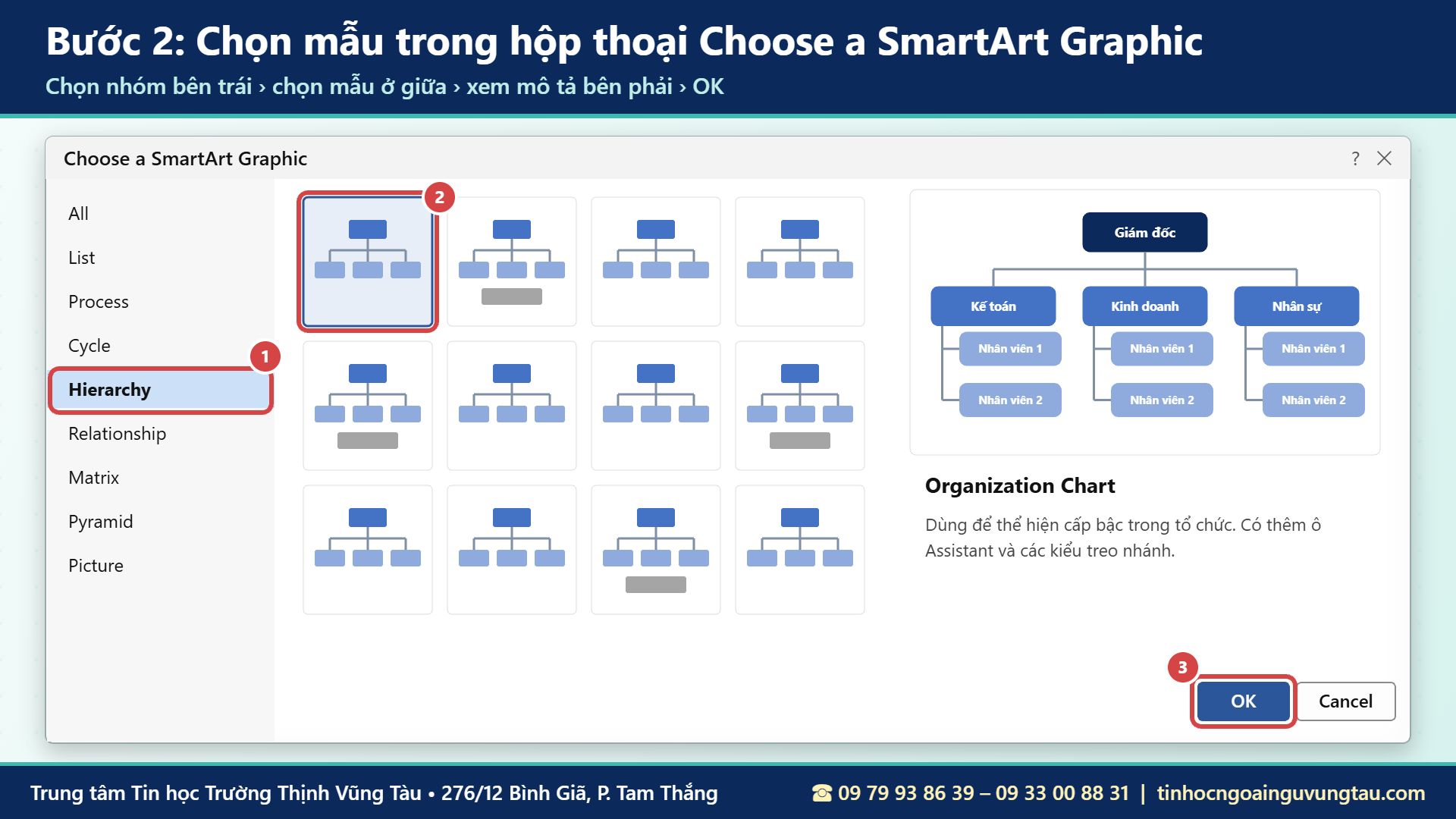
Trong hộp thoại Choose a SmartArt Graphic, chọn nhóm ở cột trái, chọn mẫu ở giữa. Khung bên phải hiển thị bản xem trước và mô tả công dụng. Bấm OK để chèn.
Bước 3: Nhập nội dung bằng Text Pane
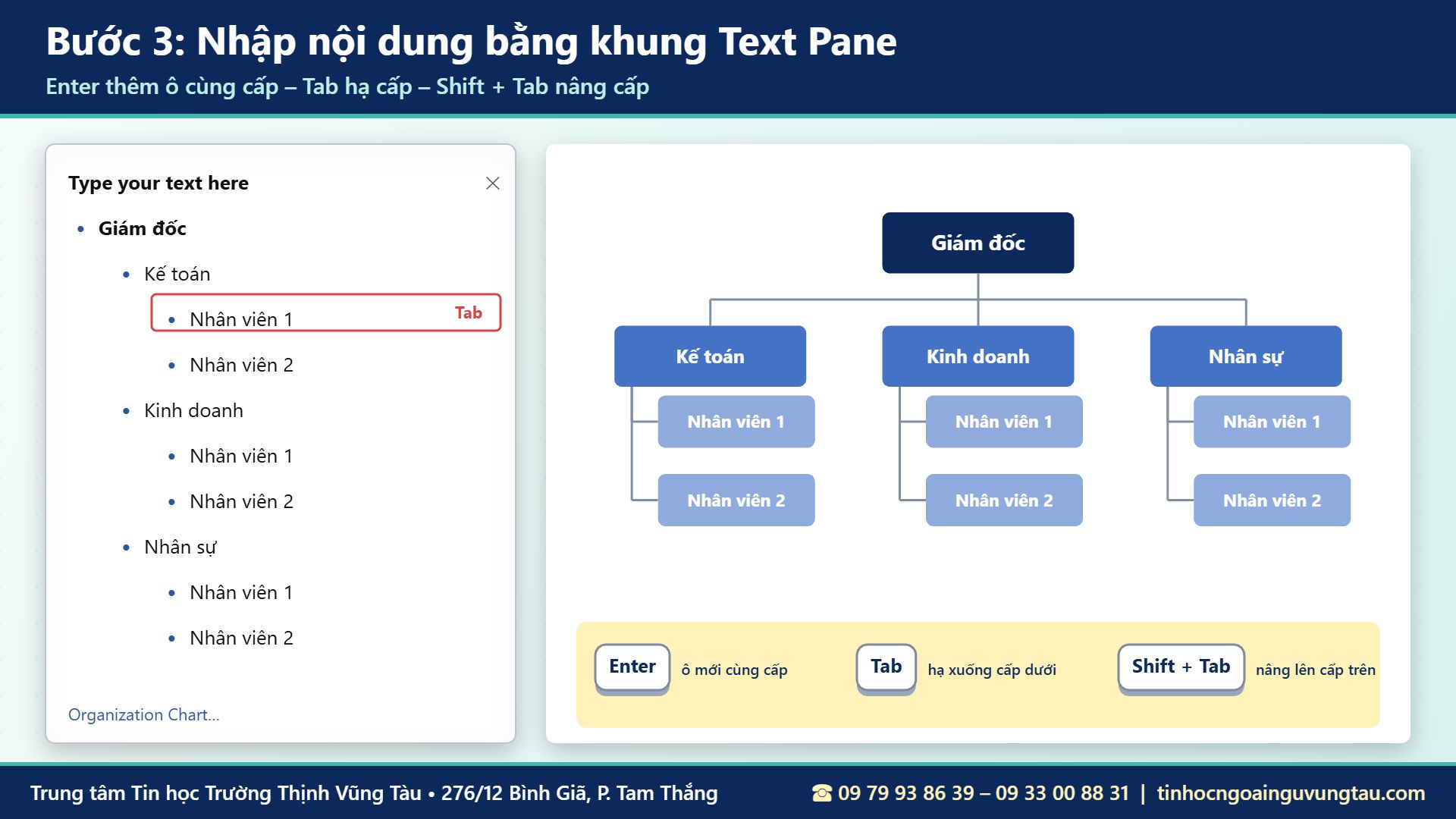
Khung Text Pane hiện bên trái sơ đồ (nếu không thấy, bấm mũi tên nhỏ ở cạnh trái khung SmartArt). Gõ nội dung, mỗi dòng là một ô. Nhấn Enter để thêm ô cùng cấp, Tab để hạ xuống cấp dưới, Shift + Tab để nâng lên cấp trên.
Bước 4: Thêm, xóa và sắp xếp ô
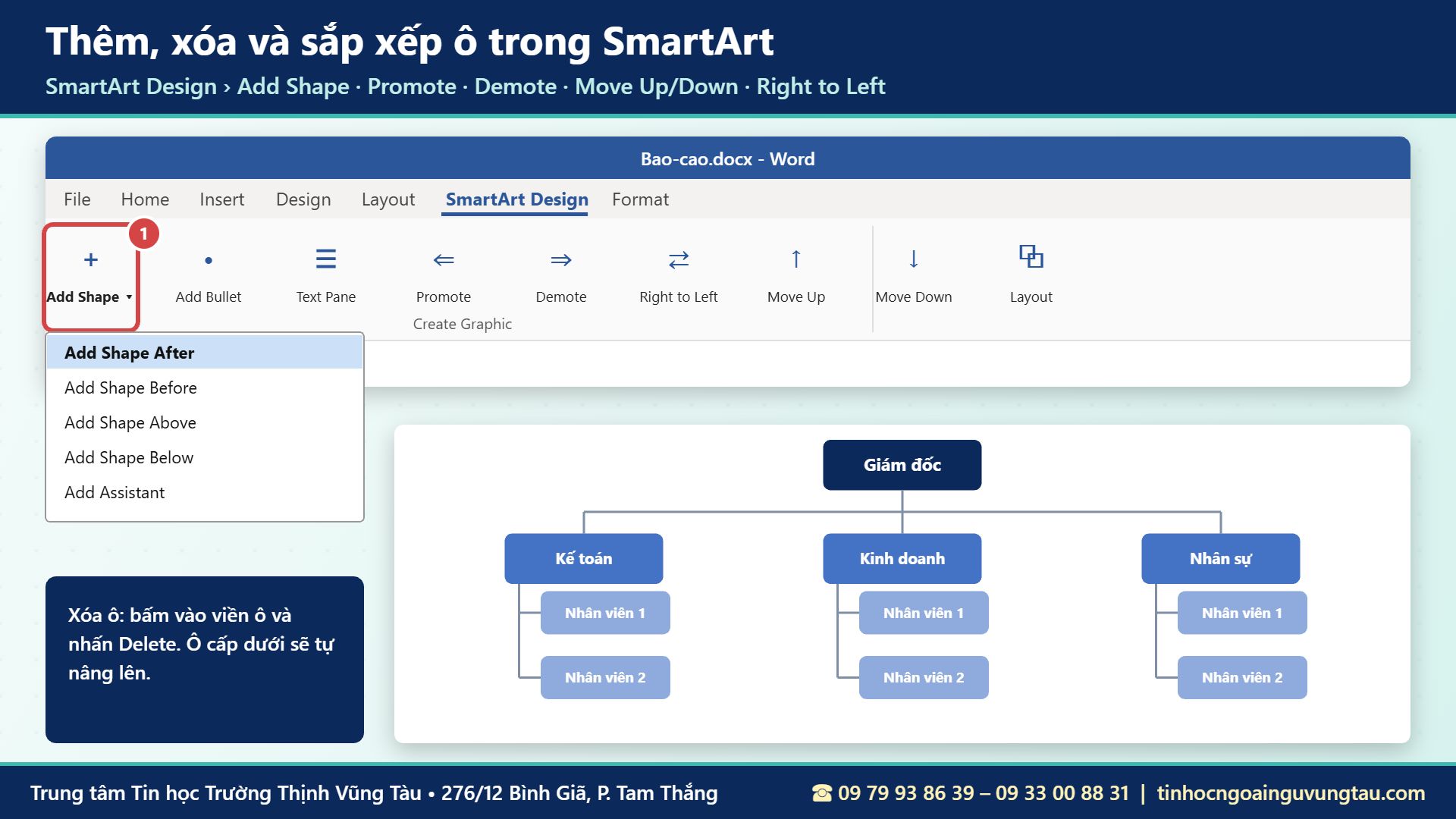
Chọn một ô, vào thẻ SmartArt Design, bấm Add Shape và chọn thêm ô phía sau, phía trước, phía trên hoặc phía dưới. Dùng Promote, Demote để đổi cấp, Move Up, Move Down để đổi thứ tự, Right to Left để lật sơ đồ. Muốn xóa ô, bấm vào viền ô và nhấn Delete.
Bước 5: Đổi màu và kiểu dáng
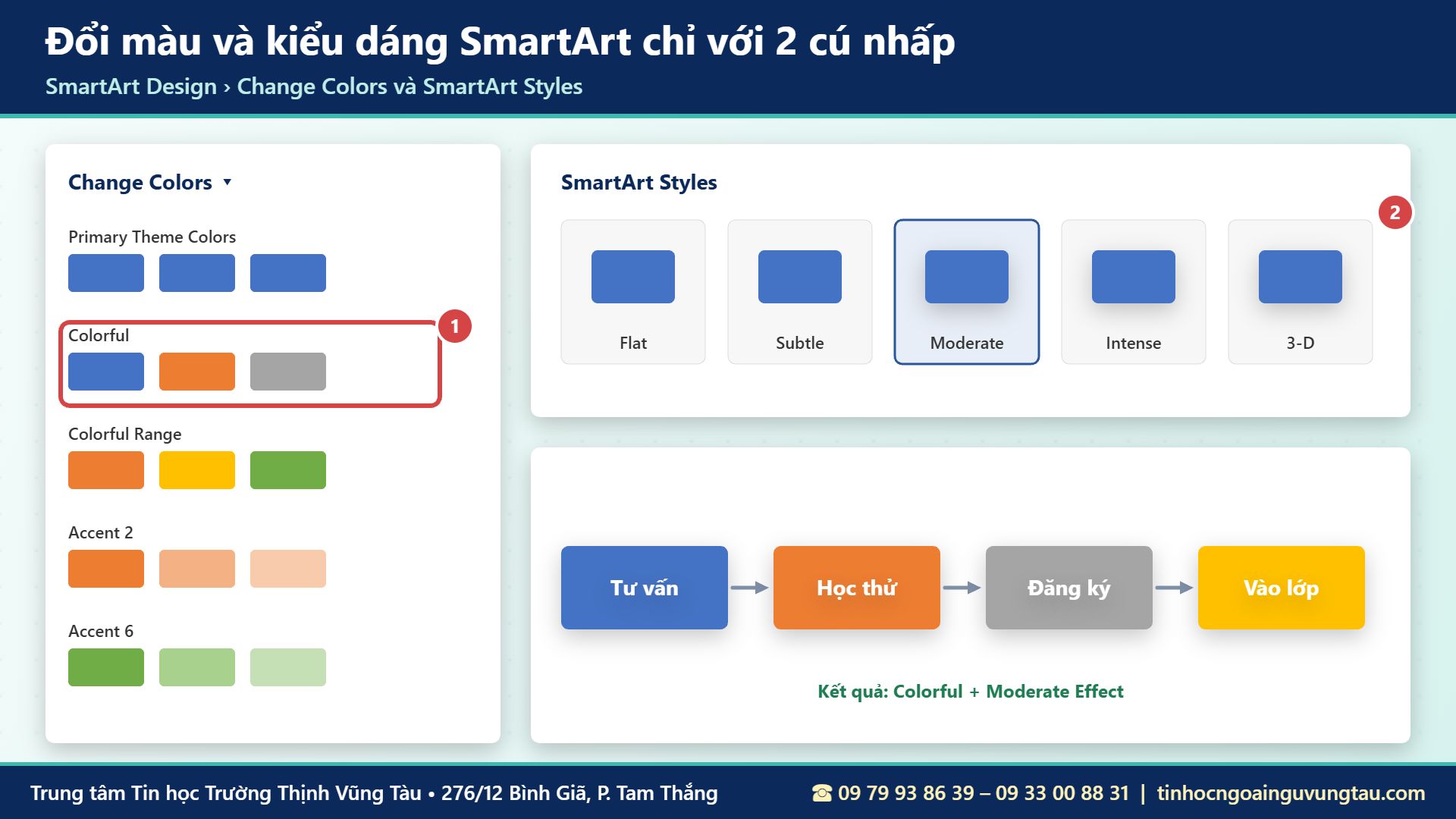
Trong thẻ SmartArt Design, bấm Change Colors để chọn bộ màu (Colorful, Accent…), chọn một kiểu trong SmartArt Styles để thêm bóng đổ, nổi khối. Muốn quay về mặc định, bấm Reset Graphic.
3 ví dụ SmartArt trong Word dùng ngay cho công việc
Sơ đồ tổ chức công ty với Hierarchy
Chọn mẫu Organization Chart, gõ Giám đốc ở dòng đầu, các phòng ban ở cấp 2, nhân viên ở cấp 3. Với vị trí trợ lý, dùng Add Assistant để thêm ô nằm lệch bên cạnh giám đốc.
Quy trình xử lý hồ sơ với Process
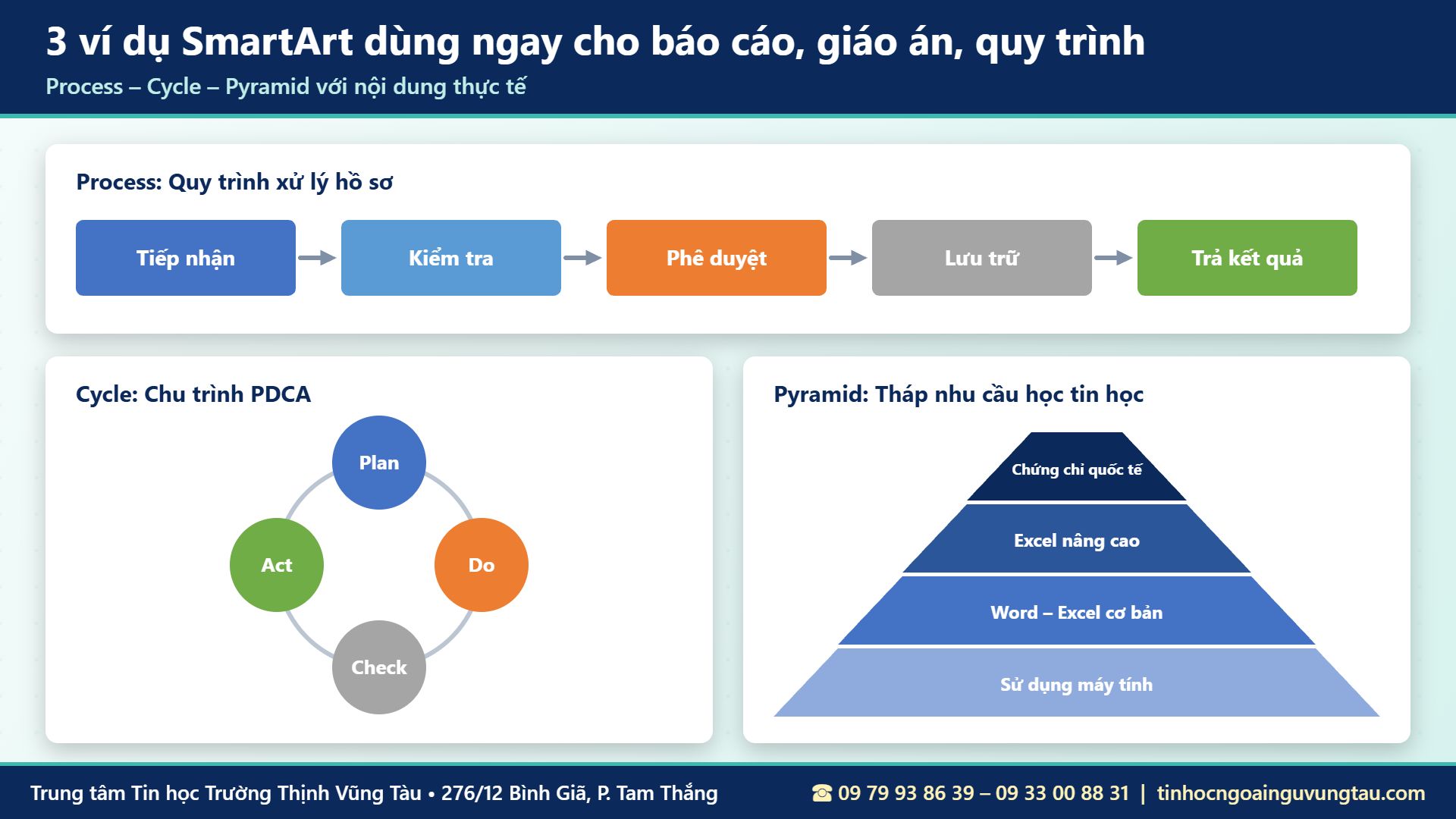
Chọn Basic Process hoặc Continuous Arrow Process, nhập các bước: Tiếp nhận, Kiểm tra, Phê duyệt, Lưu trữ, Trả kết quả. Đổi màu Colorful để mỗi bước một màu, giúp người xem dễ theo dõi.
Chu trình PDCA và tháp nhu cầu
Với chu trình PDCA, chọn Basic Cycle và nhập Plan, Do, Check, Act. Với lộ trình học tập, chọn Basic Pyramid và nhập các mức từ cơ bản ở đáy lên nâng cao ở đỉnh.
Ứng dụng SmartArt trong Word cho từng công việc
Mỗi ngành nghề có cách dùng SmartArt trong Word khác nhau. Dưới đây là một số gợi ý mẫu phù hợp để bạn áp dụng ngay.
Giáo viên soạn giáo án, đề cương
Dùng Hierarchy để vẽ sơ đồ tư duy cấu trúc bài học, Process để trình bày các bước tiến hành thí nghiệm, Cycle để minh họa vòng tuần hoàn nước hay chu trình sinh trưởng. Sơ đồ rõ ràng giúp học sinh nắm bài nhanh hơn khi in phát tay.
Nhân sự, hành chính
Sơ đồ tổ chức, quy trình tuyển dụng, quy trình xin nghỉ phép, quy trình duyệt chứng từ đều có thể làm bằng SmartArt trong Word. Khi có thay đổi nhân sự, chỉ cần sửa chữ trong Text Pane, sơ đồ tự cập nhật.
Sinh viên làm tiểu luận, khóa luận
Mô hình nghiên cứu, khung lý thuyết, các bước phương pháp nghiên cứu thường được trình bày bằng Process hoặc Relationship. Hãy đặt tên hình bằng References › Insert Caption để Word tự đánh số và lập danh mục hình.
Kinh doanh, bán hàng
Dùng Pyramid để thể hiện phễu khách hàng, Matrix để phân tích SWOT, Picture để giới thiệu sản phẩm kèm hình ảnh. Kết hợp màu thương hiệu giúp tài liệu chào hàng chuyên nghiệp hơn.
Lưu SmartArt làm mẫu dùng lại
Sau khi đã có sơ đồ ưng ý, bôi chọn khung SmartArt, vào Insert › Quick Parts › Save Selection to Quick Part Gallery. Lần sau chỉ cần chèn lại từ Quick Parts, không phải chọn màu, kiểu lại từ đầu.
Định dạng và căn chỉnh SmartArt trong Word
Chỉnh vị trí và kiểu bao chữ
Bấm vào khung SmartArt, chọn biểu tượng Layout Options ở góc trên bên phải. Chọn In Line with Text để sơ đồ nằm cố định theo dòng, hoặc Top and Bottom để chữ chỉ nằm trên và dưới sơ đồ. Tránh dùng In Front of Text vì sơ đồ dễ đè lên chữ.
Định dạng từng ô riêng
Chọn một ô, vào thẻ Format để đổi màu nền, viền, hiệu ứng hoặc đổi hình dạng ô (Change Shape) thành hình tròn, ngôi sao. Chữ trong ô có thể đổi font, cỡ chữ như chữ thường.
Đổi sang bố cục khác
Không cần vẽ lại khi muốn đổi kiểu sơ đồ: chọn SmartArt, vào SmartArt Design, chọn bố cục khác trong nhóm Layouts. Nội dung được giữ nguyên.
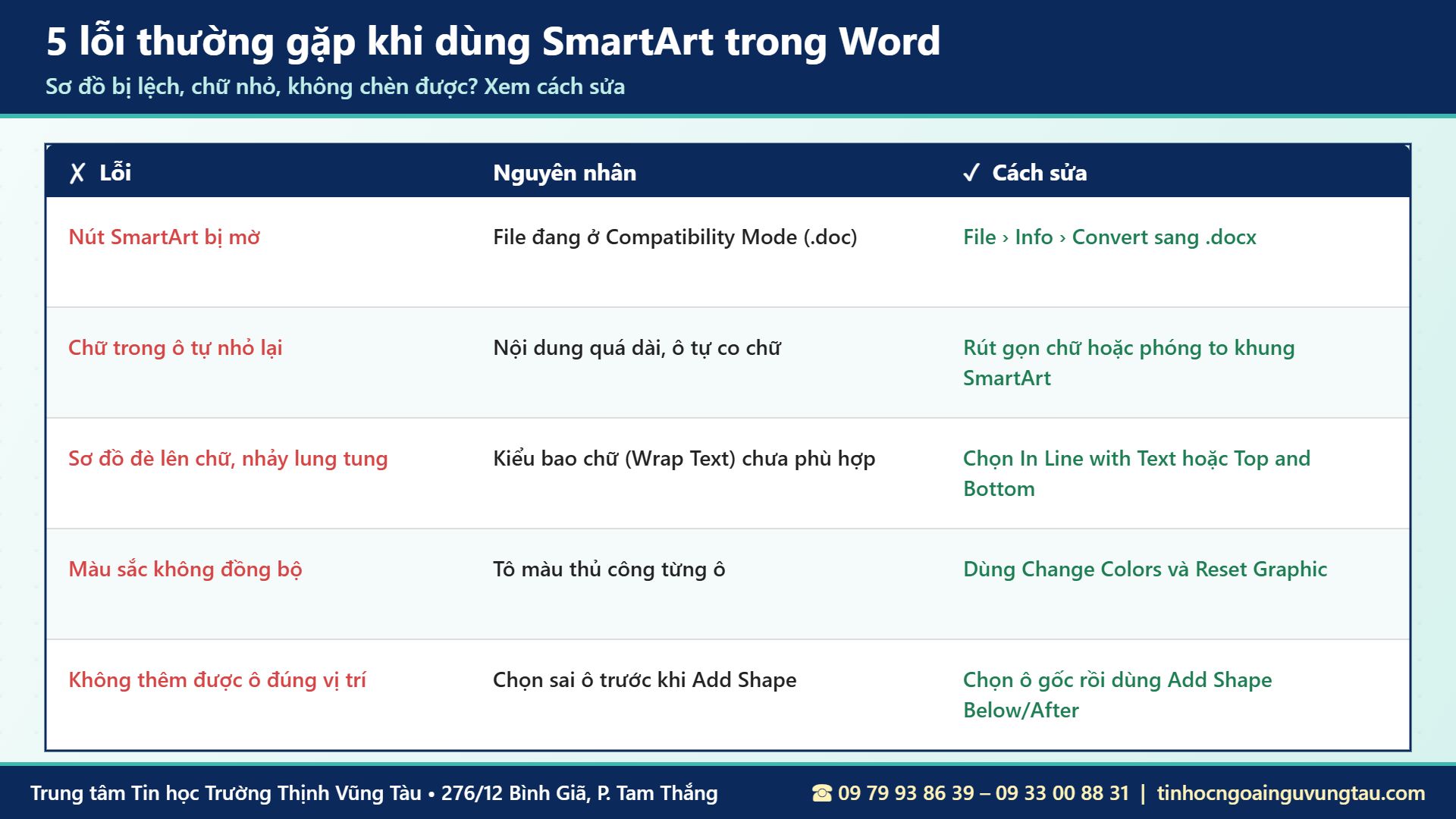
5 lỗi thường gặp khi dùng SmartArt trong Word
- Nút SmartArt bị mờ: file đang ở Compatibility Mode (.doc). Vào File › Info › Convert để chuyển sang .docx.
- Chữ trong ô tự nhỏ lại: nội dung quá dài. Rút gọn chữ hoặc kéo to khung SmartArt.
- Sơ đồ đè lên chữ, nhảy lung tung: kiểu bao chữ chưa phù hợp. Chọn In Line with Text hoặc Top and Bottom.
- Màu sắc không đồng bộ: tô màu thủ công từng ô. Dùng Change Colors hoặc Reset Graphic.
- Thêm ô sai vị trí: chọn sai ô gốc. Chọn đúng ô rồi dùng Add Shape Below hoặc After.
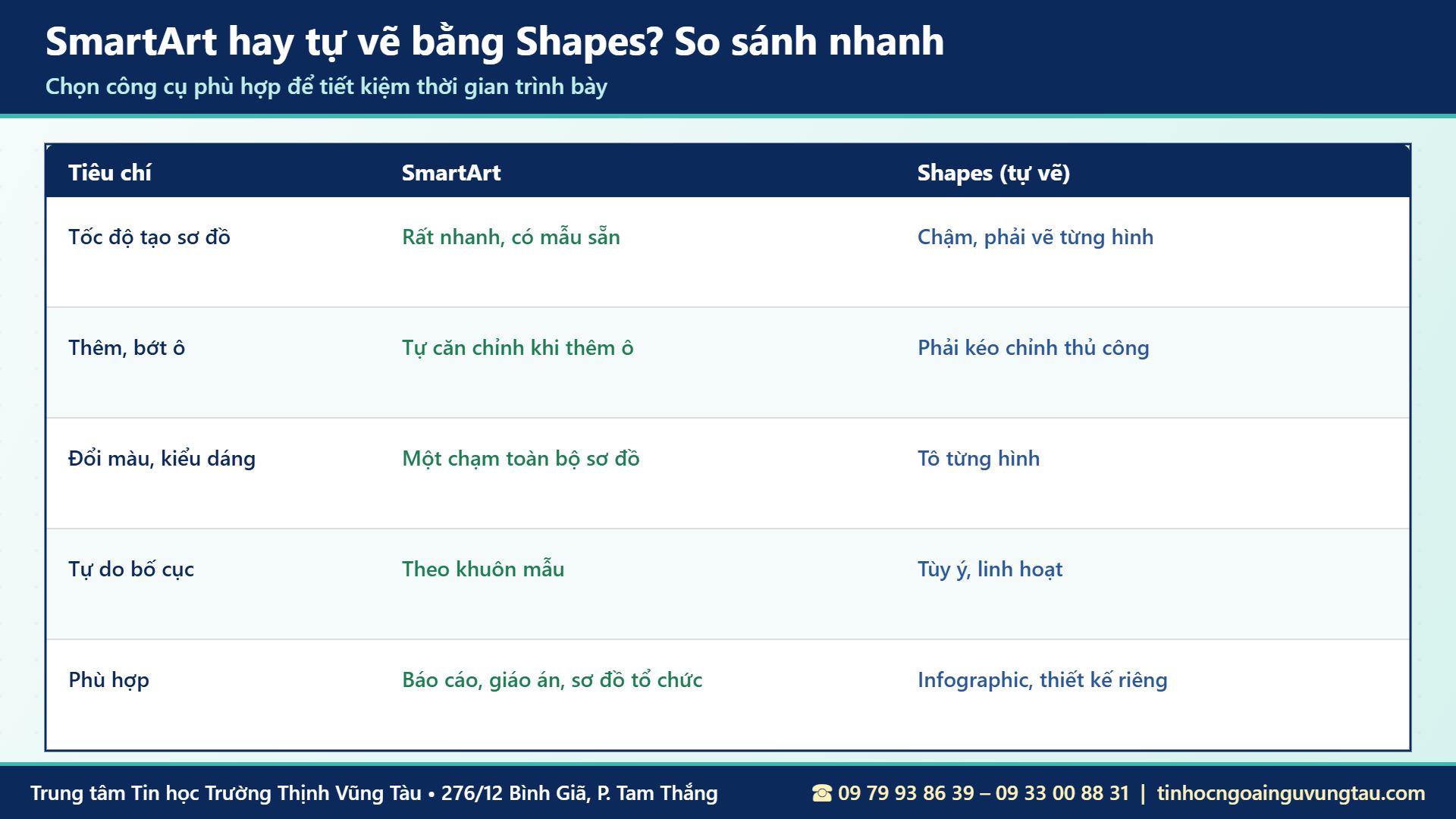
SmartArt hay tự vẽ bằng Shapes?
SmartArt nhanh, đồng bộ, tự căn chỉnh khi thêm bớt ô, phù hợp báo cáo, giáo án, sơ đồ tổ chức. Shapes cho phép tự do bố cục, phù hợp infographic, thiết kế riêng nhưng mất thời gian hơn. Với phần lớn văn bản văn phòng, SmartArt là lựa chọn tối ưu.
Mẹo dùng SmartArt trong Word đẹp và chuyên nghiệp
Viết chữ ngắn gọn trong mỗi ô
Mỗi ô chỉ nên 2–5 từ. Nội dung chi tiết hãy đặt ở đoạn văn bên dưới sơ đồ. Chữ ngắn giúp sơ đồ to, rõ và dễ đọc khi in.
Đồng bộ màu với tài liệu
Chọn màu SmartArt theo màu chủ đạo của báo cáo hoặc thương hiệu. Có thể kết hợp với cách đổi màu nền trong Word và khung bìa trong Word để tài liệu đồng bộ.
Xuất sơ đồ thành ảnh hoặc PDF
Muốn dùng sơ đồ ở nơi khác, chuột phải vào khung SmartArt, chọn Save as Picture (Word 365) hoặc tham khảo cách lưu file Word dưới dạng hình ảnh. Gửi bản hoàn chỉnh cho người khác, hãy chuyển Word sang PDF để giữ nguyên bố cục.
Câu hỏi thường gặp về Smart Art trong Word
SmartArt có trong Word 2007, 2010 không?
Có. SmartArt xuất hiện từ Word 2007, cách chèn tương tự ở thẻ Insert. Tên một số thẻ có thể khác (Design thay vì SmartArt Design).
Có chuyển văn bản có sẵn thành SmartArt được không?
Trong PowerPoint có nút Convert to SmartArt. Trong Word, bạn copy danh sách văn bản, chèn SmartArt rồi dán vào khung Text Pane, mỗi dòng sẽ thành một ô.
Làm sao chèn ảnh vào SmartArt?
Chọn mẫu trong nhóm Picture, bấm biểu tượng hình ảnh trong từng ô để chèn ảnh từ máy tính.
SmartArt có in màu đúng như trên màn hình không?
Màu in phụ thuộc máy in. Khi in đen trắng, nên chọn bộ màu có độ tương phản cao hoặc kiểu Flat để sơ đồ vẫn rõ. Xem thêm cách in tài liệu trong Word.
Có tạo biểu đồ số liệu bằng SmartArt được không?
SmartArt dùng cho sơ đồ ý tưởng, không vẽ biểu đồ số liệu. Với số liệu, hãy dùng Chart trong Word hoặc vẽ biểu đồ trong Excel.
Tại sao SmartArt trong Word bị vỡ bố cục khi mở trên máy khác?
Nguyên nhân thường do máy kia dùng phiên bản Word cũ hơn hoặc thiếu font chữ bạn dùng trong sơ đồ. Hãy dùng font phổ biến như Arial, Times New Roman cho SmartArt, hoặc gửi kèm bản PDF để người nhận xem đúng bố cục.
Có thể nhóm SmartArt với hình ảnh khác không?
SmartArt là một khối riêng, không nhóm (Group) trực tiếp với hình khác như Shapes. Nếu cần ghép, hãy chèn cả hai vào một Drawing Canvas (Insert › Shapes › New Drawing Canvas) rồi sắp xếp trong đó.
Học Word, tin học văn phòng thực hành tại Tin học Trường Thịnh Vũng Tàu
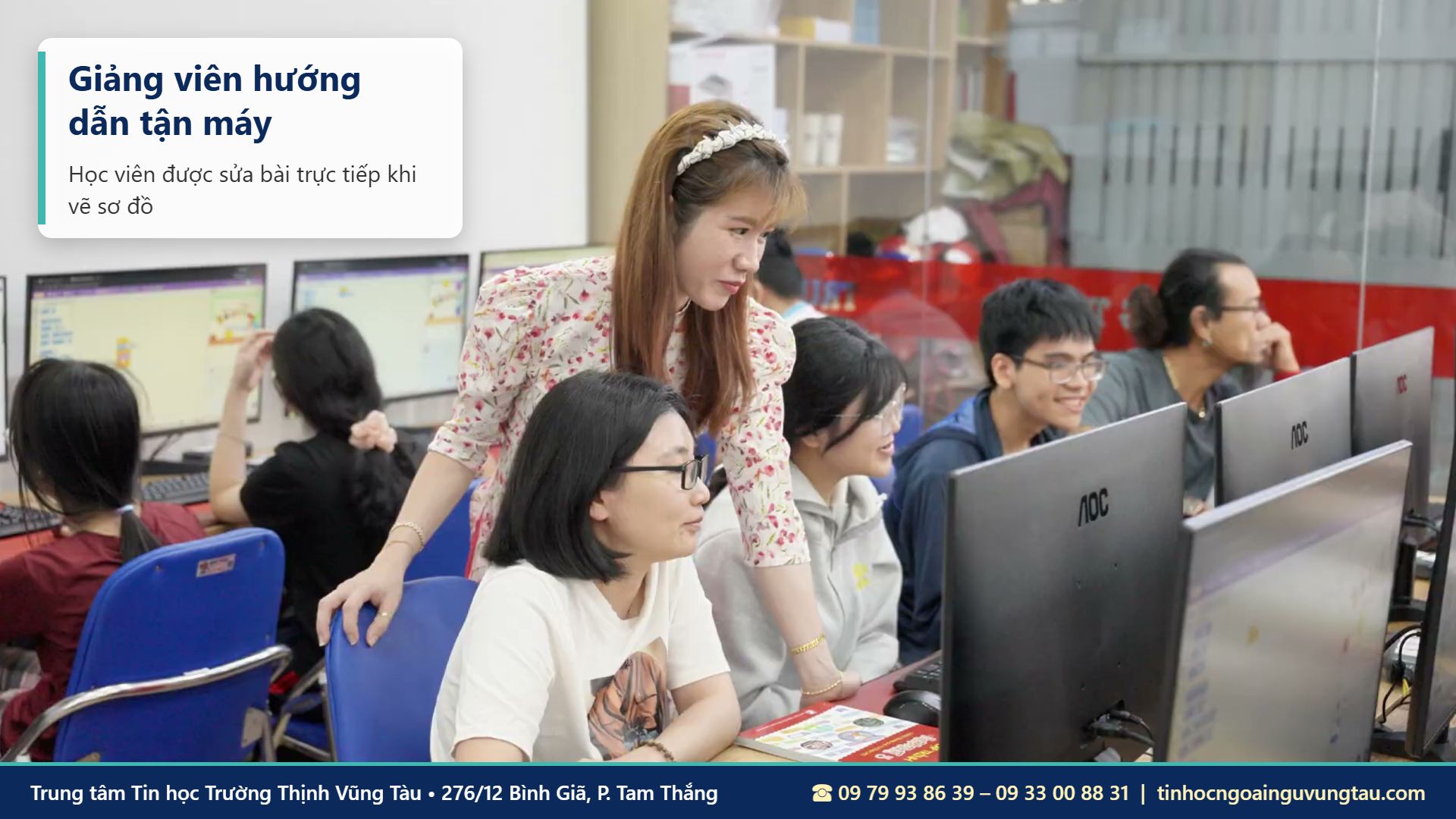
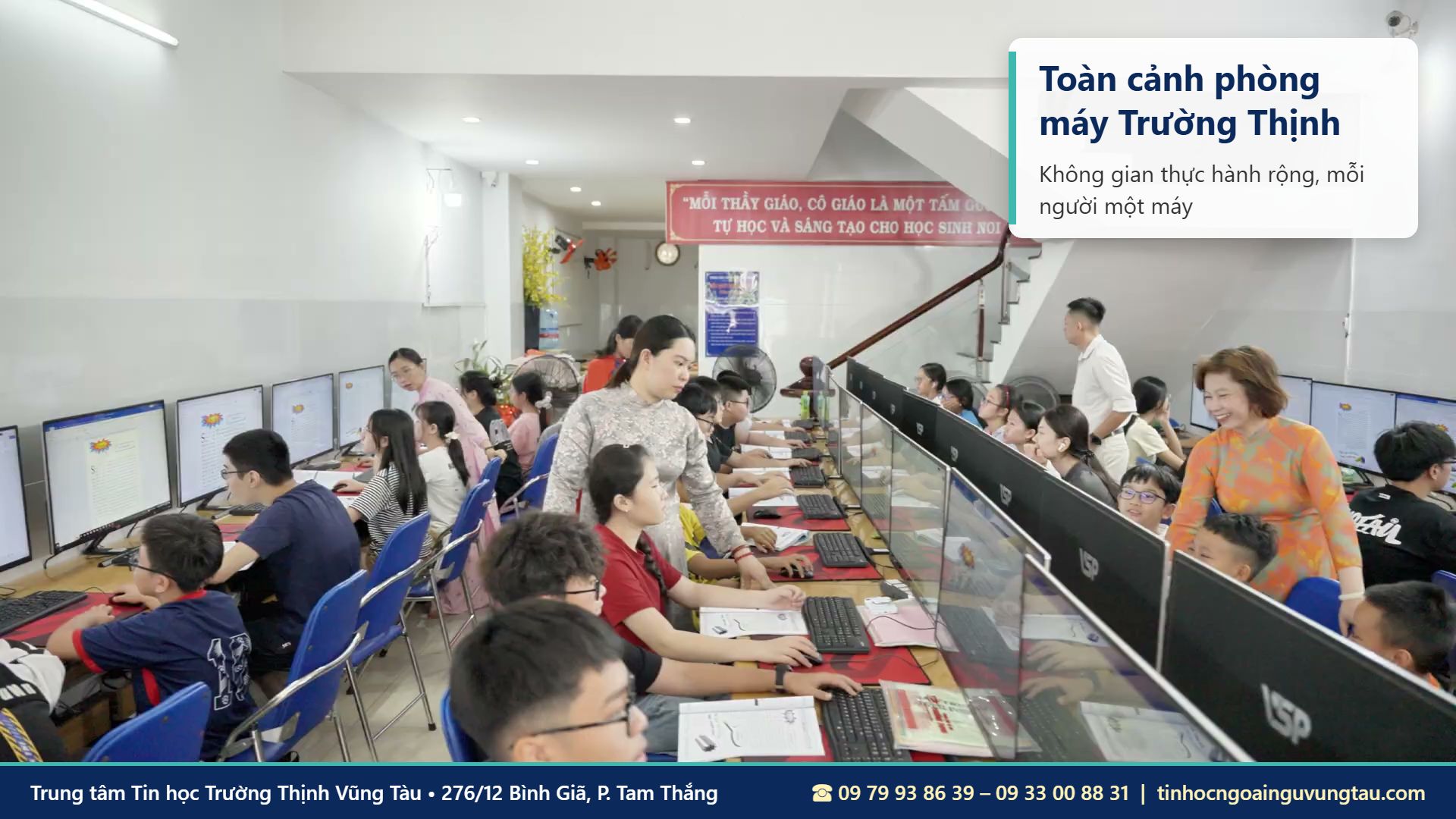
SmartArt, bảng biểu, hình ảnh và trình bày văn bản là những kỹ năng giúp báo cáo, giáo án của bạn chuyên nghiệp hơn. Nếu muốn học bài bản, thực hành trực tiếp trên máy với giảng viên, bạn có thể tham gia lớp tin học văn phòng tại Trung tâm Tin học Trường Thịnh Vũng Tàu. Xem thêm các cách tạo bảng trong Word, các phím tắt hữu dụng trong Word và cách cài thêm font chữ vào Word.
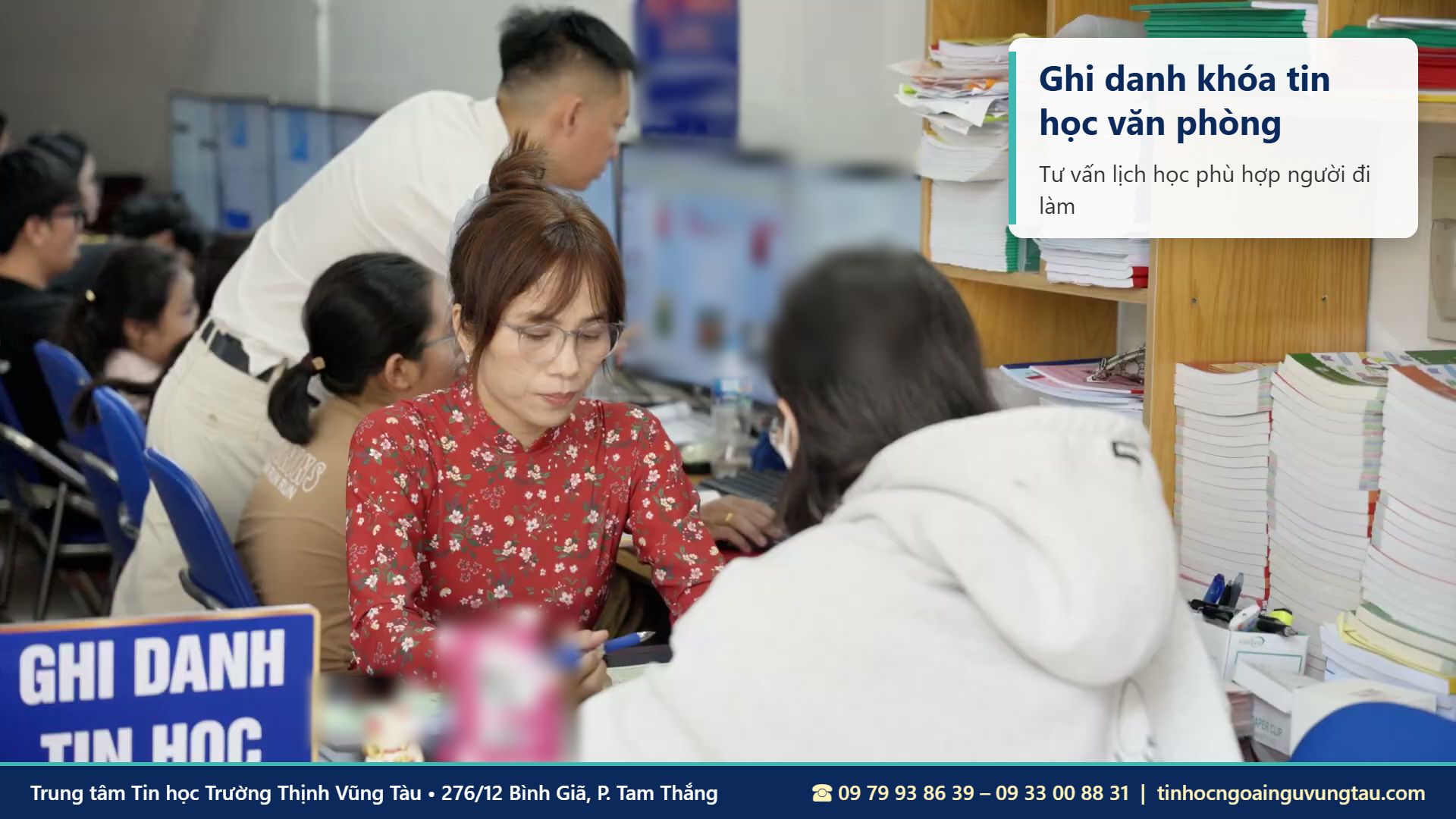
Bạn có thể đến trực tiếp một trong hai cơ sở để được tư vấn:
- Cơ sở 1: 276/12 Bình Giã, Phường Tam Thắng, TP. Hồ Chí Minh (khu vực Vũng Tàu cũ).
- Cơ sở 2: 37/3 Lê Phụng Hiểu, Phường Tam Thắng, TP. Hồ Chí Minh (khu vực Vũng Tàu cũ).
- Hotline/Zalo: 09 79 93 86 39 – 09 33 00 88 31.
- Giờ làm việc: tất cả các ngày kể cả Chủ nhật, 7h30–11h30 và 13h30–21h30.
Bản đồ cơ sở chính 276/12 Bình Giã
Khóa học phù hợp sau bài SmartArt
Người đi làm có thể chọn khóa học tin học văn phòng cho người đi làm tại Vũng Tàu, người mới nên bắt đầu với lớp tin học văn phòng cho người mới bắt đầu. Người bận rộn có thể học tin học văn phòng 1 kèm 1, muốn thiết kế chuyên sâu có thể xem khóa học thiết kế đồ họa. Xem thêm các khóa học tin học văn phòng tại Vũng Tàu, chứng chỉ ứng dụng CNTT cơ bản, Mail Merge trong Word và cách chống copy văn bản Word.
ĐĂNG KÝ HỌC THỬ MIỄN PHÍ
Chương trình phù hợp với những bạn đang quan tâm đến: SmartArt trong Word, vẽ sơ đồ tổ chức trong Word, học Word ở Vũng Tàu, khóa học tin học văn phòng cho người đi làm, tin học Vũng Tàu.
Lịch Học Linh Hoạt – Phù Hợp Cho Người Đi Làm
- Lớp thường: 3 buổi/tuần (Thứ 2–4–6 hoặc Thứ 3–5–7), mỗi ca 1,5 tiếng.
- Lớp cấp tốc: 6 buổi/tuần (Thứ 2 đến Thứ 7), mỗi ca 1,5 tiếng.
- Lớp cuối tuần: học trọn ngày Thứ 7 hoặc Chủ nhật.
- Lớp kèm riêng 1 kèm 1: sắp xếp lịch theo nhu cầu.
- Khung giờ học: ca sáng 08h00–11h00, ca chiều 14h00–17h00, ca tối 18h00–21h00.
Gọi ngay hoặc nhắn Zalo: 09 79 93 86 39 – 09 33 00 88 31
TRUNG TÂM TIN HỌC TRƯỜNG THỊNH VŨNG TÀU
📍 Cơ sở chính: 276/12 Bình Giã, Phường Tam Thắng, TP. Hồ Chí Minh (khu vực Vũng Tàu cũ)
📍 Cơ sở 2: 37/3 Lê Phụng Hiểu, Phường Tam Thắng, TP. Hồ Chí Minh (khu vực Vũng Tàu cũ)
📞 Hotline/Zalo: 09 79 93 86 39 – 09 33 00 88 31
🕘 Giờ làm việc: tất cả các ngày trong tuần, kể cả Chủ nhật – 7h30–11h30 và 13h30–21h30
🌐 Website: tinhoctruongthinhvungtau.com
📘 Facebook: facebook.com/tinhoctruongthinh
🎵 TikTok: @trungtamtinhocvungtau
▶️ YouTube: @tinhoctruongthinhvungtau