
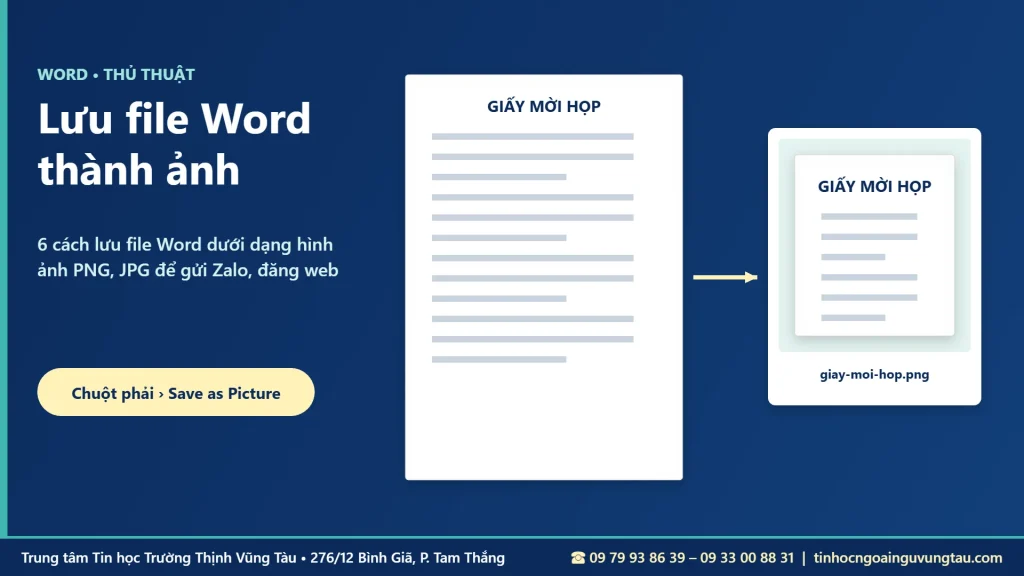
Bạn cần gửi giấy mời họp cho cả nhóm qua Zalo, nhưng người nhận mở bằng điện thoại thì font chữ lỗi, bảng biểu xô lệch. Hoặc bạn muốn đăng một trang thông báo lên Facebook, website mà không cho người khác sửa nội dung. Cách đơn giản nhất là lưu file Word thành ảnh (PNG hoặc JPG). Ảnh mở được trên mọi thiết bị, giữ nguyên bố cục, không cần cài Word.
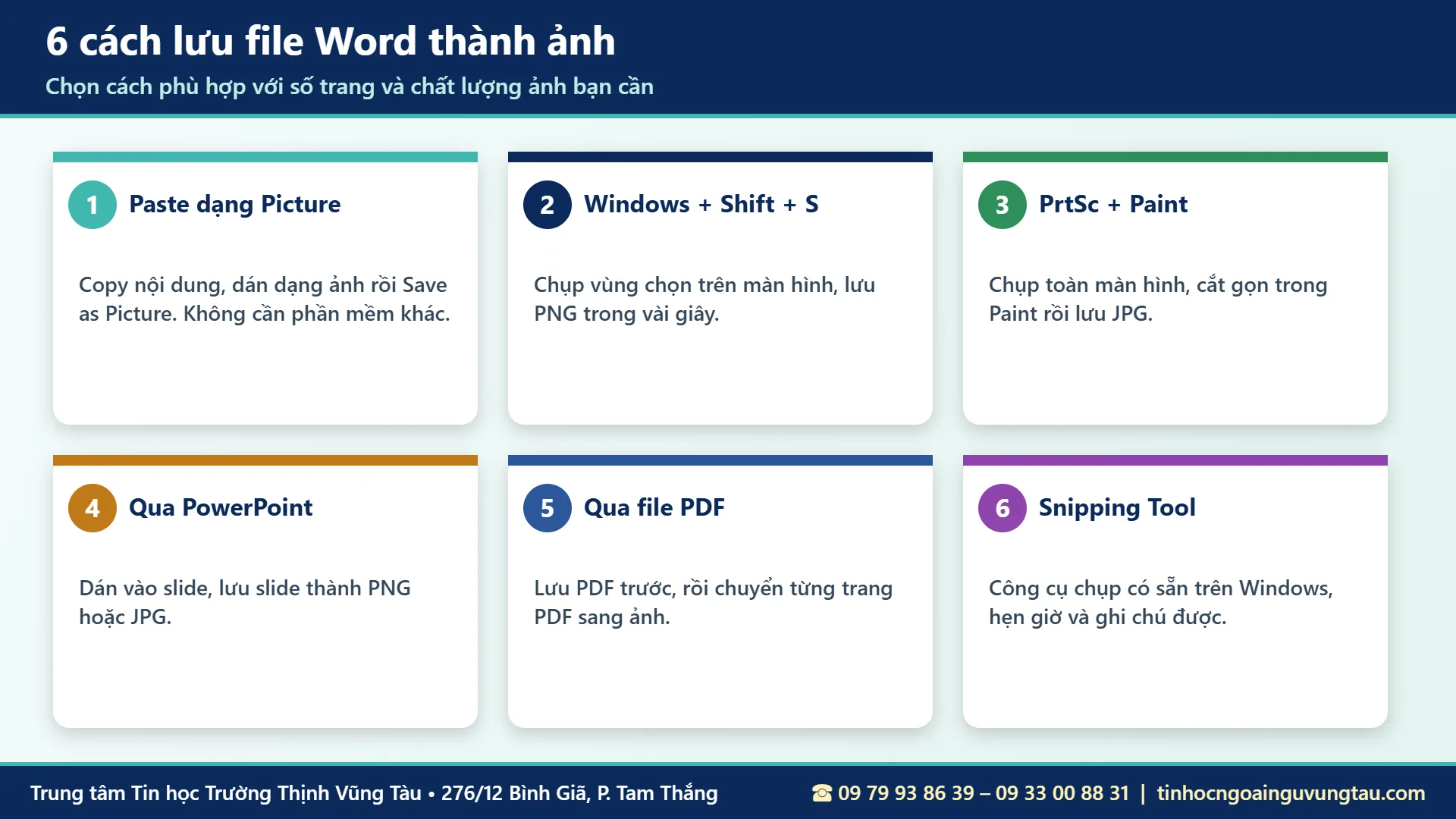
Word không có sẵn lệnh “Save as JPG” như PowerPoint, nhưng vẫn có ít nhất 6 cách lưu file Word dưới dạng hình ảnh mà không cần cài phần mềm lạ. Bài viết hướng dẫn từng cách kèm ảnh minh họa, so sánh độ nét, và cách xử lý các lỗi hay gặp như ảnh mờ, mất nửa trang, file quá nặng.
Vì sao cần lưu file Word thành ảnh?
Lưu file Word thành ảnh nghĩa là biến một trang văn bản thành một file hình (PNG, JPG). Người nhận chỉ cần mở ảnh như mọi bức ảnh khác, không phụ thuộc phần mềm hay font chữ trên máy họ.
Gửi qua Zalo, Messenger không bị lỗi font
Điện thoại thường không có đủ font như máy tính, nên file .docx mở ra dễ bị đổi font, lệch dòng. Khi chuyển Word sang ảnh, bố cục được “đóng băng” đúng như bạn thấy trên màn hình.
Đăng lên mạng xã hội, website, bản tin
Facebook, Zalo OA hay trang web đều hiển thị ảnh trực tiếp, người xem không phải tải file. Thông báo, lịch học, thực đơn, bảng giá dạng ảnh dễ đọc và dễ chia sẻ hơn.
Hạn chế người khác chỉnh sửa nội dung
Ảnh không sửa chữ trực tiếp được như file Word. Tuy vậy, đây không phải cách bảo mật tuyệt đối. Nếu cần bảo vệ tài liệu, hãy xem thêm bài chống copy văn bản Word và chèn watermark trong Word.
Cách 1: Lưu file Word thành ảnh bằng Paste Picture và Save as Picture
Đây là cách lưu file Word thành ảnh nét nhất mà không cần phần mềm nào khác. Ý tưởng: dán nội dung dưới dạng một tấm ảnh ngay trong Word, rồi dùng lệnh Save as Picture để xuất ra file.
Bước 1: Copy nội dung cần lưu
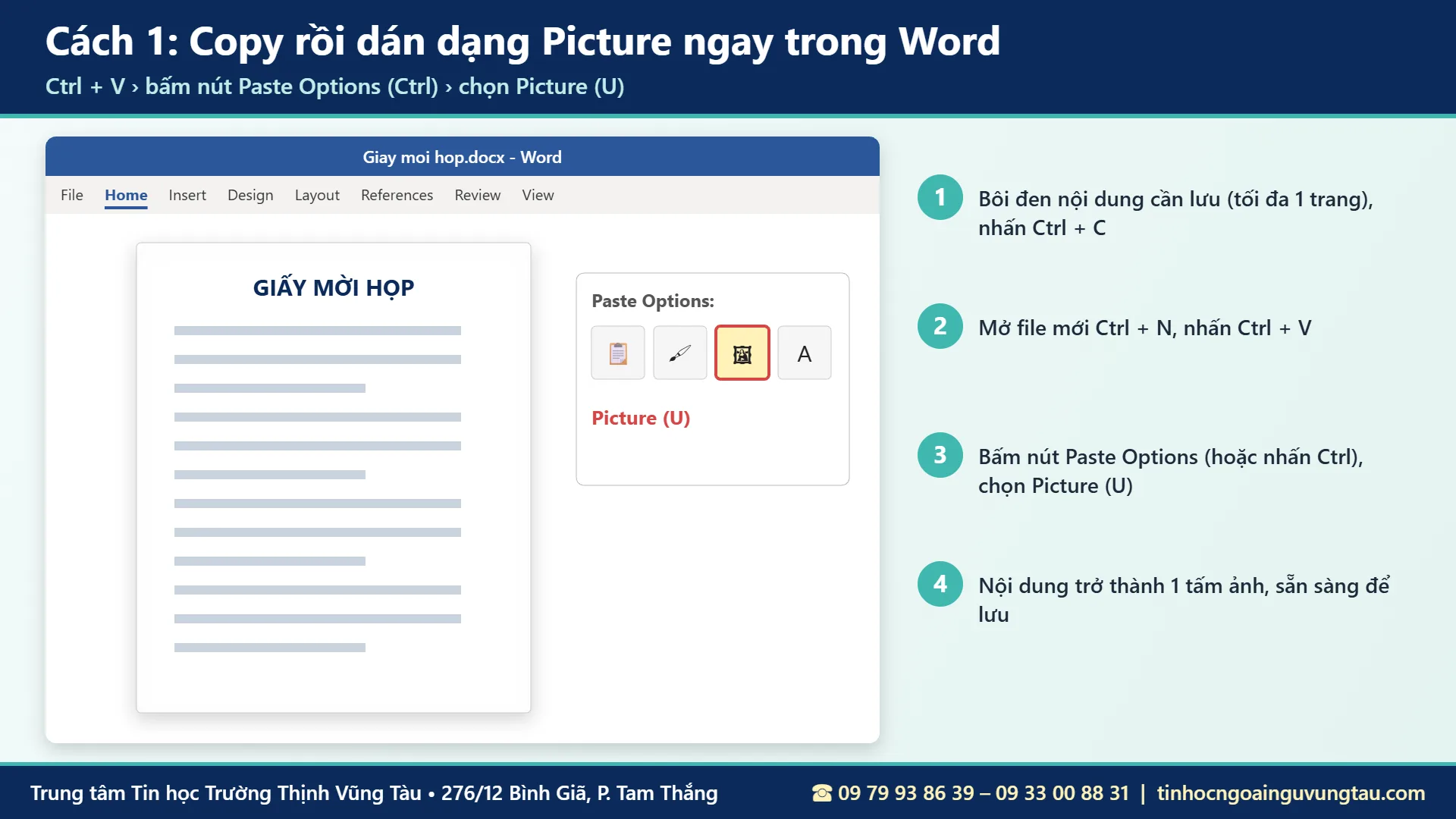
Bôi đen nội dung của một trang (mỗi ảnh nên chứa tối đa một trang để chữ còn đọc được), nhấn Ctrl + C. Văn bản dài 10 trang thì làm lần lượt từng trang.
Bước 2: Dán dạng ảnh (Picture)
Mở một trang Word trống bằng Ctrl + N, nhấn Ctrl + V. Bấm nút Paste Options nhỏ hiện ở góc nội dung vừa dán (hoặc nhấn phím Ctrl), chọn biểu tượng Picture (phím U). Bạn cũng có thể nhấn Ctrl + Alt + V để mở Paste Special và chọn Picture (Enhanced Metafile). Nội dung lúc này trở thành một tấm ảnh.
Bước 3: Chuột phải › Save as Picture
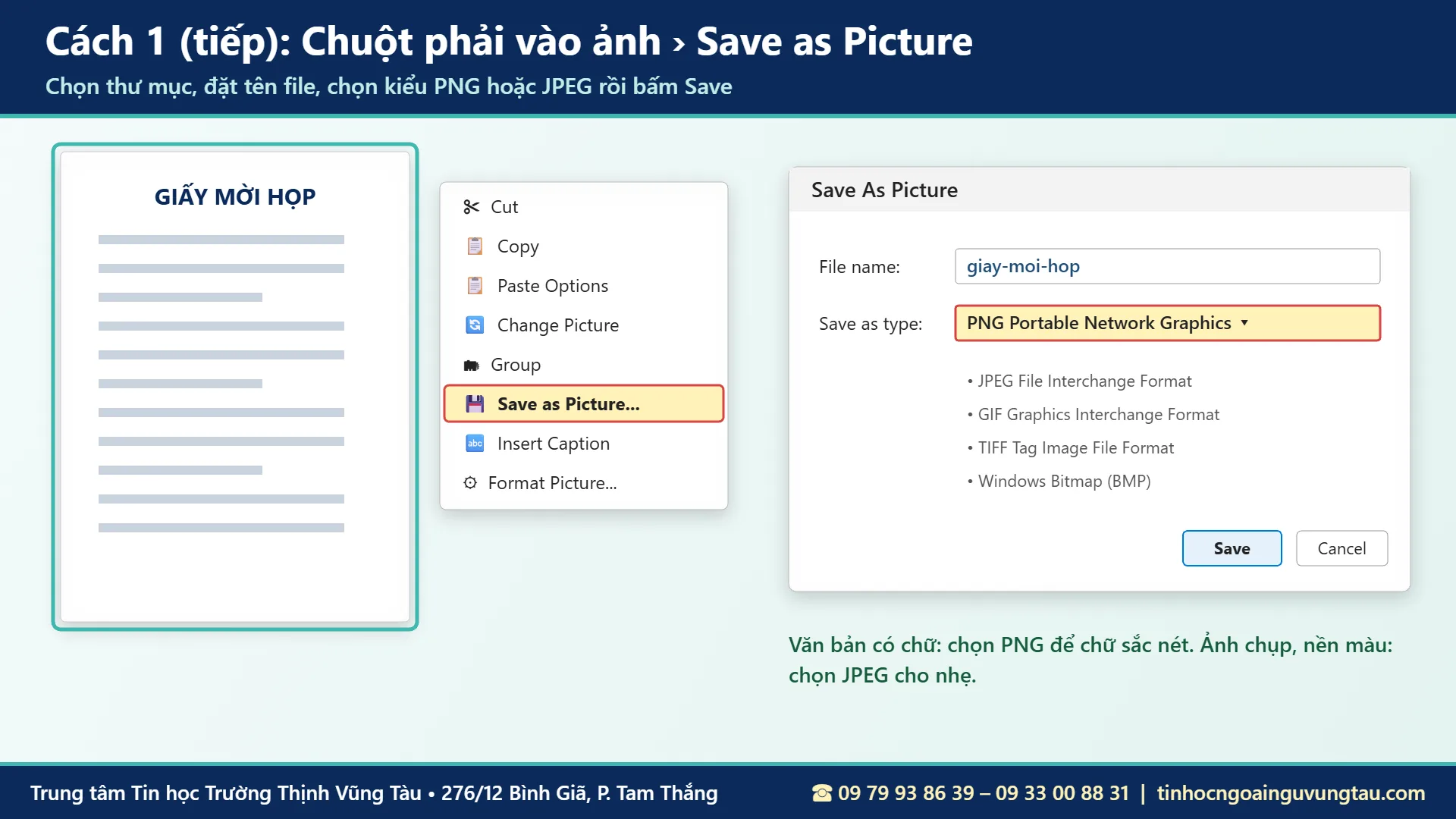
Nhấp chuột phải vào tấm ảnh vừa dán, chọn Save as Picture… Lệnh này có trên Word 2010 trở lên và Word trong Microsoft 365.
Bước 4: Chọn định dạng và lưu
Trong hộp thoại Save As Picture, đặt tên file, chọn ô Save as type là PNG (chữ sắc nét) hoặc JPEG (file nhẹ), rồi bấm Save. Vậy là bạn đã lưu file Word thành ảnh xong cho trang đầu tiên.
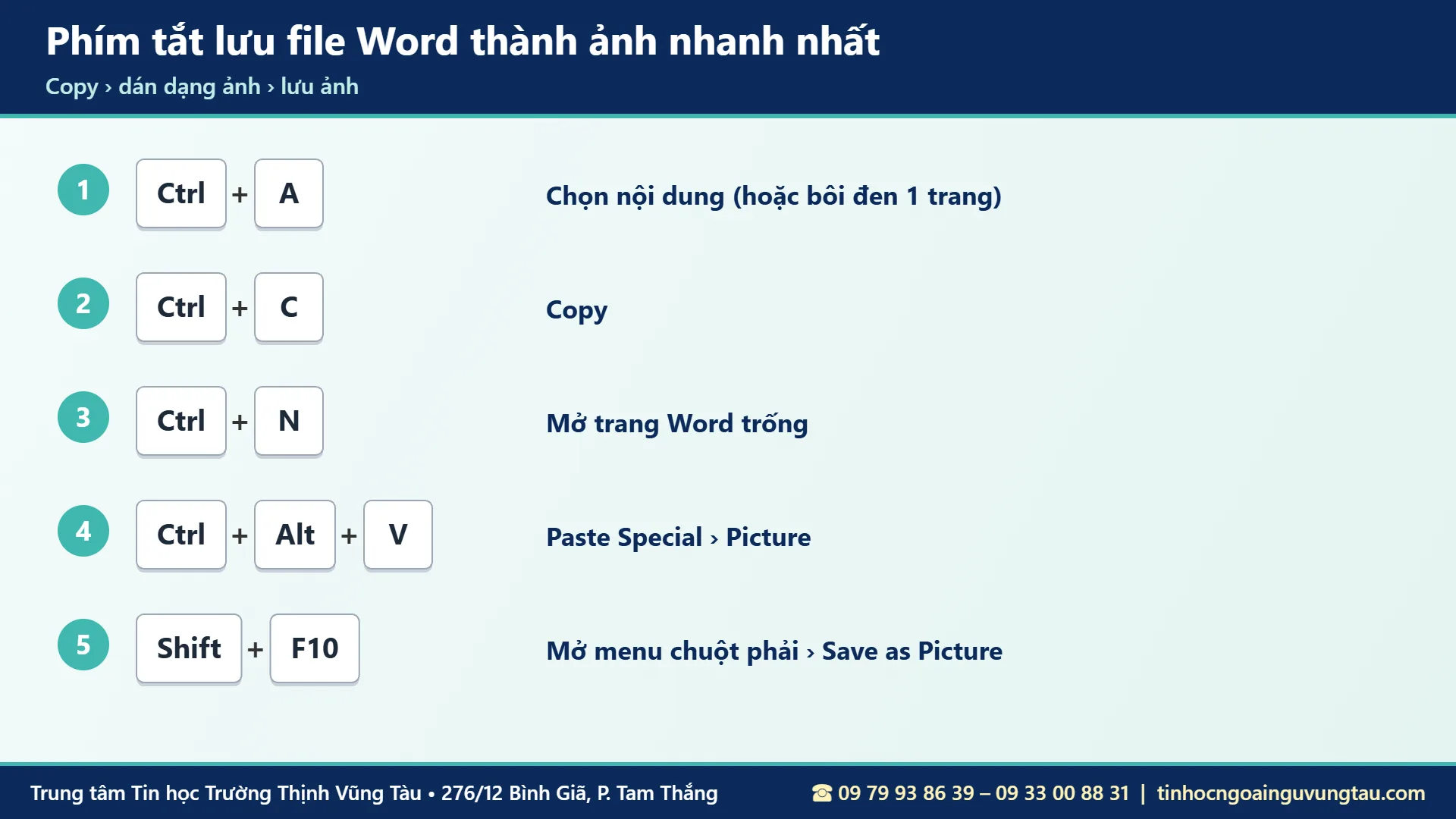
Phím tắt lưu file Word thành ảnh
Người làm thường xuyên có thể dùng chuỗi phím: Ctrl + C → Ctrl + N → Ctrl + Alt + V chọn Picture → chọn ảnh, nhấn Shift + F10 (mở menu chuột phải) → Save as Picture. Xem thêm các tổ hợp khác trong bài các phím tắt hữu dụng trong Word.
Cách 2: Chuyển Word sang ảnh bằng Windows + Shift + S
Nếu chỉ cần lưu file Word thành ảnh cho một đoạn văn bản, một bảng hay một sơ đồ, chụp vùng chọn là nhanh nhất. Windows 10 và Windows 11 có sẵn công cụ chụp vùng màn hình, gọi bằng tổ hợp Windows + Shift + S.
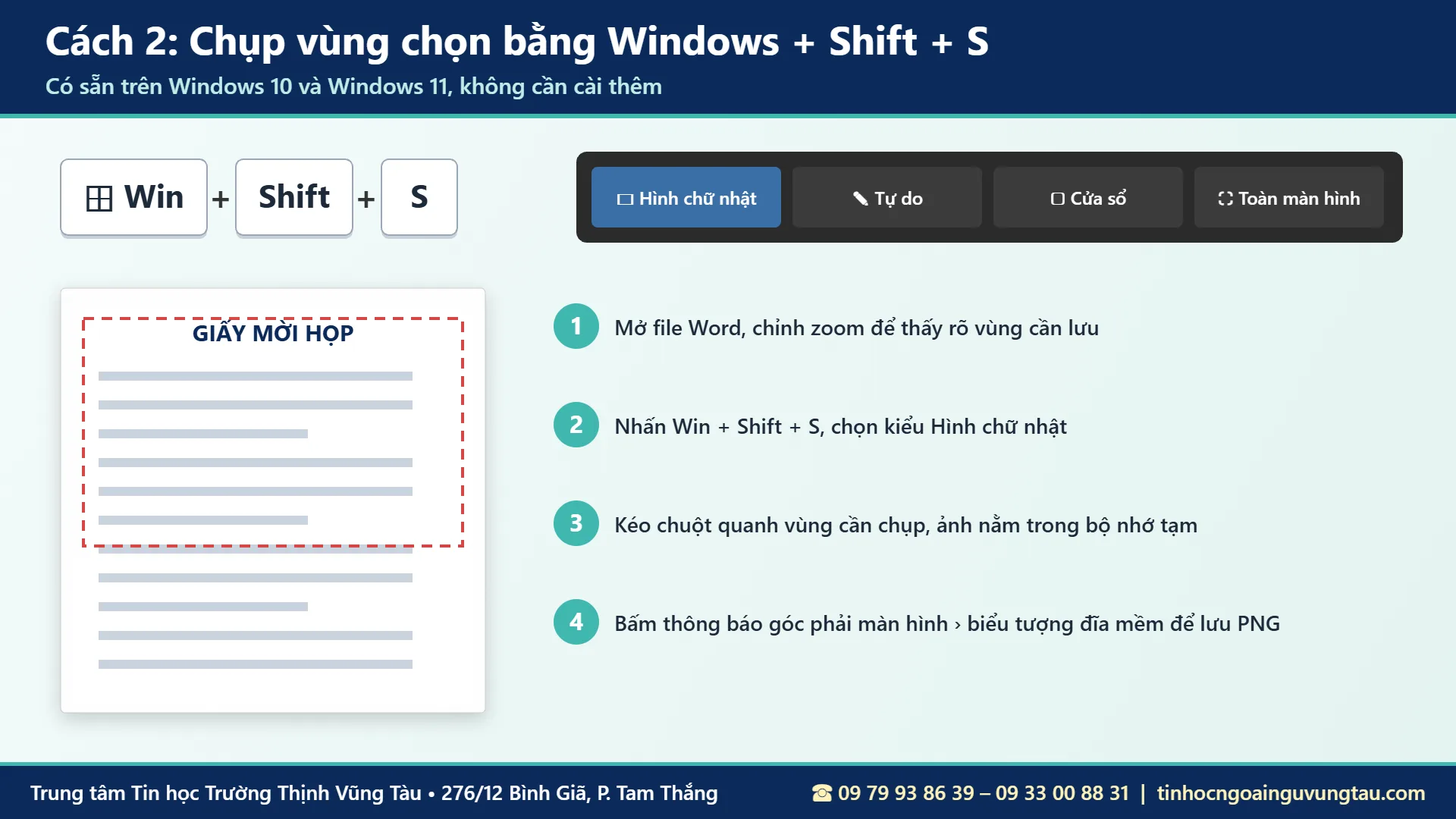
Các bước lưu file Word thành ảnh bằng chụp vùng
- Mở file Word, chỉnh zoom để thấy rõ vùng cần lưu.
- Nhấn Windows + Shift + S, chọn kiểu Hình chữ nhật trên thanh công cụ phía trên màn hình.
- Kéo chuột quanh vùng cần chụp. Ảnh được đưa vào bộ nhớ tạm.
- Bấm vào thông báo hiện ở góc phải màn hình, chọn biểu tượng lưu để xuất file PNG. Hoặc dán thẳng (Ctrl + V) vào khung chat Zalo.
Dùng Snipping Tool khi cần hẹn giờ, ghi chú
Snipping Tool là ứng dụng chụp màn hình có sẵn trên Windows. Ngoài các kiểu chụp như trên, Snipping Tool còn cho hẹn giờ chụp vài giây (tiện khi cần chụp menu đang mở) và vẽ, đánh dấu lên ảnh trước khi lưu.
Cách 3: Lưu file Word dưới dạng hình ảnh bằng PrtSc và Paint
Đây là cách mà bài viết cũ của trung tâm đã giới thiệu, đến nay vẫn dùng tốt trên mọi máy Windows: chụp màn hình bằng phím PrtSc (Print Screen), dán vào Paint, cắt gọn rồi lưu.
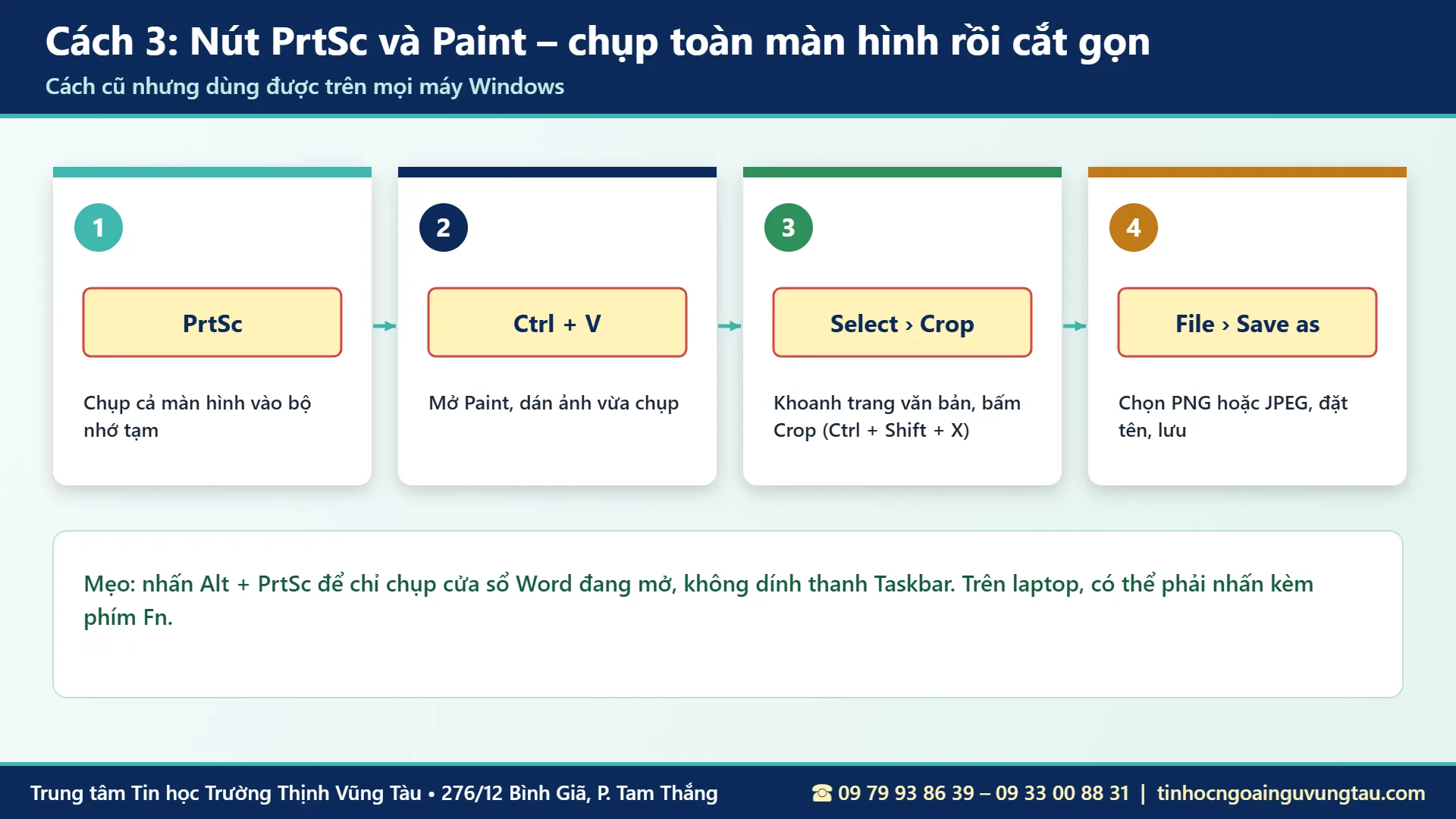
Các bước lưu file Word thành ảnh với Paint
- Mở trang Word cần lưu, nhấn PrtSc để chụp cả màn hình. Muốn chụp riêng cửa sổ Word, nhấn Alt + PrtSc. Trên laptop có thể phải nhấn kèm phím Fn.
- Mở Paint (gõ “Paint” trong ô tìm kiếm của Windows), nhấn Ctrl + V.
- Dùng công cụ Select khoanh vùng trang văn bản, bấm Crop (Ctrl + Shift + X) để cắt bỏ phần thừa.
- Vào File › Save as, chọn PNG hoặc JPEG, đặt tên và lưu.
Xem trọn một trang trước khi chụp
Để ảnh chụp không bị cắt mất chữ, vào tab View, nhóm Zoom, chọn One Page: cả trang nằm gọn trên màn hình. Lệnh Multiple Pages giúp xem nhiều trang cùng lúc, nhưng chữ sẽ rất nhỏ, chỉ hợp để xem tổng thể bố cục.
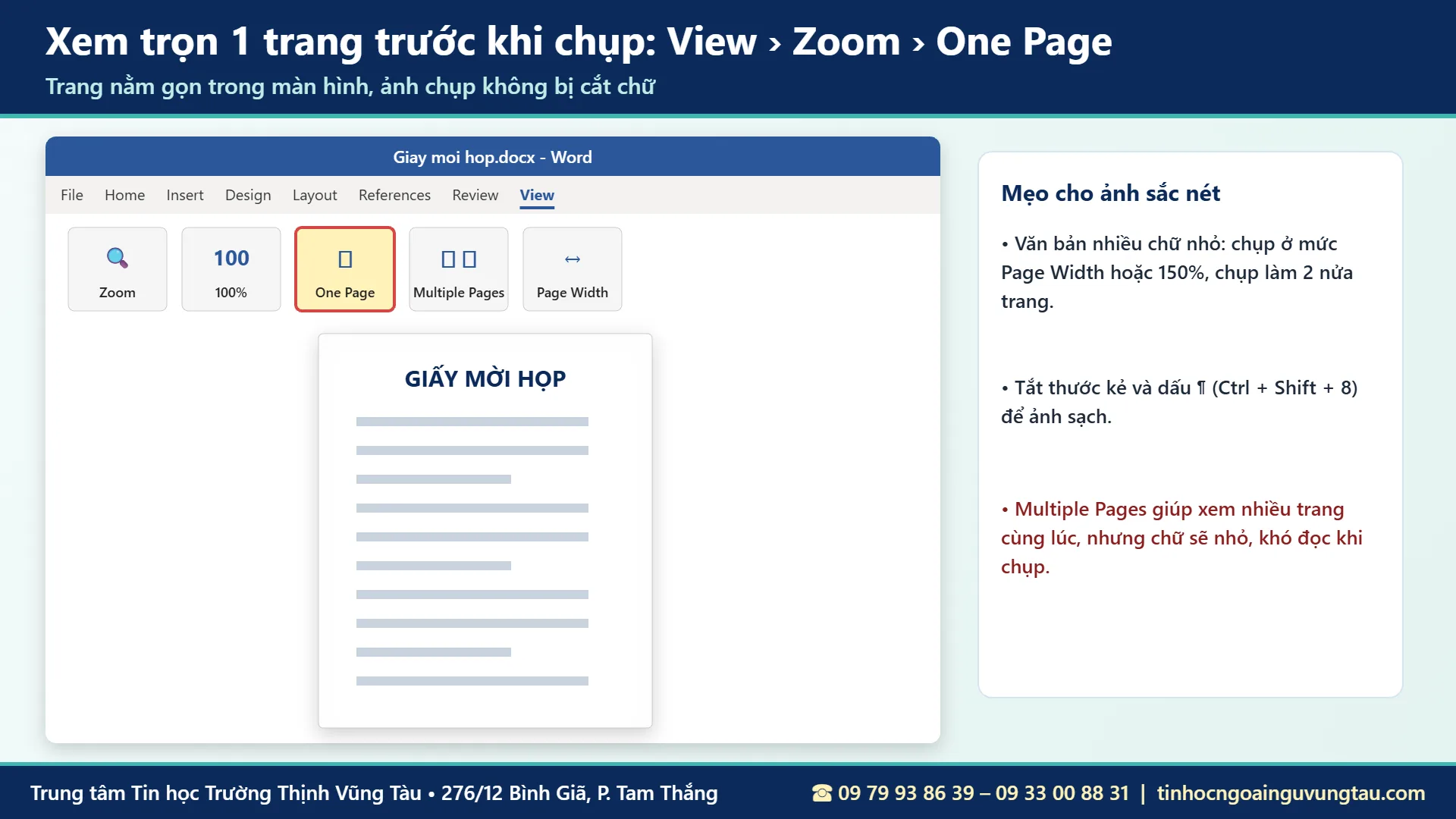
Mẹo lưu file Word thành ảnh sắc nét
Ảnh chụp màn hình có độ nét bằng đúng độ phân giải màn hình. Với văn bản chữ nhỏ, hãy phóng to 150% rồi chụp làm hai nửa trang, hoặc chuyển sang cách 1 và cách 4 để ảnh nét hơn. Trước khi chụp, nên tắt dấu ¶ (Ctrl + Shift + 8) và thước kẻ để ảnh sạch. Nếu ảnh đã lỡ bị mờ, bài làm rõ ảnh bị mờ trong Photoshop có thể giúp cải thiện phần nào.
Cách 4: Lưu file Word thành ảnh qua PowerPoint
PowerPoint có sẵn lệnh lưu slide thành ảnh, nên ta “mượn” PowerPoint để chuyển Word sang ảnh. Cách này rất hợp khi cần xuất nhiều trang một lúc với chất lượng tốt.
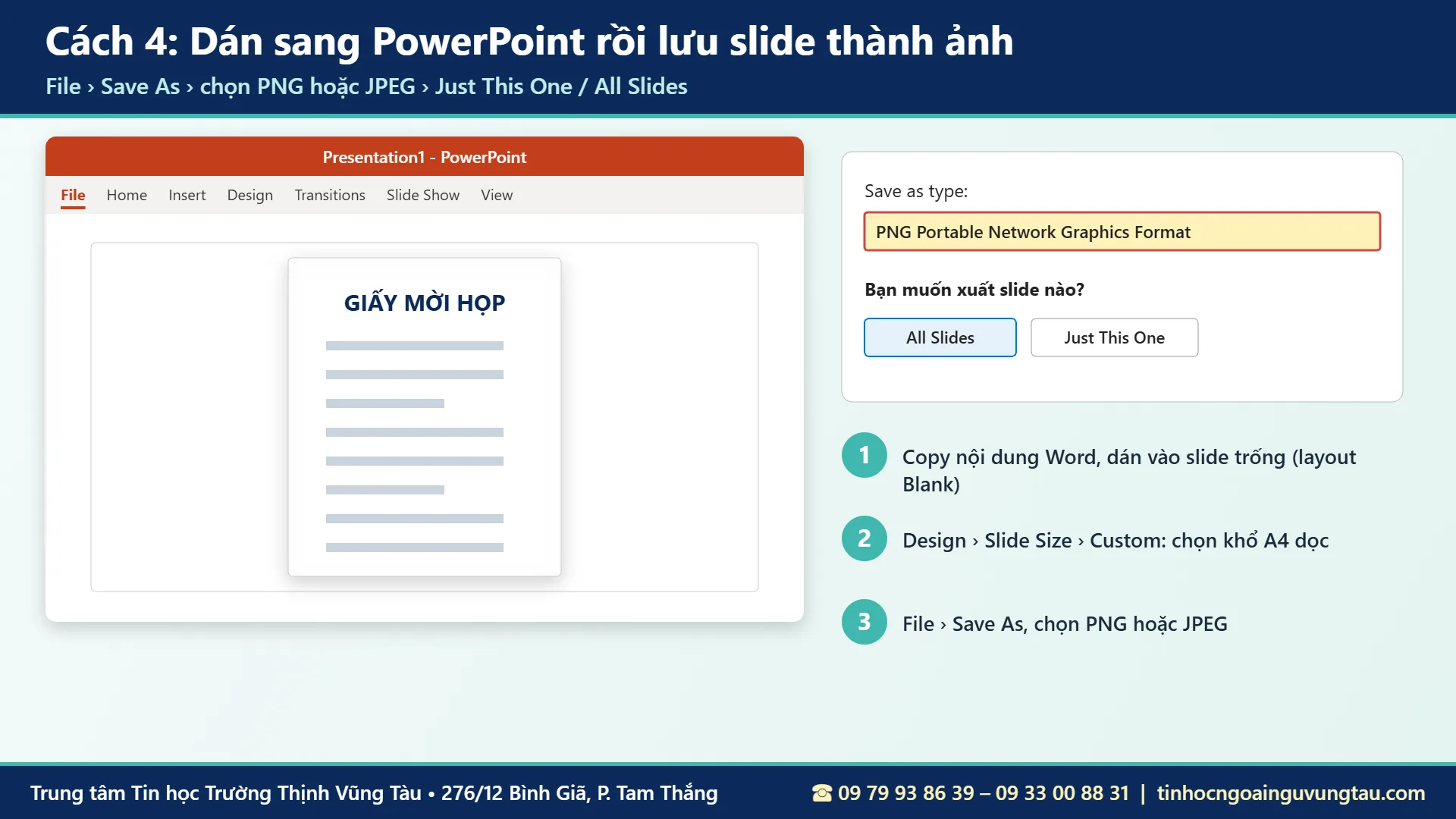
Các bước lưu file Word thành ảnh qua slide
- Mở PowerPoint, tạo slide trống (Home › Layout › Blank).
- Vào Design › Slide Size › Custom Slide Size, chọn khổ A4, hướng dọc (Portrait) cho giống trang Word.
- Copy nội dung từng trang Word, dán vào từng slide. Có thể dán dạng Picture như cách 1 để giữ nguyên bố cục.
- Vào File › Save As, ô Save as type chọn PNG hoặc JPEG, bấm Save. Chọn All Slides để xuất tất cả, hoặc Just This One để xuất slide đang chọn.
Với All Slides, PowerPoint tạo một thư mục chứa mỗi slide là một ảnh, đặt tên theo thứ tự. Đây là cách lưu file Word thành ảnh hàng loạt tiện nhất mà không cần công cụ trực tuyến.
Cách 5: Chuyển Word sang JPG qua file PDF
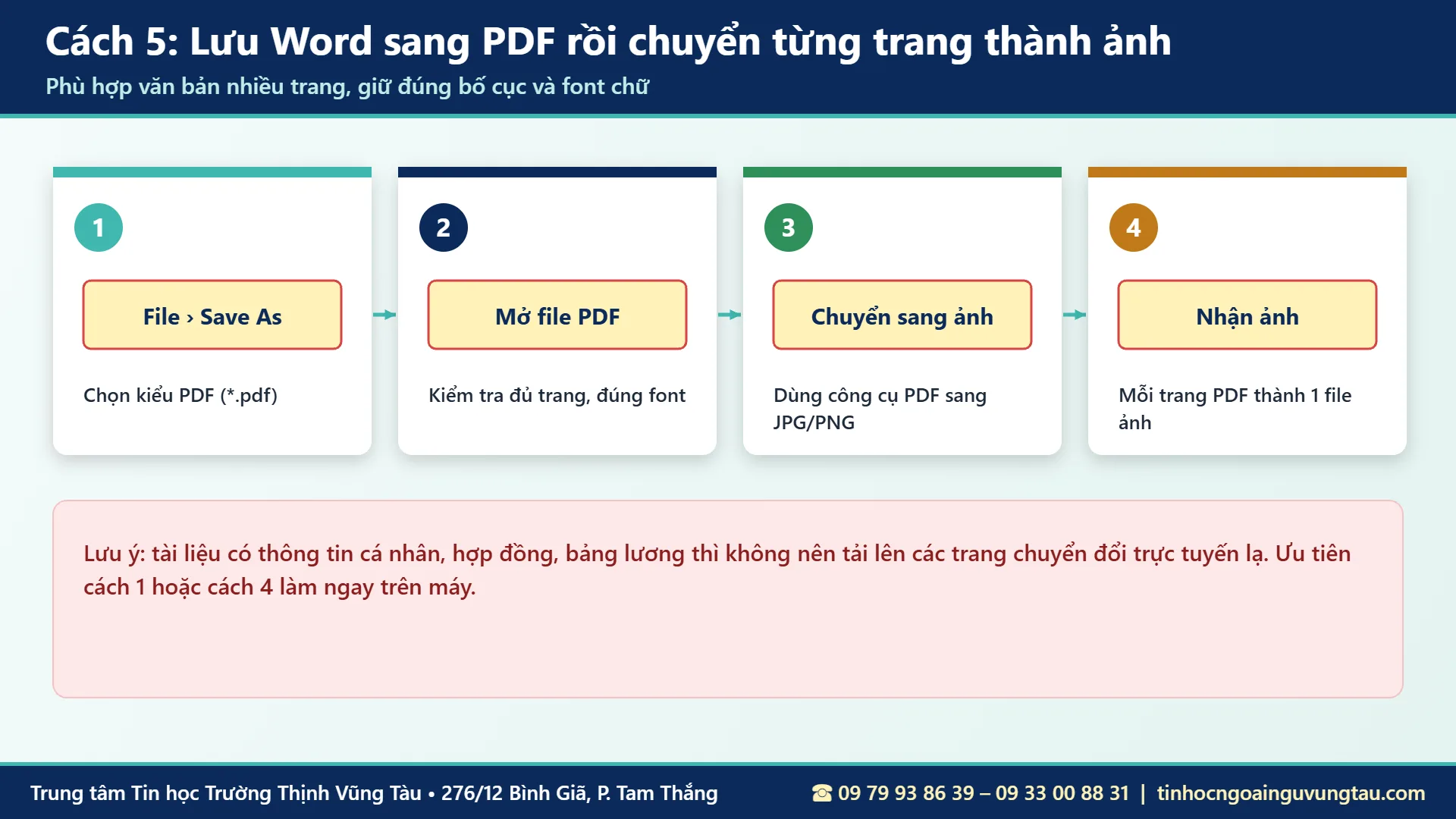
Với văn bản nhiều trang, có bảng biểu và font chữ đặc biệt, muốn lưu file Word thành ảnh bạn có thể lưu sang PDF trước rồi chuyển từng trang PDF thành ảnh. Bố cục và font chữ được giữ đúng như bản in.
Bước 1: Lưu Word sang PDF
Vào File › Save As, ô Save as type chọn PDF (*.pdf), bấm Save. Hướng dẫn chi tiết có trong bài 3 cách chuyển Word sang PDF nhanh nhất.
Bước 2: Chuyển PDF sang ảnh
Dùng phần mềm đọc PDF có chức năng xuất ảnh, hoặc các trang chuyển đổi PDF sang JPG/PNG. Mỗi trang PDF sẽ thành một file ảnh. Lưu ý: tài liệu có thông tin cá nhân, hợp đồng, bảng lương thì không nên tải lên các trang trực tuyến không rõ nguồn gốc; khi đó hãy ưu tiên cách 1 hoặc cách 4 làm ngay trên máy.
Nên lưu file Word thành ảnh PNG hay JPG?
PNG: chữ sắc nét, hợp văn bản và bảng biểu
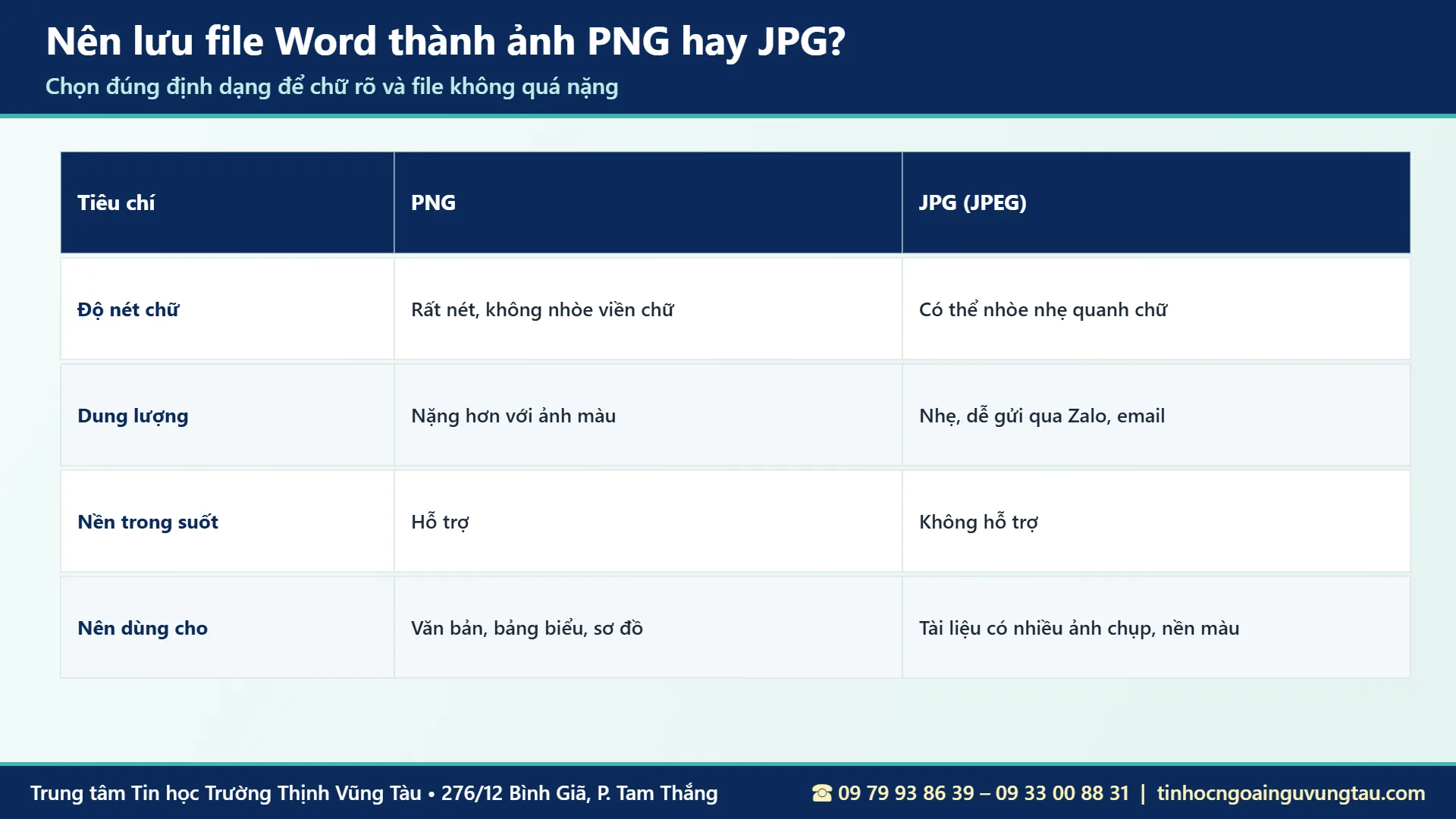
PNG nén không làm mất chi tiết nên viền chữ, đường kẻ bảng rất rõ. Đây là lựa chọn mặc định khi lưu file Word thành ảnh để gửi văn bản, thông báo, bảng biểu.
JPG: nhẹ, hợp tài liệu nhiều ảnh màu
JPG nhẹ hơn với tài liệu có nhiều ảnh chụp, nền màu, nhưng có thể nhòe nhẹ quanh chữ. Hợp với poster, thiệp, tờ rơi làm bằng Word như các mẫu trong bài tạo khung bìa trong Word.
So sánh các cách lưu file Word thành ảnh
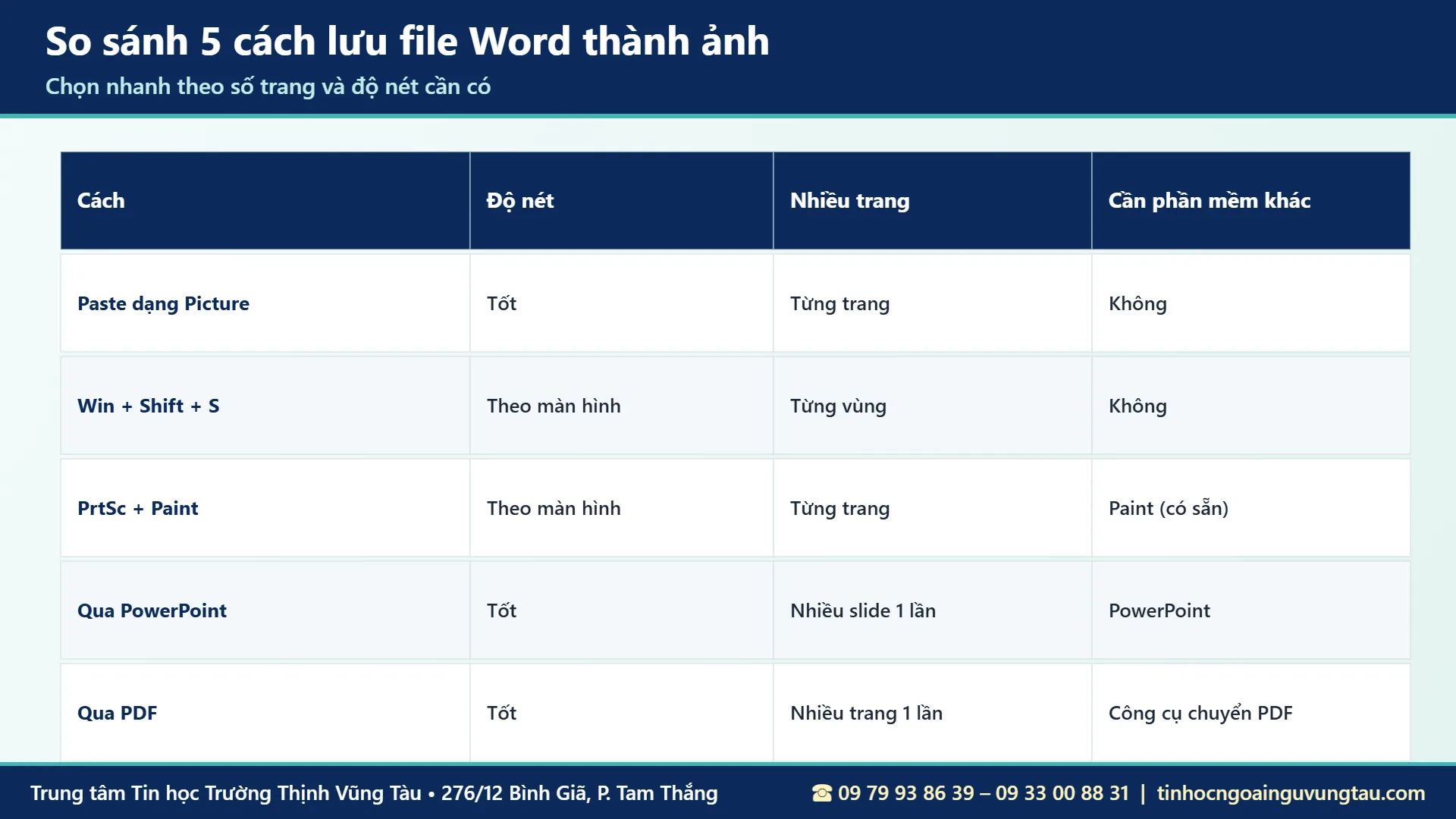
| Cách | Độ nét | Nhiều trang | Nên dùng khi |
|---|---|---|---|
| Paste Picture + Save as Picture | Tốt | Từng trang | Cần ảnh nét, làm ngay trong Word |
| Windows + Shift + S | Theo màn hình | Từng vùng | Gửi nhanh một đoạn, một bảng qua Zalo |
| PrtSc + Paint | Theo màn hình | Từng trang | Máy cũ, không có công cụ khác |
| Qua PowerPoint | Tốt | Nhiều trang một lần | Xuất hàng loạt trang thành ảnh |
| Qua PDF | Tốt | Nhiều trang một lần | Văn bản dài, font đặc biệt |
Nếu chỉ cần lưu file Word thành ảnh một trang để gửi Zalo, Windows + Shift + S là nhanh nhất. Nếu cần ảnh đẹp để in hay đăng web, hãy dùng Paste Picture hoặc PowerPoint.
6 lỗi thường gặp khi lưu file Word thành ảnh
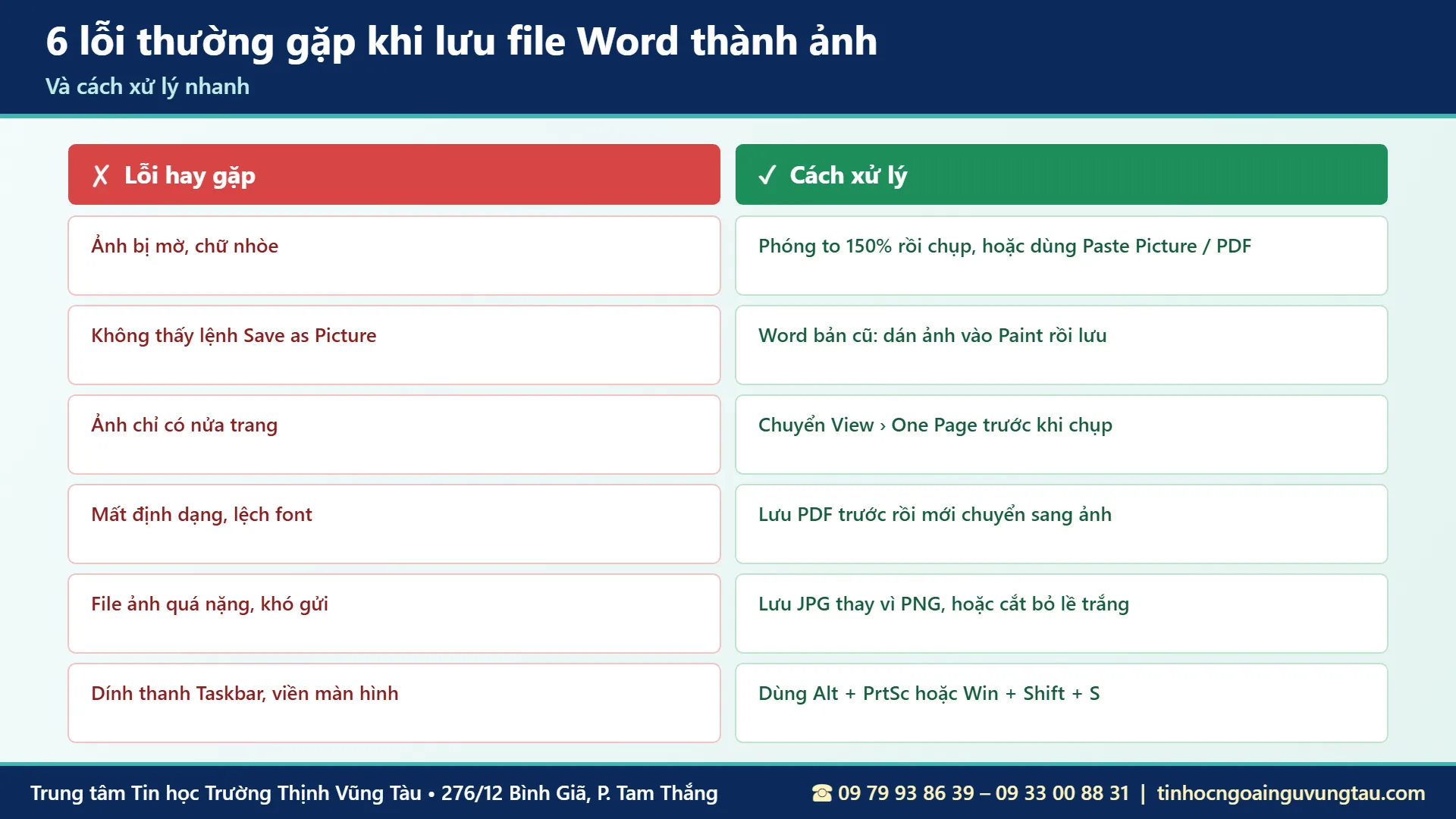
Lỗi 1: Ảnh bị mờ, chữ nhòe
Nguyên nhân thường là chụp ở mức zoom nhỏ. Phóng to 150% rồi chụp, hoặc chuyển sang cách Paste Picture, PowerPoint, PDF.
Lỗi 2: Không thấy lệnh Save as Picture
Word bản cũ (2007) chưa có lệnh này. Hãy copy ảnh đã dán, mở Paint, dán vào rồi lưu.
Lỗi 3: Ảnh chỉ có nửa trang
Màn hình không chứa hết trang. Chuyển View › One Page trước khi chụp, hoặc chụp làm hai lần.
Lỗi 4: Mất định dạng, lệch font sau khi dán
Khi dán sang PowerPoint, chữ có thể nhận font khác. Dán dạng Picture, hoặc lưu PDF trước. Nếu máy thiếu font, xem bài cài thêm font chữ vào Word.
Lỗi 5: File ảnh quá nặng
Ảnh PNG của trang có nhiều hình màu có thể nặng vài MB. Lưu JPG, hoặc cắt bỏ lề trắng thừa trước khi lưu.
Lỗi 6: Ảnh dính thanh Taskbar, viền màn hình
Dùng Alt + PrtSc để chỉ chụp cửa sổ Word, hoặc Windows + Shift + S để khoanh đúng vùng cần lấy.
Ví dụ: lưu file Word thành ảnh để gửi giấy mời qua Zalo
Bạn có giấy mời họp phụ huynh dài 2 trang, cần gửi vào nhóm Zalo lớp:
- Vào View › One Page để xem trọn trang 1.
- Nhấn Windows + Shift + S, khoanh cả trang, mở Zalo và nhấn Ctrl + V để gửi.
- Cuộn sang trang 2, làm tương tự.
- Nếu cần bản đẹp để in hoặc lưu trữ, xuất thêm bản PDF.
Chỉ khoảng một phút, phụ huynh mở điện thoại là đọc được ngay, không lo lỗi font. Khi cần in giấy mời, bạn có thể xem thêm cách in tài liệu trong Word; nếu cần gửi riêng cho nhiều người, hãy dùng Mail Merge trong Word để tạo giấy mời có tên từng người.
Tóm tắt cách lưu file Word thành ảnh
- Ảnh nét, làm ngay trong Word: Ctrl + C → dán dạng Picture → chuột phải › Save as Picture.
- Gửi nhanh một đoạn qua Zalo: Windows + Shift + S.
- Máy nào cũng làm được: PrtSc → Paint → Crop → Save as.
- Nhiều trang một lần: dán sang PowerPoint, File › Save As › PNG › All Slides.
- Văn bản dài, font đặc biệt: lưu PDF rồi chuyển sang ảnh.
Câu hỏi thường gặp
Word có lệnh lưu trực tiếp thành JPG không?
Không. Hộp Save As của Word không có định dạng JPG hay PNG. Vì vậy cần dùng một trong các cách trên để lưu file Word thành ảnh.
Lưu file Word thành ảnh trên điện thoại được không?
Được, cách nhanh nhất là mở file bằng ứng dụng Word trên điện thoại, xem trọn trang rồi chụp màn hình. Ảnh sẽ có độ nét bằng màn hình điện thoại.
Có chuyển ảnh ngược lại thành Word để sửa được không?
Sau khi lưu file Word thành ảnh, ảnh không sửa chữ trực tiếp được. Muốn lấy lại chữ, bạn cần công cụ nhận dạng chữ (OCR) rồi kiểm tra lại chính tả, nên hãy luôn giữ file Word gốc.
Ảnh lưu từ Word có bị mất chữ tiếng Việt không?
Không. Khi lưu file Word thành ảnh, ảnh ghi lại đúng những gì hiển thị trên màn hình, nên chữ tiếng Việt có dấu được giữ nguyên.
Học Word bài bản tại Trung tâm Tin học Trường Thịnh Vũng Tàu
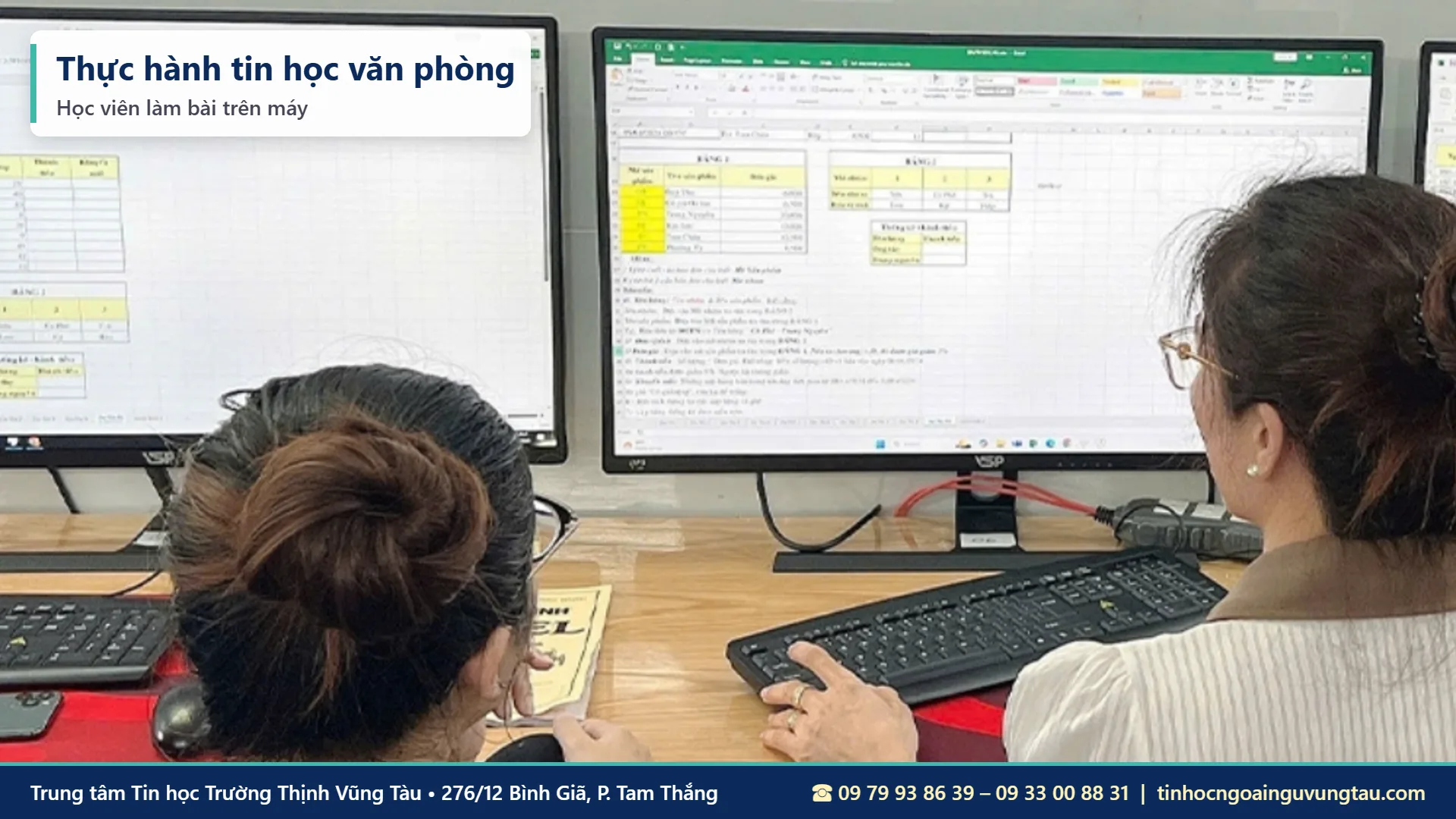
Lưu file Word thành ảnh, chuyển Word sang PDF, trộn thư hay tạo mục lục tự động là những thao tác học viên được thực hành trực tiếp trên máy tại Trung tâm Tin học Trường Thịnh. Nếu bạn đang tìm nơi học Word Vũng Tàu để soạn thảo văn bản nhanh và đúng chuẩn, có thể chọn lớp từ cơ bản đến nâng cao theo nhu cầu công việc.
Bạn có thể tham khảo khóa học Word cơ bản tại Vũng Tàu, khóa học Word nâng cao hoặc khóa học Word từ cơ bản đến nâng cao. Bạn cũng có thể xem thêm cách dùng SmartArt trong Word để trình bày sơ đồ đẹp trước khi lưu thành ảnh. Gọi hotline để nhận học phí và lịch học.
Chương trình phù hợp với những bạn đang quan tâm đến: học Word cơ bản tại Vũng Tàu, khóa học tin học văn phòng cho người đi làm, học tin học văn phòng cho người mới và khóa học Excel cơ bản tại Vũng Tàu.
Lịch Học Linh Hoạt – Phù Hợp Cho Người Đi Làm
- Lớp thường: 3 buổi/tuần (Thứ 2–4–6 hoặc Thứ 3–5–7), mỗi ca 1,5 tiếng.
- Lớp cấp tốc: 6 buổi/tuần (Thứ 2 đến Thứ 7), mỗi ca 1,5 tiếng.
- Lớp cuối tuần: học trọn ngày Thứ 7 hoặc Chủ nhật.
- Lớp kèm riêng 1 kèm 1: sắp xếp lịch theo nhu cầu.
- Khung giờ học: ca sáng 08h00–11h00, ca chiều 14h00–17h00, ca tối 18h00–21h00.
Khóa học tin học văn phòng tại Trung tâm Tin học Trường Thịnh
Học viên học Word, Excel, PowerPoint theo từng chủ đề sát công việc, luyện phím tắt và thao tác nhanh trên máy tại 2 cơ sở: 276/12 Bình Giã và 37/3 Lê Phụng Hiểu, Phường Tam Thắng, TP. Hồ Chí Minh (khu vực Vũng Tàu cũ).
Cam kết chất lượng đào tạo
Trung tâm hướng dẫn tận tình đến khi học viên thao tác được. Học viên có nhu cầu có thể đăng ký thi chứng chỉ ứng dụng công nghệ thông tin do Trường Đại học Công nghệ Kỹ thuật TP.HCM (HCMUTE) cấp.
Gọi ngay hotline 09 79 93 86 39 – 09 33 00 88 31 để được tư vấn lịch học phù hợp. Đăng ký học thử ngay bên dưới:
ĐĂNG KÝ HỌC THỬ MIỄN PHÍ
Gọi ngay hoặc nhắn Zalo: 09 79 93 86 39 – 09 33 00 88 31
TRUNG TÂM TIN HỌC TRƯỜNG THỊNH VŨNG TÀU
📍 Cơ sở chính: 276/12 Bình Giã, Phường Tam Thắng, TP. Hồ Chí Minh (khu vực Vũng Tàu cũ)
📍 Cơ sở 2: 37/3 Lê Phụng Hiểu, Phường Tam Thắng, TP. Hồ Chí Minh (khu vực Vũng Tàu cũ)
📞 Hotline/Zalo: 09 79 93 86 39 – 09 33 00 88 31
🕘 Giờ làm việc: tất cả các ngày trong tuần, kể cả Chủ nhật – 7h30–11h30 và 13h30–21h30
🌐 Website: tinhoctruongthinhvungtau.com
📘 Facebook: facebook.com/tinhoctruongthinh
🎵 TikTok: @trungtamtinhocvungtau
▶️ YouTube: @tinhoctruongthinhvungtau