
Bạn vừa gửi hợp đồng cho khách thì nhận lại câu trả lời: “File mở ra bị lệch chữ, mất bảng”. Hoặc bạn nộp báo cáo, thầy cô yêu cầu file PDF có mục lục bấm được, dung lượng dưới 5 MB. Cả hai tình huống đều giải quyết được bằng một thao tác quen thuộc: Save As PDF trong Word – nhưng phải biết dùng đúng các tùy chọn ẩn bên trong.
Khi Save As PDF trong Word, phần lớn người dùng chỉ chọn “PDF” rồi bấm Save. Bài viết này của Trung tâm Tin học Trường Thịnh Vũng Tàu đi xa hơn: hướng dẫn từng bước Save As PDF trong Word 2010, 2013, 2016, 2019, 2021 và Microsoft 365, sau đó giải thích 9 tùy chọn trong nút Options giúp file PDF chuẩn bố cục, nhẹ, có bookmark và có thể đặt mật khẩu.
Nếu bạn chỉ cần cách nhanh nhất để đổi định dạng, hãy xem thêm bài chuyển Word sang PDF nhanh giữ nguyên font. Còn nếu bạn muốn làm chủ hoàn toàn file PDF xuất ra, hãy đọc tiếp.
Save As PDF trong Word là gì và vì sao nên dùng?
Save As PDF trong Word là chức năng lưu một bản sao của tài liệu đang mở sang định dạng PDF ngay trong hộp thoại Save As, không cần cài thêm phần mềm. File Word gốc (.docx) vẫn được giữ nguyên để bạn tiếp tục chỉnh sửa, còn file PDF dùng để gửi đi, in ấn hoặc lưu trữ.
PDF là gì?
PDF (Portable Document Format – định dạng tài liệu di động) do hãng Adobe phát triển và hiện là chuẩn mở ISO 32000. Điểm mạnh lớn nhất của PDF là hiển thị giống nhau trên mọi máy tính, điện thoại và máy in: font chữ, bảng, hình ảnh, lề trang đều được “đóng băng” như lúc bạn lưu.
Word và PDF khác nhau thế nào?
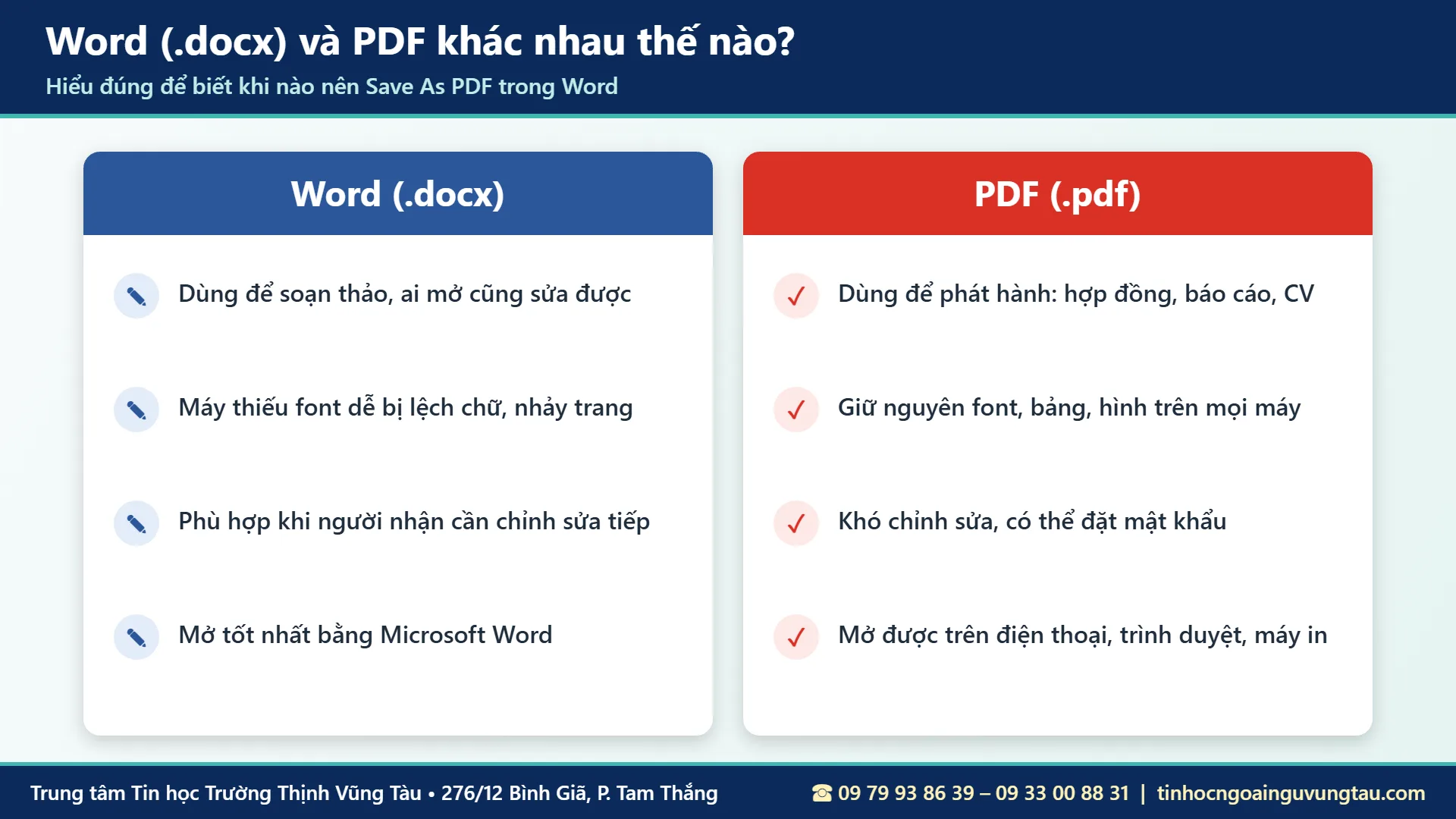
File Word là tài liệu để soạn thảo: ai mở cũng có thể sửa, và nếu máy người nhận thiếu font hoặc dùng phiên bản Word khác thì bố cục dễ bị xô lệch. File PDF là tài liệu để phát hành: khó chỉnh sửa hơn, giữ nguyên trình bày và thường có dung lượng gọn hơn khi gửi qua email, Zalo.
Khi nào nên lưu Word thành PDF?
Bạn nên lưu Word thành PDF khi gửi hợp đồng, báo giá, công văn, CV xin việc, bài luận, đồ án, hoặc khi nộp hồ sơ trực tuyến yêu cầu file PDF. Ngược lại, nếu người nhận còn cần chỉnh sửa nội dung, hãy gửi kèm file Word gốc.

Cách Save As PDF trong Word: 4 bước cơ bản
Thao tác Save As PDF trong Word gần như giống nhau ở mọi phiên bản từ Word 2010 trở lên. Trước khi lưu, bạn nên kiểm tra lần cuối căn lề trong Word, đánh số trang và mục lục để file PDF không phải làm lại.
Bước 1: Hoàn thiện nội dung và định dạng
Rà soát chính tả, font chữ, khoảng cách dòng, bảng biểu và hình ảnh. Nếu tài liệu có mục lục tự động, hãy bấm Update Table để số trang khớp với bản cuối. Khi đã lưu sang PDF, việc sửa lại sẽ mất thời gian hơn nhiều.
Bước 2: Mở hộp thoại Save As (phím F12)
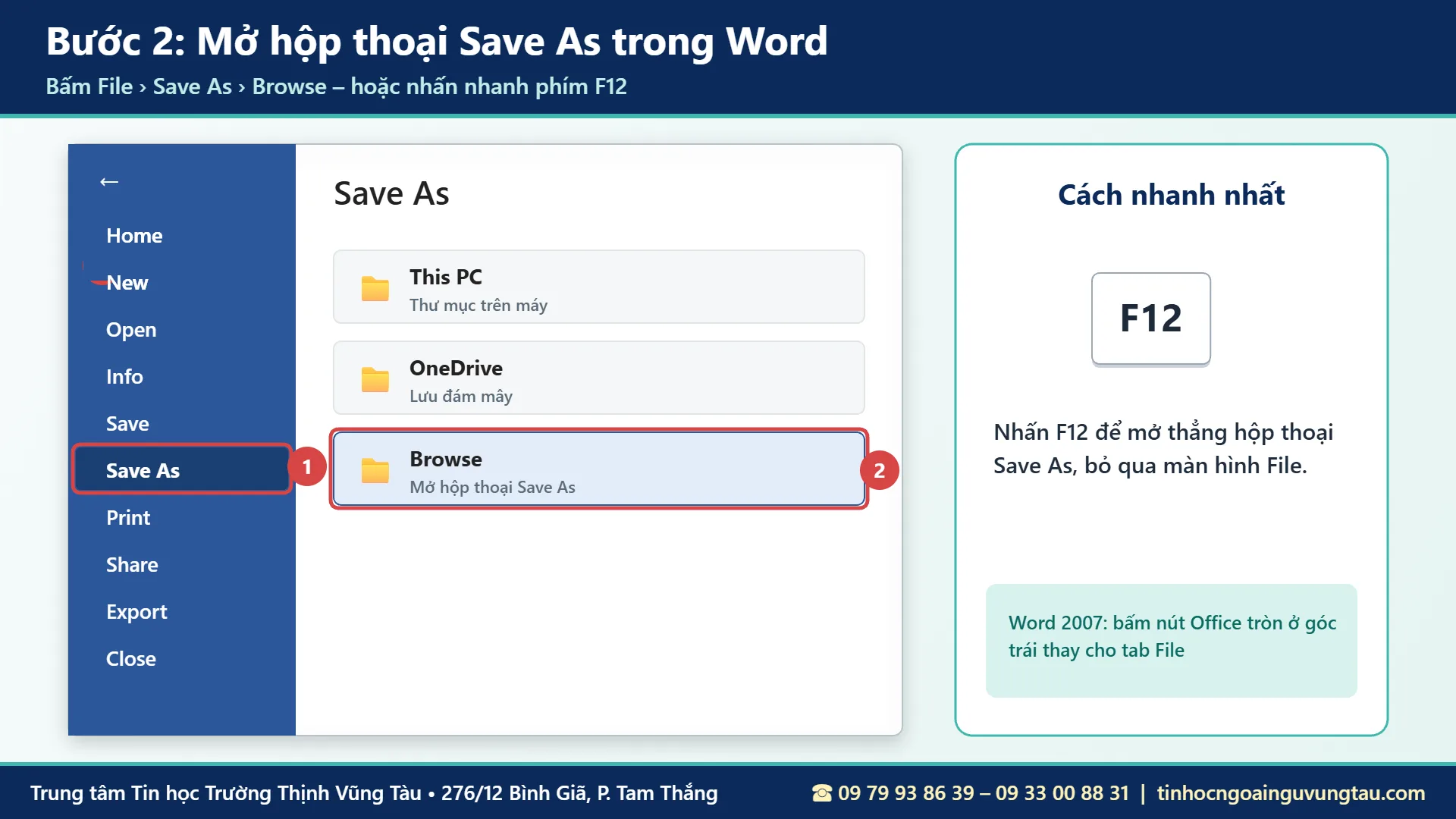
Bấm tab File › Save As › Browse, hoặc nhấn nhanh phím F12 để mở thẳng hộp thoại Save As. Với Microsoft 365, nếu tài liệu đang lưu trên OneDrive, mục này có thể hiển thị là Save a Copy – chức năng tương tự. Word 2007 thì bấm nút Office (biểu tượng tròn góc trái) thay cho tab File.
Bước 3: Chọn Save as type là PDF
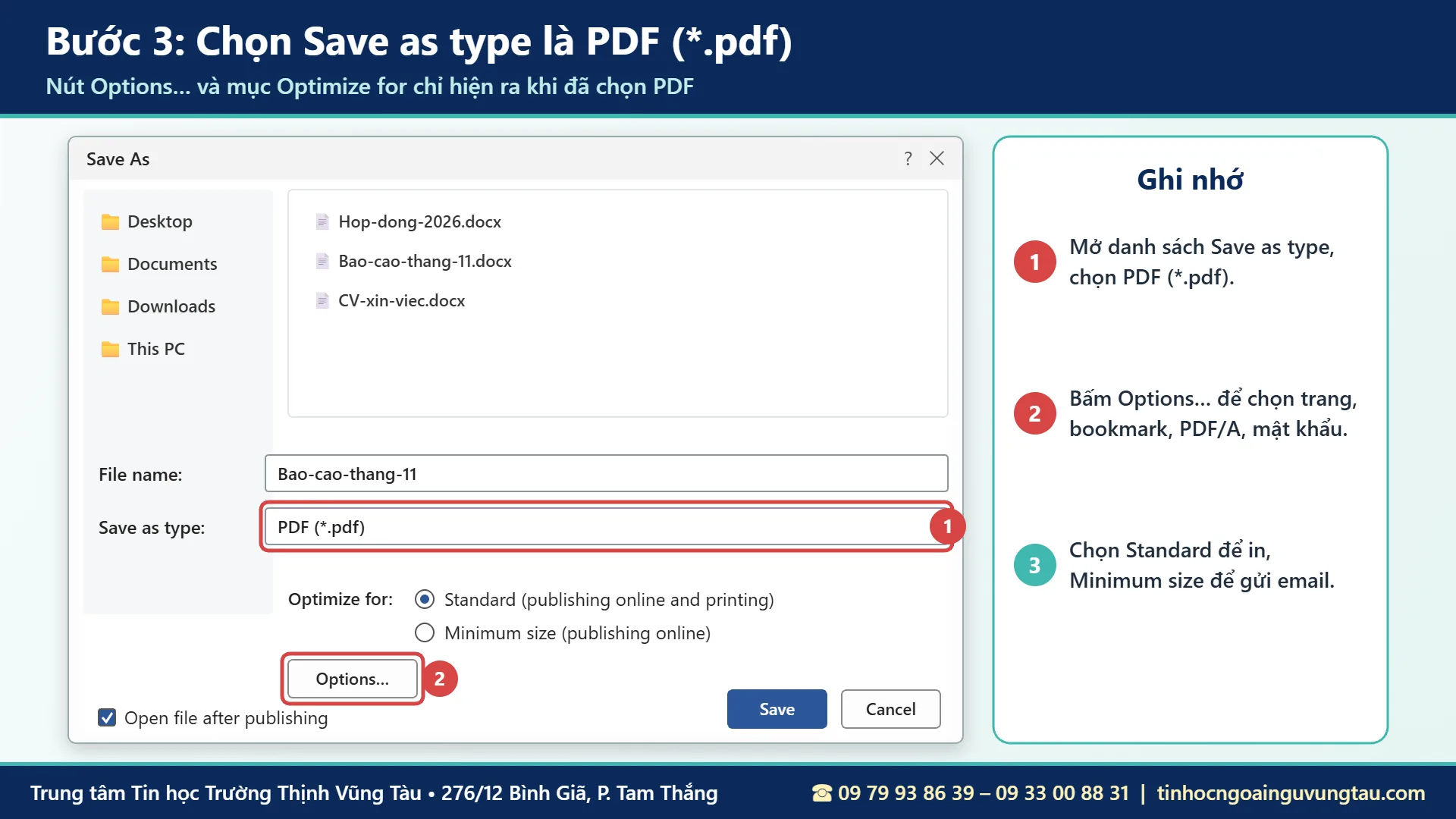
Trong hộp thoại, đặt tên ở ô File name, chọn thư mục lưu, sau đó mở danh sách Save as type và chọn PDF (*.pdf). Ngay khi chọn PDF, hộp thoại xuất hiện thêm nút Options… và mục Optimize for – đây chính là phần quan trọng của Save As PDF trong Word.
Bước 4: Thiết lập Options rồi bấm Save
Bấm Options… để chọn trang cần xuất, bookmark, chuẩn PDF/A hoặc mật khẩu (chi tiết ở phần dưới), bấm OK, rồi bấm Save. Nếu tích ô Open file after publishing, file PDF sẽ tự mở ra để bạn kiểm tra ngay.
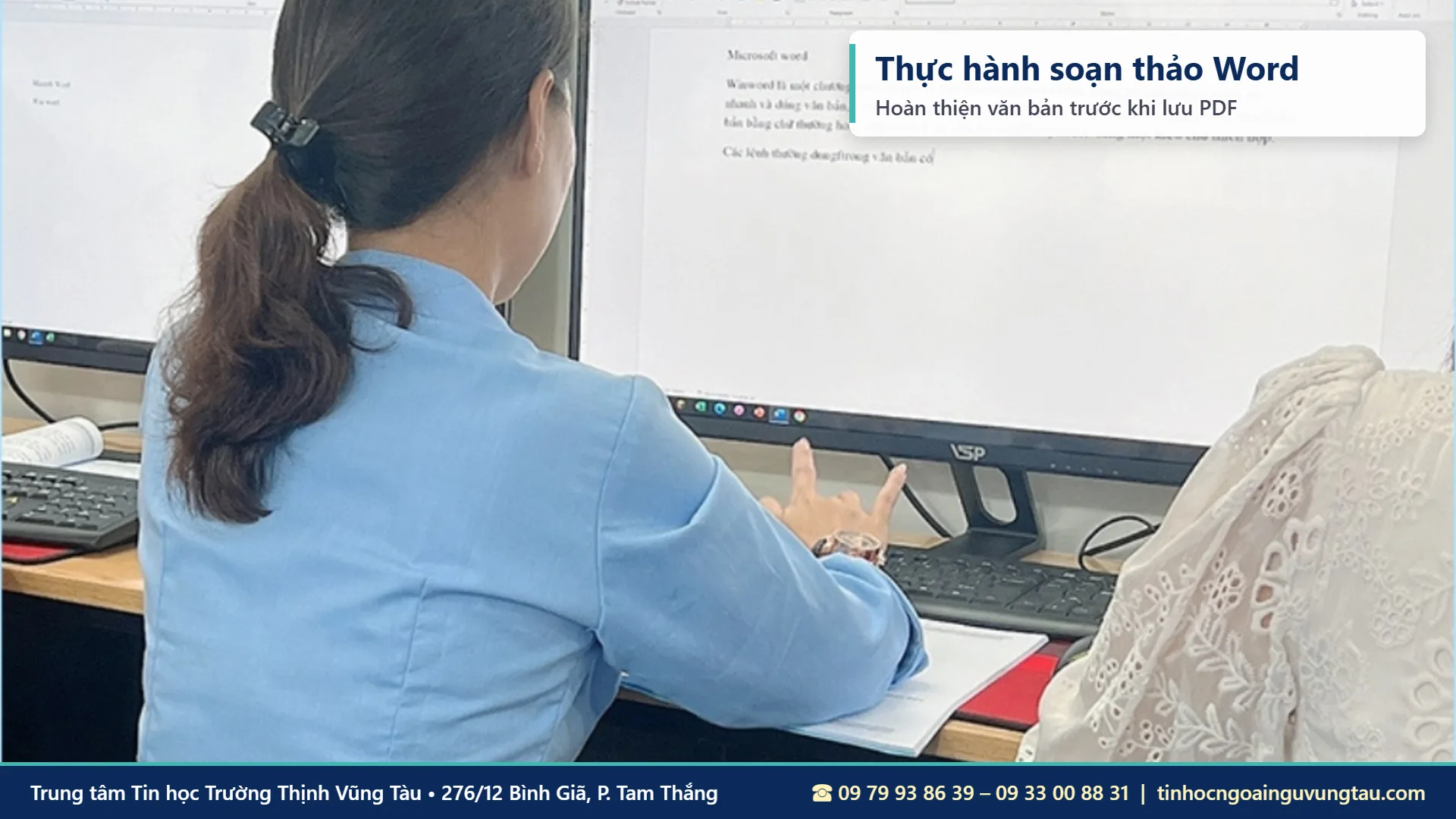
9 tùy chọn Options khi Save As PDF trong Word
Nút Options là nơi phân biệt người dùng thành thạo với người chỉ biết bấm Save. Dưới đây là 9 tùy chọn khi Save As PDF trong Word, kèm tình huống nên dùng.
1. Page range – chỉ xuất những trang cần thiết
Khi Save As PDF trong Word, mặc định Page range là All (toàn bộ tài liệu). Chọn Current page để xuất trang đang đứng, Selection để xuất phần đang bôi đen, hoặc Page(s) From… To… để xuất một khoảng trang. Ví dụ: chỉ gửi phụ lục từ trang 12 đến 15 cho khách mà không lộ phần còn lại của hồ sơ.
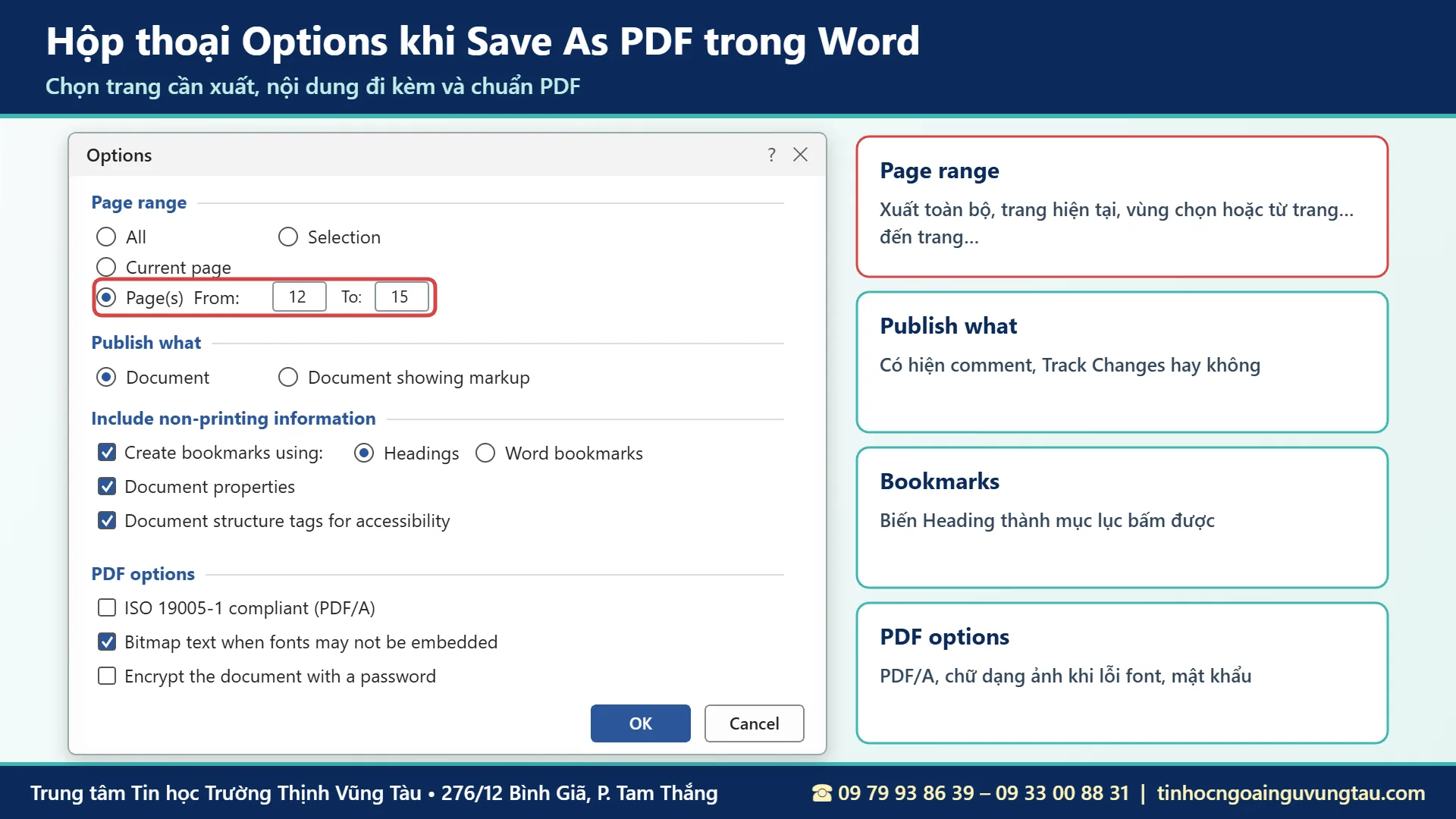
2. Publish what – có hiện nhận xét và chỉnh sửa hay không
Document chỉ xuất nội dung sạch. Document showing markup giữ lại comment và các thay đổi Track Changes – hữu ích khi gửi bản góp ý cho đồng nghiệp, nhưng nên tránh khi gửi bản chính thức cho khách hàng.
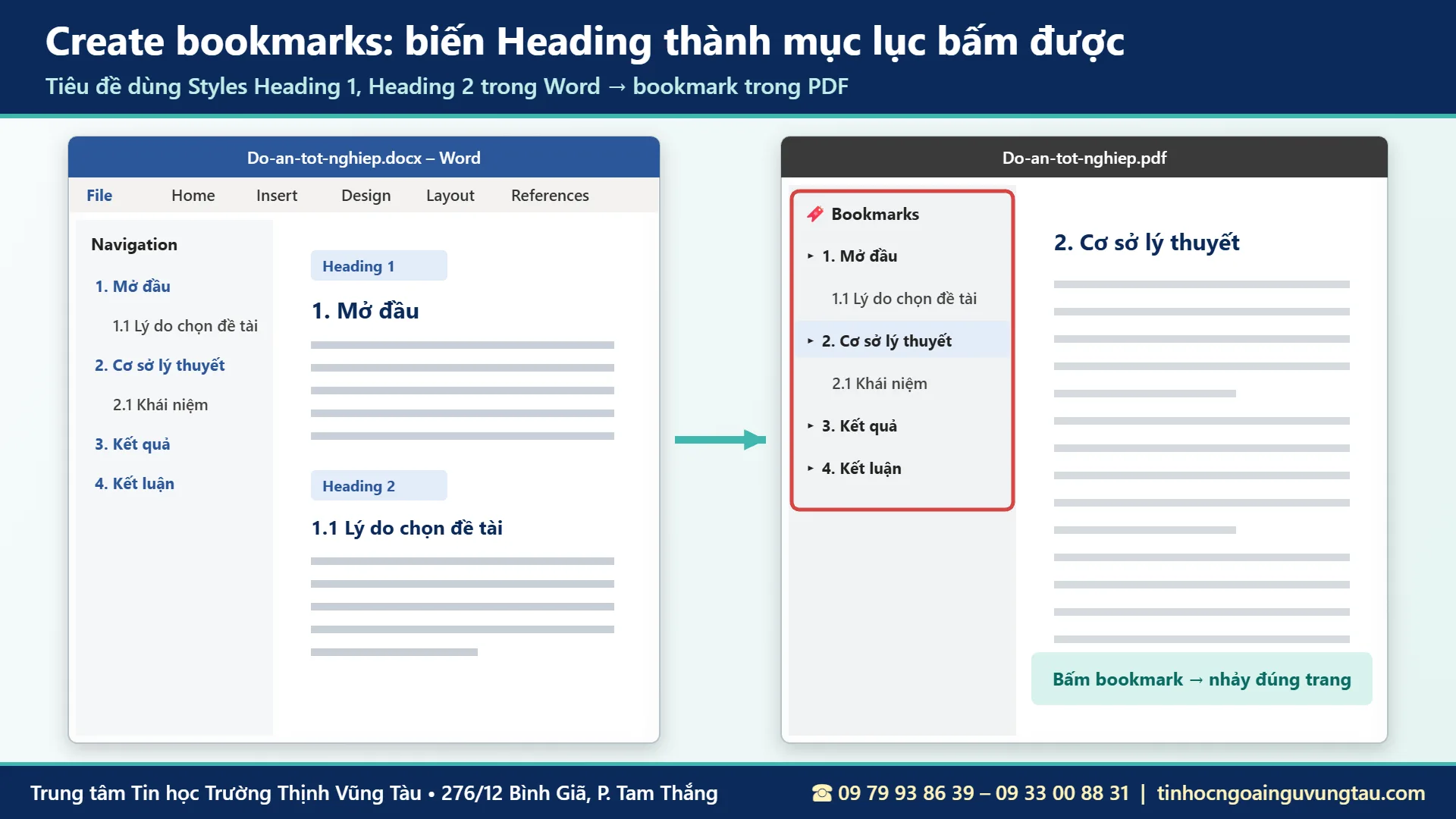
3. Create bookmarks – tạo mục lục bấm được trong PDF
Trong hộp thoại Save As PDF trong Word, tích Create bookmarks using: Headings để Word tự biến các tiêu đề Heading 1, Heading 2… thành bookmark ở thanh bên trái của trình đọc PDF. Muốn tùy chọn này hoạt động, tài liệu phải dùng Styles Heading, giống như khi tạo và cập nhật mục lục trong Word. Chọn Word bookmarks nếu bạn đã tự đặt bookmark bằng Insert › Bookmark.
4. Document properties – giữ thông tin tác giả, tiêu đề
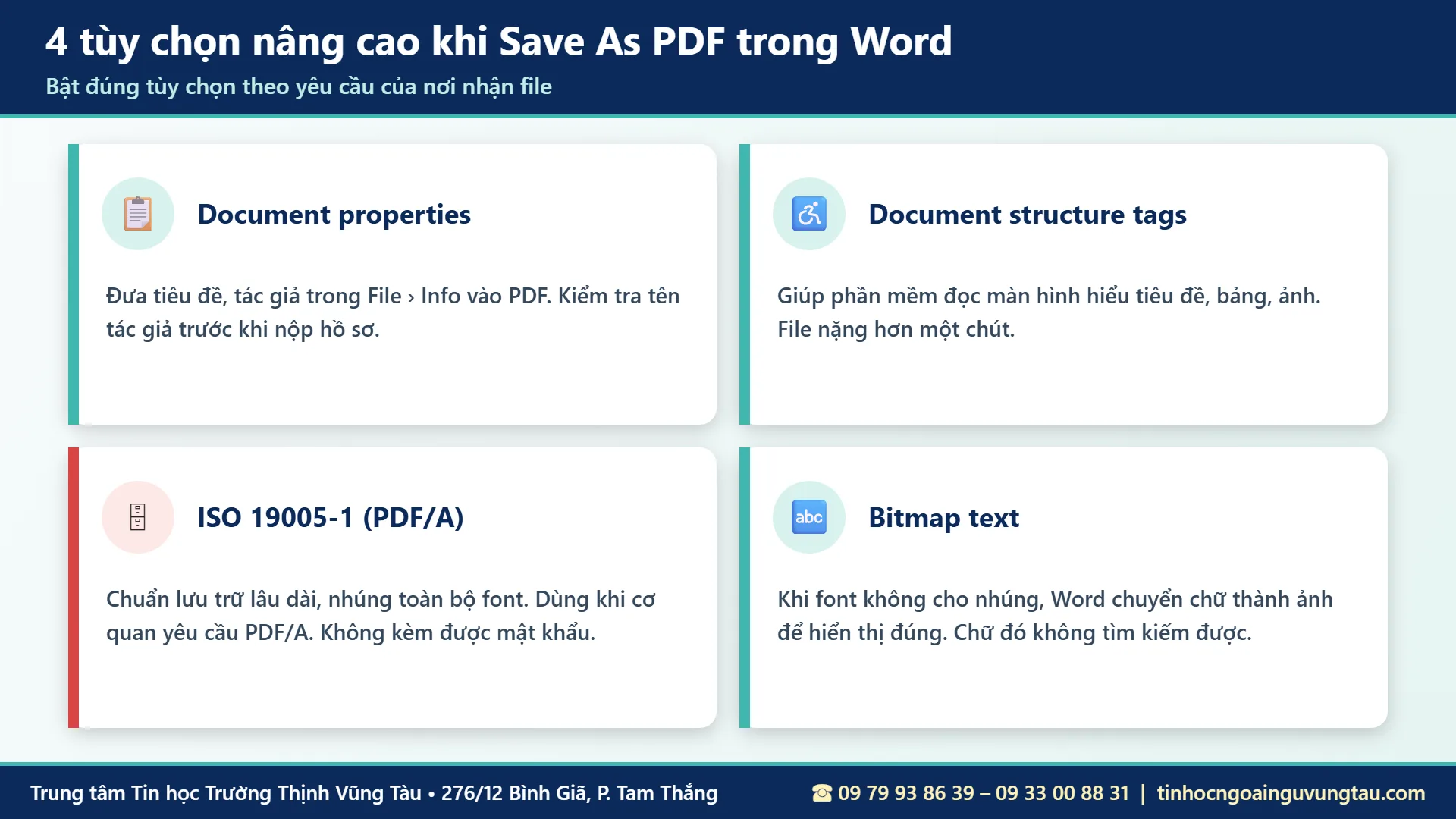
Tùy chọn này đưa tiêu đề, tác giả, chủ đề trong File › Info vào file PDF. Nên bật khi nộp hồ sơ, luận văn; nên kiểm tra kỹ hoặc tắt nếu thông tin tác giả là tên máy tính cũ hay tên người khác.
Thẻ cấu trúc giúp phần mềm đọc màn hình hiểu đâu là tiêu đề, đoạn văn, bảng, ảnh. Tùy chọn này làm file nặng hơn một chút nhưng thân thiện hơn với người khiếm thị và các hệ thống nộp hồ sơ yêu cầu tài liệu có cấu trúc.
6. ISO 19005-1 compliant (PDF/A) – chuẩn lưu trữ lâu dài
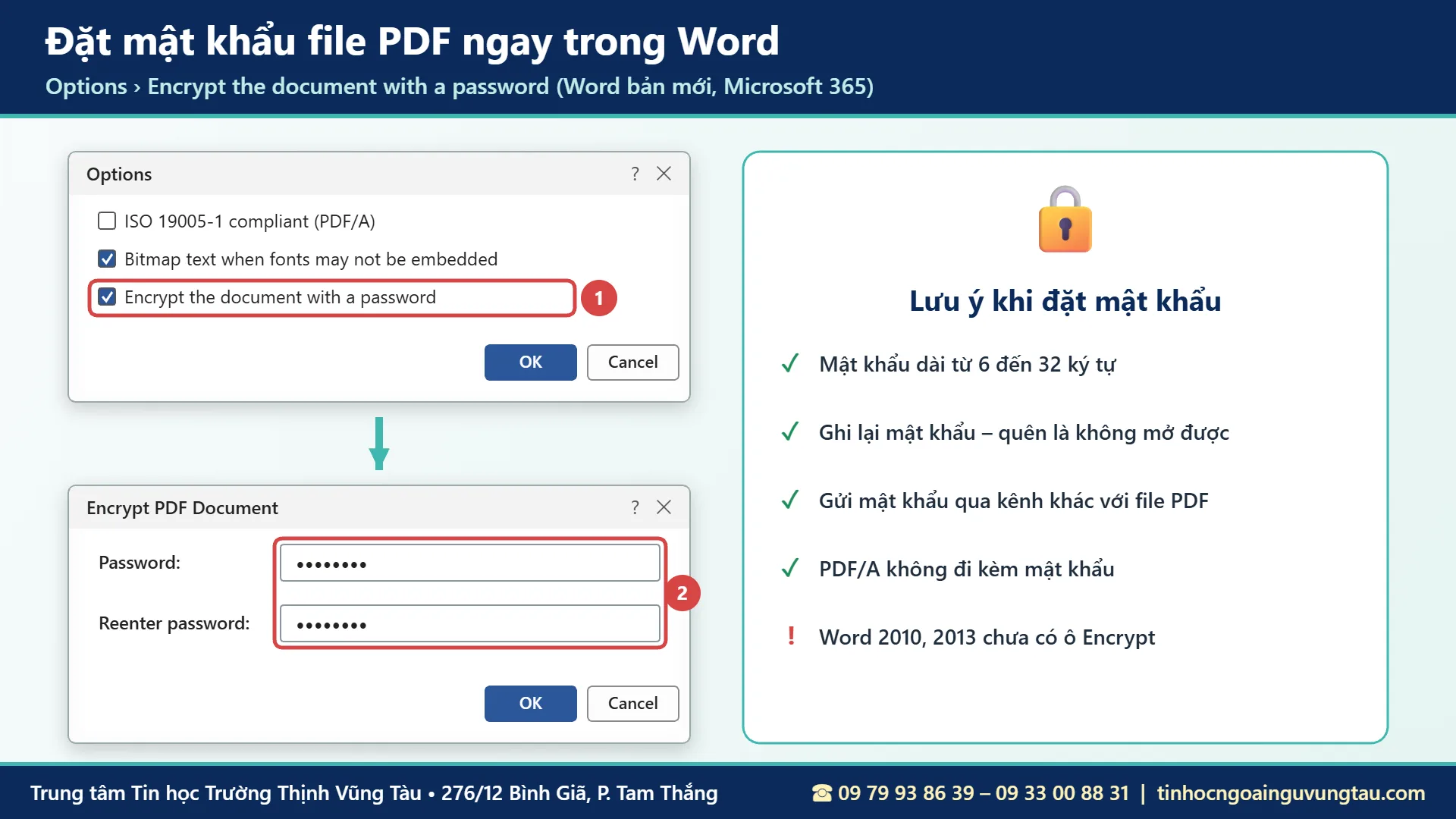
PDF/A là phiên bản PDF dành cho lưu trữ: nhúng toàn bộ font, không phụ thuộc nội dung bên ngoài. Khi Save As PDF trong Word, hãy bật tùy chọn này nếu cơ quan, trường học yêu cầu nộp file “chuẩn PDF/A” hoặc khi bạn lưu hồ sơ quan trọng nhiều năm. Lưu ý: PDF/A không đi kèm được mật khẩu, nên Word sẽ làm mờ ô Encrypt khi bạn chọn PDF/A.
7. Bitmap text when fonts may not be embedded
Một số font không cho phép nhúng vào PDF. Khi bật tùy chọn này, Word chuyển phần chữ dùng font đó thành hình ảnh để vẫn hiển thị đúng. Đổi lại, phần chữ ấy không bôi đen hay tìm kiếm được, nên chỉ dùng khi PDF bị lỗi font.
8. Encrypt the document with a password – đặt mật khẩu file PDF
Ở Word bản mới (Word 2016 trở lên đã cập nhật, Word 2019, 2021 và Microsoft 365), tích ô này rồi bấm OK, Word sẽ hỏi mật khẩu (từ 6 đến 32 ký tự) và yêu cầu nhập lại để xác nhận. Người nhận phải nhập đúng mật khẩu mới mở được file. Đây là cách đặt mật khẩu file PDF nhanh nhất mà không cần phần mềm khác. Nếu bạn muốn khóa cả bản Word gốc, tham khảo thêm cách chống copy văn bản Word.
9. Optimize for – Standard hay Minimum size
Mục này nằm ngay trong hộp thoại Save As PDF trong Word. Standard (publishing online and printing) giữ ảnh sắc nét để in ấn. Minimum size (publishing online) nén ảnh mạnh hơn, file nhẹ hơn để gửi email hoặc tải lên cổng nộp hồ sơ có giới hạn dung lượng.
Cách khác để xuất file PDF từ Word
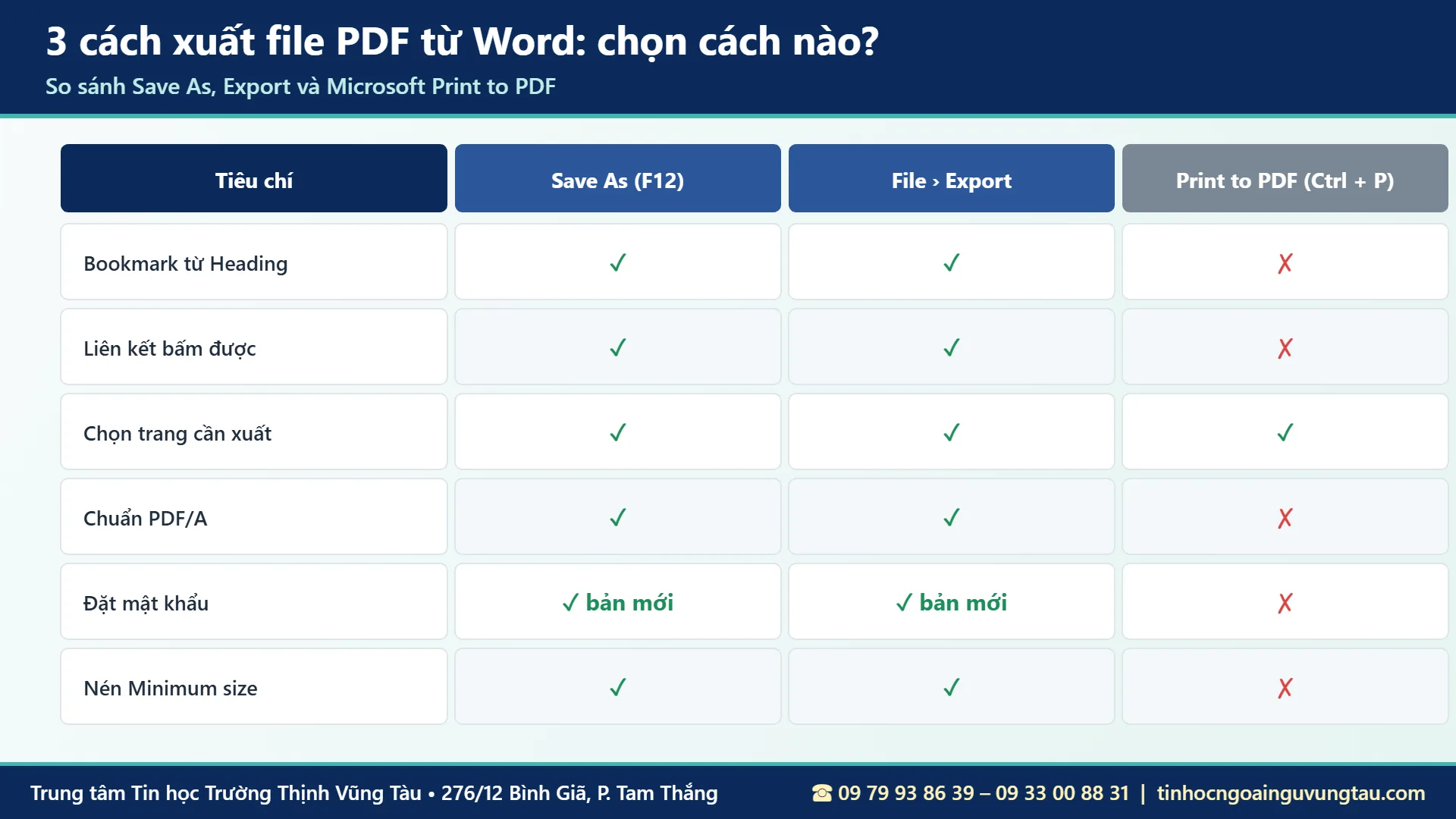
Ngoài Save As PDF trong Word, còn hai đường khác để xuất file PDF từ Word. Cả hai đều cho kết quả tương tự, chỉ khác vị trí nút bấm.
Dùng File › Export › Create PDF/XPS
Bấm File › Export › Create PDF/XPS Document › Create PDF/XPS. Hộp thoại mở ra có sẵn kiểu PDF, nút Options và mục Optimize for giống hệt Save As. Cách này hợp với người hay quên chọn Save as type.
Dùng Microsoft Print to PDF
Nhấn Ctrl + P, chọn máy in Microsoft Print to PDF rồi bấm Print. Cách này dựa trên lệnh in nên không tạo bookmark, không giữ liên kết bấm được và không có PDF/A – chỉ nên dùng khi bạn muốn file giống hệt bản in. Xem thêm cách in tài liệu trong Word để chỉnh khổ giấy trước khi in ra PDF.
Save As PDF trong Word khác gì cách chuyển online?
Các trang chuyển đổi trực tuyến buộc bạn tải tài liệu lên máy chủ của bên thứ ba – không phù hợp với hợp đồng, hồ sơ nhân sự hay dữ liệu khách hàng. Save As PDF trong Word chạy hoàn toàn trên máy của bạn, an toàn hơn và giữ đúng font đang dùng.
Lỗi thường gặp khi Save As PDF trong Word và cách khắc phục
Bảng dưới đây tổng hợp những lỗi mà học viên tin học văn phòng hay gặp khi lưu Word thành PDF, cùng cách xử lý tương ứng.
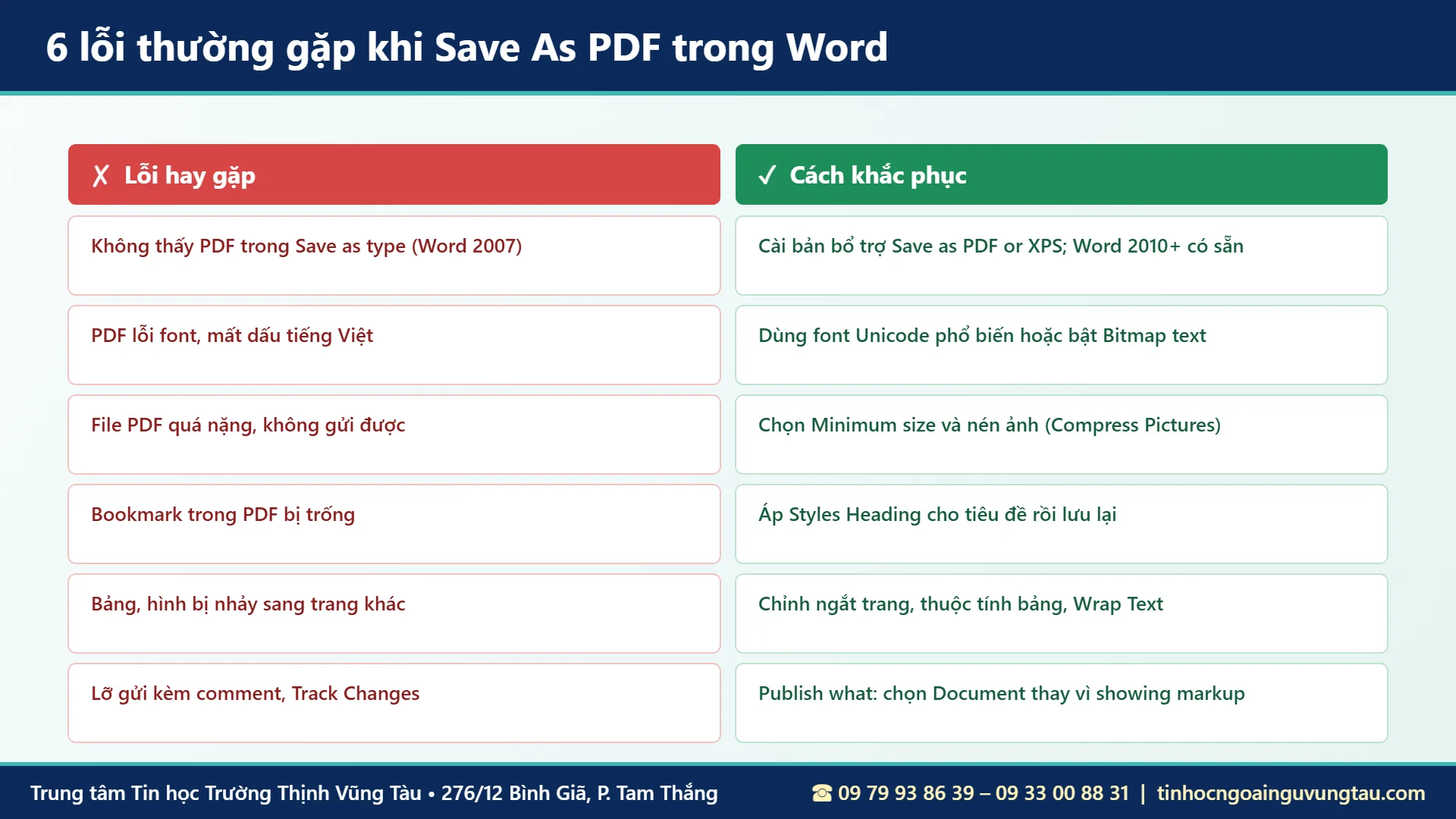
Không thấy PDF trong danh sách Save as type
Word 2007 cần cài thêm bản bổ trợ “Save as PDF or XPS” của Microsoft. Từ Word 2010 trở đi, PDF có sẵn; nếu vẫn không thấy, hãy sửa chữa Office bằng Control Panel › Programs › Change › Quick Repair.
File PDF bị lỗi font hoặc mất dấu tiếng Việt
Khi Save As PDF trong Word, hãy dùng font Unicode phổ biến như Times New Roman, Arial, Calibri. Nếu bắt buộc dùng font đặc biệt, bật Bitmap text when fonts may not be embedded hoặc đổi kiểu chữ trong Word sang font chuẩn trước khi lưu.
PDF quá nặng, không gửi được
Khi Save As PDF trong Word, chọn Minimum size, nén ảnh trong Word (Picture Format › Compress Pictures) và xóa ảnh thừa. Một file nhiều ảnh chụp điện thoại thường giảm đáng kể dung lượng sau khi nén.
Bookmark trong PDF bị trống
Nguyên nhân là tiêu đề chỉ được in đậm, phóng to thủ công chứ không dùng Styles Heading. Hãy áp Heading 1, Heading 2 cho các tiêu đề rồi Save As PDF trong Word lại với ô Create bookmarks được tích.
Bảng hoặc hình bị nhảy sang trang khác
Kiểm tra ngắt trang, thuộc tính bảng và cách đặt ảnh (Wrap Text) ngay trong Word. Bạn có thể xem lại cách chèn và chỉnh bảng trong Word để cố định hàng tiêu đề và không cho hàng bị tách trang.
Mẹo chuyên nghiệp khi lưu Word thành PDF
Những mẹo nhỏ dưới đây giúp file PDF xuất ra trông chỉn chu như tài liệu của các văn phòng chuyên nghiệp.
Đặt tên file rõ ràng, không dấu
Trước khi Save As PDF trong Word, hãy đặt tên theo mẫu HopDong_TenKhach_2026.pdf hoặc BaoCao_Thang11.pdf. Tên không dấu, không khoảng trắng giúp file không bị lỗi khi gửi qua email, Zalo hay tải lên cổng dịch vụ công.
Thêm watermark, khung bìa trước khi xuất
Muốn đánh dấu “Bản nháp” hay “Mật” cho tài liệu? Hãy chèn watermark trong Word trước, sau đó mới Save As PDF trong Word. Với báo cáo, đồ án, bạn có thể tạo khung bìa trong Word để trang đầu PDF đẹp hơn.
Ghi nhớ phím tắt để thao tác nhanh
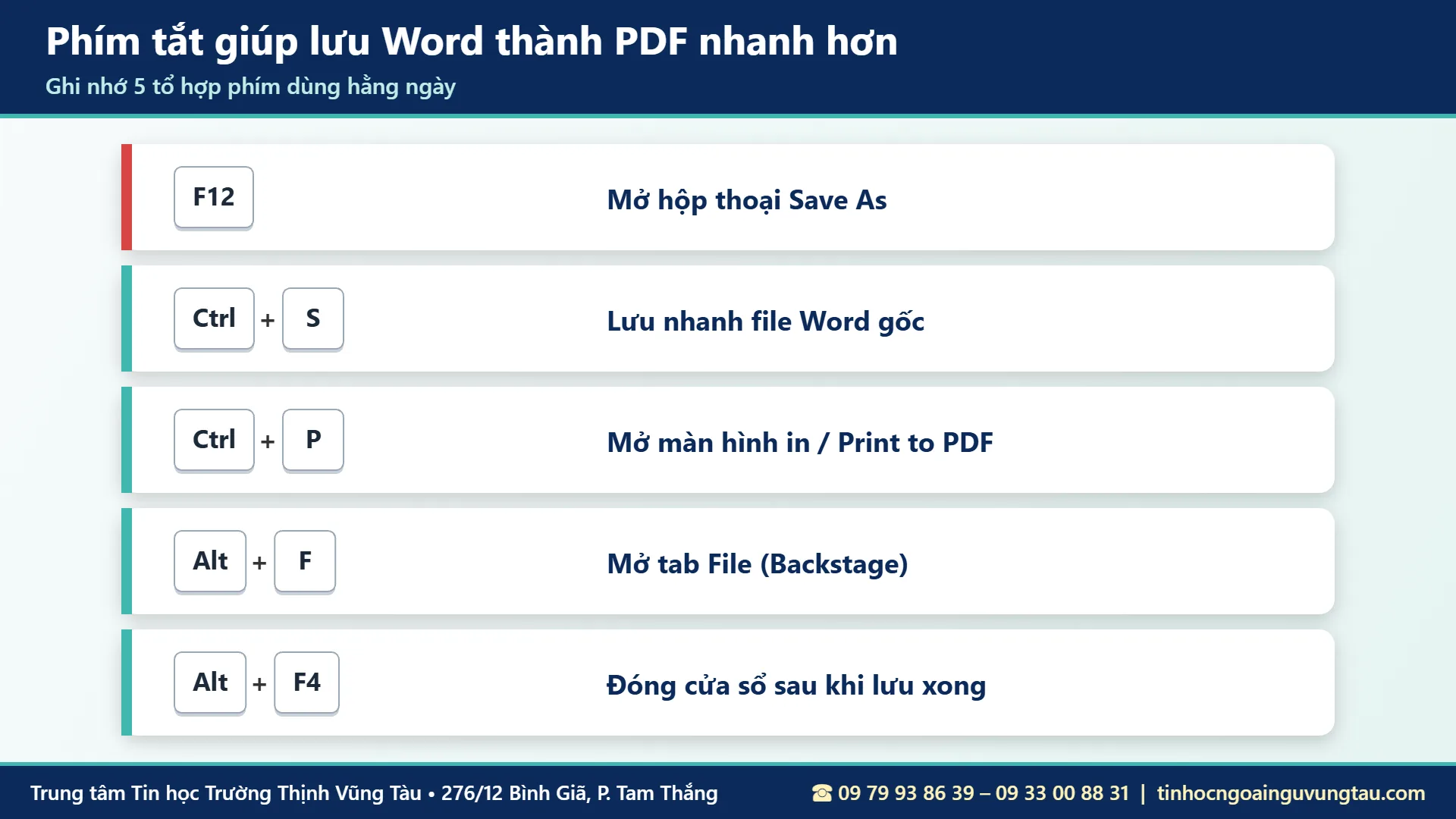
F12 mở Save As, Ctrl + S lưu nhanh file Word gốc, Ctrl + P mở màn hình in. Bạn có thể học thêm các phím tắt hữu dụng trong Microsoft Word để rút ngắn thời gian soạn thảo mỗi ngày.
Lưu thêm định dạng ảnh hoặc PDF cho Excel
Nếu cần đăng nội dung lên mạng xã hội, bạn có thể lưu file Word thành ảnh PNG, JPG. Với bảng tính, thao tác tương tự được trình bày trong bài chuyển file Excel sang PDF không bị cắt cột.
Bài tập thực hành Save As PDF trong Word
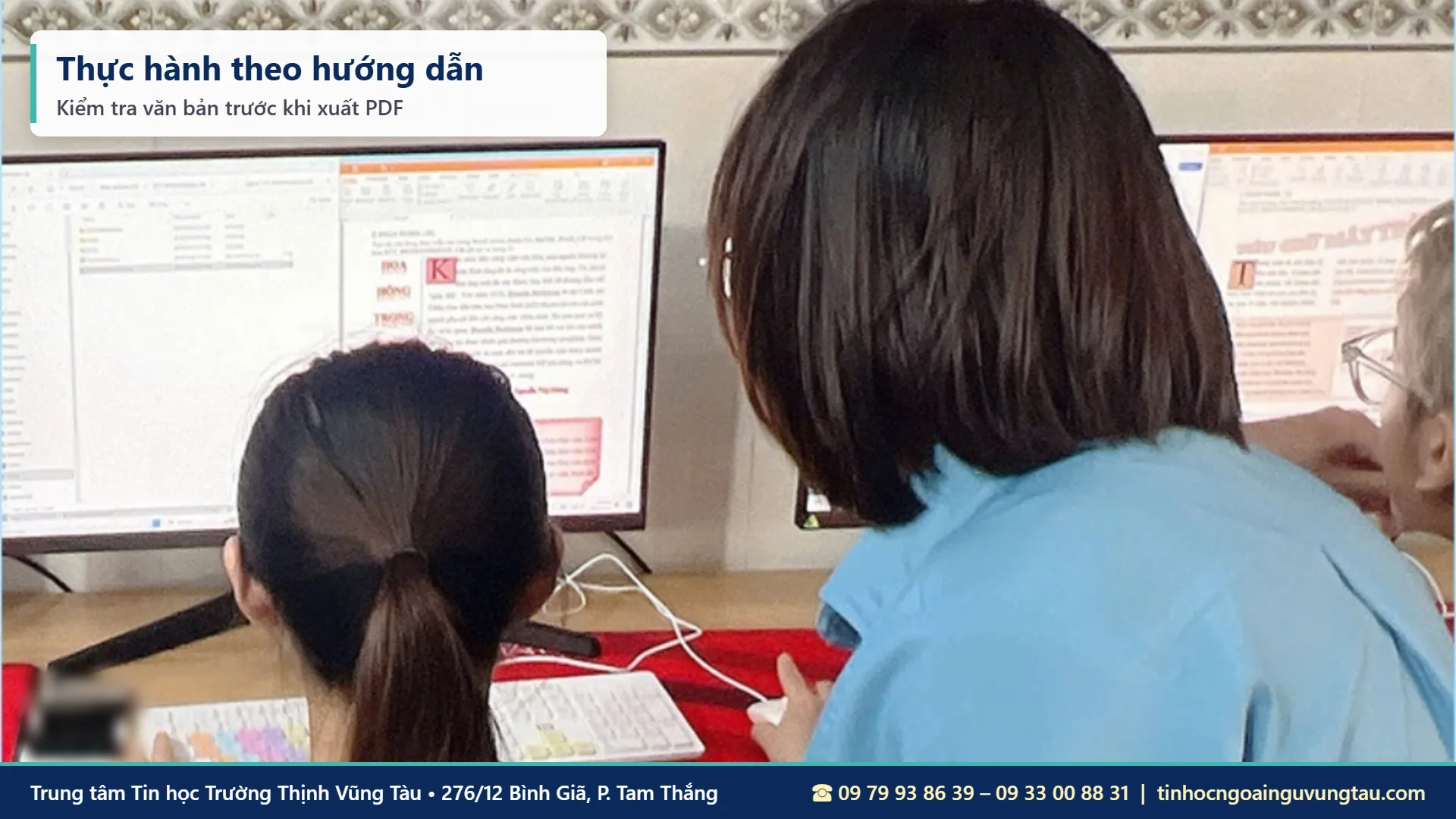
Để luyện Save As PDF trong Word, hãy mở một tài liệu có ít nhất 3 tiêu đề Heading và làm lần lượt 4 bài tập sau. Đây cũng là dạng thao tác thường gặp trong đề thi chứng chỉ CNTT cơ bản.
- Lưu toàn bộ tài liệu sang PDF với Optimize for là Standard, tích Open file after publishing.
- Xuất riêng trang 2 đến trang 3 bằng Page(s) From… To…, đặt tên file “TrichDoan.pdf”.
- Lưu lại với Create bookmarks using Headings, mở PDF và kiểm tra thanh bookmark bên trái.
- Lưu bản Minimum size, so sánh dung lượng với bản Standard trong File Explorer.
Tự kiểm tra kết quả
Bạn đã Save As PDF trong Word đúng nếu: file PDF mở được trên điện thoại mà không lệch chữ, bookmark bấm được, bản Minimum size nhẹ hơn bản Standard. Nếu Word của bạn có ô Encrypt, hãy thử đặt mật khẩu rồi mở lại file để kiểm tra.
Tóm tắt: Save As PDF trong Word đúng chuẩn
Nhấn F12 › chọn Save as type là PDF › bấm Options để chọn trang, bookmark, PDF/A hoặc mật khẩu › chọn Standard hay Minimum size › bấm Save. Chỉ với bốn bước và chín tùy chọn, bạn có thể xuất file PDF từ Word đúng yêu cầu của khách hàng, cơ quan hay nhà trường mà không cần phần mềm nào khác.
Câu hỏi thường gặp về Save As PDF trong Word
Word 2010 có Save As PDF được không?
Có. Từ Word 2010 trở đi, PDF có sẵn trong danh sách Save as type. Word 2010 và 2013 có đủ các tùy chọn Page range, bookmark, PDF/A nhưng chưa có ô đặt mật khẩu.
Lưu Word thành PDF có mất file Word gốc không?
Không. Save As PDF trong Word chỉ tạo thêm một bản sao PDF; file .docx gốc vẫn còn nguyên. Bạn nên giữ file Word để chỉnh sửa về sau.
Làm sao để file PDF xuất từ Word có mục lục bấm được?
Tạo mục lục tự động bằng Styles Heading, sau đó trong Options tích Create bookmarks using: Headings. Liên kết trong mục lục và bookmark ở thanh bên đều bấm được.
Có thể đặt mật khẩu file PDF ngay trong Word không?
Có, ở Word bản mới (Microsoft 365, Word 2019, 2021 và Word 2016 đã cập nhật) qua ô Encrypt the document with a password. Bạn có thể đọc thêm hướng dẫn chính thức tại trang hỗ trợ Microsoft Word.
Học Word bài bản tại Trung tâm Tin học Trường Thịnh Vũng Tàu
Save As PDF trong Word, mục lục tự động, đánh số trang, in ấn – đây là những kỹ năng mà người đi làm và sinh viên dùng hằng ngày. Tại Trung tâm Tin học Trường Thịnh, học viên học Word theo từng chủ đề và thực hành trực tiếp trên máy với mẫu văn bản sát công việc. Nếu bạn muốn học Word tại Vũng Tàu một cách có hệ thống, hãy gọi hotline để được tư vấn lớp phù hợp.
Chương trình phù hợp với những bạn đang quan tâm đến: khóa học Word cơ bản tại Vũng Tàu, khóa học Word nâng cao tại Vũng Tàu, khóa học tin học văn phòng cho người đi làm và học tin học văn phòng cho người mới.
Lịch Học Linh Hoạt – Phù Hợp Cho Người Đi Làm
- Lớp thường: 3 buổi/tuần (Thứ 2–4–6 hoặc Thứ 3–5–7), mỗi ca 1,5 tiếng.
- Lớp cấp tốc: 6 buổi/tuần (Thứ 2 đến Thứ 7), mỗi ca 1,5 tiếng.
- Lớp cuối tuần: học trọn ngày Thứ 7 hoặc Chủ nhật.
- Lớp kèm riêng 1 kèm 1: sắp xếp lịch theo nhu cầu.
- Khung giờ học: ca sáng 08h00–11h00, ca chiều 14h00–17h00, ca tối 18h00–21h00.
Khóa học tin học văn phòng tại Trung tâm Tin học Trường Thịnh
Học viên học Word, Excel, PowerPoint theo từng chủ đề sát công việc, luyện phím tắt và thao tác nhanh trên máy tại 2 cơ sở: 276/12 Bình Giã và 37/3 Lê Phụng Hiểu, Phường Tam Thắng, TP. Hồ Chí Minh (khu vực Vũng Tàu cũ).
Cam kết chất lượng đào tạo
Trung tâm hướng dẫn tận tình đến khi học viên thao tác được. Học viên có nhu cầu có thể đăng ký thi chứng chỉ ứng dụng công nghệ thông tin do Trường Đại học Công nghệ Kỹ thuật TP.HCM (HCMUTE) cấp.
Gọi ngay hotline 09 79 93 86 39 – 09 33 00 88 31 để được tư vấn lịch học phù hợp. Đăng ký học thử ngay bên dưới:
ĐĂNG KÝ HỌC THỬ MIỄN PHÍ
Gọi ngay hoặc nhắn Zalo: 09 79 93 86 39 – 09 33 00 88 31
TRUNG TÂM TIN HỌC TRƯỜNG THỊNH VŨNG TÀU
📍 Cơ sở chính: 276/12 Bình Giã, Phường Tam Thắng, TP. Hồ Chí Minh (khu vực Vũng Tàu cũ)
📍 Cơ sở 2: 37/3 Lê Phụng Hiểu, Phường Tam Thắng, TP. Hồ Chí Minh (khu vực Vũng Tàu cũ)
📞 Hotline/Zalo: 09 79 93 86 39 – 09 33 00 88 31
🕘 Giờ làm việc: tất cả các ngày trong tuần, kể cả Chủ nhật – 7h30–11h30 và 13h30–21h30
🌐 Website: tinhoctruongthinhvungtau.com
📘 Facebook: facebook.com/tinhoctruongthinh
🎵 TikTok: @trungtamtinhocvungtau
▶️ YouTube: @tinhoctruongthinhvungtau