
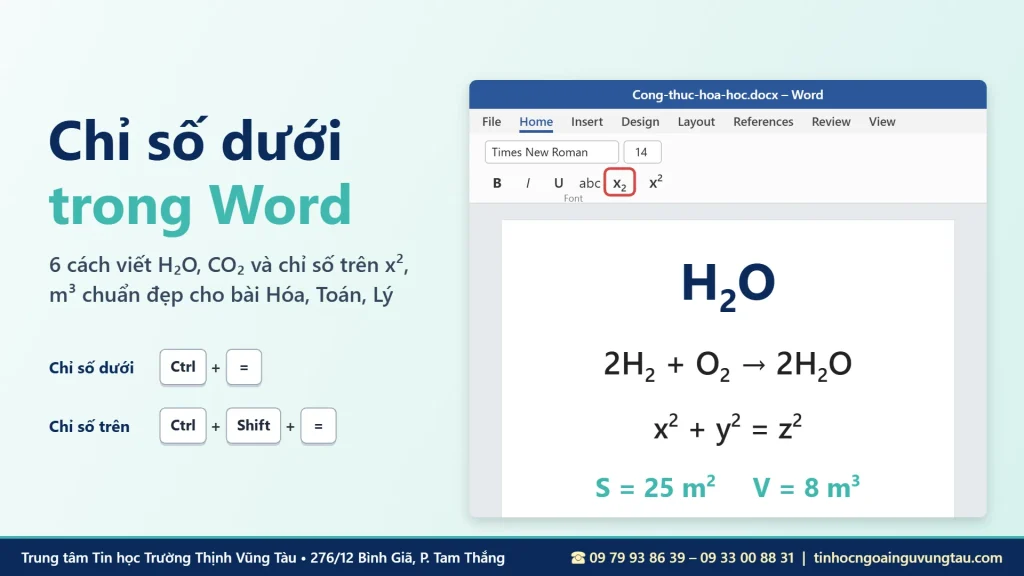
Bạn đang soạn bài kiểm tra Hóa lớp 8, gõ xong công thức H2O, CO2, H2SO4 thì nhận ra con số vẫn nằm ngang hàng với chữ cái, nhìn rất thiếu chuyên nghiệp. Hoặc bạn làm hồ sơ báo giá công trình và cần ghi diện tích 120 m², thể tích 8 m³. Chỉ một ký tự nhỏ sai vị trí cũng khiến văn bản bị đánh giá là cẩu thả. Bài viết này hướng dẫn trọn bộ cách viết chỉ số dưới trong Word và chỉ số trên trong Word với 6 cách khác nhau, từ phím tắt 1 giây đến AutoCorrect gõ tự động, kèm bảng công thức mẫu và các lỗi hay gặp.
Toàn bộ thao tác áp dụng cho Word 2010, 2013, 2016, 2019, 2021 và Microsoft 365. Nếu bạn mới làm quen với Word, nên xem thêm các phím tắt hữu ích trong Microsoft Word để thao tác nhanh hơn.
Chỉ số dưới trong Word là gì? Khác chỉ số trên ở điểm nào?
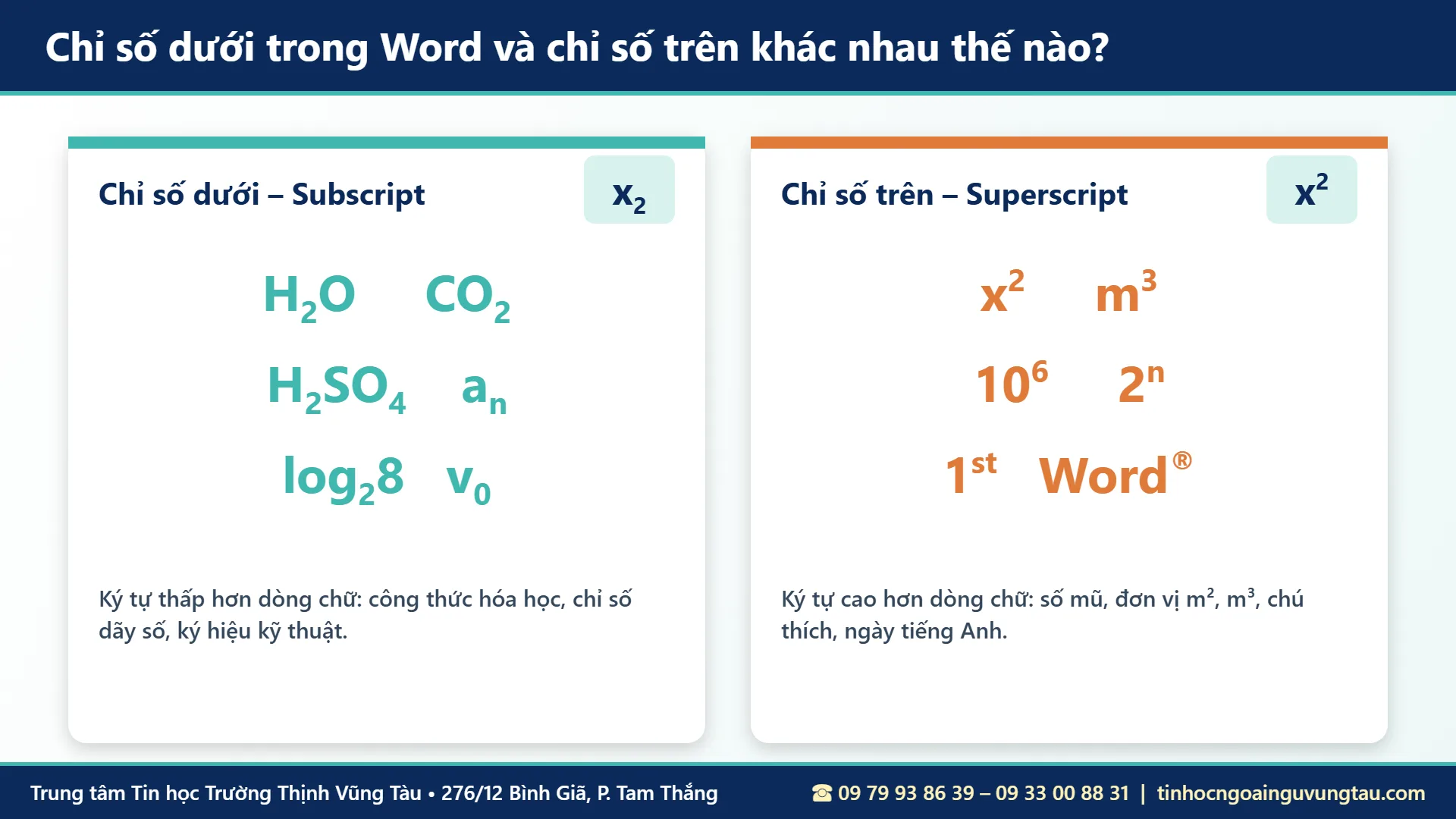
Chỉ số dưới trong Word (tiếng Anh là Subscript) là ký tự được thu nhỏ và hạ thấp xuống dưới dòng chữ, ví dụ số 2 trong H₂O hay số 4 trong H₂SO₄. Ngược lại, chỉ số trên (Superscript) là ký tự thu nhỏ và nâng lên phía trên, ví dụ số mũ trong x², đơn vị m³ hay ký hiệu ®.
Hai định dạng này nằm cạnh nhau trên thanh công cụ nên rất nhiều người nhầm lẫn. Một quy tắc dễ nhớ: hóa học dùng chỉ số dưới, toán học số mũ dùng chỉ số trên.
Khi nào cần dùng chỉ số dưới?
- Công thức hóa học: H₂O, CO₂, NaHCO₃, Fe₂O₃, C₆H₁₂O₆.
- Ký hiệu dãy số và biến trong toán: a₁, a₂, aₙ, x₀, log₂8.
- Ký hiệu kỹ thuật, vật lý: v₀ (vận tốc ban đầu), t₁, R₁, U₂.
Khi nào cần dùng chỉ số trên?
- Số mũ, lũy thừa: x², 2ⁿ, 10⁶.
- Đơn vị đo diện tích, thể tích: m², cm³, km².
- Ký hiệu thương hiệu, chú thích: Word®, 1st, 2nd hoặc số chú thích cuối trang.
Vì sao không nên chỉnh cỡ chữ thủ công?
Nhiều người hạ cỡ chữ con số xuống 8 rồi kéo lệch dòng. Cách này tốn thời gian, không đều và dễ vỡ bố cục khi đổi font. Định dạng chỉ số dưới trong Word tự co chữ theo tỉ lệ chuẩn và tự căn vị trí, nên văn bản luôn đồng đều.
Cách 1: phím tắt viết chỉ số dưới trong Word nhanh nhất
Đây là cách viết chỉ số dưới trong Word được dân văn phòng và giáo viên dùng nhiều nhất vì chỉ mất khoảng 1 giây cho mỗi ký tự.
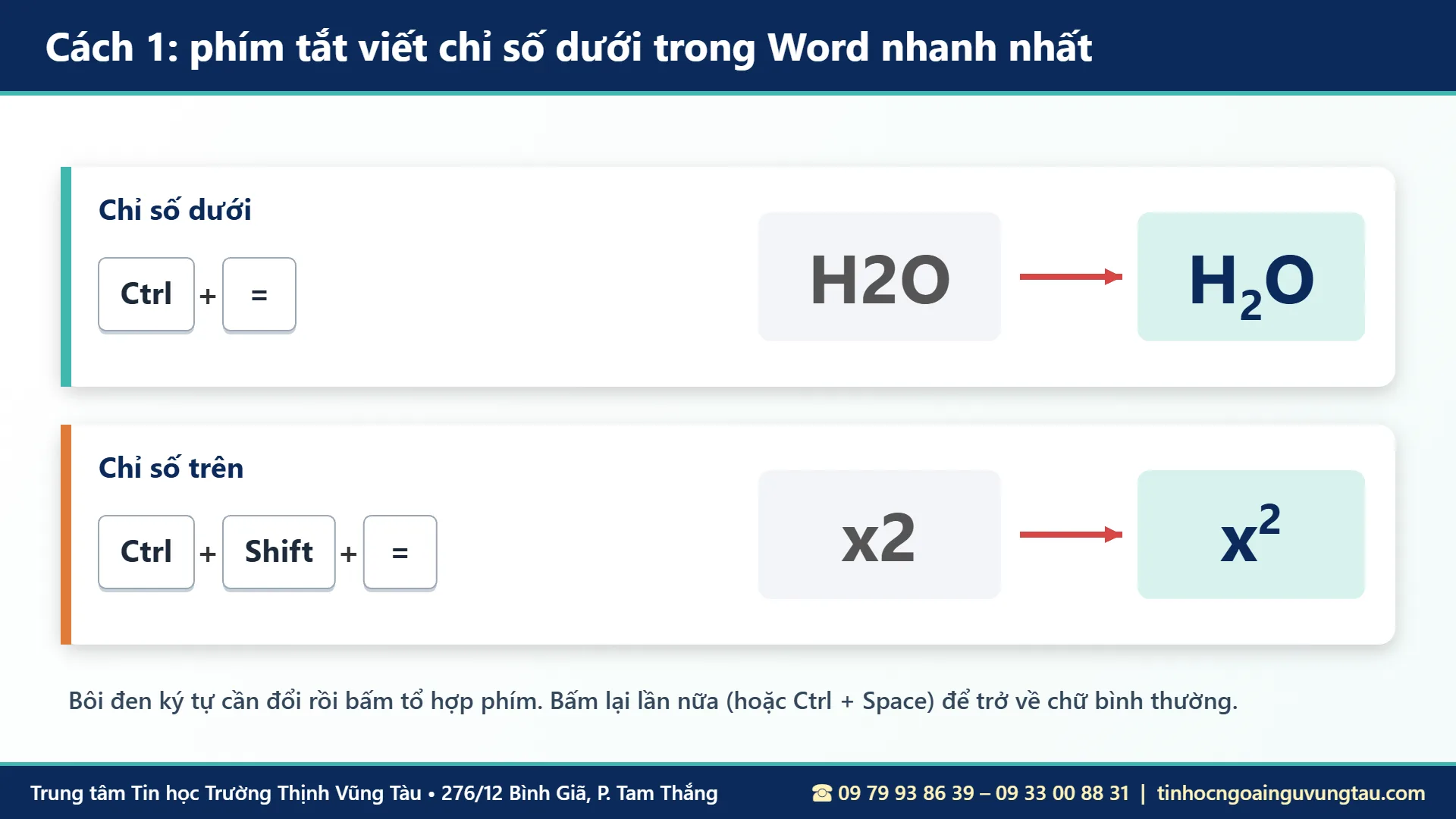
Phím tắt chỉ số dưới: Ctrl + =
- Gõ nội dung bình thường, ví dụ H2O.
- Bôi đen số 2.
- Nhấn tổ hợp Ctrl + = (phím dấu bằng cạnh phím Backspace). Số 2 lập tức hạ xuống thành H₂O.
Bạn cũng có thể bấm Ctrl + = trước khi gõ, sau đó gõ số 2 và bấm Ctrl + = lần nữa để quay lại chữ thường. Cách này giúp gõ liền mạch mà không cần bôi đen.
Phím tắt chỉ số trên: Ctrl + Shift + =
Với số mũ x² hoặc m³, bạn bôi đen số rồi bấm Ctrl + Shift + = (tương đương Ctrl + +). Bấm lại tổ hợp này để tắt chỉ số trên.
Ctrl + Space: trả ký tự về bình thường
Nếu lỡ bật chỉ số dưới mà quên tắt, cả câu phía sau sẽ bị nhỏ và lệch. Chỉ cần bôi đen đoạn bị lỗi và bấm Ctrl + Space để xóa định dạng ký tự. Phím tắt chỉ số dưới trong Word kết hợp với Ctrl + Space là bộ đôi giúp bạn gõ công thức rất nhanh.
Cách 2: viết chỉ số dưới trong Word bằng nút x₂ trên tab Home
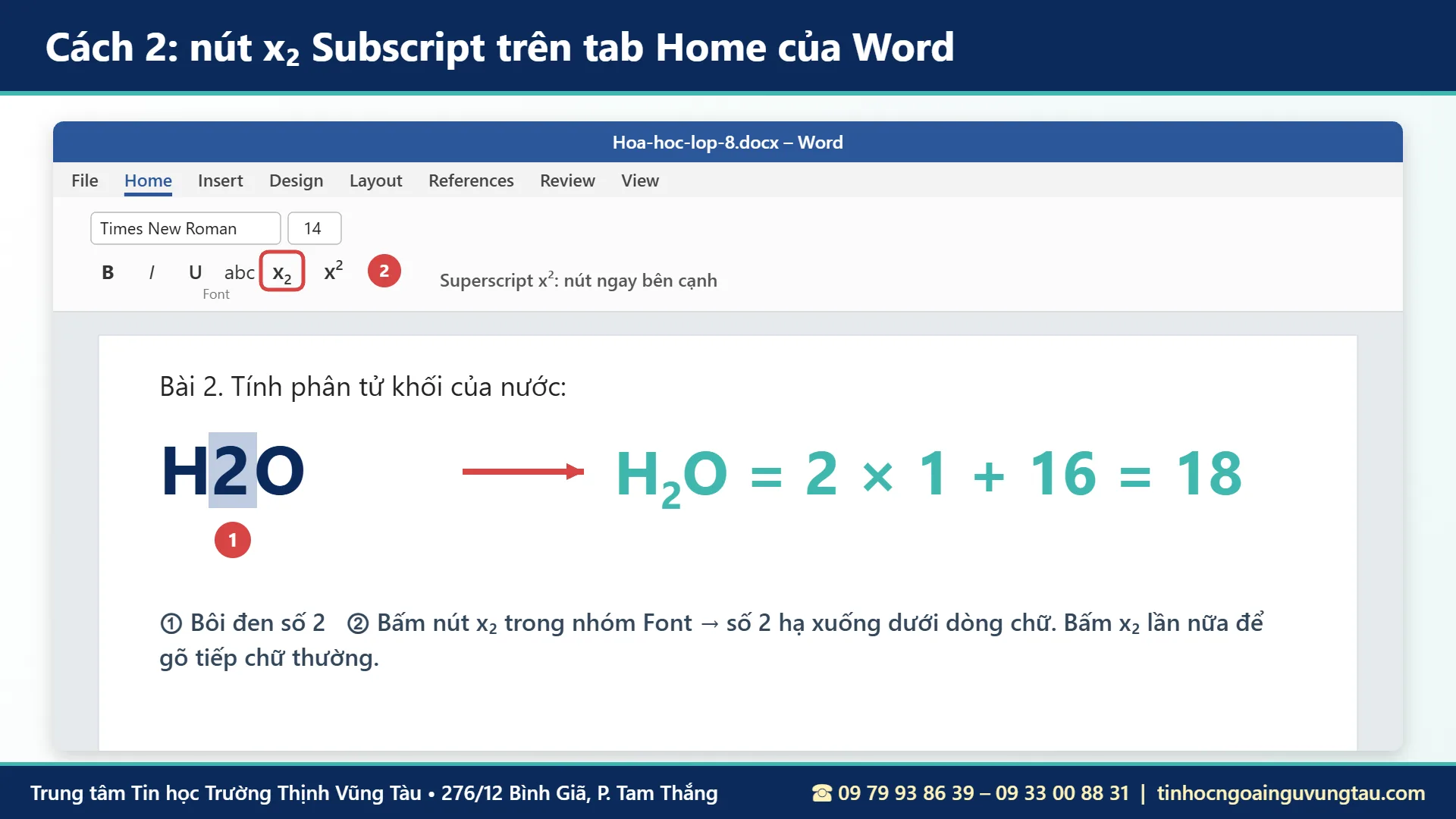
Nếu bạn quen dùng chuột hơn bàn phím, cách tạo chỉ số dưới trong Word đơn giản nhất là dùng nút Subscript, nút này nằm ngay trong nhóm Font của tab Home.
Các bước thực hiện
- Bôi đen ký tự cần hạ xuống, ví dụ số 2 trong H2O.
- Vào tab Home, nhóm Font, bấm nút x₂ (Subscript).
- Muốn viết chỉ số trên, bấm nút x² (Superscript) ngay bên cạnh.
Lưu ý với Word 2003
Word 2003 không có nút x₂ trên thanh công cụ mặc định. Bạn dùng phím tắt ở cách 1 hoặc hộp thoại Font ở cách 3. Nếu bạn muốn tùy chỉnh thanh công cụ cho tiện, tham khảo những thiết lập trong Word mà bạn nên cài đặt.
Cách 3: viết chỉ số dưới trong Word bằng hộp thoại Font
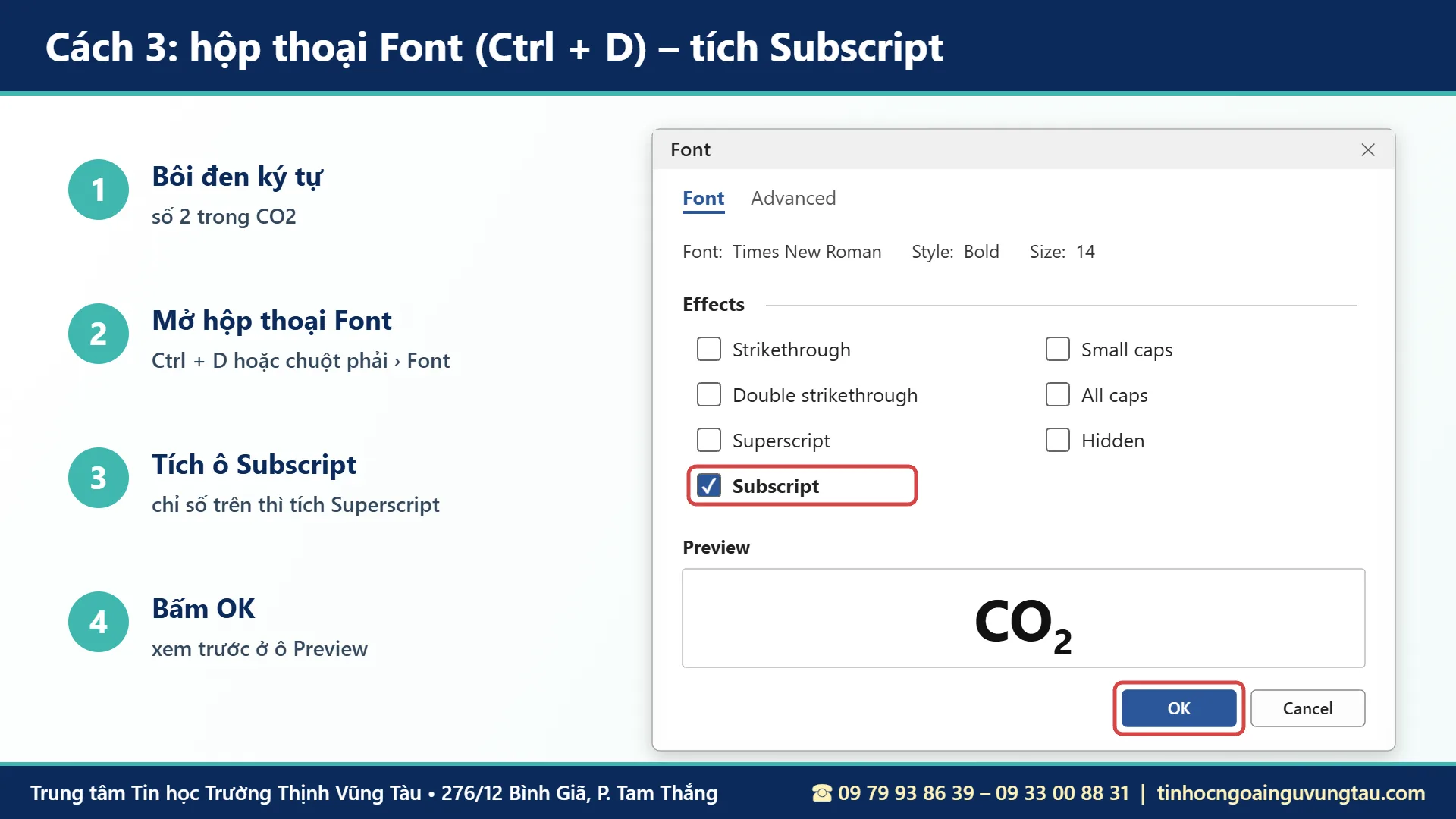
Hộp thoại Font là cách làm chỉ số dưới trong Word phù hợp khi bạn muốn chỉnh nhiều thuộc tính cùng lúc: cỡ chữ, màu, kiểu chữ và chỉ số dưới.
Các bước thực hiện
- Bôi đen ký tự cần đổi, ví dụ số 2 trong CO2.
- Nhấn Ctrl + D hoặc chuột phải chọn Font…
- Trong mục Effects, tích ô Subscript (chỉ số dưới) hoặc Superscript (chỉ số trên).
- Xem kết quả ở ô Preview rồi bấm OK.
Chỉnh vị trí cao thấp bằng tab Advanced
Trong tab Advanced của hộp thoại Font, mục Position cho phép chọn Raised (nâng lên) hoặc Lowered (hạ xuống) theo số point tùy ý. Cách này dùng khi bạn muốn ký tự giữ nguyên cỡ chữ nhưng lệch nhẹ khỏi dòng, thường gặp trong thiết kế tiêu đề. Bạn cũng có thể đổi phông cho công thức đẹp hơn, xem hướng dẫn cài thêm font chữ vào Word.
Cách 4: Equation – gõ chỉ số dưới trong Word cho công thức dài
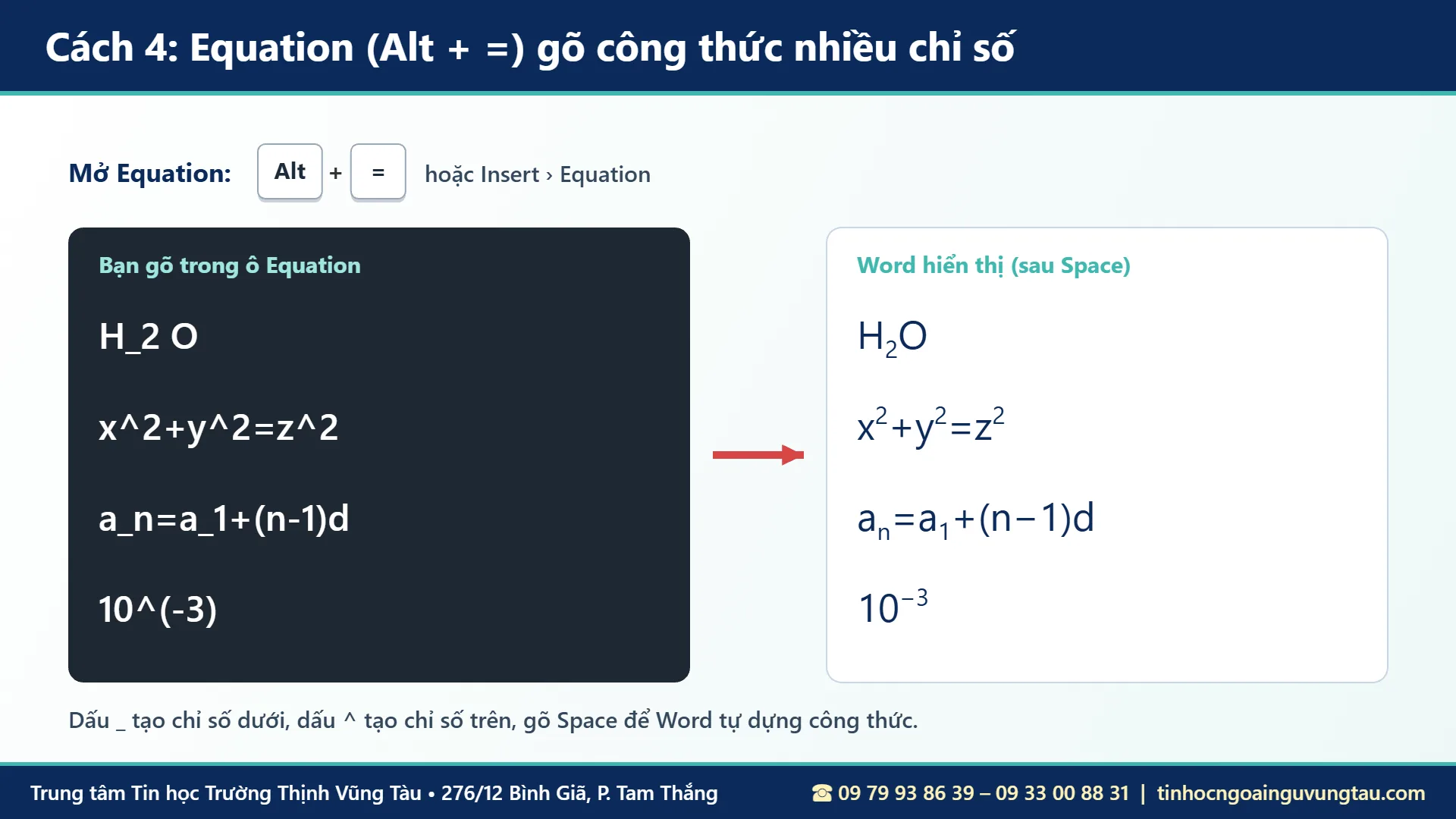
Với công thức toán dài như an = a1 + (n − 1)d hay x² + y² = z², công cụ Equation giúp bạn gõ cả chỉ số dưới và chỉ số trên trong một lần.
Các bước thực hiện
- Nhấn Alt + = hoặc vào Insert › Equation để mở khung công thức.
- Gõ dấu gạch dưới _ để tạo chỉ số dưới: H_2 rồi Space sẽ ra H₂.
- Gõ dấu mũ ^ để tạo chỉ số trên: x^2 rồi Space sẽ ra x².
- Dùng ngoặc khi chỉ số có nhiều ký tự: 10^(-3) ra 10⁻³.
Ưu và nhược điểm của Equation
So với các cách viết chỉ số dưới trong Word khác, Equation cho công thức đẹp như sách giáo khoa và căn dòng rất chuẩn. Tuy nhiên, khung Equation dùng font Cambria Math nên nếu chỉ cần viết vài công thức hóa học xen trong đoạn văn, cách 1 vẫn nhanh và đồng bộ font hơn. Bạn có thể kết hợp Equation với các cách tạo bảng trong Word để trình bày bài tập toán rõ ràng.
Cách 5: chèn ký tự chỉ số dưới Unicode bằng Insert › Symbol
Ba cách đầu chỉ là định dạng: khi copy H₂O sang Zalo, Facebook hoặc một ô nhập liệu trên web, số 2 thường trở lại ngang dòng thành H2O. Ký tự Unicode khắc phục điều này vì bản thân nó đã là chữ số nhỏ.
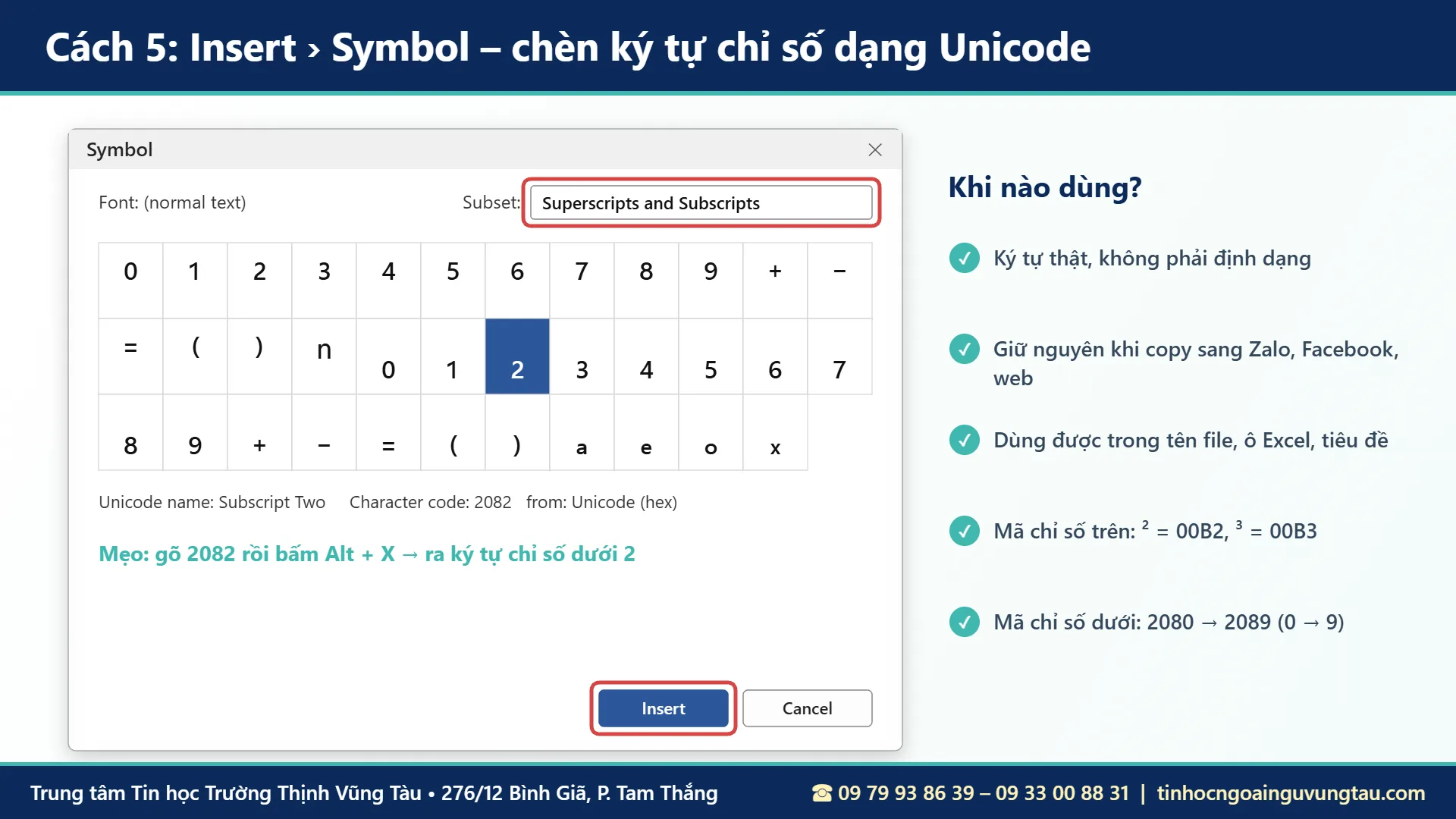
Các bước thực hiện
- Vào Insert › Symbol › More Symbols…
- Ở mục Font chọn (normal text), mục Subset chọn Superscripts and Subscripts.
- Chọn ký tự cần dùng, ví dụ ₂, rồi bấm Insert.
Mẹo Alt + X với mã Unicode
Gõ mã 2082 rồi bấm Alt + X, Word sẽ đổi mã thành ký tự ₂. Các chữ số chỉ số dưới có mã từ 2080 đến 2089 (tương ứng 0 đến 9). Với chỉ số trên, ² có mã 00B2 và ³ có mã 00B3. Đây là cách viết chỉ số dưới trong Word giữ nguyên được khi đưa sang Excel, tên file hoặc tiêu đề bài đăng.
Cách 6: AutoCorrect tự tạo chỉ số dưới trong Word (h2o → H₂O)
Đây là cách viết chỉ số dưới trong Word tự động. Nếu bạn là giáo viên Hóa hoặc nhân viên phòng thí nghiệm, phải gõ đi gõ lại hàng chục công thức, AutoCorrect sẽ tiết kiệm rất nhiều thời gian.
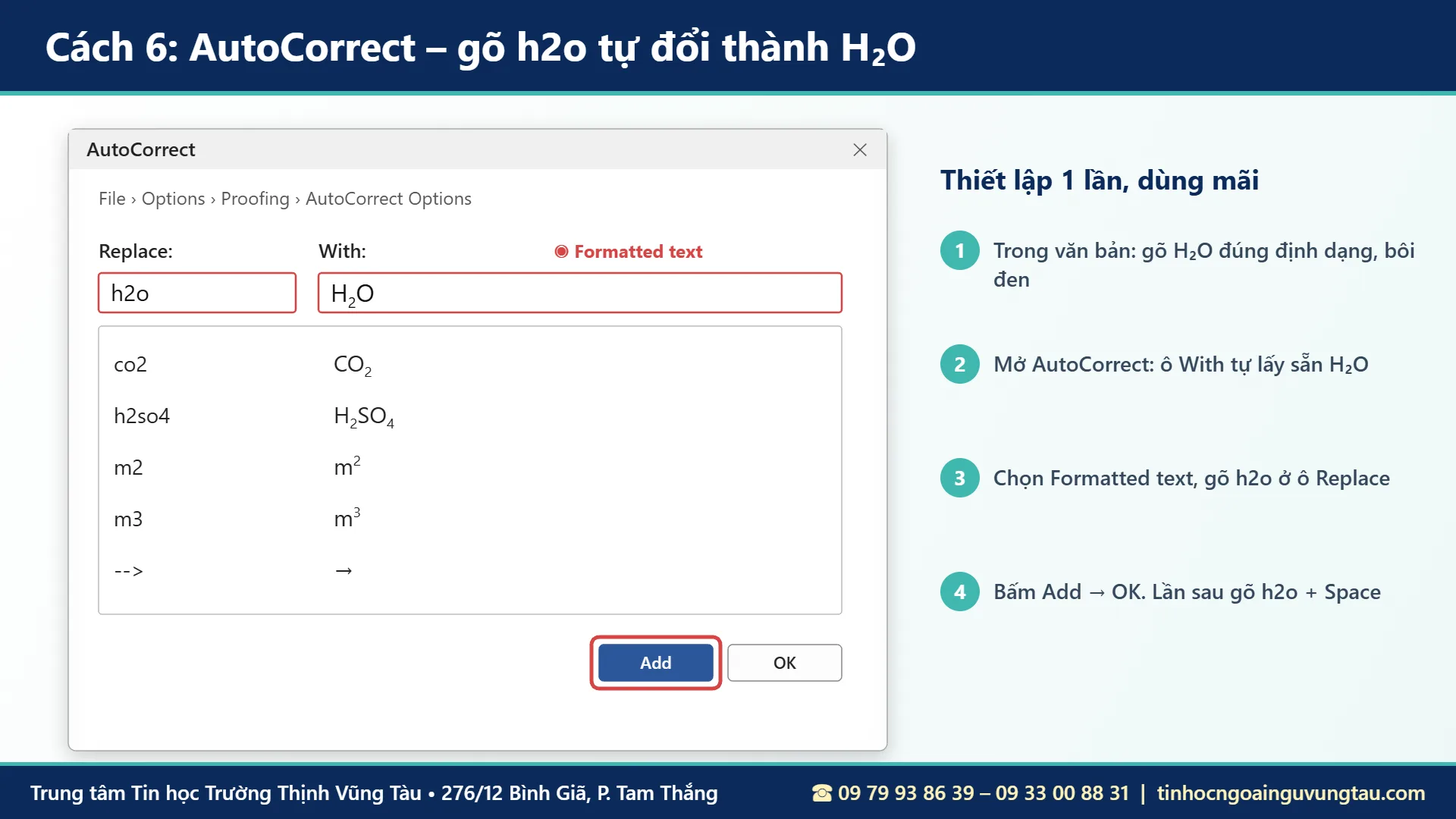
Thiết lập một lần, dùng mãi
- Gõ H₂O đúng định dạng chỉ số dưới trong văn bản, sau đó bôi đen cụm này.
- Vào File › Options › Proofing › AutoCorrect Options. Ô With đã lấy sẵn H₂O.
- Chọn Formatted text để giữ định dạng, gõ h2o vào ô Replace.
- Bấm Add rồi OK. Từ nay gõ h2o và nhấn Space, Word tự đổi thành H₂O.
Nên tạo AutoCorrect cho những cụm nào?
Các cụm hay dùng là co2, h2so4, m2, m3. Nên đặt từ gõ tắt không trùng với từ tiếng Việt thông thường để tránh Word tự sửa nhầm.
Bảng công thức hóa học mẫu viết chỉ số dưới trong Word
Bảng dưới đây giúp bạn luyện viết chỉ số dưới trong Word và kiểm tra nhanh ký tự nào cần hạ xuống khi gõ các công thức phổ biến trong chương trình phổ thông.
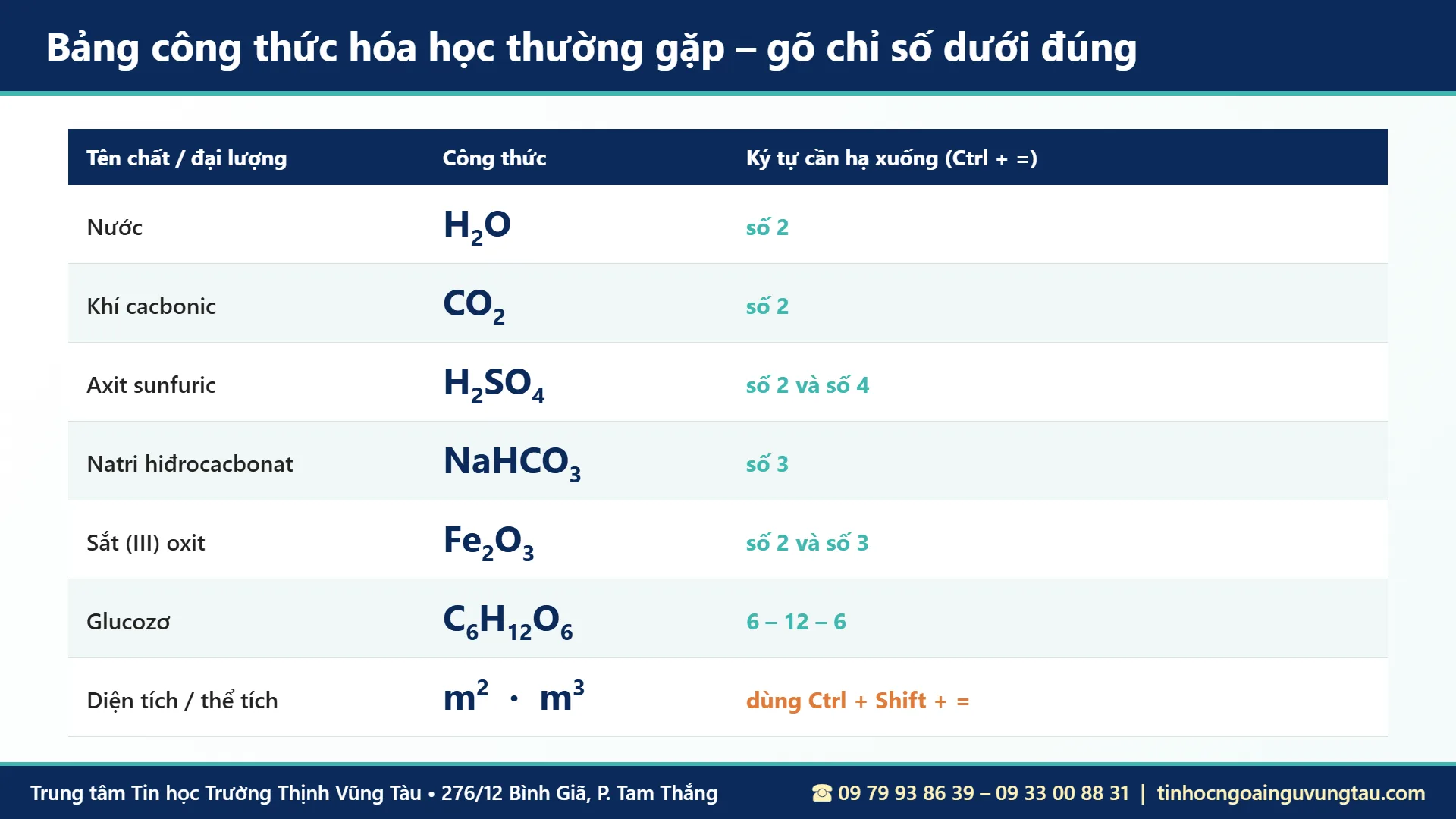
| Tên chất / đại lượng | Công thức đúng | Cách gõ |
|---|---|---|
| Nước | H2O | Bôi đen số 2, Ctrl + = |
| Khí cacbonic | CO2 | Bôi đen số 2, Ctrl + = |
| Axit sunfuric | H2SO4 | Giữ Ctrl chọn số 2 và số 4, Ctrl + = |
| Natri hiđrocacbonat | NaHCO3 | Bôi đen số 3, Ctrl + = |
| Glucozơ | C6H12O6 | Giữ Ctrl chọn 6, 12, 6, Ctrl + = |
| Diện tích / thể tích | m2, m3 | Bôi đen số, Ctrl + Shift + = |
Gõ phương trình hóa học trong 4 bước
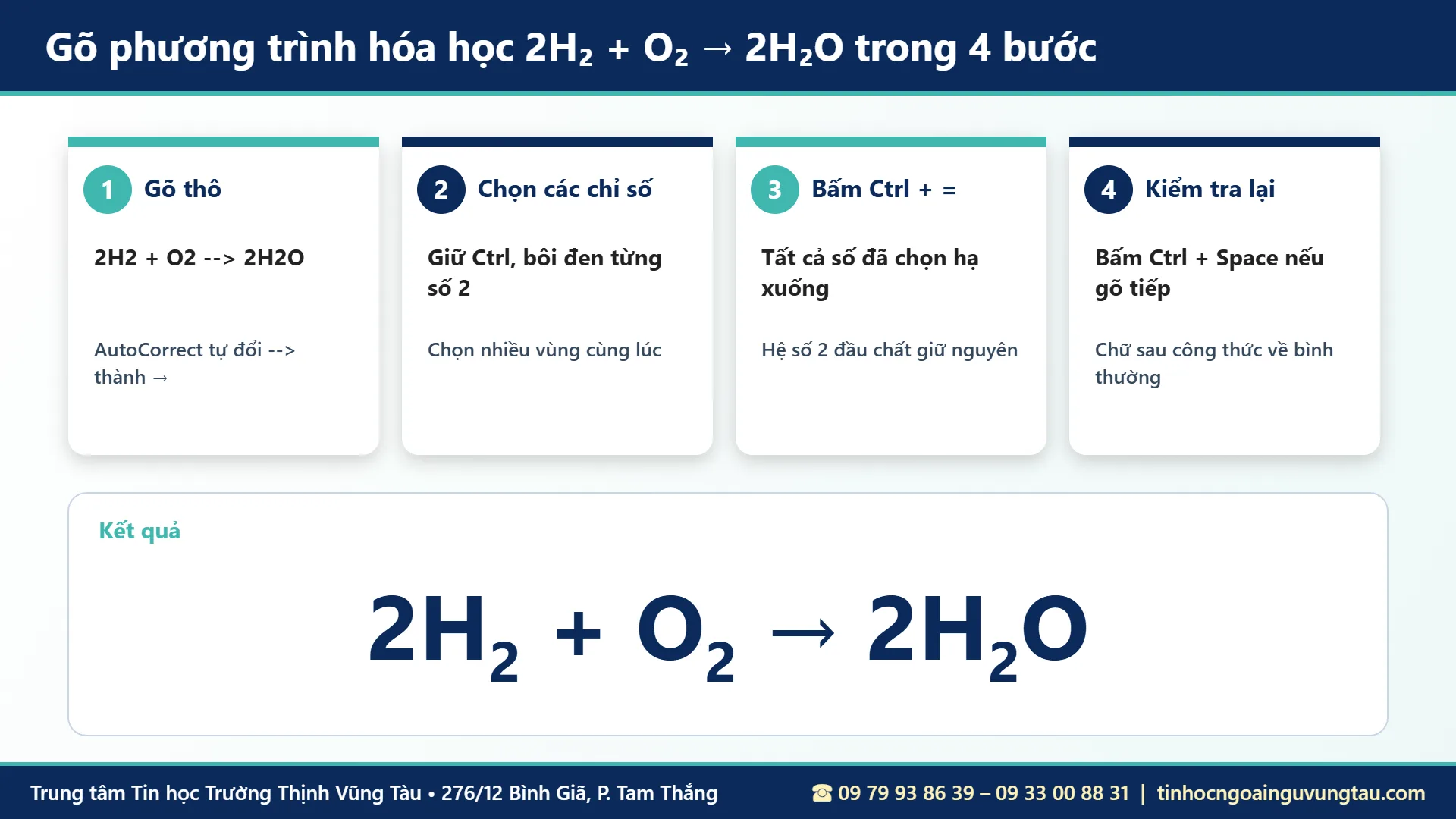
Với phương trình 2H₂ + O₂ → 2H₂O, bạn gõ thô “2H2 + O2 --> 2H2O” (AutoCorrect của Word tự đổi --> thành mũi tên →). Sau đó giữ phím Ctrl và bôi đen lần lượt từng chỉ số nguyên tử, rồi bấm Ctrl + = một lần cho tất cả. Lưu ý: hệ số đứng đầu chất (số 2 trong 2H₂) giữ nguyên cỡ chữ, chỉ hạ số đứng sau nguyên tố.
6 lỗi hay gặp khi viết chỉ số dưới trong Word và cách sửa
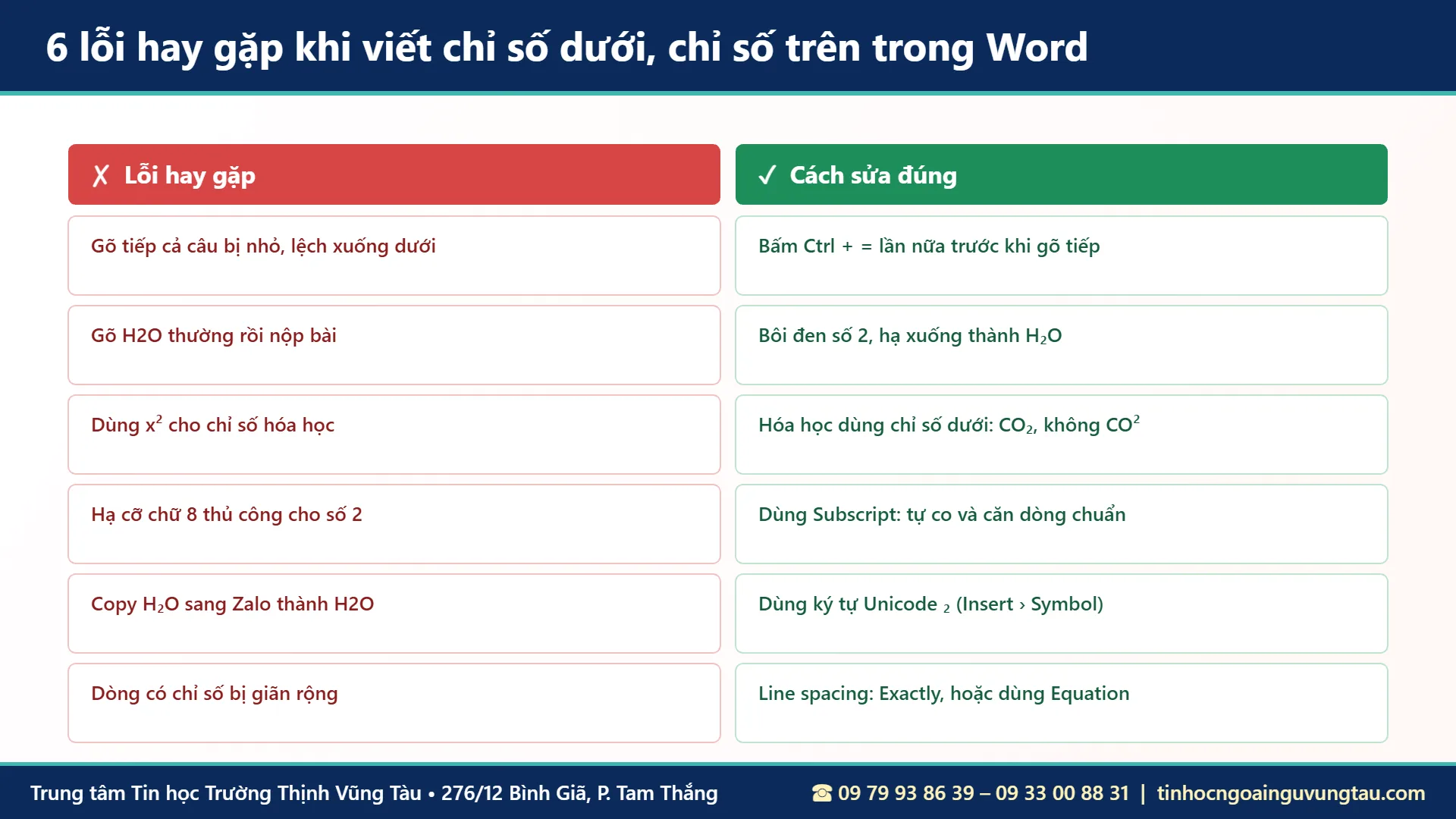
Lỗi 1: gõ tiếp cả câu bị nhỏ, lệch xuống dưới
Nguyên nhân là bạn bật chỉ số dưới nhưng chưa tắt. Bấm Ctrl + = lần nữa trước khi gõ tiếp, hoặc bôi đen phần bị lỗi và bấm Ctrl + Space.
Lỗi 2: dùng chỉ số trên cho công thức hóa học
CO² là sai, CO₂ mới đúng. Công thức hóa học luôn dùng chỉ số dưới trong Word, còn đơn vị m² và số mũ mới dùng chỉ số trên.
Lỗi 3: dòng có chỉ số bị giãn rộng hơn các dòng khác
Ký tự chỉ số làm Word tăng khoảng cách dòng khi đang đặt giãn dòng tự động. Hãy đặt Line spacing dạng Exactly hoặc xem cách giãn dòng và giãn đoạn trong Word để dòng đều nhau.
Lỗi 4: copy sang Zalo, web bị mất chỉ số
Chỉ số dưới trong Word dạng định dạng Subscript không đi theo văn bản thuần. Dùng ký tự Unicode ở cách 5 nếu nội dung cần đăng lên mạng xã hội.
Lỗi 5: chỉ số bị mất khi chuyển sang PDF
Lỗi này thường do font không được nhúng. Khi lưu, chọn đúng tùy chọn nhúng font như hướng dẫn 3 cách chuyển Word sang PDF nhanh nhất.
So sánh 6 cách viết chỉ số dưới trong Word – nên chọn cách nào?
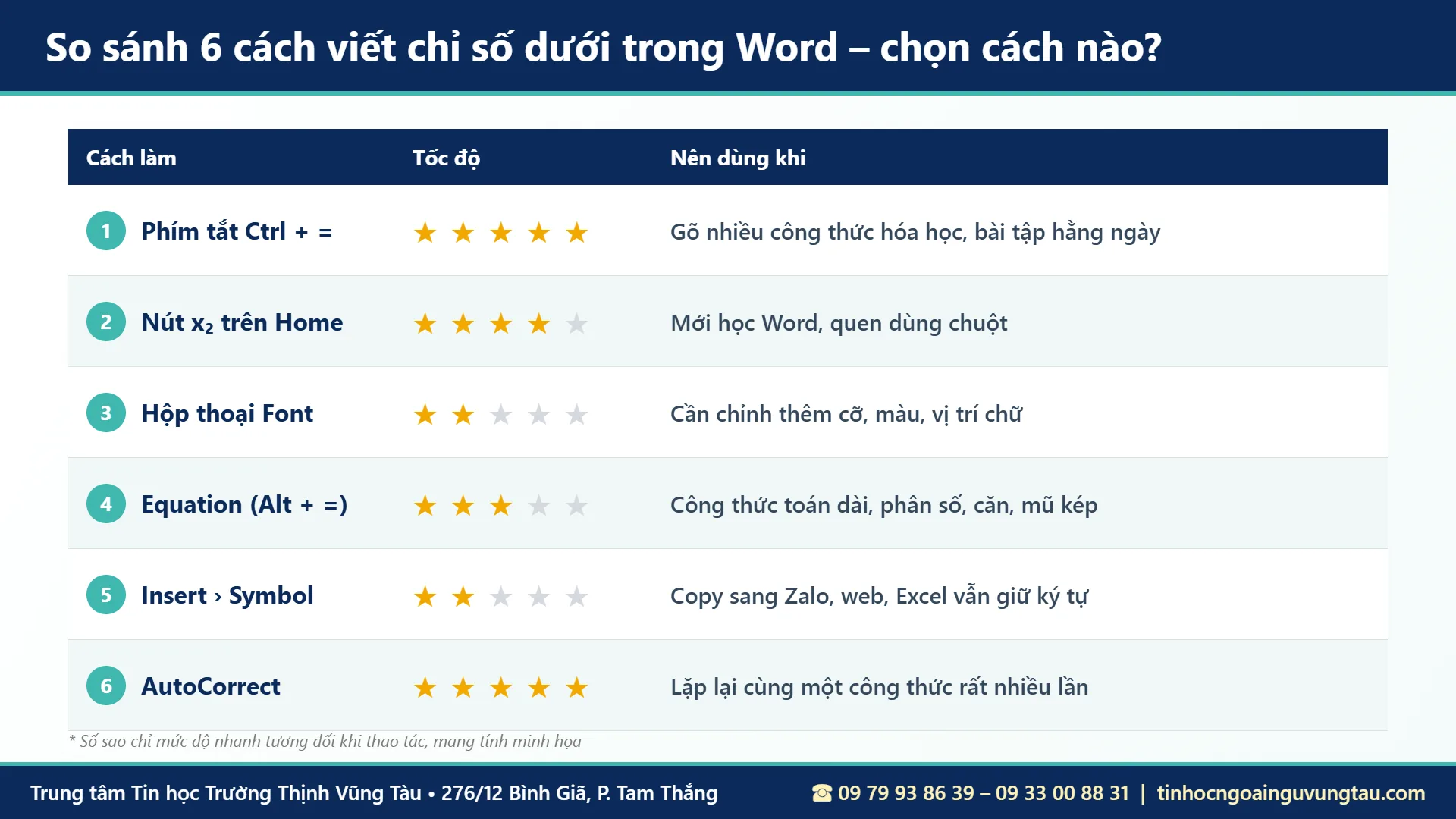
Mỗi cách viết chỉ số dưới trong Word phù hợp với một tình huống riêng:
- Phím tắt Ctrl + =: nhanh nhất, phù hợp giáo viên, học sinh gõ bài tập hằng ngày.
- Nút x₂ trên Home: dễ nhớ cho người mới học Word.
- Hộp thoại Font: khi cần chỉnh thêm cỡ chữ, màu, vị trí.
- Equation: công thức toán dài có phân số, căn, nhiều tầng chỉ số.
- Insert › Symbol: khi cần mang ký tự sang Zalo, web, Excel.
- AutoCorrect: khi lặp lại cùng một công thức rất nhiều lần.
Mẹo trình bày văn bản có công thức chuyên nghiệp
Đồng bộ font cho toàn bộ tài liệu
Dùng một font cho cả văn bản và công thức (Times New Roman hoặc Arial) để chỉ số dưới trong Word hiển thị đều. Tránh trộn nhiều font trong cùng một công thức.
Căn lề, đánh số trang trước khi in
Một đề kiểm tra đẹp cần lề chuẩn và số trang rõ ràng. Tham khảo cách căn lề trong Word chuẩn nhất và cách đánh số trang trong Word toàn tập trước khi in tài liệu trong Word.
Viết chỉ số trong Excel, Google Docs, Word trên Mac
Trong Excel, bôi đen ký tự trong ô, nhấn Ctrl + 1 và tích Subscript hoặc Superscript ở mục Effects. Nếu cần hiển thị công thức trong bảng tính, xem cách hiển thị công thức trong Excel. Trên Google Docs, phím tắt là Ctrl + , (chỉ số dưới) và Ctrl + . (chỉ số trên). Word trên Mac dùng Cmd + = và Cmd + Shift + =.
Tóm tắt nhanh cách viết chỉ số dưới trong Word
- Chỉ số dưới: bôi đen ký tự, bấm Ctrl + =.
- Chỉ số trên: bôi đen ký tự, bấm Ctrl + Shift + =.
- Trả về chữ thường: Ctrl + Space.
- Công thức dài: Alt + = mở Equation, dùng _ và ^.
- Cần copy sang nơi khác: dùng ký tự Unicode ₀ đến ₉.
- Gõ lặp nhiều lần: tạo AutoCorrect h2o → H₂O.
Câu hỏi thường gặp về chỉ số dưới trong Word
Phím tắt chỉ số dưới trong Word không hoạt động thì làm sao?
Phím tắt chỉ số dưới trong Word là Ctrl + =, nhưng một số bộ gõ tiếng Việt hoặc phần mềm khác chiếm tổ hợp Ctrl + =. Bạn thử tắt bộ gõ tạm thời, hoặc dùng nút x₂ trên tab Home. Với bàn phím laptop, đảm bảo bấm phím = ở hàng số, không phải trên bàn phím số phụ.
Làm sao bỏ chỉ số dưới cho cả đoạn văn?
Bôi đen đoạn văn và bấm Ctrl + Space để xóa toàn bộ định dạng ký tự, hoặc bấm lại nút x₂ để tắt.
Có viết được chỉ số dưới bằng chữ cái không?
Có. Định dạng Subscript áp dụng cho mọi ký tự, ví dụ aₙ, xₘₐₓ, v₀. Với Unicode thì chỉ có một số chữ cái như ₐ, ₑ, ₒ, ₓ.
Chỉ số dưới trong Word có ảnh hưởng khi in không?
Không. Khi in hoặc xuất PDF có nhúng font, chỉ số dưới giữ nguyên vị trí như trên màn hình. Bạn có thể thêm watermark trong Word để đánh dấu bản quyền cho đề thi trước khi in.
Tài liệu chính thức về định dạng văn bản có tại trung tâm hỗ trợ Microsoft Word.
Học Word bài bản tại Trung tâm Tin học Trường Thịnh Vũng Tàu
Biết cách viết chỉ số dưới trong Word chỉ là một kỹ năng nhỏ. Để soạn đề kiểm tra, báo cáo, hợp đồng, luận văn nhanh và chuẩn, bạn cần nắm chắc Styles, mục lục tự động, bảng biểu, trộn thư và các phím tắt quan trọng. Tại Trung tâm Tin học Trường Thịnh, học viên thực hành trực tiếp trên máy theo từng bài tập, giảng viên hướng dẫn sửa lỗi ngay tại chỗ.
Chương trình phù hợp với những bạn đang quan tâm đến: khóa học Word cơ bản tại Vũng Tàu, khóa học Word nâng cao, học Word từ cơ bản đến nâng cao và khóa học tin học văn phòng tại Vũng Tàu. Nếu bạn cần thêm bảng tính, có thể học thêm Excel căn bản tại Vũng Tàu.
Học phí và lịch học cụ thể, bạn vui lòng gọi hotline 09 79 93 86 39 – 09 33 00 88 31 hoặc xem trang liên hệ Trung tâm Tin học Vũng Tàu để được tư vấn.
Lịch Học Linh Hoạt – Phù Hợp Cho Người Đi Làm
- Lớp thường: 3 buổi/tuần (Thứ 2–4–6 hoặc Thứ 3–5–7), mỗi ca 1,5 tiếng.
- Lớp cấp tốc: 6 buổi/tuần (Thứ 2 đến Thứ 7), mỗi ca 1,5 tiếng.
- Lớp cuối tuần: học trọn ngày Thứ 7 hoặc Chủ nhật.
- Lớp kèm riêng 1 kèm 1: sắp xếp lịch theo nhu cầu.
- Khung giờ học: ca sáng 08h00–11h00, ca chiều 14h00–17h00, ca tối 18h00–21h00.
Khóa học tin học văn phòng tại Trung tâm Tin học Trường Thịnh
Học viên học Word, Excel, PowerPoint theo từng chủ đề sát công việc, luyện các hàm Excel kế toán trên bảng kê, sổ công nợ tại 2 cơ sở: 276/12 Bình Giã và 37/3 Lê Phụng Hiểu, Phường Tam Thắng, TP. Hồ Chí Minh (khu vực Vũng Tàu cũ).
Cam kết chất lượng đào tạo
Trung tâm hướng dẫn tận tình đến khi học viên thao tác được. Học viên có nhu cầu có thể đăng ký thi chứng chỉ ứng dụng công nghệ thông tin do Trường Đại học Công nghệ Kỹ thuật TP.HCM (HCMUTE) cấp.
Gọi ngay hotline 09 79 93 86 39 – 09 33 00 88 31 để được tư vấn lịch học phù hợp. Đăng ký học thử ngay bên dưới:
ĐĂNG KÝ HỌC THỬ MIỄN PHÍ
Gọi ngay hoặc nhắn Zalo: 09 79 93 86 39 – 09 33 00 88 31
TRUNG TÂM TIN HỌC TRƯỜNG THỊNH VŨNG TÀU
📍 Cơ sở chính: 276/12 Bình Giã, Phường Tam Thắng, TP. Hồ Chí Minh (khu vực Vũng Tàu cũ)
📍 Cơ sở 2: 37/3 Lê Phụng Hiểu, Phường Tam Thắng, TP. Hồ Chí Minh (khu vực Vũng Tàu cũ)
📞 Hotline/Zalo: 09 79 93 86 39 – 09 33 00 88 31
🕘 Giờ làm việc: tất cả các ngày trong tuần, kể cả Chủ nhật – 7h30–11h30 và 13h30–21h30
🌐 Website: tinhoctruongthinhvungtau.com
📘 Facebook: facebook.com/tinhoctruongthinh
🎵 TikTok: @trungtamtinhocvungtau
▶️ YouTube: @tinhoctruongthinhvungtau