
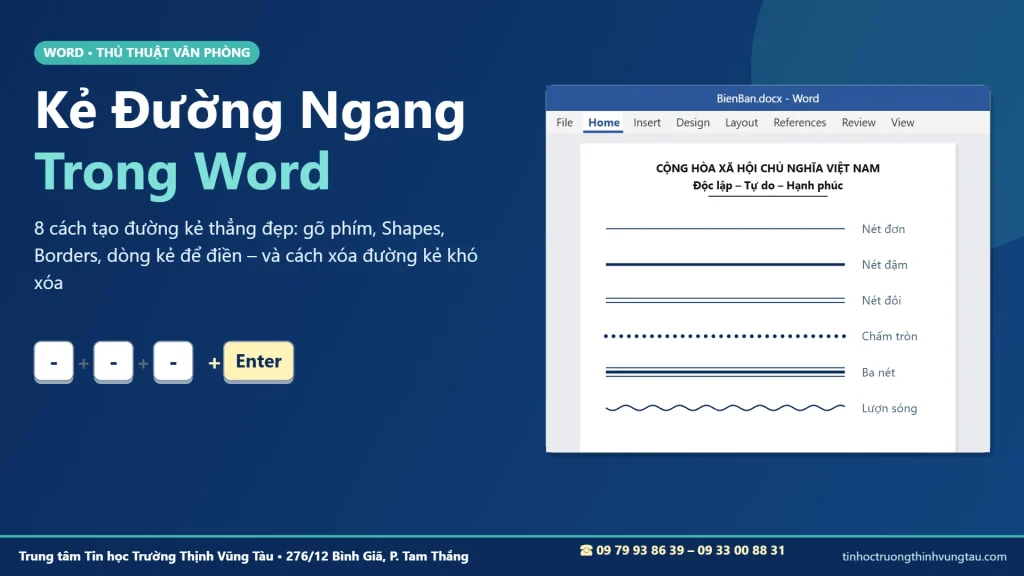
Bạn cần một đường gạch ngang dưới tiêu đề báo cáo, một đường kẻ ngắn dưới dòng “Độc lập – Tự do – Hạnh phúc”, hay vài dòng chấm để người khác điền tên? Nhiều người mới dùng Word thường gõ hàng loạt dấu gạch hoặc nhấn phím cách cho đủ dài, kết quả là đường kẻ lệch, in ra không thẳng và vỡ khi sửa chữ.
Bài viết này hướng dẫn kẻ đường ngang trong Word theo 8 cách: gõ 3 ký tự rồi Enter, dùng 6 kiểu ký tự cho 6 kiểu nét, vẽ bằng Shapes, chỉnh màu và nét đứt, dùng Borders, tạo dòng kẻ để điền bằng Tab Leader, kẻ dưới quốc hiệu và kẻ đường dọc giữa các cột. Cuối bài có cách xóa đường kẻ ngang “cứng đầu” mà nhiều người không xóa được.
Kẻ đường ngang trong Word dùng để làm gì?
Kẻ đường ngang trong Word là cách tạo một đường thẳng nằm ngang để phân tách các phần của văn bản, làm điểm nhấn cho tiêu đề hoặc tạo chỗ trống cho người đọc điền thông tin. Một đường kẻ đúng cách sẽ luôn thẳng, cách đều lề và không bị xô lệch khi bạn thêm hoặc xóa chữ.
Những văn bản cần kẻ đường ngang trong Word
- Văn bản hành chính: đường kẻ ngắn dưới tên cơ quan và dưới quốc hiệu.
- Báo cáo, tiểu luận: đường kẻ dưới tiêu đề, phân cách các chương.
- Phiếu đăng ký, đơn từ: dòng chấm hoặc dòng gạch để điền họ tên, ngày sinh.
- Tờ rơi, bản tin nội bộ: đường kẻ trang trí nhiều màu, nét đứt, lượn sóng.
Vì sao không nên gõ dấu gạch cho đủ dài?
Gõ “———-” hay “__________” bằng tay khiến đường kẻ dài ngắn tùy theo font chữ và cỡ chữ. Khi đổi font hoặc căn lề lại, đường kẻ bị xuống dòng, lệch khỏi lề phải. Các cách kẻ đường ngang trong Word dưới đây đều cho đường kẻ thẳng tuyệt đối và tự co giãn theo trang. Nếu lề trang chưa chuẩn, bạn nên xem lại cách căn lề trong Word chuẩn nhất trước khi kẻ.
Cách 1: Kẻ đường ngang trong Word bằng 3 ký tự và phím Enter
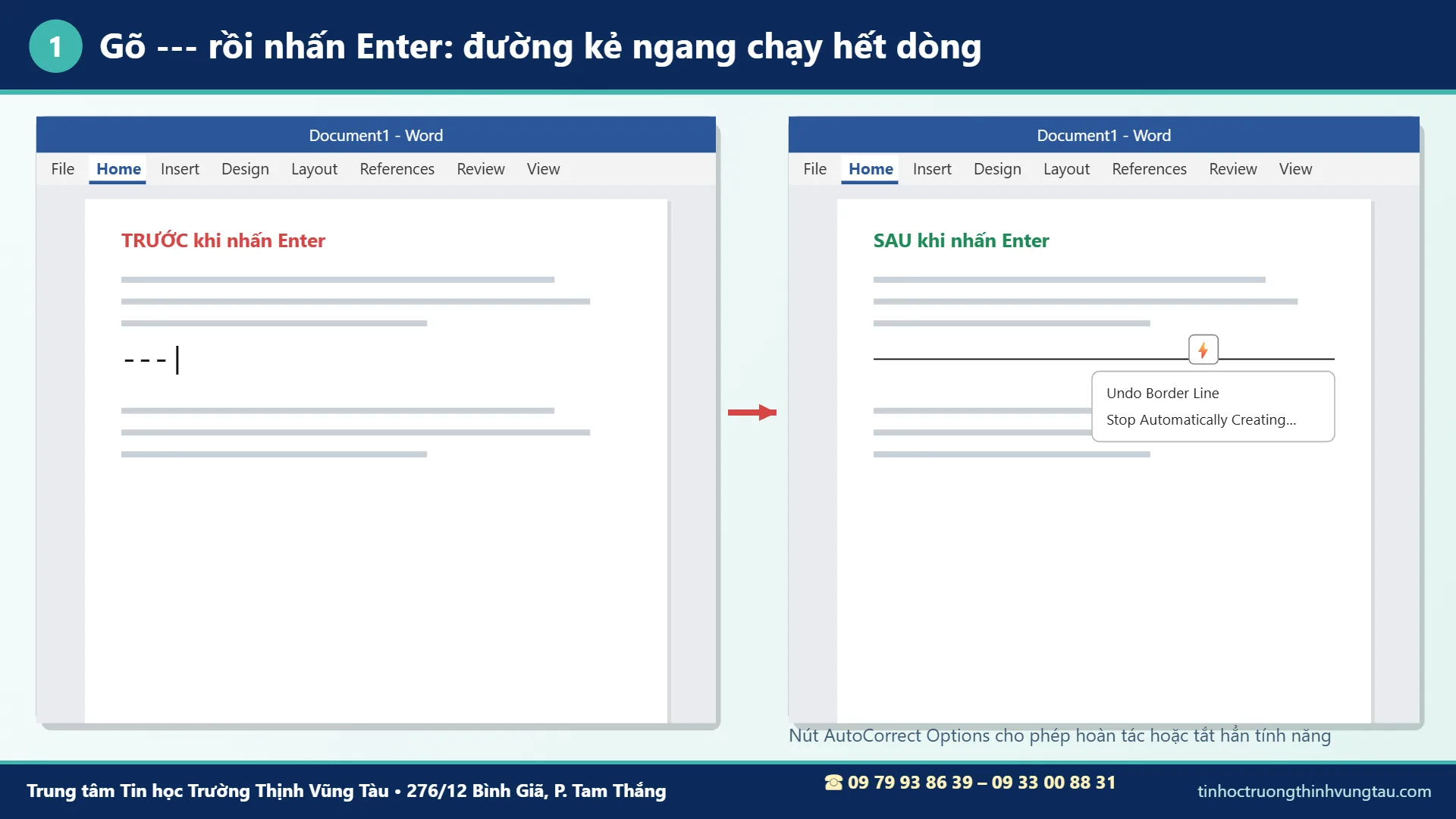
Đây là cách nhanh nhất: Word có tính năng tự động định dạng (AutoFormat), khi bạn gõ 3 ký tự giống nhau ở một dòng trống rồi nhấn Enter, Word tự biến chúng thành đường kẻ ngang chạy từ lề trái sang lề phải. Trang hỗ trợ của Microsoft cũng giới thiệu lối tắt ba ký tự này để chèn đường ngang trong Word.
Các bước kẻ đường ngang trong Word bằng phím
- Đặt con trỏ ở đầu một dòng trống.
- Gõ liên tiếp 3 dấu gạch ngang —.
- Nhấn Enter: Word đổi 3 dấu gạch thành một đường kẻ mảnh hết dòng.
Ngay sau khi đường kẻ xuất hiện, góc dòng có nút tia sét nhỏ (AutoCorrect Options). Bấm vào đó để hoàn tác (Undo Border Line) hoặc tắt hẳn tính năng (Stop Automatically Creating Border Lines).
Kẻ đường ngang trong Word bằng phím thực chất là gì?
Đường kẻ này không phải là hình vẽ mà là đường viền dưới (Bottom Border) của đoạn văn phía trên. Vì vậy bạn không thể bấm chọn rồi nhấn Delete để xóa như một hình. Cách xóa được hướng dẫn ở phần cuối bài.
6 ký tự tạo 6 kiểu đường kẻ ngang trong Word
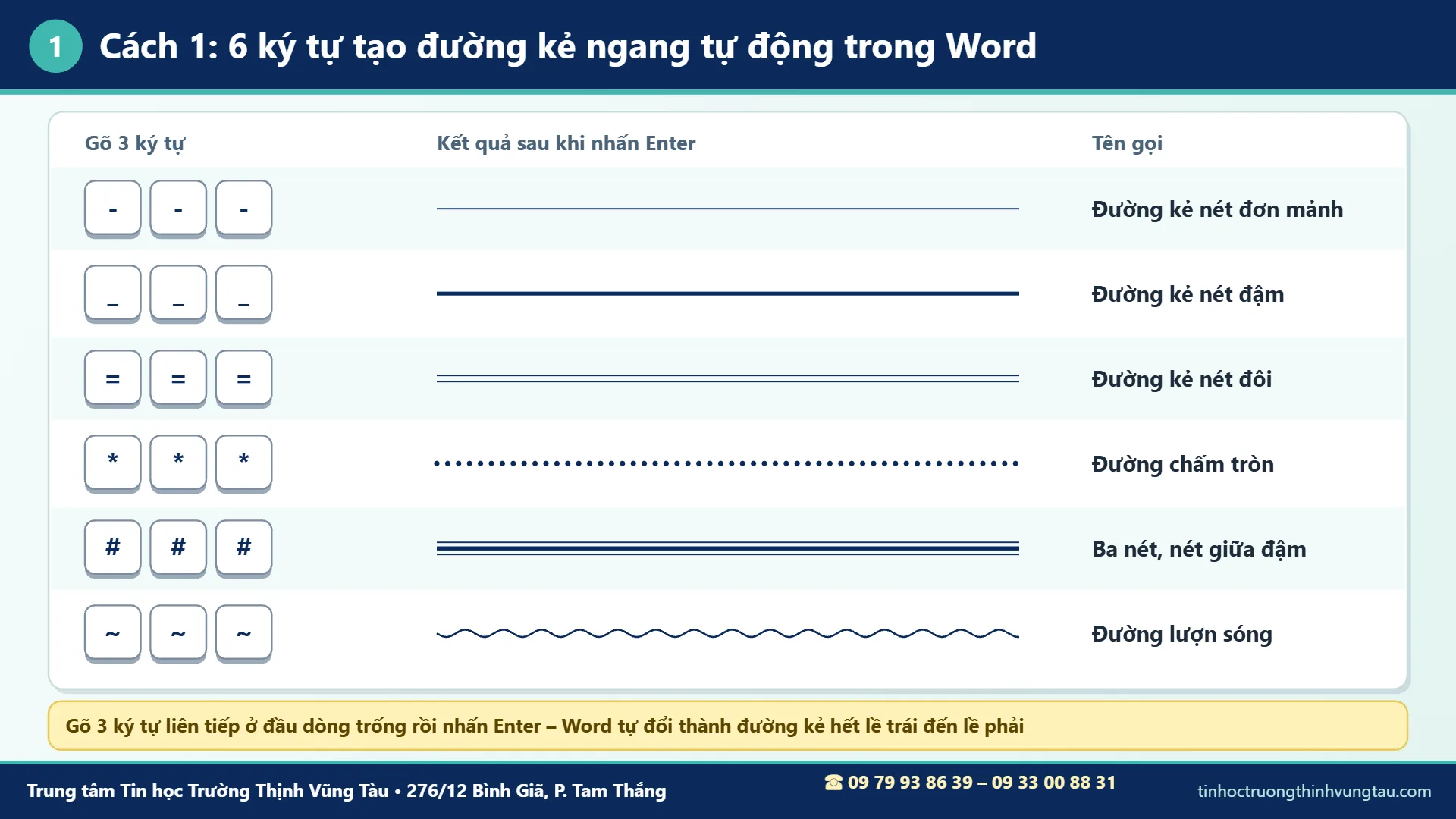
Để kẻ đường ngang trong Word, không chỉ dấu gạch mà Word nhận 6 ký tự khác nhau, mỗi ký tự cho một kiểu nét. Bảng dưới giúp bạn chọn đúng kiểu cho từng loại văn bản.
Bảng ký tự và kiểu nét tương ứng
| Gõ 3 ký tự rồi Enter | Kiểu đường kẻ | Gợi ý dùng |
|---|---|---|
| — | Nét đơn mảnh | Phân cách đoạn trong văn bản thường |
| ___ | Nét đơn đậm | Dưới tiêu đề báo cáo |
| === | Nét đôi | Kết thúc một chương, một phần |
| *** | Chấm tròn | Trang trí thư mời, thiệp |
| ### | Ba nét, nét giữa đậm | Tiêu đề lớn, trang bìa |
| ~~~ | Lượn sóng | Bản tin, tài liệu vui cho học sinh |
Lưu ý khi dùng ký tự để kẻ đường ngang trong Word
Ba ký tự phải nằm riêng một dòng, không có chữ khác phía trước. Nếu bạn gõ — ngay sau một câu, Word sẽ không tạo đường kẻ. Với bàn phím tiếng Việt (Unikey kiểu Telex), ký tự ~ và # vẫn gõ bình thường bằng Shift.
Cách 2: Vẽ đường thẳng trong Word bằng Shapes
Khi cần đường kẻ có độ dài tùy ý, đặt ở bất kỳ vị trí nào (kể cả nằm chéo hoặc nằm dọc), bạn dùng công cụ Shapes. Đây là cách vẽ đường thẳng trong Word mà bài hướng dẫn cũ của trung tâm đã giới thiệu, nay được bổ sung chi tiết hơn.
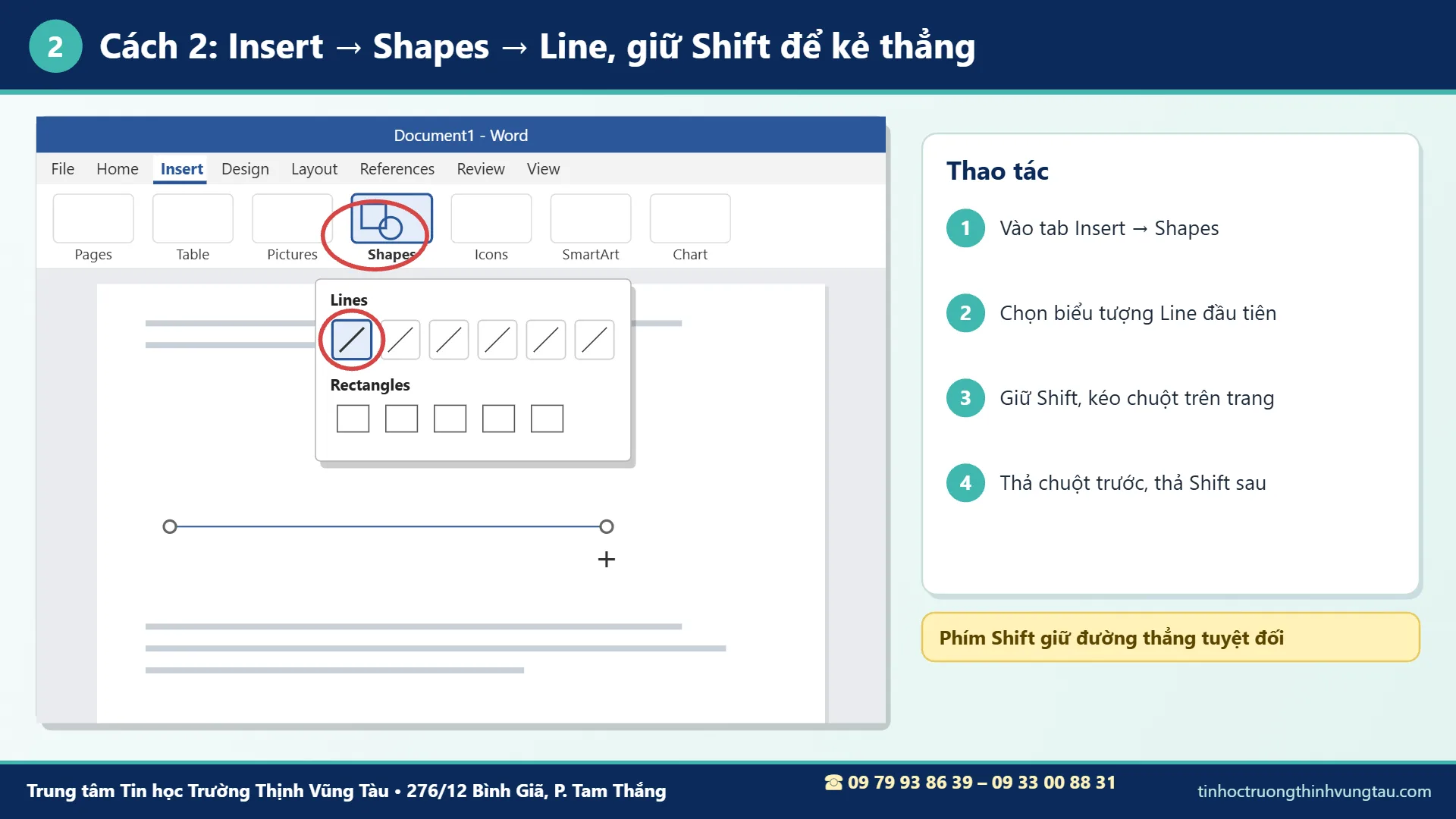
Các bước kẻ đường ngang trong Word bằng Line
- Vào tab Insert → Shapes.
- Trong nhóm Lines, chọn biểu tượng Line đầu tiên.
- Nhấn giữ phím Shift, kéo chuột trên trang từ trái sang phải.
- Thả chuột trước, thả Shift sau để đường kẻ thẳng tuyệt đối.
Mẹo giữ phím Shift
Giữ Shift khóa góc kẻ theo bước 15 độ, nên đường kẻ ngang trong Word luôn nằm ngang hoàn toàn, đường dọc luôn thẳng đứng. Bài cũ ghi nhầm là “phím Shirt”, đúng ra là phím Shift nằm hai bên bàn phím.
Đưa đường kẻ vào đúng chỗ
Đường kẻ vẽ bằng Shapes nằm nổi trên chữ. Bấm chọn đường kẻ, dùng các phím mũi tên để dịch chuyển từng chút; giữ Ctrl + phím mũi tên để dịch rất nhỏ. Bạn cũng có thể đặt đường kẻ vào trong một ô của bảng, xem thêm cách chèn bảng trong Word.
Cách 3: Định dạng đường kẻ: màu, độ dày, nét đứt
Sau khi kẻ đường ngang trong Word bằng Shapes, đường kẻ mặc định màu xanh, nét mảnh. Bạn chỉnh lại trong tab Shape Format (bản cũ gọi là tab Format).
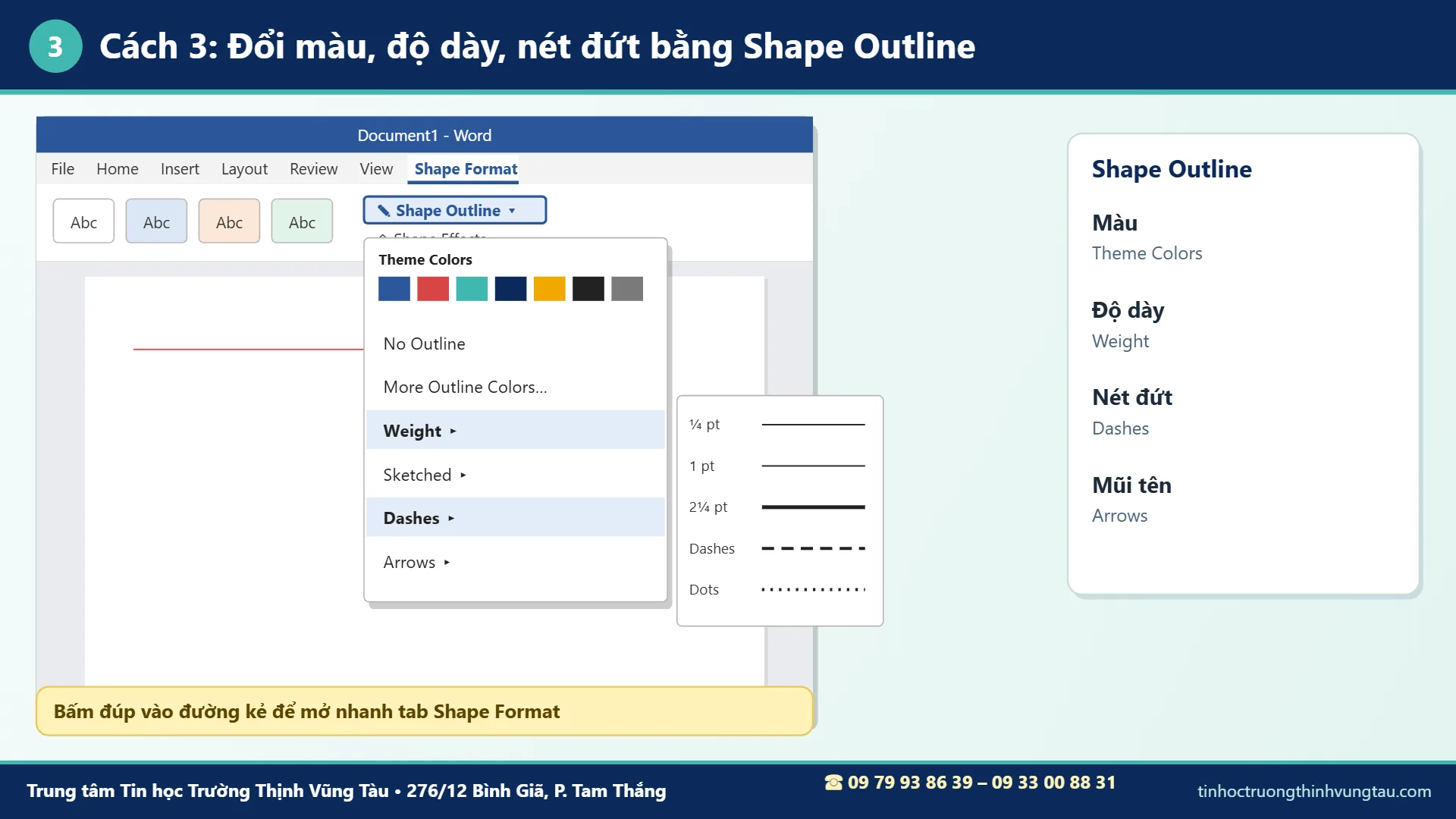
Mở nhanh tab Shape Format
Bấm đúp vào đường kẻ, Word tự chuyển sang tab Shape Format. Nhóm Shape Styles có sẵn các mẫu màu để áp dụng nhanh.
Các lệnh trong Shape Outline
- Theme Colors: đổi màu đường kẻ.
- Weight: tăng độ dày, từ ¼ pt đến 6 pt.
- Dashes: tạo đường kẻ nét đứt, chấm gạch, chấm tròn.
- Arrows: thêm mũi tên ở một hoặc hai đầu.
Tạo đường kẻ nét đứt trong Word
Chọn đường kẻ → Shape Outline → Dashes → chọn kiểu Dash hoặc Round Dot. Đường kẻ nét đứt rất hợp để đánh dấu chỗ cắt trên phiếu, vé hay giấy mời. Kết hợp với màu nền trang trong Word sẽ cho tài liệu trình bày bắt mắt hơn.
Cách 4: Tạo đường kẻ trong Word bằng Borders
Nếu muốn đường kẻ luôn “dính” với đoạn văn (thêm chữ, đường kẻ tự đi theo), hãy dùng Borders thay vì Shapes. Đây cũng là cách kẻ đường ngang trong Word được dùng nhiều nhất cho tiêu đề báo cáo.
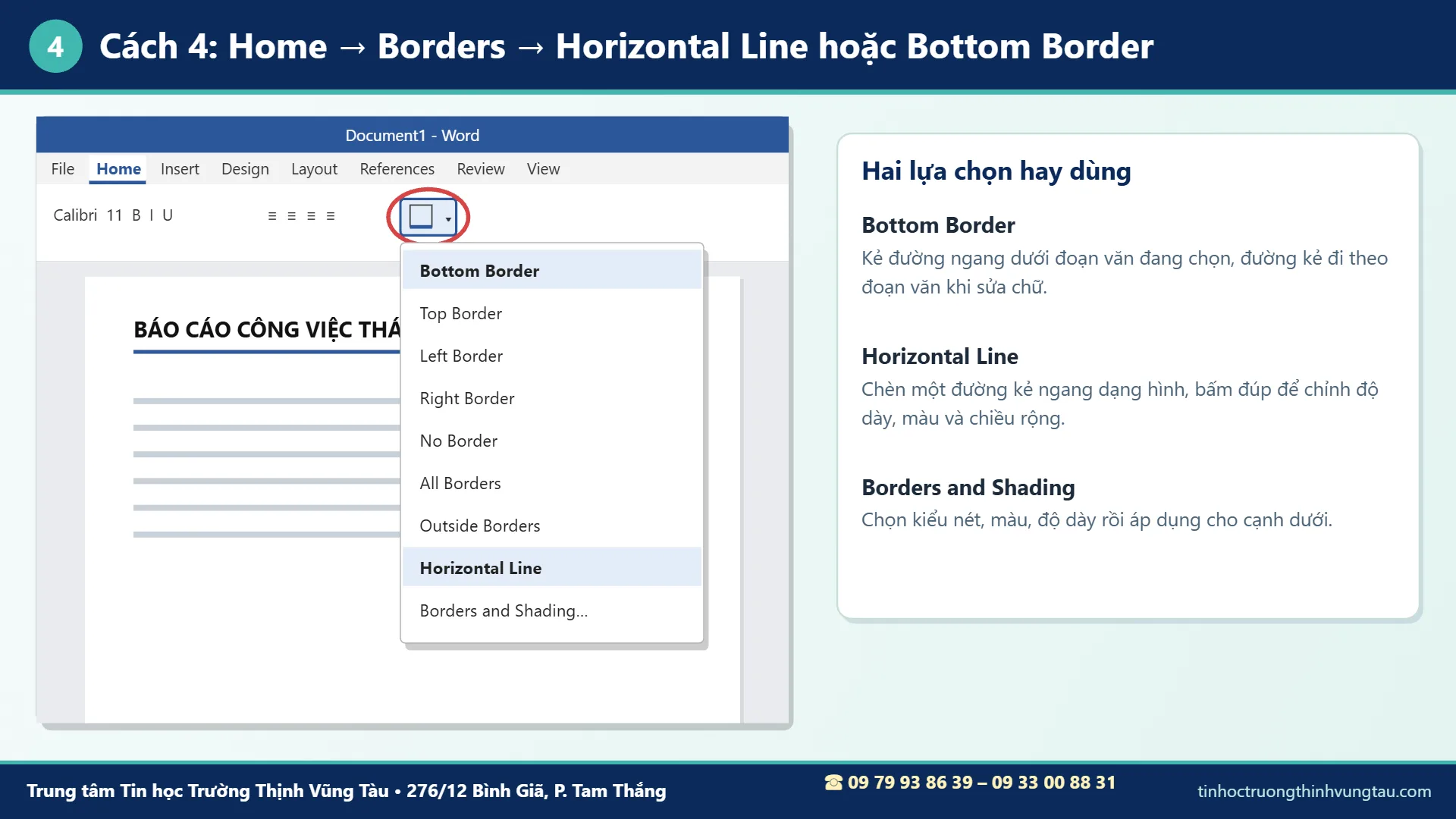
Bottom Border: kẻ đường ngang trong Word dưới đoạn văn
- Đặt con trỏ vào đoạn tiêu đề.
- Vào Home → Borders (biểu tượng ô vuông trong nhóm Paragraph) → chọn Bottom Border.
- Muốn đổi kiểu nét, độ dày: chọn Borders and Shading…, chọn Style, Color, Width rồi bấm vào cạnh dưới ở khung Preview.
Horizontal Line: đường kẻ dạng hình
Trong cùng menu Borders có lệnh Horizontal Line. Word chèn một đường kẻ màu xám hết chiều rộng trang. Bấm đúp vào nó để chỉnh chiều rộng (%), độ cao (độ dày), màu và căn trái, giữa, phải.
Kẻ đường ngang trong Word: dùng Borders hay Shapes?
Dùng Borders cho đường kẻ gắn với chữ, cần thẳng hàng tuyệt đối với lề. Dùng Shapes khi cần đường kẻ ngắn, đặt tự do hoặc có mũi tên. Với văn bản dài, Borders an toàn hơn vì không bị trôi khi thêm trang.
Cách 5: Kẻ dòng để điền thông tin bằng Tab Leader
Phiếu đăng ký, đơn xin việc, giấy mời thường có dòng chấm “Họ và tên: ………”. Nếu gõ dấu chấm bằng tay, các dòng sẽ dài ngắn khác nhau. Tab Leader giúp kẻ đường ngang trong Word dạng chấm hoặc gạch luôn thẳng hàng ở lề phải.
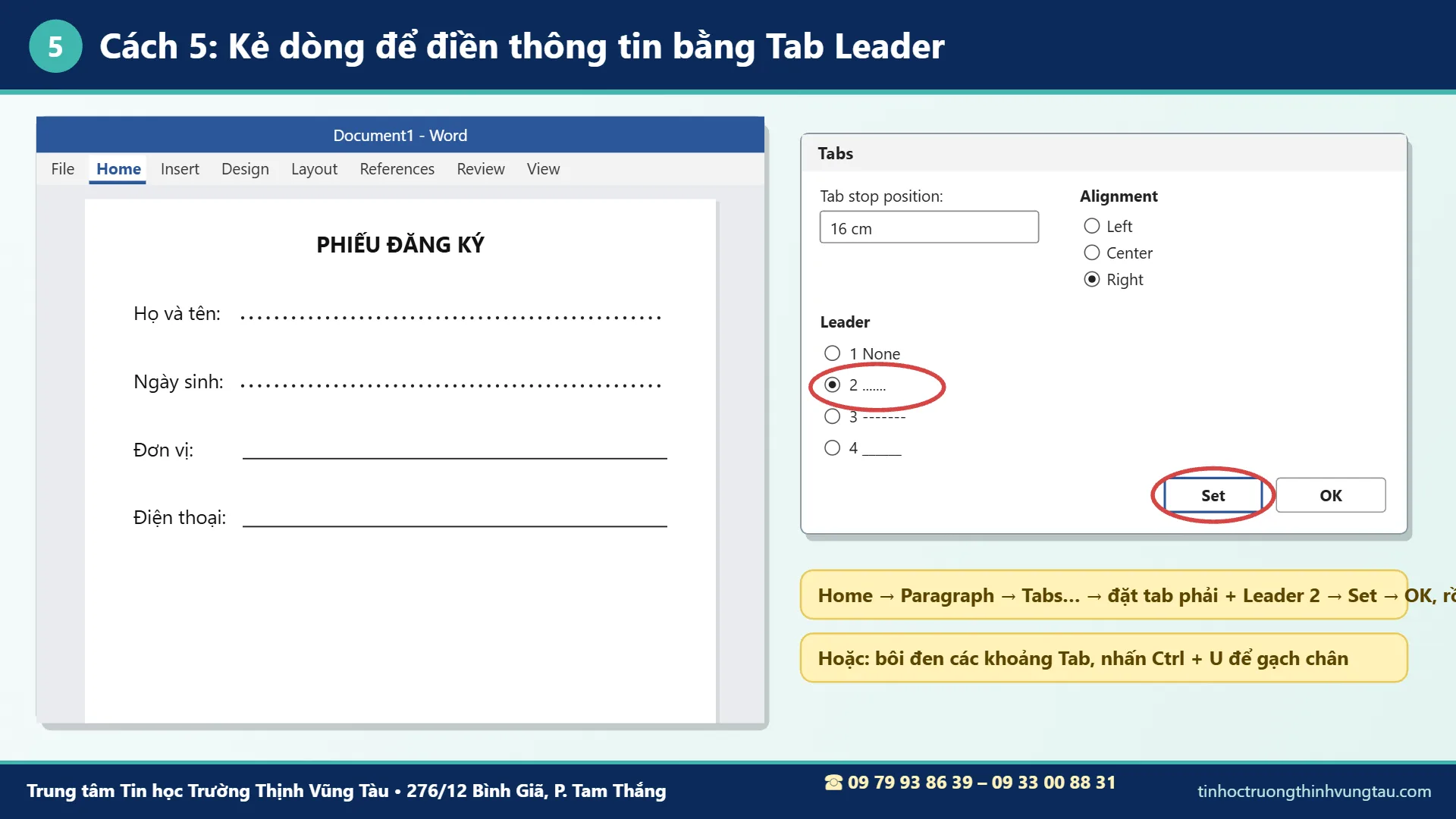
Các bước kẻ đường ngang trong Word dạng dòng chấm
- Bôi đen các dòng cần kẻ, vào Home → Paragraph (mũi tên góc nhóm) → Tabs…
- Ở Tab stop position, nhập vị trí sát lề phải, ví dụ 16 cm.
- Alignment chọn Right, Leader chọn 2 ……. (dấu chấm) hoặc 3 (gạch).
- Bấm Set rồi OK. Sau chữ “Họ và tên:” nhấn phím Tab, dòng chấm tự chạy đến vị trí đã đặt.
Tab Leader cũng là cách Word tạo dòng chấm nối tiêu đề với số trang trong mục lục, bạn có thể xem thêm bài tạo và cập nhật mục lục trong Word.
Dòng gạch chân bằng Ctrl + U
Cách khác: sau chữ “Họ và tên:” nhấn Tab vài lần, bôi đen các khoảng Tab đó rồi nhấn Ctrl + U. Khoảng trống được gạch chân thành dòng kẻ liền để điền. Cách này hợp với biểu mẫu in ra để viết tay.
Cách 6: Kẻ đường ngắn dưới quốc hiệu văn bản hành chính
Văn bản hành chính thường có một đường kẻ ngắn dưới tên cơ quan và dưới dòng “Độc lập – Tự do – Hạnh phúc”. Đường kẻ này phải nằm cân giữa dòng chữ, không chạy hết trang, nên không dùng cách gõ 3 ký tự được.
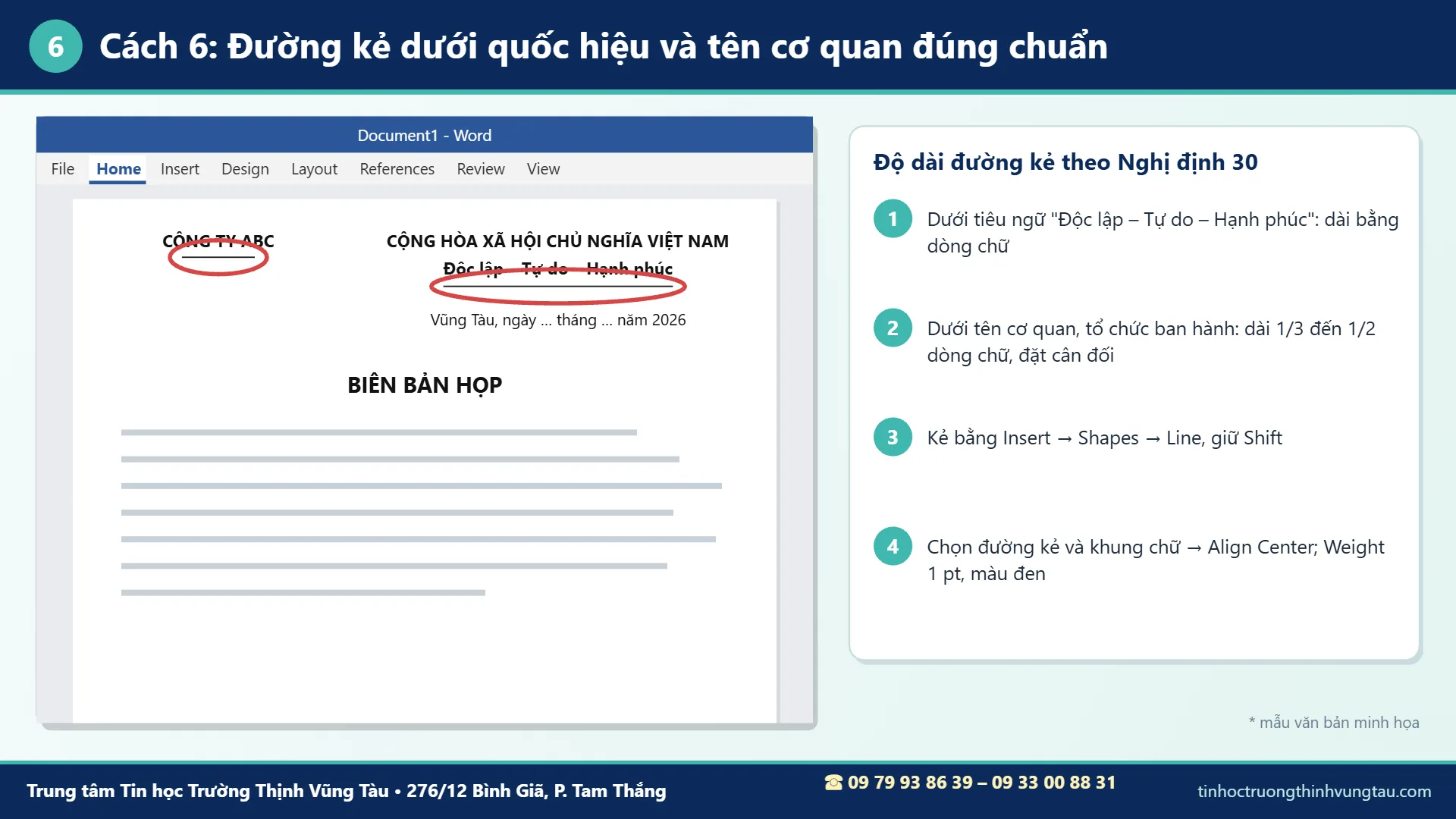
Kẻ đường ngang trong Word dưới quốc hiệu
- Insert → Shapes → Line, giữ Shift kẻ một đường ngay dưới dòng “Độc lập – Tự do – Hạnh phúc”.
- Đặt độ dài đường kẻ bằng độ dài dòng chữ “Độc lập – Tự do – Hạnh phúc”; riêng đường kẻ dưới tên cơ quan, tổ chức ban hành dài 1/3 đến 1/2 dòng chữ (theo Nghị định 30/2020/NĐ-CP).
- Shape Outline → Weight 1 pt, màu đen để in rõ.
Căn đường kẻ nằm chính giữa chữ
Nếu quốc hiệu nằm trong một ô bảng hoặc khung chữ, chọn cả đường kẻ và khung (giữ Shift khi bấm), vào Shape Format → Align → Align Center. Đường kẻ sẽ nằm cân giữa dòng chữ. Mẫu trình bày chi tiết hơn có trong bài tạo khung bìa trong Word.
Cách 7: Kẻ đường dọc giữa các cột với Line between
Ngoài kẻ đường ngang trong Word, bản tin, tờ rơi hay tài liệu chia 2–3 cột thường cần đường kẻ dọc ngăn giữa các cột. Word có sẵn tùy chọn này, không cần vẽ tay.
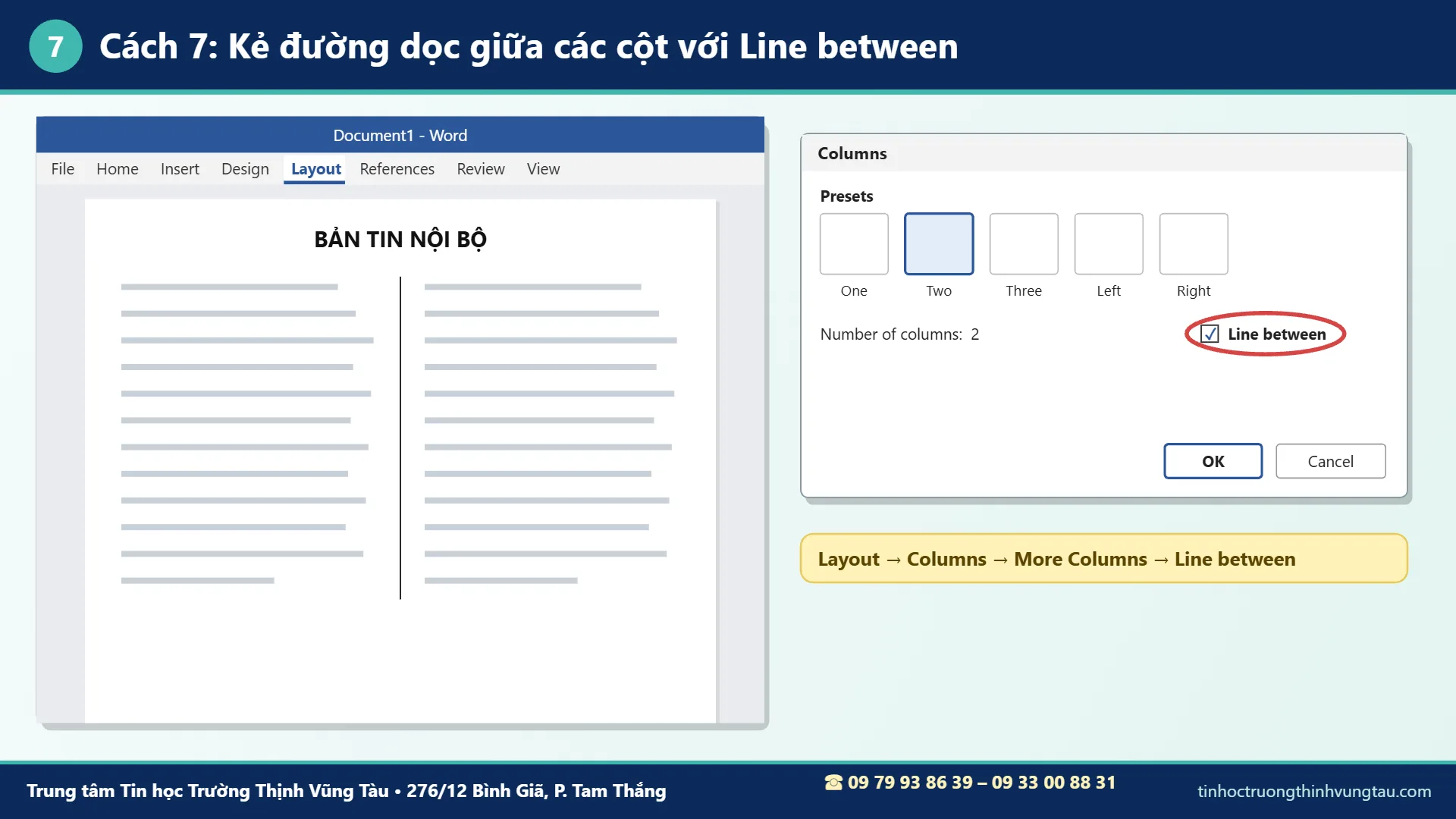
Các bước bật Line between
- Vào Layout → Columns → More Columns…
- Chọn số cột (ví dụ Two).
- Tích ô Line between rồi bấm OK.
Đường kẻ dọc tự cao bằng nội dung cột và tự cập nhật khi bạn thêm chữ, khác hẳn với đường vẽ bằng Shapes phải kéo lại mỗi lần sửa.
Cách 8: Xóa đường kẻ ngang trong Word và tắt tính năng tự tạo
Đây là câu hỏi học viên hỏi nhiều nhất khi kẻ đường ngang trong Word: đường kẻ ngang tạo bằng — không bấm chọn được, nhấn Delete cũng không mất. Lý do là nó là đường viền dưới của đoạn văn chứ không phải hình vẽ.
Xóa ngay sau khi vừa tạo
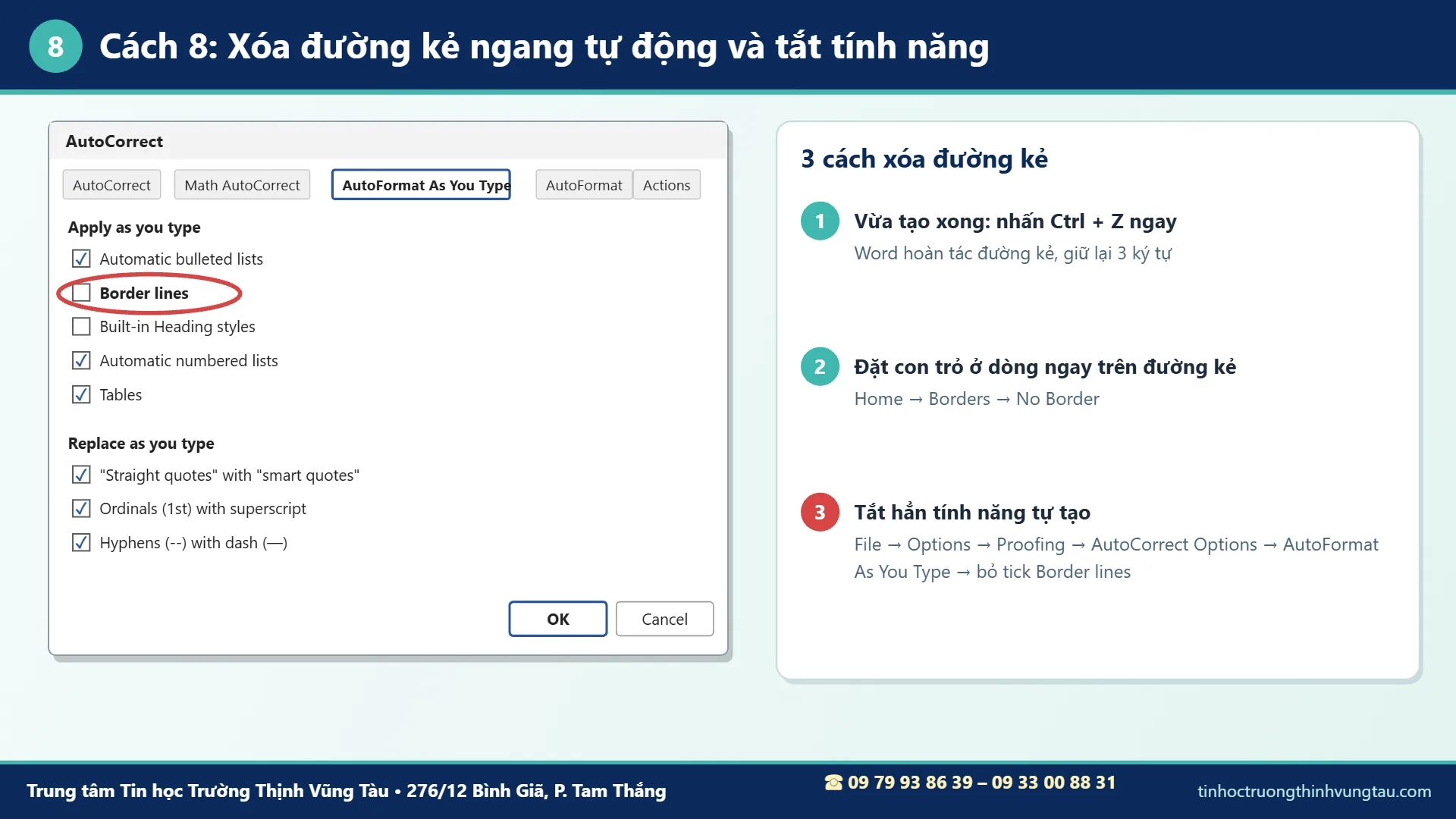
Nhấn Ctrl + Z ngay sau khi Word tạo đường kẻ: đường kẻ biến mất, 3 ký tự vẫn còn. Hoặc bấm nút tia sét → Undo Border Line.
Xóa đường kẻ ngang đã có từ trước
Đặt con trỏ ở dòng ngay phía trên đường kẻ (hoặc bôi đen vài dòng quanh đường kẻ), vào Home → Borders → No Border. Nếu vẫn còn, mở Borders and Shading, chọn None rồi OK.
Tắt tính năng tự kẻ đường ngang trong Word
Vào File → Options → Proofing → AutoCorrect Options…, chọn tab AutoFormat As You Type, bỏ tích Border lines, bấm OK. Từ đó gõ — và Enter sẽ không tự thành đường kẻ nữa. Nếu muốn dùng lại, chỉ cần tích lại ô này.
6 lỗi thường gặp khi kẻ đường ngang trong Word
Dưới đây là những lỗi học viên hay gặp khi kẻ đường ngang trong Word, kèm cách xử lý nhanh.
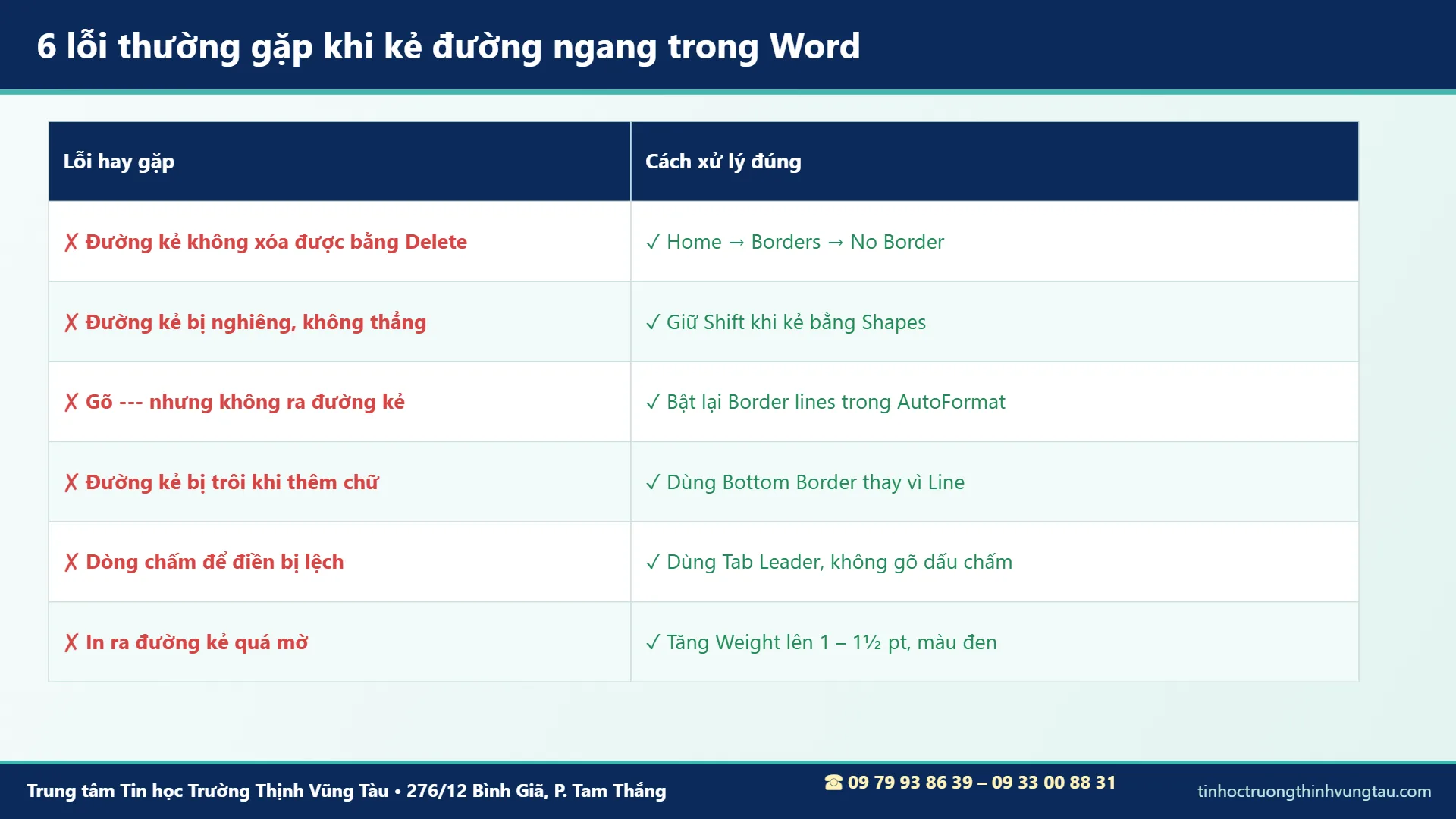
| ✗ Lỗi hay gặp | ✓ Cách xử lý |
|---|---|
| ✗ Đường kẻ không xóa được bằng Delete | ✓ Home → Borders → No Border |
| ✗ Đường kẻ bị nghiêng, không thẳng | ✓ Giữ Shift khi kẻ bằng Shapes |
| ✗ Gõ — nhưng không ra đường kẻ | ✓ Bật lại Border lines trong AutoFormat As You Type |
| ✗ Đường kẻ bị trôi khi thêm chữ | ✓ Dùng Bottom Border thay vì Line |
| ✗ Dòng chấm để điền bị lệch | ✓ Dùng Tab Leader, không gõ dấu chấm bằng tay |
| ✗ In ra đường kẻ quá mờ | ✓ Tăng Weight lên 1 – 1½ pt, chọn màu đen |
Gõ — mà không kẻ đường ngang trong Word được
Nguyên nhân thường gặp là ô Border lines đã bị tắt, hoặc 3 ký tự không nằm riêng một dòng. Kiểm tra lại trong AutoCorrect Options như cách 8, và nhớ nhấn Enter ngay sau 3 ký tự.
Đường kẻ bị trôi sang trang sau
Đường kẻ vẽ bằng Shapes neo vào một đoạn văn; khi đoạn đó bị đẩy xuống, đường kẻ trôi theo. Chuyển sang Bottom Border hoặc chỉnh Wrap Text → In Line with Text để đường kẻ nằm cố định trong dòng.
In ra đường kẻ không rõ
Nét ¼ pt hoặc màu xám nhạt thường bị mờ khi in máy laser trắng đen. Tăng độ dày lên 1 pt trở lên và chọn màu đen trước khi in tài liệu trong Word.

Mẹo kẻ đường ngang trong Word nhanh cho người đi làm
Lưu mẫu để kẻ đường ngang trong Word nhanh hơn
Bôi đen đường kẻ (hoặc đoạn có Bottom Border), vào Insert → Quick Parts → Save Selection to Quick Part Gallery. Lần sau chỉ cần chèn lại từ Quick Parts, không phải chỉnh màu và độ dày từ đầu.
Kết hợp với giãn dòng và thụt lề
Khi kẻ đường ngang trong Word dưới tiêu đề, đường kẻ sẽ cân đối hơn nếu đoạn tiêu đề có khoảng cách sau (Spacing After) khoảng 6 pt. Xem thêm cách giãn khoảng cách dòng trong Word và thụt đầu dòng trong Word để trình bày đồng bộ.
Dùng phím tắt cho thao tác lặp lại
Sau khi kẻ một đường, nhấn F4 để lặp lại thao tác vừa làm ở vị trí mới (với Borders). Nhiều phím tắt hữu ích khác có trong bài phím tắt hữu dụng trong Microsoft Word.
Tóm tắt 8 cách kẻ đường ngang trong Word
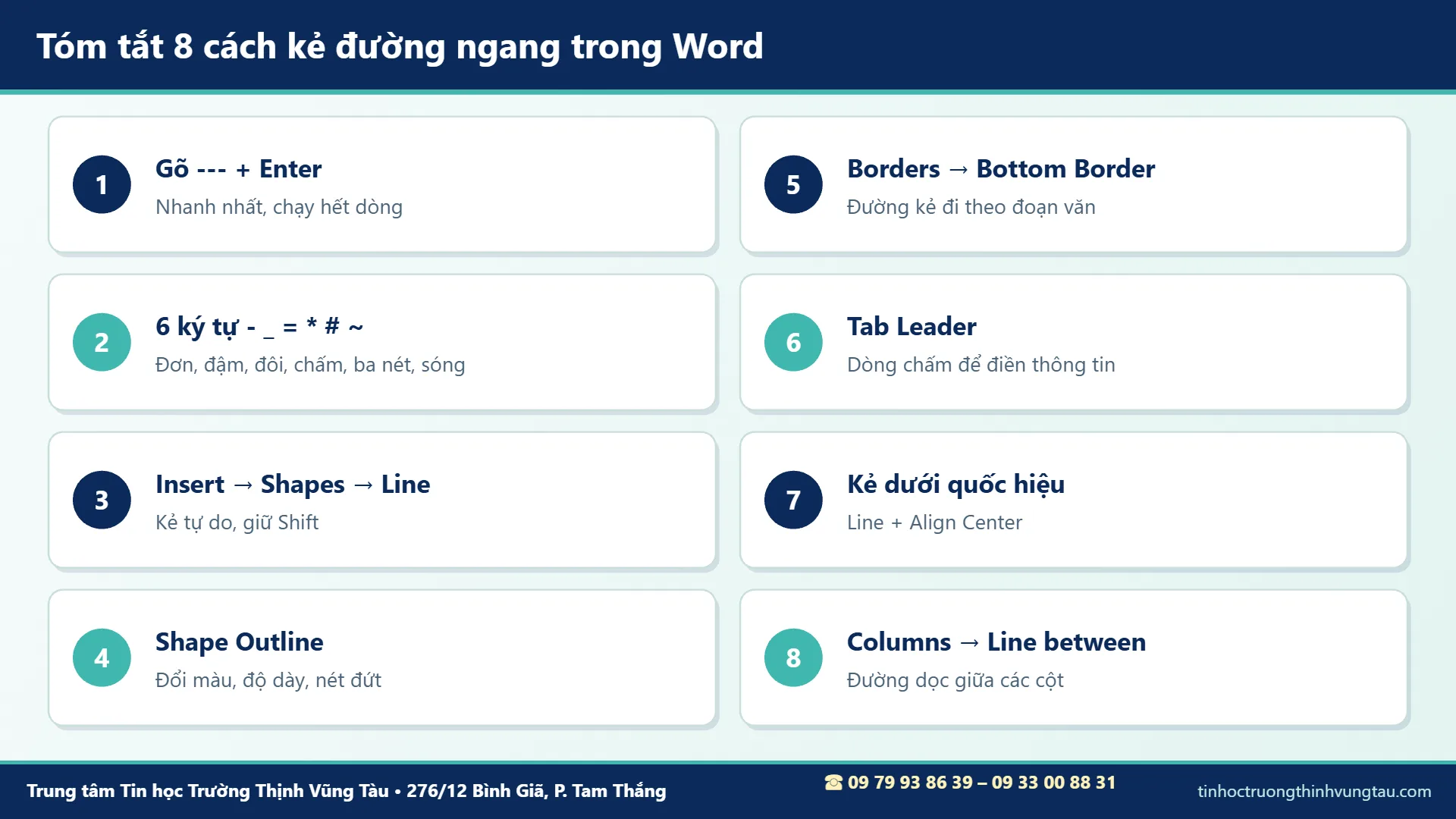
- Gõ — + Enter: nhanh nhất, đường kẻ chạy hết dòng.
- 6 ký tự – _ = * # ~: nét đơn, đậm, đôi, chấm, ba nét, lượn sóng.
- Insert → Shapes → Line: vẽ đường thẳng trong Word tự do, giữ Shift.
- Shape Outline: đổi màu, độ dày, tạo đường kẻ nét đứt.
- Borders → Bottom Border: đường kẻ đi theo đoạn văn.
- Tab Leader: dòng chấm để điền thông tin.
- Kẻ dưới quốc hiệu: Line + Align Center.
- Columns → Line between: đường dọc giữa các cột.
Bạn có thể đọc thêm hướng dẫn chính thức tại trang Chèn đường ngang của Microsoft Support.
Câu hỏi thường gặp về kẻ đường ngang trong Word
Làm sao xóa đường kẻ ngang trong Word không bấm chọn được?
Đó là đường viền dưới của đoạn văn. Đặt con trỏ ở dòng ngay trên đường kẻ, vào Home → Borders → No Border. Nếu vừa tạo xong thì nhấn Ctrl + Z là nhanh nhất.
Kẻ đường ngang trong Word có áp dụng cho Word 2010, 2016, 365 không?
Có. Cách gõ 3 ký tự, Shapes, Borders và Tab Leader đều có trên Word 2010, 2013, 2016, 2019, 2021 và Microsoft 365. Tên tab có thể khác chút: bản cũ gọi là Format, bản mới gọi là Shape Format.
Làm sao kẻ đường ngang chỉ dài nửa trang?
Dùng Shapes → Line và kéo độ dài tùy ý, hoặc dùng Horizontal Line rồi bấm đúp, chỉnh Width xuống 50%. Cách gõ 3 ký tự luôn chạy hết chiều rộng đoạn văn, nhưng bạn có thể thu hẹp bằng cách tăng thụt lề trái, phải của đoạn đó.
Đường kẻ ngang có bị mất khi chuyển Word sang PDF không?
Không. Kẻ đường ngang trong Word bằng cách nào thì đường kẻ cũng giữ nguyên khi lưu sang PDF. Xem thêm 3 cách chuyển Word sang PDF nhanh nhất.
Học Word bài bản tại Trung tâm Tin học Trường Thịnh Vũng Tàu
Kẻ đường ngang trong Word, trình bày văn bản hành chính, tạo biểu mẫu, mục lục và in ấn là những kỹ năng học viên được thực hành trực tiếp trên máy tại Trung tâm Tin học Trường Thịnh. Nếu bạn muốn học Word Vũng Tàu cho công việc văn phòng, có thể chọn lớp từ cơ bản đến nâng cao hoặc kèm riêng.
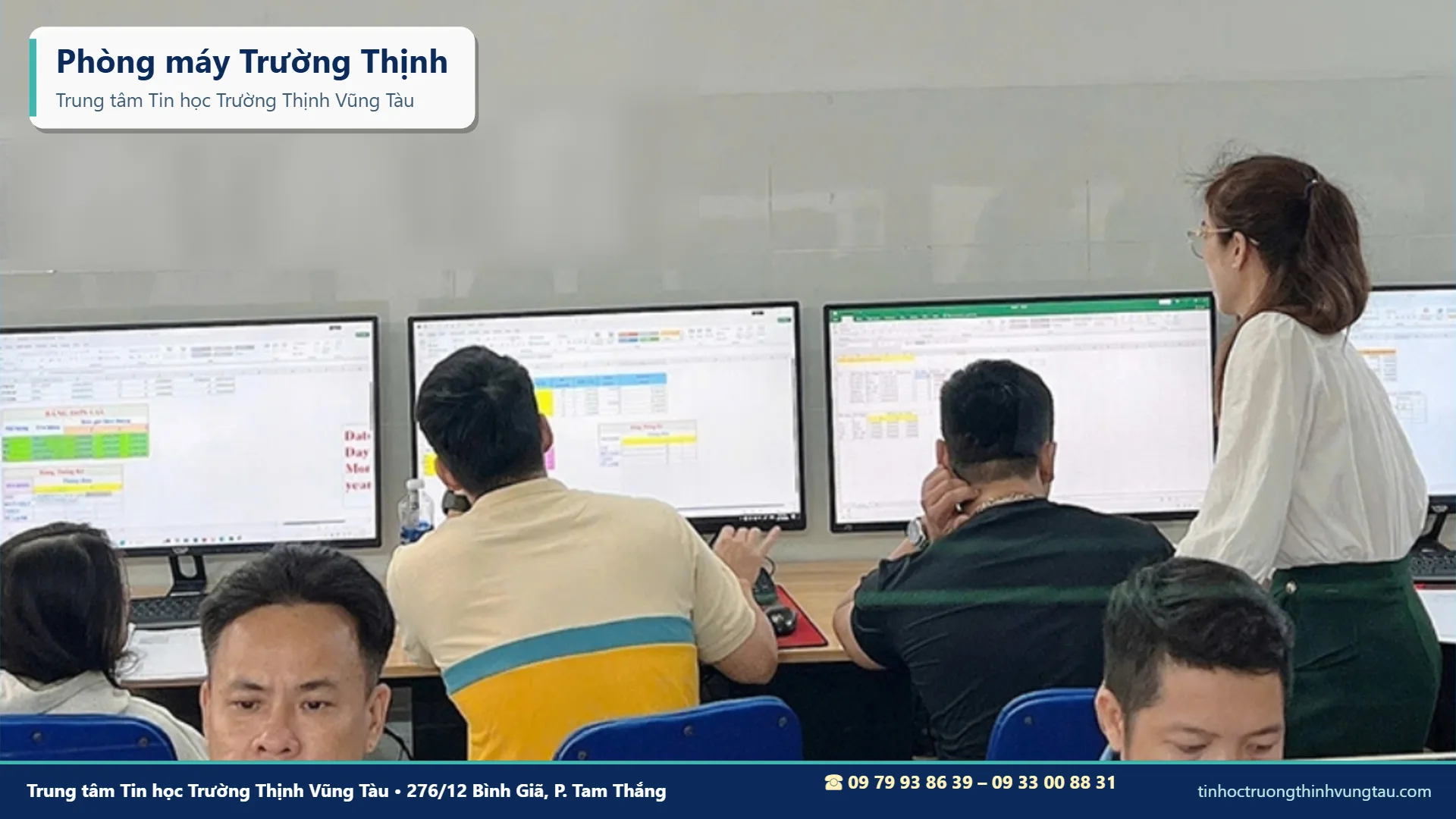
Bạn có thể tham khảo khóa học Word cơ bản tại Vũng Tàu, khóa học Word nâng cao hoặc lộ trình Word từ cơ bản đến nâng cao. Gọi hotline để nhận học phí và lịch học.
Chương trình phù hợp với những bạn đang quan tâm đến: khóa học tin học văn phòng cho người đi làm, học tin học văn phòng cho người mới, học Word Vũng Tàu và tin học Vũng Tàu cho học sinh, sinh viên.
Lịch Học Linh Hoạt – Phù Hợp Cho Người Đi Làm
- Lớp thường: 3 buổi/tuần (Thứ 2–4–6 hoặc Thứ 3–5–7), mỗi ca 1,5 tiếng → 3 tháng.
- Lớp cấp tốc: 6 buổi/tuần (Thứ 2 đến Thứ 7), mỗi ca 1,5 tiếng → 1,5 tháng.
- Lớp cuối tuần: học trọn ngày Thứ 7 hoặc Chủ nhật.
- Khung giờ học: ca sáng 08h00–11h00, ca chiều 14h00–17h00, ca tối 18h00–21h00.
Khóa học tin học văn phòng tại Trung tâm Tin học Trường Thịnh
Học viên học Word, Excel, PowerPoint theo từng chủ đề sát công việc, luyện phím tắt và thao tác nhanh trên máy tại 2 cơ sở: 276/12 Bình Giã và 37/3 Lê Phụng Hiểu, Phường Tam Thắng, TP. Hồ Chí Minh (khu vực Vũng Tàu cũ).
Cam kết chất lượng đào tạo
Trung tâm hướng dẫn tận tình đến khi học viên thao tác được. Học viên có nhu cầu có thể đăng ký thi chứng chỉ ứng dụng công nghệ thông tin do Trường Đại học Công nghệ Kỹ thuật TP.HCM (HCMUTE) cấp.
Gọi ngay hotline 09 79 93 86 39 – 09 33 00 88 31 để được tư vấn lịch học phù hợp. Đăng ký học thử ngay bên dưới:
ĐĂNG KÝ HỌC THỬ MIỄN PHÍ
Gọi ngay hoặc nhắn Zalo: 09 79 93 86 39 – 09 33 00 88 31
TRUNG TÂM TIN HỌC TRƯỜNG THỊNH VŨNG TÀU
📍 Cơ sở chính: 276/12 Bình Giã, Phường Tam Thắng, TP. Hồ Chí Minh (khu vực Vũng Tàu cũ)
📍 Cơ sở 2: 37/3 Lê Phụng Hiểu, Phường Tam Thắng, TP. Hồ Chí Minh (khu vực Vũng Tàu cũ)
📞 Hotline/Zalo: 09 79 93 86 39 – 09 33 00 88 31
🕘 Giờ làm việc: tất cả các ngày trong tuần, kể cả Chủ nhật – 7h30–11h30 và 13h30–21h30
🌐 Website: tinhoctruongthinhvungtau.com
📘 Facebook: facebook.com/tinhoctruongthinh
🎵 TikTok: @trungtamtinhocvungtau
▶️ YouTube: @tinhoctruongthinhvungtau
Bản đồ đường đến Trung tâm Tin học Trường Thịnh