
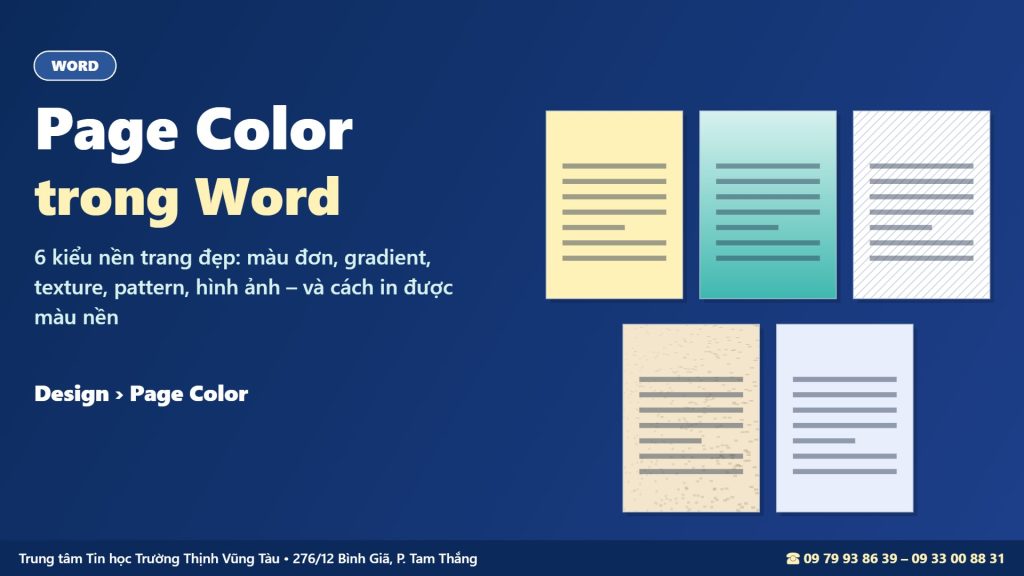
Làm thiệp mời, giấy khen hay bìa tài liệu mà nền trắng trơn trông nhạt nhẽo? Chỉ cần vài cú bấm với Page Color trong Word, bạn có thể đổi màu nền cả trang, tạo nền chuyển màu gradient, nền vân giấy, họa tiết hoặc lấy hẳn một hình ảnh làm nền. Nhưng nhiều người làm xong lại gặp chuyện in ra không có màu, xuất PDF mất nền, hoặc chữ khó đọc vì nền quá đậm.
Bài viết hướng dẫn 6 kiểu nền trang với Page Color trong Word: màu có sẵn, mã màu tùy chọn (RGB, HEX), Gradient, Texture, Pattern và Picture; cách bật in màu nền, xóa màu nền, phân biệt Page Color với Shading và Highlight, cùng gợi ý phối màu dễ đọc và các lỗi hay gặp trên cả Windows lẫn Mac.
Page Color trong Word là gì?
Page Color là tính năng đặt màu (hoặc hiệu ứng) cho nền của trang giấy trong Word. Màu nền phủ toàn bộ diện tích trang và áp dụng cho mọi trang trong văn bản.
Page Color nằm ở đâu?
Với Word 2013, 2016, 2019, 2021 và Microsoft 365, Page Color nằm ở tab Design, nhóm Page Background – cùng chỗ với Watermark và Page Borders. Word 2010 và 2007 đặt ở tab Page Layout.
Khi nào nên đổi màu nền trang?
Thiệp mời, giấy khen, bìa báo cáo, thời khóa biểu, tờ rơi nội bộ, tài liệu học tập cho trẻ em… là những trường hợp màu nền giúp tài liệu nổi bật. Ngược lại, văn bản hành chính, hợp đồng, công văn nên giữ nền trắng.
Cách 1: Page Color trong Word với màu có sẵn
Cách nhanh nhất để dùng Page Color trong Word là chọn một màu trong bảng màu theme.
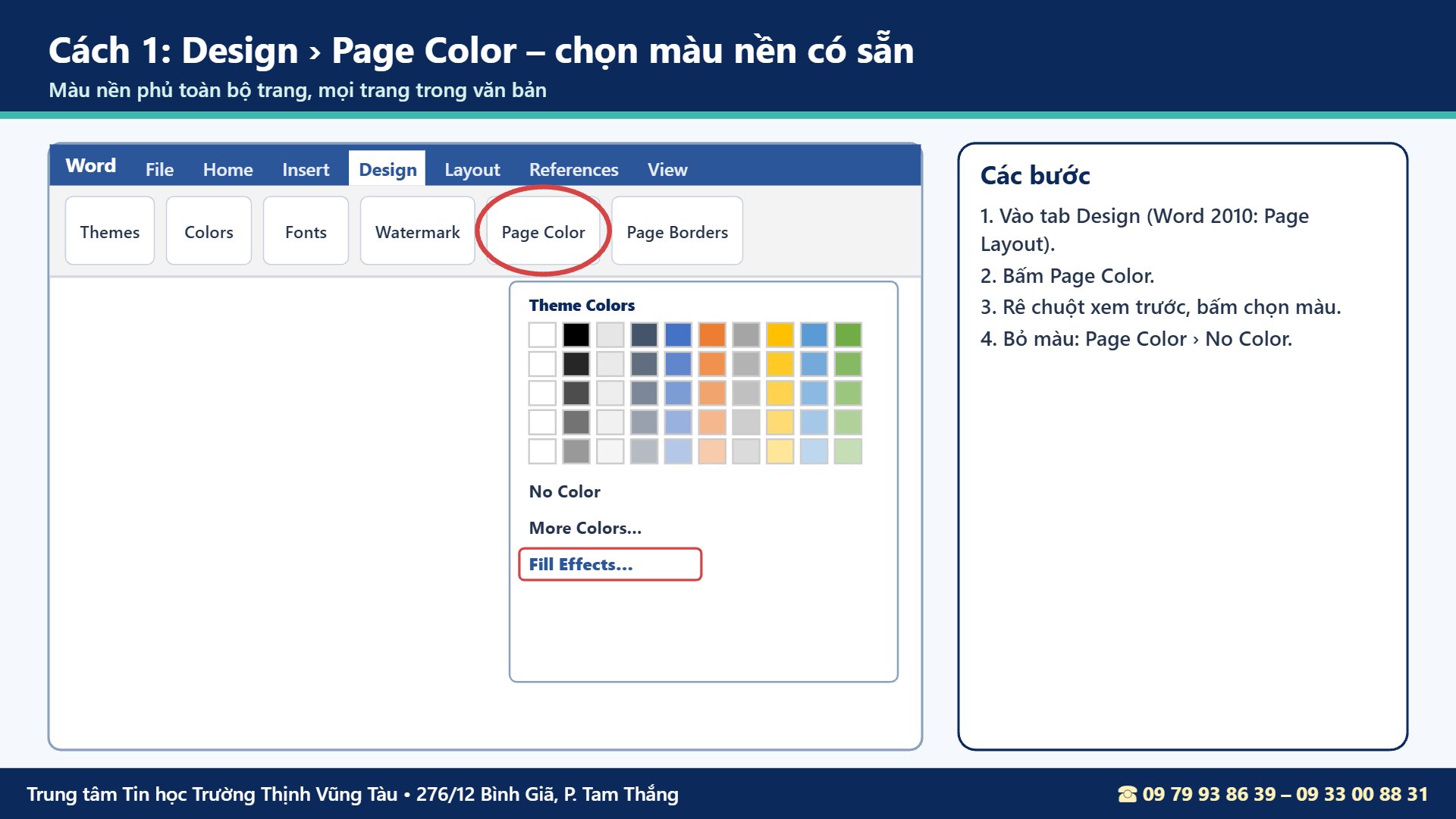
Các bước đổi Page Color trong Word
Vào tab Design › Page Color. Rê chuột trên các ô màu để xem trước ngay trên trang, bấm chọn màu ưng ý. Toàn bộ các trang đổi màu cùng lúc.
Xóa Page Color trong Word
Muốn trở về nền trắng, vào Design › Page Color › No Color. Lưu ý: No Color của Page Color khác với bỏ Shading (tô nền đoạn văn) – phần sau của bài sẽ giải thích rõ.
Chọn đúng mã màu với More Colors
Khi tài liệu cần màu nền đúng với logo hoặc bộ nhận diện của đơn vị, hãy dùng More Colors.
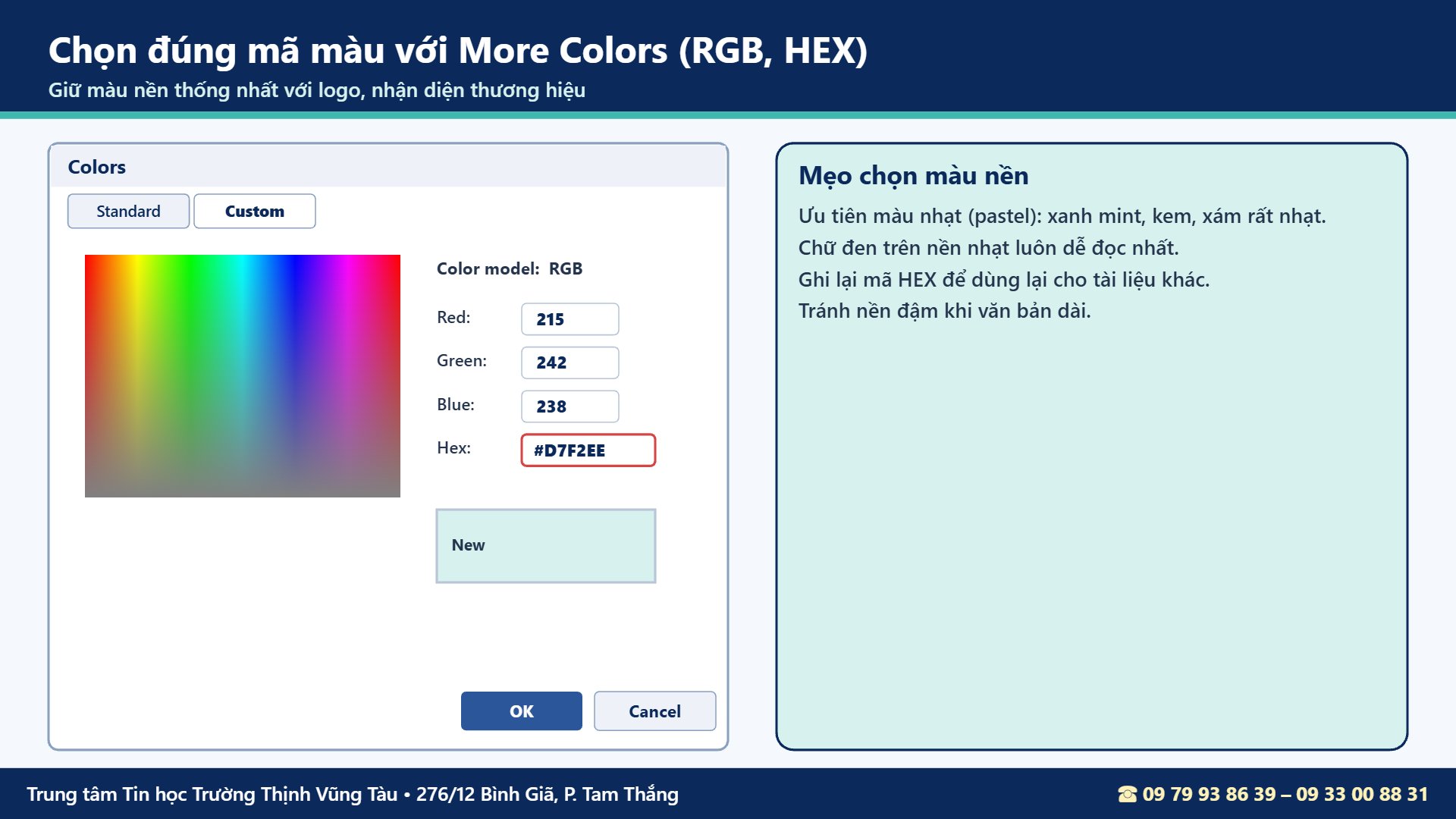
Nhập mã RGB hoặc HEX
Vào Design › Page Color › More Colors… › thẻ Custom. Chọn Color model là RGB và nhập ba giá trị Red, Green, Blue, hoặc gõ mã Hex dạng #D7F2EE (Word 2019 trở lên). Ô New hiển thị màu vừa chọn để so sánh.
Mẹo chọn màu cho Page Color trong Word
Ưu tiên các màu nhạt kiểu pastel: vàng kem, xanh mint, xám xanh rất nhạt. Ghi lại mã màu để dùng thống nhất cho các tài liệu sau.
Cách 2: Nền chuyển màu Gradient với Fill Effects
Fill Effects là “kho hiệu ứng” của Page Color trong Word, gồm 4 thẻ: Gradient, Texture, Pattern và Picture.
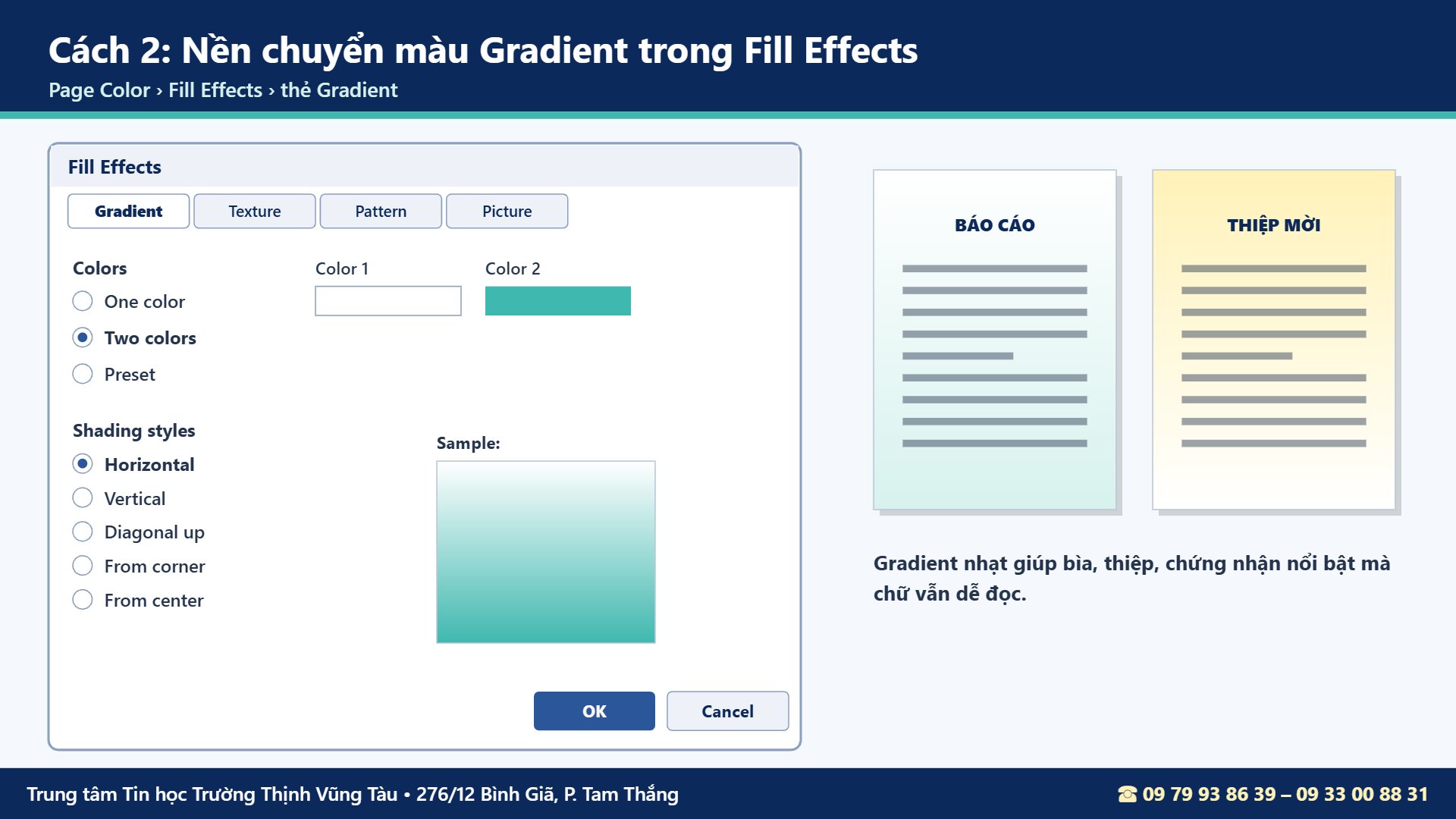
Tạo nền gradient bằng Page Color trong Word
Vào Design › Page Color › Fill Effects… › thẻ Gradient. Chọn Two colors, đặt Color 1 (ví dụ trắng) và Color 2 (ví dụ xanh mint). Ở Shading styles chọn hướng chuyển màu: Horizontal, Vertical, Diagonal, From corner hoặc From center, rồi chọn một trong bốn biến thể ở mục Variants.
Dùng mẫu Preset
Chọn Preset để dùng các mẫu chuyển màu có sẵn như Early Sunset, Ocean, Fog. Nhanh nhưng nhiều mẫu khá đậm, nên kiểm tra lại độ dễ đọc của chữ.
Cách 3: Nền vân giấy Texture
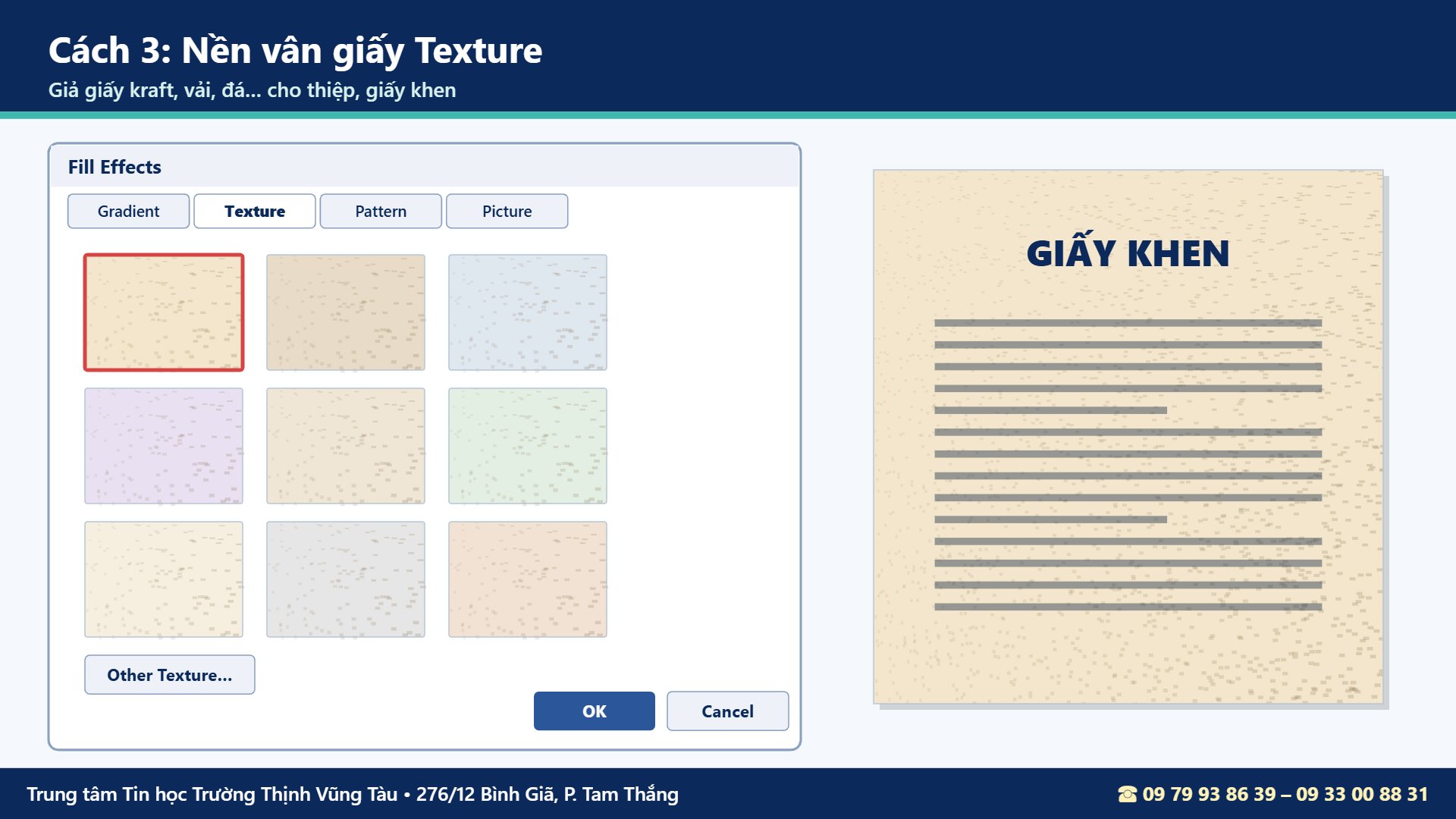
Chọn texture có sẵn trong Page Color trong Word
Fill Effects › thẻ Texture có các mẫu giả giấy kraft, vải bố, đá cẩm thạch, gỗ… Bấm chọn một ô rồi OK. Texture màu kem, vân giấy rất hợp với giấy khen, thư cảm ơn.
Dùng texture riêng
Bấm Other Texture… để chọn một ảnh vân nhỏ từ máy tính. Word sẽ lặp ảnh này như lát gạch để phủ kín trang, nên ảnh cần có mép nối liền mạch.
Cách 4: Nền họa tiết Pattern
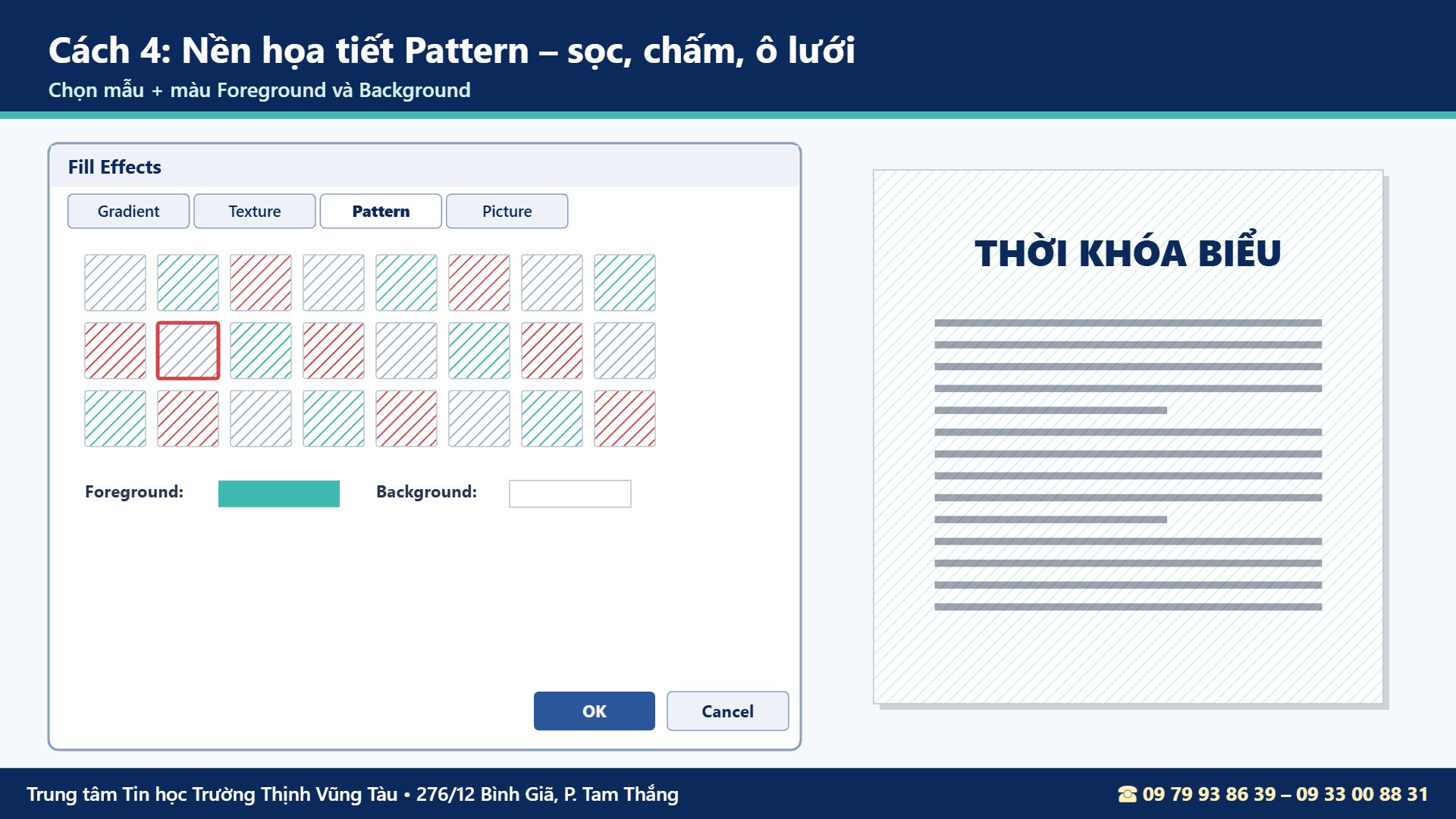
Chọn họa tiết và màu cho Page Color trong Word
Fill Effects › thẻ Pattern có hàng chục mẫu sọc chéo, chấm bi, ô lưới, gạch ngang. Chọn mẫu, rồi đặt màu Foreground (màu họa tiết) và Background (màu nền). Nên chọn hai màu gần nhau để họa tiết nhẹ nhàng, không làm rối chữ.
Khi nào dùng Pattern?
Thời khóa biểu, bảng kế hoạch treo tường, phiếu bài tập cho trẻ em… Với văn bản dài nhiều chữ, Pattern thường gây mỏi mắt.
Cách 5: Lấy hình ảnh làm nền trang
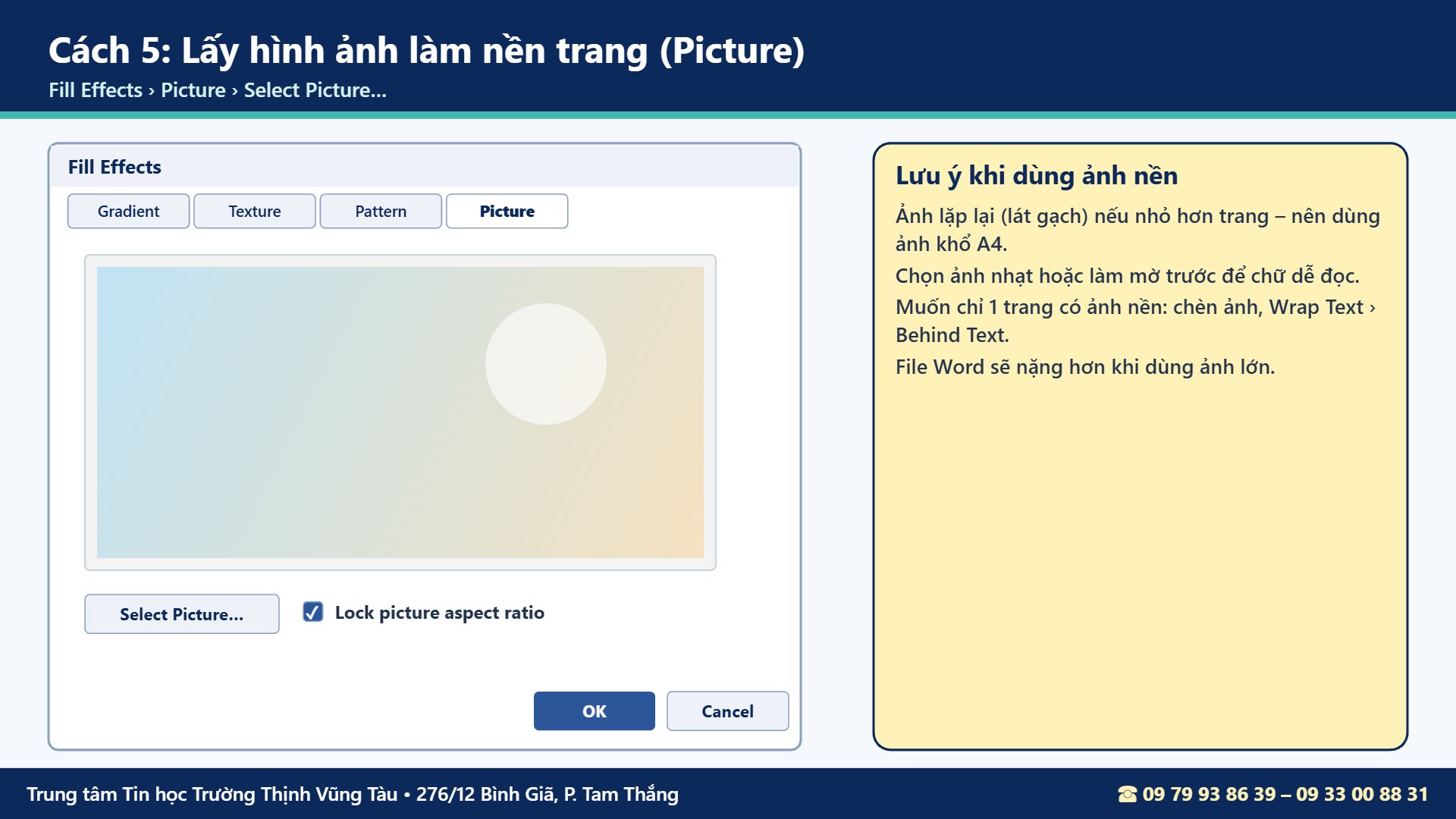
Chèn ảnh nền bằng Picture trong Page Color
Fill Effects › thẻ Picture › Select Picture… ›, chọn ảnh từ máy tính rồi OK. Page Color trong Word sẽ phủ ảnh lên nền mọi trang. Ảnh nhỏ hơn khổ giấy sẽ bị lặp nhiều ô, vì vậy nên dùng ảnh tỉ lệ A4.
Chỉ một trang có ảnh nền
Page Color áp dụng cho cả văn bản. Nếu chỉ muốn trang bìa có ảnh nền, hãy chèn ảnh (Insert › Pictures), chọn Wrap Text › Behind Text rồi kéo phủ kín trang đó. Kết hợp với khung bìa trong Word để trang bìa trọn vẹn.
Làm mờ ảnh trước khi dùng
Ảnh quá rõ làm chữ khó đọc. Chọn ảnh đã chèn › Picture Format › Color › Washout, hoặc giảm Transparency để ảnh nhạt đi. Muốn đóng dấu chìm thay cho ảnh nền, xem bài watermark trong Word.
Cách in và xuất PDF giữ màu nền
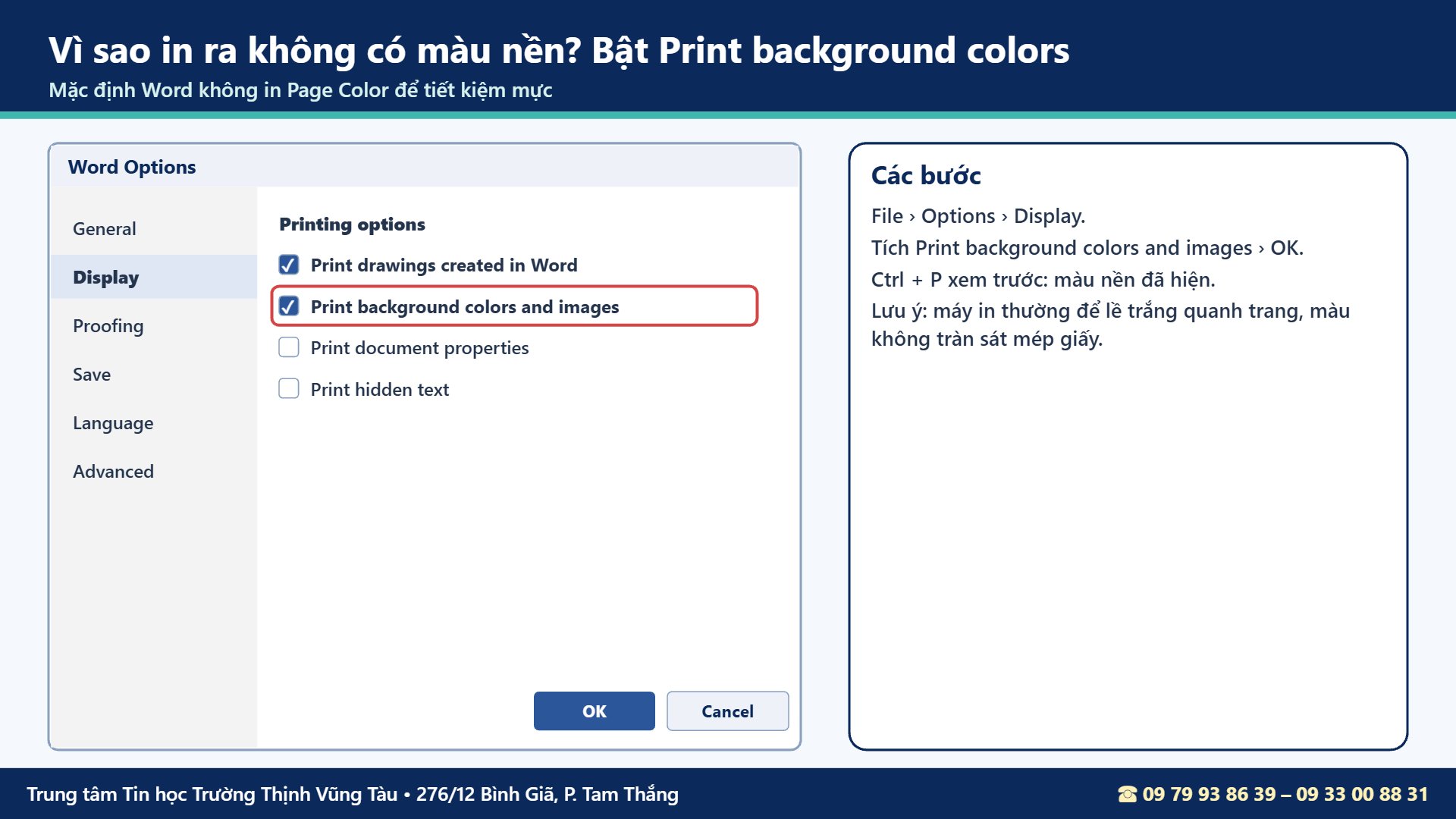
Đây là phần nhiều người bỏ qua: mặc định Word không in Page Color để tiết kiệm mực.
Bật in Page Color trong Word
Vào File › Options › Display ›, tích Print background colors and images › OK. Nhấn Ctrl + P để xem trước, lúc này màu nền đã xuất hiện. Hướng dẫn in chi tiết có trong bài cách in tài liệu trong Word.
Lề trắng khi in
Hầu hết máy in văn phòng không in sát mép giấy, nên quanh trang vẫn còn một viền trắng mỏng. Muốn màu tràn hết mép, cần máy in hỗ trợ in tràn viền hoặc in ra khổ lớn rồi cắt.
Xuất PDF có màu nền
Sau khi bật tùy chọn trên, dùng File › Save As › PDF. Nếu file PDF vẫn trắng, kiểm tra lại tùy chọn rồi xuất lại – xem thêm 3 cách chuyển Word sang PDF nhanh nhất.
Page Color, Shading và Highlight khác nhau thế nào?
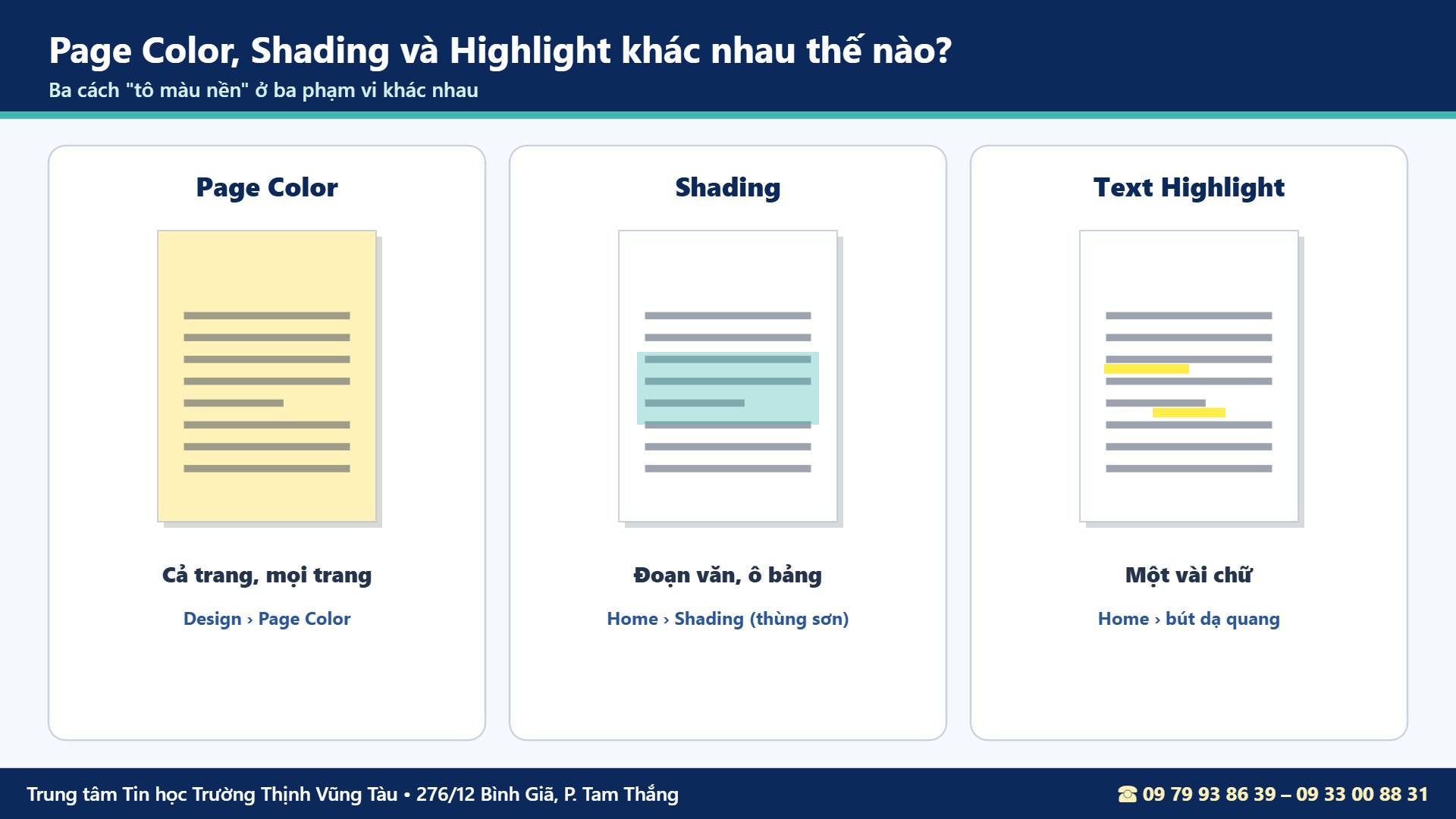
Page Color – nền cả trang
Áp dụng cho toàn bộ trang và mọi trang, nằm ở tab Design.
Shading – nền đoạn văn hoặc ô bảng
Home › biểu tượng thùng sơn Shading tô màu nền cho đoạn văn đang chọn hoặc ô trong bảng. Cách tô màu ô bảng có trong bài Insert Table trong Word.
Text Highlight – nền vài chữ
Bút dạ quang trên tab Home tô nền cho từng chữ, từng cụm từ cần nhấn mạnh. Bỏ highlight: chọn chữ › Text Highlight Color › No Color.
Gợi ý phối màu nền dễ đọc
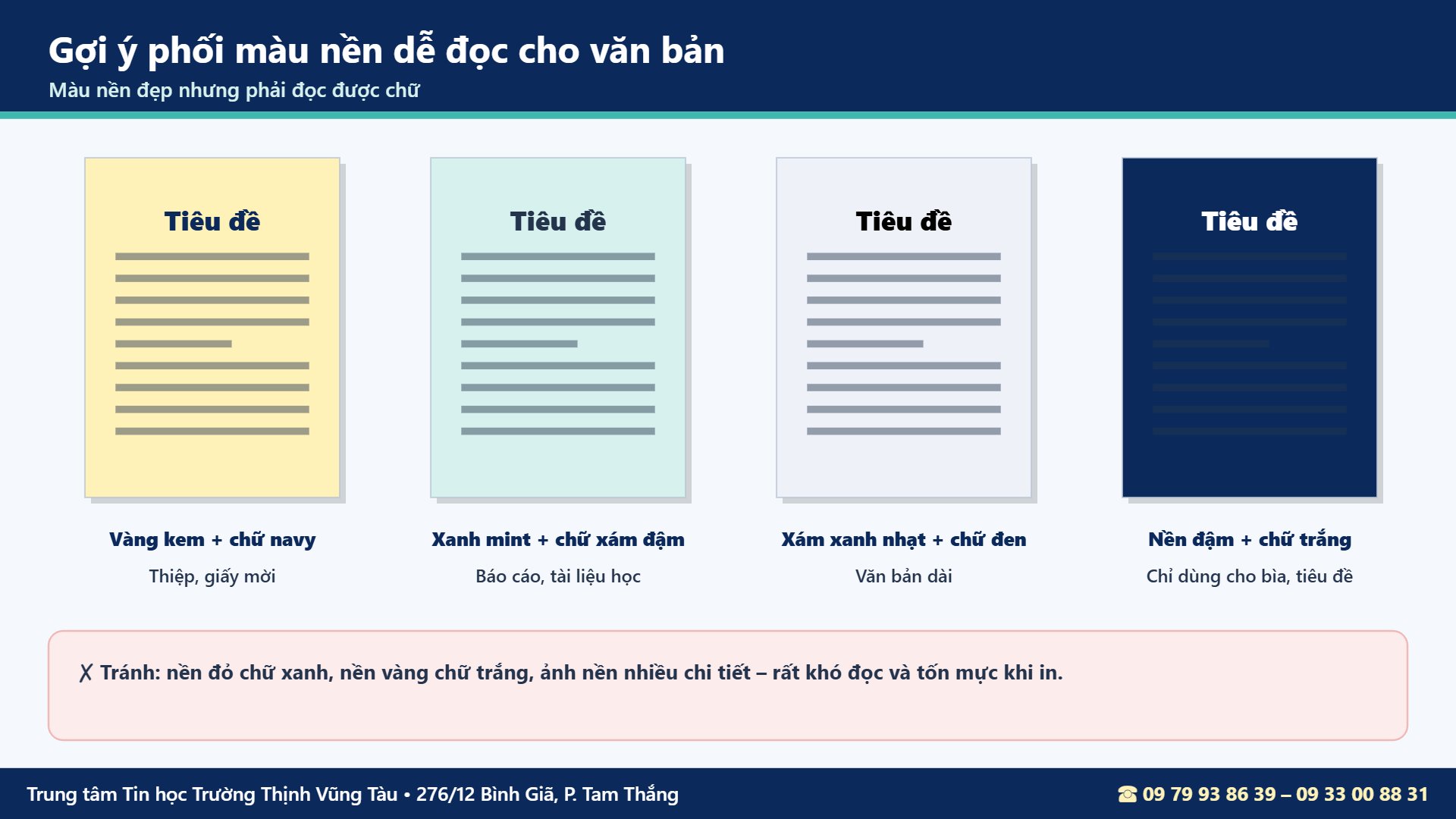
Màu nền đẹp đến đâu cũng vô ích nếu người đọc phải nheo mắt. Quy tắc chung là tương phản cao: nền nhạt – chữ đậm.
Những cặp màu an toàn
Vàng kem + chữ xanh navy cho thiệp, giấy mời; xanh mint + chữ xám đậm cho tài liệu học tập; xám xanh nhạt + chữ đen cho văn bản dài. Nền đậm chữ trắng chỉ nên dùng cho bìa hoặc tiêu đề ngắn.
Những cặp màu nên tránh
Nền đỏ chữ xanh, nền vàng chữ trắng, ảnh nền nhiều chi tiết – vừa khó đọc vừa tốn mực khi in. Chọn kiểu chữ rõ ràng theo bài cách thay đổi kiểu chữ trong Word.
Ứng dụng Page Color trong Word cho từng loại tài liệu
Mỗi loại tài liệu hợp với một kiểu nền khác nhau. Dưới đây là cách dùng Page Color trong Word theo những tình huống hay gặp ở văn phòng và trường học.
Thiệp mời, giấy khen, chứng nhận
Dùng Texture vân giấy kem hoặc Gradient vàng nhạt chuyển trắng, kết hợp khung viền hoa văn và chữ tiêu đề màu đỏ đô hoặc xanh navy. Page Color trong Word giúp thiệp in ra trông như giấy mỹ thuật mà không cần mua giấy màu.
Tài liệu học tập, phiếu bài tập cho trẻ em
Nền xanh mint, vàng nhạt hoặc Pattern chấm bi nhẹ làm phiếu bài tập sinh động hơn. Nhớ giữ chữ đủ lớn, khoảng cách dòng thoáng – xem thêm bài khoảng cách dòng trong Word.
Báo cáo, đề xuất nội bộ
Chỉ nên đặt màu nền cho trang bìa (dùng hình chữ nhật Behind Text), các trang nội dung giữ nền trắng để in nhanh, tiết kiệm mực. Dùng Page Color trong Word cho cả báo cáo dài sẽ làm người đọc mỏi mắt.
Tài liệu trình chiếu, đọc trên màn hình
Nếu tài liệu chủ yếu đọc trên máy tính hoặc điện thoại, nền xám xanh rất nhạt giúp giảm chói. Khi đó không cần bận tâm chuyện in màu nền.
Mẹo kết hợp Page Color với các định dạng khác
Căn lề và thụt dòng gọn gàng
Nền màu làm lộ rõ mọi lệch lề. Hãy căn lề trong Word và thụt đầu dòng thống nhất trước khi đặt Page Color trong Word.
Thao tác nhanh bằng phím tắt
Nhấn lần lượt Alt rồi G để mở nhanh tab Design trên Word bản mới để chọn Page Color mà không cần chuột. Xem thêm các phím tắt hữu dụng trong Word.
Lỗi thường gặp khi dùng Page Color trong Word
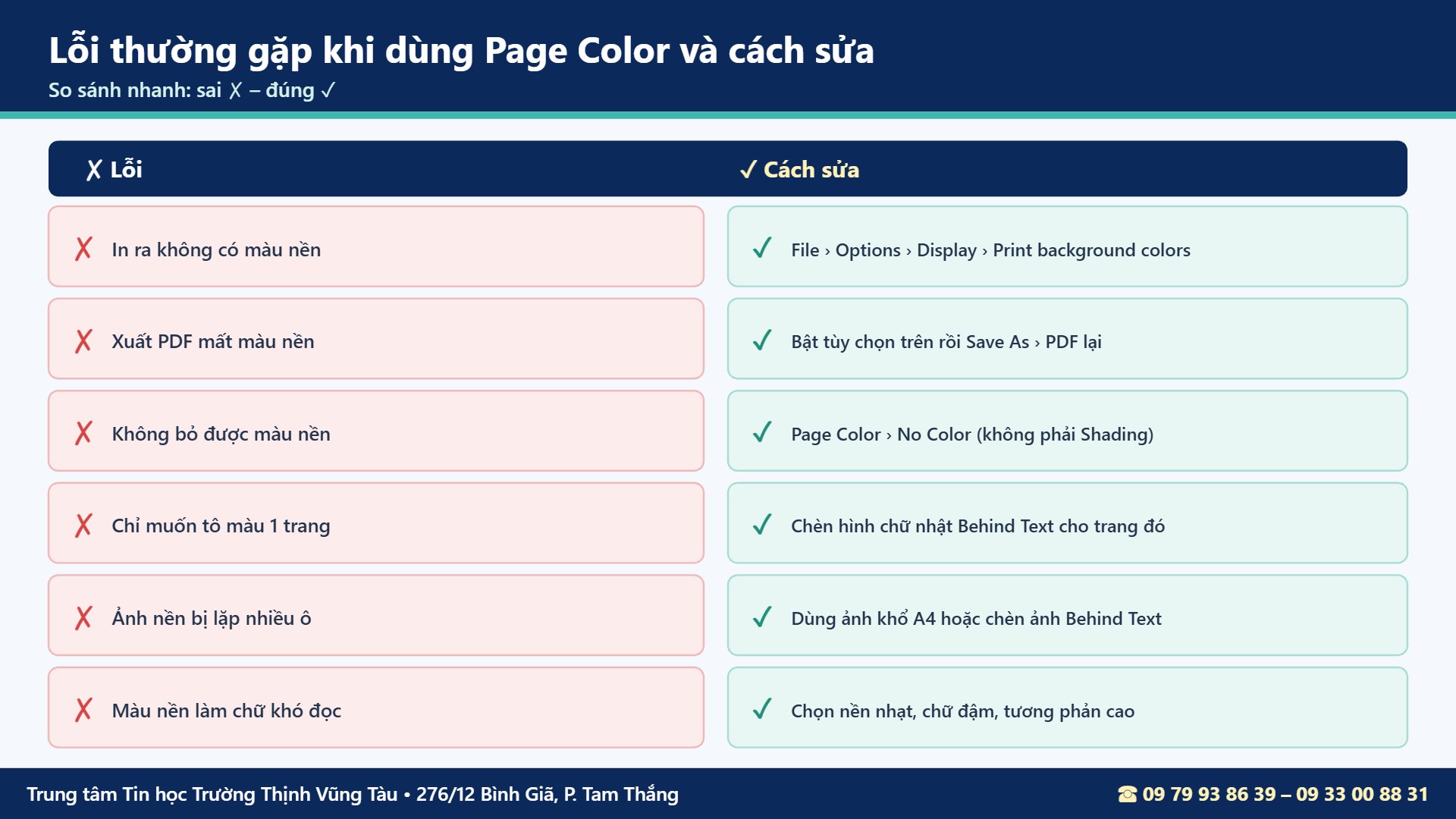
Lỗi 1: In ra không có Page Color trong Word
Chưa bật Print background colors and images trong File › Options › Display.
Lỗi 2: Không bỏ được màu nền
Màu đang là Shading của đoạn văn chứ không phải Page Color. Chọn đoạn › Home › Shading › No Color; hoặc Design › Page Color › No Color nếu là màu trang.
Lỗi 3: Chỉ muốn tô màu một trang
Page Color không làm được. Hãy chèn hình chữ nhật (Insert › Shapes) phủ kín trang đó, đặt Behind Text và chọn màu tô.
Lỗi 4: File nặng, mở chậm
Ảnh nền dung lượng lớn khiến file chậm. Khi dùng ảnh cho Page Color trong Word, hãy chọn ảnh vừa đủ nét, khoảng 1–2 MB là hợp lý. Nén ảnh bằng Picture Format › Compress Pictures hoặc dùng ảnh nhỏ hơn.
Page Color trong Word cho Mac và Word 2010
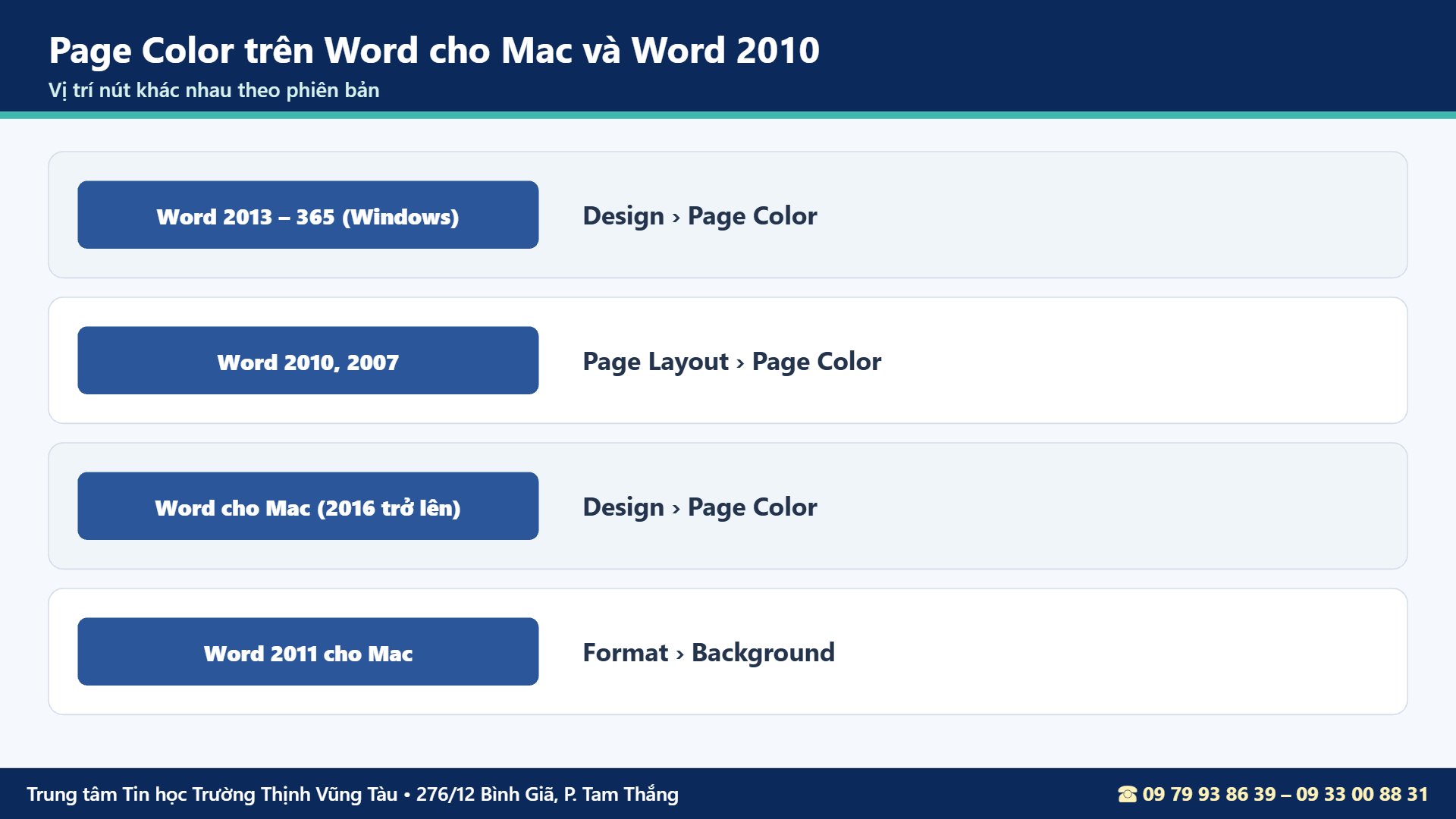
Word cho Mac
Word 2016 trở lên trên Mac: tab Design › Page Color, các tùy chọn tương tự Windows. Word 2011 cho Mac dùng Format › Background.
Page Color trong Word 2010, 2007
Vào tab Page Layout › Page Color. Fill Effects và các thẻ Gradient, Texture, Pattern, Picture giống hệt bản mới.
Tóm tắt các cách dùng Page Color trong Word
- Màu có sẵn: Design › Page Color › chọn màu; bỏ: No Color.
- Màu theo mã: More Colors › Custom › RGB hoặc Hex.
- Gradient: Fill Effects › Gradient › Two colors, chọn hướng.
- Texture: Fill Effects › Texture – nền vân giấy.
- Pattern: Fill Effects › Pattern – sọc, chấm, ô lưới.
- Picture: Fill Effects › Picture – ảnh làm nền mọi trang.
- In màu nền: File › Options › Display › Print background colors and images.
Câu hỏi thường gặp
Page Color trong Word có ảnh hưởng tới nội dung không?
Không. Dùng Page Color trong Word không làm thay đổi nội dung văn bản. Page Color chỉ thay đổi nền trang, chữ, bảng, hình ảnh giữ nguyên. Bỏ màu nền bất cứ lúc nào bằng No Color.
Gửi file có Page Color trong Word cho người khác có giữ màu nền không?
Có, màu nền lưu trong file Word. Tuy nhiên người nhận sẽ không in được màu nếu máy họ chưa bật tùy chọn in nền – gửi PDF là chắc chắn nhất.
Đổi màu nền có làm mất mục lục, số trang không?
Không. Màu nền độc lập với mục lục và số trang.
Có thể đổi màu nền trong chế độ tối (Dark Mode) của Word không?
Dark Mode chỉ đổi giao diện hiển thị trên màn hình, không phải Page Color. Văn bản in ra vẫn theo màu nền bạn đã đặt.
Học Word bài bản tại Trung tâm Tin học Trường Thịnh Vũng Tàu
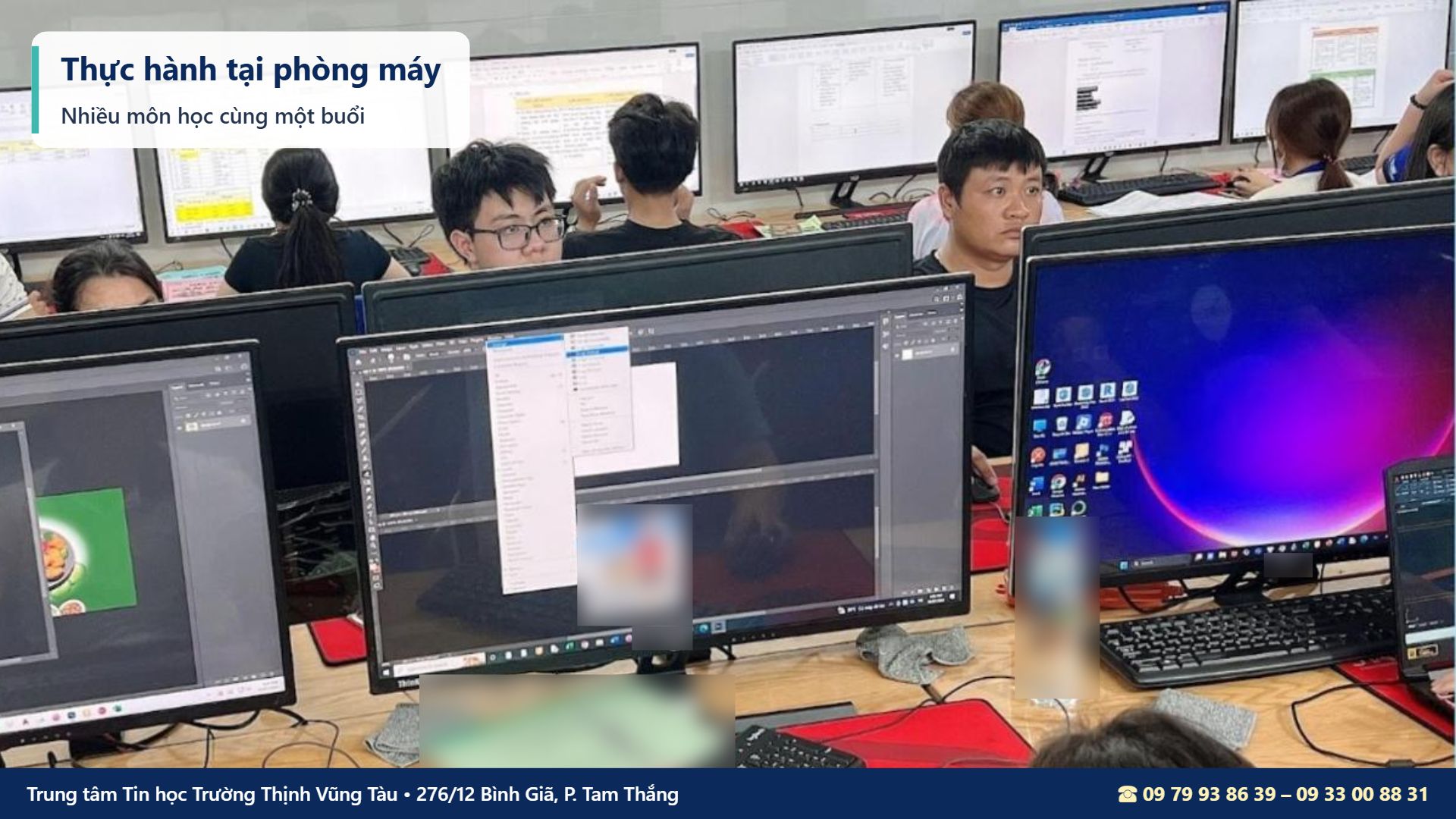
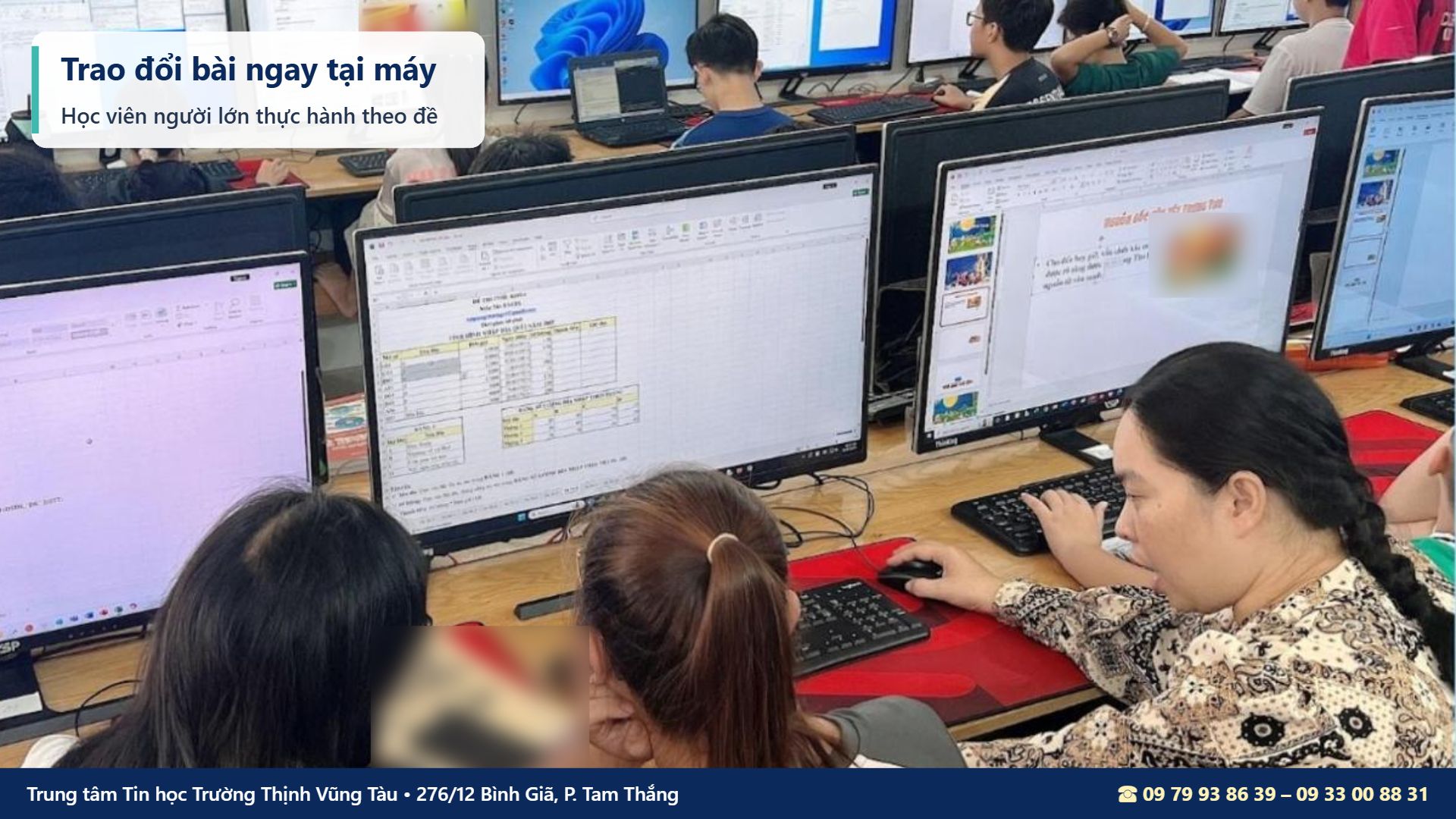
Page Color trong Word, khung viền, watermark, bảng biểu, mục lục – những kỹ năng trình bày giúp tài liệu của bạn chuyên nghiệp hơn. Tại Trung tâm Tin học Trường Thịnh, học viên học Word theo từng chủ đề, thực hành trực tiếp trên máy với mẫu văn bản sát công việc.

Bạn có thể tham khảo khóa học Word cơ bản tại Vũng Tàu, xem thêm SmartArt trong Word hoặc gọi hotline để được tư vấn lớp phù hợp.
Chương trình phù hợp với những bạn đang quan tâm đến: khóa học Word cơ bản tại Vũng Tàu, khóa học Word nâng cao tại Vũng Tàu, khóa học tin học văn phòng cho người đi làm và học tin học văn phòng cho người mới.
Lịch Học Linh Hoạt – Phù Hợp Cho Người Đi Làm
- Lớp thường: 3 buổi/tuần (Thứ 2–4–6 hoặc Thứ 3–5–7), mỗi ca 1,5 tiếng.
- Lớp cấp tốc: 6 buổi/tuần (Thứ 2 đến Thứ 7), mỗi ca 1,5 tiếng.
- Lớp cuối tuần: học trọn ngày Thứ 7 hoặc Chủ nhật.
- Lớp kèm riêng 1 kèm 1: sắp xếp lịch theo nhu cầu.
- Khung giờ học: ca sáng 08h00–11h00, ca chiều 14h00–17h00, ca tối 18h00–21h00.
Khóa học tin học văn phòng tại Trung tâm Tin học Trường Thịnh
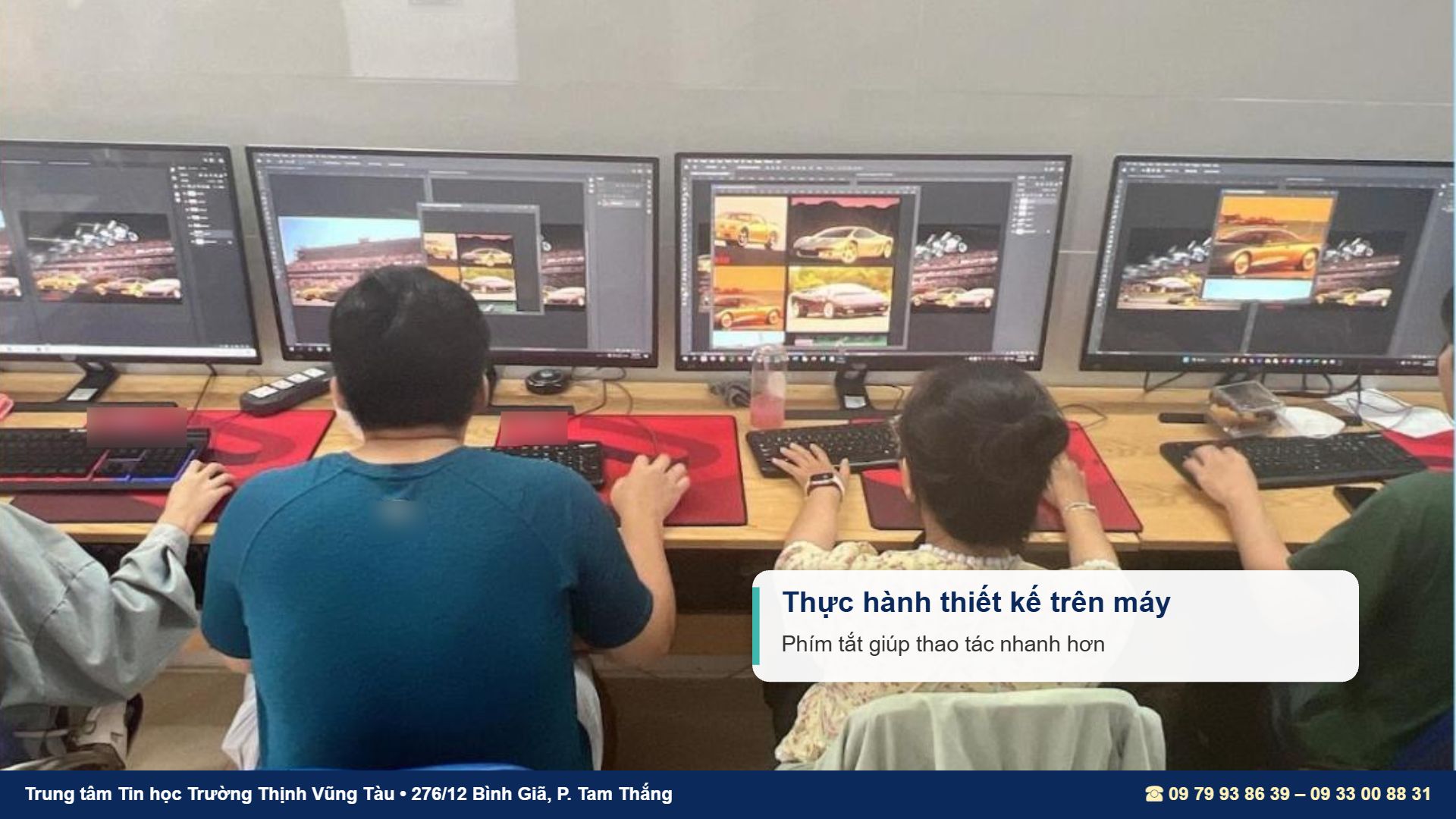
Học viên học Word, Excel, PowerPoint theo từng chủ đề sát công việc, luyện phím tắt và thao tác nhanh trên máy tại 2 cơ sở: 276/12 Bình Giã và 37/3 Lê Phụng Hiểu, Phường Tam Thắng, TP. Hồ Chí Minh (khu vực Vũng Tàu cũ).
Cam kết chất lượng đào tạo
Trung tâm hướng dẫn tận tình đến khi học viên thao tác được. Học viên có nhu cầu có thể đăng ký thi chứng chỉ ứng dụng công nghệ thông tin do Trường Đại học Công nghệ Kỹ thuật TP.HCM (HCMUTE) cấp.
Gọi ngay hotline 09 79 93 86 39 – 09 33 00 88 31 để được tư vấn lịch học phù hợp. Đăng ký học thử ngay bên dưới:
ĐĂNG KÝ HỌC THỬ MIỄN PHÍ
Gọi ngay hoặc nhắn Zalo: 09 79 93 86 39 – 09 33 00 88 31
TRUNG TÂM TIN HỌC TRƯỜNG THỊNH VŨNG TÀU
📍 Cơ sở chính: 276/12 Bình Giã, Phường Tam Thắng, TP. Hồ Chí Minh (khu vực Vũng Tàu cũ)
📍 Cơ sở 2: 37/3 Lê Phụng Hiểu, Phường Tam Thắng, TP. Hồ Chí Minh (khu vực Vũng Tàu cũ)
📞 Hotline/Zalo: 09 79 93 86 39 – 09 33 00 88 31
🕘 Giờ làm việc: tất cả các ngày trong tuần, kể cả Chủ nhật – 7h30–11h30 và 13h30–21h30
🌐 Website: tinhoctruongthinhvungtau.com
📘 Facebook: facebook.com/tinhoctruongthinh
🎵 TikTok: @trungtamtinhocvungtau
▶️ YouTube: @tinhoctruongthinhvungtau