
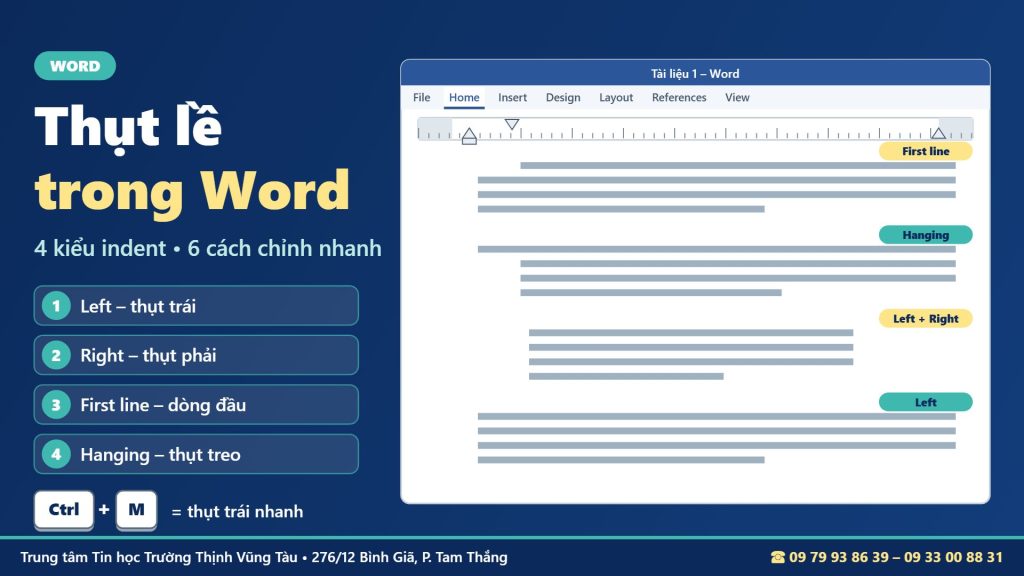
Bạn vừa gõ xong một bản báo cáo, nhìn lại thấy đoạn thì sát lề, đoạn thì lùi vào một chút, có đoạn dòng đầu thụt vào tận hai lần. In ra nộp sếp, câu đầu tiên nhận được là “trình bày lại cho đều”. Nguyên nhân gần như luôn giống nhau: thụt lề trong Word đang được làm bằng phím cách và phím Tab thay vì dùng đúng công cụ.
Bài viết này của Trung tâm Tin học Trường Thịnh Vũng Tàu giúp bạn hiểu rõ 4 kiểu thụt lề (Left, Right, First line, Hanging) và nắm 6 cách chỉnh nhanh: thanh thước, hộp thoại Paragraph, nút Increase/Decrease Indent, phím tắt, tab Layout và Style Normal. Mỗi cách đều có hình minh họa từng bước, áp dụng được cho Word 2010, 2013, 2016, 2019, 2021 và Microsoft 365.
Thụt lề trong Word là gì và vì sao văn bản cần thụt lề đúng?
Thụt lề trong Word (Indent) là khoảng cách từ lề trang tới phần chữ của một đoạn văn. Lề trang (Margin) áp dụng cho cả trang giấy, còn thụt lề chỉ áp dụng cho đoạn văn bạn đang chọn. Nhờ vậy bạn có thể cho một đoạn trích dẫn lùi vào hai bên trong khi các đoạn khác vẫn giữ nguyên.
Nếu bạn chưa phân biệt được lề trang và thụt lề, hãy đọc thêm bài cách căn lề trong Word chuẩn trước – căn lề đúng rồi mới thụt lề, thứ tự này giúp văn bản không bị lệch khi in.
Thụt lề khác căn lề và khác khoảng cách dòng như thế nào?
Ba khái niệm này hay bị nhầm vì cùng nằm trong nhóm Paragraph. Căn lề là lề của cả trang (Top, Bottom, Left, Right trong Page Setup). Thụt lề là khoảng lùi của từng đoạn so với lề trang. Còn khoảng cách dòng là độ cao giữa các dòng, giữa các đoạn – phần này đã có hướng dẫn riêng ở bài giãn khoảng cách dòng trong Word.
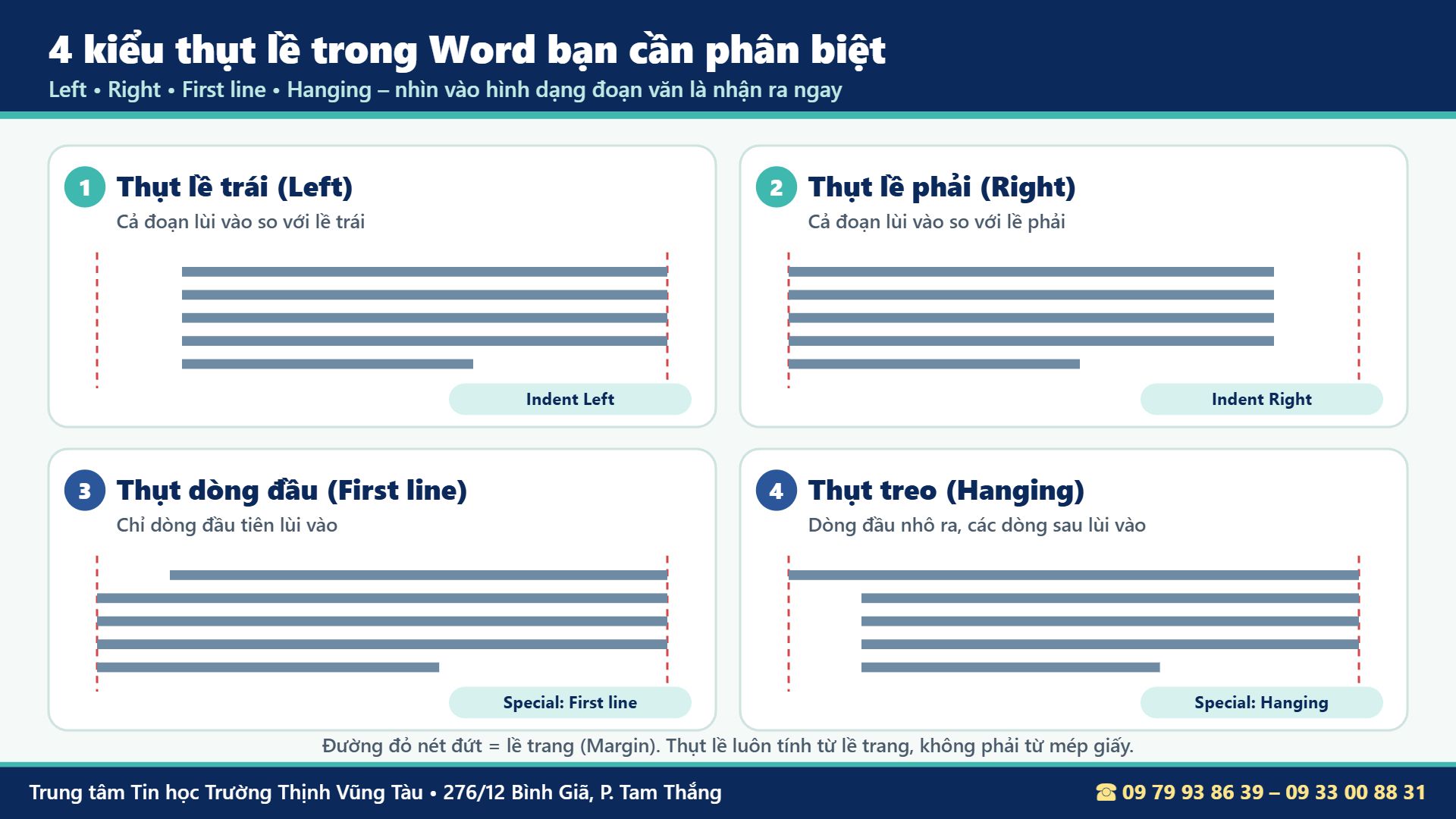
4 kiểu thụt lề trong Word bạn cần biết
- Thụt lề trái (Left Indent): cả đoạn lùi vào so với lề trái – dùng cho trích dẫn, ghi chú, đoạn phụ.
- Thụt lề phải (Right Indent): cả đoạn lùi vào so với lề phải – thường đi cùng thụt trái để tạo khối trích dẫn ở giữa.
- Thụt dòng đầu (First line): chỉ dòng đầu tiên lùi vào – kiểu trình bày phổ biến nhất của văn bản tiếng Việt.
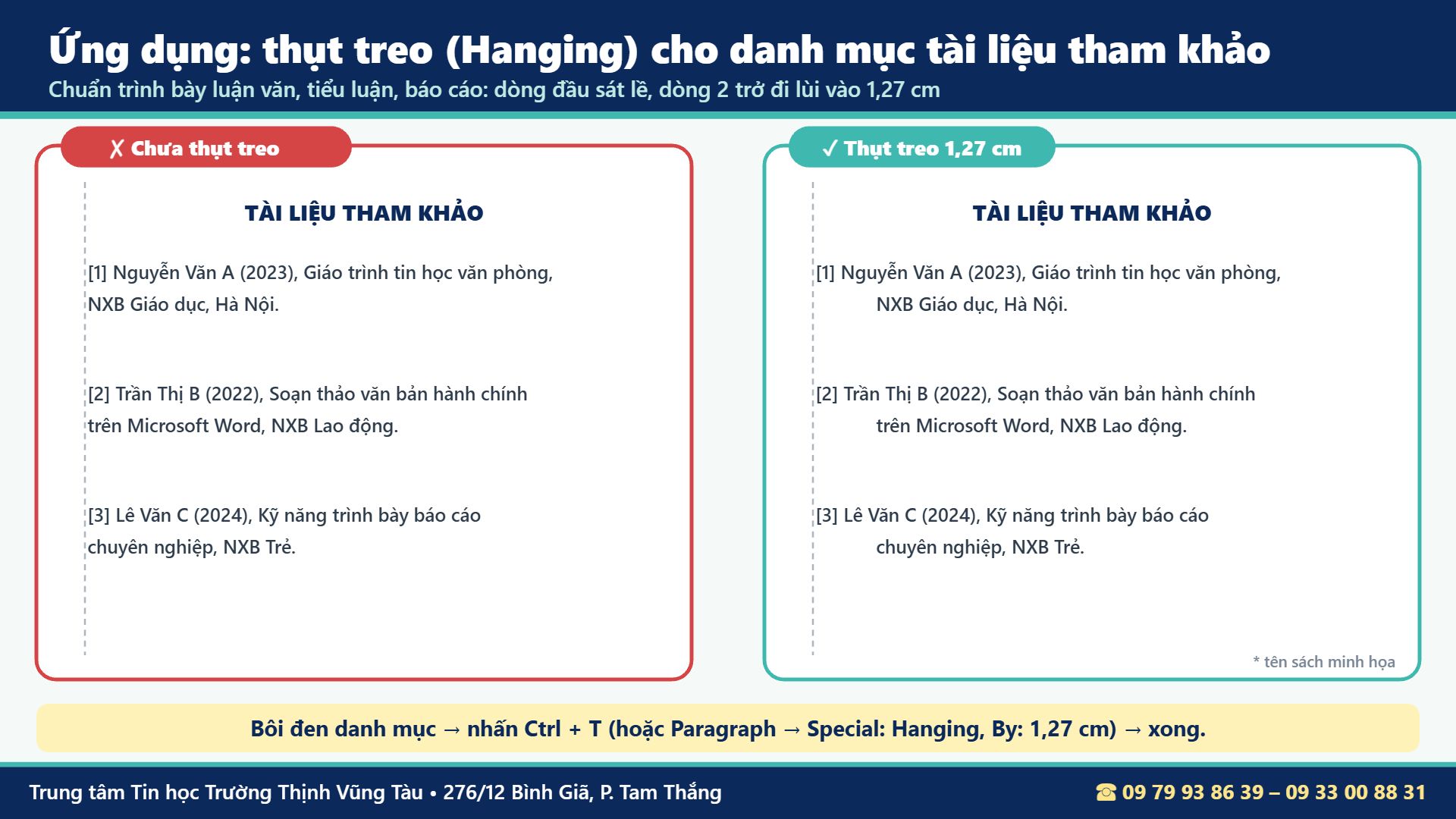
- Thụt treo (Hanging): dòng đầu sát lề, các dòng sau lùi vào – dùng cho danh mục tài liệu tham khảo, định nghĩa thuật ngữ.
Thụt lề bao nhiêu là chuẩn?
Không có một con số bắt buộc cho mọi loại văn bản. Mặc định của Word là 1,27 cm (0,5 inch) cho mỗi lần nhấn Increase Indent hoặc phím Tab. Nhiều cơ quan, trường học dùng thụt dòng đầu 1 cm hoặc 1,27 cm. Với văn bản hành chính hay luận văn, bạn nên làm theo quy định của đơn vị mình; điều quan trọng nhất là thống nhất một số đo cho toàn bộ tài liệu.
Cách 1: Thụt lề trong Word bằng thanh thước (Ruler)
Thanh thước là cách trực quan nhất để thụt lề trong Word vì bạn nhìn thấy ngay đoạn văn thay đổi khi kéo chuột. Đây cũng là cách học viên mới tại trung tâm thường được hướng dẫn đầu tiên.
Bước 1: Bật thanh thước
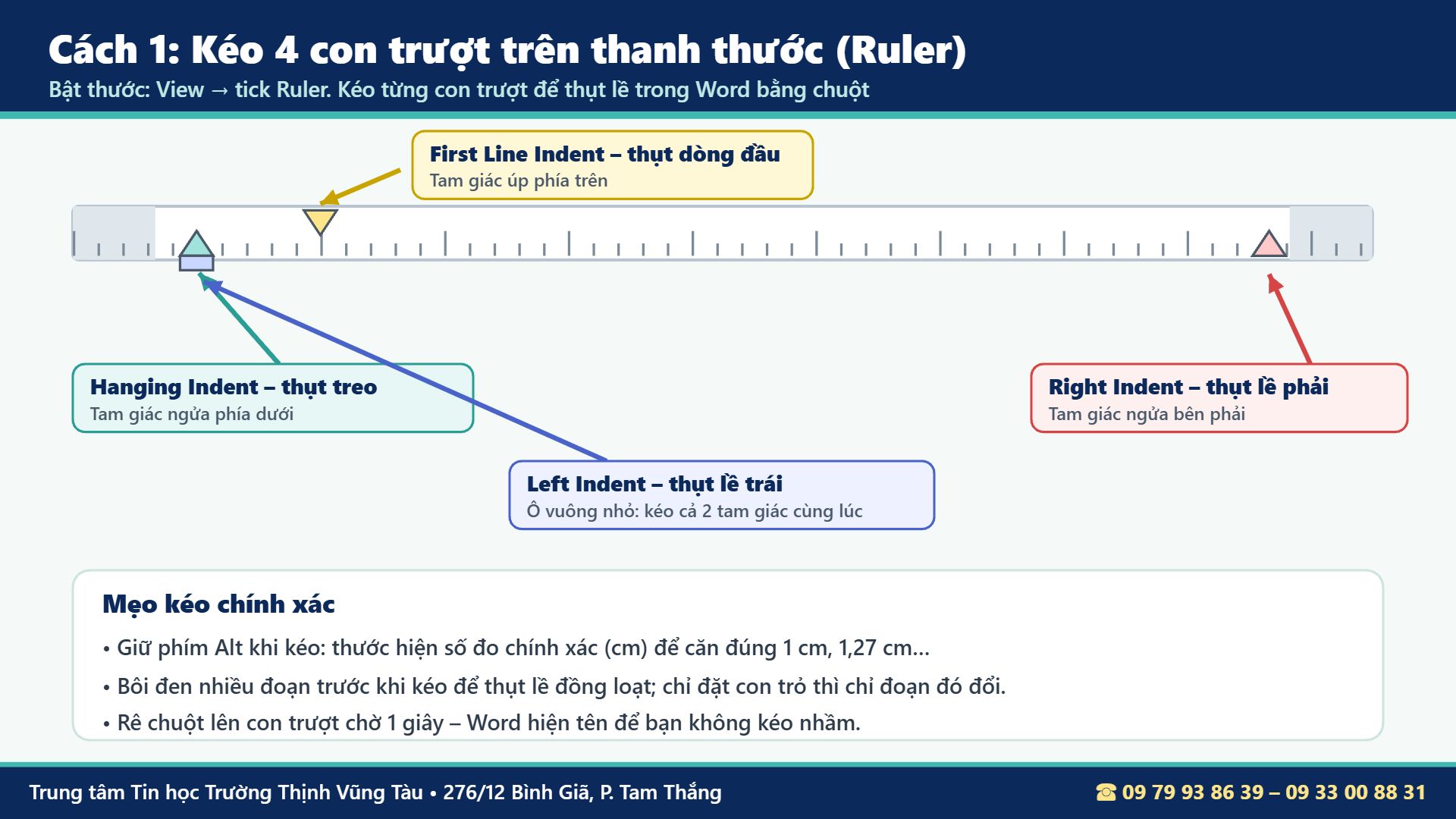
Muốn thụt lề trong Word bằng chuột, trước hết phải thấy thước. Vào tab View → tick ô Ruler. Thanh thước ngang hiện phía trên trang giấy, thước dọc hiện bên trái. Nếu thước hiện đơn vị inch hoặc “ch”, hãy đổi sang cm theo bài đổi đơn vị đo trong Word để căn số đo cho dễ.
Bước 2: Nhận diện 4 con trượt
- Tam giác úp phía trên (First Line Indent): kéo để thụt dòng đầu.
- Tam giác ngửa phía dưới bên trái (Hanging Indent): kéo để các dòng từ dòng 2 trở đi lùi vào.
- Ô vuông nhỏ dưới tam giác (Left Indent): kéo cả đoạn, hai tam giác di chuyển cùng nhau.
- Tam giác bên phải (Right Indent): kéo để thụt lề phải.
Bước 3: Chọn đoạn và kéo con trượt
Đặt con trỏ vào đoạn cần chỉnh (hoặc bôi đen nhiều đoạn), rồi kéo con trượt tương ứng. Mẹo nhỏ: giữ phím Alt trong lúc kéo, thước sẽ hiện số đo chính xác đến 0,01 cm, giúp bạn thụt lề trong Word đúng 1 cm hay 1,27 cm thay vì ước lượng bằng mắt.
Cách 2: Thụt lề trong Word bằng hộp thoại Paragraph
Khi cần số đo chính xác hoặc tài liệu có yêu cầu trình bày cụ thể, hộp thoại Paragraph là lựa chọn tốt nhất. Đây là nơi chứa đầy đủ mọi kiểu thụt lề trong Word.
Bước 1: Mở hộp thoại Paragraph
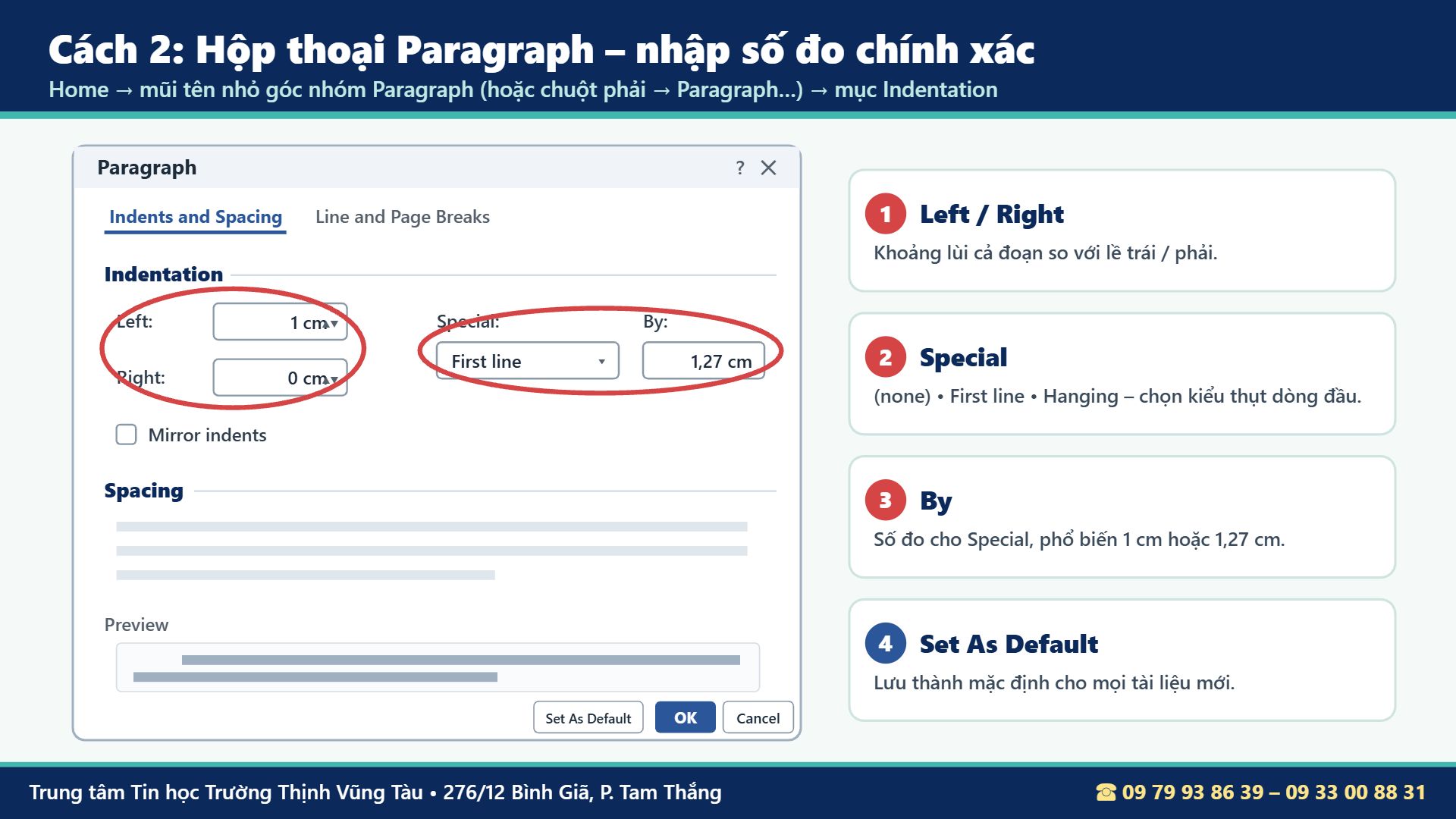
Bôi đen đoạn văn, vào tab Home → bấm mũi tên nhỏ ở góc dưới phải nhóm Paragraph. Cách nhanh hơn: chuột phải vào đoạn văn → chọn Paragraph….
Bước 2: Nhập số đo ở mục Indentation
- Left: khoảng thụt lề trái của cả đoạn.
- Right: khoảng thụt lề phải của cả đoạn.
- Special: chọn (none), First line hoặc Hanging.
- By: số đo cho mục Special, ví dụ 1 cm.
Ô Mirror indents dùng khi in hai mặt: Left/Right đổi thành Inside/Outside để đoạn văn đối xứng giữa trang chẵn và trang lẻ.
Bước 3: Xem trước và bấm OK
Đây là bước kiểm tra để thụt lề trong Word đúng ý trước khi áp dụng. Khung Preview ở cuối hộp thoại cho bạn xem trước kết quả. Bấm OK để áp dụng. Nếu muốn mọi tài liệu mới đều dùng số đo này, bấm Set As Default → chọn All documents based on the Normal template.
Cách 3: Dùng nút Increase Indent và Decrease Indent
Trên tab Home, nhóm Paragraph có hai nút mũi tên kèm các vạch ngang: Decrease Indent (giảm thụt lề) và Increase Indent (tăng thụt lề). Đây là cách thụt lề trong Word chỉ bằng một cú bấm chuột.
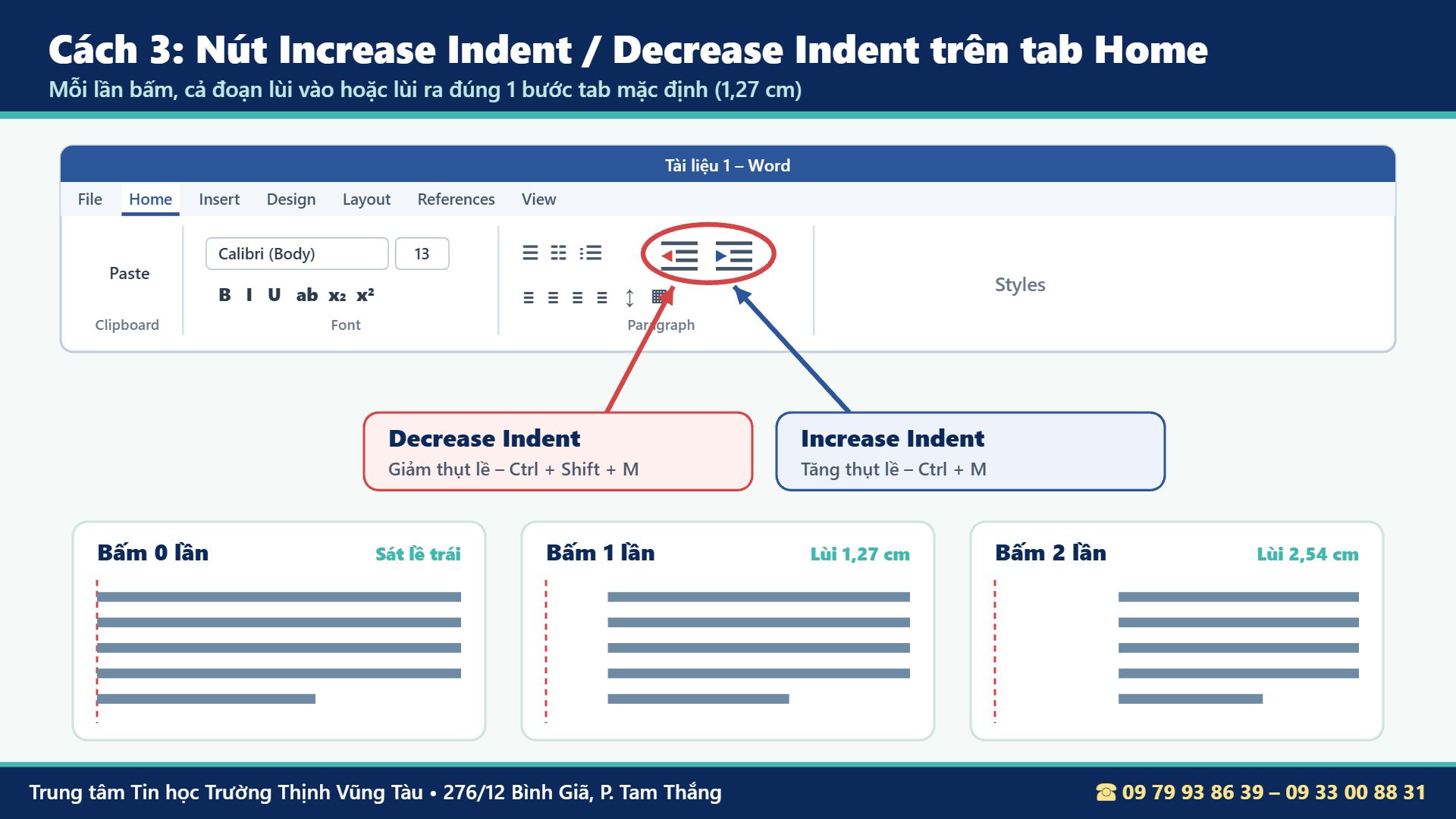
Mỗi lần bấm lùi bao nhiêu?
Đây là kiểu thụt lề trong Word theo từng bước cố định. Mỗi lần bấm Increase Indent, cả đoạn lùi vào thêm một bước bằng khoảng tab mặc định – thường là 1,27 cm. Bấm 2 lần là 2,54 cm. Decrease Indent làm ngược lại cho tới khi đoạn văn sát lề trái thì dừng.
Khi nào nên dùng nút Indent?
Nút Indent hợp với việc chỉnh nhanh nhiều đoạn có cùng mức lùi, hoặc đẩy cả một danh sách vào sâu hơn. Tuy nhiên nút này chỉ chỉnh thụt lề trái; muốn thụt dòng đầu hay thụt treo, bạn vẫn cần dùng thước, hộp thoại Paragraph hoặc phím tắt ở cách 4.
Cách 4: Phím tắt thụt lề trong Word – nhanh nhất
Với người gõ văn bản nhiều, phím tắt là cách thụt lề trong Word nhanh nhất vì tay không phải rời bàn phím. Bạn có thể xem thêm danh sách đầy đủ ở bài phím tắt hữu dụng trong Microsoft Word.
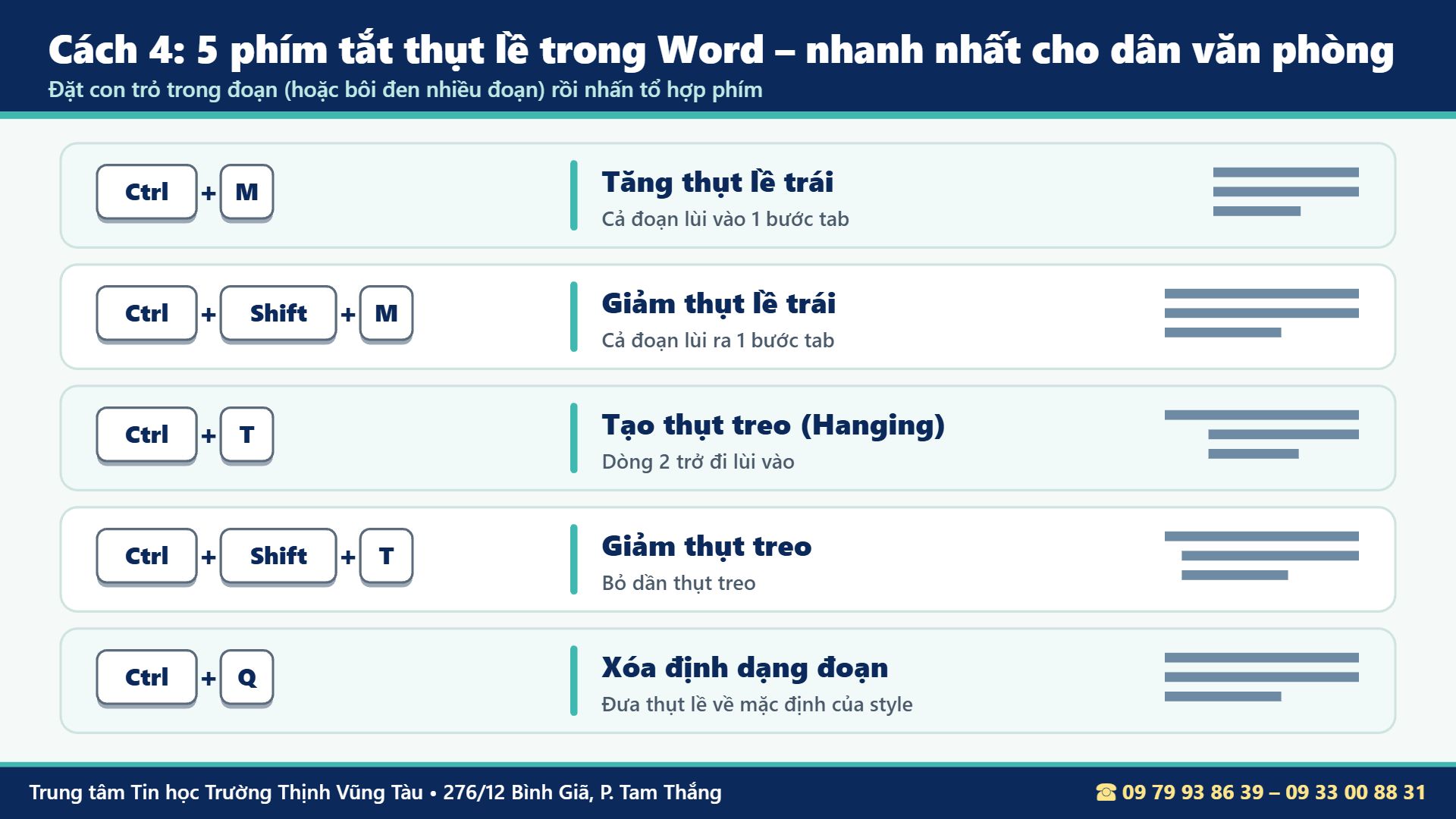
5 tổ hợp phím cần nhớ
| Phím tắt | Tác dụng |
|---|---|
| Ctrl + M | Tăng thụt lề trái của cả đoạn |
| Ctrl + Shift + M | Giảm thụt lề trái |
| Ctrl + T | Tạo thụt treo (Hanging), mỗi lần nhấn lùi thêm 1 bước |
| Ctrl + Shift + T | Giảm thụt treo |
| Ctrl + Q | Xóa định dạng đoạn, đưa thụt lề về theo style |
Phím Tab có phải là cách thụt đầu dòng?
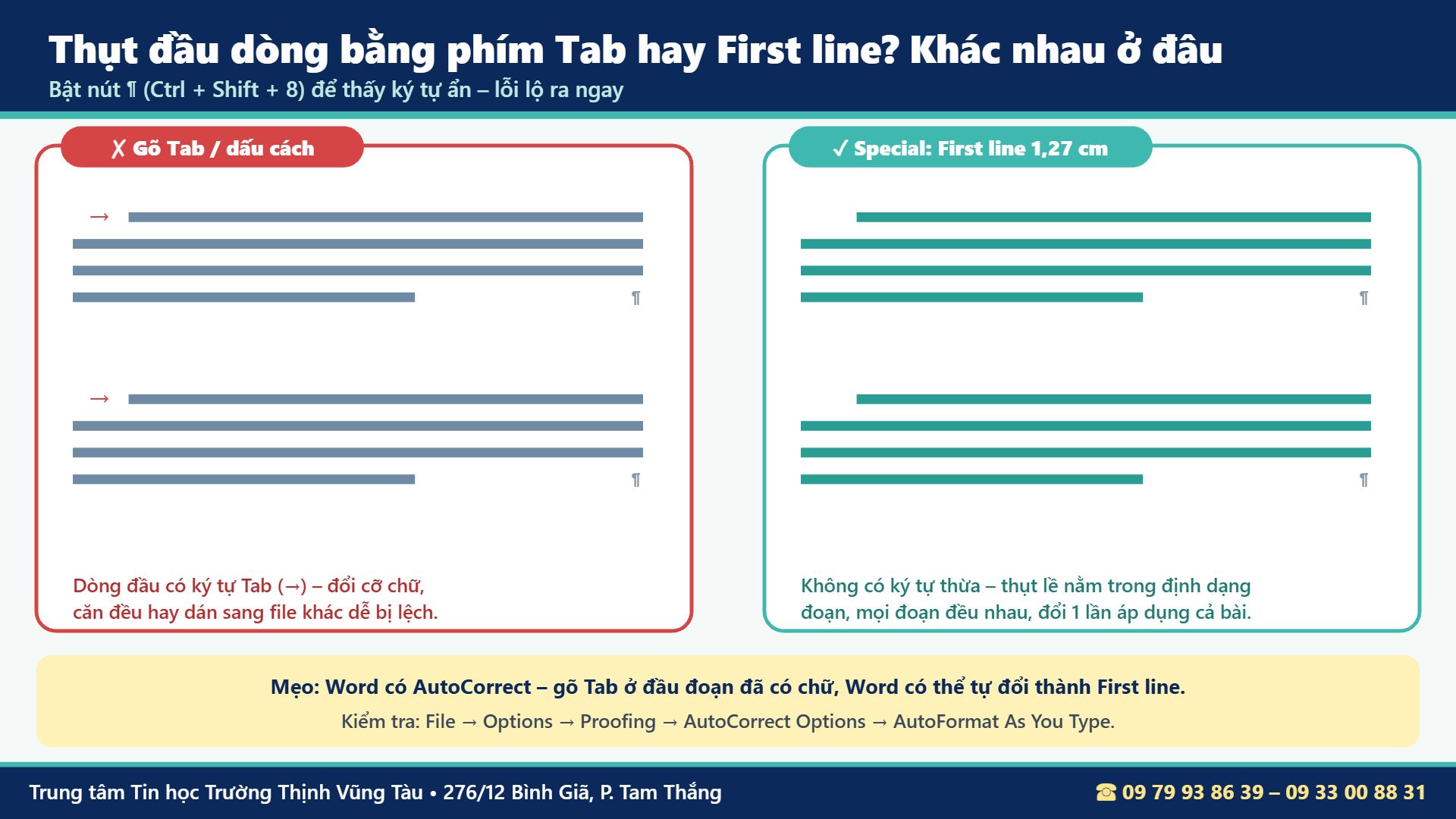
Nhấn Tab ở đầu đoạn đúng là đẩy dòng đầu lùi vào, nhưng thực chất Word chèn một ký tự Tab chứ không phải định dạng thụt lề. Trong một số trường hợp, AutoCorrect của Word sẽ tự đổi phím Tab thành First line. Phần lỗi thường gặp bên dưới sẽ giải thích vì sao bạn nên dùng First line thay cho Tab.
Cách 5: Chỉnh Indent Left, Right ở tab Layout
Tab Layout (Word 2013 trở về trước gọi là Page Layout) có nhóm Paragraph với hai ô Indent Left và Indent Right. Bạn gõ số hoặc bấm mũi tên lên/xuống, đoạn văn thay đổi ngay lập tức.
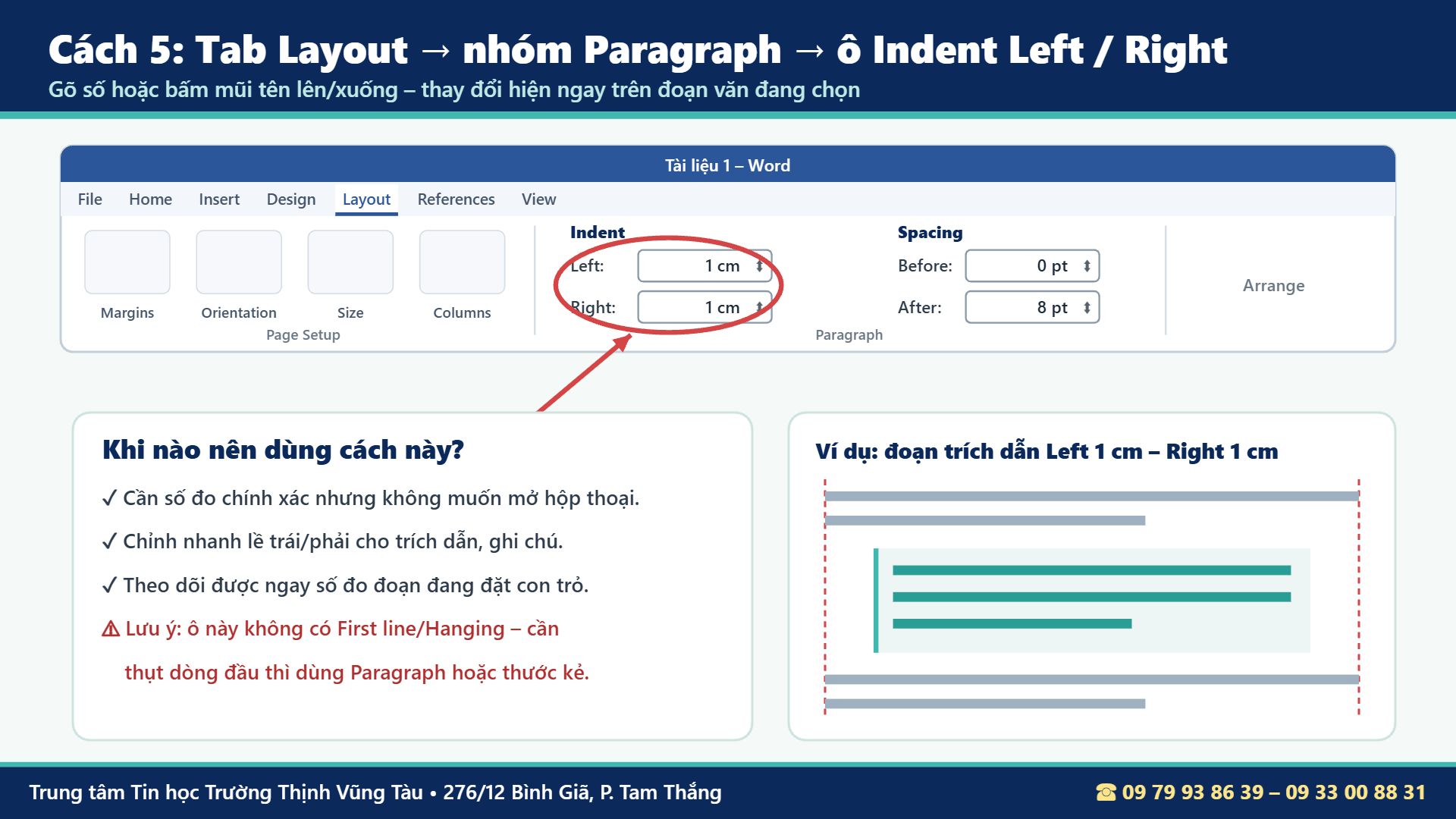
Cách làm
Cách thụt lề trong Word ở tab Layout rất đơn giản. Đặt con trỏ vào đoạn văn → tab Layout → nhập số vào ô Left và Right (ví dụ 1 cm cả hai bên để tạo khối trích dẫn). Ô này còn hiển thị số đo hiện tại của đoạn, rất tiện để kiểm tra vì sao một đoạn lại lệch so với các đoạn khác.
Hạn chế cần biết
Tab Layout không có tùy chọn First line và Hanging. Nếu cần thụt dòng đầu, hãy quay lại cách 1, 2 hoặc 4.
Cách 6: Cài thụt lề trong Word mặc định bằng Style Normal
Nếu mọi văn bản bạn soạn đều cần thụt dòng đầu, đừng chỉnh tay từng file. Hãy sửa style Normal một lần, từ đó mọi đoạn mới gõ ra đều tự thụt lề. Cách cài các thiết lập mặc định khác có trong bài cài đặt Word mặc định.
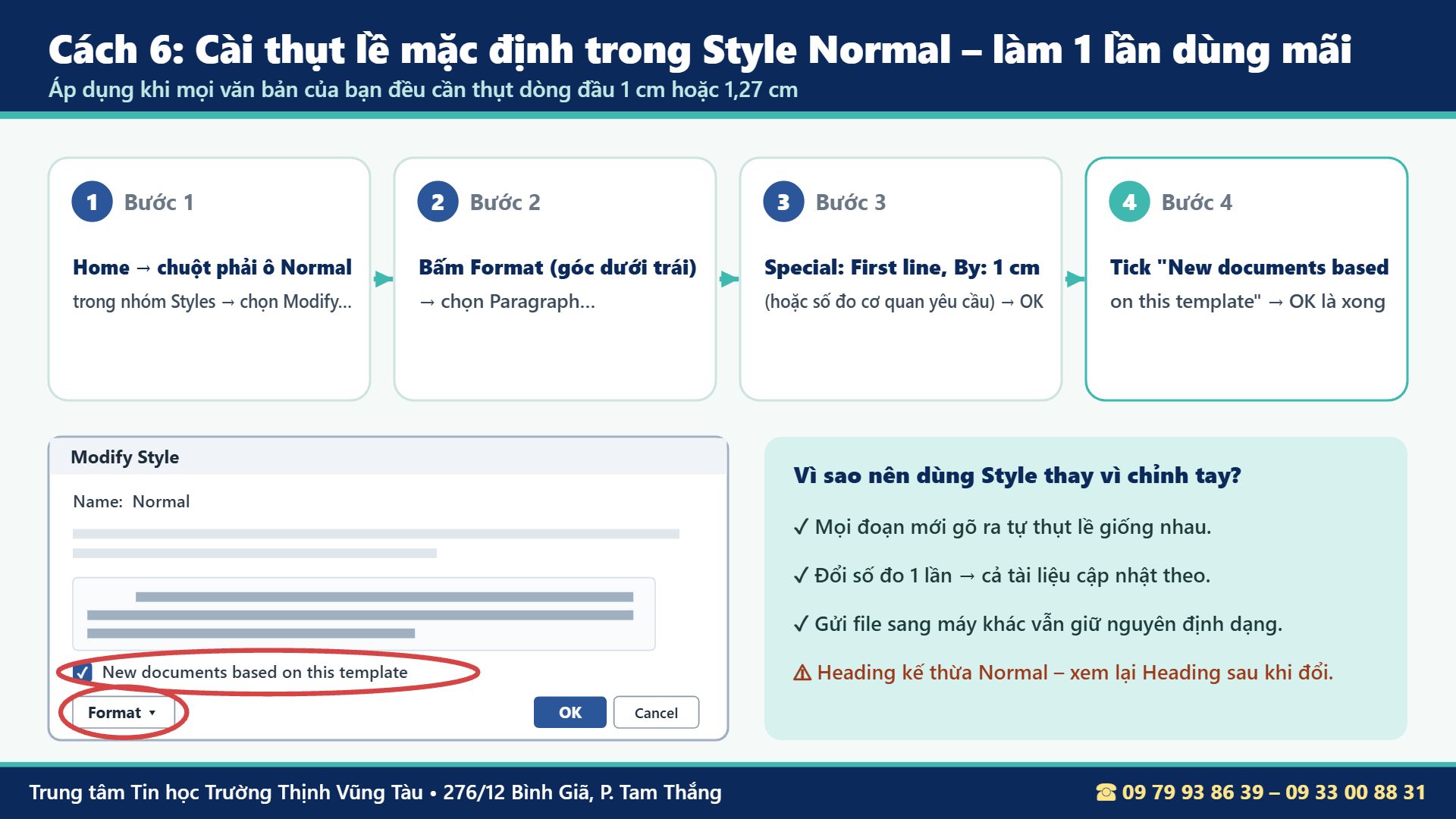
Các bước thực hiện
Làm đúng 4 bước sau, thụt lề trong Word sẽ tự áp dụng cho mọi văn bản mới:
- Tab Home → chuột phải vào ô Normal trong nhóm Styles → Modify…
- Bấm nút Format ở góc dưới trái → chọn Paragraph…
- Ở Special chọn First line, By nhập 1 cm (hoặc số đo đơn vị yêu cầu) → OK.
- Tick New documents based on this template → OK.
Lưu ý với tiêu đề Heading
Các style Heading thường được xây dựng dựa trên Normal, nên có thể kế thừa luôn thụt dòng đầu. Sau khi sửa Normal, hãy kiểm tra lại Heading 1, Heading 2; nếu tiêu đề bị lùi vào, sửa riêng style Heading với Special là (none). Việc dùng Heading chuẩn còn giúp bạn tạo mục lục tự động trong Word chỉ trong vài giây.
Ứng dụng thụt lề trong Word vào văn bản thực tế
Biết thao tác mới là một nửa; biết dùng kiểu nào cho tình huống nào mới giúp văn bản chuyên nghiệp. Dưới đây là ba tình huống học viên văn phòng gặp nhiều nhất.
Thụt treo cho danh mục tài liệu tham khảo
Thụt treo trong Word (hanging indent trong Word) là kiểu ít người biết nhưng rất hữu ích. Danh mục tài liệu tham khảo trong tiểu luận, luận văn (đặc biệt theo kiểu APA) dùng thụt treo: dòng đầu sát lề, các dòng sau lùi vào khoảng 1,27 cm để người đọc dễ dò tên tác giả. Bôi đen cả danh mục → nhấn Ctrl + T là xong.
Khối trích dẫn lùi vào hai bên
Với đoạn trích dẫn dài, đặt Left 1 cm và Right 1 cm, có thể thêm chữ nghiêng để tách khỏi phần thân bài. Bạn có thể kết hợp với thay đổi kiểu chữ trong Word để đoạn trích nổi bật hơn.
Thụt lề cho danh sách gạch đầu dòng và đánh số
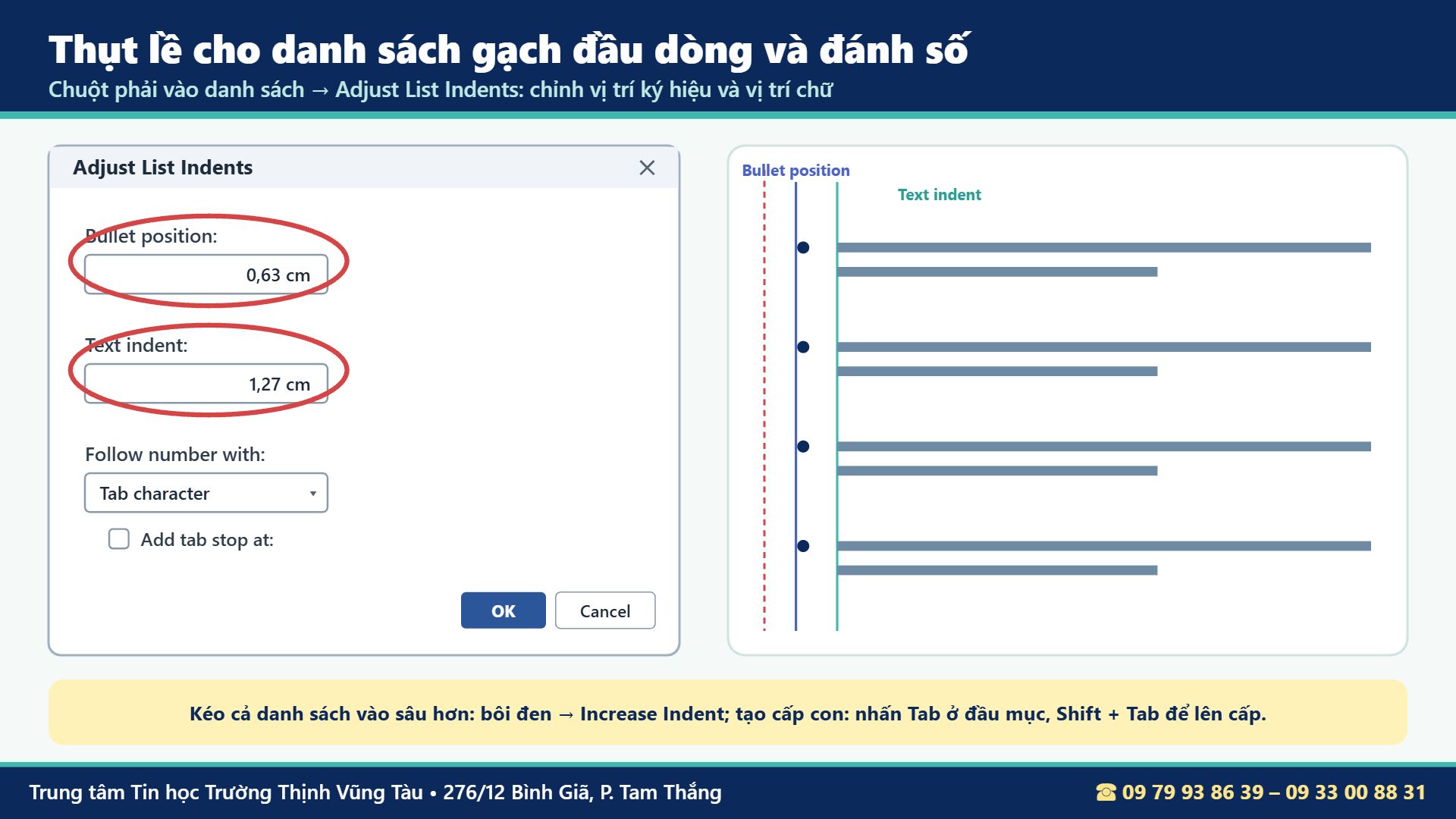
Danh sách bullet có hai vị trí riêng: vị trí ký hiệu (Bullet position) và vị trí chữ (Text indent). Chuột phải vào danh sách → Adjust List Indents để chỉnh hai số đo này. Muốn tạo cấp con, đặt con trỏ đầu mục rồi nhấn Tab; nhấn Shift + Tab để đưa mục lên cấp trên.
Lỗi thường gặp khi thụt lề trong Word và cách sửa
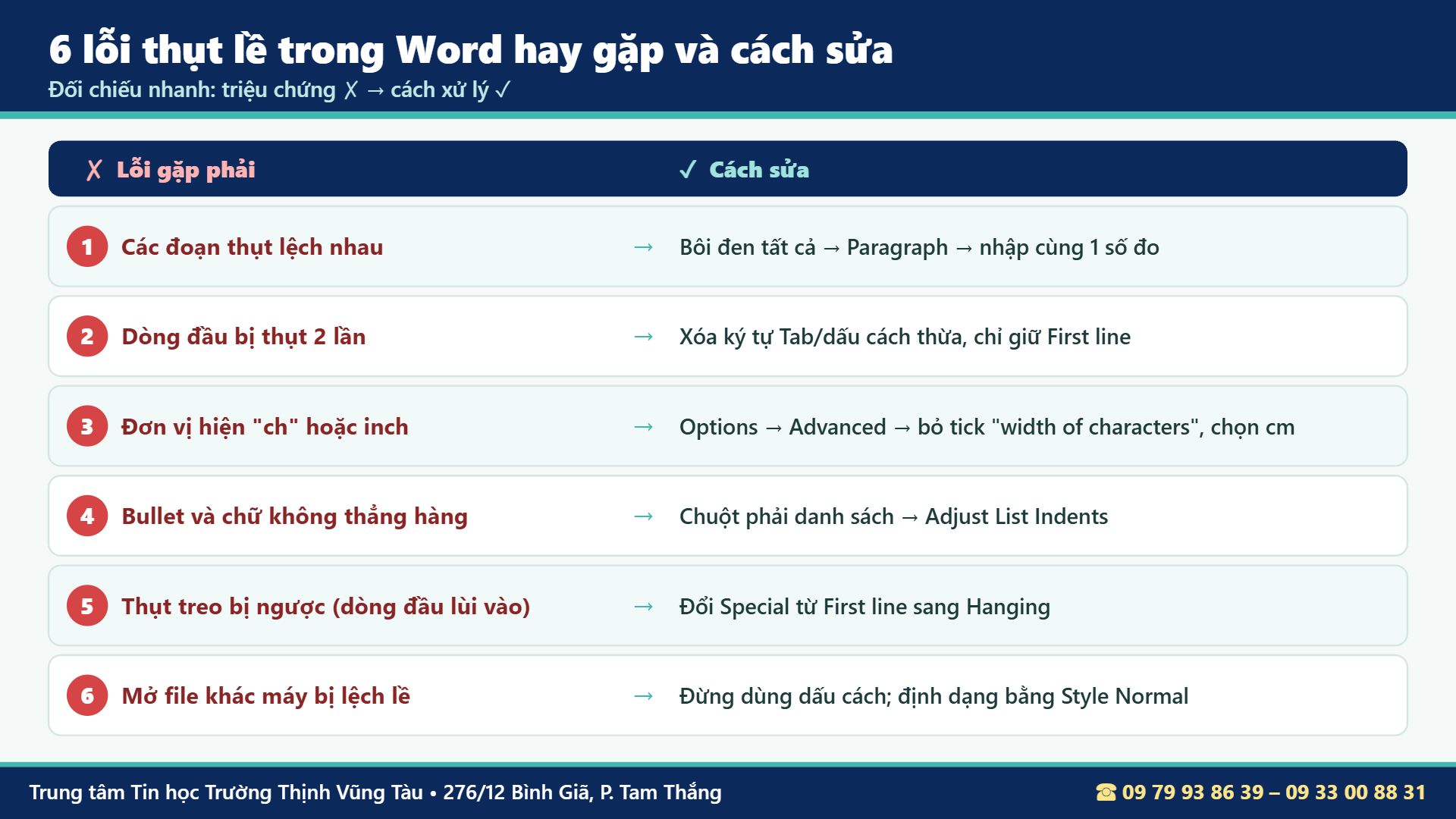
Phần lớn văn bản bị trả về sửa không phải vì người soạn không biết thụt lề trong Word, mà vì dùng lẫn lộn nhiều cách trong cùng một file. Bảng dưới đây tổng hợp các lỗi trung tâm hay gặp khi chấm bài thực hành của học viên.
Lỗi 1: Dùng phím Tab hoặc dấu cách để thụt đầu dòng
Gõ 5–6 dấu cách hay nhấn Tab trông thì giống thụt lề, nhưng khi đổi cỡ chữ, căn đều hai bên hoặc dán sang file khác thì các đoạn lệch nhau ngay. Bật nút ¶ Show/Hide (Ctrl + Shift + 8) để thấy ký tự ẩn: dấu chấm là dấu cách, mũi tên là Tab. Xóa chúng đi và đặt Special: First line.
Lỗi 2: Dòng đầu bị thụt hai lần
Lỗi này xảy ra khi đoạn văn đã có First line mà người dùng vẫn nhấn thêm Tab. Kết quả là dòng đầu lùi vào gấp đôi. Cách sửa: hiện ký tự ẩn, xóa ký tự Tab ở đầu đoạn.
Lỗi 3: Thước kẻ và hộp thoại hiện đơn vị “ch”
Khi Word bật tùy chọn đo theo độ rộng ký tự, số đo hiện dạng “2 ch” thay vì cm. Vào File → Options → Advanced, mục Display, bỏ tick Show measurements in width of characters và chọn đơn vị Centimeters.
Lỗi 4: Bullet và chữ không thẳng hàng
Đây là lỗi thụt lề trong Word hay gặp nhất với danh sách. Danh sách copy từ nhiều nguồn thường có vị trí ký hiệu khác nhau. Bôi đen cả danh sách → chuột phải → Adjust List Indents → nhập cùng một số đo cho Bullet position và Text indent.
Lỗi 5: Mở file trên máy khác bị lệch
Nếu căn bằng dấu cách, khác font hoặc khác phiên bản Word sẽ làm lệch. Khi định dạng bằng thụt lề và style, file giữ nguyên bố cục ở mọi máy và cả khi chuyển Word sang PDF.
Thực hành thụt lề trong Word: bài tập 10 phút
Đọc xong hãy mở Word và làm ngay bài tập nhỏ dưới đây. Đây cũng là dạng bài mà học viên văn phòng được giao khi học phần định dạng đoạn văn.

Đề bài
Bài tập gồm đủ 4 kiểu thụt lề trong Word:
- Gõ 4 đoạn văn bất kỳ (có thể dùng lệnh =rand(4,3) để Word tự tạo đoạn mẫu).
- Đoạn 1 và 2: thụt dòng đầu 1 cm bằng hộp thoại Paragraph.
- Đoạn 3: tạo khối trích dẫn Left 1,5 cm – Right 1,5 cm, chữ nghiêng.
- Đoạn 4: thụt treo 1,27 cm bằng Ctrl + T.
- Bật ¶ kiểm tra không còn ký tự Tab hay dấu cách thừa ở đầu đoạn.

Tự chấm điểm
Kéo con trỏ qua từng đoạn và nhìn thanh thước: vị trí các con trượt phải đúng số đo đề bài. Nếu đoạn nào lệch, mở Paragraph để xem số đo thực. Khi đã quen, bạn sẽ thụt lề trong Word mà không cần nhìn hướng dẫn.
Mẹo thụt lề trong Word nhanh cho người đi làm
Copy định dạng thụt lề bằng Format Painter
Đặt con trỏ vào đoạn đã thụt lề đúng → bấm đúp biểu tượng chổi Format Painter ở tab Home → quét qua các đoạn cần áp dụng. Nhấn Esc để thoát. Cách này nhanh hơn chỉnh lại từng đoạn.
Chọn toàn bộ văn bản để thụt lề đồng loạt
Nhấn Ctrl + A rồi đặt First line một lần cho cả tài liệu. Lưu ý chỉnh lại tiêu đề, bảng biểu, chú thích ảnh nếu chúng cũng bị lùi vào. Với bảng, bạn có thể xem thêm cách chèn bảng trong Word để căn chỉnh nội dung ô cho gọn.

Kiểm tra trước khi in
Thụt lề trong Word đúng trên màn hình chưa chắc đã đẹp khi in. Trước khi in, xem lại bản Print Preview để chắc chắn các đoạn thẳng hàng, rồi làm theo hướng dẫn in tài liệu trong Word. Nếu văn bản có nhiều trang, đừng quên đánh số trang trong Word.
Tóm tắt 6 cách thụt lề trong Word
- Thanh thước: trực quan, giữ Alt để kéo chính xác.
- Hộp thoại Paragraph: đầy đủ nhất, nhập số đo chuẩn.
- Nút Increase/Decrease Indent: một cú bấm, lùi 1 bước tab.
- Phím tắt: Ctrl + M, Ctrl + Shift + M, Ctrl + T, Ctrl + Shift + T.
- Tab Layout: gõ số Left/Right trực tiếp trên ribbon.
- Style Normal: cài một lần, dùng cho mọi văn bản mới.

Câu hỏi thường gặp về thụt lề trong Word
Thụt đầu dòng trong Word bao nhiêu cm là đẹp?
Khi thụt lề trong Word cho dòng đầu, phổ biến là 1 cm hoặc 1,27 cm. Nếu cơ quan, trường học có quy định riêng thì làm theo quy định đó, miễn là cả tài liệu dùng cùng một số đo.
Vì sao kéo thước mà đoạn văn không thay đổi?
Đây là thắc mắc thường gặp khi mới tập thụt lề trong Word. Có thể con trỏ đang ở đoạn khác, hoặc bạn kéo nhầm con trượt. Bôi đen đúng đoạn, rê chuột lên con trượt chờ tên hiện ra rồi mới kéo.
Thụt lề trong Word trên máy Mac có khác không?
Thao tác giống nhau: thước, hộp thoại Paragraph (Format → Paragraph) và nút Indent đều có. Phím tắt trên Mac dùng phím Command thay cho Ctrl ở một số tổ hợp; bạn kiểm tra trong mục trợ giúp của Word cho Mac.
Làm sao bỏ hết thụt lề của văn bản copy từ mạng?
Bôi đen đoạn văn → nhấn Ctrl + Q để xóa định dạng đoạn, hoặc vào Paragraph đặt Left, Right bằng 0 và Special là (none). Sau đó áp lại kiểu thụt lề bạn muốn.
Học Word bài bản tại Trung tâm Tin học Trường Thịnh Vũng Tàu
Thụt lề trong Word chỉ là một phần nhỏ của kỹ năng định dạng văn bản. Để trình bày được hợp đồng, công văn, báo cáo đúng chuẩn – kết hợp màu nền trang, watermark, khung bìa và mục lục – bạn nên học theo lộ trình có người hướng dẫn và sửa bài trực tiếp.

Tại trung tâm, học viên thực hành trên máy ngay trong giờ học, được giáo viên kiểm tra từng thao tác. Bạn có thể bắt đầu với khóa học Word cơ bản tại Vũng Tàu rồi lên Word nâng cao khi đã vững nền tảng.
Chương trình phù hợp với những bạn đang quan tâm đến: khóa học Word cơ bản tại Vũng Tàu, khóa học Word nâng cao tại Vũng Tàu, khóa học tin học văn phòng cho người đi làm và học tin học văn phòng cho người mới.

Lịch Học Linh Hoạt – Phù Hợp Cho Người Đi Làm
- Lớp thường: 3 buổi/tuần (Thứ 2–4–6 hoặc Thứ 3–5–7), mỗi ca 1,5 tiếng.
- Lớp cấp tốc: 6 buổi/tuần (Thứ 2 đến Thứ 7), mỗi ca 1,5 tiếng.
- Lớp cuối tuần: học trọn ngày Thứ 7 hoặc Chủ nhật.
- Lớp kèm riêng 1 kèm 1: sắp xếp lịch theo nhu cầu.
- Khung giờ học: ca sáng 08h00–11h00, ca chiều 14h00–17h00, ca tối 18h00–21h00.
Khóa học tin học văn phòng tại Trung tâm Tin học Trường Thịnh
Học viên học Word, Excel, PowerPoint theo từng chủ đề sát công việc, luyện phím tắt và thao tác nhanh trên máy tại 2 cơ sở: 276/12 Bình Giã và 37/3 Lê Phụng Hiểu, Phường Tam Thắng, TP. Hồ Chí Minh (khu vực Vũng Tàu cũ).
Cam kết chất lượng đào tạo
Trung tâm hướng dẫn tận tình đến khi học viên thao tác được. Học viên có nhu cầu có thể đăng ký thi chứng chỉ ứng dụng công nghệ thông tin do Trường Đại học Công nghệ Kỹ thuật TP.HCM (HCMUTE) cấp.
Gọi ngay hotline 09 79 93 86 39 – 09 33 00 88 31 để được tư vấn lịch học phù hợp. Đăng ký học thử ngay bên dưới:
ĐĂNG KÝ HỌC THỬ MIỄN PHÍ
Gọi ngay hoặc nhắn Zalo: 09 79 93 86 39 – 09 33 00 88 31
TRUNG TÂM TIN HỌC TRƯỜNG THỊNH VŨNG TÀU
📍 Cơ sở chính: 276/12 Bình Giã, Phường Tam Thắng, TP. Hồ Chí Minh (khu vực Vũng Tàu cũ)
📍 Cơ sở 2: 37/3 Lê Phụng Hiểu, Phường Tam Thắng, TP. Hồ Chí Minh (khu vực Vũng Tàu cũ)
📞 Hotline/Zalo: 09 79 93 86 39 – 09 33 00 88 31
🕘 Giờ làm việc: tất cả các ngày trong tuần, kể cả Chủ nhật – 7h30–11h30 và 13h30–21h30
🌐 Website: tinhoctruongthinhvungtau.com
📘 Facebook: facebook.com/tinhoctruongthinh
🎵 TikTok: @trungtamtinhocvungtau
▶️ YouTube: @tinhoctruongthinhvungtau