
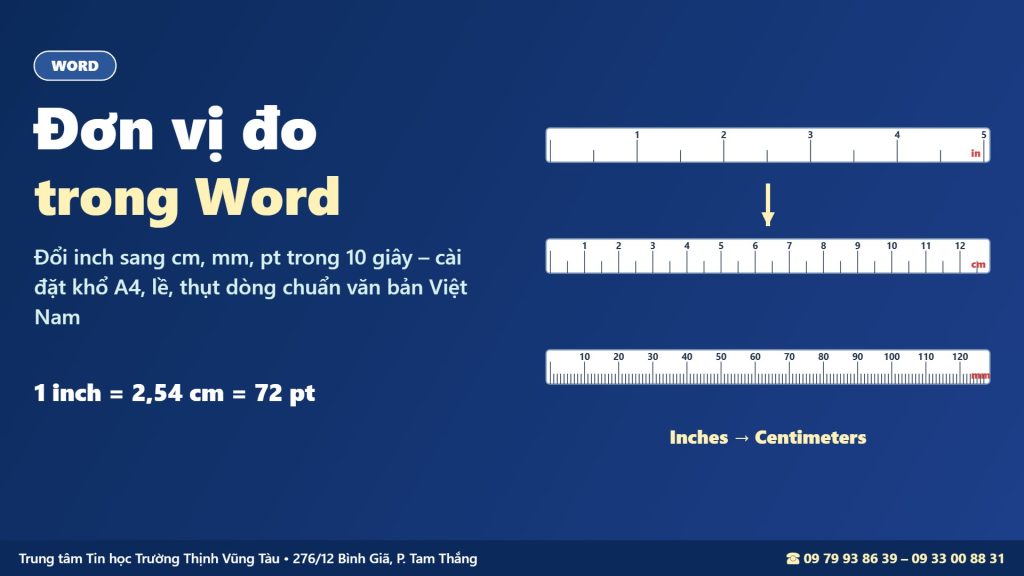
Trường yêu cầu lề trái 3 cm, thụt đầu dòng 1 cm, ảnh rộng 15 cm – nhưng mở Word lên thì thước kẻ và mọi hộp thoại lại hiện inch. Đổi tay từng con số vừa mất công vừa dễ sai. Chỉ cần hiểu và cài đặt đúng đơn vị đo trong Word, bạn sẽ nhập mọi thông số bằng cm, mm quen thuộc trong vài giây.
Bài viết giải thích 5 đơn vị đo trong Word (inch, cm, mm, pt, pica) kèm bảng quy đổi, cách đổi inch sang cm cho mọi phiên bản Word 2003 đến Microsoft 365 và Word cho Mac, mẹo gõ thẳng đơn vị vào ô để Word tự đổi. Phần sau hướng dẫn áp dụng đơn vị cm để đặt khổ A4, lề chuẩn văn bản hành chính, thụt dòng, kích thước ảnh – cùng các lỗi hay gặp.
Đơn vị đo trong Word là gì?
Đơn vị đo là đơn vị Word dùng để hiển thị trên thước kẻ và trong các hộp thoại như Page Setup, Paragraph, kích thước ảnh, độ rộng cột bảng. Bản cài tiếng Anh (Mỹ) thường mặc định inch, trong khi văn bản ở Việt Nam quy định theo cm và mm.
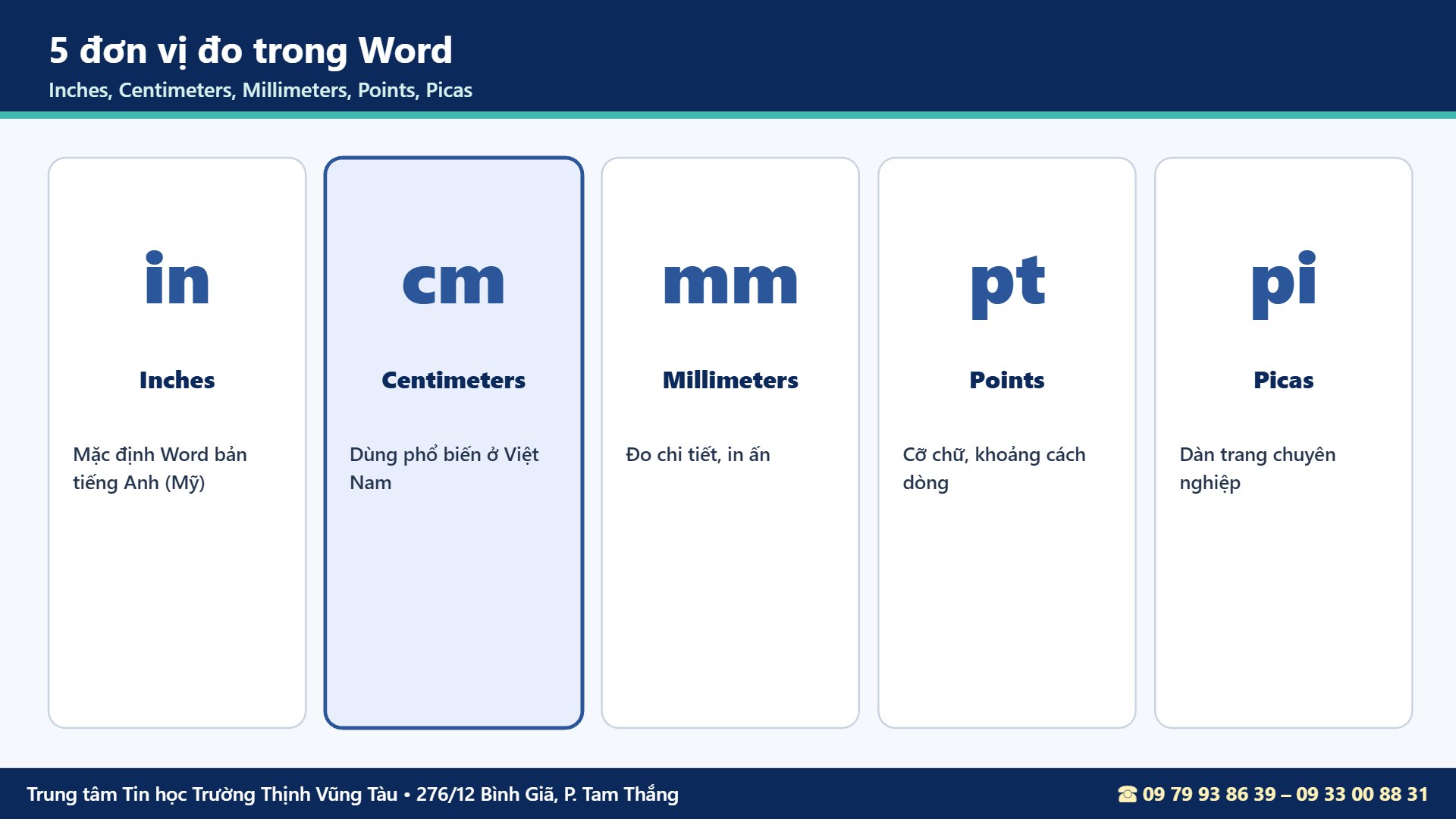
5 đơn vị đo trong Word hỗ trợ
Word cho phép chọn một trong năm đơn vị: Inches (in), Centimeters (cm), Millimeters (mm), Points (pt) và Picas (pi). Người dùng ở Việt Nam nên chọn Centimeters cho phù hợp với quy định trình bày văn bản.
Cỡ chữ luôn tính bằng point
Riêng cỡ chữ và khoảng cách đoạn (Spacing Before/After) luôn tính bằng pt, không đổi theo cài đặt. Cỡ chữ 13 – 14 pt là mức phổ biến của văn bản hành chính. Khoảng cách đoạn chi tiết có trong bài khoảng cách dòng trong Word.
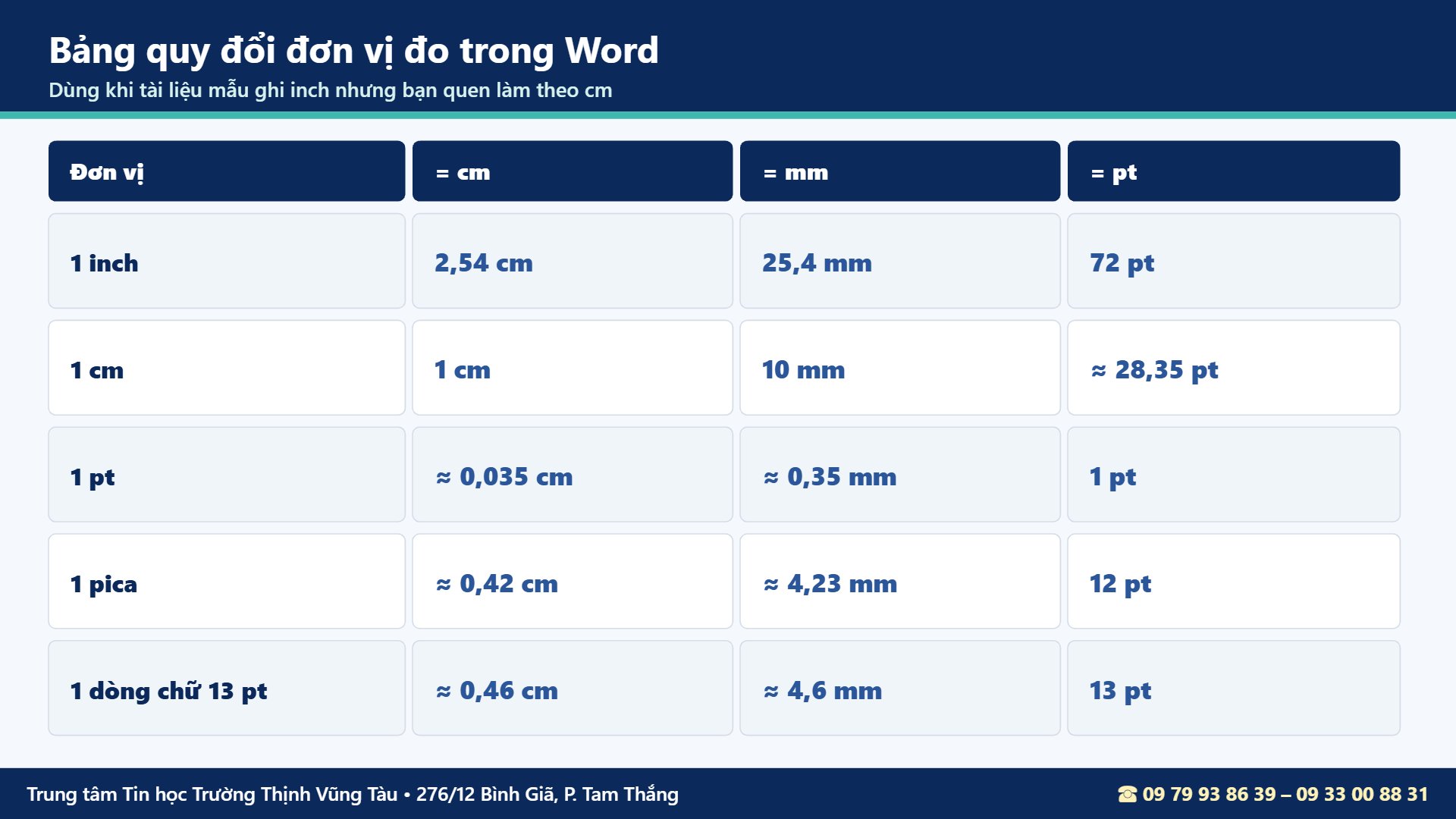
Bảng quy đổi đơn vị đo trong Word
| Đơn vị | Quy đổi |
|---|---|
| 1 inch | 2,54 cm = 25,4 mm = 72 pt = 6 pica |
| 1 cm | 10 mm ≈ 0,39 inch ≈ 28,35 pt |
| 1 pt | ≈ 0,035 cm ≈ 0,35 mm |
| 1 pica | 12 pt ≈ 0,42 cm |
Cách nhẩm nhanh đơn vị đo trong Word: inch sang cm
Nhân số inch với 2,54. Ví dụ lề 1 inch ≈ 2,54 cm; lề 1,25 inch ≈ 3,18 cm. Ngược lại, chia số cm cho 2,54 để ra inch: 3 cm ≈ 1,18 inch.
Vì sao nên cài thẳng đơn vị cm?
Quy đổi thủ công dễ sai số và mất thời gian. Khi đã đổi đơn vị đo trong Word sang cm, mọi thông số bạn nhìn thấy đều khớp ngay với yêu cầu của trường, cơ quan.
Cách đổi đơn vị đo trong Word từ inch sang cm
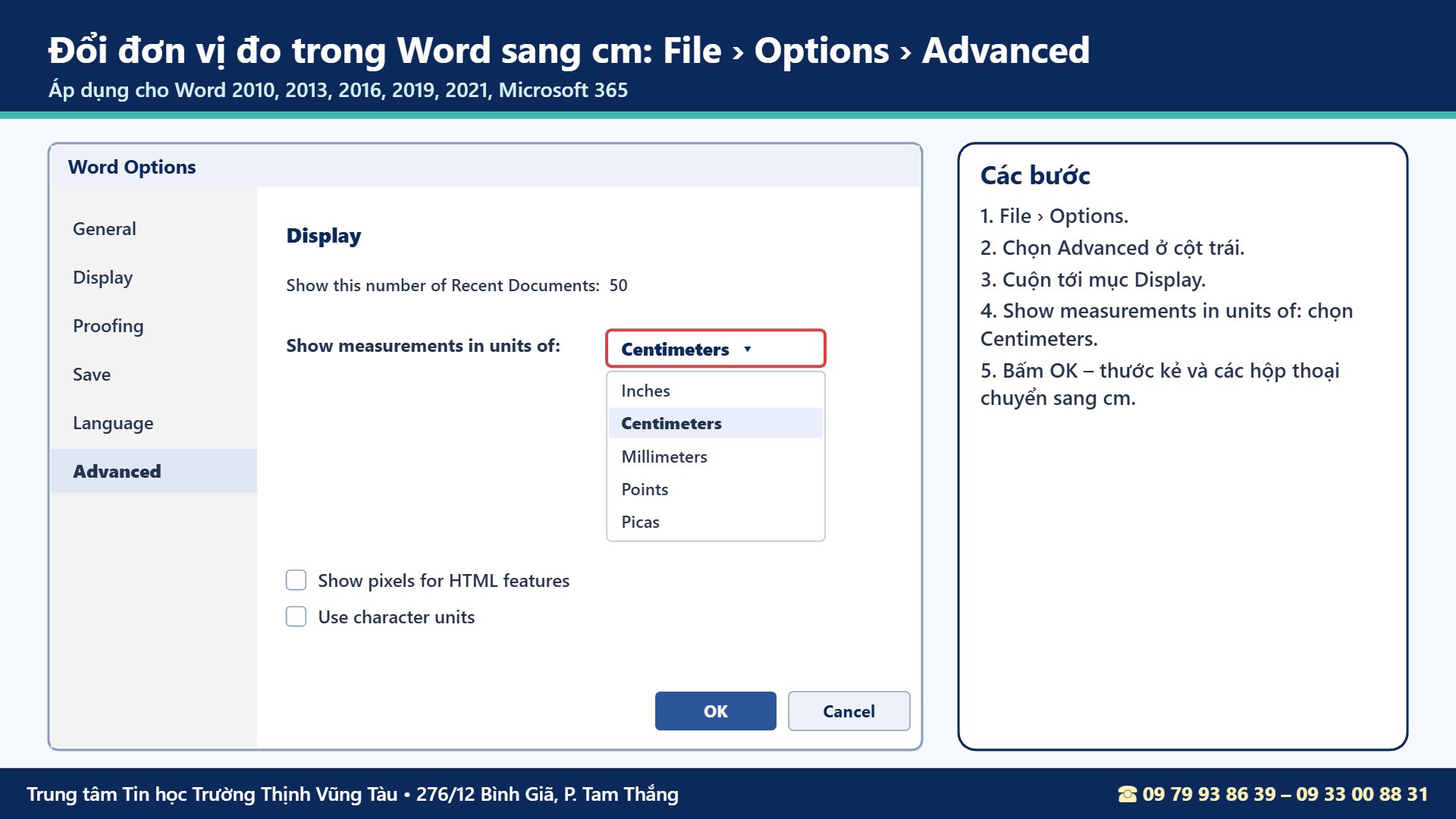
Word 2010, 2013, 2016, 2019, 2021 và Microsoft 365
Vào File › Options › chọn Advanced ở cột trái. Cuộn xuống mục Display, tại ô Show measurements in units of chọn Centimeters, bấm OK. Thước kẻ và các hộp thoại chuyển sang cm ngay lập tức.
Đổi đơn vị đo trong Word không cần khởi động lại
Thay đổi có hiệu lực ngay và được lưu cho các lần mở sau trên cùng máy tính. Nếu dùng máy khác, bạn cần cài lại đơn vị đo trên máy đó.
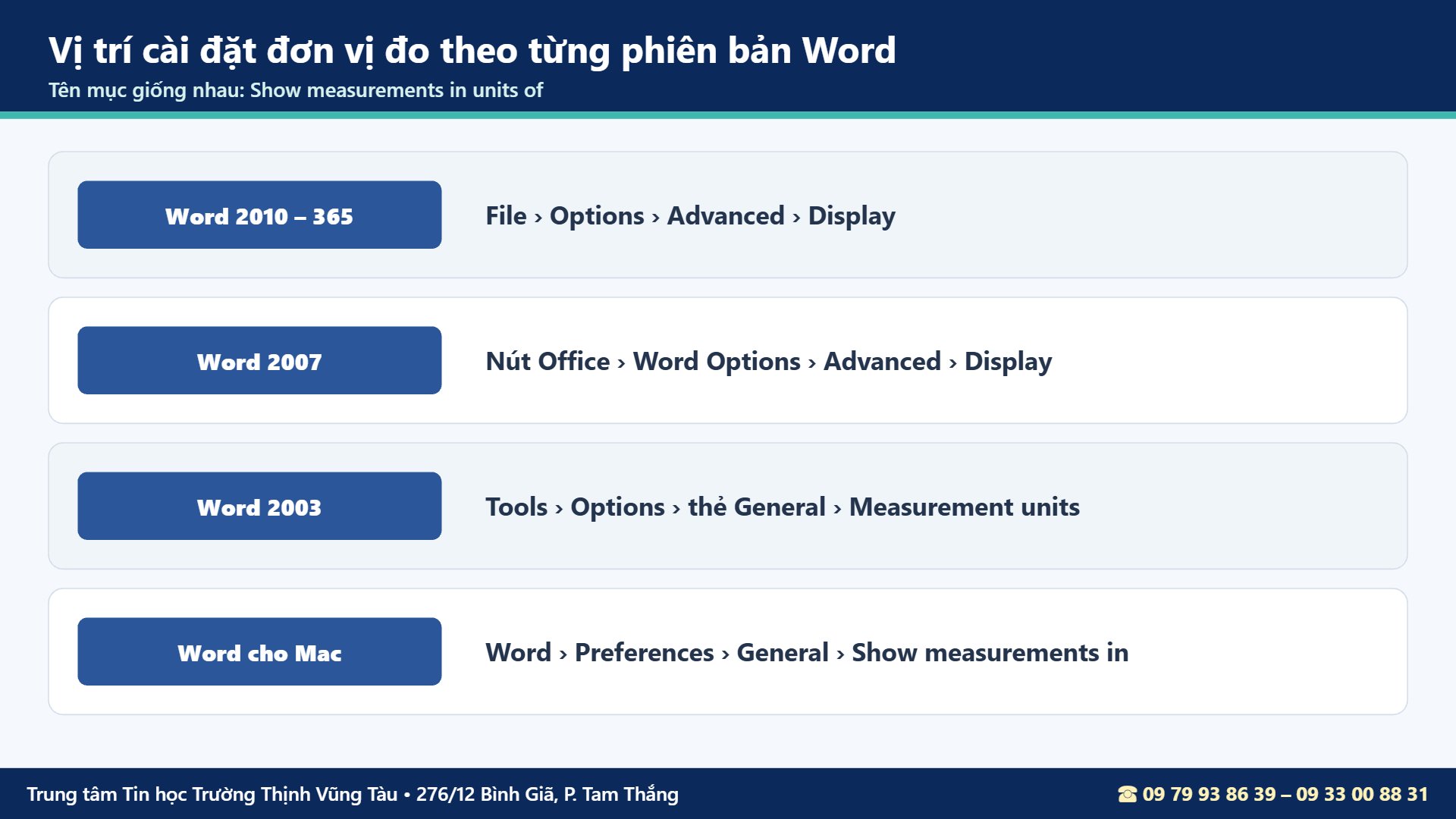
Word 2007
Bấm nút Office (biểu tượng tròn góc trái) › Word Options › Advanced › mục Display › Show measurements in units of › Centimeters.
Word 2003
Vào Tools › Options › thẻ General › mục Measurement units chọn Centimeters › OK.
Word cho Mac
Vào menu Word › Preferences › General ›, ở mục Show measurements in chọn Centimeters.
Mẹo: gõ thẳng đơn vị vào ô, Word tự quy đổi
Nhiều khi bạn chỉ cần nhập một hai thông số, không muốn đổi cả cài đặt. Word cho phép gõ kèm đơn vị trực tiếp.
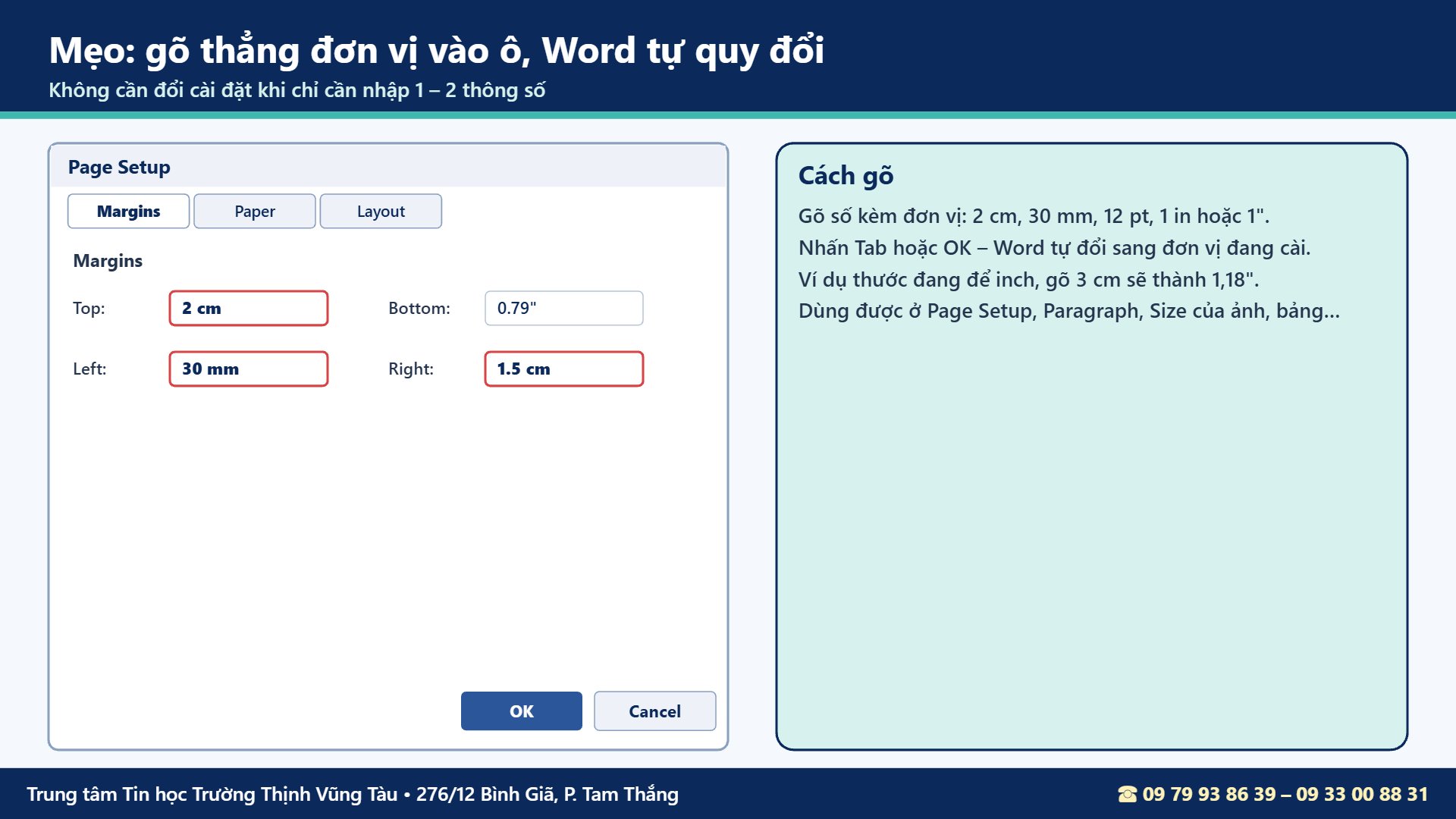
Cách gõ kèm đơn vị đo trong Word
Trong bất kỳ ô kích thước nào (Page Setup, Paragraph, Size của ảnh, Width của bảng), gõ số kèm đơn vị: 2 cm, 30 mm, 12 pt, 1 in hoặc 1″. Nhấn Tab hoặc OK, Word tự đổi sang đơn vị đo trong Word đang cài. Ví dụ thước đang để inch, gõ 3 cm sẽ thành khoảng 1,18″.
Dấu thập phân
Dùng dấu thập phân theo cài đặt vùng (Region) của Windows: máy để Việt Nam dùng dấu phẩy (1,5 cm), máy để tiếng Anh dùng dấu chấm (1.5 cm).
Thước kẻ (Ruler) sau khi đổi đơn vị đo
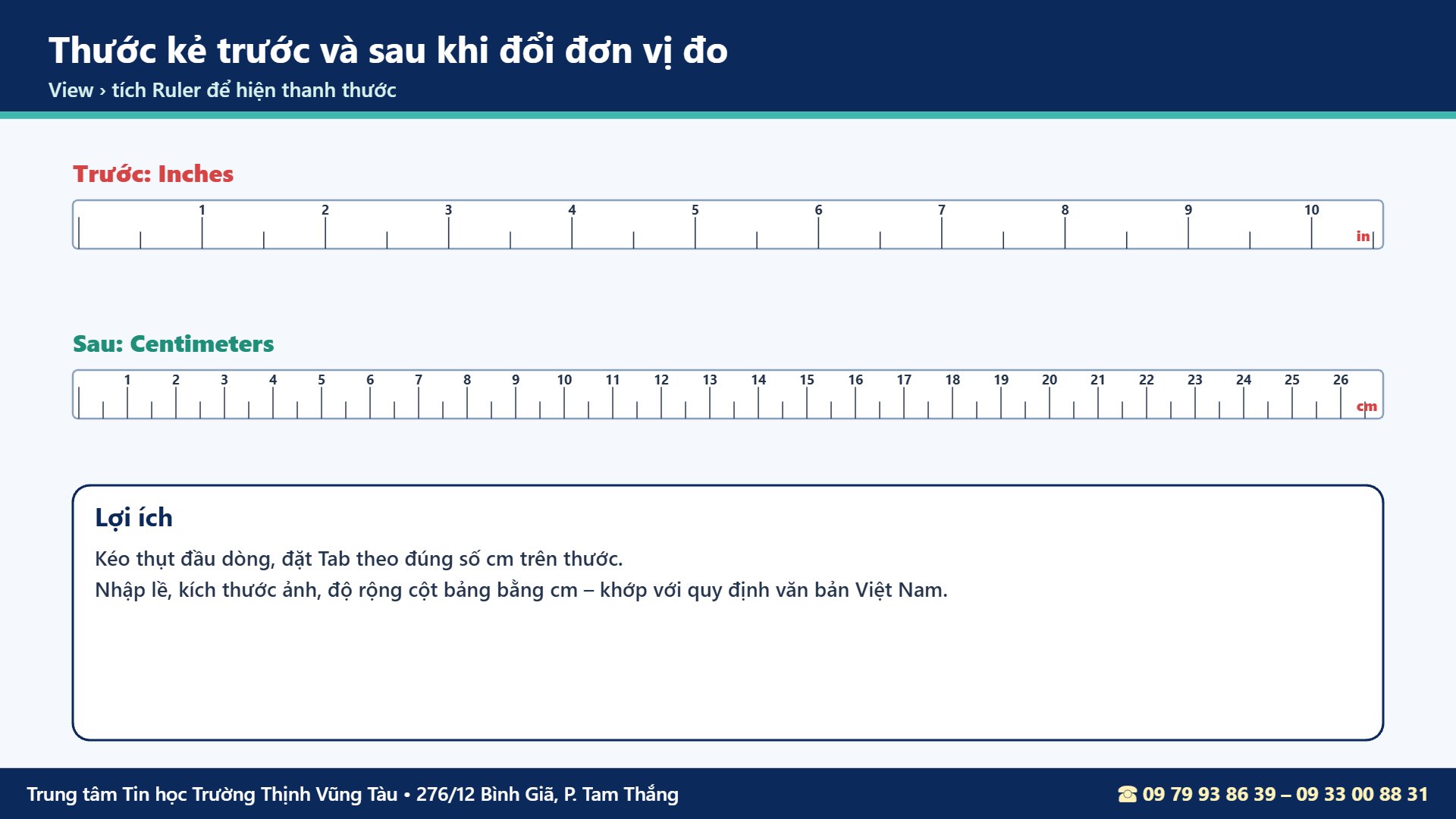
Bật thanh thước để xem đơn vị đo trong Word
Vào tab View › tích Ruler. Thước ngang hiện phía trên, thước dọc hiện bên trái trang (ở chế độ Print Layout).
Dùng thước để thụt lề, đặt Tab
Khi thước đã hiển thị cm, bạn kéo các nút thụt lề hoặc bấm đặt Tab chính xác theo vạch cm. Hướng dẫn thụt dòng chi tiết có trong bài 2 cách thụt đầu dòng trong Word.
Áp dụng đơn vị đo cm cho khổ giấy và lề trang
Đây là lý do quan trọng nhất để đổi đơn vị đo trong Word: thiết lập trang đúng chuẩn văn bản Việt Nam.
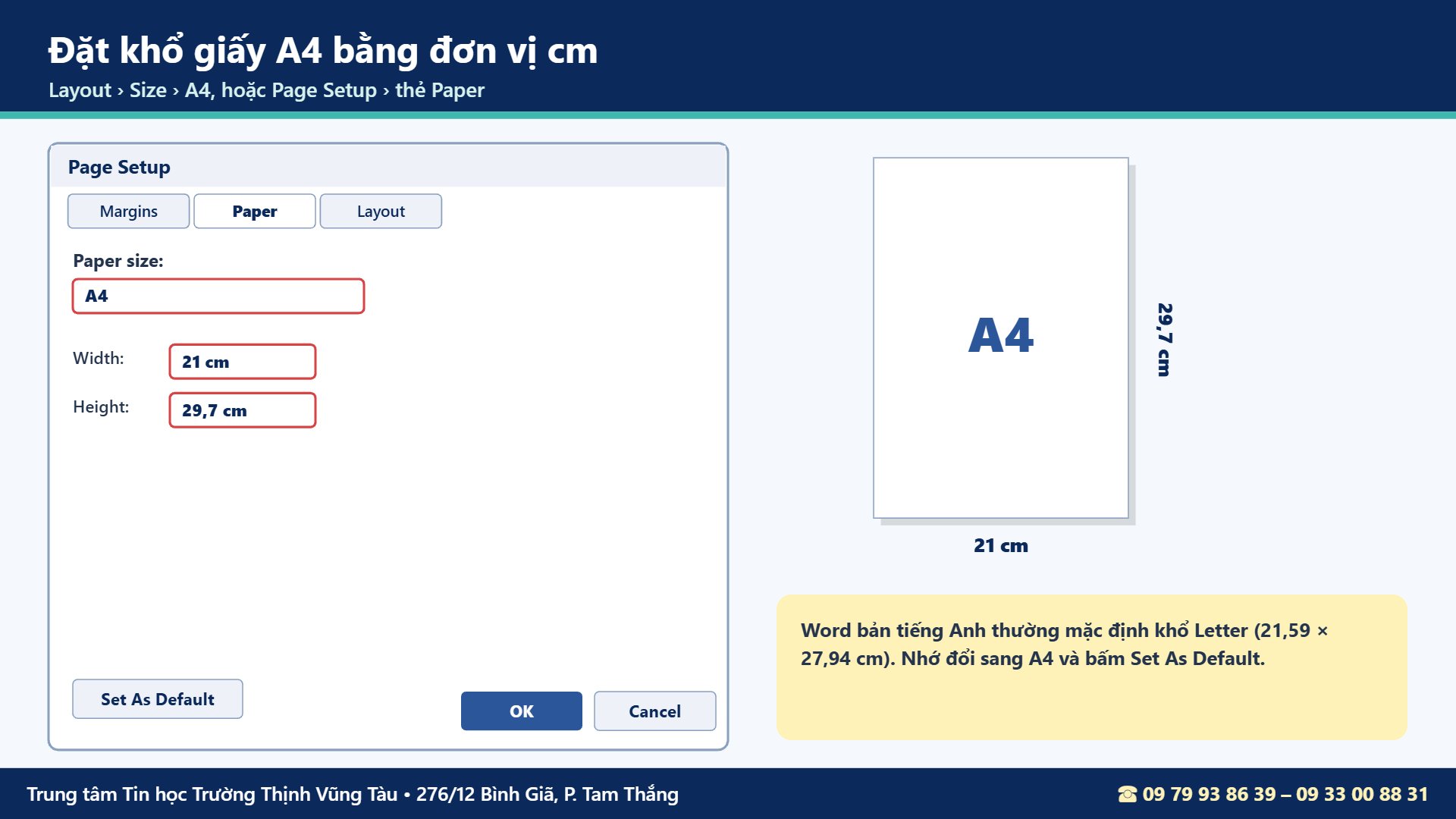
Đặt khổ giấy A4
Vào Layout › Size › chọn A4 (21 × 29,7 cm). Word bản tiếng Anh thường mặc định khổ Letter (21,59 × 27,94 cm) – in ra giấy A4 sẽ bị lệch lề. Mở Page Setup › thẻ Paper và bấm Set As Default để mọi file mới đều là A4.
Kiểm tra trước khi in
Nhấn Ctrl + P, xem khổ giấy hiển thị ở mục Settings đã đúng A4 chưa. Cách in chi tiết có trong bài cách in tài liệu trong Word.
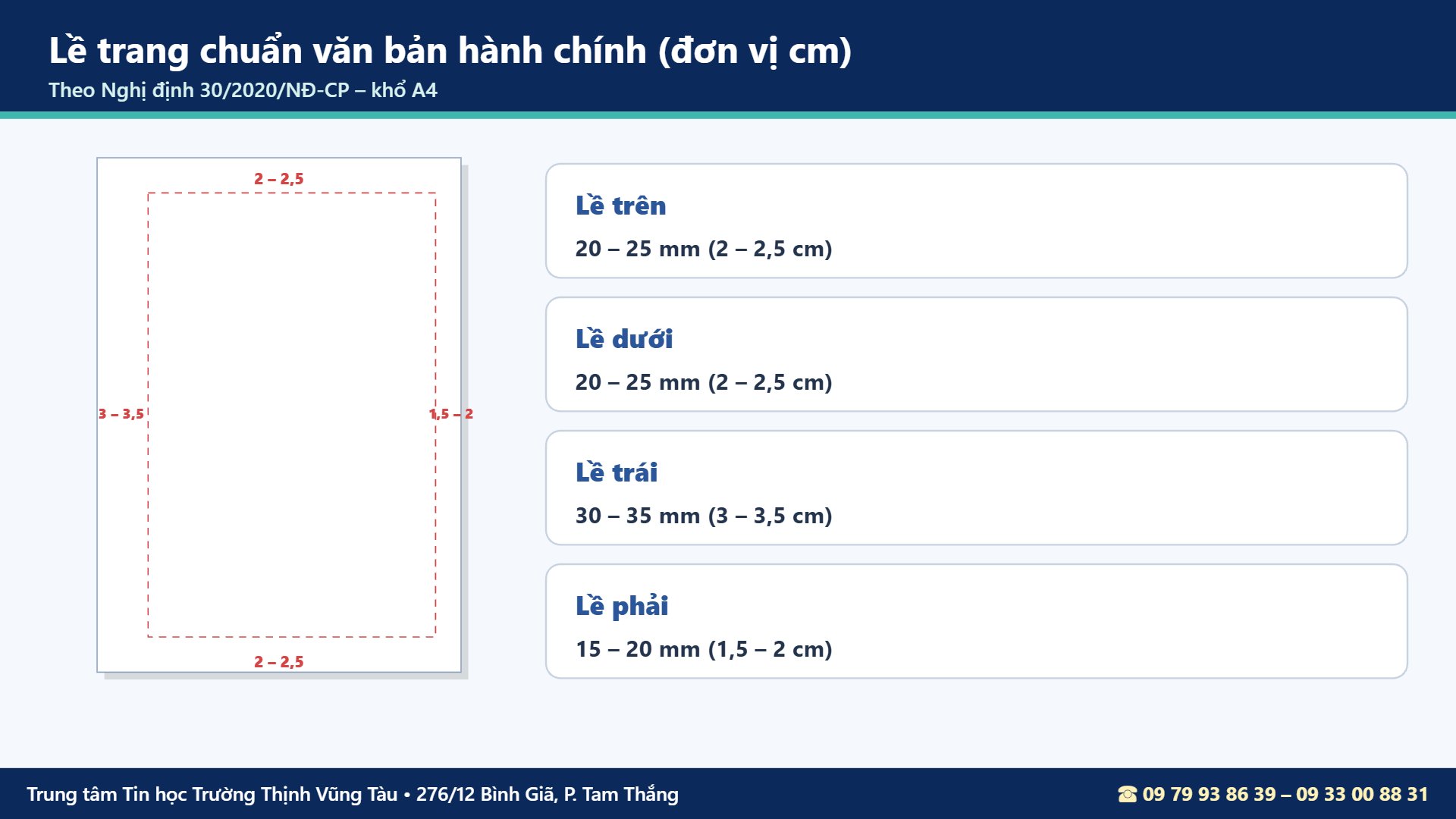
Lề chuẩn văn bản hành chính
Theo Nghị định 30/2020/NĐ-CP, văn bản hành chính trên khổ A4 có lề trên 20 – 25 mm, lề dưới 20 – 25 mm, lề trái 30 – 35 mm, lề phải 15 – 20 mm. Vào Layout › Margins › Custom Margins và nhập trực tiếp bằng cm. Xem thêm bài căn lề trong Word chuẩn nhất.
Lề tiểu luận, báo cáo
Nhiều trường quy định lề trái 3 – 3,5 cm (chừa chỗ đóng gáy), lề phải 2 cm, trên dưới 2 – 2,5 cm. Luôn ưu tiên quy định cụ thể của nơi nhận văn bản.

Ứng dụng đơn vị đo trong Word hằng ngày
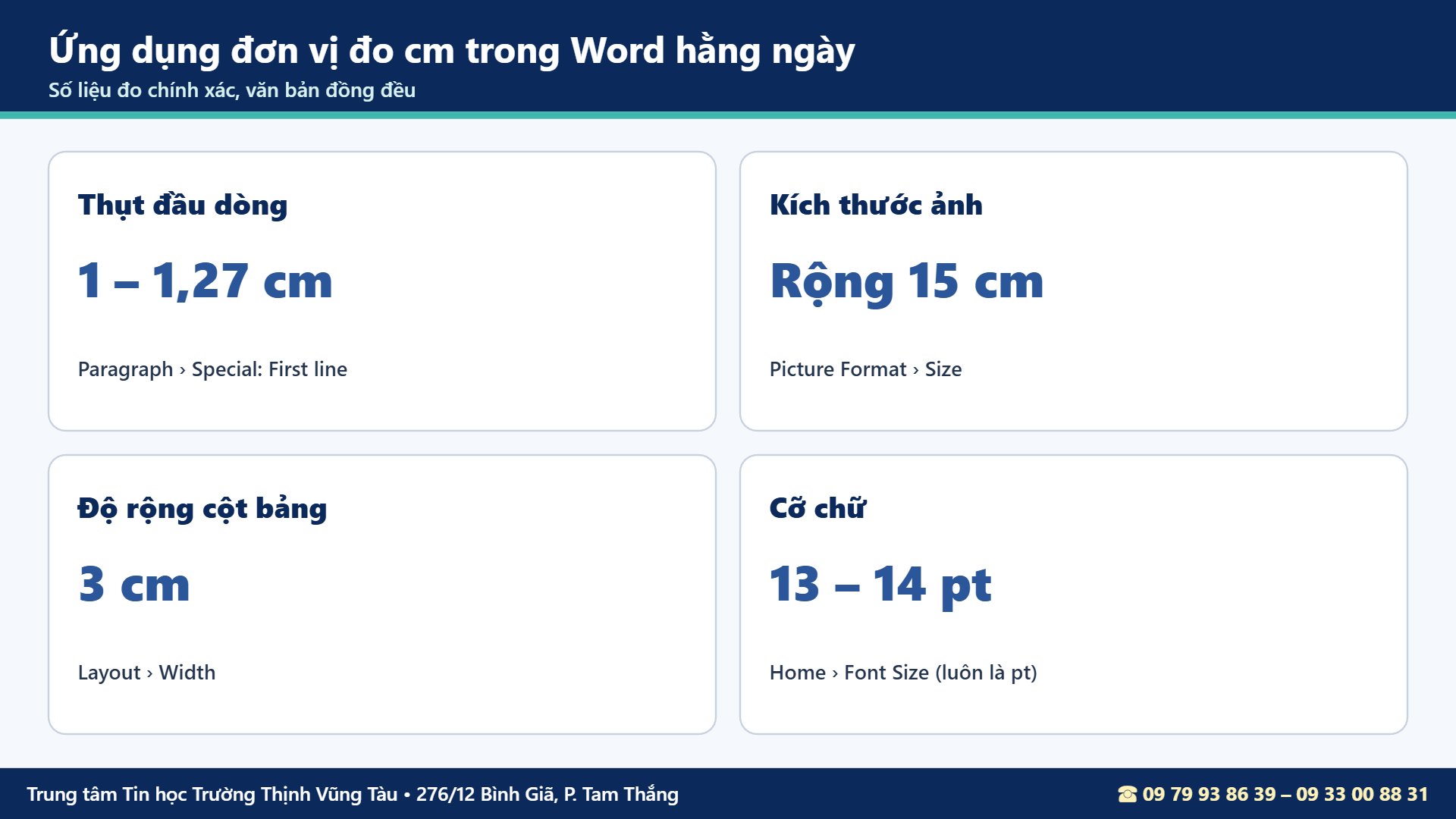
Thụt đầu dòng 1 cm
Vào Paragraph › Special: First line › By: 1 cm (hoặc 1,27 cm). Áp dụng cho style Normal để cả văn bản đồng bộ.
Kích thước ảnh theo cm
Chọn ảnh › Picture Format › Size, nhập chiều rộng bằng cm (ví dụ 15 cm cho ảnh rộng gần hết khổ A4 sau khi trừ lề). Giữ Lock aspect ratio để ảnh không bị méo. Muốn ảnh làm nền trang, xem bài Page Color trong Word.
Độ rộng cột bảng
Đặt con trỏ trong cột › Layout › Width, nhập số cm cần thiết. Cách làm bảng có trong bài Insert Table trong Word.
Khung bìa và khoảng cách khung
Khi làm khung bìa, khoảng cách khung tới mép giấy tính bằng pt (24 – 31 pt ≈ 0,85 – 1,1 cm). Xem bài khung bìa trong Word.
Kích thước khổ giấy thường gặp theo đơn vị đo trong Word
Khi đã đổi đơn vị đo trong Word sang cm, bạn sẽ dễ dàng nhận ra từng khổ giấy trong danh sách Layout › Size. Dưới đây là các khổ hay gặp ở văn phòng và trường học.
| Khổ giấy | Kích thước (cm) | Thường dùng cho |
|---|---|---|
| A4 | 21 × 29,7 | Văn bản hành chính, tiểu luận, báo cáo |
| A5 | 14,8 × 21 | Sổ tay, phiếu nhỏ, tờ rơi gấp đôi |
| A3 | 29,7 × 42 | Bảng biểu lớn, sơ đồ, poster |
| Letter | 21,59 × 27,94 | Tài liệu theo chuẩn Mỹ |
Khổ giấy tùy chỉnh
Cần in thiệp, phiếu, nhãn dán có kích thước riêng? Vào Layout › Size › More Paper Sizes, nhập Width và Height bằng cm. Khi đơn vị đo trong Word là cm, bạn chỉ việc đo thực tế bằng thước rồi nhập đúng con số đó.
Đơn vị mm cho in ấn chính xác
Với nhãn dán, danh thiếp, phong bì, sai lệch 1 – 2 mm cũng làm in lệch khung. Hãy chọn đơn vị Millimeters khi làm các mẫu này, nhập kích thước theo đúng thông số của giấy in.
Đơn vị pt và cỡ chữ trong văn bản
Cỡ chữ theo loại văn bản
Phần nội dung văn bản hành chính dùng cỡ chữ 13 – 14 pt; tiêu đề lớn 14 – 15 pt in đậm; ghi chú, chú thích bảng 11 – 12 pt. Cỡ chữ luôn tính bằng pt, không phụ thuộc đơn vị đo trong Word bạn chọn. Đổi font và cỡ chữ mặc định xem bài thay đổi kiểu chữ trong Word.
Liên hệ giữa pt và cm
Chữ 72 pt cao khoảng 2,54 cm; chữ 14 pt cao khoảng 0,5 cm. Nắm tỉ lệ này giúp bạn ước lượng tiêu đề in trên khổ giấy lớn có đủ rõ khi nhìn từ xa hay không.
Lỗi thường gặp với đơn vị đo trong Word
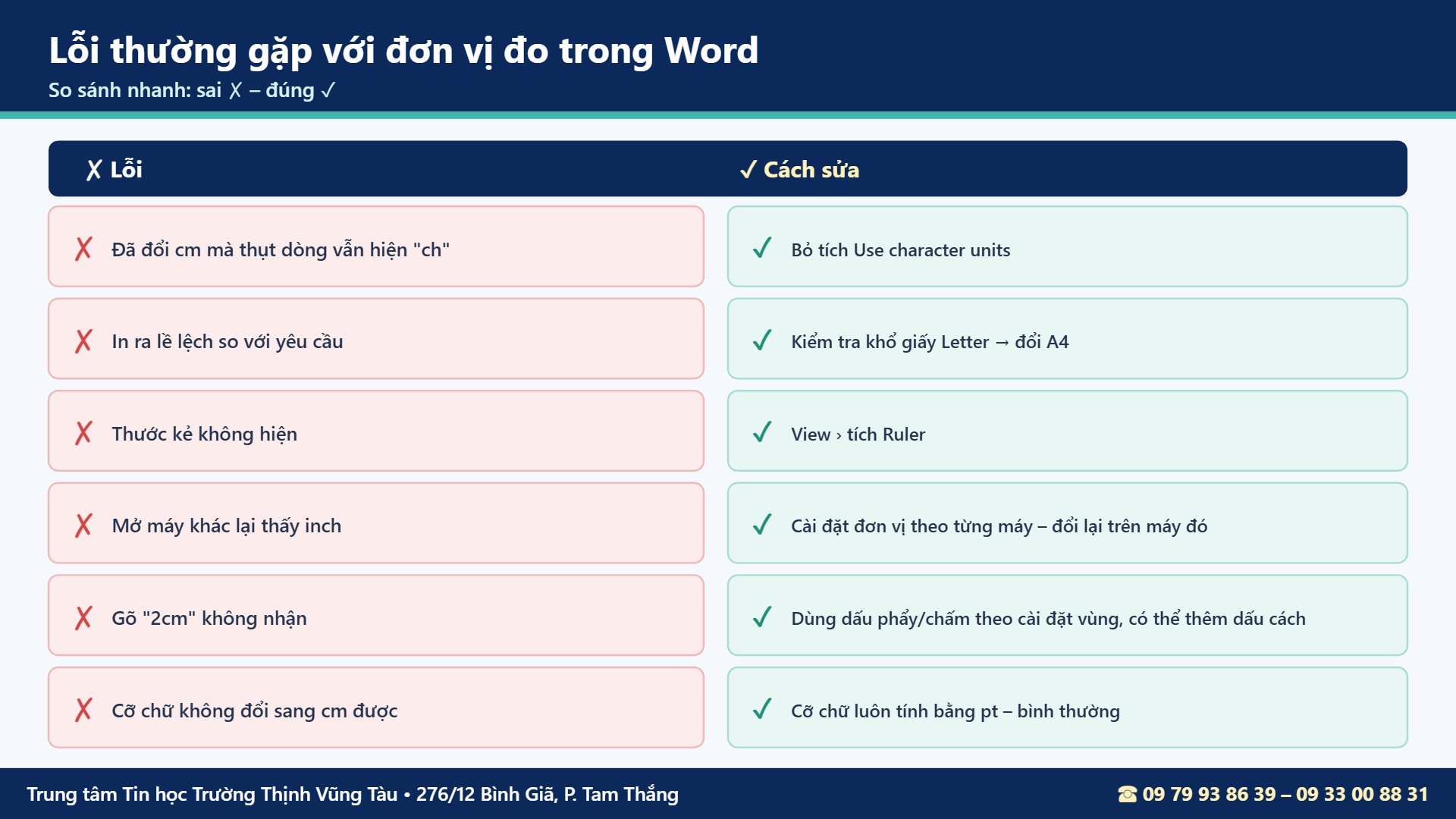
Lỗi 1: Thụt dòng hiện đơn vị “ch”
Tùy chọn Use character units đang bật (dành cho tiếng Trung, Nhật, Hàn). Vào File › Options › Advanced › Display và bỏ tích mục này.
Lỗi 2: In ra lề lệch so với yêu cầu
Khổ giấy đang là Letter thay vì A4. Đổi lại khổ A4 rồi kiểm tra lề.
Lỗi 3: Không thấy thước kẻ
Bật View › Ruler. Thước dọc chỉ hiện ở chế độ Print Layout.
Lỗi 4: Mở trên máy khác lại thấy inch
Đơn vị đo trong Word được lưu theo từng máy tính, không theo file. Đổi lại cài đặt trên máy đó; thông số lề, khổ giấy trong file vẫn giữ nguyên.
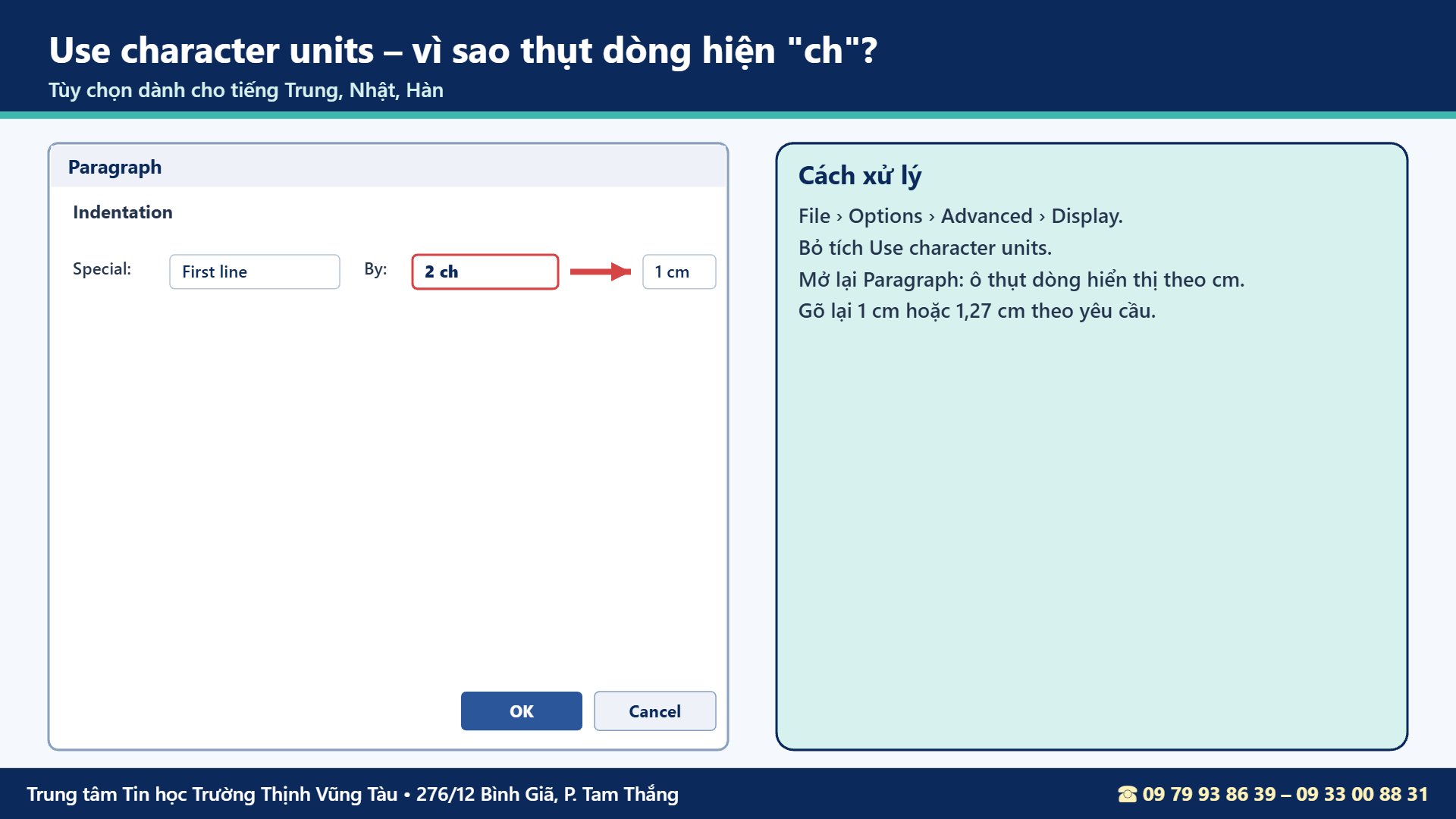
Use character units là gì?
Khi bật, khoảng thụt dòng tính theo số ký tự (“2 ch”) thay vì cm. Văn bản tiếng Việt nên tắt để mọi thông số hiển thị theo đơn vị đo trong Word đã chọn.
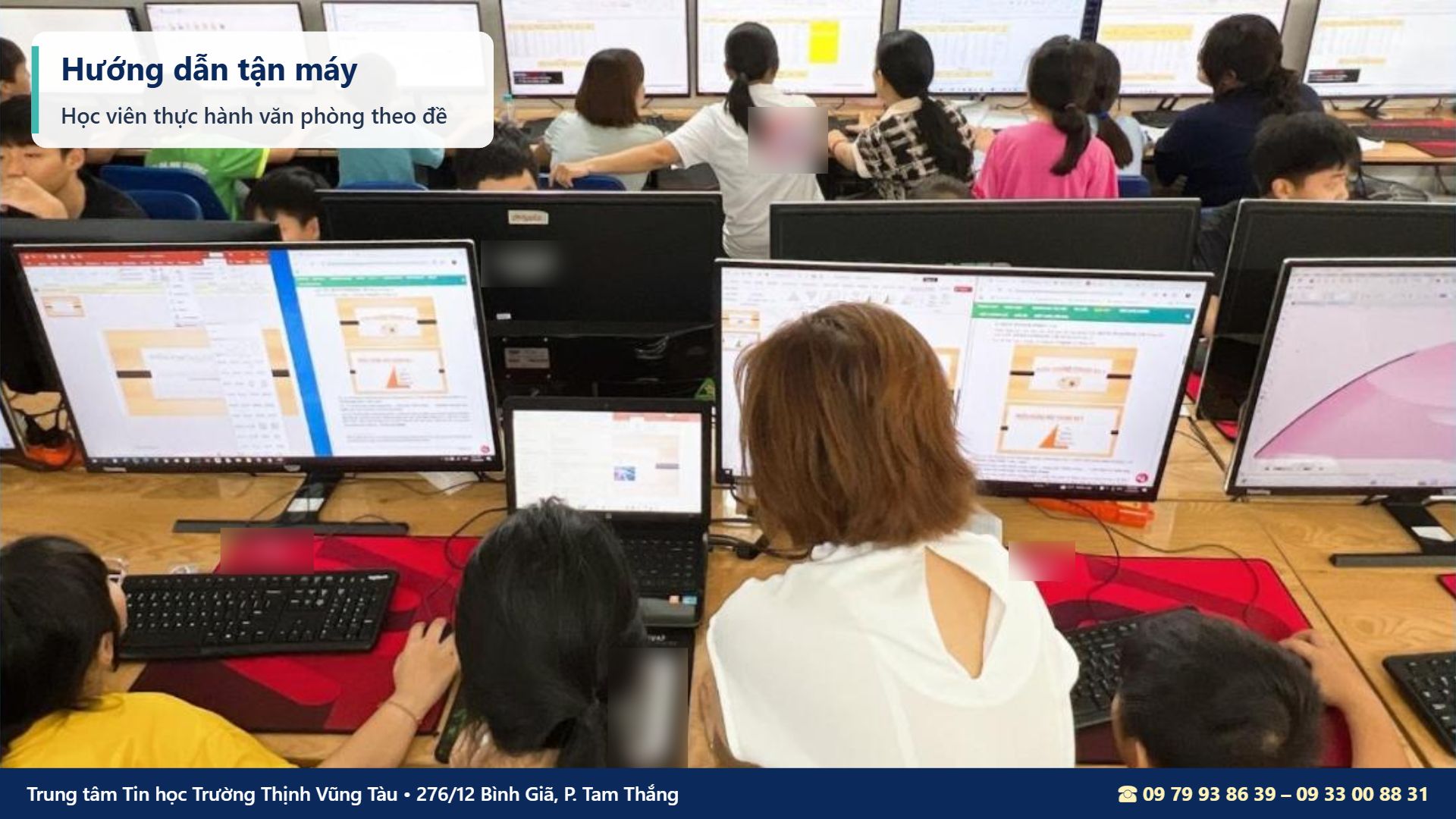
Thói quen tốt khi làm việc với nhiều máy
Nếu bạn thường xuyên làm việc trên máy công ty, máy nhà và máy ở phòng thực hành, hãy kiểm tra đơn vị đo trong Word mỗi khi mở máy mới. Chỉ mất vài giây nhưng giúp tránh nhập nhầm lề, thụt dòng theo inch. Một mẹo khác là lưu sẵn một file mẫu (template) có khổ A4, lề chuẩn để dùng lại cho mọi văn bản.
Tóm tắt cách dùng đơn vị đo trong Word
- 1 inch = 2,54 cm = 25,4 mm = 72 pt.
- Word 2010 – 365: File › Options › Advanced › Display › Show measurements in units of › Centimeters.
- Word 2007: nút Office › Word Options › Advanced; Word 2003: Tools › Options › General.
- Mac: Word › Preferences › General › Show measurements in.
- Gõ thẳng “2 cm”, “30 mm”, “12 pt” vào ô để Word tự quy đổi.
- Đặt khổ A4 (21 × 29,7 cm) và lề theo quy định bằng cm.
- Tắt Use character units nếu thụt dòng hiện “ch”.
Câu hỏi thường gặp
Đổi đơn vị đo trong Word có làm thay đổi văn bản không?
Không. Đơn vị đo chỉ thay đổi cách hiển thị con số; lề, khổ giấy, kích thước ảnh trong văn bản giữ nguyên.
Có cách nào đặt mặc định Word luôn dùng cm và khổ A4?
Có. Đổi đơn vị đo như hướng dẫn, sau đó trong Page Setup chọn A4 và bấm Set As Default. Xem thêm bài cài đặt Word mặc định.
Đơn vị đo trong Excel, PowerPoint có đổi theo không?
Excel và PowerPoint có cài đặt riêng. Trong Excel, đơn vị thước ở chế độ Page Layout cũng chỉnh trong File › Options › Advanced › Display › Ruler units.
1 cm bằng bao nhiêu pt?
1 cm ≈ 28,35 pt. Ngược lại 1 pt ≈ 0,035 cm.
Học Word bài bản tại Trung tâm Tin học Trường Thịnh Vũng Tàu
Đơn vị đo trong Word, khổ giấy, lề, thụt dòng, bảng biểu – nắm chắc những thiết lập nền tảng này, văn bản của bạn sẽ đúng chuẩn ngay từ đầu. Tại Trung tâm Tin học Trường Thịnh, học viên học Word theo từng chủ đề, thực hành trực tiếp trên máy với mẫu văn bản sát công việc.
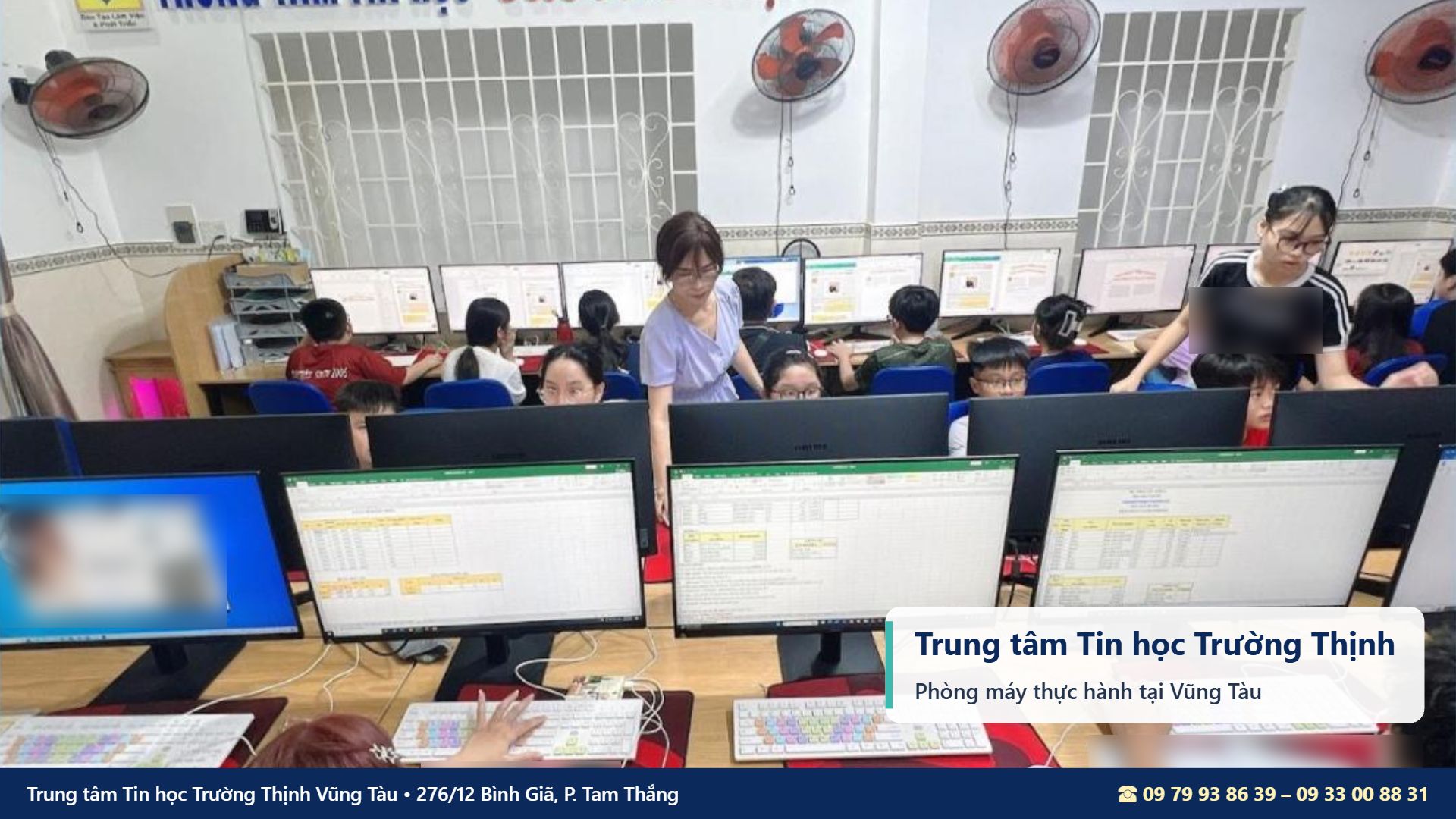
Bạn có thể tham khảo khóa học Word cơ bản tại Vũng Tàu, xem thêm đánh số trang trong Word hoặc gọi hotline để được tư vấn lớp phù hợp.
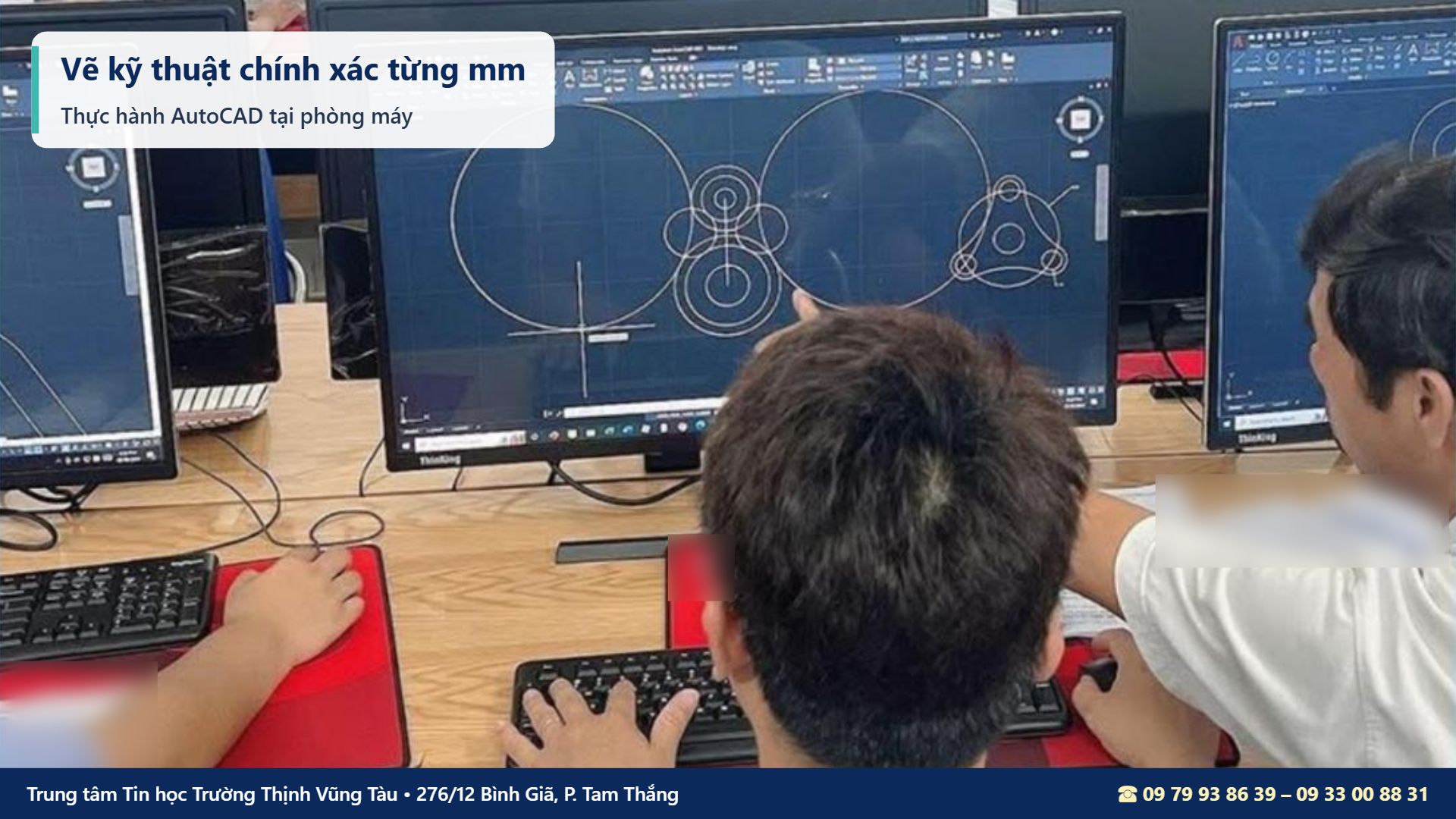
Chương trình phù hợp với những bạn đang quan tâm đến: khóa học Word cơ bản tại Vũng Tàu, khóa học Word nâng cao tại Vũng Tàu, khóa học tin học văn phòng cho người đi làm và học tin học văn phòng cho người mới.
Lịch Học Linh Hoạt – Phù Hợp Cho Người Đi Làm
- Lớp thường: 3 buổi/tuần (Thứ 2–4–6 hoặc Thứ 3–5–7), mỗi ca 1,5 tiếng.
- Lớp cấp tốc: 6 buổi/tuần (Thứ 2 đến Thứ 7), mỗi ca 1,5 tiếng.
- Lớp cuối tuần: học trọn ngày Thứ 7 hoặc Chủ nhật.
- Lớp kèm riêng 1 kèm 1: sắp xếp lịch theo nhu cầu.
- Khung giờ học: ca sáng 08h00–11h00, ca chiều 14h00–17h00, ca tối 18h00–21h00.
Khóa học tin học văn phòng tại Trung tâm Tin học Trường Thịnh
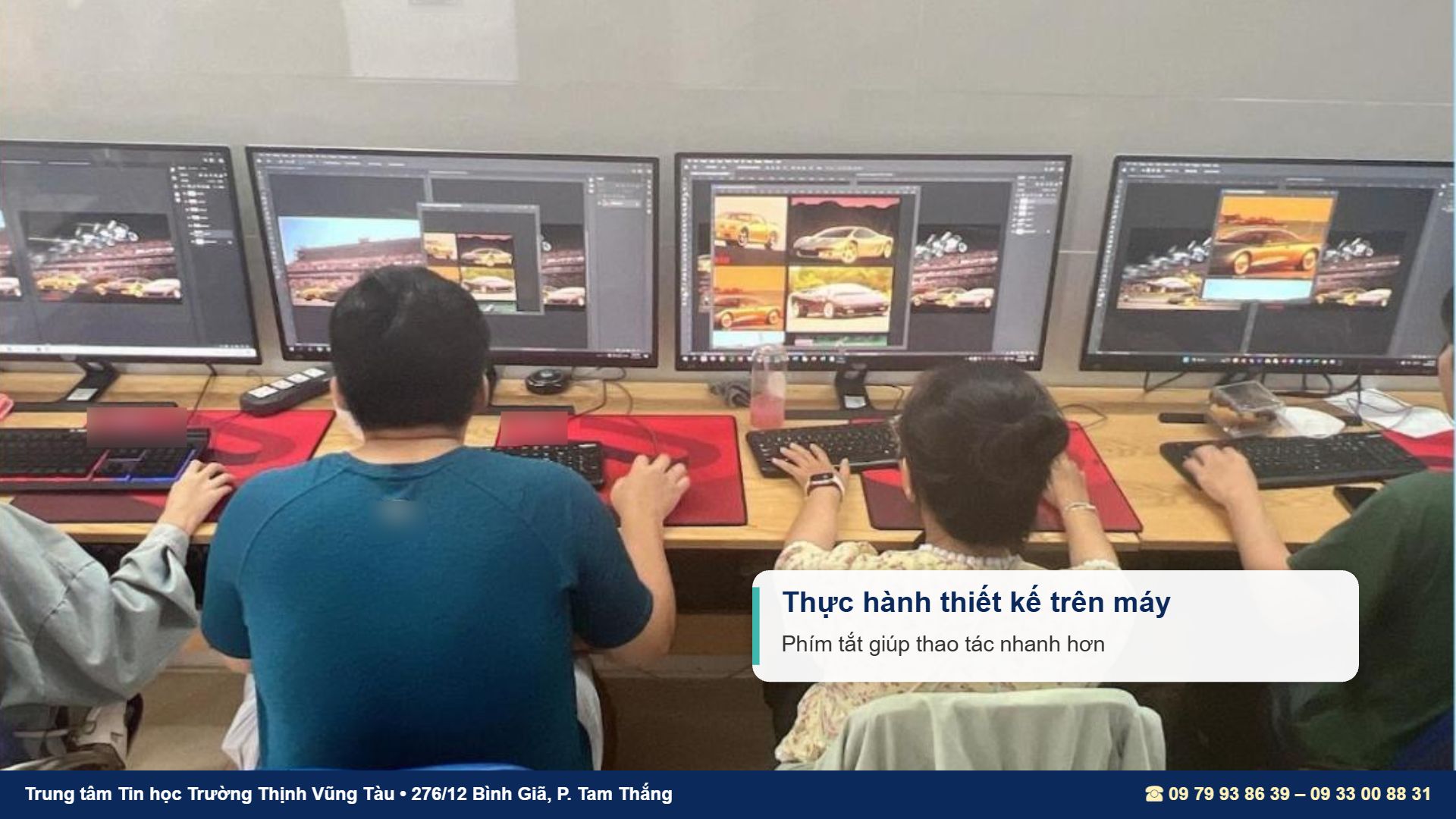
Học viên học Word, Excel, PowerPoint theo từng chủ đề sát công việc, luyện phím tắt và thao tác nhanh trên máy tại 2 cơ sở: 276/12 Bình Giã và 37/3 Lê Phụng Hiểu, Phường Tam Thắng, TP. Hồ Chí Minh (khu vực Vũng Tàu cũ).
Cam kết chất lượng đào tạo
Trung tâm hướng dẫn tận tình đến khi học viên thao tác được. Học viên có nhu cầu có thể đăng ký thi chứng chỉ ứng dụng công nghệ thông tin do Trường Đại học Công nghệ Kỹ thuật TP.HCM (HCMUTE) cấp.
Gọi ngay hotline 09 79 93 86 39 – 09 33 00 88 31 để được tư vấn lịch học phù hợp. Đăng ký học thử ngay bên dưới:
ĐĂNG KÝ HỌC THỬ MIỄN PHÍ
Gọi ngay hoặc nhắn Zalo: 09 79 93 86 39 – 09 33 00 88 31
TRUNG TÂM TIN HỌC TRƯỜNG THỊNH VŨNG TÀU
📍 Cơ sở chính: 276/12 Bình Giã, Phường Tam Thắng, TP. Hồ Chí Minh (khu vực Vũng Tàu cũ)
📍 Cơ sở 2: 37/3 Lê Phụng Hiểu, Phường Tam Thắng, TP. Hồ Chí Minh (khu vực Vũng Tàu cũ)
📞 Hotline/Zalo: 09 79 93 86 39 – 09 33 00 88 31
🕘 Giờ làm việc: tất cả các ngày trong tuần, kể cả Chủ nhật – 7h30–11h30 và 13h30–21h30
🌐 Website: tinhoctruongthinhvungtau.com
📘 Facebook: facebook.com/tinhoctruongthinh
🎵 TikTok: @trungtamtinhocvungtau
▶️ YouTube: @tinhoctruongthinhvungtau