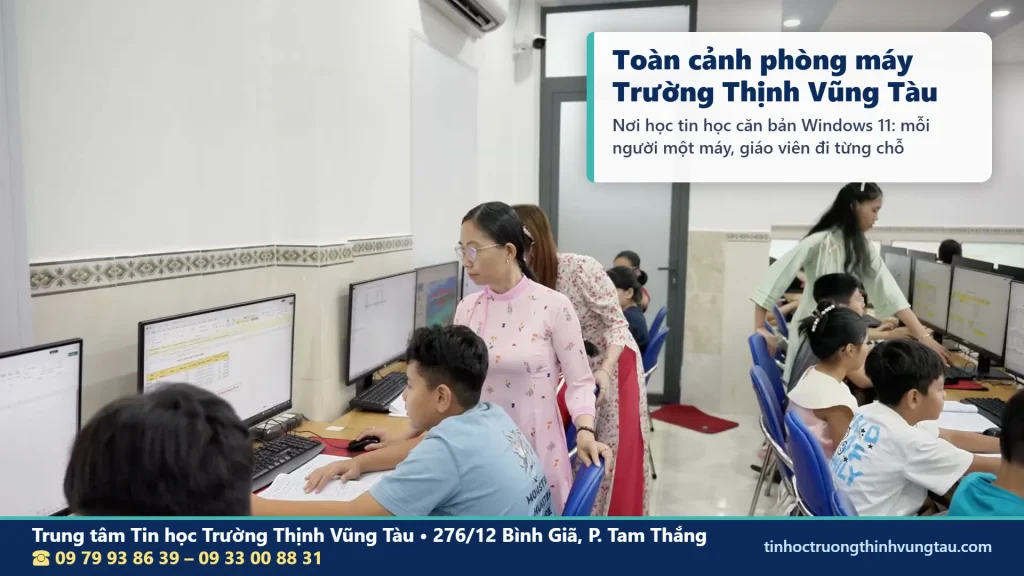
Cầm chuột nhưng con trỏ chạy không đúng chỗ, nhìn bàn phím mà chưa biết bắt đầu từ phím nào, vừa lưu một tệp xong đã không nhớ nó nằm ở đâu. Những tình huống tưởng chừng nhỏ này lại khiến người chưa quen máy tính gặp nhiều trở ngại trong sinh hoạt, học tập và công việc. Chương trình tin học căn bản Windows 11 Vũng Tàu tại Trung Tâm Tin Học Ngoại Ngữ Trường Thịnh được xây dựng cho người muốn làm quen với máy tính từ những thao tác đầu tiên, từng bước hiểu cách sử dụng hệ điều hành Windows 11 và quản lý dữ liệu cá nhân.
Thay vì bắt đầu bằng những phần mềm có nhiều công cụ phức tạp, người học tiếp cận các kỹ năng thiết yếu: nhận biết những bộ phận của máy tính, điều khiển chuột, sử dụng bàn phím, gõ tiếng Việt, mở cửa sổ chương trình, tạo thư mục, lưu văn bản, vẽ hình trong Paint, tìm kiếm tập tin, nén và giải nén dữ liệu. Khi những thao tác này trở nên quen thuộc, việc sử dụng máy tính hằng ngày sẽ dễ tiếp cận hơn.
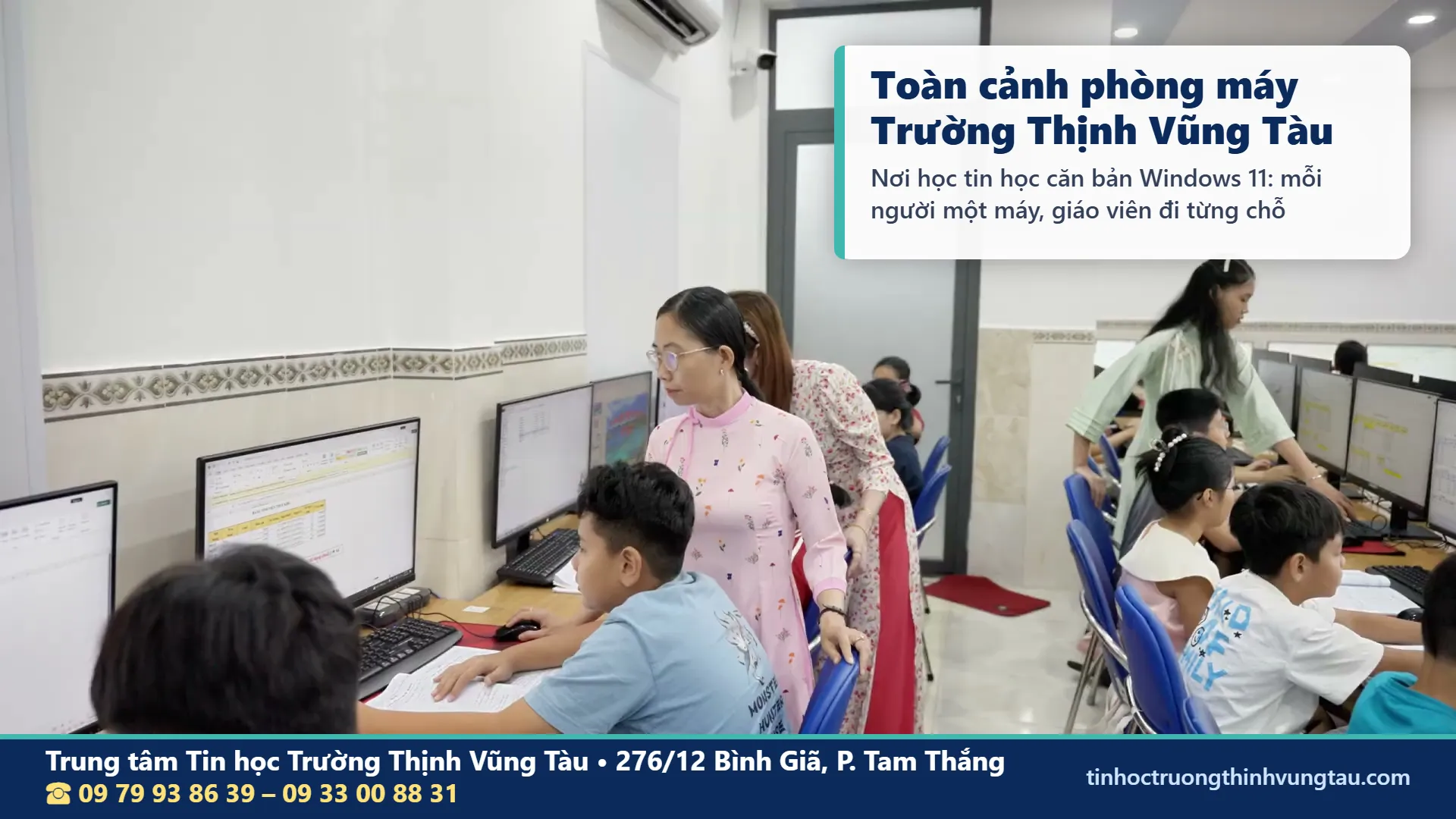
Trung Tâm Tin Học Ngoại Ngữ Trường Thịnh Vũng Tàu thành lập năm 2008, tổ chức đào tạo thực hành trên máy tại phòng máy. Giáo trình Tin học căn bản Windows 11 gồm 10 bài, đi từ làm quen thiết bị đến sử dụng Control Panel và ôn tập. Trung tâm có lớp nhóm, lớp cấp tốc và hình thức kèm 1 kèm 1 để người học lựa chọn theo trình độ cũng như điều kiện thời gian.
Bài viết giới thiệu đầy đủ nội dung chương trình và hướng dẫn các thao tác minh họa trên Windows 11. Người đọc có thể làm theo từng bước trên máy tính, quan sát kết quả và tự kiểm tra xem mình đã thực hiện đúng hay chưa. Tên một số công cụ được trình bày bằng tiếng Anh vì Windows 11 có thể sử dụng giao diện tiếng Anh hoặc tiếng Việt tùy thiết lập của từng máy.
1. Khi nào một người nên bắt đầu học sử dụng máy tính từ đầu?
Trước khi tìm đến lớp tin học căn bản Windows 11 Vũng Tàu, hãy nhớ rằng không phải ai cũng có cơ hội tiếp xúc với máy tính từ sớm. Có người đã sử dụng điện thoại nhiều năm nhưng vẫn chưa quen điều khiển chuột. Có người từng học máy tính nhưng lâu không thực hành nên quên cách tạo thư mục, đổi tên tập tin hoặc lưu văn bản.
Vì vậy, tin học căn bản Windows 11 Vũng Tàu phù hợp với những người cần xây dựng lại kiến thức từ nền tảng, đặc biệt khi mục tiêu là sử dụng máy tính độc lập trong những hoạt động thông thường.
Người chưa từng sử dụng máy tính
Với người học máy tính từ con số 0, thử thách ban đầu thường nằm ở cách điều khiển thiết bị chứ chưa phải sử dụng phần mềm. Người mới cần biết nhấp chuột trái để chọn, nhấp đúp để mở, sử dụng chuột phải để xem những thao tác có thể thực hiện và di chuyển con trỏ chính xác đến vị trí mong muốn.
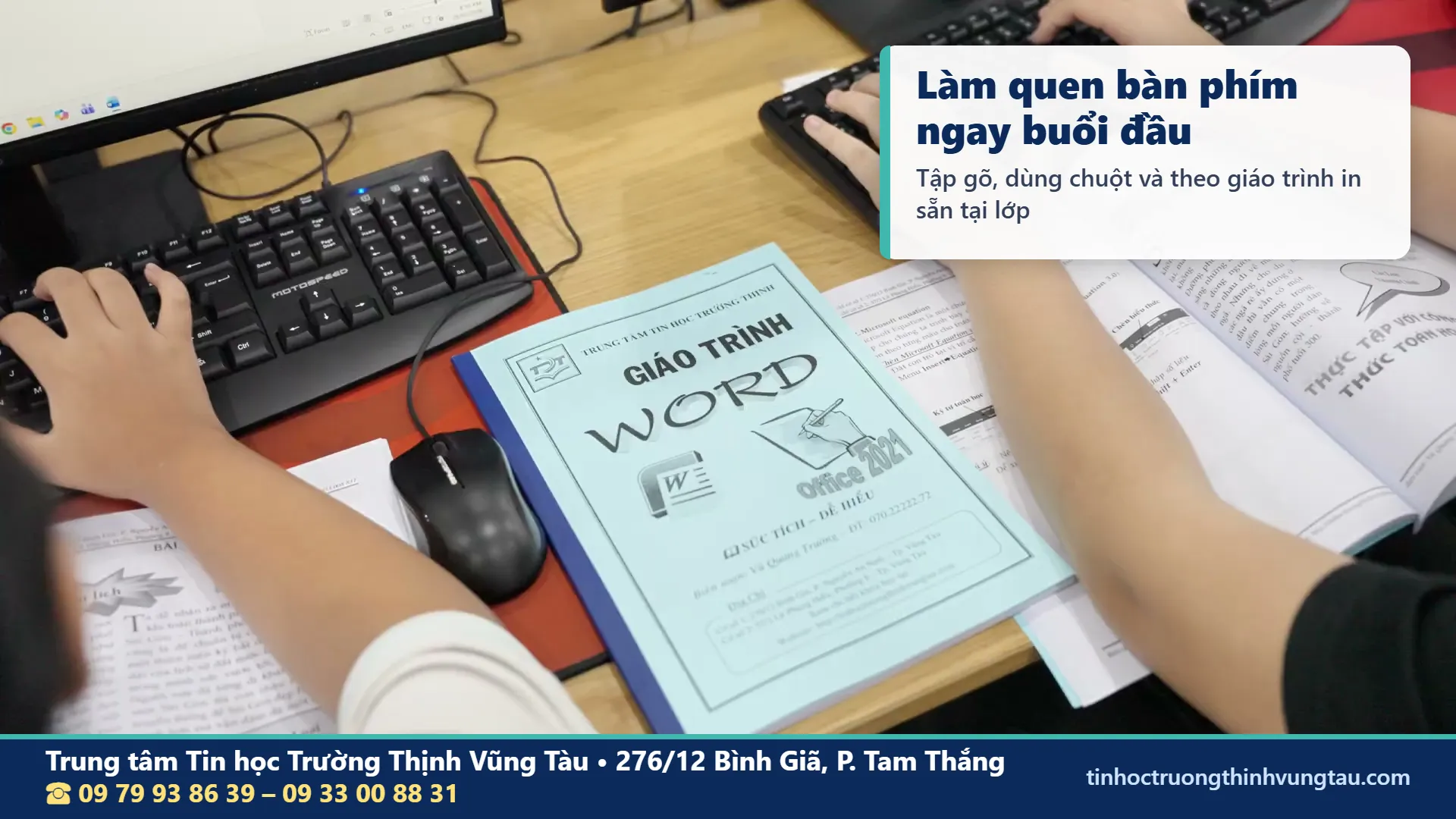
Khi thực hành với bàn phím, người học cần phân biệt phím chữ, phím số, phím chức năng và những tổ hợp phím thông dụng. Việc hiểu đúng vai trò từng nhóm phím giúp giảm thao tác nhầm và tạo nền tảng cho những bài tiếp theo.
Người lớn tuổi muốn chủ động sử dụng máy tính
Đối với người lớn tuổi, việc ghi nhớ vị trí công cụ có thể cần được thực hiện qua nhiều lần luyện tập. Một thao tác như mở thư mục sẽ dễ nhớ hơn khi người học được hướng dẫn theo một trình tự cố định và tự thực hiện lại trên máy.
Khi tìm lớp máy tính cho người lớn tuổi, nên ưu tiên việc học theo khả năng tiếp thu. Trước tiên cần nhận biết những biểu tượng quen thuộc, sau đó mới thực hành các hoạt động có nhiều bước như sao chép dữ liệu hoặc giải nén tập tin.
Người học cũng nên hình thành thói quen quan sát màn hình trước khi nhấp chuột, đọc thông báo xuất hiện và hỏi lại khi chưa hiểu tác dụng của một lệnh. Không cần thực hiện nhanh ngay từ đầu; thao tác chính xác sẽ giúp ghi nhớ tốt hơn.
Người đi làm cần củng cố kỹ năng máy tính
Một số công việc yêu cầu nhân viên thường xuyên mở tài liệu, lưu hồ sơ, tìm tập tin hoặc sắp xếp dữ liệu trong nhiều thư mục. Nếu chưa biết quản lý tệp tin, người sử dụng dễ lưu tài liệu sai vị trí hoặc mất thời gian tìm lại.
Người đi làm có thể bắt đầu bằng các thao tác của Windows 11 trước khi học những phần mềm văn phòng chuyên sâu. Đặc biệt, hiểu được đường dẫn thư mục, tên tập tin và cách sao chép dữ liệu sẽ giúp quá trình sử dụng các chương trình khác thuận tiện hơn.
Phụ huynh và học sinh mới làm quen với máy tính
Đối với học sinh mới tiếp xúc với máy tính, những kiến thức như chuột, bàn phím, hệ điều hành và quản lý tập tin có vai trò nền tảng. Học sinh cần biết phân biệt tập tin với thư mục, hiểu cách lưu bài và tìm lại sản phẩm đã tạo.
Phụ huynh muốn học cùng con cũng có thể tìm hiểu những kiến thức này để hiểu cách máy tính hoạt động. Các bài thực hành đơn giản như gõ một đoạn giới thiệu, vẽ hình bằng Paint hoặc tổ chức thư mục hình ảnh đều phù hợp để củng cố thao tác.
2. Mười bài trong giáo trình tin học căn bản Windows 11 Vũng Tàu gồm những gì?
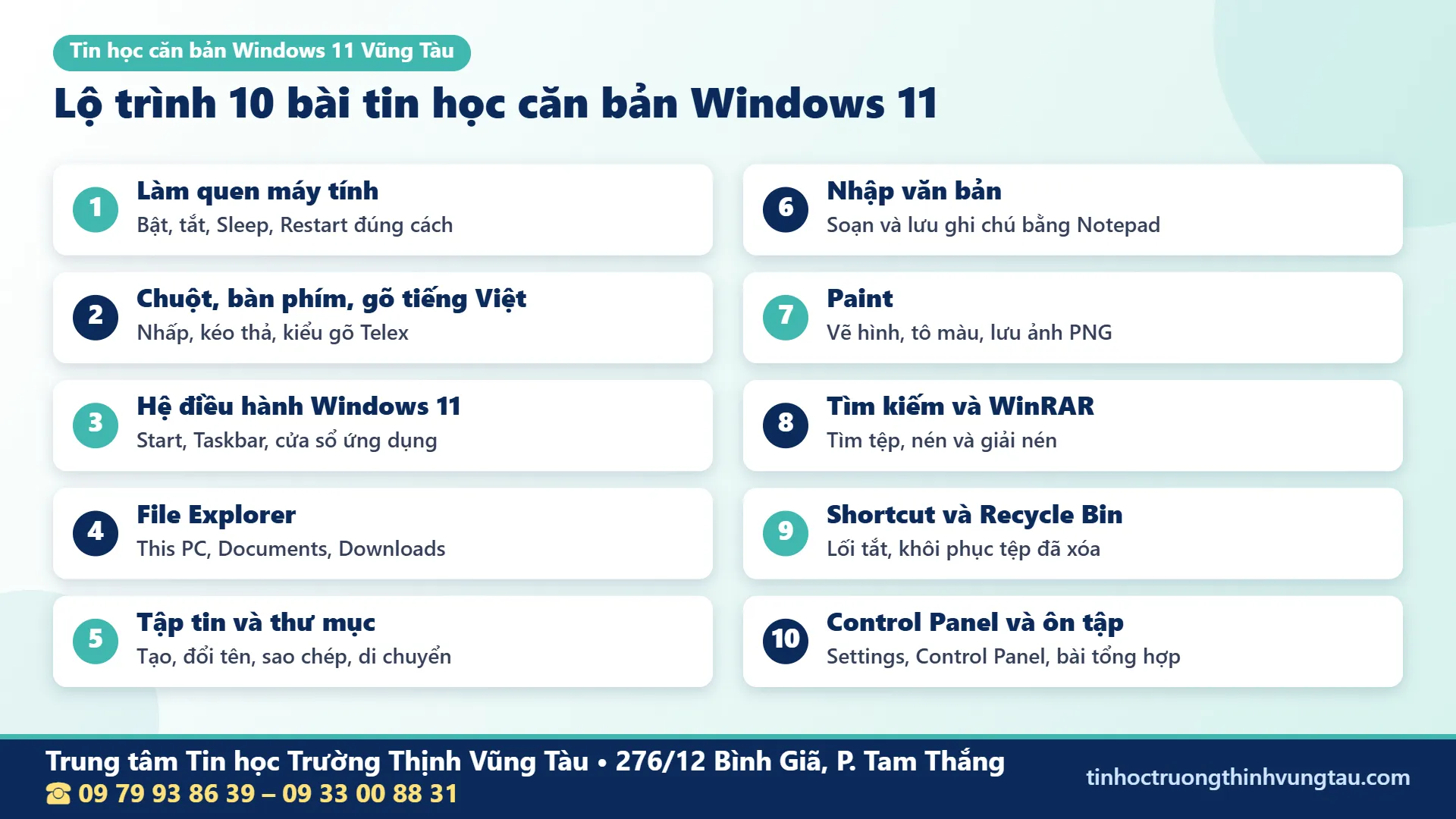
Chương trình Tin học căn bản Windows 11 tại Trường Thịnh gồm 10 bài theo trình tự từ nhận biết thiết bị đến sử dụng các công cụ cơ bản của hệ điều hành. Mỗi nội dung là một phần kiến thức để người học thực hành và hình thành kỹ năng sử dụng máy tính.
- Bài 1 – Làm quen máy tính: Nhận biết những bộ phận và thao tác sử dụng máy tính ban đầu.
- Bài 2 – Chuột, bàn phím và gõ tiếng Việt: Điều khiển chuột, tìm hiểu bàn phím và thực hành nhập chữ có dấu.
- Bài 3 – Hệ điều hành Windows 11: Làm quen màn hình Desktop, thanh Taskbar, Start Menu và cửa sổ làm việc.
- Bài 4 – File Explorer: Tìm hiểu giao diện quản lý dữ liệu, ổ đĩa và những vị trí lưu trữ thông dụng.
- Bài 5 – Tập tin và thư mục: Tạo, đổi tên, sao chép, di chuyển và sắp xếp dữ liệu.
- Bài 6 – Nhập văn bản: Luyện gõ nội dung, chỉnh sửa và lưu văn bản đơn giản.
- Bài 7 – Paint: Sử dụng công cụ vẽ hình cơ bản và lưu sản phẩm hình ảnh.
- Bài 8 – Tìm kiếm, nén và giải nén bằng WinRAR: Tìm tập tin và thực hiện các thao tác với dữ liệu nén.
- Bài 9 – Shortcut và Recycle Bin: Tạo lối tắt, xóa và khôi phục dữ liệu từ Thùng rác.
- Bài 10 – Control Panel và ôn tập: Nhận biết công cụ thiết lập hệ thống và thực hành tổng hợp những kiến thức đã học.
Vì sao chương trình bắt đầu từ thiết bị thay vì phần mềm?
Người chưa quen máy tính thường cần nhiều thời gian để chọn chính xác một biểu tượng, điều chỉnh cửa sổ hoặc nhập tên tập tin. Nếu chưa nắm được các thao tác này, việc thực hiện những nhiệm vụ phức tạp dễ bị gián đoạn.
Khi biết cách dùng chuột và bàn phím, người học có thể tập trung tìm hiểu chức năng của phần mềm thay vì liên tục phải xác định cách điều khiển. Đây là lý do kiến thức thiết bị và hệ điều hành được đặt ở phần đầu chương trình.
Các bài học được kết nối với nhau như thế nào?
Một tệp văn bản được tạo ở bài nhập văn bản sẽ cần được lưu vào thư mục. Thư mục đó được quản lý bằng File Explorer. Nếu cần tìm lại tệp, người học sử dụng chức năng tìm kiếm. Nếu muốn gom nhiều tệp vào một gói, người học thực hành nén dữ liệu bằng WinRAR.
Nhờ mối liên hệ giữa các nội dung, người học có thể thấy rõ mục đích của từng công cụ trong một quy trình sử dụng máy tính.
3. Bài 1 – Nhận biết máy tính và những thao tác sử dụng ban đầu
Ở bài đầu tiên của khóa tin học căn bản Windows 11 Vũng Tàu, trước khi sử dụng phần mềm, người học cần hiểu các bộ phận cơ bản của máy tính và nhiệm vụ của từng bộ phận. Điều này giúp tránh nhầm lẫn giữa thiết bị nhập dữ liệu, thiết bị hiển thị và nơi lưu trữ thông tin.
Phân biệt màn hình, thân máy, bàn phím và chuột
Màn hình hiển thị hình ảnh và thông tin của chương trình. Bàn phím dùng để nhập chữ, số và thực hiện phím tắt. Chuột giúp điều khiển con trỏ trên màn hình. Với máy tính để bàn, thân máy chứa những thành phần xử lý và lưu trữ; trên máy tính xách tay, các thành phần được bố trí trong cùng thiết bị.
Người học nên quan sát máy đang sử dụng và xác định từng bộ phận. Sau đó tìm vị trí nút nguồn, nhận biết các thiết bị ngoại vi được kết nối và phân biệt thao tác trên máy tính với thao tác trên màn hình.
Khởi động và tắt Windows 11 đúng cách
- Kiểm tra thiết bị đã được kết nối nguồn điện và sẵn sàng sử dụng.
- Nhấn nút nguồn của máy tính một lần.
- Quan sát quá trình khởi động và chờ màn hình đăng nhập hoặc Desktop xuất hiện.
- Nếu máy yêu cầu đăng nhập, sử dụng tài khoản và thông tin đăng nhập được cấp.
- Khi kết thúc làm việc, lưu những nội dung đang thực hiện.
- Nhấp nút
Start, chọn biểu tượngPower. - Chọn
Shut downđể tắt máy theo quy trình thông thường. - Chờ máy hoàn tất quá trình tắt trước khi ngắt nguồn điện của thiết bị khi cần thiết.
Tự kiểm tra: Người học cần phân biệt được việc tắt màn hình với việc tắt máy tính. Sau khi chọn Shut down, hãy quan sát xem hệ điều hành đã kết thúc hoạt động chưa. Nếu chưa rõ, cần hỏi giáo viên trước khi thao tác với nguồn điện.
Hiểu sự khác nhau giữa Sleep, Restart và Shut down
Ba lựa chọn này có mục đích khác nhau. Sleep đưa máy vào trạng thái tiết kiệm điện và thường cho phép tiếp tục phiên làm việc. Restart khởi động lại hệ điều hành. Shut down thực hiện quy trình tắt máy.
Người mới nên đọc tên lựa chọn trên màn hình trước khi nhấp chuột. Việc nhận biết đúng giúp tránh tình trạng tưởng máy đã tắt trong khi thực tế đang ở chế độ Sleep.
4. Bài 2 – Luyện chuột, bàn phím và cách gõ tiếng Việt
Trong khóa tin học căn bản Windows 11 Vũng Tàu, đây là phần học cần sự phối hợp giữa quan sát, điều khiển tay và phản hồi trên màn hình. Với người học máy tính từ con số 0, việc thực hiện chính xác những thao tác nhỏ là bước chuẩn bị để sử dụng File Explorer, Paint và các chương trình nhập văn bản.
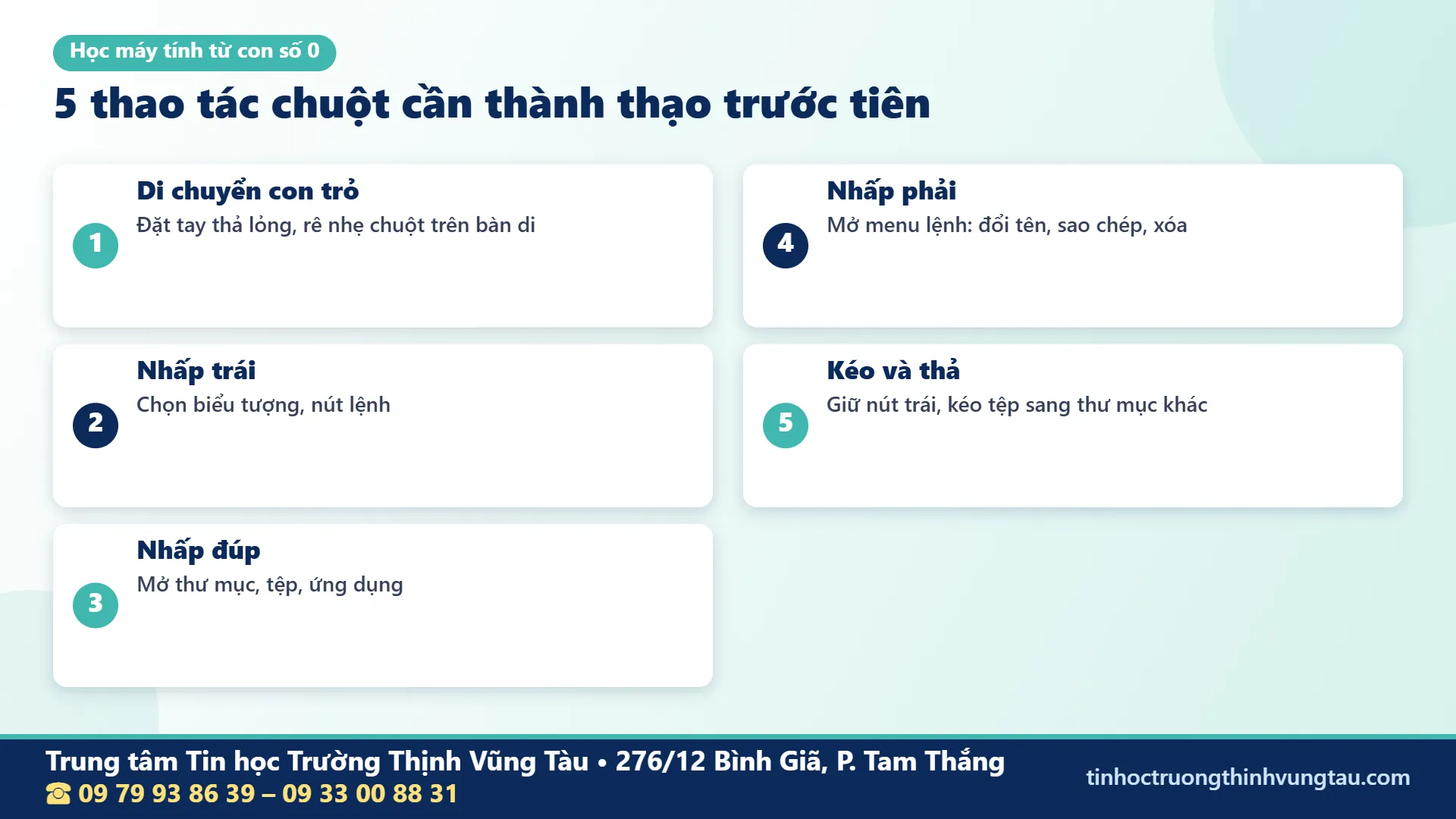
Năm thao tác chuột cần phân biệt
- Di chuyển chuột: Đưa con trỏ đến vị trí cần thao tác.
- Nhấp chuột trái: Chọn một biểu tượng hoặc một đối tượng.
- Nhấp đúp chuột trái: Thường dùng để mở tệp, thư mục hoặc ứng dụng.
- Nhấp chuột phải: Mở menu chứa những lệnh liên quan đến đối tượng.
- Kéo và thả: Nhấn giữ chuột trái, di chuyển đến vị trí khác rồi thả ra.
Có thể bắt đầu luyện chuột ngay trên màn hình Desktop bằng cách chọn những biểu tượng có sẵn, không thực hiện lệnh xóa hoặc thay đổi hệ thống.
Bài luyện thao tác:
- Di chuyển con trỏ đến một biểu tượng trên Desktop.
- Nhấp chuột trái một lần và quan sát biểu tượng được chọn.
- Nhấp vào vùng trống để bỏ chọn.
- Nhấp đúp vào một thư mục thực hành để mở.
- Di chuyển đến nút đóng cửa sổ và nhấp một lần.
- Nhấp chuột phải trên vùng trống để quan sát menu xuất hiện.
- Nhấn phím
Escđể đóng menu khi chưa muốn chọn lệnh.
Tự kiểm tra: Người học mở được thư mục bằng nhấp đúp, chọn biểu tượng mà không mở nhầm và biết đóng menu chuột phải. Nếu thao tác nhấp đúp chưa ổn định, hãy tập giữ bàn tay ở vị trí thoải mái và nhấp hai lần liên tiếp mà không kéo chuột.
Những nhóm phím quan trọng trên bàn phím
Bàn phím có khu vực chữ cái, hàng số, phím chức năng và những phím hỗ trợ chỉnh sửa. Người học cần biết vị trí phím Enter, Space, Backspace, Delete, Shift, Caps Lock và các phím mũi tên.
Ví dụ, khi đang nhập một dòng chữ, Backspace thường xóa ký tự bên trái con trỏ nhập. Delete có thể xóa ký tự bên phải con trỏ hoặc xóa đối tượng đang được chọn, tùy vị trí thao tác. Enter có thể xuống dòng trong vùng nhập văn bản hoặc xác nhận lựa chọn trong hộp thoại.
Phím Shift thường được giữ kết hợp với phím khác để nhập chữ hoa hoặc ký tự nằm phía trên phím. Caps Lock thay đổi chế độ nhập chữ hoa, còn Space tạo khoảng trắng.
Người học nên thực hành từng nhóm phím trong một vùng nhập văn bản để quan sát kết quả, tránh cố ghi nhớ tất cả chức năng cùng lúc.
Cài đặt bộ gõ và thực hành tiếng Việt có dấu
Cách gõ tiếng Việt là một trong những kỹ năng cần thiết khi sử dụng máy tính tại Việt Nam. Tùy máy tính, người học có thể sử dụng bộ gõ đã được thiết lập sẵn, chẳng hạn UniKey. Trước khi nhập tiếng Việt, cần kiểm tra bộ gõ đang hoạt động và chọn kiểu gõ phù hợp.
Các bước thực hành với bộ gõ tiếng Việt đã có trên máy:
- Mở bộ gõ tiếng Việt đang được sử dụng.
- Kiểm tra bảng mã và lựa chọn
Unicodekhi phù hợp với ứng dụng nhập văn bản. - Chọn kiểu gõ
TelexhoặcVNItheo phương pháp muốn luyện tập. - Đưa bộ gõ về chế độ nhập tiếng Việt.
- Mở một chương trình nhập văn bản và gõ thử những từ đơn giản.
- Quan sát dấu tiếng Việt, chữ hoa và khoảng trắng.
- Chỉnh lại chế độ bộ gõ nếu kết quả hiển thị không đúng.
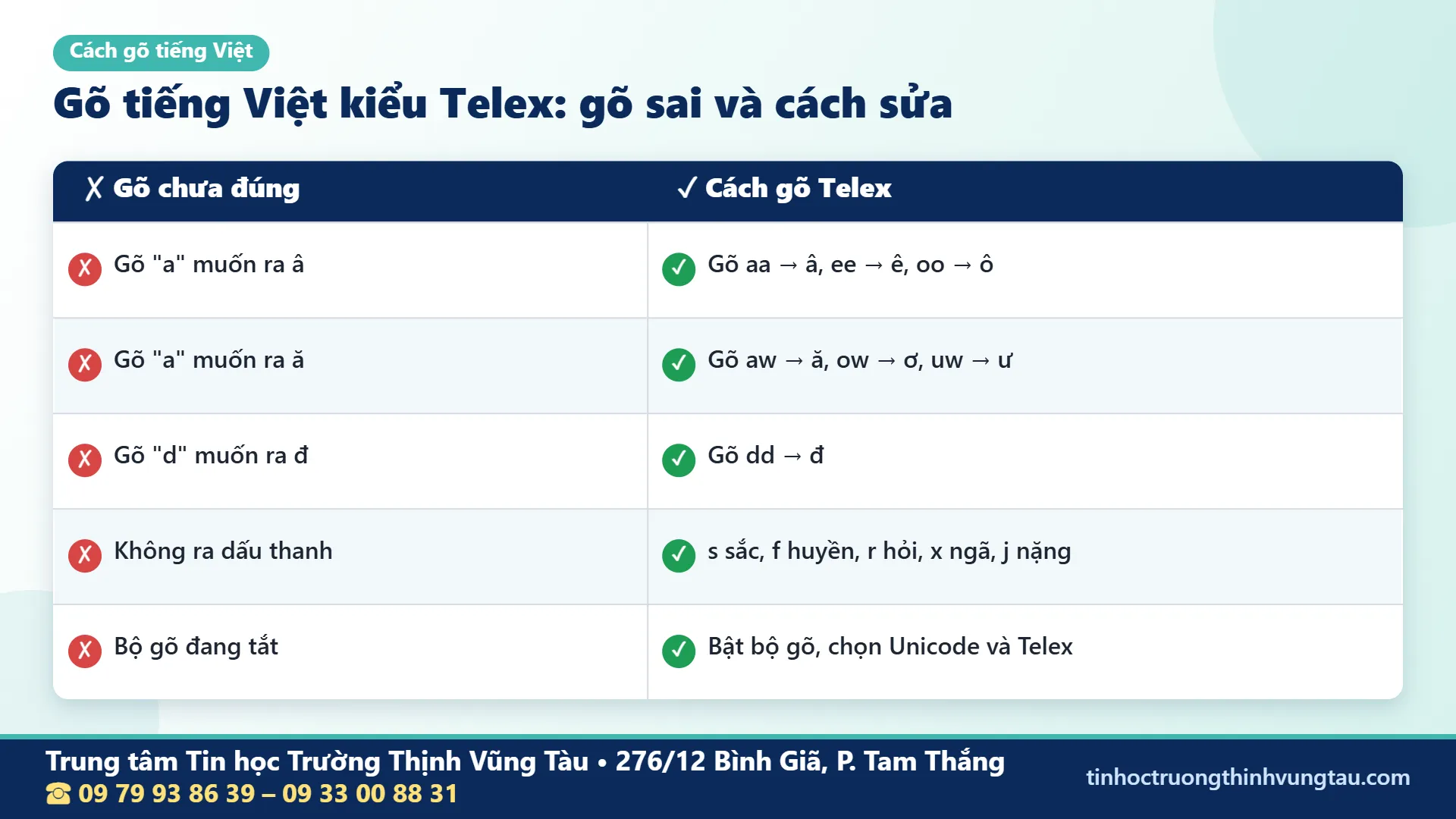
Với kiểu Telex, người học có thể làm quen một số quy tắc như aa để tạo â, aw để tạo ă và dd để tạo đ. Các phím s, f, r, x, j lần lượt được dùng để nhập dấu sắc, huyền, hỏi, ngã và nặng.
Với kiểu VNI, một số quy tắc thường gặp là a6 để tạo â, a8 để tạo ă, d9 để tạo đ. Các số từ 1 đến 5 được sử dụng cho các dấu thanh theo quy tắc VNI.
Tự kiểm tra: Thử nhập câu “Hôm nay tôi học sử dụng máy tính”. Kiểm tra các chữ có dấu, khoảng trắng giữa các từ và dấu chấm cuối câu. Tiếp theo, chuyển bộ gõ sang chế độ tiếng Anh rồi nhập một từ không dấu để nhận biết sự khác biệt.
5. Bài 3 – Khám phá màn hình và cửa sổ của Windows 11
Với người học tin học căn bản Windows 11 Vũng Tàu, Windows 11 là hệ điều hành quản lý hoạt động của máy tính và cung cấp giao diện để người dùng mở ứng dụng, làm việc với tệp và truy cập những công cụ cần thiết. Khi học Windows 11 cơ bản, người mới nên bắt đầu bằng việc nhận diện các khu vực xuất hiện trên màn hình.
Desktop, Start Menu và Taskbar nằm ở đâu?
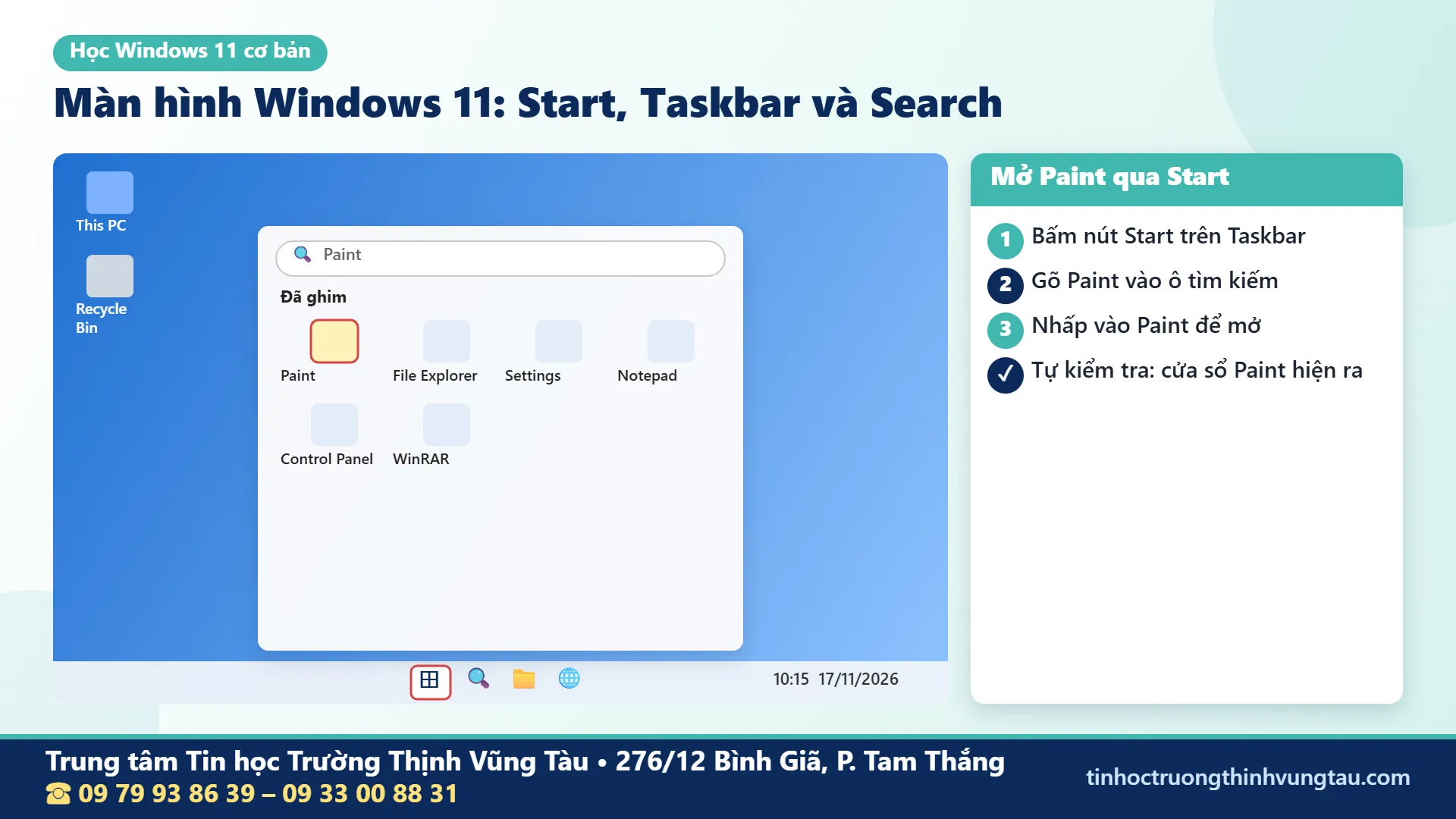
Desktop là khu vực màn hình nền, nơi có thể xuất hiện hình nền, biểu tượng ứng dụng, thư mục và các lối tắt. Taskbar là thanh tác vụ thường nằm phía dưới màn hình, hiển thị nút Start, những ứng dụng đang mở hoặc được ghim và một số biểu tượng trạng thái.
Start Menu là nơi người học có thể tìm và mở ứng dụng, tiếp cận danh sách chương trình và lựa chọn các thao tác liên quan đến máy tính.
Thực hành:
- Quan sát màn hình Desktop sau khi đăng nhập Windows 11.
- Xác định nút
Starttrên Taskbar. - Nhấp vào
Startđể mở menu. - Quan sát khu vực tìm kiếm và những ứng dụng hiển thị.
- Gõ tên
Paintvào ô tìm kiếm để quan sát kết quả. - Nhấn
Eschoặc nhấp ra ngoài để đóng menu khi không cần mở ứng dụng. - Quan sát các biểu tượng trên Taskbar để phân biệt ứng dụng đang hoạt động.
Tự kiểm tra: Người học có thể mở Start Menu, xác định vị trí tìm kiếm và quay về Desktop mà không thay đổi bố cục màn hình.
Phóng to, thu nhỏ và đóng một cửa sổ
Khi mở ứng dụng, Windows hiển thị nội dung trong một cửa sổ. Phía trên cửa sổ thường có các nút thu nhỏ, phóng to hoặc khôi phục kích thước và đóng cửa sổ.
Người học có thể thực hành với File Explorer. Nhấp nút thu nhỏ để đưa cửa sổ xuống Taskbar, sau đó chọn biểu tượng ứng dụng trên Taskbar để đưa cửa sổ trở lại. Nhấp nút phóng to để cửa sổ chiếm vùng làm việc lớn hơn; nhấp nút khôi phục để trở về kích thước trước đó.
Tiếp theo, đưa chuột đến cạnh cửa sổ và thử kéo để thay đổi kích thước khi cửa sổ không ở chế độ phóng to.
Tự kiểm tra: Phân biệt được thu nhỏ cửa sổ với đóng ứng dụng. Một cửa sổ bị thu nhỏ thường vẫn đang hoạt động, trong khi thao tác đóng có thể kết thúc cửa sổ hoặc ứng dụng tương ứng.
Chuyển giữa các cửa sổ mà không bị nhầm
Nếu đang mở hai cửa sổ, bạn có thể chọn cửa sổ cần làm việc bằng chuột trên Taskbar. Ngoài ra, tổ hợp Alt + Tab cho phép chuyển giữa các ứng dụng hoặc cửa sổ đang mở.
Thử mở Paint và File Explorer, sau đó chuyển qua lại. Hãy quan sát tiêu đề và nội dung của cửa sổ đang được chọn trước khi tiếp tục thao tác để tránh nhập nhầm dữ liệu vào ứng dụng khác.
6. Bài 4 – Đọc hiểu File Explorer và những vị trí lưu dữ liệu
Trong khóa tin học căn bản Windows 11 Vũng Tàu, File Explorer là công cụ quản lý tệp và thư mục trên Windows 11. Nếu biết sử dụng File Explorer, người học sẽ dễ dàng mở tài liệu, xem nội dung trong thư mục, tìm vị trí lưu trữ và di chuyển giữa các khu vực của máy tính.
Trong chương trình tin học căn bản Windows 11 Vũng Tàu, đây là phần kiến thức liên quan trực tiếp đến việc quản lý dữ liệu. Người học nên chú ý đường dẫn và vị trí hiện tại trước khi thực hiện lệnh tạo hoặc xóa đối tượng.
Mở File Explorer bằng chuột và bàn phím
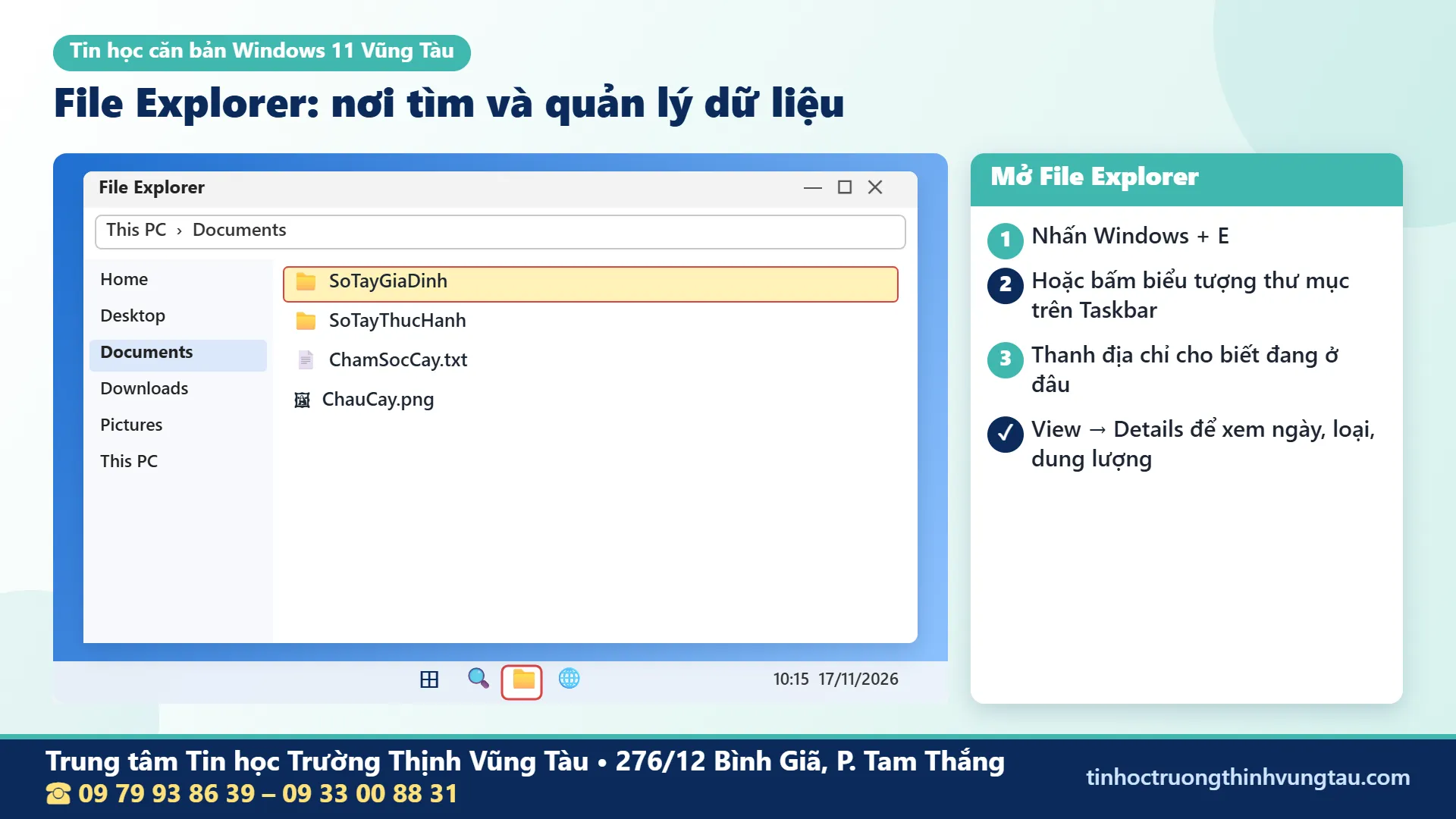
- Tìm biểu tượng thư mục của
File Explorertrên Taskbar hoặc trong Start Menu. - Nhấp vào biểu tượng để mở cửa sổ.
- Quan sát thanh địa chỉ ở phía trên cửa sổ.
- Nhìn vào khu vực điều hướng bên trái để nhận diện các vị trí lưu trữ.
- Chọn một thư mục và xem nội dung ở vùng chính.
- Đóng File Explorer bằng nút đóng cửa sổ.
- Thử mở lại bằng tổ hợp
Windows + E.
Khi File Explorer mở, người dùng có thể thấy những khu vực như Home, This PC, Documents, Downloads hoặc những vị trí khác tùy cấu hình máy tính. Cách hiển thị có thể khác nhau giữa các bản cập nhật Windows 11.
Tự kiểm tra: Mở File Explorer bằng chuột, đóng lại, sau đó mở bằng bàn phím. Tiếp theo, tìm thư mục Documents và xác định đường dẫn đang được hiển thị.
Phân biệt thư mục Documents, Downloads và Desktop
Documents thường được sử dụng để lưu tài liệu. Downloads thường chứa những tệp được lưu về từ nguồn khác. Desktop là vị trí gắn với nội dung hiển thị trên màn hình nền của tài khoản đang sử dụng.
Người học không cần ghi nhớ toàn bộ cấu trúc thư mục của Windows ngay từ đầu. Thay vào đó, nên hiểu mình đang làm việc tại vị trí nào và đường dẫn thể hiện các cấp thư mục ra sao.
Ví dụ, nếu một tệp nằm trong thư mục HinhAnh bên trong Documents, người học cần mở Documents trước rồi mới mở HinhAnh. Khi muốn quay lại thư mục cấp trên, có thể sử dụng nút điều hướng hoặc chọn đường dẫn phù hợp.
Thay đổi cách xem tập tin trong File Explorer
Windows 11 hỗ trợ nhiều kiểu hiển thị như biểu tượng lớn, biểu tượng nhỏ, danh sách và dạng chi tiết. Chế độ hiển thị giúp người dùng lựa chọn cách quan sát thuận tiện với từng loại dữ liệu.
- Mở một thư mục có vài tệp mẫu.
- Chọn mục
Viewtrên thanh lệnh. - Thử các kiểu hiển thị như
DetailshoặcLarge icons. - Quan sát cách biểu tượng, tên tệp và thông tin được trình bày.
- Chọn chế độ phù hợp để tiếp tục thực hành.
Để quan sát phần mở rộng tên tệp, người học có thể chọn View, tiếp đến Show và bật File name extensions. Cách này giúp nhìn rõ những tên như ghi_chu.txt hoặc hinh_ve.png.
7. Bài 5 – Tổ chức tập tin và thư mục để không thất lạc tài liệu
Một máy tính có thể lưu rất nhiều loại dữ liệu. Nếu mọi tệp đều nằm trong cùng một vị trí, việc tìm lại tài liệu sẽ trở nên khó khăn. Vì thế, kỹ năng quản lý thư mục Windows 11 nên được luyện bằng cách xây dựng một cấu trúc lưu trữ dễ hiểu.
Đối với người mới, nên bắt đầu bằng các tệp thực hành trong thư mục riêng. Điều này giúp người học thoải mái thử tạo, đổi tên, sao chép và di chuyển mà không ảnh hưởng đến những dữ liệu quan trọng khác.
Tạo cây thư mục lưu tài liệu cá nhân
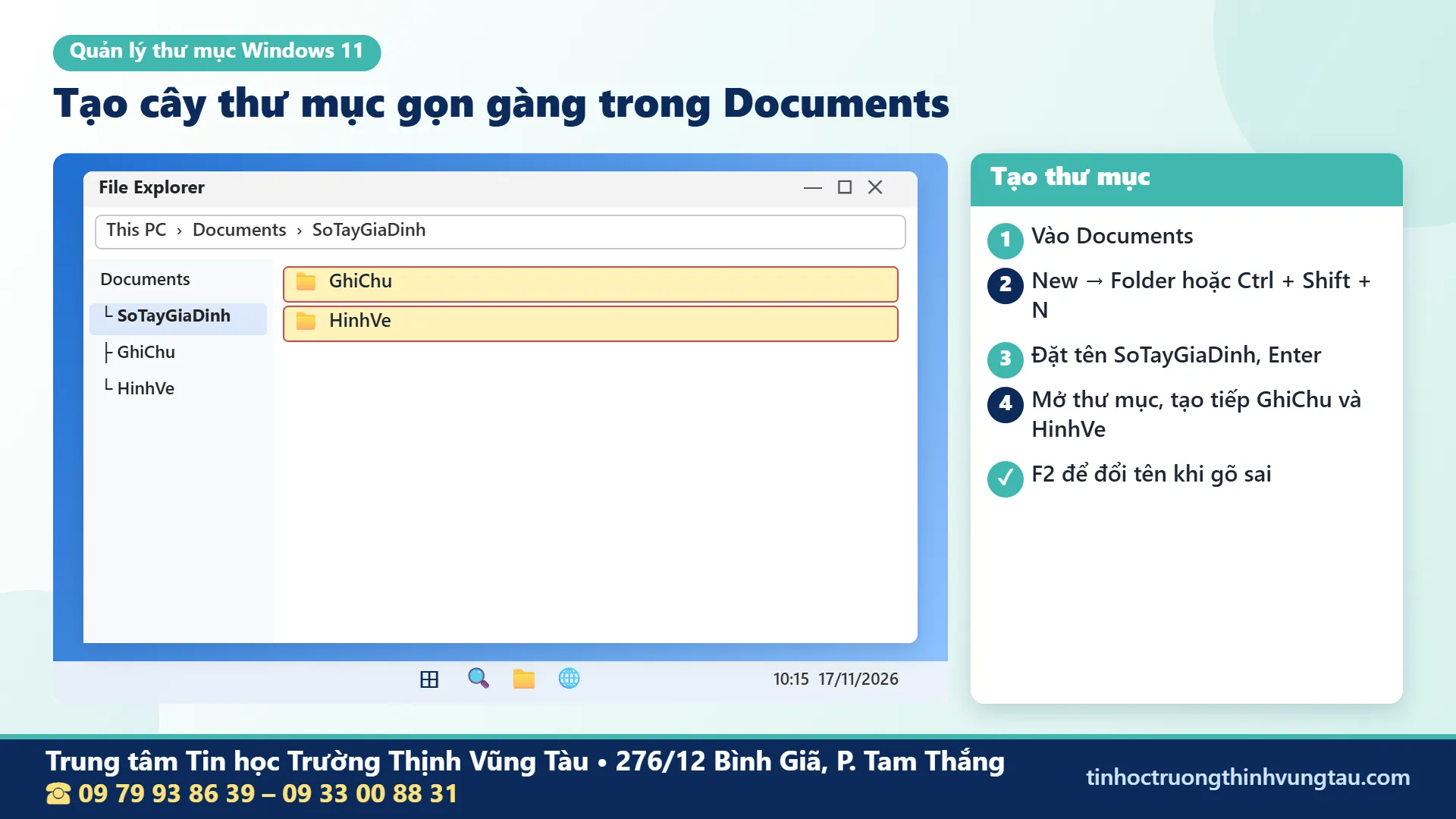
Ví dụ, bạn muốn lưu những ghi chú và hình vẽ trong một thư mục tên là SoTayGiaDinh. Bên trong có hai thư mục con: GhiChu và HinhVe.
Cách thực hiện:
- Nhấn
Windows + Eđể mở File Explorer. - Chọn vị trí
Documents. - Nhấp vào
Newrồi chọnFolder, hoặc sử dụngCtrl + Shift + N. - Nhập tên
SoTayGiaDinhrồi nhấnEnter. - Nhấp đúp mở thư mục vừa tạo.
- Tạo thư mục con
GhiChu. - Tạo thêm thư mục con
HinhVe. - Quay lại thư mục SoTayGiaDinh để quan sát hai thư mục con nằm bên trong.
Tự kiểm tra: Đường dẫn thực hành phải nằm trong Documents và thư mục SoTayGiaDinh phải có hai thư mục con. Nếu tạo nhầm một thư mục bên trong thư mục khác, hãy quan sát thanh địa chỉ để xác định cấp thư mục và thực hiện lại.
Đổi tên tập tin bằng chuột hoặc phím F2
Tên tệp rõ ràng giúp người dùng nhận ra nội dung trước khi mở. Trong quá trình thực hành, có thể đặt tên theo chủ đề, tránh những tên khó phân biệt như file1, file2 hoặc new.
- Chọn một thư mục thực hành.
- Nhấn
F2hoặc chọn lệnhRename. - Nhập tên mới.
- Nhấn
Enterđể xác nhận. - Quan sát danh sách thư mục để kiểm tra tên đã được thay đổi.
Với tệp có phần mở rộng như .txt hoặc .png, người học cần chú ý không thay đổi phần mở rộng ngoài ý muốn. Nếu Windows chỉ chọn phần tên trước dấu chấm, nên sửa đúng phần được chọn và giữ nguyên đuôi tệp.
Sao chép và di chuyển có gì khác nhau?
Khi sao chép một tệp từ vị trí A sang vị trí B, thông thường tệp vẫn tồn tại tại vị trí ban đầu và có thêm bản sao tại vị trí mới. Khi di chuyển, tệp được chuyển sang vị trí đích thay vì giữ lại hai bản riêng biệt.
Thực hành sao chép:
- Chọn một tệp thực hành trong thư mục nguồn.
- Nhấn
Ctrl + C. - Mở thư mục đích.
- Nhấn
Ctrl + V. - Kiểm tra tệp xuất hiện ở thư mục đích.
- Quay lại thư mục nguồn để xác nhận tệp ban đầu vẫn còn.
Thực hành di chuyển:
- Chọn một tệp thực hành khác.
- Nhấn
Ctrl + X. - Mở thư mục muốn chuyển đến.
- Nhấn
Ctrl + V. - Kiểm tra tệp đã xuất hiện tại vị trí mới.
- Quay về thư mục cũ để quan sát kết quả di chuyển.
Tự kiểm tra: Người học phải giải thích được khi nào cần dùng Copy và khi nào cần dùng Cut. Nếu muốn giữ bản gốc để sử dụng tiếp, nên sao chép thay vì di chuyển.
Chọn nhiều tập tin trong một lần thao tác
Khi cần chọn một nhóm tệp liên tiếp, người học có thể sử dụng phím Shift kết hợp với chuột. Khi muốn chọn các tệp không nằm liền nhau, có thể giữ Ctrl rồi nhấp vào từng tệp.
Để chọn toàn bộ nội dung đang hiển thị trong một thư mục, sử dụng Ctrl + A. Trước khi sao chép, cắt hoặc xóa, hãy nhìn lại những mục đang được chọn để tránh thao tác nhầm.
Đây là kỹ năng nhỏ nhưng hữu ích khi sắp xếp nhiều ảnh hoặc nhiều tệp văn bản cùng lúc.
8. Bài 6 – Nhập văn bản và lưu nội dung đã gõ
Người học có thể biết cách gõ chữ nhưng vẫn gặp khó khăn khi chỉnh sửa một câu, xuống dòng hoặc lưu lại nội dung. Bài nhập văn bản giúp kết nối kỹ năng bàn phím với khả năng tạo tệp thực tế trên máy tính.
Mở trình nhập văn bản và luyện một đoạn ngắn
Có thể sử dụng Notepad trên Windows 11 để luyện các thao tác nhập văn bản đơn giản. Đây là một chương trình phù hợp cho người mới khi cần quan sát ký tự, khoảng trắng và cách lưu tệp dạng văn bản.
- Nhấp
Start. - Nhập
Notepadvào phần tìm kiếm. - Chọn ứng dụng Notepad để mở.
- Đưa con trỏ vào vùng nhập văn bản.
- Kiểm tra bộ gõ tiếng Việt đang hoạt động.
- Nhập nội dung thực hành.
- Sử dụng
Enterđể xuống dòng khi cần.
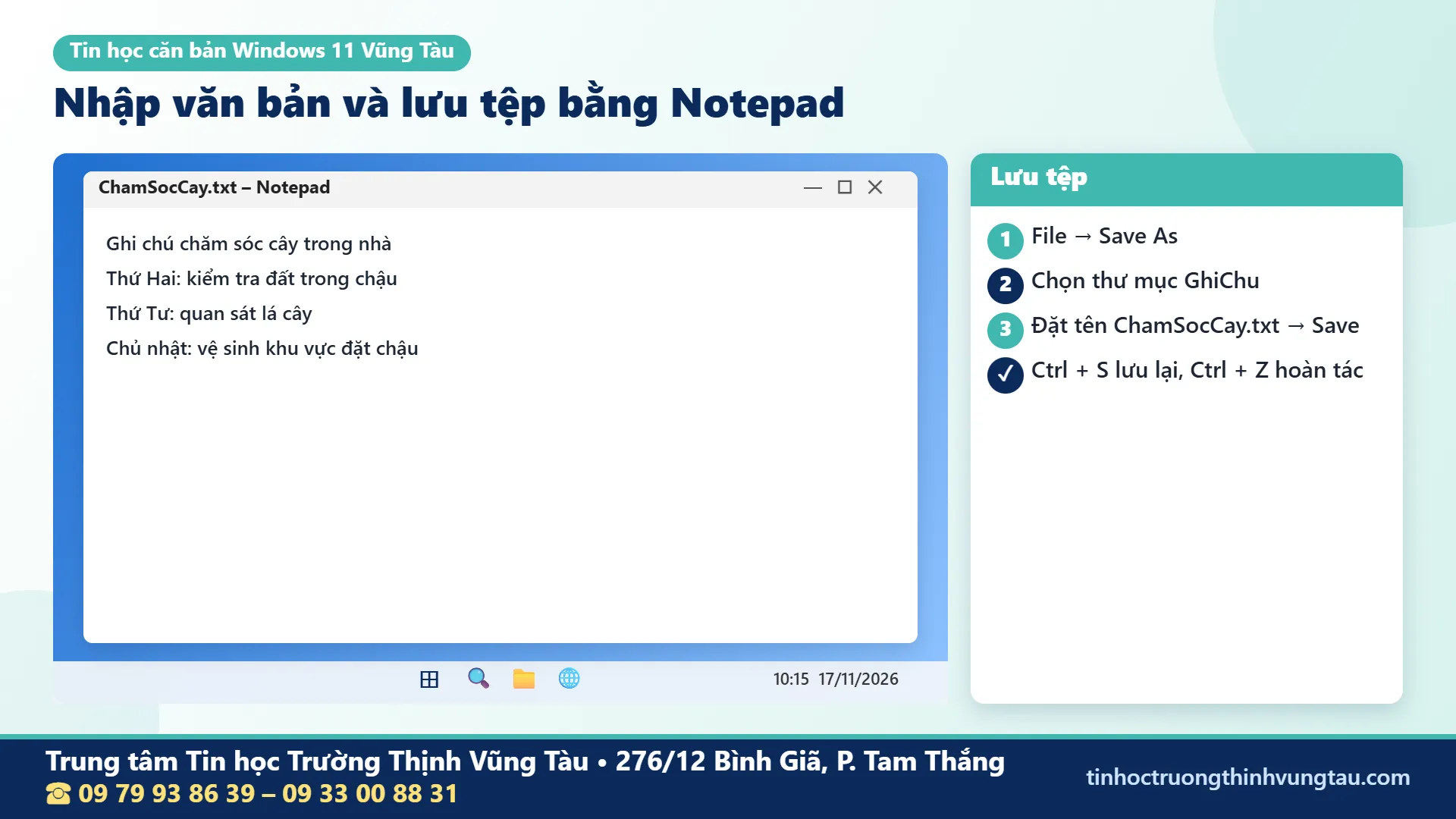
Đoạn văn bản gợi ý để luyện:
Ghi chú chăm sóc cây trong nhà.
Thứ Hai: kiểm tra đất trong chậu.
Thứ Tư: quan sát lá cây.
Chủ nhật: vệ sinh khu vực đặt chậu.
Khi nhập, người học cần chú ý dấu tiếng Việt, dấu hai chấm, khoảng trắng và chữ hoa đầu câu. Nếu gõ nhầm, hãy sử dụng Backspace để sửa tại vị trí phù hợp.
Lưu tệp vào đúng thư mục đã chuẩn bị
- Sau khi nhập nội dung, chọn
Filerồi chọnSave As, hoặc sử dụng chức năng lưu tương ứng của phiên bản Notepad. - Trong hộp thoại lưu, điều hướng đến
Documents. - Mở thư mục
SoTayGiaDinh, sau đó mởGhiChu. - Nhập tên tệp
ChamSocCay.txt. - Kiểm tra vị trí lưu và nhấn
Save. - Đóng tệp đã lưu.
- Mở File Explorer và tìm lại tệp trong thư mục GhiChu.
- Nhấp đúp để kiểm tra nội dung vẫn còn nguyên.
Tự kiểm tra: Người học phải tìm lại được tệp bằng File Explorer mà không cần mở danh sách tệp gần đây. Đây là cách xác nhận mình đã hiểu vị trí lưu thay vì chỉ nhớ thao tác nhấn Save.
Chỉnh sửa và lưu lại nội dung
Sau khi mở lại tệp, hãy thêm một dòng mới vào cuối văn bản. Chọn Ctrl + S để lưu thay đổi. Đóng tệp rồi mở lại lần nữa để xác nhận dòng mới đã được ghi vào tệp.
Người học cũng nên thử chọn một từ, sử dụng Ctrl + C và Ctrl + V để sao chép văn bản. Nếu thao tác vừa thực hiện không đúng, có thể thử Ctrl + Z để hoàn tác trong ứng dụng hỗ trợ.
Phân biệt việc sao chép nội dung trong văn bản với sao chép cả tệp trong File Explorer là một kỹ năng cần chú ý. Dù sử dụng cùng tổ hợp phím, đối tượng được tác động phụ thuộc vào cửa sổ đang hoạt động.
9. Bài 7 – Thực hành vẽ hình cơ bản trong Paint
Paint là ứng dụng vẽ và chỉnh sửa hình ảnh cơ bản có trong Windows. Bài học này tạo cơ hội luyện phối hợp chuột, lựa chọn màu sắc, vẽ hình, nhập chữ trên hình và lưu sản phẩm.
Đối với người chưa quen điều khiển chuột, Paint giúp quan sát trực tiếp nét vẽ và vị trí con trỏ. Khi kéo chuột quá xa hoặc chọn nhầm màu, kết quả sẽ xuất hiện trên vùng vẽ và người học có thể điều chỉnh.
Nhận diện các nhóm công cụ trong Paint
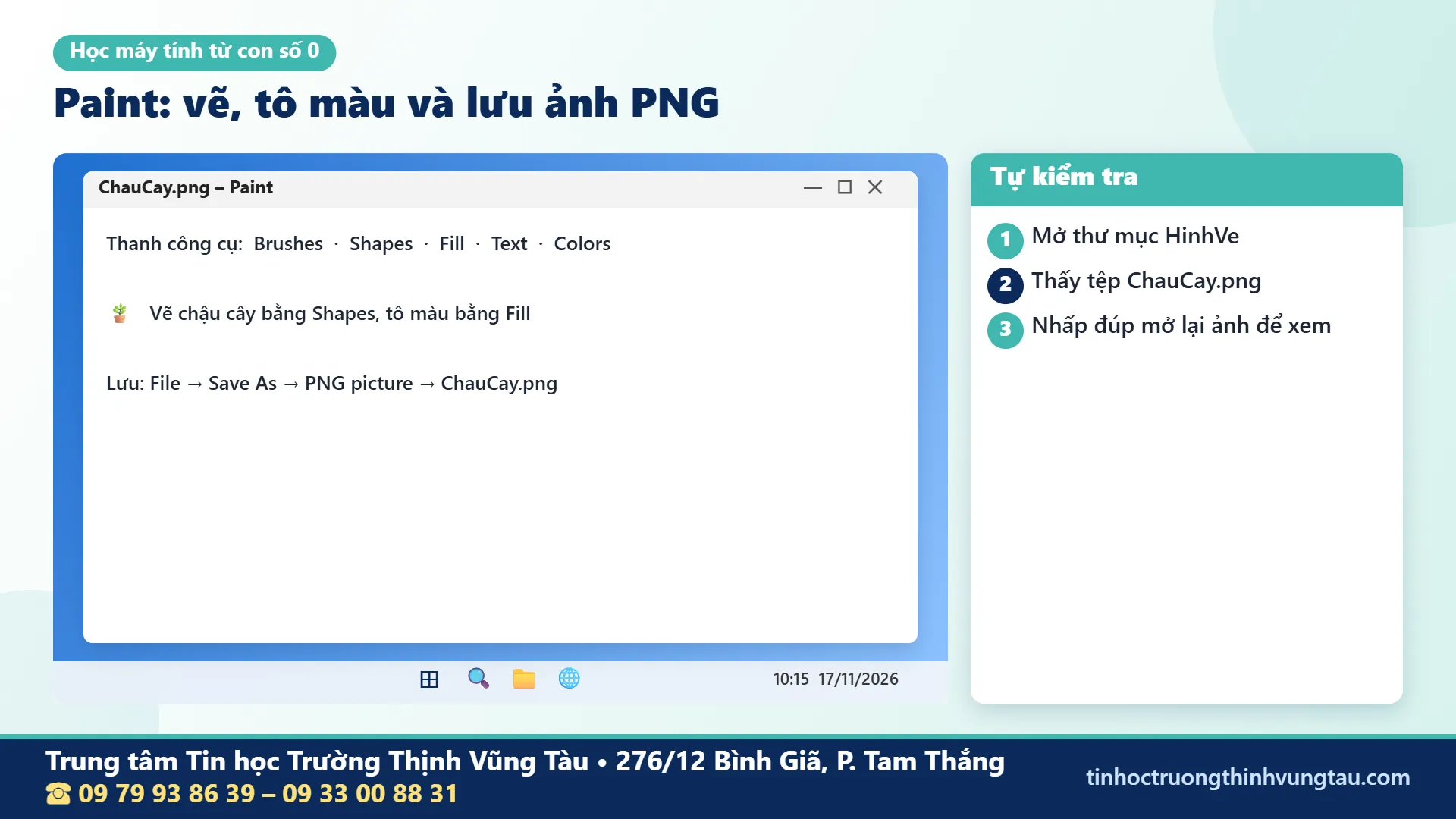
Người học làm quen với những công cụ như Brushes, Shapes, Fill, Text và nhóm chọn màu. Vị trí biểu tượng có thể thay đổi đôi chút theo phiên bản Paint được cập nhật.
Brushes hỗ trợ vẽ nét tự do. Shapes dùng để tạo những hình có sẵn như hình chữ nhật, hình tròn hoặc đường thẳng. Fill giúp tô màu vào vùng thích hợp, còn Text cho phép thêm chữ vào hình.
Người mới nên thực hành từng công cụ riêng trước khi kết hợp chúng thành một sản phẩm.
Bài luyện vẽ chiếc chậu cây đơn giản
- Nhấp
Startvà tìmPaint. - Mở Paint và quan sát vùng vẽ màu trắng.
- Chọn công cụ
Shapesđể vẽ một hình chữ nhật làm thân chậu. - Chọn một màu phù hợp cho đường viền hoặc phần tô.
- Sử dụng công cụ đường thẳng để vẽ thân cây.
- Chọn hình elip hoặc nét vẽ tự do để minh họa lá cây.
- Sử dụng công cụ
Textđể nhập dòng chữ “Góc cây xanh”. - Chỉnh vị trí các thành phần để hình ảnh dễ quan sát.
- Chọn
FilerồiSave Asvà chọn định dạng ảnh phù hợp, chẳng hạn PNG. - Lưu vào thư mục HinhVe với tên
ChauCay.png.
Tự kiểm tra: Đóng Paint, mở File Explorer, tìm tệp ChauCay.png trong thư mục HinhVe và mở lại. Hình phải có các thành phần đã vẽ, đúng màu sắc và không bị thiếu nội dung.
Những lỗi thường gặp khi vẽ bằng chuột
Nếu nét vẽ bị lệch, có thể do bàn tay di chuyển không ổn định hoặc người học chọn công cụ chưa phù hợp. Nếu màu tô lan ra ngoài vùng mong muốn, cần kiểm tra xem đường viền đã khép kín chưa.
Khi muốn sửa thao tác vừa thực hiện, có thể sử dụng Ctrl + Z nếu ứng dụng còn hỗ trợ hoàn tác bước đó. Đối với hình vẽ có nhiều thành phần, nên lưu lại trước khi thử những thay đổi lớn.
Người học không cần tạo hình ảnh phức tạp. Mục tiêu của bài Paint là biết sử dụng các công cụ vẽ, phối hợp chuột và lưu được tệp ảnh vào đúng vị trí.
10. Bài 8 – Tìm kiếm tập tin và sử dụng WinRAR để nén, giải nén
Khi số lượng dữ liệu tăng lên, người dùng có thể không nhớ chính xác một tệp đang nằm ở thư mục nào. Chức năng tìm kiếm của File Explorer giúp xác định tệp theo tên. Bên cạnh đó, WinRAR hỗ trợ tạo và mở những gói dữ liệu nén.
Trong lớp tin học căn bản Windows 11 Vũng Tàu, hai nhóm thao tác này giúp người học hiểu cách tìm lại nội dung đã tạo và cách xử lý những tệp nén thường gặp.
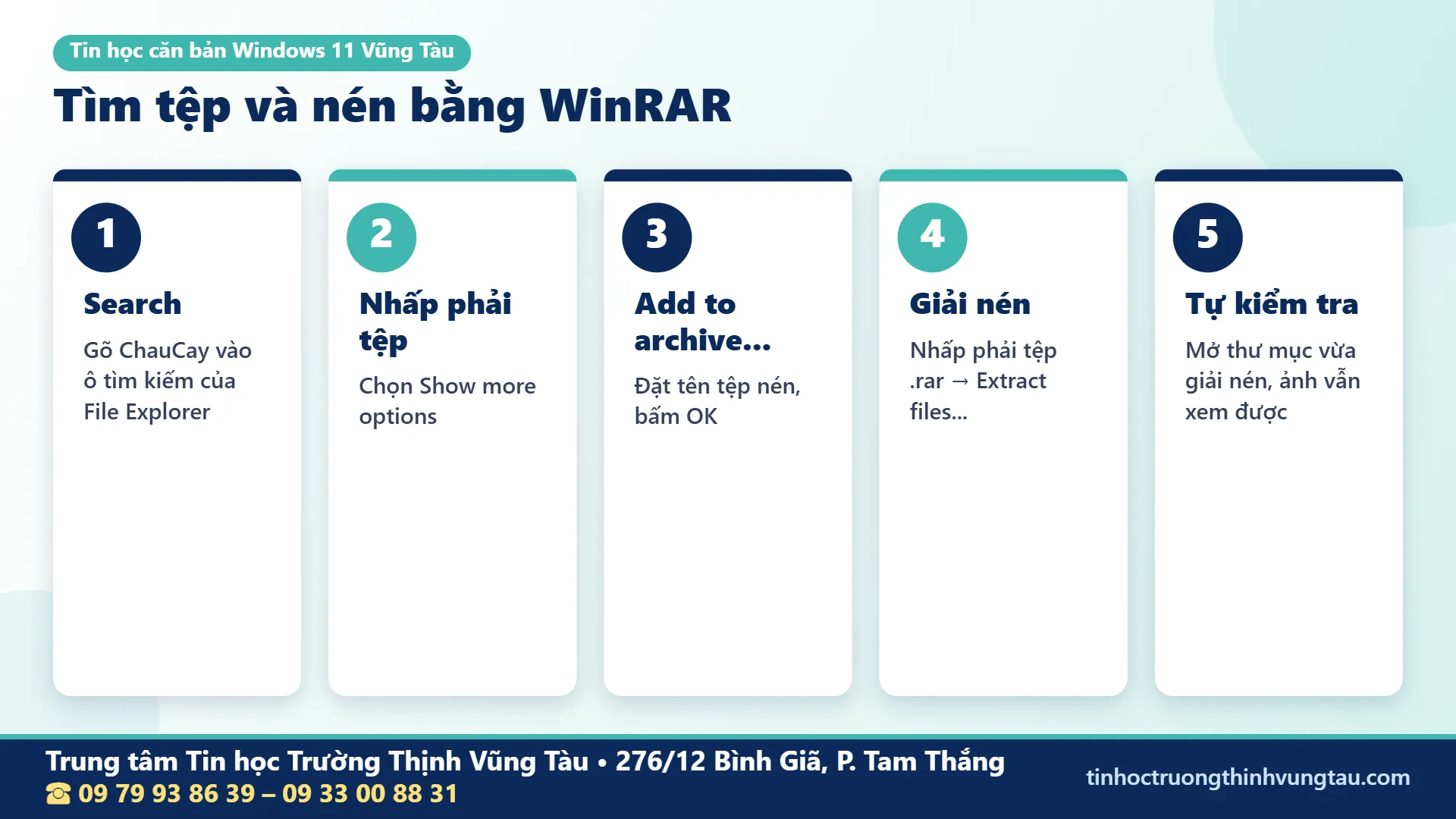
Tìm một tệp bằng ô Search trong File Explorer
Giả sử cần tìm tệp ChauCay.png đã tạo trong Paint nhưng không nhớ chính xác vị trí lưu. Người học có thể bắt đầu từ thư mục chứa dữ liệu thực hành và sử dụng ô tìm kiếm.
- Nhấn
Windows + Eđể mở File Explorer. - Chọn thư mục
SoTayGiaDinh. - Nhấp vào ô
Searchtrong File Explorer. - Nhập
ChauCay. - Chờ kết quả tìm kiếm xuất hiện.
- Quan sát tên và vị trí của tệp được tìm thấy.
- Nhấp đúp vào kết quả phù hợp để mở tệp.
Tự kiểm tra: Thử tìm bằng một phần tên tệp. Sau đó đổi vị trí tìm kiếm và quan sát sự khác biệt. Nếu không thấy tệp, hãy kiểm tra thư mục đang được tìm kiếm, cách viết tên hoặc vị trí lưu thực tế.
Phân biệt tệp nén với thư mục thông thường
Một thư mục có thể chứa nhiều tệp và thư mục con. Tệp nén là một gói dữ liệu có định dạng riêng, chẳng hạn .rar hoặc .zip, có thể được tạo để gom các tệp và hỗ trợ việc lưu trữ.
Người học cần nhận biết phần mở rộng của tệp và hiểu rằng dung lượng sau khi nén phụ thuộc vào loại dữ liệu. Không phải loại tệp nào cũng giảm dung lượng đáng kể.
Việc nén dữ liệu cũng không thay thế cho việc lưu giữ bản sao dự phòng. Vì vậy, với các tệp quan trọng, nên giữ lại bản gốc khi đang thực hành.
Nén thư mục bằng WinRAR trên Windows 11
Nếu WinRAR đã được cài đặt trên máy thực hành, người học có thể sử dụng chương trình để tạo tệp nén. Trên Windows 11, các lệnh của WinRAR có thể nằm trực tiếp trong menu chuột phải hoặc trong Show more options, tùy phiên bản và cách tích hợp.
- Mở File Explorer và tìm thư mục
SoTayGiaDinh. - Nhấp chuột phải vào thư mục.
- Tìm lệnh WinRAR trong menu; nếu cần, chọn
Show more options. - Chọn
Add to archive...khi tùy chọn này xuất hiện. - Trong hộp thoại WinRAR, kiểm tra tên tệp nén và định dạng muốn sử dụng.
- Xác nhận bằng
OK. - Quan sát tệp nén được tạo tại vị trí tương ứng.
- Giữ nguyên thư mục gốc để có thể đối chiếu.
Tự kiểm tra: Kiểm tra tệp nén đã xuất hiện và có thể mở bằng WinRAR. Quan sát danh sách tệp bên trong để xác nhận thư mục GhiChu và HinhVe cùng những tệp thực hành đã được đưa vào gói.
Giải nén vào một thư mục mới
Khi giải nén, người sử dụng cần xác định rõ nơi đặt dữ liệu đầu ra để tránh làm lẫn tệp với những thư mục đang có.
- Chọn tệp nén đã tạo.
- Nhấp chuột phải và tìm lệnh của WinRAR.
- Chọn
Extract files...hoặc lựa chọn giải nén vào thư mục xác định. - Chọn vị trí đích thích hợp.
- Xác nhận thao tác giải nén.
- Mở thư mục đầu ra và kiểm tra các tệp bên trong.
- Đối chiếu với dữ liệu gốc.
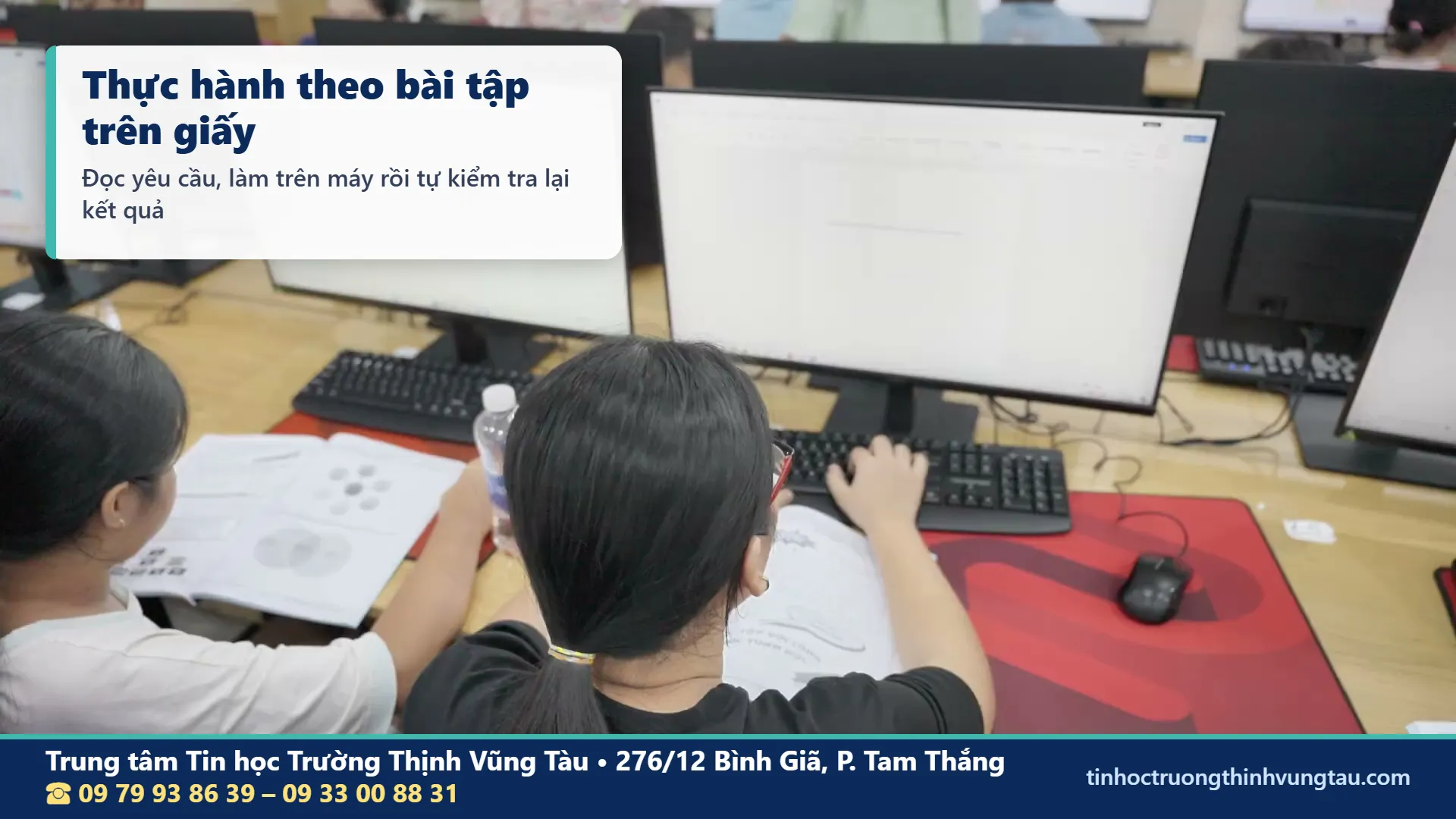
Tự kiểm tra: Mở tệp văn bản và hình vẽ sau khi giải nén. Nếu cả hai vẫn sử dụng được và nội dung đúng như trước, người học đã hoàn tất bước kiểm tra cơ bản.
11. Bài 9 – Sử dụng Shortcut và Recycle Bin an toàn
Hai công cụ này thường bị người mới nhầm lẫn với tệp gốc. Shortcut là lối tắt dùng để truy cập nhanh một đối tượng. Recycle Bin là Thùng rác, nơi lưu tạm một số mục đã xóa để có thể khôi phục trong những điều kiện phù hợp.
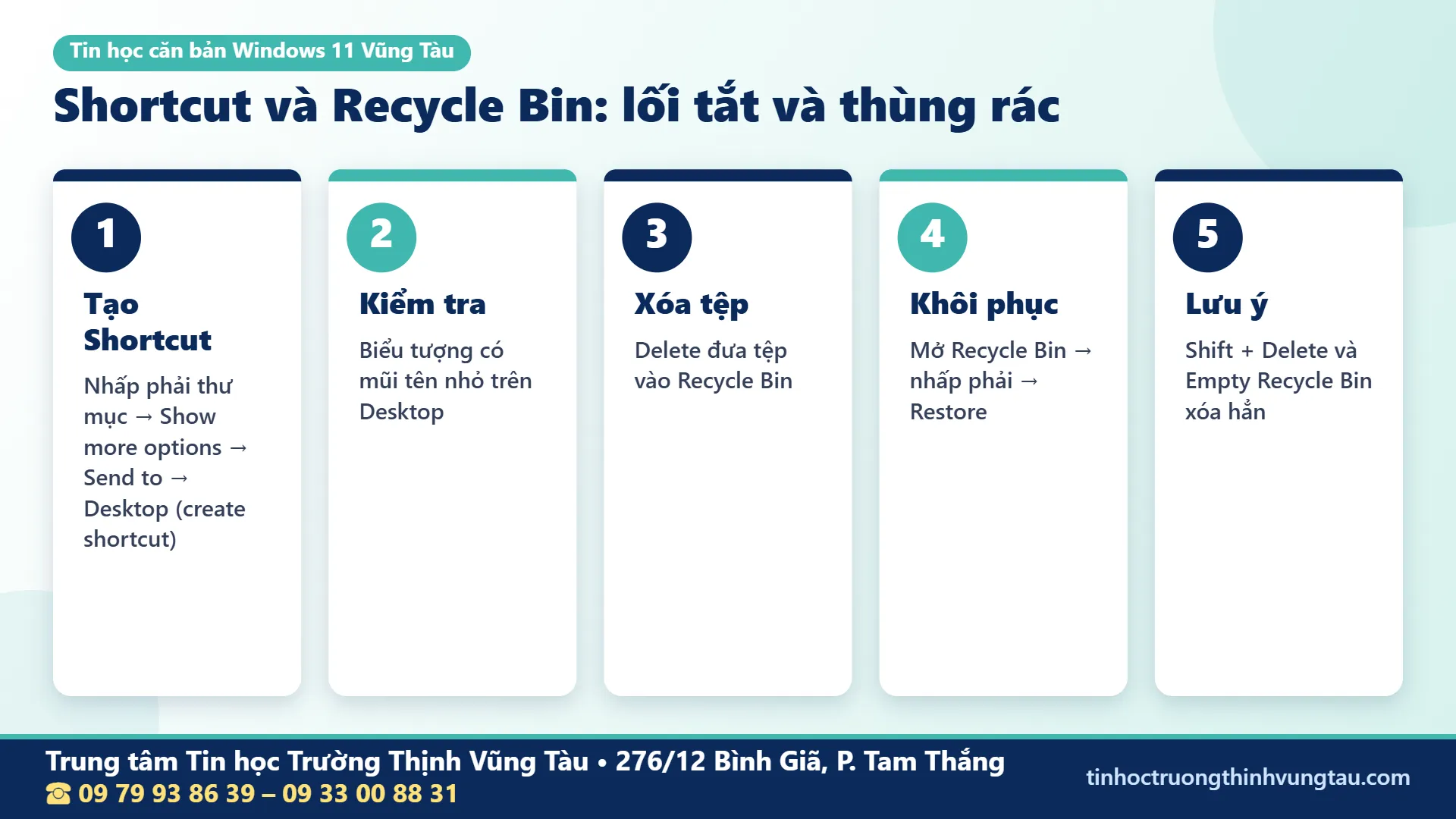
Tạo Shortcut để mở nhanh thư mục thường sử dụng
Giả sử người học muốn mở nhanh thư mục SoTayGiaDinh từ Desktop mà không cần đi qua nhiều cấp thư mục trong File Explorer. Một Shortcut có thể giúp truy cập vị trí đó.
- Mở File Explorer và tìm thư mục
SoTayGiaDinh. - Nhấp chuột phải vào thư mục.
- Trên Windows 11, chọn
Show more optionsnếu cần xem các lệnh mở rộng. - Tìm lựa chọn
Send to. - Chọn
Desktop (create shortcut)nếu tùy chọn có sẵn. - Quay về Desktop.
- Quan sát biểu tượng Shortcut vừa xuất hiện.
- Nhấp đúp để kiểm tra Shortcut mở đúng thư mục.
Tự kiểm tra: Người học phải mở được thư mục thông qua Shortcut và nhận biết biểu tượng lối tắt. Khi xóa một Shortcut thực hành, thư mục gốc thông thường vẫn còn tại vị trí lưu ban đầu.
Xóa tệp thực hành và khôi phục từ Recycle Bin
Trong Windows 11, khi một tệp trên ổ đĩa cục bộ được xóa bằng thao tác thông thường, tệp đó thường được chuyển vào Recycle Bin. Tuy nhiên, không phải mọi trường hợp xóa đều đưa tệp vào Thùng rác.
Thực hành với một tệp không quan trọng:
- Tạo một tệp thực hành riêng và đặt tên dễ nhận biết.
- Chọn tệp trong File Explorer.
- Nhấn phím
Deletehoặc chọn lệnhDelete. - Kiểm tra tệp không còn xuất hiện ở vị trí ban đầu.
- Mở
Recycle Bintừ Desktop hoặc tìm bằng Windows Search. - Tìm tệp vừa xóa.
- Nhấp chuột phải vào tệp và chọn
Restore. - Quay lại thư mục ban đầu để kiểm tra tệp đã xuất hiện trở lại.
Tự kiểm tra: Người học cần xác định được tên tệp đã khôi phục và vị trí khôi phục. Không sử dụng các tệp quan trọng trong bài tập xóa dữ liệu.
Những thao tác xóa cần đặc biệt thận trọng
Tổ hợp Shift + Delete có thể bỏ qua Recycle Bin và thực hiện xóa trực tiếp. Một số tệp trên thiết bị lưu trữ hoặc vị trí đặc biệt cũng có thể không đi qua Thùng rác.
Lệnh Empty Recycle Bin sẽ xóa các mục đang có trong Thùng rác. Vì vậy, người mới không nên chọn lệnh này trong khi chưa kiểm tra kỹ nội dung.
Đối với máy tính sử dụng chung, hãy quan sát tên tệp và vị trí trước khi xóa. Nếu không chắc tệp đó có còn cần thiết hay không, nên giữ nguyên và hỏi người quản lý dữ liệu.
12. Bài 10 – Nhận biết Control Panel, Settings và ôn tập Windows 11
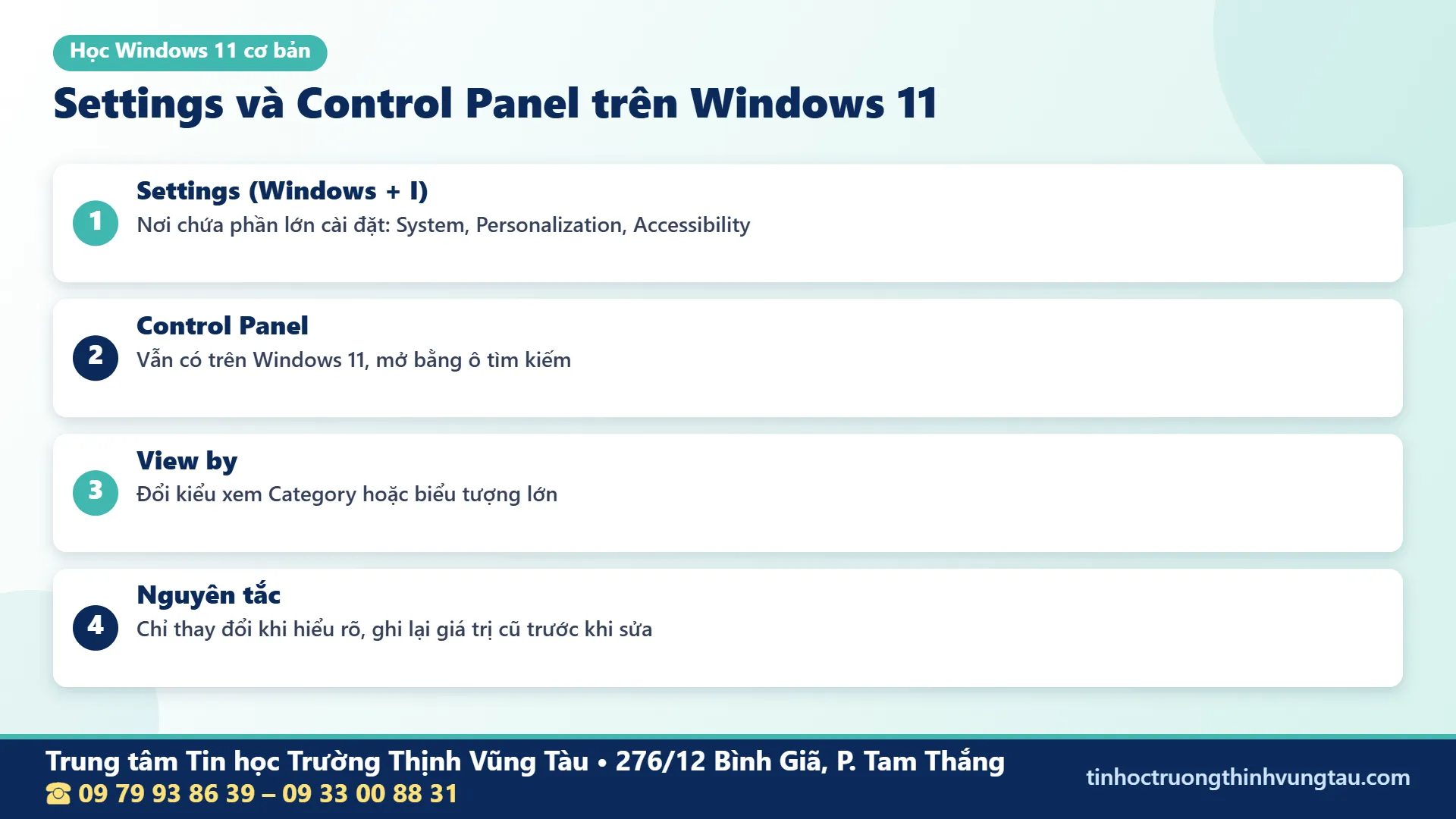
Windows 11 sử dụng ứng dụng Settings làm nơi quản lý phần lớn thiết lập hệ thống thông thường. Control Panel vẫn tồn tại và có thể mở bằng chức năng tìm kiếm của Windows. Việc phân biệt hai công cụ giúp người học hiểu đúng giao diện hiện tại của hệ điều hành.
Mở Settings bằng chuột và phím tắt
Settings cung cấp nhiều nhóm thiết lập của Windows 11 như System, Personalization, Accessibility và các tùy chọn khác. Người mới nên bắt đầu bằng cách quan sát, nhận diện bố cục và tìm đúng nhóm thiết lập.
- Nhấp nút
Start. - Chọn ứng dụng
Settingshoặc nhập tên ứng dụng trong ô tìm kiếm. - Quan sát danh mục nằm ở phía bên trái cửa sổ.
- Chọn
Systemđể xem nhóm thiết lập hệ thống. - Quay lại giao diện danh mục.
- Đóng Settings.
- Nhấn
Windows + Iđể mở lại Settings bằng bàn phím.
Tự kiểm tra: Người học mở được Settings bằng hai phương pháp và phân biệt được cửa sổ Settings với File Explorer.
Control Panel còn sử dụng được trên Windows 11 không?
Có. Control Panel vẫn có thể được mở trên Windows 11. Tuy nhiên, nhiều thiết lập phổ biến hiện đã được chuyển sang Settings. Vì vậy, người học cần biết tìm đúng công cụ thay vì mặc định mọi tùy chọn đều nằm trong Control Panel.
Cách mở Control Panel:
- Nhấn phím
Windowshoặc nhấpStart. - Nhập
Control Panelvào ô tìm kiếm. - Chọn kết quả ứng dụng Control Panel.
- Quan sát những nhóm công cụ được hiển thị.
- Thử thay đổi cách xem bằng
View bygiữa dạng Category và dạng biểu tượng nếu có. - Đóng cửa sổ khi hoàn tất quan sát.
Tự kiểm tra: Người học phải mở đúng Control Panel và nhận ra đây là giao diện khác với Settings. Trong bài thực hành căn bản, nên tập trung tìm hiểu vị trí công cụ, không tự ý thay đổi những thiết lập hệ thống chưa được hướng dẫn.
Ôn tập bằng cách thực hiện lại những thao tác thiết yếu
Sau khi đã làm quen các công cụ, người học nên ôn tập bằng việc thực hiện một chuỗi công việc thực tế. Ví dụ: mở máy, tạo thư mục, nhập văn bản, lưu tệp, tìm lại nội dung, tạo hình trong Paint, nén thư mục và tạo Shortcut.
Mỗi bước có thể được kiểm tra độc lập. Khi làm sai, hãy xác định vấn đề nằm ở cách sử dụng chuột, nhầm lẫn vị trí lưu hay chọn chưa đúng lệnh. Cách ôn tập này giúp phát hiện những kỹ năng còn cần luyện thêm.
13. Bài thực hành tổng hợp để tự đánh giá kỹ năng Windows 11
Để biết mình đã hiểu các thao tác hay chưa, người học có thể thực hiện một bài thực hành riêng với chủ đề “Sổ tay sinh hoạt gia đình”. Bài này sử dụng các chức năng đã giới thiệu trong giáo trình, không yêu cầu phần mềm văn phòng chuyên sâu.
Nhiệm vụ thực hành
- Mở Windows 11 và xác định vị trí Start Menu.
- Mở File Explorer bằng
Windows + E. - Trong Documents, tạo thư mục
SoTayThucHanh. - Bên trong tạo hai thư mục
VanBanvàHinhAnh. - Mở Notepad và nhập một đoạn ghi chú về lịch sinh hoạt trong tuần.
- Lưu tệp với tên
LichSinhHoat.txttrong thư mục VanBan. - Mở Paint, vẽ một biểu tượng ngôi nhà đơn giản và lưu với tên
NgoiNha.pngtrong HinhAnh. - Sao chép tệp văn bản vào một thư mục thực hành khác, sau đó xác nhận cả hai bản cùng tồn tại.
- Tìm tệp NgoiNha.png bằng chức năng Search trong File Explorer.
- Nén thư mục SoTayThucHanh bằng WinRAR.
- Giải nén gói vừa tạo vào một vị trí thực hành riêng.
- Tạo Shortcut trên Desktop để mở thư mục SoTayThucHanh.
- Tạo và xóa một tệp tạm, sau đó khôi phục từ Recycle Bin.
- Mở Settings bằng
Windows + I. - Tìm và mở Control Panel bằng chức năng Search.
Kiểm tra kết quả theo từng nhóm kỹ năng
Nhóm thao tác chuột và cửa sổ: Kiểm tra khả năng nhấp chọn, nhấp đúp, mở và đóng chương trình. Người học cần phân biệt được cửa sổ đang hoạt động với những biểu tượng chỉ đang được chọn.
Nhóm nhập văn bản: Kiểm tra chữ tiếng Việt có dấu, khoảng trắng, xuống dòng và tên tệp. Nội dung phải được lưu lại và mở lại được từ File Explorer.
Nhóm quản lý thư mục: Kiểm tra cấu trúc thư mục đã đúng chưa. Mỗi tệp cần nằm ở vị trí dự kiến. Người học phải hiểu điểm khác nhau giữa bản sao và tệp đã được di chuyển.
Nhóm ứng dụng: Tệp ảnh Paint cần mở được và hiển thị nội dung. Tệp nén phải có dữ liệu bên trong, còn tệp sau giải nén phải có thể sử dụng.
Nhóm Shortcut và Recycle Bin: Shortcut phải dẫn đến đúng thư mục. Tệp thực hành đã xóa phải được tìm thấy và khôi phục đúng cách trong trường hợp xóa thông thường có sử dụng Thùng rác.
Nhóm công cụ hệ thống: Người học phải phân biệt được Settings và Control Panel, đồng thời biết phương pháp mở mỗi công cụ.
Bảng phím tắt Windows 11 cần ghi nhớ
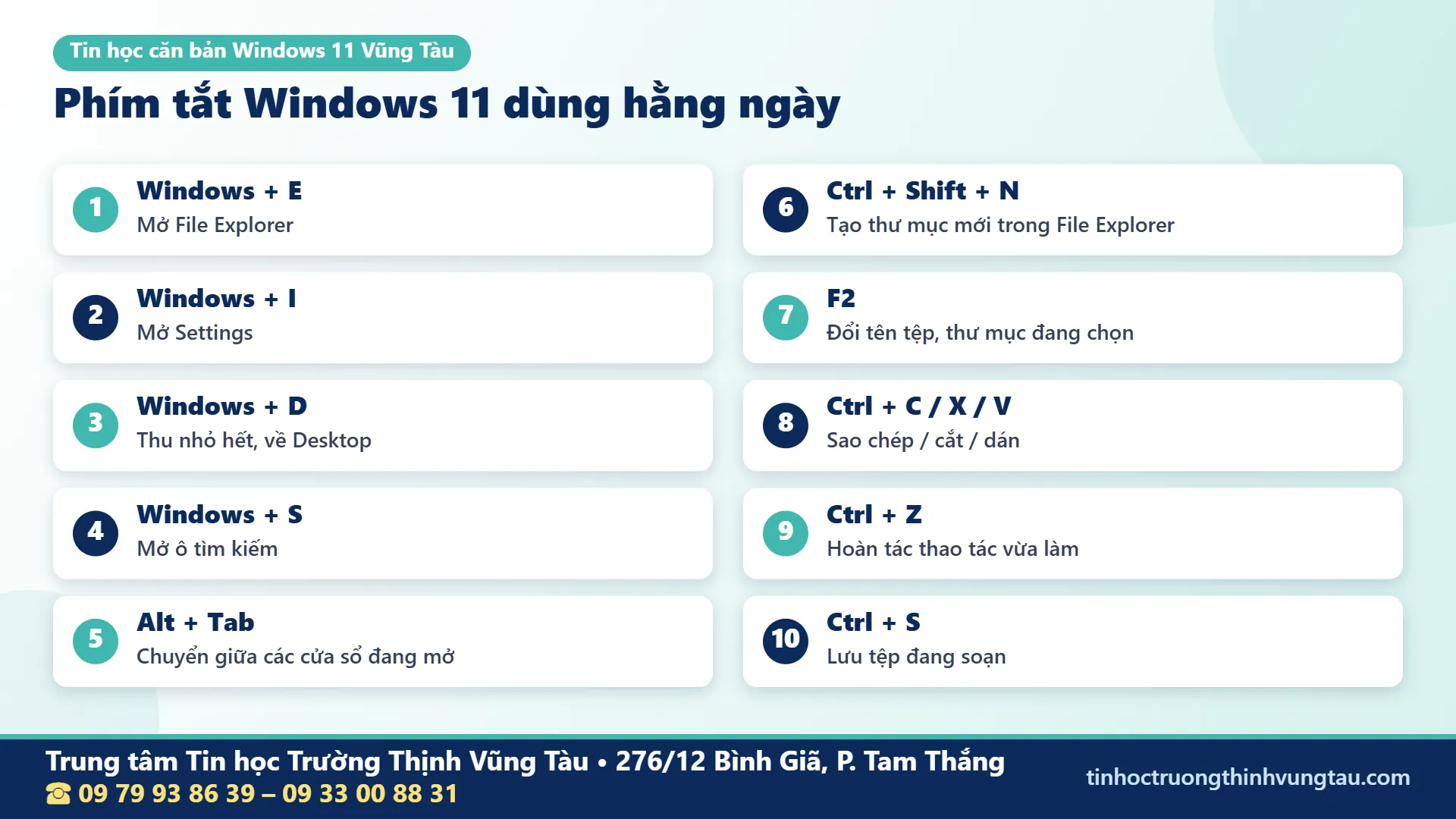
Windows + E: Mở File Explorer.Windows + I: Mở Settings.Windows + D: Hiển thị hoặc trở về màn hình Desktop.Windows + S: Mở tìm kiếm của Windows.Alt + Tab: Chuyển giữa những cửa sổ đang mở.Ctrl + Shift + N: Tạo thư mục mới trong File Explorer.F2: Đổi tên đối tượng đang được chọn.Ctrl + C: Sao chép đối tượng hoặc nội dung đã chọn.Ctrl + X: Cắt đối tượng hoặc nội dung đã chọn.Ctrl + V: Dán nội dung từ bộ nhớ tạm.Ctrl + A: Chọn tất cả trong vùng làm việc phù hợp.Ctrl + Z: Hoàn tác thao tác được ứng dụng hỗ trợ.Ctrl + S: Lưu nội dung trong ứng dụng hỗ trợ.Esc: Hủy hoặc đóng một số menu và hộp thoại.
Không nhất thiết phải nhớ toàn bộ phím tắt trước khi luyện chuột. Người học có thể bắt đầu từ Windows + E, Ctrl + C, Ctrl + V, F2 và Ctrl + S rồi bổ sung những tổ hợp khác trong quá trình thực hành.
14. Những nhầm lẫn phổ biến khi mới sử dụng Windows 11
Người mới làm quen máy tính thường gặp lỗi không phải vì hệ điều hành khó sử dụng, mà do chưa phân biệt rõ chức năng của đối tượng đang thao tác. Nhận diện một số nhầm lẫn phổ biến giúp quá trình học dễ theo dõi hơn.
Nhấp một lần nhưng mong chương trình mở ngay
Trên Desktop và trong nhiều vị trí của File Explorer, nhấp chuột trái một lần thường dùng để chọn, còn nhấp đúp thường dùng để mở. Tuy nhiên, với một số nút trên Start Menu hoặc Taskbar, chỉ cần nhấp một lần để kích hoạt.
Người học nên quan sát phản hồi trên màn hình sau mỗi thao tác. Nếu biểu tượng chỉ được tô sáng mà chưa mở, cần xác định đây có phải vị trí yêu cầu nhấp đúp hay không.
Tưởng rằng tệp đã biến mất sau khi thu nhỏ cửa sổ
Khi cửa sổ File Explorer được thu nhỏ, nội dung vẫn có thể đang mở nhưng không hiển thị trên màn hình. Người học nên kiểm tra Taskbar trước khi cố mở lại nhiều cửa sổ giống nhau.
Hãy thử thu nhỏ một cửa sổ, sau đó nhấp biểu tượng tương ứng trên Taskbar. Quan sát cửa sổ trở lại để hiểu bản chất của thao tác thu nhỏ.
Lưu văn bản nhưng không nhớ vị trí
Đây là tình huống thường gặp khi người dùng chỉ quan tâm đến tên tệp mà quên quan sát thư mục đích trong hộp thoại lưu. Khi cần tìm lại, người học không biết nên mở Documents, Desktop hay vị trí khác.
Cách luyện phù hợp là luôn đọc đường dẫn trước khi nhấp Save. Sau đó đóng chương trình, dùng File Explorer để đi đến đúng thư mục và mở lại tệp vừa tạo.
Đổi tên tệp làm thay đổi phần mở rộng
Một tệp có thể có tên và phần mở rộng, chẳng hạn GhiNho.txt. Nếu thay nhầm .txt thành một phần mở rộng khác, Windows có thể không nhận diện tệp như trước.
Trước khi đổi tên, nên quan sát phần nào đang được chọn. Nếu chỉ muốn thay tên nội dung, hãy giữ nguyên phần mở rộng và xác nhận lại sau khi đổi tên.
Xóa Shortcut nhưng nghĩ rằng đã xóa dữ liệu gốc
Shortcut là lối tắt dẫn đến đối tượng. Khi xóa lối tắt thực hành, thư mục hoặc tệp gốc thường không bị xóa theo. Tuy nhiên, nếu mở Shortcut rồi xóa dữ liệu bên trong thư mục đích, đối tượng gốc có thể bị ảnh hưởng.
Người học cần nhận biết biểu tượng lối tắt và phân biệt thao tác đối với Shortcut với thao tác trực tiếp trên dữ liệu được Shortcut dẫn tới.
15. Hình thức và thời gian học tin học căn bản Windows 11 Vũng Tàu
Đối với người chưa quen máy tính, lịch học cần phù hợp với thời gian sinh hoạt để có thể duy trì việc thực hành. Trung Tâm Tin Học Ngoại Ngữ Trường Thịnh tổ chức các hình thức lớp nhóm, lớp cấp tốc và kèm 1 kèm 1 tại phòng máy.
Lớp thường ba buổi mỗi tuần
Lớp thường được bố trí theo lịch thứ Hai, thứ Tư, thứ Sáu hoặc thứ Ba, thứ Năm, thứ Bảy. Mỗi ca học kéo dài 1,5 tiếng.
Người học có thể sử dụng khoảng thời gian giữa các buổi để luyện lại thao tác chuột, gõ chữ hoặc tạo thư mục. Khi xem lại bài, nên thực hiện bằng tay thay vì chỉ đọc ghi chú, bởi những kỹ năng điều khiển thiết bị cần được rèn qua thao tác thực tế.
Lớp cấp tốc học từ thứ Hai đến thứ Bảy
Lớp cấp tốc có lịch sáu buổi mỗi tuần, từ thứ Hai đến thứ Bảy. Người có thể bố trí thời gian học thường xuyên có thể cân nhắc hình thức này.
Khi tham gia lớp cấp tốc, người mới nên chú ý những nội dung mình chưa thao tác ổn định. Chẳng hạn, nếu vẫn thường xuyên nhầm giữa sao chép và di chuyển, hãy thực hành thêm bằng dữ liệu mẫu trước khi xử lý những tệp quan trọng.
Học trọn ngày cuối tuần
Trung tâm có hình thức học trọn ngày thứ Bảy hoặc Chủ nhật, phù hợp để người bận vào ngày thường cân nhắc. Trung tâm mở cửa mọi ngày trong tuần, kể cả Chủ nhật.
Các khung thời gian hoạt động gồm:
- Buổi sáng: 08h00 – 11h00.
- Buổi chiều: 14h00 – 17h00.
- Buổi tối: 18h00 – 21h00.
Đối với lớp thường, thời lượng một ca học là 1,5 tiếng trong khung thời gian phù hợp. Người học nên trao đổi lịch cụ thể với trung tâm khi lựa chọn hình thức tham gia.
Học kèm 1 kèm 1 cho người cần hướng dẫn sát thao tác
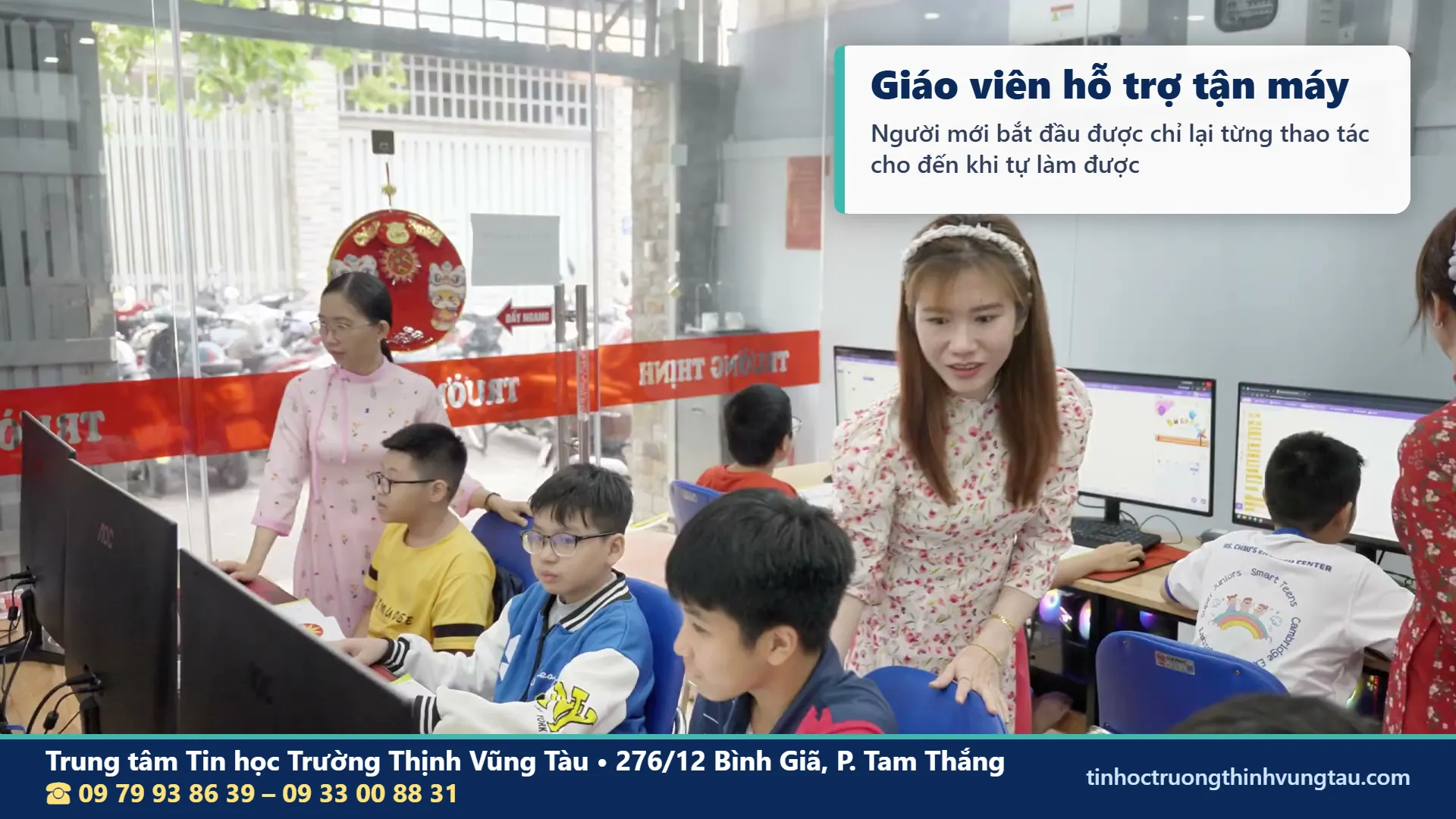
Người học máy tính từ con số 0 có thể cân nhắc hình thức kèm 1 kèm 1 nếu muốn tập trung vào những kỹ năng chưa quen. Việc thực hiện trực tiếp trên máy giúp người học hỏi ngay khi gặp khó khăn như không mở được thư mục, chưa biết vị trí lưu tệp hoặc gõ tiếng Việt chưa đúng.
Hình thức học nên được lựa chọn dựa trên trình độ hiện tại và thời gian có thể dành cho việc luyện tập. Với máy tính cho người lớn tuổi, việc lặp lại những thao tác quan trọng và ghi chú bằng ngôn ngữ đơn giản cũng là cách hỗ trợ ghi nhớ.
16. Chứng nhận tin học căn bản và hướng học tiếp tại Trường Thịnh
Khóa tin học căn bản Windows 11 Vũng Tàu có thông tin chứng nhận do Trung tâm Tin học – Trường Đại học Công nghệ Kỹ thuật TP.HCM (HCMUTE) cấp. Người quan tâm có thể liên hệ trung tâm để tìm hiểu điều kiện và quy trình liên quan đến chứng nhận của chương trình.
Sau Windows 11 có thể tiếp tục với Word 2021
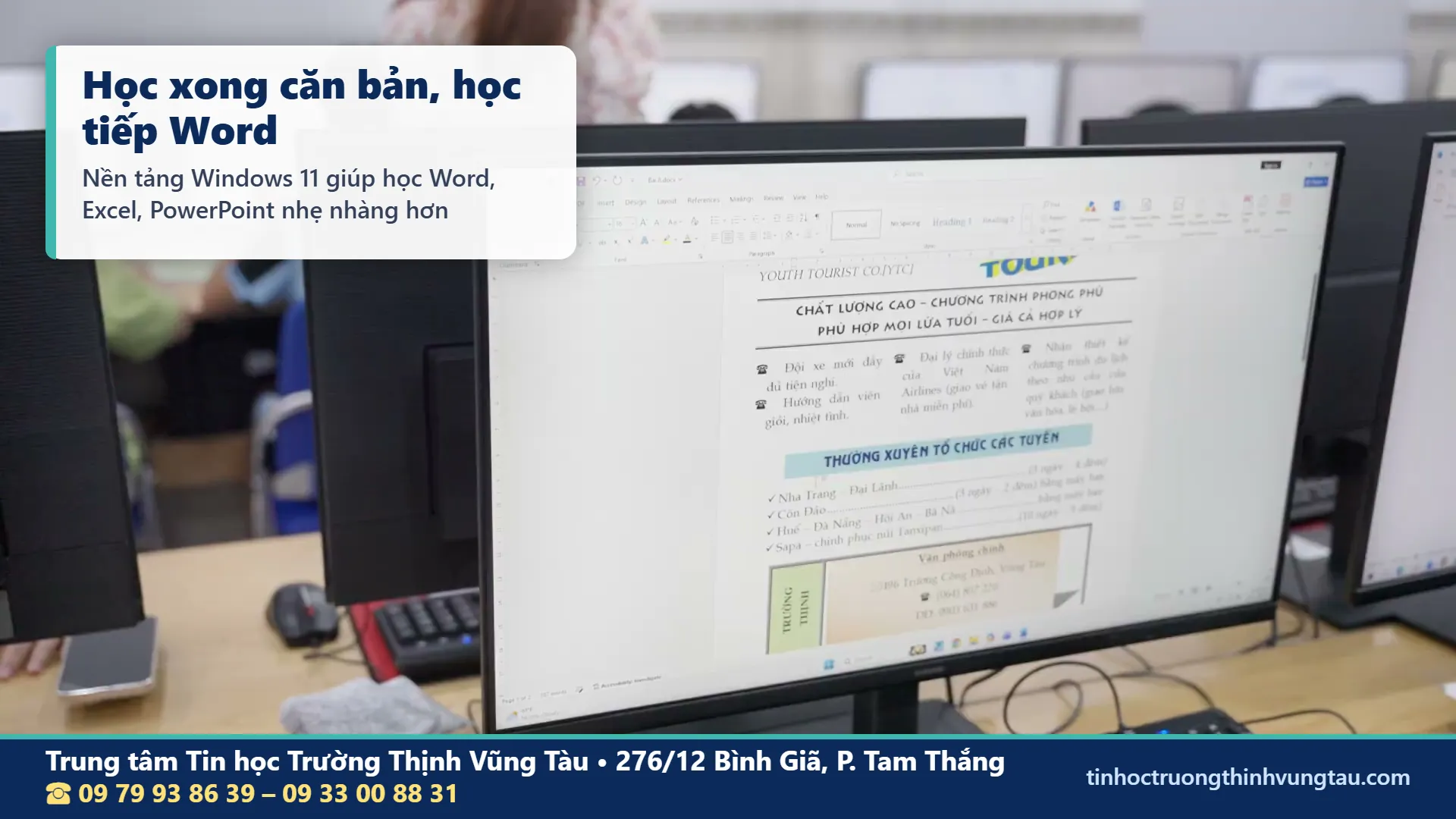
Khi đã biết sử dụng bàn phím, nhập tiếng Việt, mở thư mục và lưu tệp, người học có thể tiếp cận chương trình Word 2021 tại trung tâm để phát triển kỹ năng soạn thảo văn bản.
Những thao tác đã luyện trong Windows như chọn nội dung, sao chép, lưu và mở tệp sẽ là nền tảng khi làm việc với tài liệu Word. Nhờ đó, người học có thể dành sự chú ý cho nội dung và các công cụ của phần mềm mới.
Excel 2021 dành cho người muốn làm việc với bảng tính
Excel 2021 là hướng học tiếp dành cho người cần nhập dữ liệu, tổ chức bảng biểu và thực hiện những phép tính trên bảng tính. Trước khi học Excel, kỹ năng gõ dữ liệu, mở và lưu tệp là những thao tác cần thiết.
Người học có thể tiếp tục tìm hiểu chương trình Excel 2021 tại Trường Thịnh sau khi đã có nền tảng sử dụng máy tính.
PowerPoint 2021 dành cho người muốn tạo bài trình chiếu
Nếu có nhu cầu trình bày nội dung bằng các trang chiếu, người học có thể tìm hiểu PowerPoint 2021. Khi đã biết dùng chuột, bàn phím và File Explorer, việc tạo, mở và lưu bài trình chiếu sẽ dễ tiếp cận hơn.
Word, Excel và PowerPoint 2021 là những chương trình học tiếp tại trung tâm, giúp người học phát triển kỹ năng sau khi đã nắm được kiến thức Windows 11 căn bản.
17. Câu hỏi thường gặp về lớp tin học căn bản Windows 11 Vũng Tàu
1. Chưa từng cầm chuột và sử dụng bàn phím có thể tham gia học không?
Có. Giáo trình bắt đầu từ bài làm quen máy tính, tiếp theo là chuột, bàn phím và gõ tiếng Việt. Người chưa có kinh nghiệm có thể luyện nhận biết thiết bị, điều khiển con trỏ, nhấp chọn biểu tượng và nhập những dòng chữ ngắn trước khi tiếp cận các thao tác quản lý tệp.
Khi trao đổi đăng ký, bạn nên cho biết mình đã từng sử dụng máy tính hay chưa để được tư vấn hình thức lớp học phù hợp.
2. Người lớn tuổi có thể học Windows 11 từ những thao tác đơn giản không?
Người lớn tuổi có thể bắt đầu bằng những thao tác như mở máy, sử dụng chuột, gõ chữ, mở và đóng cửa sổ. Chương trình có hình thức lớp nhóm và kèm 1 kèm 1 để lựa chọn.
Khi luyện tập, nên thực hiện từng bước và ghi lại những thao tác quan trọng bằng từ ngữ dễ hiểu. Những nội dung như tạo thư mục hoặc lưu văn bản có thể được luyện nhiều lần để hình thành thói quen sử dụng.
3. Học Windows 11 cơ bản có hướng dẫn gõ tiếng Việt không?
Có. Bài 2 trong giáo trình gồm chuột, bàn phím và gõ tiếng Việt. Người học làm quen với các phím cần thiết, tìm hiểu cách sử dụng bộ gõ và luyện nhập chữ tiếng Việt có dấu.
Có thể luyện các kiểu gõ như Telex hoặc VNI tùy phương pháp đang sử dụng. Việc chọn chế độ bộ gõ và kiểm tra kết quả nhập là những thao tác cần chú ý.
4. Khóa học có hướng dẫn tạo và quản lý thư mục Windows 11 không?
Có. Bài File Explorer và bài tập tin, thư mục tập trung vào những kỹ năng quản lý dữ liệu trên máy. Người học tìm hiểu cách mở File Explorer, xác định vị trí lưu, tạo thư mục, đổi tên, sao chép và di chuyển tập tin.
Đây là kiến thức cần thiết khi sử dụng máy tính trong học tập và công việc, đặc biệt với những người thường lưu nhiều loại tài liệu.
5. Tôi có thể học vào buổi tối hoặc Chủ nhật không?
Trung tâm có khung giờ tối từ 18h00 đến 21h00 và mở cửa mọi ngày, kể cả Chủ nhật. Lớp thường học ba buổi mỗi tuần, mỗi ca 1,5 tiếng; lớp cấp tốc học sáu buổi từ thứ Hai đến thứ Bảy; ngoài ra có hình thức học trọn ngày thứ Bảy hoặc Chủ nhật.
Bạn nên liên hệ để trao đổi lịch cụ thể phù hợp với thời gian cá nhân.
6. Giáo trình có dạy Paint và cách nén, giải nén bằng WinRAR không?
Có. Bài 7 sử dụng Paint, giúp người học làm quen với các công cụ vẽ hình cơ bản và lưu sản phẩm. Bài 8 tập trung vào tìm kiếm, nén và giải nén bằng WinRAR.
Người học có thể luyện bằng các tệp và thư mục thực hành để hiểu rõ cách tạo gói nén, xác định vị trí giải nén và kiểm tra dữ liệu sau khi thực hiện.
7. Sau khi học Windows 11 có thể đăng ký tiếp Word, Excel và PowerPoint không?
Có. Trung Tâm Tin Học Ngoại Ngữ Trường Thịnh có các chương trình Word, Excel và PowerPoint 2021 để người học tiếp tục tìm hiểu sau khóa căn bản.
Kỹ năng sử dụng Windows 11 như gõ tiếng Việt, mở và lưu tệp, điều khiển cửa sổ và quản lý thư mục là nền tảng thuận tiện khi sử dụng các phần mềm văn phòng.
8. Đăng ký tin học căn bản Windows 11 Vũng Tàu tại Trường Thịnh bằng cách nào?
Bạn có thể liên hệ Trung Tâm Tin Học Ngoại Ngữ Trường Thịnh qua số 09 79 93 86 39 – 09 33 00 88 31 để trao đổi về nhu cầu học và lịch phù hợp.
Trung tâm có cơ sở 1 tại 276/12 Bình Giã, P. Tam Thắng và cơ sở 2 tại 37/3 Lê Phụng Hiểu, P. Tam Thắng, TP. Hồ Chí Minh, khu vực Vũng Tàu cũ.
Khi liên hệ, bạn có thể cho biết mình chưa từng dùng máy tính, đã biết thao tác cơ bản nhưng cần ôn lại hay muốn tập trung vào quản lý thư mục và gõ văn bản. Thông tin này giúp trung tâm tư vấn hình thức học phù hợp.
18. Xây dựng sự chủ động với máy tính từ những việc đơn giản hằng ngày
Khả năng sử dụng máy tính được hình thành từ nhiều thao tác nhỏ. Hôm nay biết mở một thư mục, lần sau biết đổi tên và sao chép tệp; khi đã quen bàn phím, người học có thể nhập văn bản và lưu lại; tiếp theo là tìm kiếm, tổ chức dữ liệu và sử dụng những công cụ khác của Windows 11.
Đối với người học máy tính từ con số 0, điều quan trọng là hiểu chức năng của từng thao tác. Khi đã biết vì sao cần tạo thư mục, vị trí nào đang lưu dữ liệu và điều gì xảy ra khi chọn một lệnh, người sử dụng sẽ chủ động hơn khi làm việc trên máy tính.
Chương trình tin học căn bản Windows 11 Vũng Tàu tại Trường Thịnh tập trung vào 10 bài của giáo trình, tổ chức học thực hành trên máy với các lựa chọn lớp nhóm, cấp tốc và kèm 1 kèm 1. Những nội dung như File Explorer, tập tin và thư mục, nhập văn bản, Paint, WinRAR, Shortcut, Recycle Bin và Control Panel giúp người học hình thành nền tảng để tiếp tục sử dụng máy tính trong sinh hoạt, học tập và công việc.
Người muốn tham gia lớp tin học căn bản Windows 11 Vũng Tàu có thể bắt đầu bằng việc xác định trình độ hiện tại, lựa chọn lịch học và chuẩn bị tinh thần thực hành từng thao tác. Khi có nền tảng Windows 11, người học cũng có thể tiếp tục phát triển kỹ năng với Word, Excel và PowerPoint 2021 tại trung tâm.
Nếu muốn tìm hiểu thêm trước khi đến lớp, bạn có thể đọc bài học vi tính cơ bản ở Vũng Tàu, học tin học mất bao lâu và tự học tin học tại nhà. Phụ huynh có con nhỏ có thể tham khảo lớp tin học cho trẻ em tiểu học. Hướng dẫn chính thức của Microsoft về Windows có tại trang hỗ trợ Windows.
Chương trình phù hợp với những bạn đang quan tâm đến: tin học căn bản Windows 11 Vũng Tàu; học máy tính từ con số 0; học Windows 11 cơ bản; cách gõ tiếng Việt; quản lý thư mục Windows 11; máy tính cho người lớn tuổi; lớp tin học căn bản Vũng Tàu; học sử dụng máy tính cho người mới bắt đầu tại Vũng Tàu; học chuột và bàn phím máy tính; học tạo thư mục trên Windows 11; học File Explorer Windows 11; học Paint cơ bản; học nén và giải nén bằng WinRAR; học quản lý tập tin tại Vũng Tàu; học tin học căn bản cho người đi làm; học vi tính cho phụ huynh và học sinh; học Windows 11 thực hành trên máy tại Trung Tâm Tin Học Ngoại Ngữ Trường Thịnh Vũng Tàu tại trung tâm tin học Vũng Tàu Trường Thịnh.
Lịch Học Linh Hoạt – Phù Hợp Cho Người Đi Làm
- Lớp thường: 3 buổi/tuần (T2–4–6 hoặc T3–5–7), mỗi ca 1,5 tiếng, hoàn thành trong khoảng 3 tháng.
- Lớp cấp tốc: 6 buổi/tuần (T2–T7), mỗi ca 1,5 tiếng, hoàn thành trong khoảng 1,5 tháng.
- Lớp cuối tuần: học trọn ngày thứ 7 hoặc Chủ nhật.
- Ca học: sáng 08h00–11h00, chiều 14h00–17h00, tối 18h00–21h00.
Cam kết chất lượng đào tạo
- Học đúng đề cương 8 module, ưu tiên theo mục tiêu.
- Thực hành trên máy ở mỗi buổi học.
- Giải đáp thắc mắc trong quá trình học.
- Chứng nhận do Trường Đại học Công nghệ Kỹ thuật TP.HCM (HCMUTE) cấp.
Gọi ngay 09 79 93 86 39 – 09 33 00 88 31 hoặc xem thông tin liên hệ trung tâm để được tư vấn lộ trình học Excel cấp tốc phù hợp.
ĐĂNG KÝ HỌC THỬ MIỄN PHÍ
Mọi chi tiết xin liên hệ: Trung tâm Tin học Trường Thịnh Vũng Tàu
Địa chỉ: Trung tâm trên Google Map
Cơ sở chính (CS1): 276/12 Bình Giã, P. Tam Thắng, TP. Hồ Chí Minh (khu vực Vũng Tàu cũ)
Cơ sở 2 (CS2): 37/3 Lê Phụng Hiểu, P. Tam Thắng, TP. Hồ Chí Minh (khu vực Vũng Tàu cũ)
Hotline/Zalo: 09 79 93 86 39 – 09 33 00 88 31
Giờ làm việc: tất cả các ngày kể cả Chủ nhật, 7h30–11h30 và 13h30–21h30
Facebook: https://www.facebook.com/tinhocngoainguvungtau
Bản đồ liên hệ