

“Em mở được Facebook, Zalo trên điện thoại, nhưng ngồi trước máy tính thì không biết bắt đầu từ đâu.” Đây là câu nhiều học viên mới nói khi đến trung tâm. Có người học tin học từ thời phổ thông rồi bỏ lâu không dùng, có người chuyển sang làm văn phòng khi chưa từng học bài bản, có người lớn tuổi muốn tự làm được báo cáo, gửi email cho con cháu. Tất cả có chung một điểm: đang “mất gốc” tin học.
Bài viết này dành cho bạn: tin học văn phòng cho người mất gốc nên học lại từ đâu, theo thứ tự nào, mất khoảng bao lâu và làm sao để không bỏ cuộc giữa chừng. Cuối bài là thông tin lớp học thực hành tại Trung tâm Tin học Trường Thịnh Vũng Tàu.
Tin học văn phòng cho người mất gốc là gì?
Tin học văn phòng cho người mất gốc là cách học lại tin học từ những thao tác nền tảng nhất: cầm chuột, quản lý thư mục, gõ tiếng Việt, rồi mới đến Word, Excel, PowerPoint và email. Khác với khóa học thông thường, lộ trình này không giả định bạn đã biết gì trước, mỗi bước đều có hướng dẫn chậm và bài thực hành lặp lại cho đến khi quen tay.
Thế nào là “mất gốc” tin học?
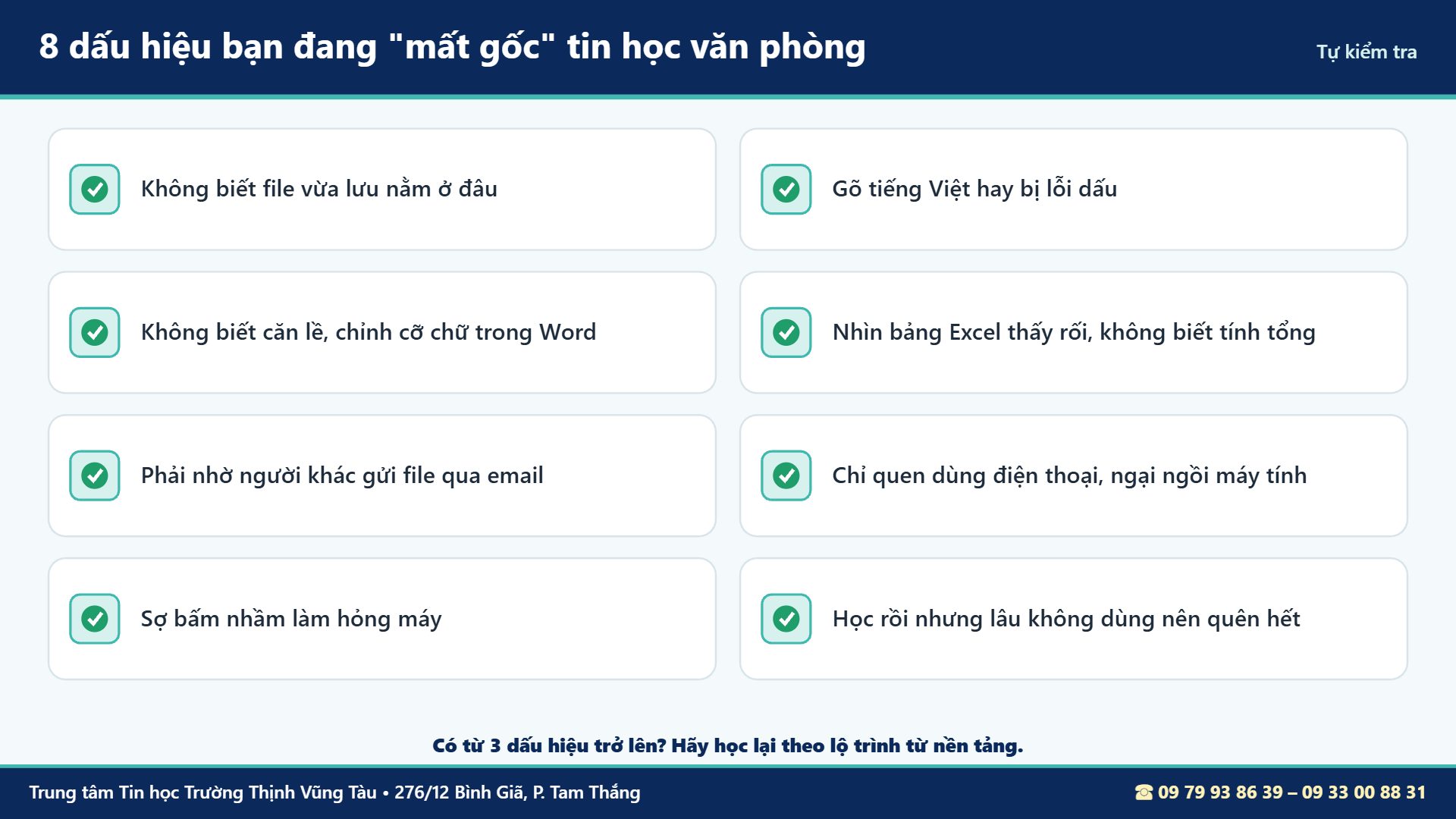
Bạn có thể đang mất gốc nếu: không biết file vừa lưu nằm ở đâu, gõ tiếng Việt hay bị lỗi dấu, mở Word nhưng không biết căn lề, chỉnh cỡ chữ, nhìn bảng Excel thấy rối, hay phải nhờ người khác mỗi lần gửi file qua email. Đó là những dấu hiệu rất phổ biến và hoàn toàn khắc phục được.
Ai thường cần học tin học văn phòng cho người mất gốc?
Người chuẩn bị đi làm hoặc chuyển sang công việc văn phòng, người đi làm lâu năm nhưng quen làm thủ công, người nội trợ muốn quay lại thị trường lao động, người lớn tuổi muốn tự dùng máy tính, và cả bạn trẻ chỉ quen dùng điện thoại. Nếu bạn chưa từng chạm vào máy tính, có thể đọc thêm bài học sử dụng máy tính cơ bản.
Mất gốc không có nghĩa là học chậm
Nhiều người ngại học vì nghĩ mình “không hợp máy tính”. Thực tế, khó khăn thường đến từ việc học không có thứ tự: chưa vững thao tác chuột, bàn phím đã phải học hàm Excel. Khi học tin học văn phòng cho người mất gốc theo đúng thứ tự, bạn sẽ thấy mỗi bước đều dễ hơn mình nghĩ.
Lộ trình học tin học văn phòng cho người mất gốc từ con số 0
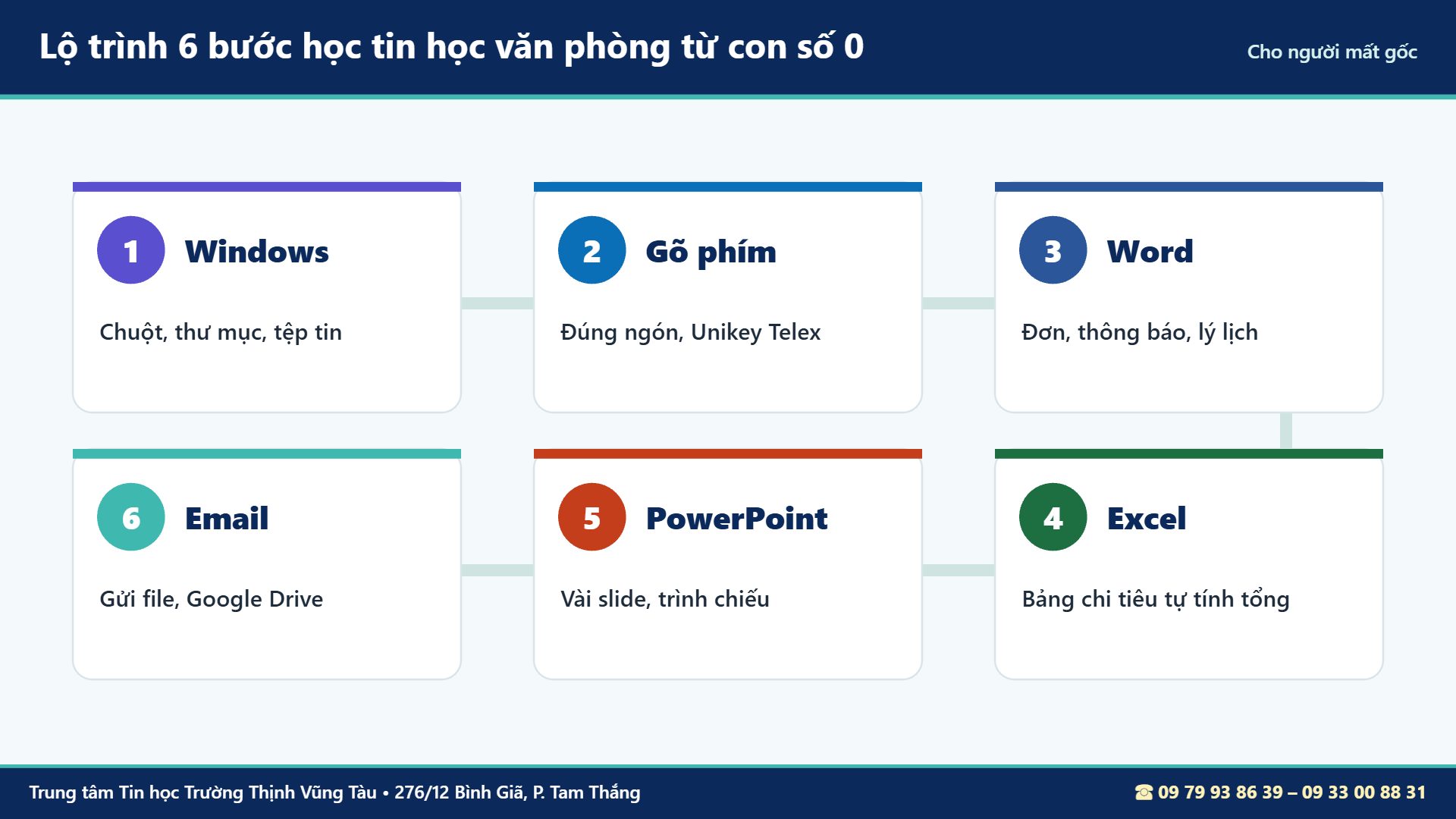
Dưới đây là lộ trình 6 bước mà trung tâm áp dụng cho học viên mất gốc. Mỗi bước có sản phẩm cụ thể để bạn biết mình đã tiến bộ đến đâu.
Bước 1: Làm quen máy tính và Windows
Bật tắt máy đúng cách, sử dụng chuột (nhấp, nhấp đúp, kéo thả, nhấp phải), mở và đóng chương trình, tạo thư mục, đổi tên, sao chép, di chuyển và xóa tệp. Đây là nền móng của tin học văn phòng cho người mất gốc; vững bước này, các bước sau sẽ nhẹ nhàng hơn rất nhiều.
Bước 2: Gõ phím và gõ tiếng Việt
Trong tin học văn phòng cho người mất gốc, gõ phím là kỹ năng dùng nhiều nhất. Làm quen bàn phím, tập gõ đúng ngón và gõ tiếng Việt có dấu bằng Unikey theo kiểu Telex. Không cần gõ nhanh ngay, chỉ cần gõ đúng. Bạn có thể luyện thêm với bài học gõ 10 ngón tại Vũng Tàu.
Bước 3: Word – soạn văn bản cơ bản
Tạo văn bản mới, lưu đúng thư mục, chọn font, cỡ chữ, căn lề, giãn dòng, chèn hình, tạo bảng và in ấn. Sản phẩm cuối bước là một lá đơn, một thông báo hoặc một sơ yếu lý lịch do chính bạn soạn.
Bước 4: Excel – bảng tính đầu tiên
Nhập dữ liệu, định dạng bảng, dùng các hàm đơn giản như SUM, AVERAGE, MAX, MIN để tính toán, sắp xếp và lọc dữ liệu. Sản phẩm là một bảng chi tiêu hoặc bảng theo dõi công việc tự tính tổng.
Bước 5: PowerPoint – trình bày đơn giản
Tạo vài slide có tiêu đề, nội dung, hình ảnh, chọn mẫu thiết kế và trình chiếu. Bước này giúp bạn tự tin khi cần báo cáo ngắn trong cuộc họp.
Bước 6: Internet, email và lưu trữ
Tìm kiếm thông tin hiệu quả, tạo và gửi email có tệp đính kèm, tải tệp về máy và lưu trữ trên Google Drive. Kết thúc bước 6, bạn đã có đủ nền tảng tin học văn phòng cho người mất gốc để làm việc hằng ngày.
Bước nền tảng: quản lý thư mục và tệp tin
Rất nhiều người học tin học văn phòng cho người mất gốc gặp rắc rối không phải vì Word hay Excel khó, mà vì không tìm lại được file đã lưu.
Hiểu cây thư mục
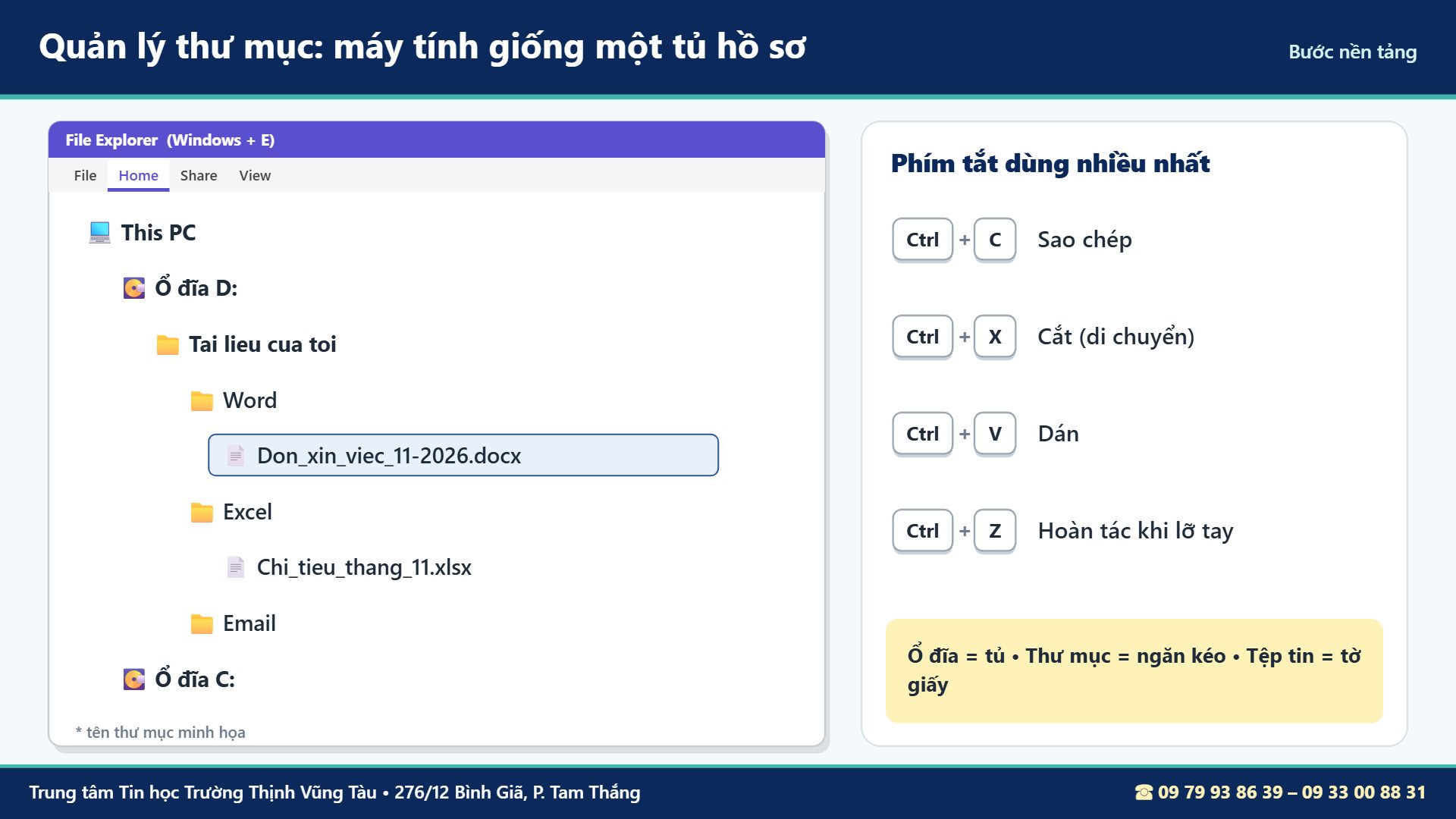
Hãy tưởng tượng máy tính như một tủ hồ sơ: ổ đĩa là tủ, thư mục là ngăn kéo, tệp tin là từng tờ giấy. Mở File Explorer (phím Windows + E) để xem các ổ đĩa và thư mục. Nên tạo một thư mục riêng, ví dụ “Tai lieu cua toi”, và lưu mọi bài thực hành vào đó.
Sao chép, cắt, dán
Ba thao tác dùng nhiều nhất: Ctrl + C để sao chép, Ctrl + X để cắt, Ctrl + V để dán. Thuộc ba tổ hợp phím này, bạn sẽ thao tác nhanh hơn hẳn so với dùng chuột phải.
Đặt tên tệp dễ tìm
Đặt tên có nội dung và ngày tháng, ví dụ “Don_xin_viec_11-2026.docx”, thay vì “Document1”. Thói quen nhỏ này giúp bạn tìm lại tài liệu chỉ trong vài giây.
Gõ tiếng Việt không lỗi dấu với Unikey
Gõ tiếng Việt là kỹ năng đầu tiên mà người mất gốc cần làm chủ, vì mọi văn bản, email đều cần đến nó.
Cài đặt Unikey đúng cách
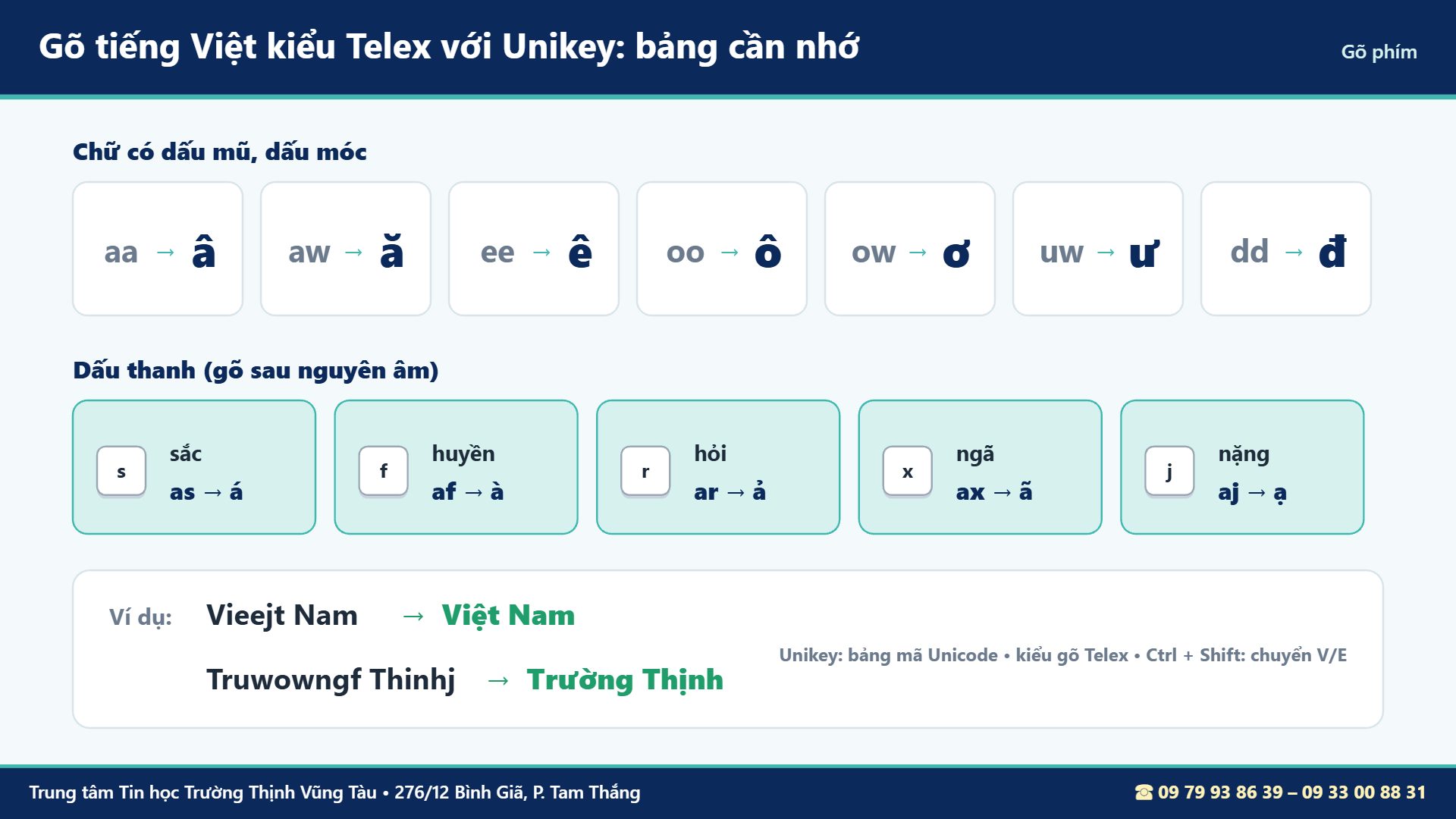
Trong Unikey, chọn bảng mã Unicode và kiểu gõ Telex. Biểu tượng chữ V trên thanh tác vụ nghĩa là đang gõ tiếng Việt, chữ E là đang gõ tiếng Anh; bấm Ctrl + Shift để chuyển qua lại.
Quy tắc gõ Telex cần nhớ
aa thành â, aw thành ă, ee thành ê, oo thành ô, ow thành ơ, uw thành ư, dd thành đ. Dấu thanh: s là sắc, f là huyền, r là hỏi, x là ngã, j là nặng. Ví dụ “Vieejt Nam” sẽ thành “Việt Nam”. Đây là phần học tin học văn phòng cho người mất gốc mà chỉ sau vài buổi luyện là bạn đã quen.
Word cho người mất gốc: 5 thao tác soạn thảo nền tảng
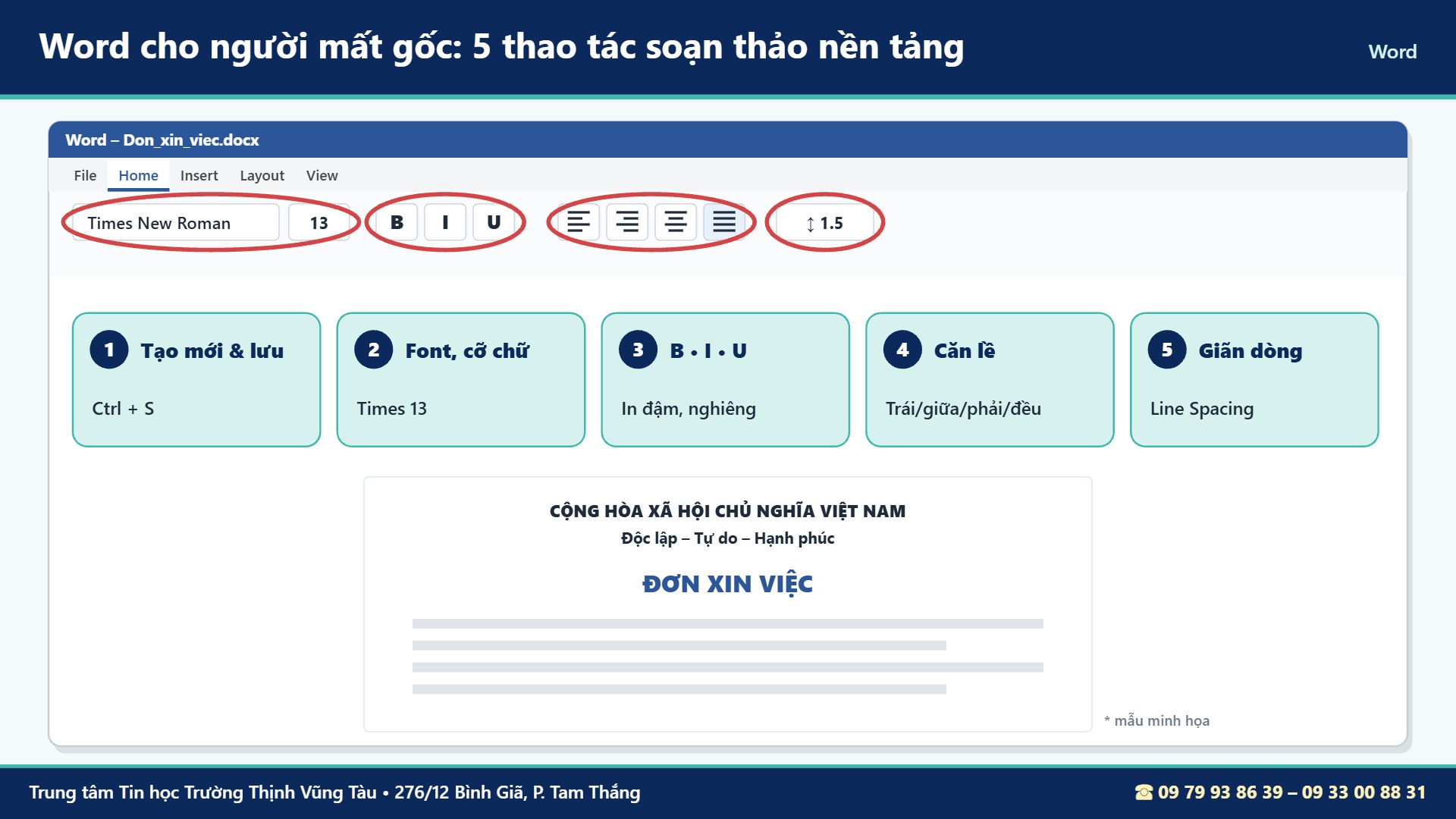
Word là phần mềm người học tin học văn phòng cho người mất gốc dùng nhiều nhất. Chỉ cần nắm chắc 5 thao tác dưới đây là bạn đã soạn được phần lớn văn bản thông thường.
Tạo mới và lưu văn bản
Mở Word, chọn Blank document để tạo văn bản mới. Bấm Ctrl + S để lưu, chọn đúng thư mục và đặt tên rõ ràng. Lưu ngay từ đầu và lưu thường xuyên để không mất bài.
Chọn font, cỡ chữ, in đậm, in nghiêng
Bôi đen đoạn chữ cần định dạng, chọn font (thường là Times New Roman), cỡ chữ (12 hoặc 13), bấm B để in đậm, I để in nghiêng, U để gạch chân.
Căn lề và giãn dòng
Dùng các nút căn trái, căn giữa, căn phải, căn đều hai bên trên thẻ Home. Giãn dòng ở mục Line Spacing giúp văn bản thoáng, dễ đọc hơn.
Chèn bảng, chèn hình và in văn bản
Vào Insert › Table để tạo bảng, Insert › Pictures để chèn hình. Trước khi in, bấm Ctrl + P để xem trước trang in, kiểm tra khổ giấy A4 rồi mới in. Bạn nào muốn học sâu riêng phần này có thể xem lớp dạy kèm Word tại Vũng Tàu.
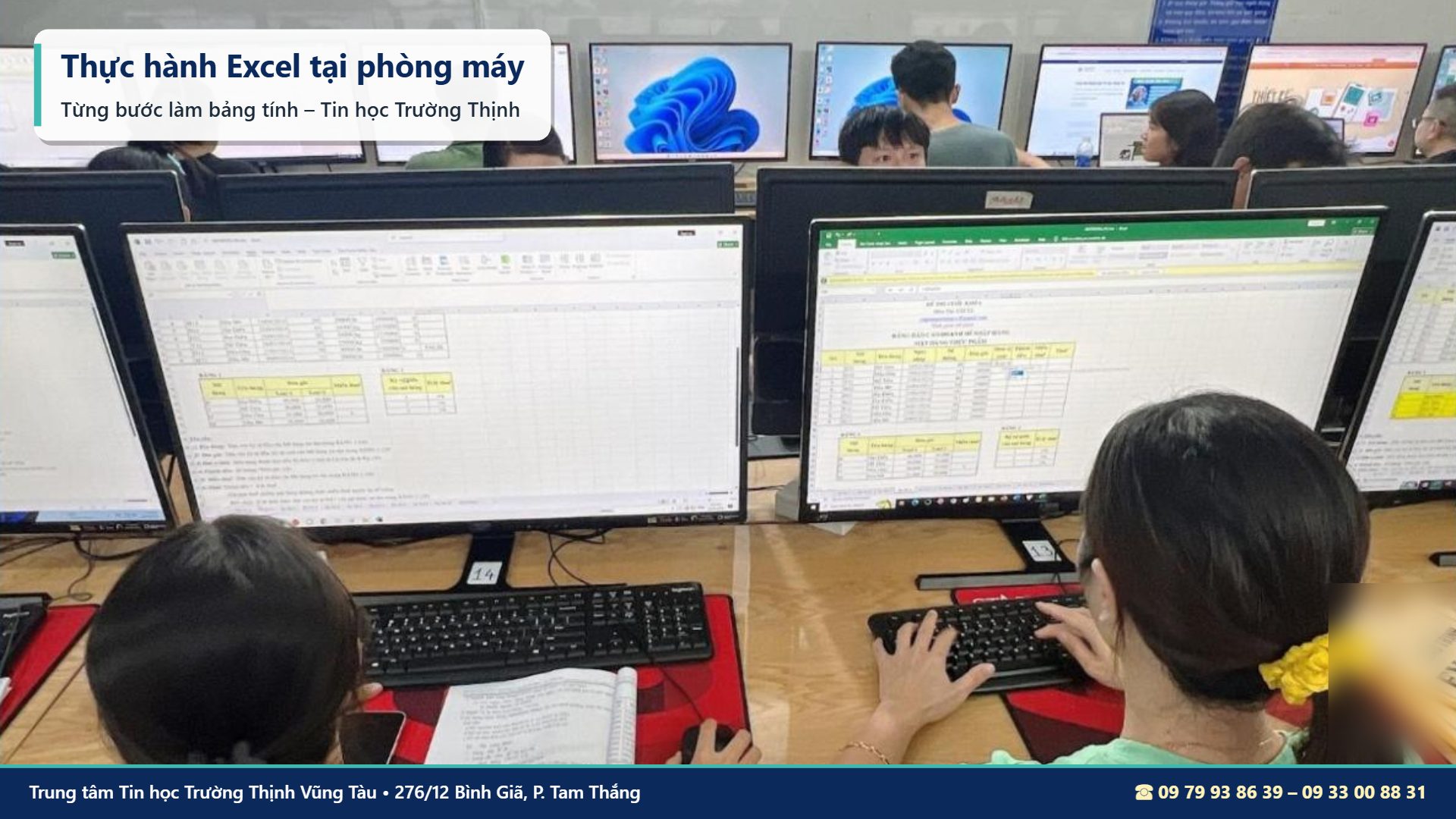
Excel cho người mất gốc: bảng tính đầu tiên tự tính tổng
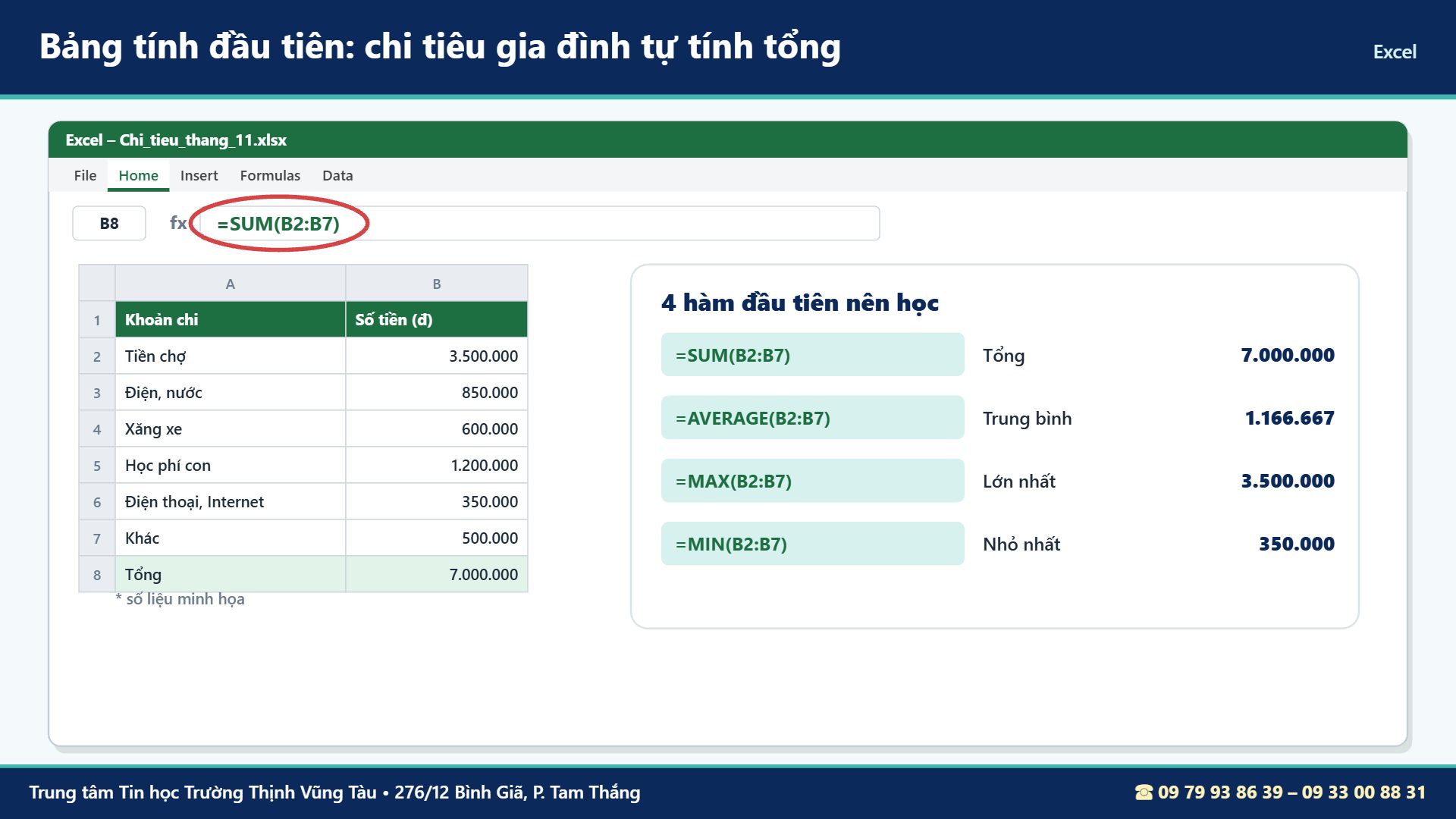
Excel thường khiến người mất gốc e ngại nhất. Hãy bắt đầu từ một bảng thật đơn giản, gắn với cuộc sống hằng ngày, như bảng chi tiêu gia đình trong tháng.
Hiểu ô, cột, dòng
Bảng tính gồm các cột đặt tên bằng chữ (A, B, C…) và các dòng đánh số (1, 2, 3…). Mỗi ô có địa chỉ riêng, ví dụ ô B2 là cột B, dòng 2. Hiểu điều này là hiểu được cách công thức hoạt động.
Bốn hàm đầu tiên nên học
SUM để tính tổng, AVERAGE để tính trung bình, MAX để tìm giá trị lớn nhất, MIN để tìm giá trị nhỏ nhất. Mọi công thức đều bắt đầu bằng dấu bằng, ví dụ =SUM(B2:B7). Học tin học văn phòng cho người mất gốc, chỉ cần vững bốn hàm này là bạn đã tự làm được nhiều bảng tính thường dùng. Khi muốn học thêm, có thể tham khảo học Excel tại Vũng Tàu.
Sắp xếp và lọc dữ liệu
Chọn bảng, vào Data › Sort để sắp xếp từ lớn đến bé, hoặc Data › Filter để lọc ra những dòng cần xem. Hai thao tác này giúp bạn đọc bảng số liệu nhanh hơn mà không cần công thức phức tạp.
PowerPoint và email: hai kỹ năng giúp bạn tự tin ở nơi làm việc
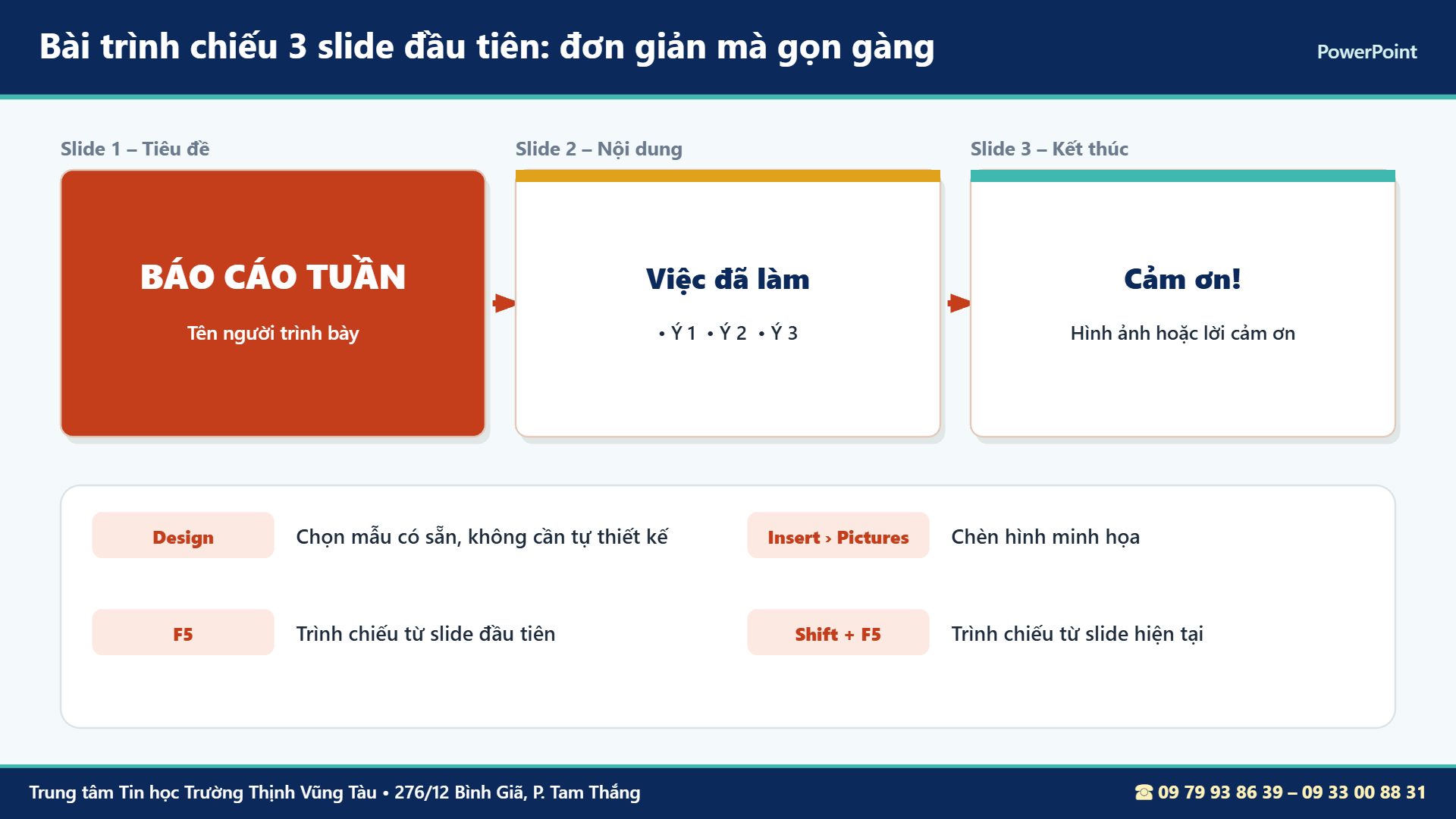
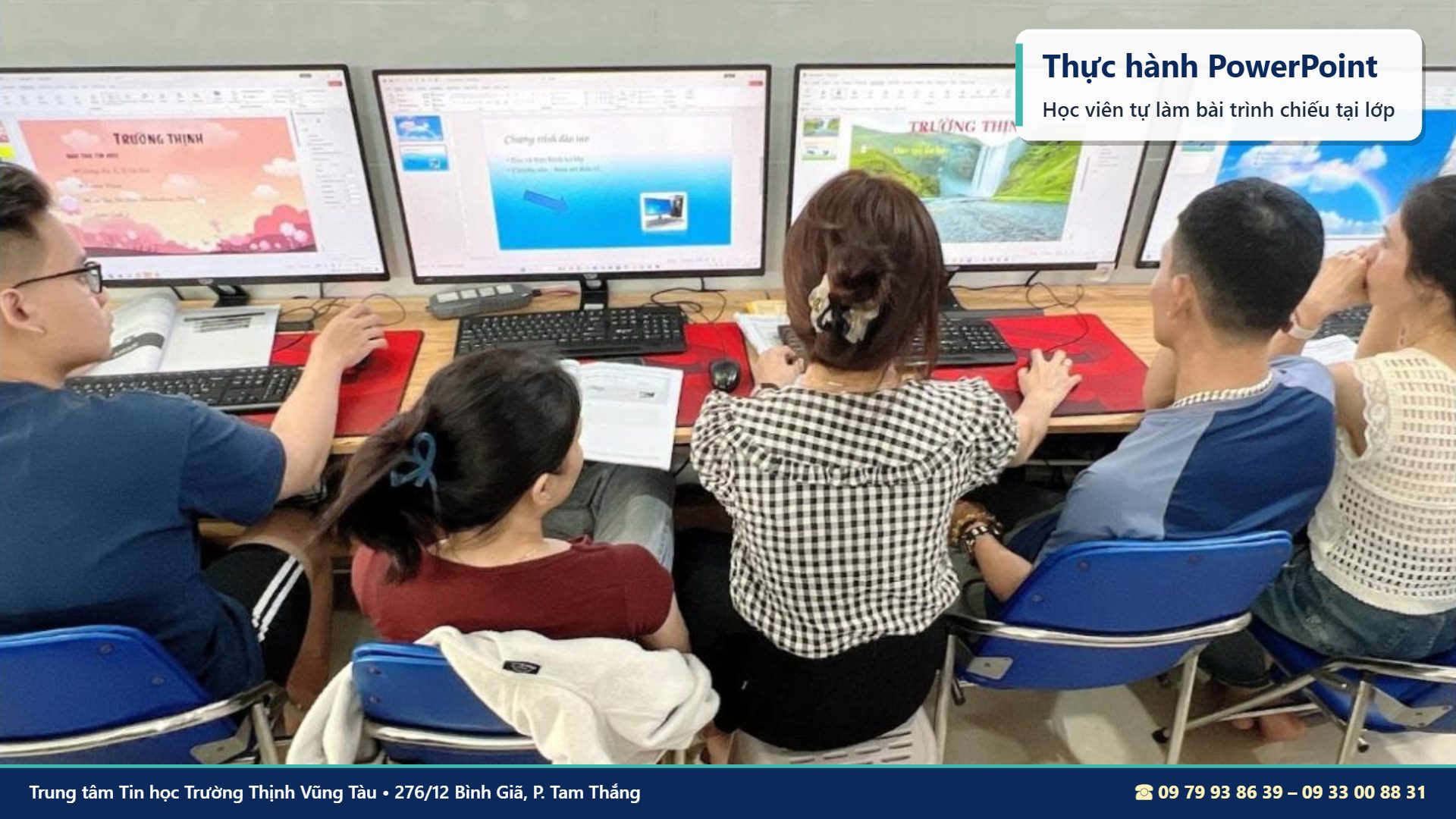
Làm bài trình chiếu 3 slide đơn giản
Với tin học văn phòng cho người mất gốc, chỉ cần 3 slide là đủ để bắt đầu: slide 1 là tiêu đề, slide 2 là nội dung chính dạng gạch đầu dòng, slide 3 là hình ảnh hoặc lời cảm ơn. Chọn một mẫu ở thẻ Design để có giao diện đẹp mà không phải tự thiết kế. Bấm F5 để trình chiếu từ đầu.
Gửi email có tệp đính kèm
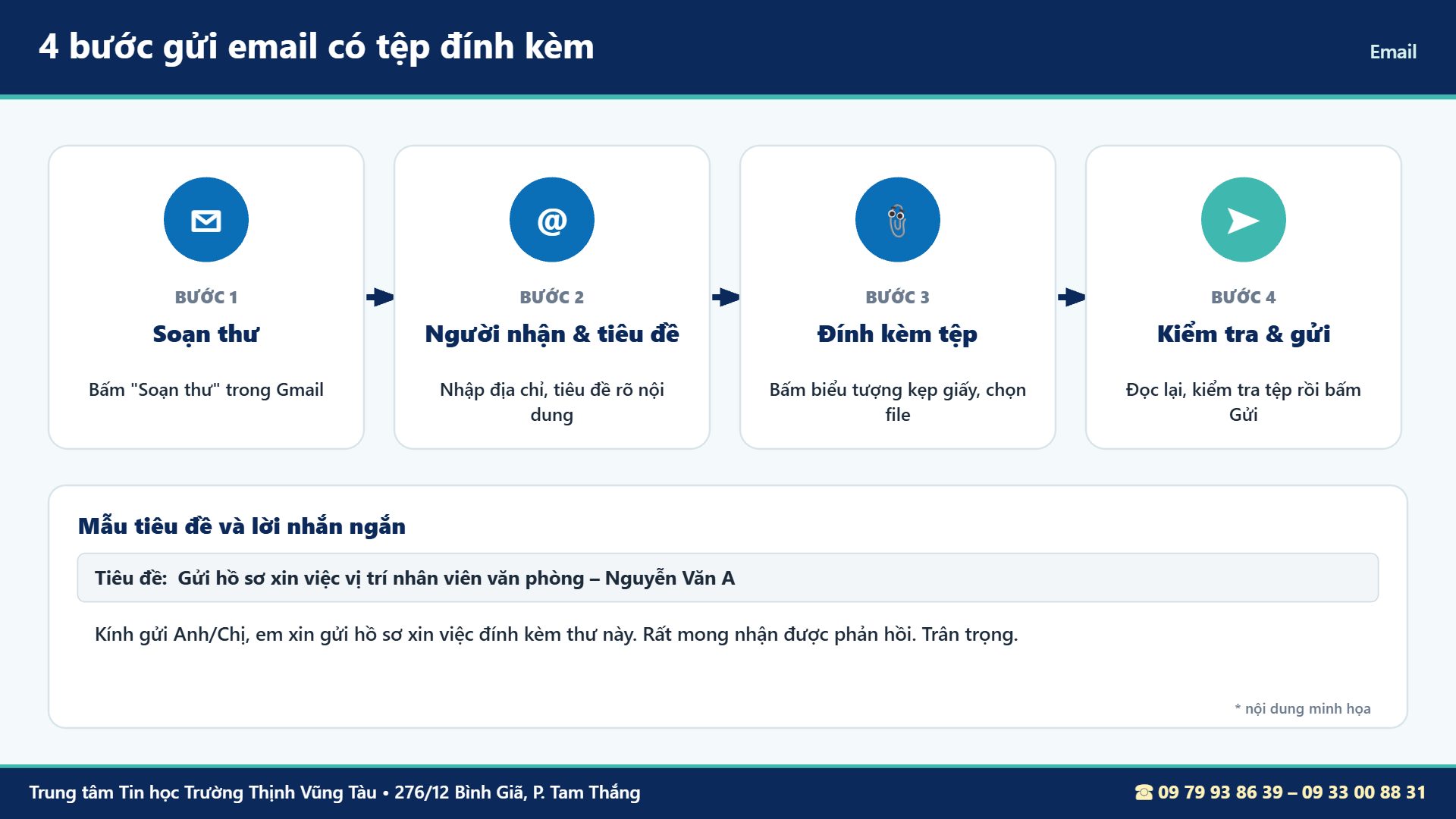
Trong Gmail, bấm Soạn thư, nhập địa chỉ người nhận, tiêu đề rõ nội dung, viết vài dòng lời nhắn, bấm biểu tượng kẹp giấy để đính kèm tệp rồi mới gửi. Đây là kỹ năng tin học văn phòng cho người mất gốc được dùng gần như mỗi ngày khi đi làm.
Lưu trữ trên Google Drive
Tải tệp quan trọng lên Google Drive để không mất dữ liệu khi máy hỏng, và có thể mở lại ở bất cứ máy tính nào có Internet.
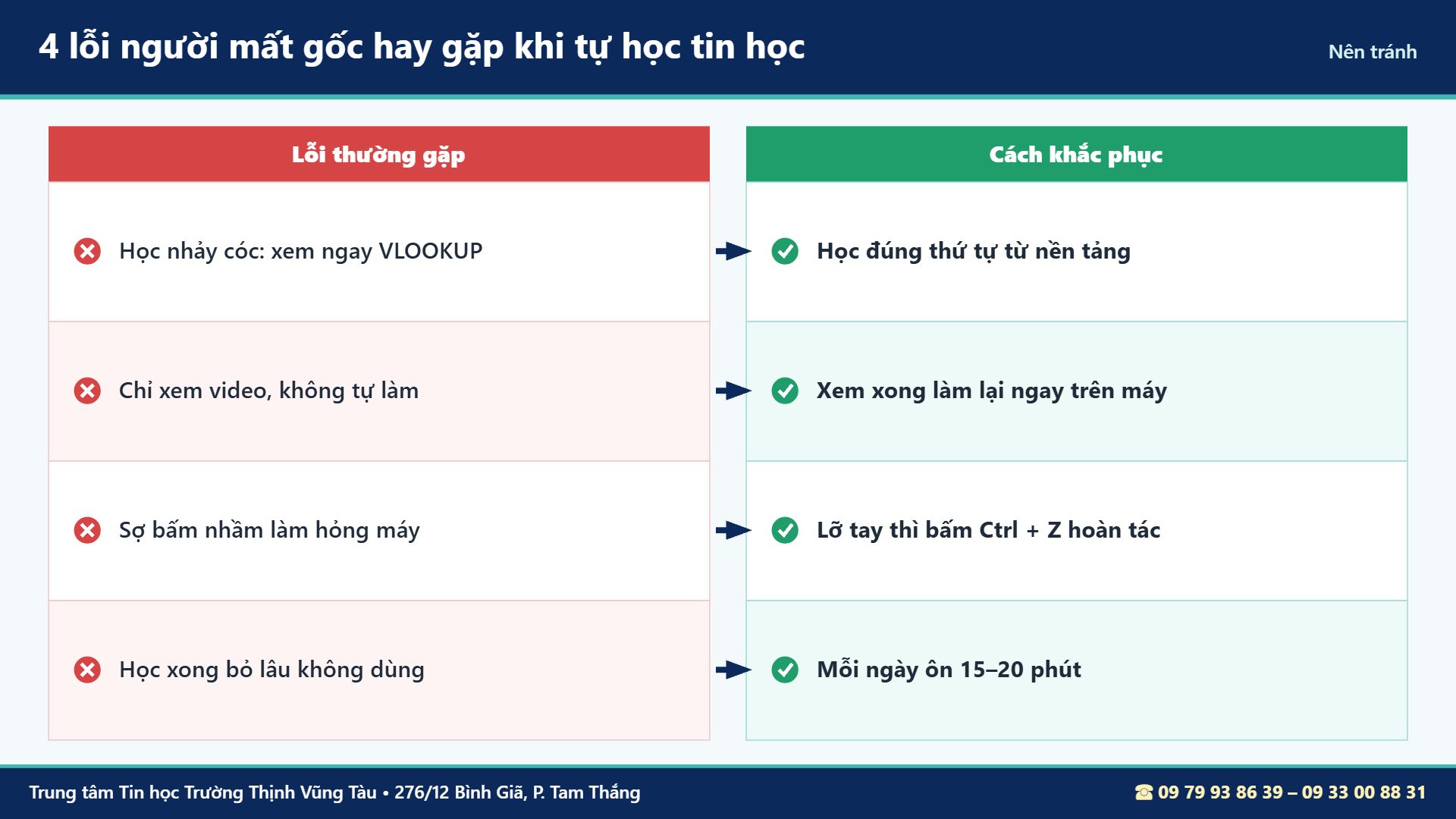
Những lỗi người mất gốc hay gặp khi tự học tin học
Hiểu trước các lỗi này giúp việc học tin học văn phòng cho người mất gốc suôn sẻ hơn.
Học nhảy cóc
Xem ngay video hàm VLOOKUP khi chưa biết nhập dữ liệu, căn chỉnh bảng. Kết quả là xem xong vẫn không làm được. Hãy học theo đúng thứ tự từ nền tảng.
Chỉ xem mà không làm
Tin học là kỹ năng thực hành. Xem mười video mà không tự làm lại thì cũng giống như xem người khác bơi mà không xuống nước.
Sợ làm hỏng máy
Nhiều người lớn tuổi ngại bấm vì sợ hỏng. Thực tế các thao tác văn phòng thông thường không làm hỏng máy; nếu lỡ tay, chỉ cần bấm Ctrl + Z để hoàn tác.
Học một lần rồi bỏ lâu không dùng
Kỹ năng không dùng sẽ quên. Mỗi ngày dành khoảng 15–20 phút mở máy làm lại một thao tác đã học là cách giữ kiến thức tốt nhất.
Học tin học văn phòng theo mục tiêu của bạn
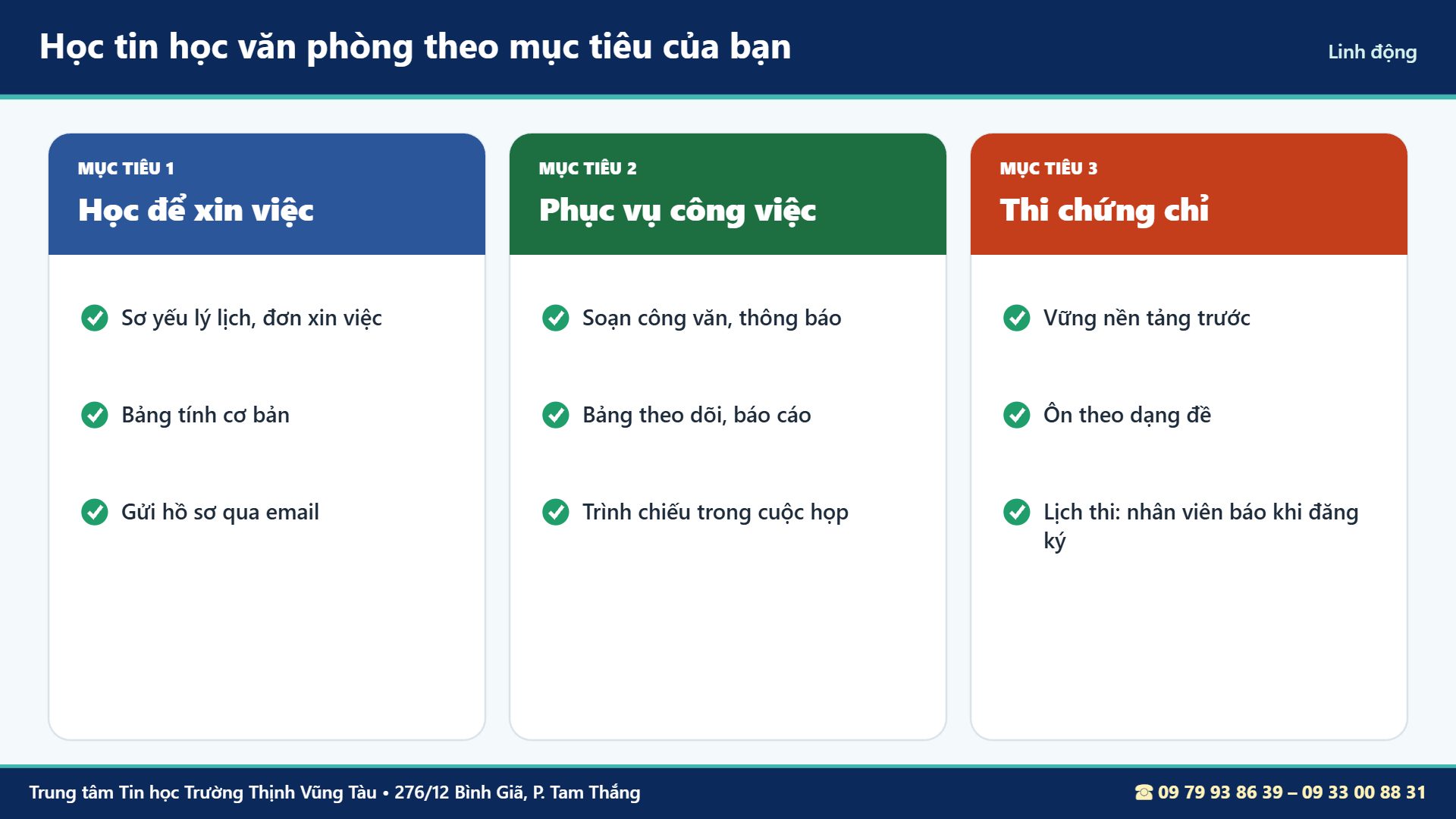
Mỗi người mất gốc có một lý do đi học khác nhau. Trung tâm linh động trọng tâm bài học theo mục tiêu của từng học viên.
Học để xin việc
Tập trung vào soạn sơ yếu lý lịch, đơn xin việc trên Word, bảng tính cơ bản trên Excel và gửi hồ sơ qua email. Tham khảo thêm bài học tin học để xin việc tại Vũng Tàu.
Học để phục vụ công việc hiện tại
Ưu tiên những việc bạn đang phải làm: soạn công văn, lập bảng theo dõi, làm báo cáo. Bạn làm hành chính có thể đọc thêm tin học cho nhân viên hành chính.
Học để thi chứng chỉ
Nếu hồ sơ cần chứng chỉ tin học, sau khi vững nền tảng bạn có thể ôn tiếp theo hướng ôn thi chứng chỉ MOS tại Vũng Tàu. Lịch thi và lệ phí thay đổi theo từng đợt, nhân viên trung tâm sẽ thông báo khi bạn đăng ký.
Thói quen ôn tập giúp người mất gốc tiến bộ đều
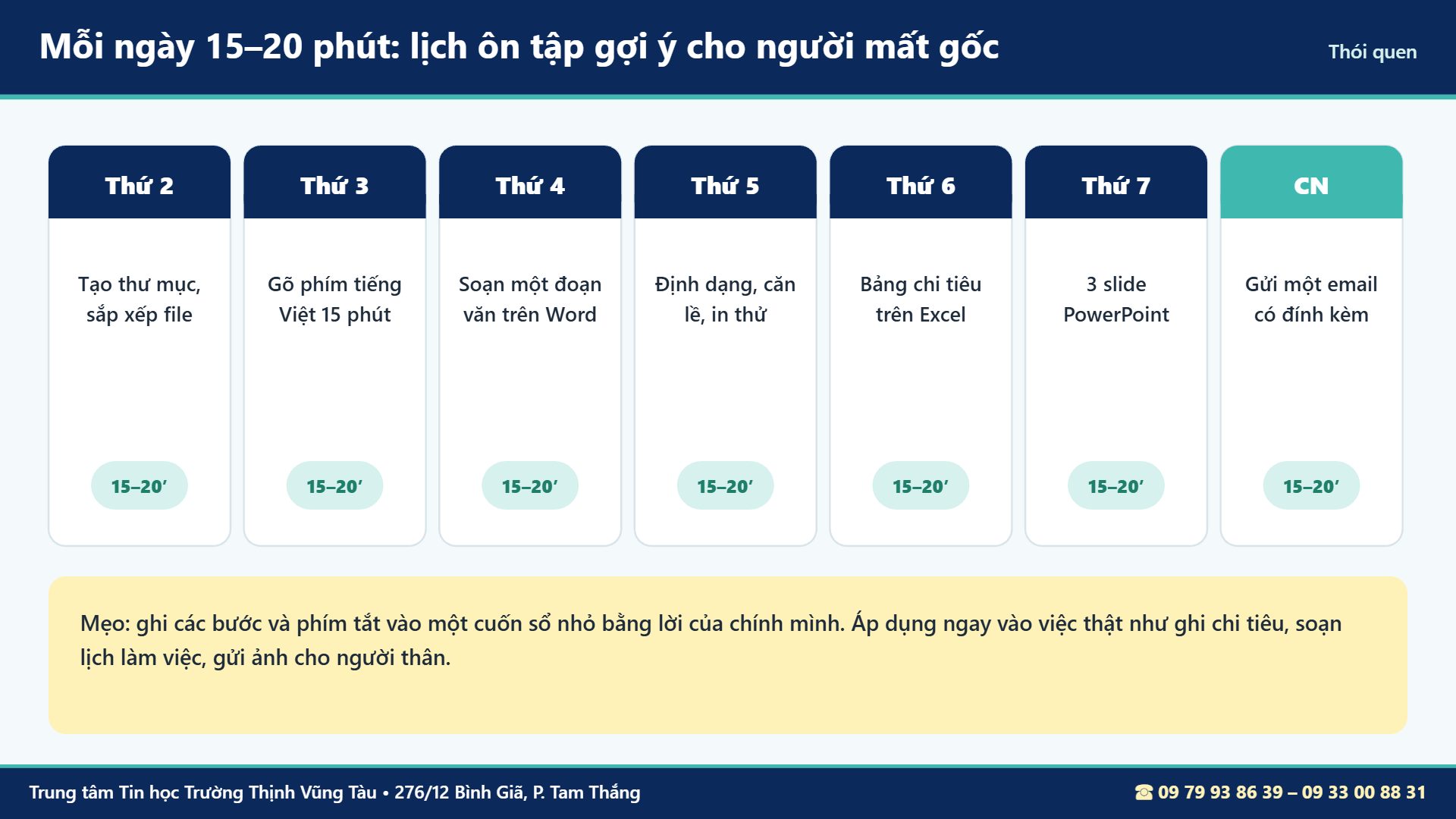
Mỗi ngày một thao tác
Học tin học văn phòng cho người mất gốc cần sự đều đặn. Thay vì học dồn một buổi dài, hãy dành 15–20 phút mỗi ngày: hôm nay tạo thư mục, mai soạn một đoạn văn, hôm sau làm một bảng tính nhỏ.
Ghi chú phím tắt và thao tác vào sổ tay
Viết lại các bước bằng lời của chính mình. Khi quên, mở sổ ra xem nhanh hơn là tìm lại video.
Áp dụng vào việc thật
Dùng Excel để ghi chi tiêu gia đình, dùng Word để soạn lịch làm việc, dùng email để gửi ảnh cho người thân. Việc thật giúp kiến thức tin học văn phòng cho người mất gốc trở thành phản xạ tự nhiên.
Tóm tắt lộ trình tin học văn phòng cho người mất gốc
- Bước 1 – Windows: chuột, thư mục, tệp tin, sao chép, di chuyển.
- Bước 2 – Gõ phím: gõ đúng ngón, gõ tiếng Việt Telex với Unikey.
- Bước 3 – Word: tạo, lưu, định dạng, căn lề, bảng, hình, in.
- Bước 4 – Excel: ô, cột, dòng, SUM, AVERAGE, MAX, MIN, sắp xếp, lọc.
- Bước 5 – PowerPoint: vài slide đơn giản và trình chiếu.
- Bước 6 – Internet và email: tìm kiếm, gửi email đính kèm, Google Drive.
Đi chậm mà chắc, mỗi bước có sản phẩm, đó là cách người mất gốc lấy lại tự tin với máy tính.
Câu hỏi thường gặp về tin học văn phòng cho người mất gốc
Tôi lớn tuổi, chưa từng dùng máy tính, có học được không?
Được. Lộ trình bắt đầu từ cách cầm chuột và bật tắt máy, giáo viên hướng dẫn chậm từng thao tác. Bạn có thể tham khảo thêm tin học cho người đi làm tại Vũng Tàu nếu đang đi làm.
Học tin học văn phòng cho người mất gốc mất bao lâu?
Tùy hình thức lớp: lớp thường khoảng 3 tháng, lớp cấp tốc khoảng 1,5 tháng theo lịch bên dưới. Thời gian thực tế còn tùy mức độ luyện tập của từng người.
Học phí bao nhiêu?
Học phí tùy hình thức lớp (lớp nhóm, cấp tốc hay kèm riêng). Trung tâm không ghi học phí trên website vì có thể thay đổi; bạn vui lòng gọi 09 79 93 86 39 – 09 33 00 88 31 để nhận học phí và lịch học mới nhất.
Tôi ngại học chung với nhiều người thì sao?
Bạn có thể chọn học vi tính kèm riêng để học theo tốc độ của mình, hoặc gọi hotline để được tư vấn lớp phù hợp.
Học tin học văn phòng cho người mất gốc tại Trung tâm Tin học Trường Thịnh Vũng Tàu
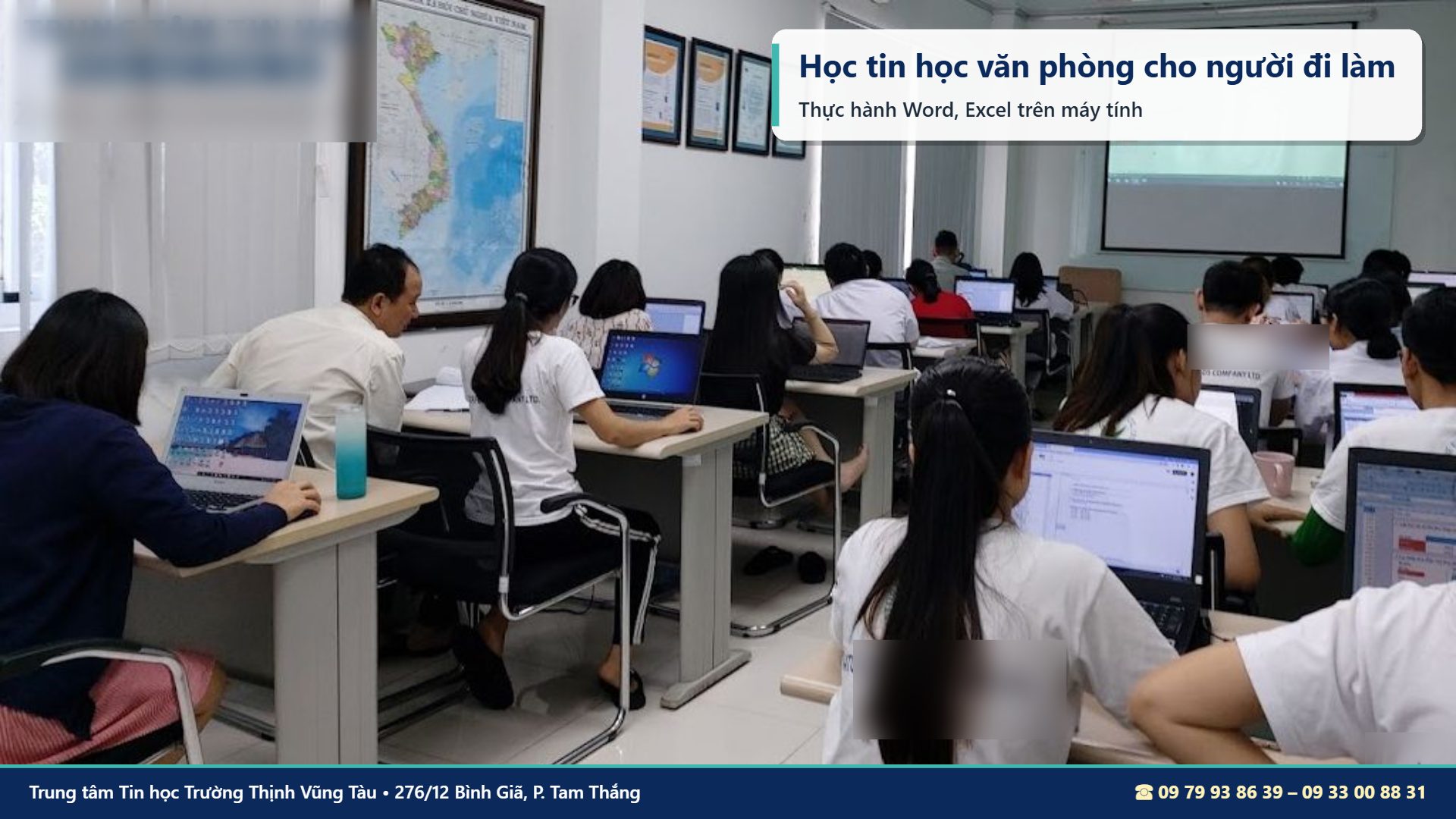
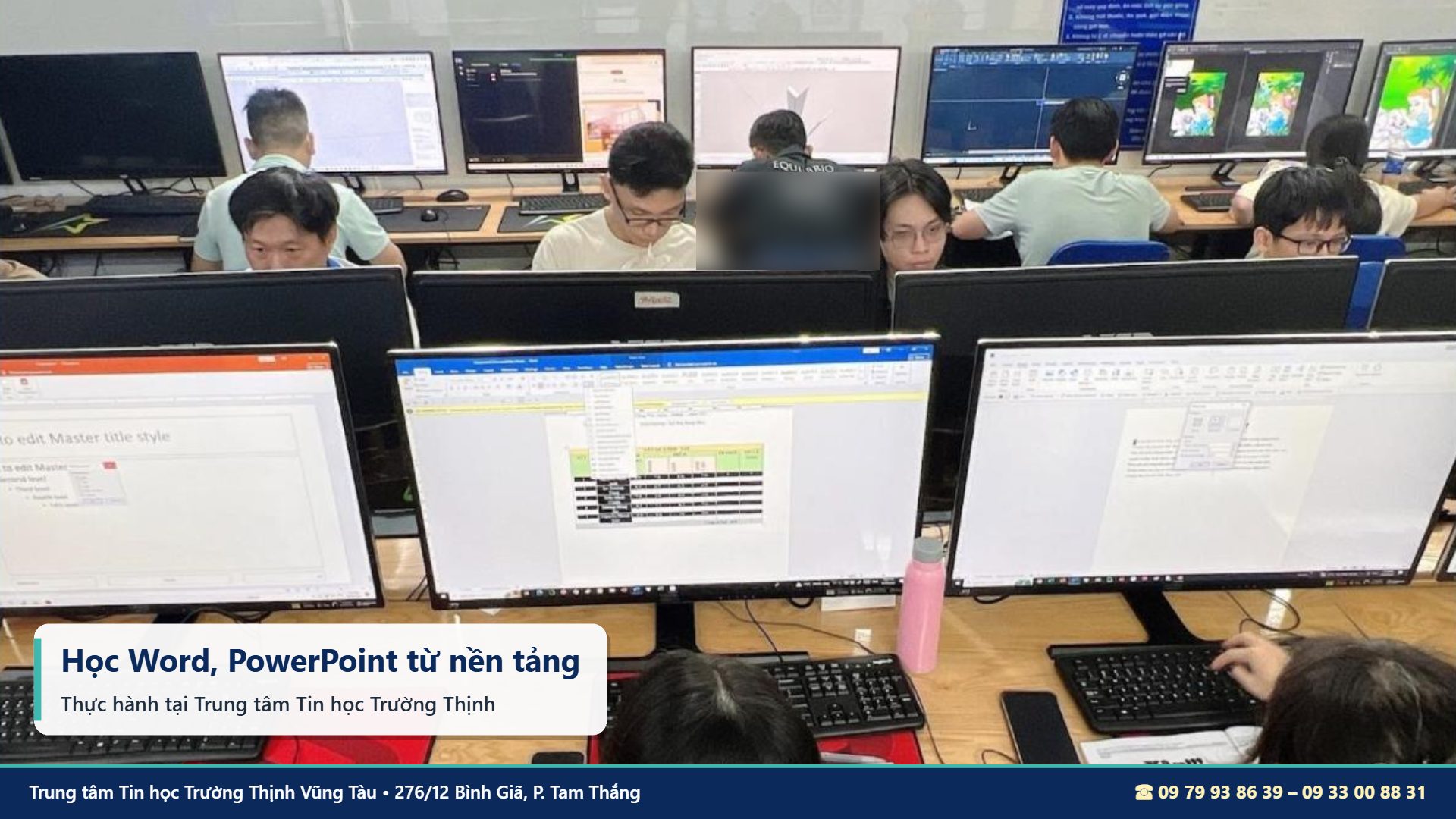
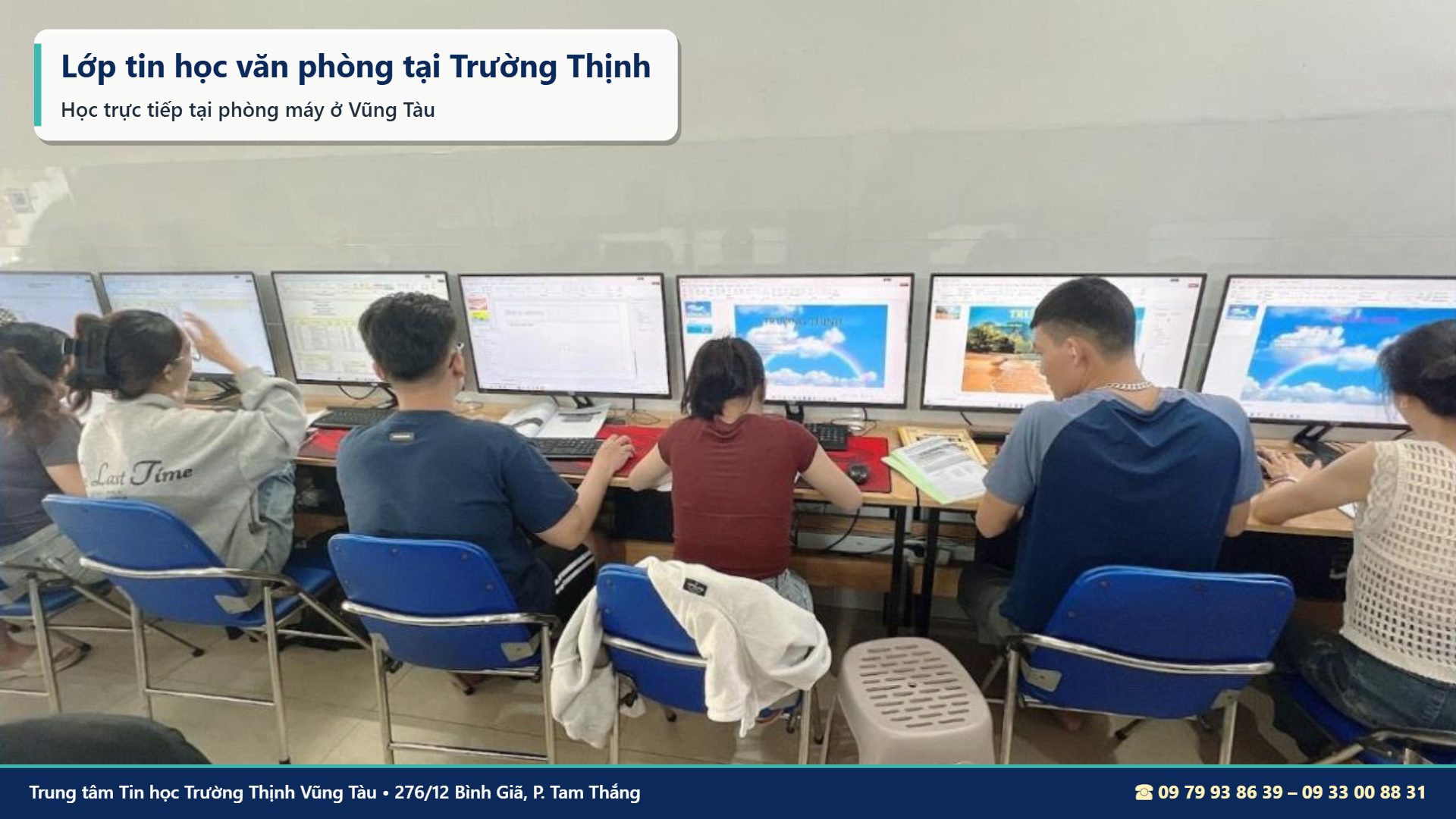
Trung tâm Tin học Trường Thịnh Vũng Tàu đào tạo tin học văn phòng từ năm 2008, học trực tiếp tại phòng máy ở Phường Tam Thắng. Lớp tin học văn phòng cho người mất gốc được hướng dẫn từ thao tác nền tảng, thực hành ngay trên máy với bài tập gắn với công việc và cuộc sống hằng ngày. Bạn có thể xem toàn bộ các khóa học tin học văn phòng của trung tâm.
Nhiều bạn tìm “tin học mất gốc”, “học vi tính cơ bản” hay “lớp vi tính Vũng Tàu” vì muốn học tin học từ đầu ở một nơi gần nhà, có người hướng dẫn tận tay. Nếu bạn cũng đang muốn học lại tin học văn phòng cơ bản, hãy gọi hotline để được tư vấn lớp phù hợp.
Lịch Học Linh Hoạt – Phù Hợp Cho Người Đi Làm
- Lớp thường: 3 buổi/tuần (T2–4–6 hoặc T3–5–7), mỗi ca 1,5 tiếng, hoàn thành trong khoảng 3 tháng.
- Lớp cấp tốc: 6 buổi/tuần (T2–T7), mỗi ca 1,5 tiếng, hoàn thành trong khoảng 1,5 tháng.
- Lớp cuối tuần: học trọn ngày thứ 7 hoặc Chủ nhật.
- Ca học: sáng 08h00–11h00, chiều 14h00–17h00, tối 18h00–21h00.
Khóa học tin học văn phòng cho người mất gốc tại Vũng Tàu
Khóa học gồm làm quen Windows và gõ tiếng Việt, Word soạn thảo văn bản, Excel bảng tính cơ bản, PowerPoint trình chiếu, Internet, email và Google Drive. Có thể học trọn khóa hoặc học kèm phần đang cần.
Cam kết chất lượng đào tạo
- Học thực hành trên máy, giáo viên hướng dẫn chậm từng thao tác.
- Bài tập gắn với công việc và cuộc sống hằng ngày.
- Mỗi bước có sản phẩm cụ thể để học viên tự kiểm tra tiến bộ.
- Chứng nhận do Trường Đại học Công nghệ Kỹ thuật TP.HCM (HCMUTE) cấp.
Gọi ngay 09 79 93 86 39 – 09 33 00 88 31 hoặc xem thông tin liên hệ trung tâm để được tư vấn lớp tin học văn phòng cho người mất gốc phù hợp.
ĐĂNG KÝ HỌC THỬ MIỄN PHÍ
Mọi chi tiết xin liên hệ: Trung tâm Tin học Trường Thịnh Vũng Tàu
Địa chỉ: Trung tâm trên Google Map
Cơ sở chính (CS1): 276/12 Bình Giã, P. Tam Thắng, TP. Hồ Chí Minh (khu vực Vũng Tàu cũ)
Cơ sở 2 (CS2): 37/3 Lê Phụng Hiểu, P. Tam Thắng, TP. Hồ Chí Minh (khu vực Vũng Tàu cũ)
Hotline/Zalo: 09 79 93 86 39 – 09 33 00 88 31
Giờ làm việc: tất cả các ngày kể cả Chủ nhật, 7h30–11h30 và 13h30–21h30
Facebook: https://www.facebook.com/tinhocngoainguvungtau
Bản đồ liên hệ