
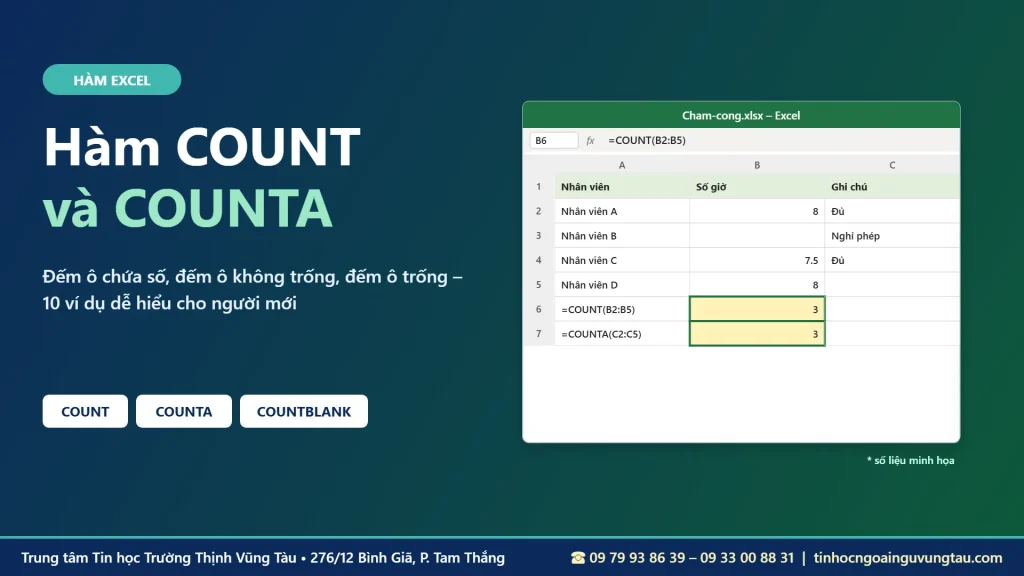
Cuối tháng, bạn cần biết có bao nhiêu nhân viên đi làm đủ, bao nhiêu học viên đã nộp bài, bao nhiêu đơn hàng đã có số tiền. Đếm bằng mắt vừa lâu vừa dễ sai. Chỉ với hàm COUNT và COUNTA, Excel trả kết quả trong một giây và tự cập nhật khi dữ liệu thay đổi.
Bài viết này của Trung tâm Tin học Trường Thịnh Vũng Tàu hướng dẫn chi tiết hàm COUNT và COUNTA trong Excel: cú pháp, sự khác nhau, 10 ví dụ thực tế, cách đếm ô trống bằng COUNTBLANK, đếm sau khi lọc, đếm giá trị không trùng và các lỗi thường gặp. Hướng dẫn áp dụng cho Excel 2010, 2013, 2016, 2019, 2021 và Microsoft 365.
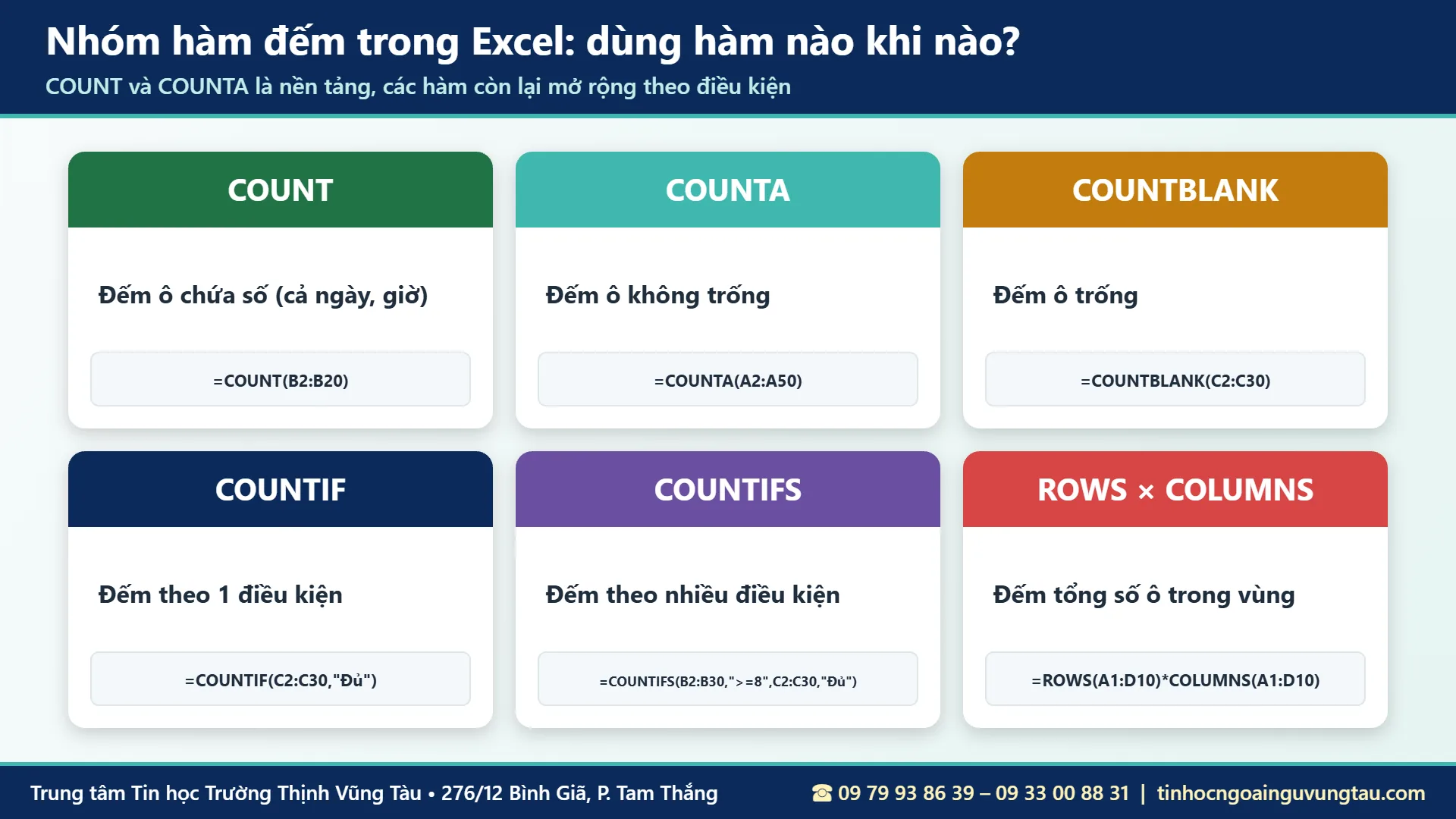
Hàm COUNT và COUNTA là gì?
Hàm COUNT và COUNTA đều thuộc nhóm hàm đếm (thống kê) của Excel. Chúng không cộng giá trị mà chỉ đếm số ô thỏa mãn một kiểu dữ liệu nhất định. Đây là hai hàm nền tảng mà người mới nên học ngay sau SUM và AVERAGE.
Hàm COUNT đếm ô chứa số
COUNT chỉ đếm những ô chứa giá trị số. Trong Excel, ngày tháng, giờ, phần trăm và tiền tệ thực chất cũng là số, nên COUNT đếm cả những ô này. Ô chứa chữ, ô trống, giá trị logic hay lỗi trong vùng đều bị bỏ qua.
Hàm COUNTA đếm ô không trống
COUNTA đếm mọi ô có nội dung, bất kể đó là số, chữ, ngày, giá trị TRUE/FALSE hay thông báo lỗi. Chỉ ô thật sự trống mới không được đếm.
Khi nào dùng hàm nào?
Muốn biết có bao nhiêu ô đã nhập số (điểm, số tiền, số giờ) thì dùng COUNT. Muốn biết danh sách có bao nhiêu dòng dữ liệu (tên, mã, ghi chú) thì dùng COUNTA. Hiểu đúng điểm này là bạn đã xử lý được phần lớn tình huống đếm dữ liệu hằng ngày. Kết quả đếm còn có thể đưa vào biểu đồ trong Excel để báo cáo trực quan hơn.
Cú pháp hàm COUNT và COUNTA trong Excel
Hai hàm có cách viết giống hệt nhau, chỉ khác tên hàm.
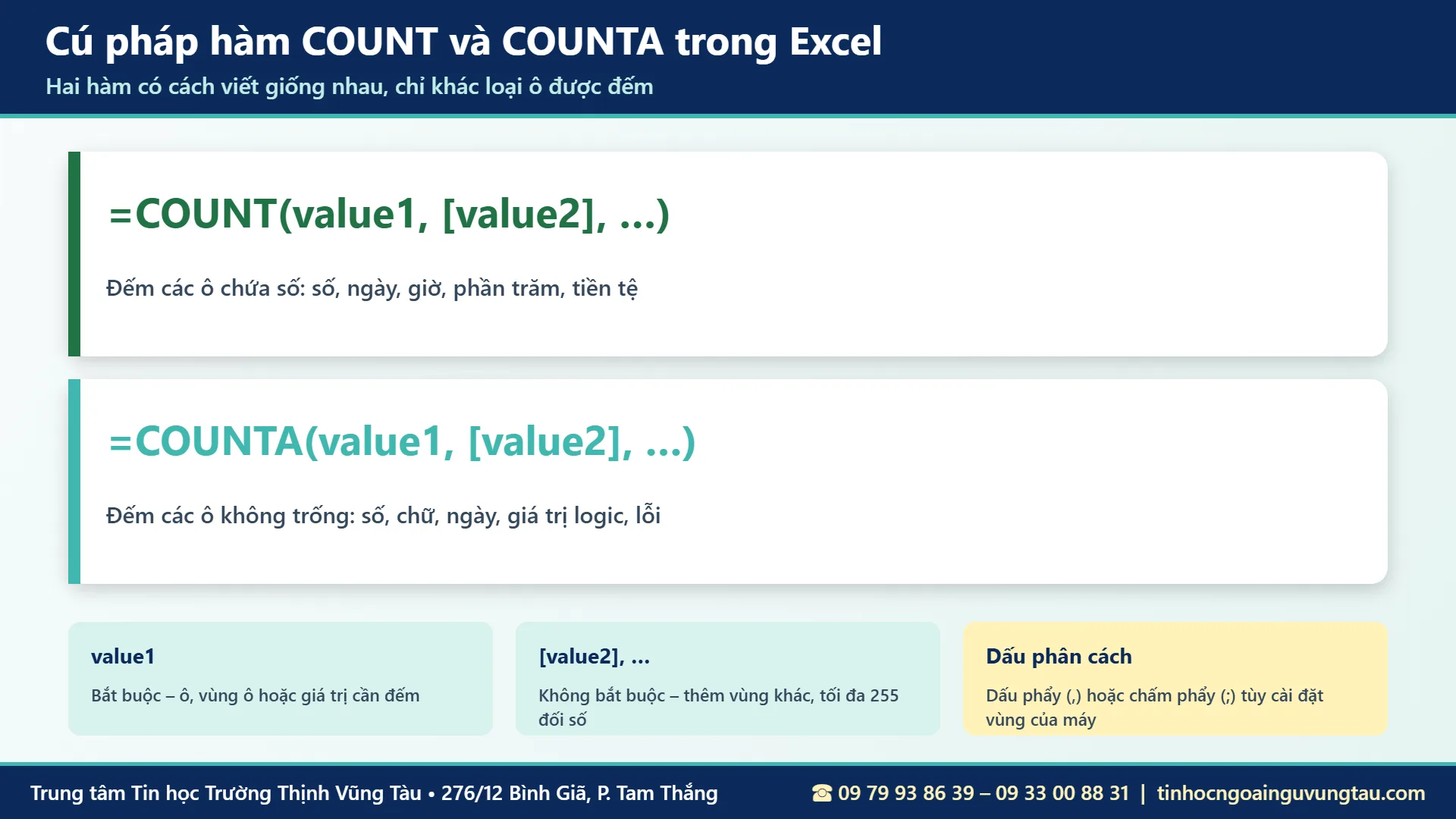
Cú pháp hàm COUNT
=COUNT(value1, [value2], …). Trong đó value1 là ô, vùng ô hoặc giá trị cần đếm (bắt buộc); value2 trở đi là các vùng bổ sung (không bắt buộc), tối đa 255 đối số. Ví dụ: =COUNT(B2:B20) hoặc =COUNT(B2:B20, D2:D20).
Cú pháp hàm COUNTA
=COUNTA(value1, [value2], …) với ý nghĩa đối số tương tự. Ví dụ: =COUNTA(A2:A100) đếm số ô có nội dung trong cột A từ dòng 2 đến dòng 100.
Dấu phân cách trong công thức
Tùy cài đặt vùng (Region) của máy, Excel dùng dấu phẩy (,) hoặc dấu chấm phẩy (;) để ngăn cách đối số. Nếu gõ dấu phẩy mà Excel báo lỗi, hãy đổi sang dấu chấm phẩy.
Hàm COUNT và COUNTA khác nhau thế nào?
Cách dễ hiểu nhất là cho hai hàm cùng đếm một cột dữ liệu gồm nhiều loại giá trị và so sánh kết quả.
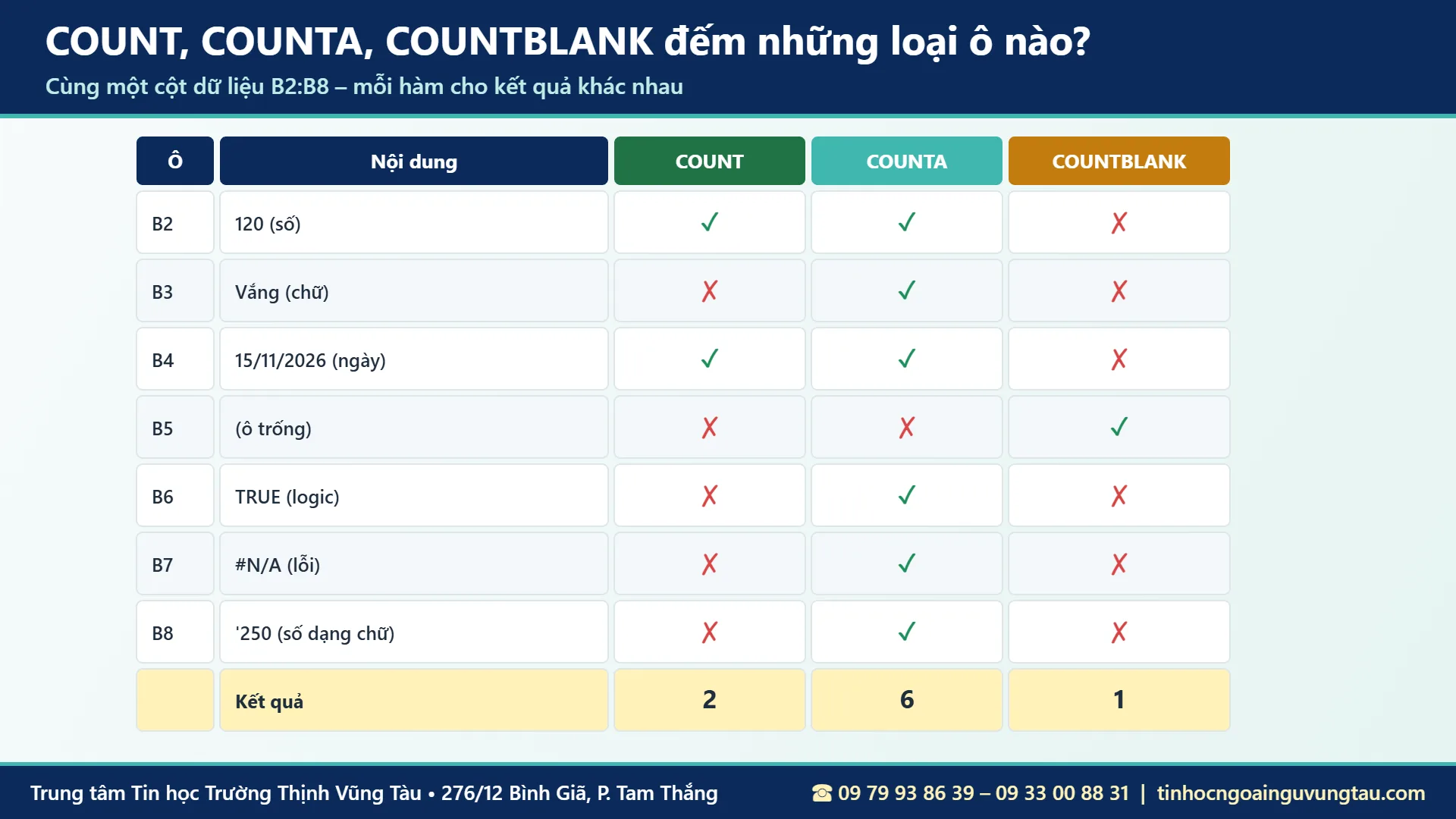
Cùng một vùng, ba kết quả khác nhau
Với vùng B2:B8 gồm: số 120, chữ “Vắng”, ngày 15/11/2026, một ô trống, giá trị TRUE, lỗi #N/A và số 250 được nhập dạng văn bản. Khi đó =COUNT(B2:B8) cho kết quả 2 (chỉ đếm số 120 và ngày), =COUNTA(B2:B8) cho kết quả 6 (mọi ô có nội dung) và =COUNTBLANK(B2:B8) cho kết quả 1.
Lưu ý về số dạng văn bản
Số được nhập kèm dấu nháy đơn hoặc dán từ phần mềm khác thường bị lưu dưới dạng văn bản (căn trái, có tam giác xanh ở góc ô). Hàm COUNT sẽ không đếm những ô này. Hãy chuyển về dạng số trước khi dùng hàm COUNT và COUNTA để thống kê. Xem thêm cách định dạng cell trong Excel để nhập số đúng ngay từ đầu.
Ví dụ hàm COUNT trong Excel
Dưới đây là các tình huống dùng COUNT phổ biến trong công việc văn phòng.
Ví dụ 1: Đếm số học viên đã có điểm
Cột B chứa điểm, học viên chưa thi để trống. Công thức =COUNT(B2:B31) cho biết bao nhiêu bạn đã có điểm. Kết hợp với =AVERAGE(B2:B31) để tính điểm trung bình của những bạn đã thi.
Ví dụ 2: Đếm số đơn hàng đã có số tiền
Cột Thành tiền có ô ghi “Chờ báo giá”. COUNT chỉ đếm những ô đã có số tiền, giúp bạn biết nhanh bao nhiêu đơn đã chốt giá.
Ví dụ 3: Đếm trên nhiều vùng cùng lúc
=COUNT(B2:B20, E2:E20) đếm số ô chứa số trong cả hai cột B và E. Bạn có thể thêm tối đa 255 vùng.
Ví dụ hàm COUNTA trong Excel
COUNTA hữu ích nhất khi cần đếm số dòng dữ liệu trong danh sách.
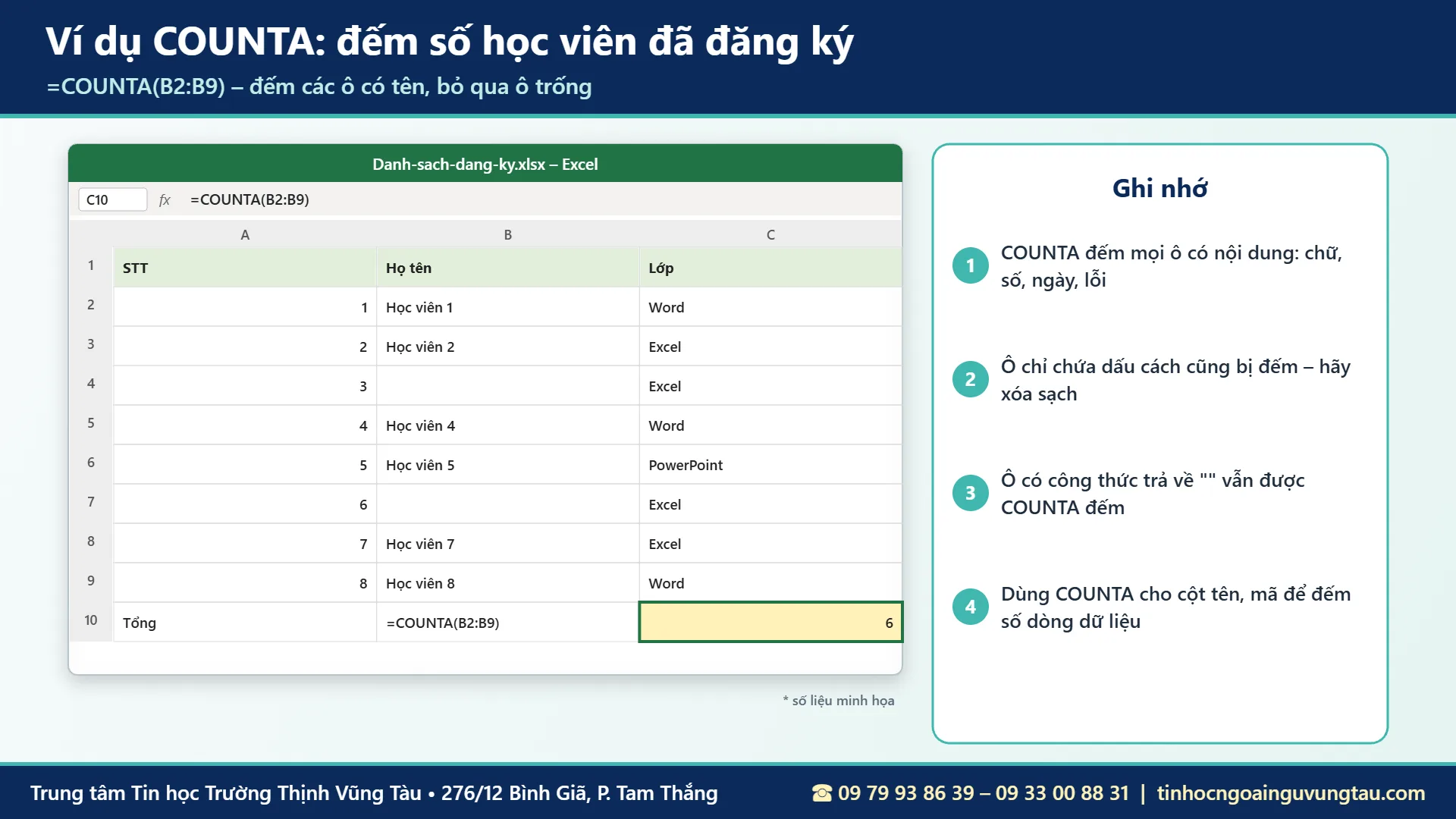
Ví dụ 4: Đếm số học viên đăng ký
Cột B chứa họ tên, một số dòng còn trống. =COUNTA(B2:B9) trả về số học viên thực sự đã điền tên.
Ví dụ 5: Đếm số dòng trong bảng dữ liệu
Dùng COUNTA trên cột luôn có dữ liệu (như cột Mã hoặc STT) để biết bảng có bao nhiêu dòng. Kết quả này thường được dùng lại trong công thức khác, ví dụ đánh số thứ tự hoặc tạo vùng dữ liệu động.
Ví dụ 6: Cẩn thận với ô “trông như trống”
Ô chỉ chứa dấu cách hoặc công thức trả về “” (chuỗi rỗng) vẫn được COUNTA đếm. Nếu kết quả cao hơn dự kiến, hãy chọn các ô đó và nhấn Delete để xóa sạch. Bạn cũng có thể dùng hàm LEN trong Excel để phát hiện ô chứa ký tự ẩn.
Hàm COUNTBLANK: đếm ô trống
COUNTBLANK là “bạn đồng hành” của hàm COUNT và COUNTA, dùng để đếm ô chưa có dữ liệu.
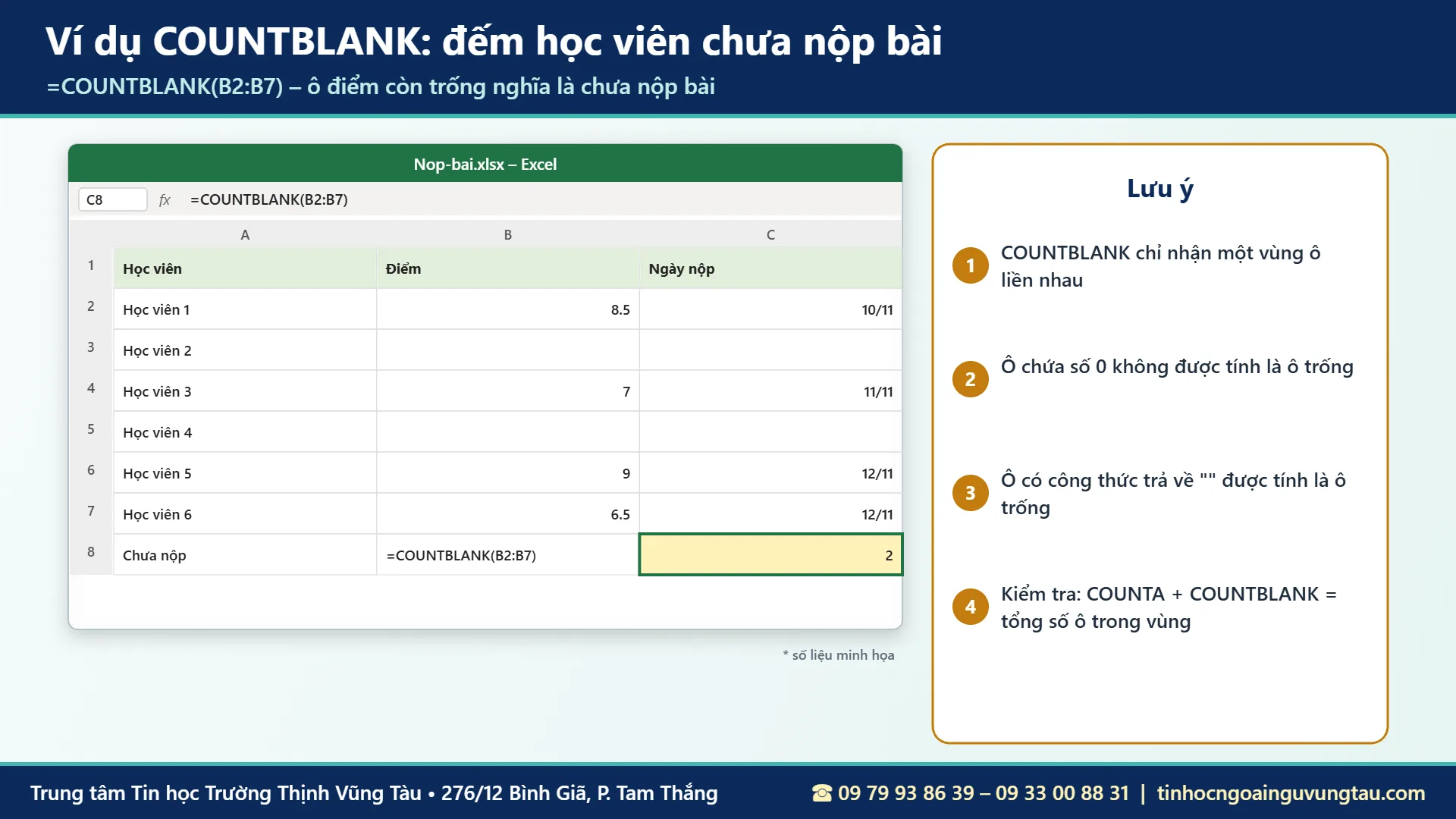
Ví dụ 7: Đếm học viên chưa nộp bài
Cột điểm để trống nghĩa là chưa nộp. =COUNTBLANK(B2:B7) cho biết số bài còn thiếu. Lưu ý COUNTBLANK chỉ nhận một vùng ô liền nhau, ô chứa số 0 không được tính là trống, còn ô có công thức trả về “” thì được tính là trống.
Mẹo kiểm tra chéo
Với một vùng bất kỳ, COUNTA cộng COUNTBLANK luôn bằng tổng số ô (trừ trường hợp ô chứa “”). Đây là cách nhanh để phát hiện dữ liệu nhập thiếu.
Ứng dụng hàm COUNT và COUNTA trong bảng chấm công
Bảng chấm công là ví dụ điển hình cho thấy vì sao cần dùng đúng hàm COUNT và COUNTA.
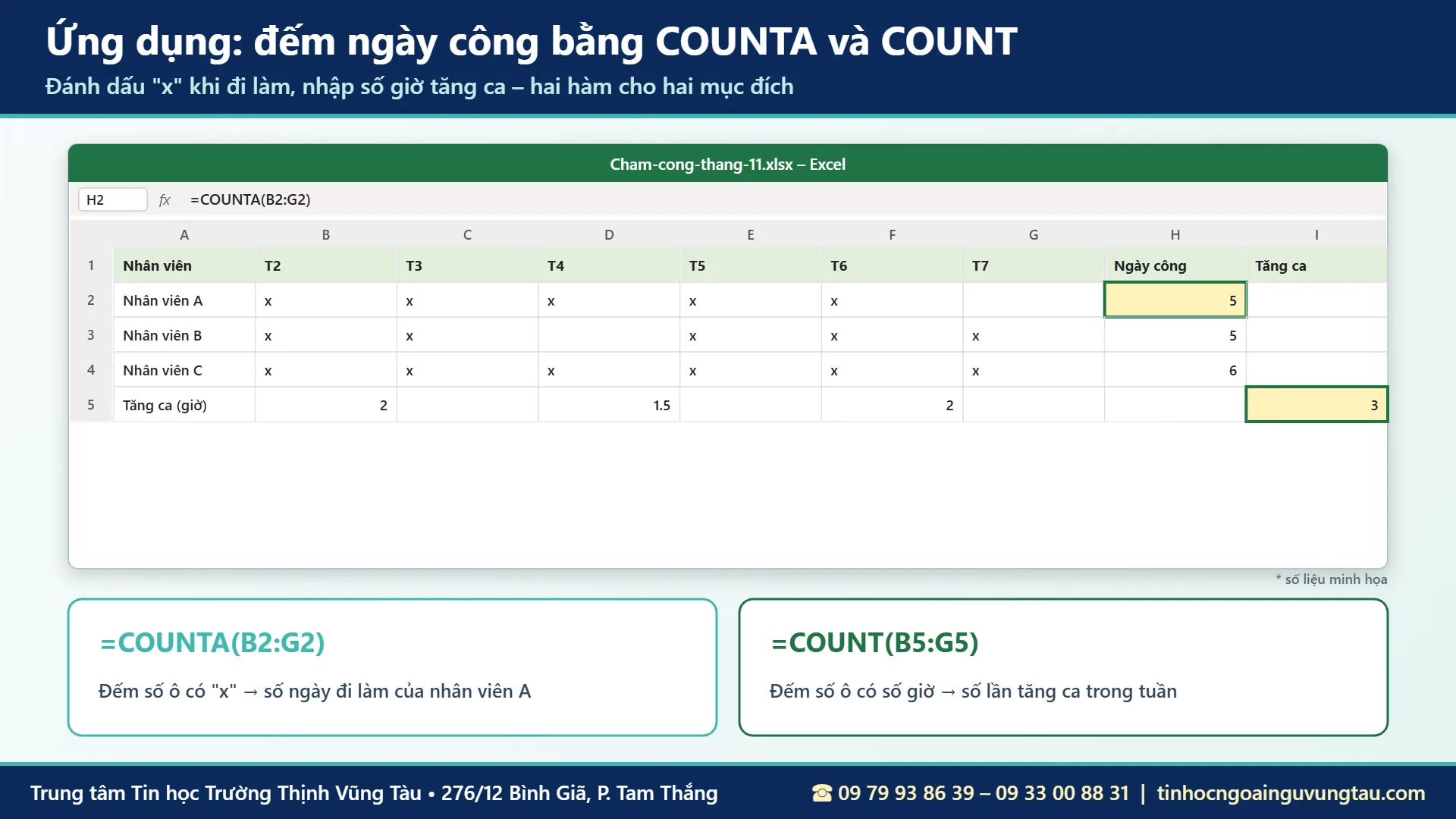
Ví dụ 8: Đếm ngày công
Mỗi ngày đi làm đánh dấu “x”. Vì “x” là chữ nên phải dùng =COUNTA(B2:G2) để đếm số ngày công. Nếu dùng COUNT, kết quả sẽ bằng 0.
Ví dụ 9: Đếm số lần tăng ca
Dòng tăng ca ghi số giờ (2; 1,5; 2…). =COUNT(B5:G5) cho biết số lần tăng ca trong tuần, còn =SUM(B5:G5) cho biết tổng số giờ. Bạn có thể xem thêm các hàm hay dùng khi học Excel kế toán để hoàn thiện bảng lương.
Đếm có điều kiện với COUNTIF và COUNTIFS
Khi cần đếm theo điều kiện, ví dụ đếm số người đạt từ 5 điểm trở lên hoặc số đơn hàng của khu vực Vũng Tàu, hàm COUNT và COUNTA không đủ. Lúc này hãy dùng COUNTIF (một điều kiện) hoặc COUNTIFS (nhiều điều kiện), ví dụ =COUNTIF(B2:B31,”>=5″). Hướng dẫn đầy đủ có trong bài hàm COUNTIF và COUNTIFS.
Đếm sau khi lọc dữ liệu bằng SUBTOTAL
Khi bạn dùng Filter để lọc dữ liệu, hàm COUNT và COUNTA vẫn đếm cả những dòng đang bị ẩn. Để chỉ đếm dòng đang hiển thị, hãy dùng hàm SUBTOTAL.
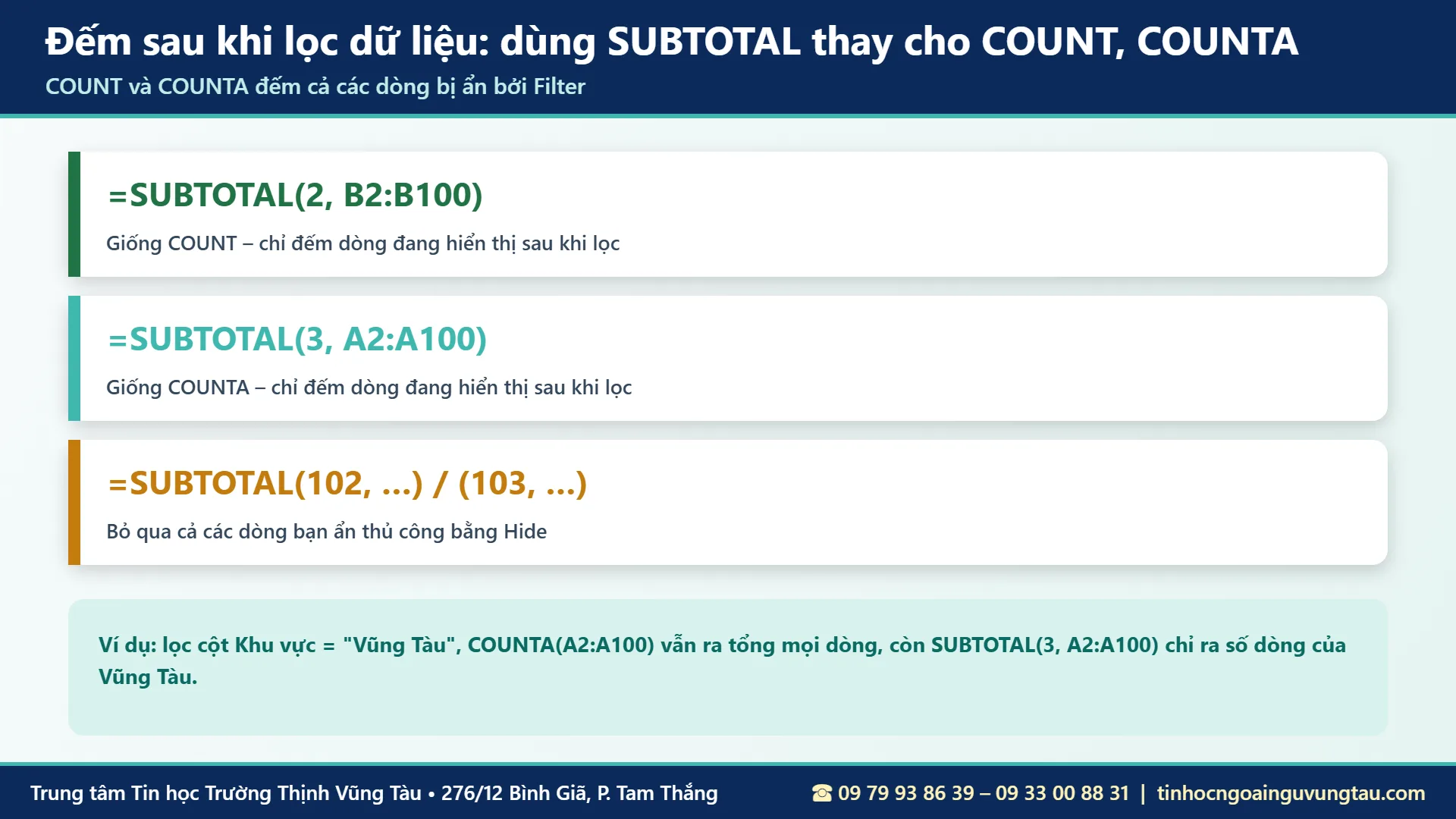
SUBTOTAL(2,…) và SUBTOTAL(3,…)
=SUBTOTAL(2, B2:B100) hoạt động giống COUNT, =SUBTOTAL(3, A2:A100) hoạt động giống COUNTA, nhưng chỉ tính các dòng đang hiển thị sau khi lọc. Dùng mã 102 và 103 nếu muốn bỏ qua cả những dòng bạn ẩn thủ công. Tìm hiểu thêm cách lọc dữ liệu bằng Advanced Filter.
Đếm nhanh không cần công thức
Đôi khi bạn chỉ cần xem nhanh số lượng mà không muốn gõ công thức.
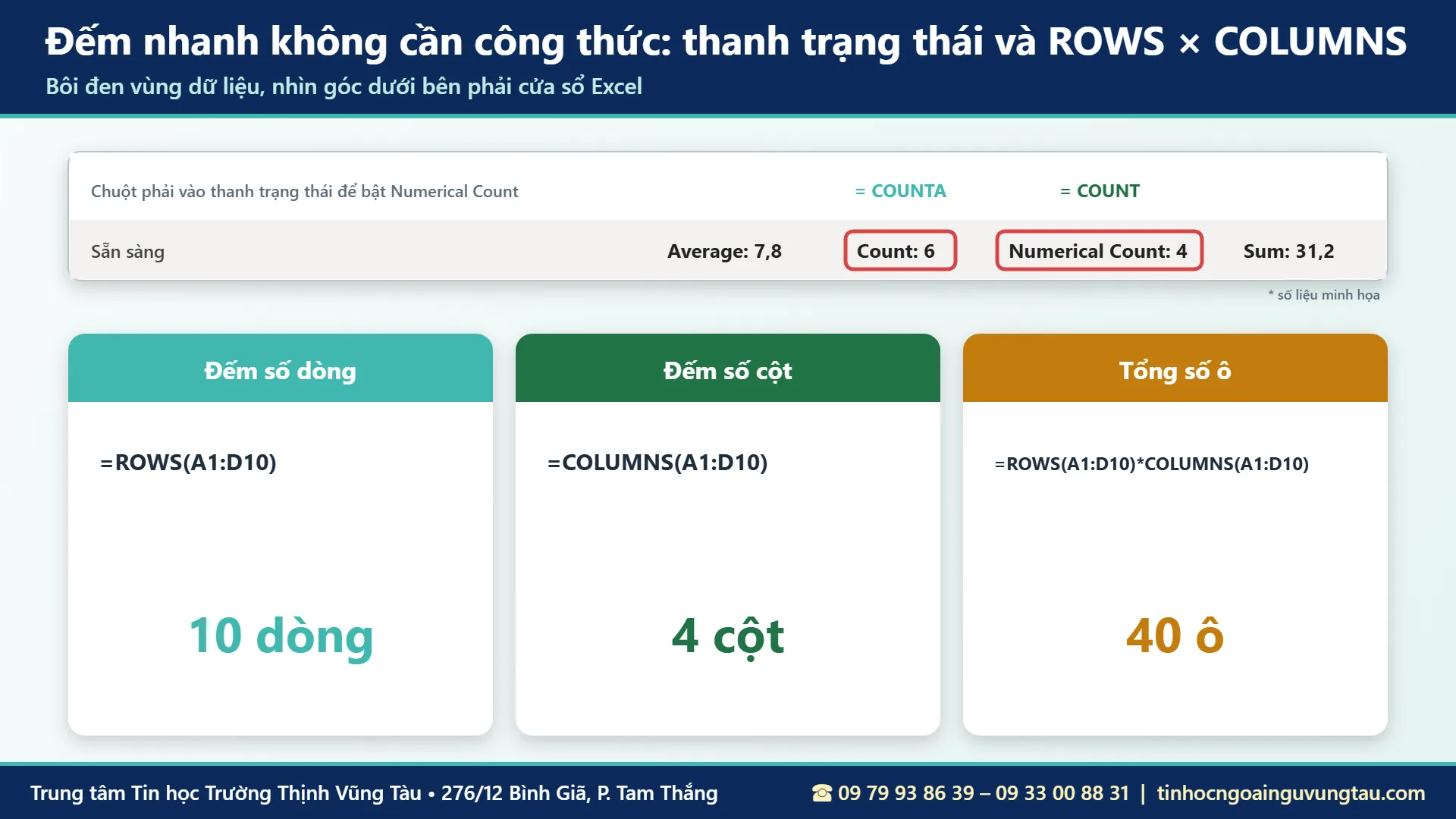
Dùng thanh trạng thái
Bôi đen vùng dữ liệu, góc dưới bên phải cửa sổ Excel hiển thị Count (tương đương COUNTA) và có thể bật thêm Numerical Count (tương đương COUNT) bằng cách chuột phải vào thanh trạng thái.
Ví dụ 10: Đếm tổng số ô bằng ROWS và COLUMNS
=ROWS(A1:D10) trả về 10 dòng, =COLUMNS(A1:D10) trả về 4 cột. Nhân hai kết quả, =ROWS(A1:D10)*COLUMNS(A1:D10), bạn có tổng số ô là 40.
Đếm số giá trị không trùng lặp
Một câu hỏi thường gặp là “có bao nhiêu khách hàng khác nhau trong danh sách đơn hàng?”. Hàm COUNT và COUNTA thông thường sẽ đếm cả các tên lặp lại.
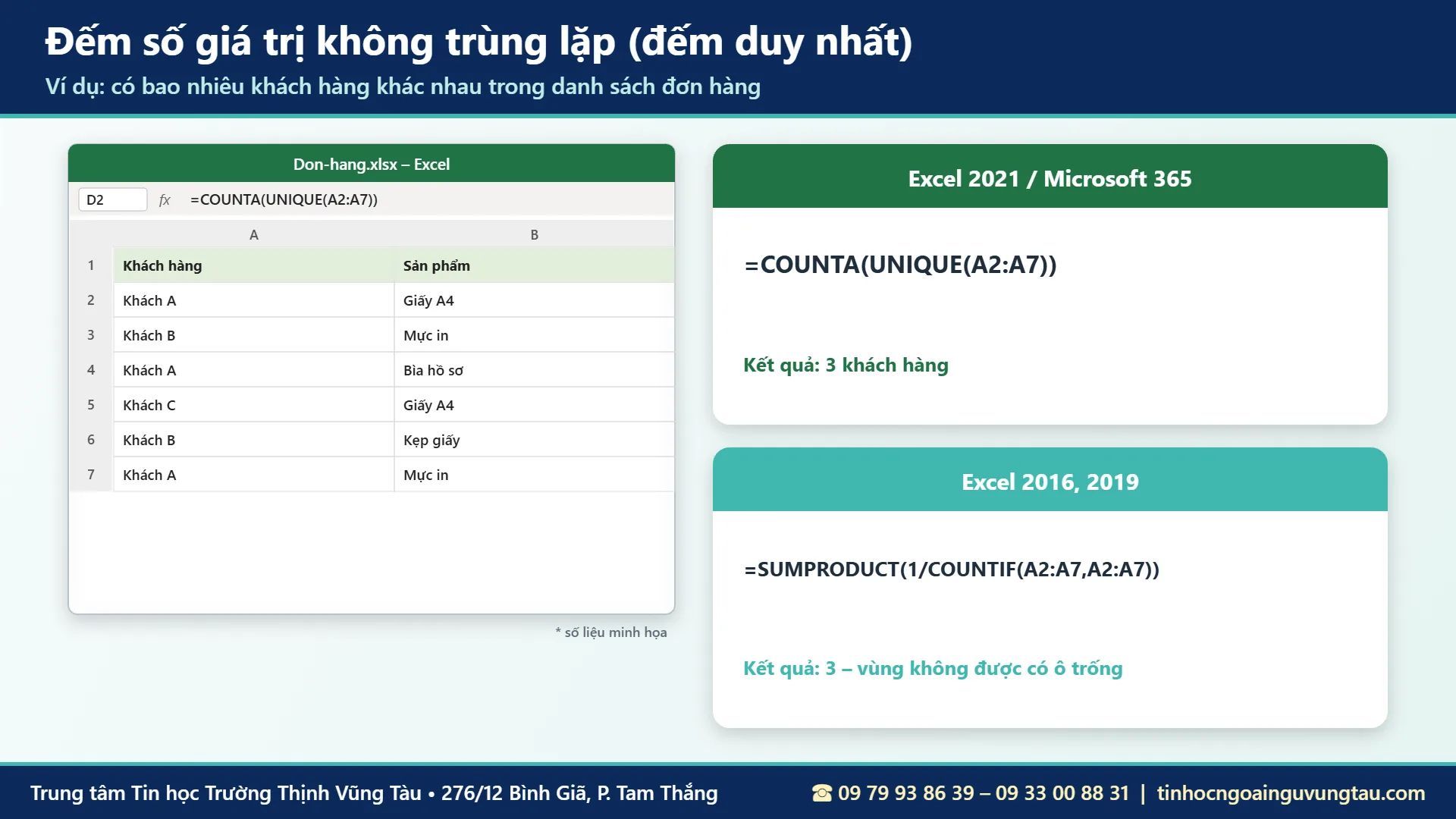
Với Excel 2021 và Microsoft 365
Dùng =COUNTA(UNIQUE(A2:A7)). Hàm UNIQUE lấy danh sách không trùng, COUNTA đếm số phần tử của danh sách đó.
Với Excel 2016, 2019
Dùng =SUMPRODUCT(1/COUNTIF(A2:A7,A2:A7)). Công thức này yêu cầu vùng dữ liệu không có ô trống, nếu không sẽ báo lỗi #DIV/0!.
Lỗi thường gặp khi dùng hàm COUNT và COUNTA
Bảng dưới đây tổng hợp các lỗi học viên hay gặp khi dùng hàm COUNT và COUNTA, cùng cách khắc phục.
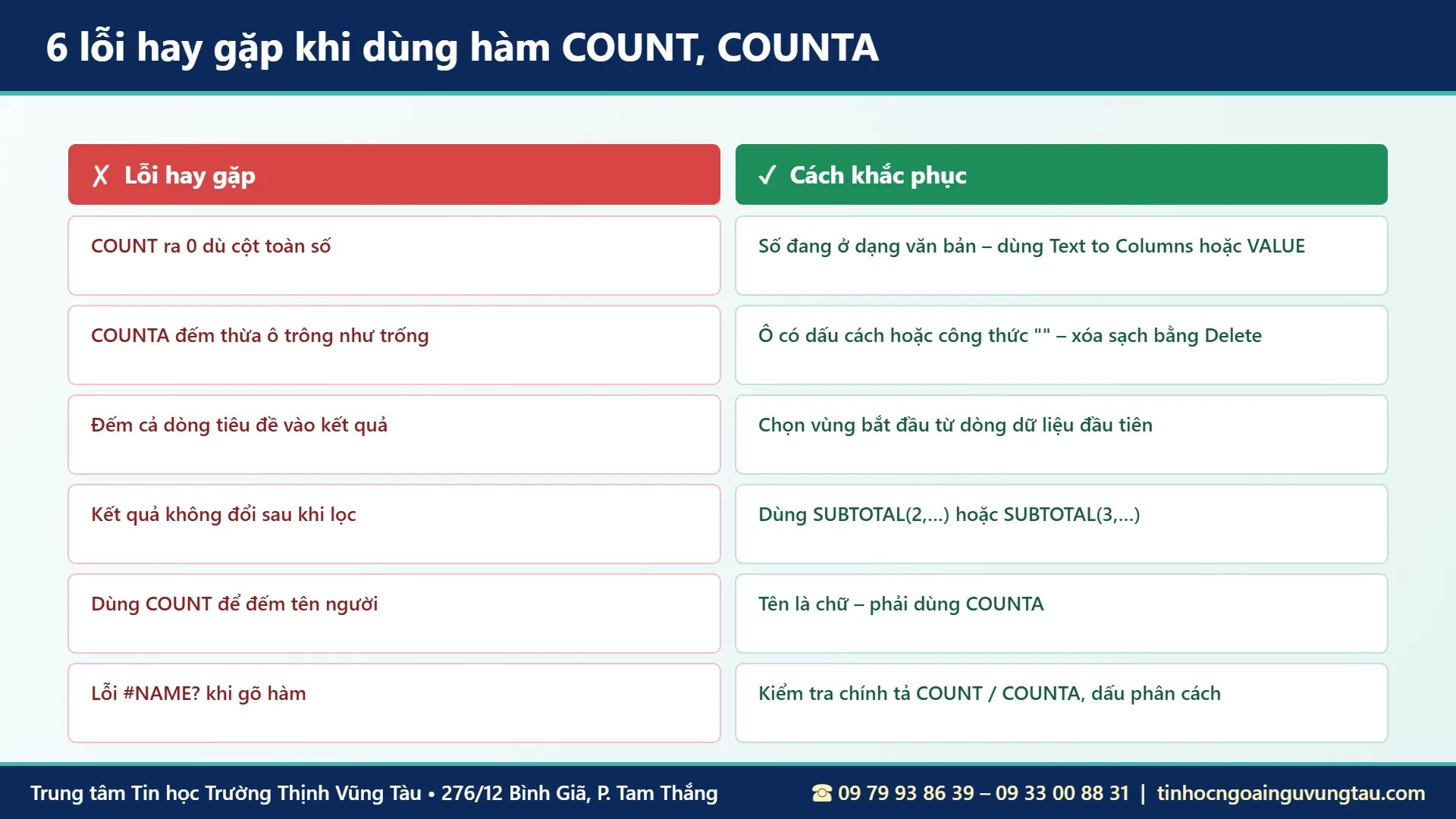
COUNT trả về 0 dù cột toàn số
Nguyên nhân phổ biến là số đang ở dạng văn bản. Chọn cột, vào Data › Text to Columns › Finish, hoặc dùng hàm VALUE để chuyển về số. Bạn có thể hiển thị công thức trong Excel để kiểm tra từng ô.
Kết quả đếm thừa một dòng
Bạn đã chọn cả dòng tiêu đề. Hãy bắt đầu vùng từ dòng dữ liệu đầu tiên, hoặc cố định dòng tiêu đề để dễ quan sát khi chọn vùng.
Bài tập thực hành hàm COUNT và COUNTA
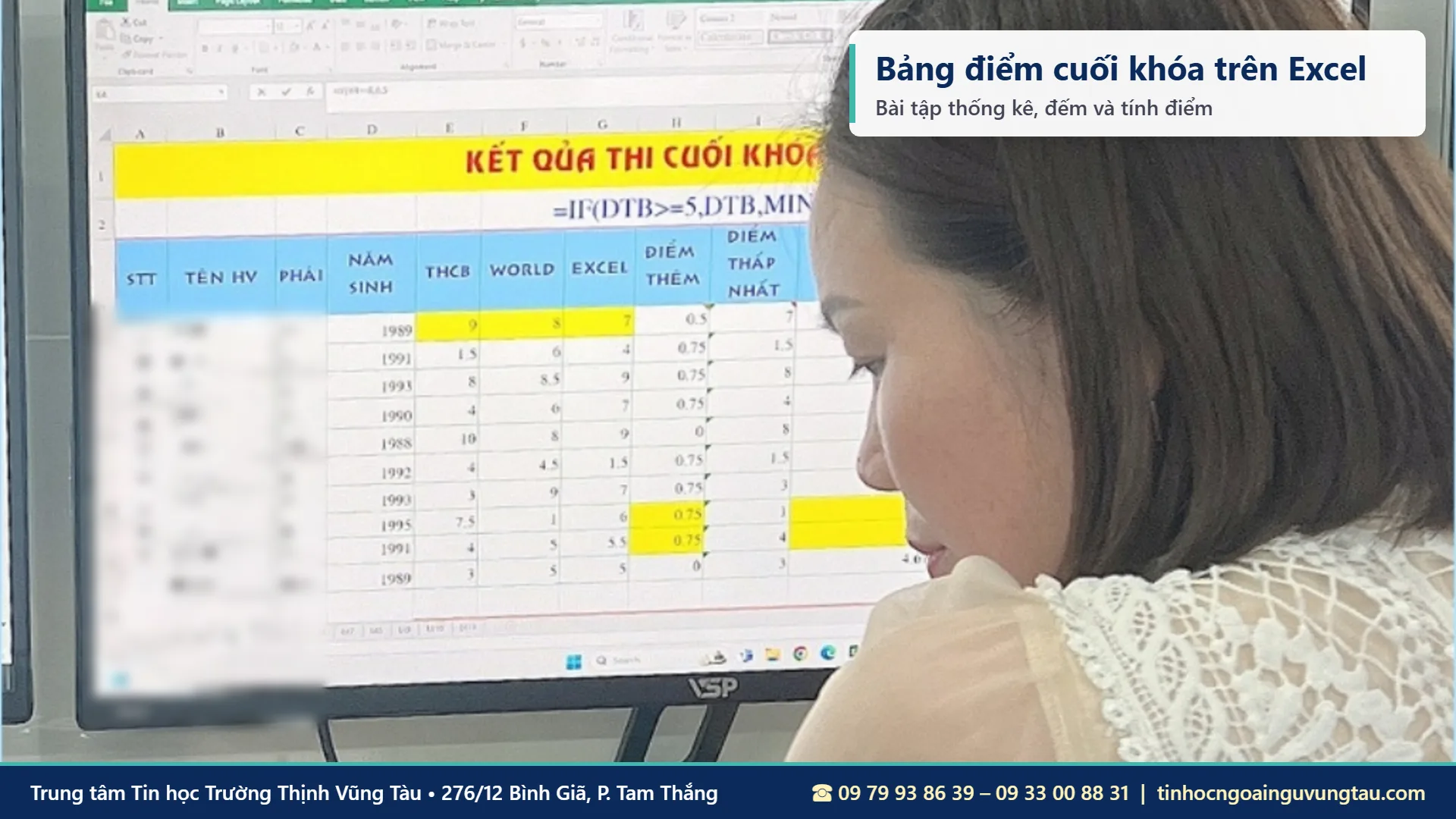
Tạo bảng gồm 15 học viên với các cột Họ tên, Điểm Word, Điểm Excel (một số ô để trống), Ghi chú. Sau đó thực hiện:
- Đếm số học viên trong danh sách bằng COUNTA.
- Đếm số học viên đã có điểm Excel bằng COUNT.
- Đếm số học viên chưa có điểm Word bằng COUNTBLANK.
- Đếm số học viên đạt từ 5 điểm Excel trở lên bằng COUNTIF.
Tự kiểm tra kết quả
Kết quả câu 2 cộng câu 3 (áp dụng cho cùng một cột) phải bằng tổng số học viên. Dạng bài này rất hay xuất hiện trong đề thi chứng chỉ CNTT cơ bản.
Tóm tắt hàm COUNT và COUNTA
COUNT đếm ô chứa số, COUNTA đếm ô không trống, COUNTBLANK đếm ô trống, COUNTIF/COUNTIFS đếm theo điều kiện, SUBTOTAL đếm sau khi lọc. Chọn đúng hàm theo kiểu dữ liệu là bạn sẽ không còn đếm sai. Để học bài bản theo lộ trình, xem thêm phương pháp học Excel nhanh và hiệu quả.
Câu hỏi thường gặp về hàm COUNT và COUNTA
Hàm COUNT có đếm ô chứa ngày tháng không?
Có. Excel lưu ngày tháng dưới dạng số nên COUNT đếm được, miễn là ô đó được nhập đúng định dạng ngày chứ không phải văn bản.
Vì sao COUNTA đếm cả ô tôi thấy là trống?
Ô đó có thể chứa dấu cách, ký tự ẩn hoặc công thức trả về “”. Chọn ô và nhấn Delete, hoặc dùng dán giá trị (Paste Values) rồi xóa lại ô trống.
Hàm COUNT và COUNTA có phân biệt chữ hoa, chữ thường không?
Không. Hai hàm chỉ quan tâm ô có nội dung hay có số, không xét nội dung cụ thể là gì.
Tôi tìm tài liệu chính thức ở đâu?
Bạn có thể tra cứu thêm tại trang hỗ trợ Microsoft Excel, hoặc xem tổng hợp phím tắt trong Excel để thao tác nhanh hơn.
Học Excel bài bản tại Trung tâm Tin học Trường Thịnh Vũng Tàu
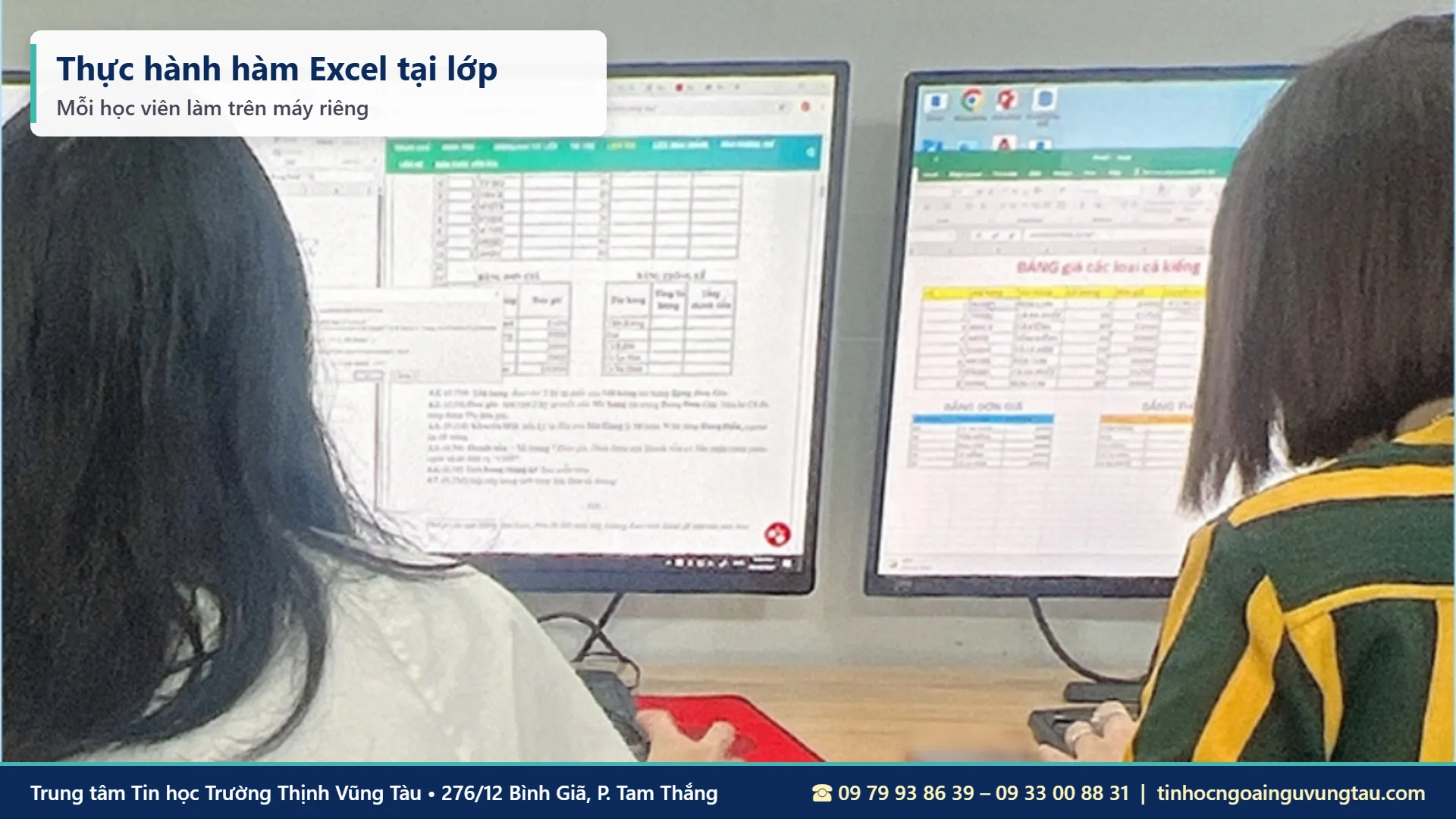
Hàm COUNT và COUNTA chỉ là một phần trong nhóm hàm thống kê mà người đi làm cần nắm. Tại Trung tâm Tin học Trường Thịnh, học viên học Excel theo chủ đề, thực hành trên máy với bảng chấm công, bảng lương, báo cáo bán hàng sát công việc. Bạn có thể tham khảo học Excel tại Vũng Tàu hoặc gọi hotline để được tư vấn lớp phù hợp.
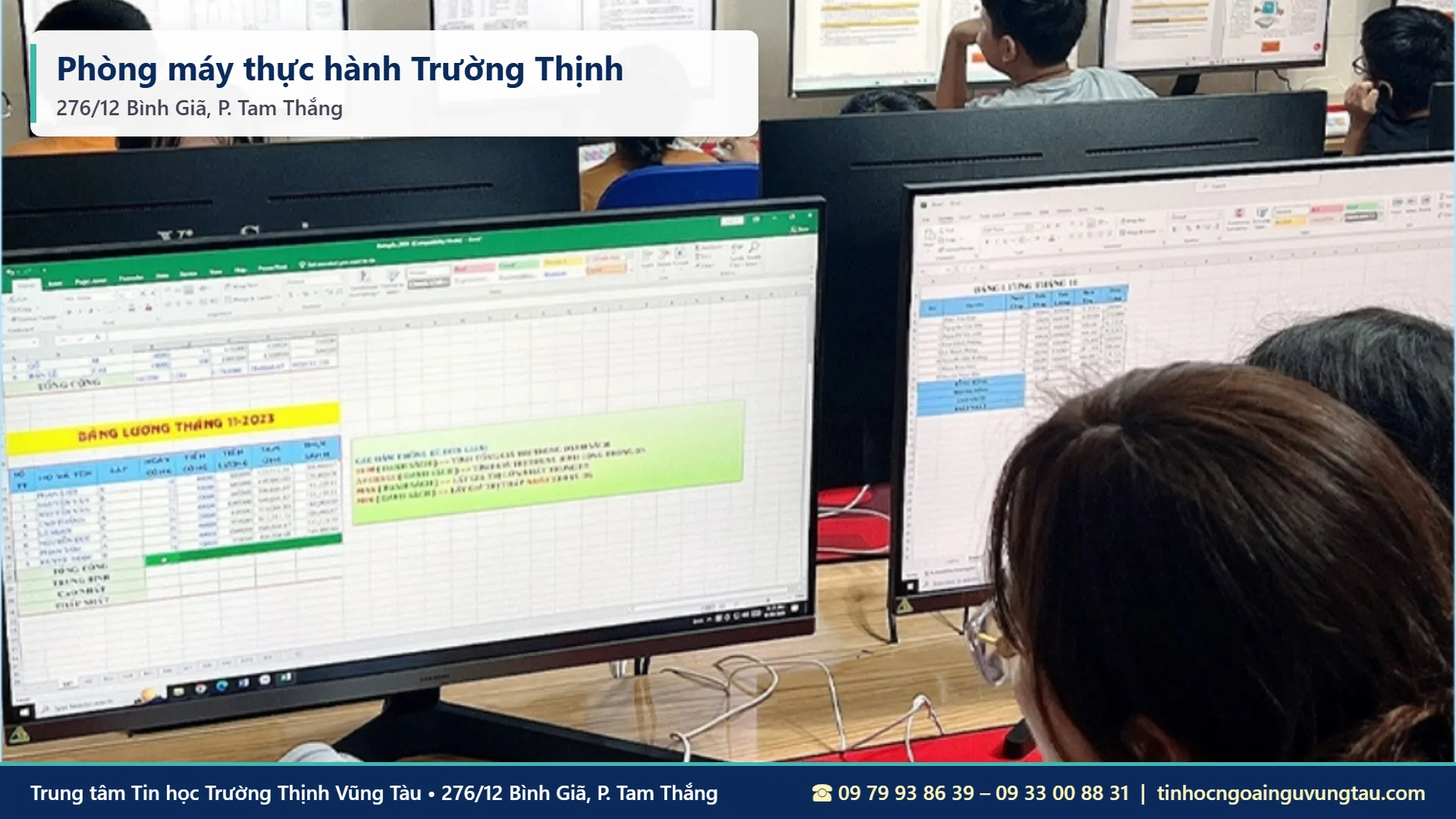
Chương trình phù hợp với những bạn đang quan tâm đến: khóa học Excel cơ bản tại Vũng Tàu, khóa học Excel nâng cao, học Excel căn bản tại Vũng Tàu và khóa học tin học văn phòng tại Vũng Tàu.
Học phí và lịch học cụ thể, bạn vui lòng gọi hotline 09 79 93 86 39 – 09 33 00 88 31 hoặc xem trang liên hệ Trung tâm Tin học Vũng Tàu để được tư vấn.
Lịch Học Linh Hoạt – Phù Hợp Cho Người Đi Làm
- Lớp thường: 3 buổi/tuần (Thứ 2–4–6 hoặc Thứ 3–5–7), mỗi ca 1,5 tiếng.
- Lớp cấp tốc: 6 buổi/tuần (Thứ 2 đến Thứ 7), mỗi ca 1,5 tiếng.
- Lớp cuối tuần: học trọn ngày Thứ 7 hoặc Chủ nhật.
- Lớp kèm riêng 1 kèm 1: sắp xếp lịch theo nhu cầu.
- Khung giờ học: ca sáng 08h00–11h00, ca chiều 14h00–17h00, ca tối 18h00–21h00.
Khóa học tin học văn phòng tại Trung tâm Tin học Trường Thịnh
Học viên học Word, Excel, PowerPoint theo từng chủ đề sát công việc, luyện các hàm Excel kế toán trên bảng kê, sổ công nợ tại 2 cơ sở: 276/12 Bình Giã và 37/3 Lê Phụng Hiểu, Phường Tam Thắng, TP. Hồ Chí Minh (khu vực Vũng Tàu cũ).
Cam kết chất lượng đào tạo
Trung tâm hướng dẫn tận tình đến khi học viên thao tác được. Học viên có nhu cầu có thể đăng ký thi chứng chỉ ứng dụng công nghệ thông tin do Trường Đại học Công nghệ Kỹ thuật TP.HCM (HCMUTE) cấp.
Gọi ngay hotline 09 79 93 86 39 – 09 33 00 88 31 để được tư vấn lịch học phù hợp. Đăng ký học thử ngay bên dưới:
ĐĂNG KÝ HỌC THỬ MIỄN PHÍ
Gọi ngay hoặc nhắn Zalo: 09 79 93 86 39 – 09 33 00 88 31
TRUNG TÂM TIN HỌC TRƯỜNG THỊNH VŨNG TÀU
📍 Cơ sở chính: 276/12 Bình Giã, Phường Tam Thắng, TP. Hồ Chí Minh (khu vực Vũng Tàu cũ)
📍 Cơ sở 2: 37/3 Lê Phụng Hiểu, Phường Tam Thắng, TP. Hồ Chí Minh (khu vực Vũng Tàu cũ)
📞 Hotline/Zalo: 09 79 93 86 39 – 09 33 00 88 31
🕘 Giờ làm việc: tất cả các ngày trong tuần, kể cả Chủ nhật – 7h30–11h30 và 13h30–21h30
🌐 Website: tinhoctruongthinhvungtau.com
📘 Facebook: facebook.com/tinhoctruongthinh
🎵 TikTok: @trungtamtinhocvungtau
▶️ YouTube: @tinhoctruongthinhvungtau